Отключается вай-фай на Айфоне. Что делать
Я люблю сравнивать обновления iOS с лотереей. Потому что заранее никогда не знаешь, что тебя ждёт после установки очередной версии ОС на свой iPhone. Причём результат, как правило, может меняться от смартфона к смартфону, и даже у владельцев одной и той же модели, имеющиеся в обновлении недоработки проявляются по-разному. Чудеса, да и только. Но это что касается мелких багов. А вот крупные, надо отдать им должное, чаще всего ведут себя идентично на самых разных устройствах независимо от модификации и поколения. Например, как проблема, из-за которой на iPhone отключается Wi-Fi.
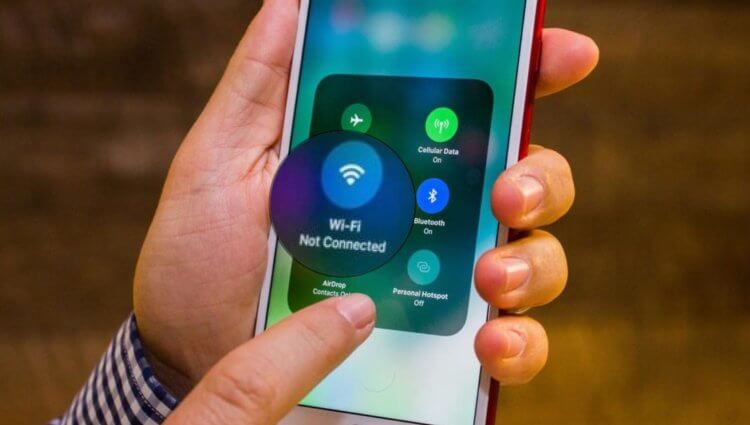
Отключается Wi-Fi на iPhone? Вы такой не один
На Айфоне отключается вай-фай
Проблема проявляется только на iOS 16.1
Вскоре после выхода iOS 16.1 на независимых друг от друга источниках стали появляться жалобы пользователей о том, что их iPhone теряет сеть Wi-Fi. Соединение может оборваться просто само по себе, независимо от работы роутера или физической удалённости смартфона. Вай-фай просто обрывается безотносительно каких-либо внешних факторов. Причём происходит это абсолютно произвольно.
⚡️ПОДПИСЫВАЙСЯ НА НАШ КАНАЛ В ДЗЕНЕ И ЧИТАЙ ЛУЧШИЕ СТАТЬИ НАШИХ АВТОРОВ, ПОКА ЕЩЁ МОЖНО
Некоторые пользователи, которые столкнулись с проблемой, утверждают, что чаще всего Айфон отключается от Wi-Fi в режиме ожидания, когда он не используется. Это косвенно указывает на потенциальный баг в системе энергосбережения. Смартфон может счесть, что беспроводная сеть расходует слишком много энергии и просто отключается от неё. При этом сам модуль Wi-Fi остаётся активным.
Wi-Fi отключается сам по себе на Айфоне
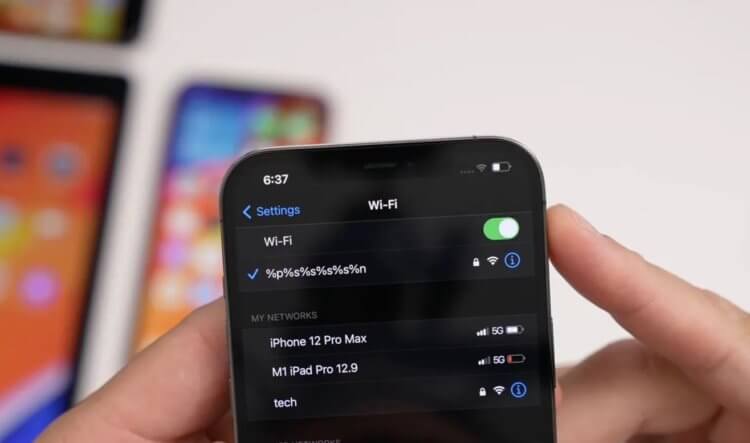
Вай-фай может отключаться произвольно, независимо от сценария использования
Однако, судя по отзывам, iPhone может потерять подключение к вай-фаю, даже если в эти моменты его активно используют. Причём такие случаи являются преобладающими. В Твиттере, на Реддите и на официальном форуме технической поддержки есть немало жалоб, в которых пользователи пишут, что Wi-Fi отключается сам, когда они листают ленту социальных сетей, смотрят фоточки и просто сёрфят по интернету.
⚡️ПОДКЛЮЧАЙСЯ К НАШЕМУ ЧАТИКУ В ТЕЛЕГРАМЕ. ТАМ ТЕБЕ ОТВЕТЯТ НА ЛЮБЫЕ ВОПРОСЫ ОБ АЙФОНАХ И НЕ ТОЛЬКО
Исправить проблему не удалось ни при помощи удаления подключения Wi-Fi, ни перезагрузкой, ни даже полным ребутом Айфона с последующим восстановлением резервной копии. Однако попробовать сбросить настройки сети всё-таки стоит. А, уж если и это не поможет, тогда можно будет переходить к крайним мерам по откату до iOS 16.0.3 — вот там как раз проблемы самопроизвольного отключения Wi-Fi не наблюдается.
Как сбросить настройки сети на Айфоне
- Запустите приложение «Настройки» у себя на iPhone;
- Перейдите в «Основные», а отсюда в «Перенос и сброс iPhone»;
- Здесь выберите «Сброс настроек сети» и подтвердите;
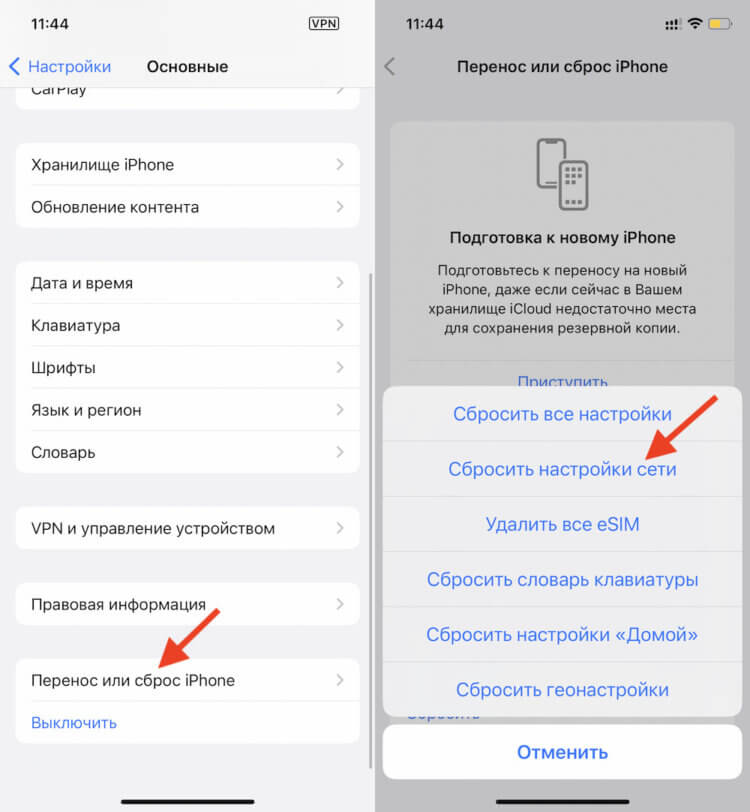
Попробуйте сбросить настройки сети
- Дождитесь удаления всех данных и перезагрузки смартфона;
- После этого зайдите в «Настройки» — Wi-Fi и подключитесь заново.
На самом деле нет никакой гарантии, что этот способ сработает. В конце концов, проблема, которая присутствует в iOS 16.1, провоцирует отключение iPhone от разных сетей Wi-Fi, так что дело и вправду скорее всего не в этом. Но есть и другой способ, который нашли сами пользователи. Он немного странный, но, судя по всему, он и вправду работает. Во всяком случае попробуйте:
- Перейдите в «Настройки» — «Конфиденциальность и безопасность»;
- Откройте «Службы геолокации» и выберите «Системные службы»;
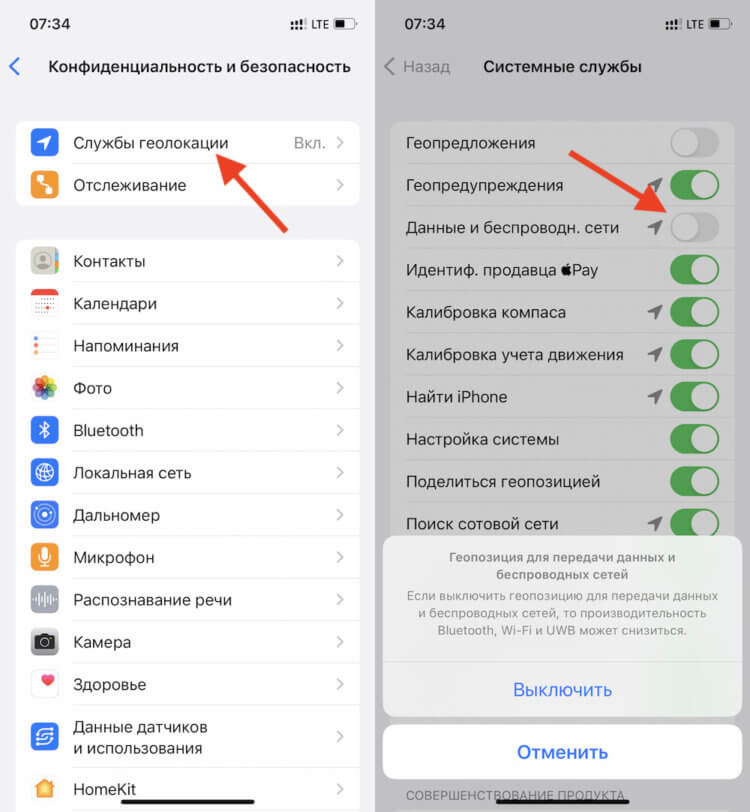
У некоторых отключение этого параметра возвращает Wi-Fi к жизни
- Отключите параметр «Данные и беспроводные сети»;
- Подключитесь к своей сети Wi-Fi заново.
Говорят, что после этого Wi-Fi перестаёт отключаться. Так ли это на самом деле, покажет только время. Но, если у вас ничего не получится, переходите к следующему способу устранения бага, который гарантированно сработает.
Как откатиться с iOS 16.1
Предупреждаю сразу: откат до более ранней версии iOS законен, но требует определённой сноровки и смелости. Поэтому учитывайте, что все действия вы проводите на свой страх и риск. А, если что-то пойдёт не так, вы можете просто получить на выходе вместо работающего устройства настоящий кирпич, за восстановлением которого придётся обращаться в сервисный центр.
- Перейдите на сайт ipsw.me и выберите свой iPhone (очень важно выбрать конкретно вашу модель);
- Откройте страницу и скачайте образ iOS 16.0.3 (поторопитесь, пока Apple ещё подписывает эту версию);
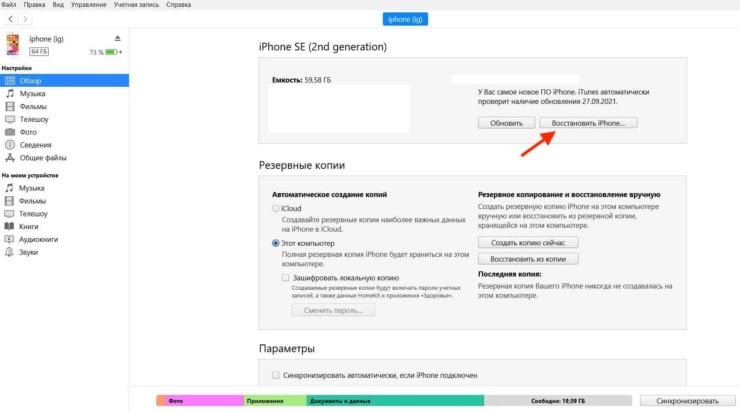
Если iTunes не предлагает диалоговое окно с кнопкой восстановления, нажмите его в интерфейсе утилиты сами
- Затем введите iPhone в режим восстановления (как это сделать, мы подробно описывали в этой статье);
- Подключите его к компьютеру, запустите iTunes или Finder и нажмите «Восстановить»;
- В качестве версии для восстановления выберите установочный файл iOS 16.0.3 и подтвердите процедуру.
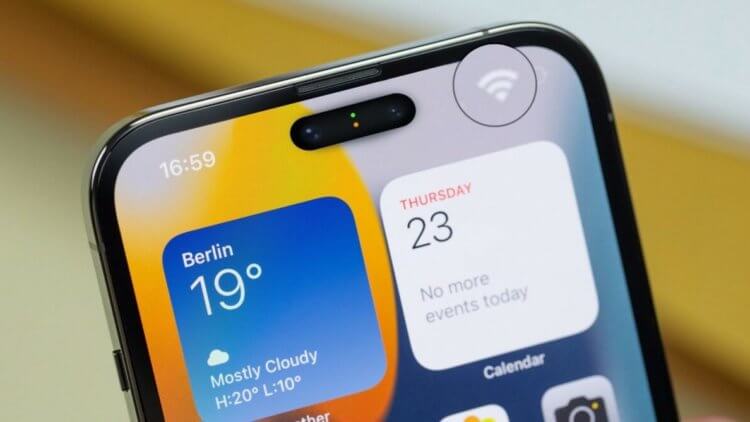
Проблема проявляется на разных моделях iPhone, независимо от поколения
По её завершении вы получите iPhone, который будет работать на предыдущей версии iOS и не будет иметь проблем с Wi-Fi. Главное, не забудьте озаботиться сохранением резервной копии в iCloud, чтобы не потерять все свои данные. Потому что процедура отката на более раннюю версию ОС предполагает полное форматирование памяти iPhone. Если вы не оставите бэкапа, то и восстановить хранившуюся на смартфоне информацию не сможете.
⚡️ПОДПИШИСЬ НА ТЕЛЕГРАМ-КАНАЛ СУНДУК АЛИБАБЫ И ПОКУПАЙ ТОЛЬКО ТОПОВЫЕ ТОВАРЫ С АЛИЭКСПРЕСС
Безусловно, учитывая массовый характер проблемы с потерей сигнала Wi-Fi, Apple наверняка уже готовит обновлени с исправлением бага. Однако пока сложно сказать, когда именно он выйдет. Возможно, это произойдёт уже на следующей неделе. А, возможно, Apple заставит вас пострадать месяц или даже больше. Поэтому, если недоработка, из-за которой ваш iPhone теряет подключение, уже достала вас, пожалуй, наилучшим способом исправления будет банальный откат.
На iPhone 14 отключается Wi-Fi соединение — что делать?
Уже стало традицией, что с выходом ново iOS разработчики устраняют старые проблемы, но при этом обязательно добавляют новые. Как известно, новая операционная система iOS 16 оказалась самой “сырой”, пожалуй, за всю историю Apple. Огромное количество багов повлияло даже на продажи новой линейки смартфонов. Со временем, конечно же, многие недостатки ОС были исправлены, но вот с выходом iOS 16.1 пользователи начали жаловаться на новые проблемы, которых не было в первых версиях этой ОС.

На iPhone 14 послу установки iOS 16.1 отключается Wi-Fi
На этот раз на iPhone 14 и некоторых других новых моделях Айфонов начала пропадать сеть Wi-Fi. Далее рассмотрим почему возникает такая проблема и как ее устранить.
На Айфон 14 отключается Wi-Fi
Пользователи стали массово жаловаться на то, что беспроводное соединение обрывается само по себе, то есть независимо от качества сигнала, настроек роутера и прочих факторов. Произойти это может в любой момент, то есть совершенно спонтанно. Однако, если проанализировать сообщения пользователей в сети, можно прийти к выводу, что чаще всего это происходит, когда смартфон находится в режиме ожидания.
О чем это говорит? О сбоях в системе энергосбережения. Вполне возможно, что система сама отключает интернет, так как считает, что беспроводное соединение расходует слишком много энергии, и поэтому отключает его. Но, очевидно, проблема не только в этом. Также поступают сообщения о том, что соединение “отваливается” во время активного интернета, к примеру, во время работы с мессенджерами или просмотра контента из сети.

Wi-Fi отключается от iPhone 14 без видимых причин
Откат iOS до предыдущей версии
При возникновении любых проблем с Айфоном, независимо от модели, необходимо в первую очередь его перезагрузить. Если это не помогло решить проблему, следует попробовать сбросить настройки до заводских. Но, к сожалению, большинство пользователей утверждают, что все эти стандартные действие не дают избавиться от проблемы.
Поэтому варианта существует два — смириться с проблемой и ждать выхода обновления, в котором наверняка проблема будет устранена. Подключить Wi-Fi соединение, если оно отключается, можно вручную. Если же вам сильно мешает этот недостаток, можно откатить операционную систему до предпоследней стабильной версии, а именно — iOS 16.0.3. Делается это следующим образом:
- Зайдите на официальный сайт выберите вашу модель смартфона и скачайте операционную систему iOS 16.0.3.
- Переведите iPhone в режим восстановления. Для этого надо поочередно быстро нажать и отпустить кнопку увеличения громкости, уменьшения громкости, а затем нажмите и удерживайте кнопку питания.
- Подключите телефон к компьютеру и запустите приложение iTunes либо Finder.
- Нажмите “Восстановить” и укажите загруженный файл с операционной системой.
- Дождитесь окончания процедуры.
После окончания процесса восстановления на ваш iPhone 14 будет установлена iOS 16.0.3, которая не имеет проблем с Wi-Fi соединением.

Деактивируйте «Данные и беспроводные сети»
Как решить проблему с Wi-Fi
Неужели нет другого способа решить проблему с отключением Wi-Fi соединения? Надежного способа действительно нет. Однако некоторые пользователи в сети утверждают, что им помогло выполнение таких действий:
- Откройте на смартфоне “Настройеи”.
- Перейдите в раздел “Конфиденциальность и безопасность”.
- Тапните по строчке “Службы геолокации”.
- Перейдите в «Системные службы”.
- Деактивируйте ползунок в пункте “Данные и беспроводные сети”.
После этого заново подключитесь к сети Wi-Fi. Если же ни один из советов не помог решить проблему, возможно на вашем смартфоне поломка возникла на аппаратном уровне. К примеру, из строя мог выйти Wi-Fi-модуль. В таком случай обращайтесь в СЦ iFix, где ремонт iPhone 14 будет выполнен быстро, с гарантией и по выгодно цене.
Читайте также:

4 июля 2016
Пользователи довольно часто обращаются в наш сервисный центр по поводу возникновения проблем с аккумулятором, но такую проблему несложно решить. По проверенным данным, предоставленным компанией .

12 февраля 2022
О том, что смартфоны Apple отличаются исключительной производительностью, вряд ли стоит говорить — они всегда по этому параметру находились в топе. Но как у них обстоят дела с производительностью в .

3 июня 2021
Apple всегда была самым надежным источником всех утечек и инсайдов. Чаще всего информация о предстоящих анонсах гаджетов появлялась в новых версиях iOS. Но на этот раз утечка произошла откуда ее .
Почему и как исправить iPhone автоматически отключается от WiFi при блокировке экрана?
Проверьте обсуждение в сообществе Apple, вы обнаружите, что многие пользователи iPhone сталкивались с автоматическим отключением Wi-Fi при блокировке экрана телефона, независимо от версии системы. Это весьма спорная функция iPhone, которая доставляла неудобства пользователям, которым необходимо использовать Wi-Fi для ответа на звонки или прослушивания музыки при заблокированном экране. Вы когда-нибудь сталкивались с этой проблемой? Следующий контент ответит на этот вопрос и научит вас, как его решить.
Общее время: 5 минут
Расходные материалы и инструменты:
Почему WiFi автоматически отключается, когда iPhone блокирует экран?
Дизайн этой функции, вероятно, основан на следующих двух причинах.
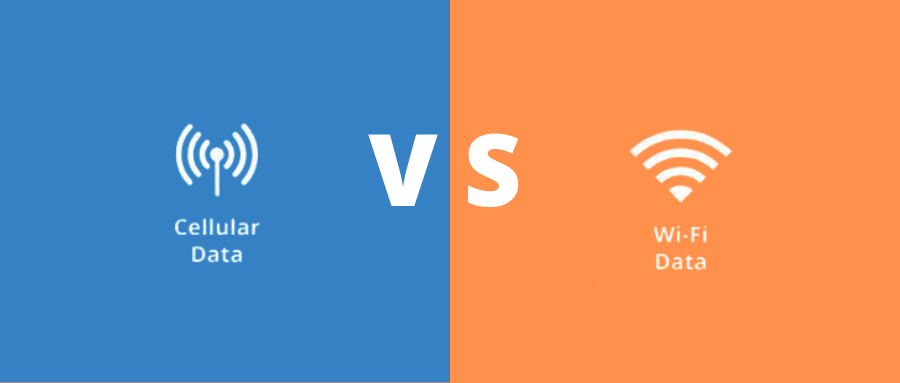
- Экономьте энергию. Все мы знаем, что подключение мобильного телефона к WiFi потребляет больше энергии, чем отсутствие подключения к WiFi. Когда экран заблокирован, система iOS считает, что пользователю не нужно использовать WiFi. Чтобы поддерживать хороший эффект энергосбережения, Wi-Fi автоматически отключается после блокировки экрана.
- Переключитесь на лучший сигнал сети. Когда сигнал WiFi плохой, система iOS автоматически отключит WiFi после блокировки экрана и переключится на относительно лучшую сеть 4G/5G.
Как исправить автоматическое отключение iPhone от WiFi при блокировке экрана?
Вы можете устранить неполадки в соответствии со следующими способами для решения проблемы.

- Чтобы принудительно перезагрузить iPhone 8 и более поздние серии: быстро нажмите клавиши увеличения и уменьшения громкости соответственно, а затем удерживайте кнопку питания, пока не увидите логотип Apple;
- Чтобы принудительно перезагрузить iPhone 7 и iPhone 7 Plus: одновременно нажмите и удерживайте кнопку уменьшения громкости и кнопку питания, пока не появится логотип Apple;
- Чтобы принудительно перезагрузить iPhone 6s и более ранние серии: одновременно нажмите и удерживайте кнопку «Домой» и кнопку питания, пока не появится логотип Apple.


Войдите в «Настройки» → нажмите «WiFi» → нажмите значок «i» в правой части сети WiFi → нажмите «Забыть эту сеть» → нажмите «Забыть» после появления диалогового окна → «Вернуться к списку подключений WiFi» → еще раз щелкните сеть WiFi, к которой вы хотите подключиться. → Введите правильный пароль для подключения.
4. Включите автоматическое присоединение. Если вы отключили автоматическое подключение к WiFi, ваш iPhone также может автоматически отключаться от WiFi, когда экран заблокирован. Поэтому рекомендуется включить его.
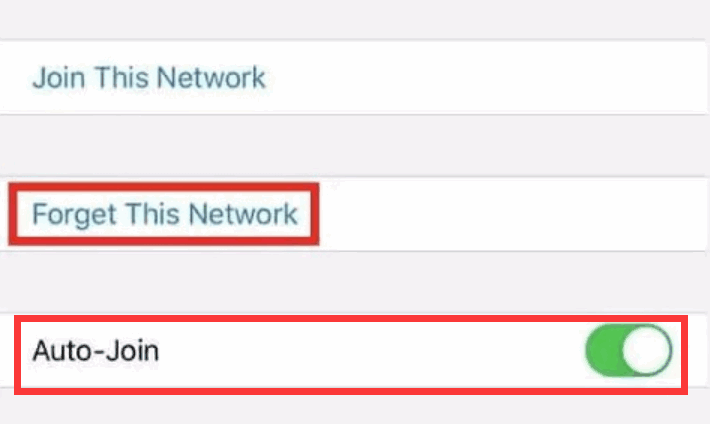
Перейдите в «Настройки» → нажмите «WiFi» → нажмите значок «i» справа от сети WiFi → «Включить автоматическое присоединение».
5.Выключите Помощник Wi-Fi. Если iPhone включил Wi-Fi Assistant, при слабом сигнале Wi-Fi iPhone автоматически подключится к сотовым данным, чтобы обеспечить максимальную скорость сети. Однако это может привести к тому, что iPhone автоматически отключится от WiFi после блокировки экрана. Чтобы отключить Wi-Fi Assistant, выполните следующие действия.
Перейдите в «Настройки» → «Сотовая связь» → прокрутите вниз, чтобы найти «Ассистент Wi-Fi», и отключите его. 
В этом случае вы можете выключить Wi-Fi-маршрутизатор, нажав кнопку включения/выключения или просто отсоединив шнур питания. Подождите несколько секунд и снова включите его.


Войдите в «Настройки» → нажмите «Основные» → нажмите «Сброс» → нажмите «Сбросить настройки сети» → нажмите «Сброс» после появления диалогового окна → Подождите, пока система восстановится и перезагрузится, затем попробуйте подключиться к сети Wi-Fi, чтобы проверить, нормально ли работает соединение WiFi.
8. Обновите версию iOS. Если на вашем iPhone установлена более старая версия iOS, на устройстве могут возникнуть некоторые программные проблемы, которые могут привести к отключению WiFi после блокировки экрана. Вы можете решить эту проблему, обновив версию системы.
Перейдите в «Настройки» → «Основные» → «Обновление программного обеспечения» → Если доступно обновление программного обеспечения, нажмите «Загрузить» и установите его. 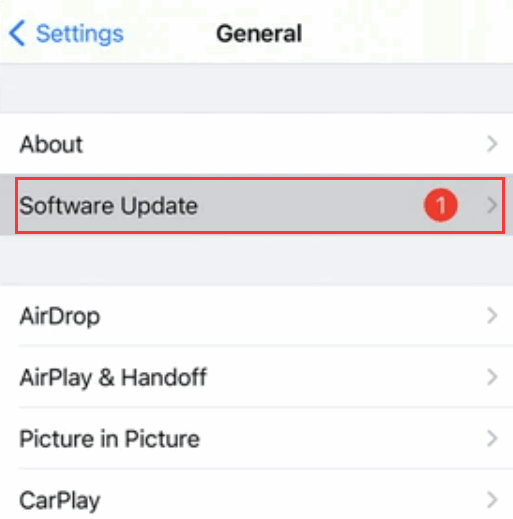
9. Окончательное решение: восстановить систему iOS. Вы можете сделать это с помощью инструмента восстановления системы. 
Как избежать автоматического отключения iPhone от WiFi при заблокированном экране?
- Настройте параметры iPhone: отключите Wi-Fi Assistant и режим энергосбережения.
- Обратите внимание на выбор точки доступа: избегайте подключения к сетям Wi-Fi в общественных местах и пытайтесь подключиться к зашифрованной точке доступа.
Почему iPhone теряет WiFi
Айфоны, бесспорно, являются высокотехнологичными смартфонами, которые находят своих почитателей по всему миру. Однако в каждой модели всегда находятся недостатки. Даже владельцы последних моделей время от времени интересуются, почему Айфон теряет Вай Фай. Проблема может проявляться по-разному:
- Телефон выдает сообщение о том, что нет подключения к Wi-Fi.
- Периодически исчезает подключение (выборочно одной или ко всем сразу).
Нет подключения к Wi-Fi
Проблема, почему на Айфоне выключается Вай Фай постоянно, может быть решена самостоятельно такими способами:
- Принудительная перезагрузка телефона. Зависимо от модели нужно зажать две клавиши – либо «Домой» и кнопку питания, либо клавишу громкости и питания.
- Забыть пароль. В настройках WiFi выберите опцию «Забыть эту сеть» и повторно впишите пароль безопасности.
- Удалить данные Вайфая. В настройках выберите раздел «Основные», а после опцию «Сброс». Далее нужно выбрать пункт «Сбросить настройки сети».
- Выключить VPN. В настройках в разделе «Основные». Отключать сервис нужно во всех сторонних приложениях. Такие сервисы довольно часто становятся причиной, почему Айфон постоянно теряет Вай Фай.
- Изменить DNS-сервер. В настройках Wi-Fi выберите используемую сеть. Далее нажмите иконку «і» и введите DNS-данные от OpenDNS либо Google.
- Обновить ОС. В новых версиях разработчики стараются исправить старые ошибки, поэтому вполне вероятно, что апгрейд позволит устранить трудности с подключением.
Почему на Айфоне вылетает Вай Фай периодически
В iPhone есть две функции, из-за которых Вай Фай может время от времени отключаться:
- Помощь Wi-Fi. Благодаря этой опции смартфон автоматически переключится на мобильный интернет, если будет потерян сигнал. Иногда переключение происходит, если отмечается нестабильность сигнала от роутера, т.е. снижается скорость либо увеличивается пинг. Чтобы не было такого переключения, нужно отключить эту помощь в настройках, открыв вкладку «Сотовая связь».
- Автоподключение. Частая причина, почему Айфон теряет сеть Вай Фай. Когда смартфон находится в зоне действия одновременно 2 и более сетей, он может автоматически между ними переключаться. Это происходит, даже если один сигнал хуже, чем другой. Функция автоподключения отключается в каждой доступной сети отдельно.
Причиной, почему постоянно вылетает Вай Фай на Айфоне, также становится неисправность самого интернет-модуля. Устранить эту проблему можно только в сервисном центре.
Не смогли разобраться, почему iPhone теряет WiFi, и самостоятельно восстановить работу интернета? Обращайтесь к мастерам ай:Сервис 24 за быстрым и недорогим решением этой задачи!
Необходима помощь специалиста?
Задайте свой вопрос и в ближайшее время специалист ай:Сервис 24 пришлёт Вам ответ на контактую почту или перезвонит по указанному Вами телефону.
Если на экране Айфона 10 появились полосы, заметно мерцание дисплея, то это признак, что смартфон нуждается…
Как правило, о проблемах с техникой говорят в том случае, когда она отказывается включаться, показывает…
Любой современный смартфон — это, по сути, миникомпьютер с полноценной системой, не уступающей по мощности …
Популярное:
- Ремонт Samsung Galaxy Fold
- Ремонт 8C
- Замена кнопки на Айпад
- Ремонт Honor 7
- Ремонт Honor 8 lite
Мы принимаем:
Информация:
Устройства:
Партнёр проекта:
СОЦИАЛЬНЫЕ СЕТИ:
м. Павелецкая
ул. Кожевническая 1, стр. 1
© 2015 — 2022 ай:Сервис 24 Все права защищены, при любом копировании материала, ссылка на сайт — обязательна. Сервисный центр ай:Сервис 24 является постгарантийным (неавторизованным) сервисным центром. Информация представленная на сайте не является публичной офертой. Пользовательское соглашение Политика конфиденциальности
Режим работы праздники
ПОЛЬЗОВАТЕЛЬСКОЕ СОГЛАШЕНИЕ
Я, субъект персональных данных, в соответствии с Федеральным законом от 27 июля 2006 года № 152 «О персональных данных» предоставляю ИП «Ханухова М. А.» (далее — Оператор), расположенному по адресу 115114, г. Москва, ул. Кожевническая 1, стр. 1, согласие на обработку персональных данных, указанных мной в форме обратной связи, веб-чата и/или в форме заказа обратного звонка на сайте в сети «Интернет», владельцем которого является Оператор.
- Состав предоставляемых мной персональных данных является следующим: ФИО, адрес электронной почты и номер телефона.
- Целями обработки моих персональных данных являются: обеспечение обмена короткими текстовыми сообщениями в режиме онлайн-диалога и обеспечение функционирования обратного звонка.
- Согласие предоставляется на совершение следующих действий (операций) с указанными в настоящем согласии персональными данными: сбор, систематизацию, накопление, хранение, уточнение (обновление, изменение), использование, передачу (предоставление, доступ), блокирование, удаление, уничтожение, осуществляемых как с использованием средств автоматизации (автоматизированная обработка), так и без использования таких средств (неавтоматизированная обработка).
- Я понимаю и соглашаюсь с тем, что предоставление Оператору какой-либо информации о себе, не являющейся контактной и не относящейся к целям настоящего согласия, а равно предоставление информации, относящейся к государственной, банковской и/или коммерческой тайне, информации о расовой и/или национальной принадлежности, политических взглядах, религиозных или философских убеждениях, состоянии здоровья, интимной жизни запрещено.
- В случае принятия мной решения о предоставлении Оператору какой-либо информации (каких-либо данных), я обязуюсь предоставлять исключительно достоверную и актуальную информацию и не вправе вводить Оператора в заблуждение в отношении своей личности, сообщать ложную или недостоверную информацию о себе.
- Я понимаю и соглашаюсь с тем, что Оператор не проверяет достоверность персональных данных, предоставляемых мной, и не имеет возможности оценивать мою дееспособность и исходит из того, что я предоставляю достоверные персональные данные и поддерживаю такие данные в актуальном состоянии.
- Согласие действует по достижении целей обработки или в случае утраты необходимости в достижении этих целей, если иное не предусмотрено федеральным законом.
- Согласие может быть отозвано мною в любое время на основании моего письменного заявления.
График работы в праздники:
4, 5, 6, 7 мая — 10:00 — 20:00
7, 8, 9 мая — сервисный центр не работает
Условия предоставления услуги:
1. Оформление заявки на выезд курьера для забора устройства/устройств Клиента и его транспортировки для диагностики и/или ремонта в СЦ ай:Сервис 24 происходит путем звонка на номер 8(499)235-73-00 в рабочее время, либо круглосуточно через сайт https://iservice24.ru.
В случае получения заявки в нерабочее время, Администратор перезванивает Клиенту на следующий день.
2. Администратор СЦ ай:Сервис 24 по телефону фиксирует жалобы клиента, возможные неисправности, вносит данные об устройстве в приемную квитанцию для забора устройства/устройств.
3. Приемная квитанция содержит предзаполненные данные от клиента: Серийный номер (IMEI), Марку, Модель, Цвет, Информацию о неисправностях устройства/устройств.
3.1. При заборе устройства/устройств в СЦ ай:Сервис 24 Клиент получает свой экземпляр заполненной Приемной квитанции о сдаче устройства/устройств в ремонт.
4. Режим работы СЦ ай:Сервис 24: будни с 10.00 ч. до 20.00 ч., выходные с 10.00 ч. до 18.00 ч.
5. Время забора и обратной доставки устройства/устройств Клиента согласовывается по телефону с Администратором СЦ ай:Сервис 24.
Забор и обратная доставка осуществляется с понедельника по пятницу с 11.00 ч. до 19.00 ч.
6. Забор и обратная доставка устройства/устройств производится в г. Москве, в пределах МКАД.
7. Забор и обратная доставка распространяется только на устройства iPhone, iPad и MacBook.
8. Сроки ремонта и обратной доставки устройства/устройств: от 1-го дня.
В каждом случае ремонта условия согласовываются с Клиентом индивидуально.
Не в наших интересах затягивать процесс: Отремонтируем Ваше устройство/устройства как можно быстрее.
9. После произведения диагностики и/или ремонтных работ, Клиент может самостоятельно забрать устройство/устройства из СЦ ай:Сервис 24 по адресу: ул. Кожевническая, д. 1., стр. 1 в рабочее время, либо заказать услугу обратной доставки.
10. Стоимость забора устройства/устройств Клиента: 500 рублей.
Стоимость обратной доставки устройства/устройств Клиента: 500 рублей.
10.1. При осуществлении обратной доставки устройства/устройств Клиент производит оплату курьеру наличными денежными средствами.
10.2. Клиенту предоставляется кассовый чек на сумму оказанных услуг, включая услуги забора и обратной доставки.
Необходима помощь специалиста?
Задайте свой вопрос и в ближайшее время специалист ай:Сервис 24 пришлёт Вам ответ на контактую почту или перезвонит по указанному Вами телефону.