Как изменить номер монитора в Windows 10
Windows 10 предлагает возможность подключать и использовать несколько мониторов одновременно. Однако иногда может возникнуть необходимость изменить порядок номерации экранов, чтобы осуществлять работу с ними более удобно. В этой статье мы рассмотрим пошаговую инструкцию по изменению номера монитора в Windows 10.
Шаг 1: Нажмите правой кнопкой мыши на пустое место на рабочем столе и выберите пункт «Настройки дисплея».
Шаг 2: В открывшемся окне «Настройки» выберите вкладку «Система».
Шаг 3: Прокрутите страницу вниз и найдите раздел «Видеоадаптеры». Нажмите на кнопку «Дополнительные параметры дисплея».
Шаг 4: В открывшемся окне выберите вкладку «Мониторы» и нажмите кнопку «Изменить номер монитора».
Шаг 5: В появившемся списке выберите монитор, номер которого вы хотите изменить, и используя кнопки «Вверх» и «Вниз», измените его порядковый номер. Нажмите «ОК», чтобы сохранить изменения.
Шаг 6: Повторите шаги 5 для всех остальных мониторов, если требуется.
Теперь вы знаете, как изменить номер монитора в Windows 10. Следуя этой пошаговой инструкции, вы сможете удобно организовать работу с множеством мониторов и повысить свою продуктивность.
Как изменить номер монитора в Windows 10
Номер монитора в Windows 10 может играть важную роль, особенно при использовании нескольких мониторов. Если вы хотите изменить номер монитора, следуйте этой пошаговой инструкции:
- Щелкните правой кнопкой мыши на пустом месте на рабочем столе и выберите «Параметры отображения».
- В открывшемся окне «Параметры» выберите раздел «Система».
- На странице «Система» прокрутите вниз и выберите «Отображение» в разделе «Многозадачность».
- В разделе «Мониторы» вы увидите список всех подключенных мониторов.
- Щелкните на мониторе, номер которого вы хотите изменить.
- Нажмите кнопку «Источник» под именем монитора.
- В открывшемся списке выберите новый номер монитора. Вы можете выбрать любое доступное число, которое не занято другим монитором.
- После выбора нового номера монитора нажмите кнопку «Применить», а затем «ОК».
После выполнения этих шагов номер вашего монитора будет изменен, и ваша система Windows 10 будет использовать новое имя для работы с выбранным монитором.
Шаг 1: Откройте настройки отображения
Первым шагом для изменения номера монитора в Windows 10 необходимо открыть настройки отображения.
Чтобы сделать это, щелкните правой кнопкой мыши на рабочем столе и выберите пункт «Настройки дисплея» в контекстном меню.
Также вы можете открыть настройки через панель управления. Для этого нажмите комбинацию клавиш Win + X и выберите «Панель управления». Затем найдите и выберите «Отображение».
После открытия настроек отображения, переходите к следующему шагу для изменения номера монитора.
Шаг 2: Выберите раздел «Система»
Чтобы изменить номер монитора в Windows 10, вы должны перейти в раздел «Система» в настройках операционной системы. Следуйте этим шагам, чтобы найти нужный раздел:
| 1. | Нажмите правой кнопкой мыши на кнопке «Пуск» в левом нижнем углу экрана. |
| 2. | Выберите пункт «Система» в контекстном меню, которое появится. |
Теперь вы находитесь в разделе «Система», где можно провести дальнейшие настройки своего компьютера. В следующем шаге мы расскажем, как найти опцию изменения номера монитора.
Шаг 3: Нажмите на вкладку «Дисплей»
После открытия окна «Параметры дисплея» найдите вкладку «Дисплей» в верхней части окна и нажмите на нее. Эта вкладка содержит настройки, связанные с работой и настройкой вашего монитора.
Вкладка «Дисплей» позволяет вам управлять различными параметрами монитора, включая его номер. Здесь вы сможете изменить текущий номер монитора на нужный вам.
Подключение второго монитора к компьютеру Windows 10 и настройка экрана
Настройка с двумя мониторами позволяет повысить производительность, но иногда вам необходимо сменить основной и дополнительный монитор для достижения желаемых результатов. На самом деле это довольно просто, и вы можете сделать это за несколько минут. Если вы не знаете, как изменить основной и дополнительный монитор, эта статья идеально подойдет вам. В этой статье мы покажем вам […]
Перед началом работы
Управлять объектами в десятой версии Виндовса можно с помощью встроенных инструментов операционной системы.

Этапы действий пользователя:
- кликнуть по кнопке «Пуск» на рабочем столе персонального устройства (стационарного или портативного);
- перейти к разделу «Параметры»;
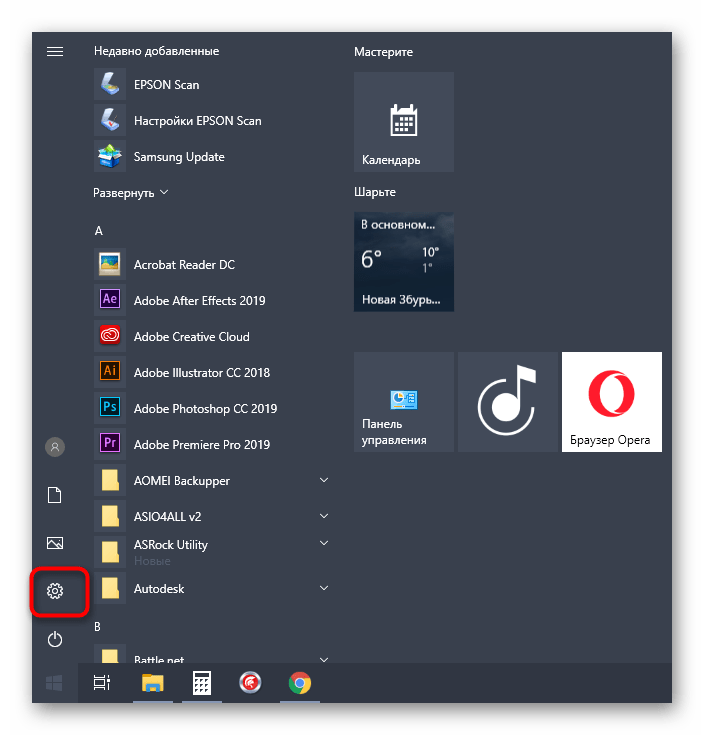
- открыть подраздел «Система-Дисплей», где пользователю будут доступны настройки дополнительных устройств – например, поменять местами изображения в Windows 10, сменить разрешение или ориентацию.
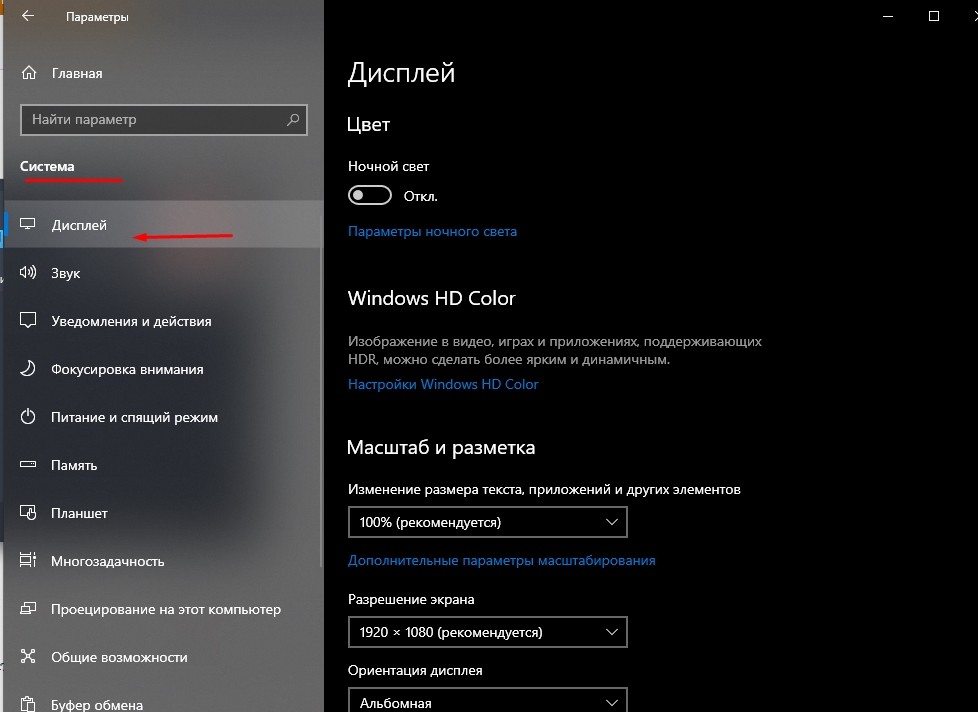
Внимание! Другой вариант изменения действующих характеристик – кликнуть по рабочему столу правой клавишей мышки, в контекстном меню выбрать пункт «Параметры экрана», далее откроется такое же окно настроек, как в указанной инструкции.
Как изменить основной монитор в Windows 10?
1. Изменить настройки дисплея

- Щелкните правой кнопкой мыши пустое место на рабочем столе и выберите в меню Настройки отображения .
- Выберите, какой из них вы хотите использовать в качестве основного монитора, прокрутите вниз и выберите Сделать это моим основным дисплеем .
- После этого выбранный монитор станет основным монитором.
2. Установите монитор в качестве основного дисплея на панели управления NVIDIA

- Откройте Панель управления NVIDIA .
- В разделе Дисплей на левой панели выберите Настроить несколько дисплеев .
- Теперь нажмите правой кнопкой мыши на номер дисплея , который вы хотите использовать для основного дисплея, и выберите Сделать основным . Примечание: номер дисплея, который вы видите звездочкой (*), является текущим монитором.
- Затем нажмите Применить .
- Наконец, подтвердите, нажав Да .
Сменить основной и дополнительный монитор довольно просто в Windows 10. Самым быстрым вариантом будет сделать это непосредственно из раздела «Дисплей» в приложении «Настройки», но вы также можете использовать Панель управления Nvidia или Центр управления AMD Catalyst, чтобы сделать то же самое.
Обязательно попробуйте все наши решения и не стесняйтесь сообщить нам в разделе комментариев, какое решение подойдет вам.
Видео: подключение монитора
Видео с основными сведениями о подключении к внешнему монитору.

1. Изменить настройки дисплея

- Щелкните правой кнопкой мыши пустое место на рабочем столе и выберите « Настройки отображения» в меню.
- Выберите, какой из них вы хотите использовать в качестве основного монитора, прокрутите вниз и выберите Сделать этот мой основной экран .
- После этого выбранный монитор станет основным монитором.
Как подключить монитор к ноутбуку и сделать его основным?
Re: Как сделать внешний монитор основным при неработоспособном дисплее ноутбука
- Ctrl + Alt + T.
- Набираете (вслепую): lxrandr и кнопаете Enter.
- Стрелка «вниз» — два раза
- Tab.
- Стрелка «вправо» — два раза
- Enter.
- Кнопка ОК (будет ждать Вас 15 секунд на телевизоре), а Вы не ждите — кликаете на ОК
- PROFIT!
Как поменять экраны местами Xiaomi?
Оказывается, многие не знают как можно поменять местами рабочие столы в MIUI 11. Выделяем галочкой иконку любого приложения. Нажимаем на нужном до вибрации и перетягиваем его в нужное место! Все готово!
Как изменить нумерацию мониторов в Windows 7?
В Windows 7, если вы щелкнете правой кнопкой мыши по своему рабочему столу, вы сможете перейти к персонализации, внешнему виду и персонализации. Оттуда вы можете перейти к дисплею и разрешению экрана. В этом окне вы можете назначить номера мониторов.
Как изменить порядок мониторов
Данная характеристика отображается на мониторе персонального компьютера в разделе «Параметры». Чтобы проверить настройки, необходимо выполнить пункты инструкции предыдущего блока – на последнем этапе будет отображено то количество подключенных экранов, которое задействовано в данный момент.
Нумерация позволяет упростить процесс проверки показателей идентификации и упорядочивания персональных устройств.
Идентификация монитора
Для того чтобы проверить показатели нумерации, необходимо выполнить следующие шаги:
- нажать на кнопку «Пуск», перейти к блоку «Параметры»;
- открыть подраздел «Система», затем «Дисплей»;
- в правой части рабочего окна кликнуть по строке «Изменить порядок дисплеев» и пункт «Идентифицировать».

В открытом окне отобразится информация о порядковых номерах подсоединенных элементов.
Обнаружение монитора
Если пользователь подключил дополнительный экран, но он по каким-то причинам не отображается в общем списке под отдельным номером, необходимо запустить процесс обнаружения. Инструкция:
- зайти в раздел «Параметры» через кнопку «Пуск» или поисковую строку;

- перейти к вкладке настроек (как в предыдущем варианте действий – блоки «Система», затем «Дисплей»);
- нажать «Изменить порядок».
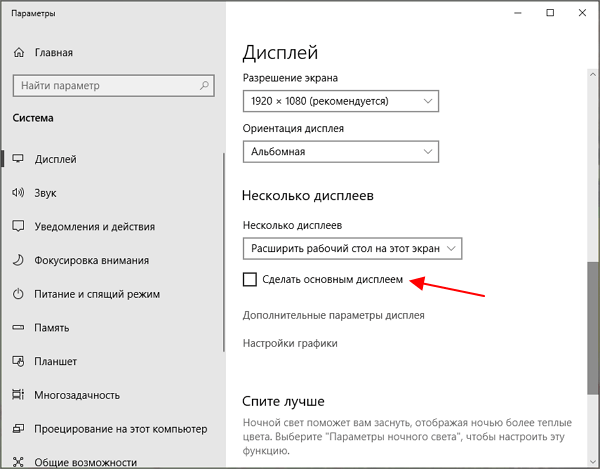
В данном пункте нужно кликнуть по строке «Обнаружить». Процедура занимает немного времени, после чего на экране появится перечень доступных устройств. Если необходимого элемента нет, нужно проверить корректность подключения.
Упорядочение мониторов
Для корректной работы с дисплеями нужно их правильно упорядочить. Необходимые действия:
- как в предыдущих пунктах перейти к настройкам дополнительных экранов («Пуск» – «Параметры» – «Дисплей»);

- в отдельном рабочем окне отобразится список механизмов с нумерацией;
- чтобы изменить порядок, придется перетащить нужный объект.

Внимание! Ограничений по установлению порядка и расположения нет. Пользователь может сменить назначение основного и дополнительного экранов в любой момент без перезагрузки ПК.
Работа на нескольких экранах соединенных между собой устройств – ноутбуки, стационарные компьютеры, телевизор, другие – необходима для исполнения некоторых трудовых процессов и проектов. Пользователю необходимо установить главный дисплей и указать очередность выполнения задач для остальных мониторов. Сделать это можно, используя представленные инструкции.
Можно ли подключить монитор к ноутбуку с разбитым экраном?
Можно ли работать на ноутбуке с разбитой матрицей? Ответ:Можно! Проблема, при подключении через HDMI к телевизору, и запуске ноута в BIOS, телевизор не может выдать картинку.
Как сменить номер монитора в Windows 10
Когда у вас подключено несколько мониторов к компьютеру, Windows 10 автоматически присваивает каждому из них номер. Возможность изменять номера мониторов может быть полезной, особенно если вы хотите изменить порядок отображения экранов или настроить разрешение и позицию каждого монитора.
В этом подробном руководстве мы расскажем, как изменить номер монитора в Windows 10. Мы покажем, как переназначить номера существующих мониторов и как настроить порядок отображения экранов.
Перед тем, как начать, нужно убедиться, что все необходимые мониторы правильно подключены к компьютеру. Затем следуйте нашим пошаговым инструкциям, чтобы сменить номер монитора и настроить его в соответствии с вашими требованиями.
Шаг 1: Откройте «Панель управления» в Windows 10, выбрав соответствующую опцию в меню «Пуск».
Шаг 2: В «Панели управления» выберите «Аппарат и звук» и затем перейдите в раздел «Экран».
Шаг 3: В разделе «Экран» вы увидите список всех подключенных мониторов. Щелкните правой кнопкой мыши на мониторе, номер которого вы хотите изменить, и выберите опцию «Задать как главный монитор». Тем самым вы переназначите ему номер.
Следуя этим простым шагам, вы сможете легко сменить номер монитора в Windows 10 и настроить порядок отображения экранов на вашем компьютере.
Как сменить номер монитора в операционной системе Windows 10
Если у вас подключено несколько мониторов к компьютеру под управлением Windows 10, то каждый из них имеет свой уникальный номер, который определяет его позицию и порядок отображения на рабочем столе. В некоторых случаях может возникнуть необходимость изменить этот номер для определенного монитора. В этом руководстве мы рассмотрим, как сменить номер монитора в операционной системе Windows 10.
Шаг 1: Зайти в настройки экрана
Для начала откройте Настройки Windows 10. Для этого нажмите на кнопку «Пуск» в левом нижнем углу экрана и выберите пункт «Настройки».
В открывшемся окне выберите раздел Система, а затем перейдите во вкладку Дисплей.
Шаг 2: Изменить порядок мониторов
В разделе Множественные экраны вы увидите список всех подключенных мониторов. Каждый монитор будет обозначен своим номером в скобках. Например, «Монитор 1», «Монитор 2» и т.д.
Чтобы изменить номер монитора, просто перетащите его в нужное вам место в списке. Например, если вы хотите изменить порядок мониторов на «Монитор 2», «Монитор 1», просто перетащите «Монитор 2» выше «Монитора 1» в списке.
После того, как вы изменили порядок мониторов, нажмите кнопку Применить, чтобы сохранить изменения.
Шаг 3: Подтвердить изменения
Windows 10 предложит вам подтвердить изменения. Если новый порядок мониторов выглядит правильно, нажмите кнопку Сохранить.
После этого система перераспределит окна на мониторах в соответствии с новым порядком. Если перераспределение окон не произошло автоматически, вам может потребоваться перезапустить компьютер.
Заключение
Теперь вы знаете, как сменить номер монитора в операционной системе Windows 10. Эта функция позволяет определить порядок отображения мониторов на рабочем столе и упрощает работу с несколькими экранами.
Будьте внимательны при изменении порядка мониторов, чтобы не нарушить их правильное функционирование. В случае необходимости вы всегда можете вернуться к прежнему порядку, повторив описанный в этом руководстве процесс.
Почему нужно менять номер монитора
Смена номера монитора может потребоваться в различных ситуациях для повышения удобства работы с компьютером и оптимизации использования многомониторной конфигурации.
1. Изменение порядка отображения мониторов:
При использовании нескольких мониторов может возникать необходимость изменить порядок их отображения. Некорректно настроенный порядок может вызывать неудобства при работе, особенно при использовании программ, которые запускаются на конкретном мониторе.
2. Исправление неправильного обозначения мониторов:
В Windows 10 каждый монитор имеет свой уникальный номер, который присваивается при подключении. Иногда возникает ситуация, когда мониторы обозначаются неправильно, что может вызывать путаницу при работе. Меняя номер монитора, можно исправить эту проблему.
3. Разрешение конфликта программного обеспечения:
Некоторые программы и игры могут не корректно работать с многомониторными настройками из-за конфликта номеров мониторов. В этом случае их можно вручную изменить, чтобы устранить проблему.
4. Установка предпочтительного монитора:
Смена номера монитора может быть полезна для того, чтобы задать предпочтительный монитор в системе. Это особенно удобно, если пользователь работает с разными мониторами и хочет, чтобы определенный монитор был основным.
Регулярное обновление и изменение настроек мониторов позволяет оптимизировать использование компьютера и повысить удобство работы с различными приложениями и программами.
Основные шаги для смены номера монитора
Следующие шаги помогут вам сменить номер монитора в Windows 10:
- Щелкните правой кнопкой мыши по свободному пространству на рабочем столе.
- В контекстном меню выберите «Диспетчер экрана».
- В открывшемся окне «Диспетчер экрана» найдите вкладку «Настройки» и кликните по ней.
- На вкладке «Настройки» выберите монитор, номер которого вы хотите изменить.
- Нажмите кнопку «Изменить номер монитора».
- В появившемся окне введите новый номер монитора.
- Нажмите кнопку «Применить» для сохранения изменений.
- Подтвердите изменения, нажав кнопку «ОК».
- Перезагрузите компьютер, чтобы изменения вступили в силу.
После выполнения этих шагов номер монитора должен быть успешно изменен в операционной системе Windows 10.
Как узнать номер текущего монитора
Чтобы узнать номер текущего монитора в операционной системе Windows 10, следуйте инструкциям ниже:
- Щелкните правой кнопкой мыши на любом свободном месте на рабочем столе.
- В контекстном меню выберите пункт «Настройки дисплея».
- В открывшемся окне «Настройки» щелкните на вкладке «Дисплей» в левой части окна.
- Прокрутите список мониторов вниз и найдите раздел «Монитор». У каждого монитора будет указан его номер.
- Чтобы определить, какой монитор соответствует какому номеру, можно щелкнуть на кнопке «Идентифицировать», расположенной внизу окна. На экранах мониторов появятся соответствующие номерам значки.
Теперь вы знаете, как узнать номер текущего монитора в операционной системе Windows 10. Эта информация может быть полезна, например, при настройке многомониторной системы.
Как изменить номер монитора в настройках системы
Если у вас подключено несколько мониторов к компьютеру, то Windows 10 автоматически присваивает каждому монитору уникальный номер. Очень важно знать, как изменить номер монитора для правильной настройки многомониторного рабочего стола.
- Нажмите правой кнопкой мыши на свободной области рабочего стола и выберите пункт «Параметры дисплея».
- В открывшемся окне «Параметры» выберите вкладку «Дисплей».
- Найдите раздел «Сконфигурировать мониторы» и нажмите на кнопку «Определение».
- В появившемся окне вы увидите список всех подключенных мониторов. Чтобы изменить номер монитора, перетащите его в нужное место.
- Подтвердите изменения, нажав на кнопку «Сохранить изменения».
После выполнения этих действий номера мониторов на вашем компьютере будут изменены в соответствии с вашими предпочтениями. Обратите внимание, что при изменении номеров мониторов могут измениться расположение окон и задач на рабочем столе, поэтому следует проверить их расположение после изменения номеров.
Проверка изменений и их сохранение
После выполнения всех шагов для смены номера монитора в Windows 10 необходимо проверить, были ли все изменения применены успешно и сохранить их настройки.
Для проверки изменений перезагрузите компьютер. После перезагрузки система автоматически обновит настройки и применит новый номер монитора. Если монитор работает с новым номером без проблем и отображает все графические элементы правильно, значит изменения успешно вступили в силу.
При возникновении проблем со сменой номера монитора или если изменения не применяются, можно попробовать следующие действия:
- Перезагрузите компьютер еще раз. Иногда дополнительная перезагрузка может помочь системе правильно обновить настройки.
- Убедитесь, что выбранный номер монитора соответствует физическому расположению монитора. Возможно, вы выбрали неправильный номер.
- Проверьте подключение монитора к компьютеру. Плохое или неправильное подключение может привести к некорректной работе монитора.
- Если все вышеперечисленные действия не помогли, попробуйте восстановить предыдущие настройки номера монитора или обратитесь за помощью к специалисту.
Разумно сохранить настройки после успешной смены номера монитора. Для этого выполните следующие действия:
- Откройте раздел «Настройки» в Windows 10.
- Выберите «Система».
- В левой панели выберите «Дисплей».
- В разделе «Несколько дисплеев» нажмите на ссылку «Параметры дополнительного монитора».
- В открывшемся окне выберите вкладку «Адаптер».
- Нажмите на кнопку «Свойства адаптера».
- В открывшемся окне выберите вкладку «Монитор».
- Нажмите на кнопку «Свойства монитора».
- В открывшемся окне выберите вкладку «Драйвер».
- Нажмите на кнопку «Сохранить настройки».
После выполнения этих действий настройки номера монитора будут сохранены и доступны для использования после перезагрузки системы или подключения нового монитора.
Важные моменты при смене номера монитора в Windows 10
Когда требуется сменить номер монитора в операционной системе Windows 10, необходимо учитывать несколько важных моментов:
- Перед изменением номера монитора рекомендуется сделать резервную копию всех важных данных. Хотя процесс несколько прост, всегда существует риск возникновения ошибок.
- Убедитесь, что вы имеете необходимые права доступа для изменения настроек монитора. Если вы не являетесь администратором вашей учетной записи, возможно, вам потребуется получить права администратора перед внесением изменений.
- При смене номера монитора все ранее созданные настройки, такие как разрешение экрана или ориентация монитора, могут быть сброшены по умолчанию. Будьте готовы восстановить эти настройки после изменения номера.
- При необходимости сменить номер основного монитора, убедитесь, что выбран тот монитор, который вы хотите сделать основным, прежде чем внести изменения. Изменение основного монитора может повлиять на расположение значков, приложений и других элементов на рабочем столе.
- При изменении номера монитора возможно потребуется перезапустить компьютер, чтобы изменения вступили в силу. Обязательно сохраните все открытые документы и закройте программы перед перезагрузкой компьютера.
Как правильно сделать второй монитор основным дисплеем на Windows 11, 10, 8, 7
При работе с двумя экранами часто возникает потребность сделать второй монитор основным дисплеем на Windows. Это нужно, чтобы все иконки, «Пуск», программы и другие окна открывались на правильном экране. Но неопытные пользователи не всегда знают, какой порядок действий нужно сделать для этого.
Порядок действий в Windows 11
Меню «Параметры» содержит все необходимые настройки второго монитора 11-ой версии Windows. Чтобы его открыть, достаточно нажать ПКМ на любом месте рабочего стола. Дальше выбираем «Параметры экрана». Откроется программа, где слева находим меню «Система» – «Дисплей».
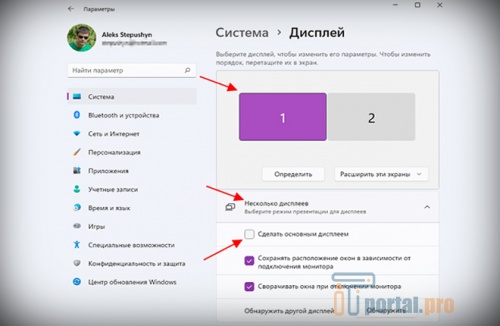
Перед вами будут все подключенные девайсы, которые видит Windows. Кликаем на подходящий вариант. Раскрываем «Несколько дисплеев» и ставим галочку «Сделать основным».
Порядок действий в Windows 10
Для пользователей, у которых установлена 10-ая версия операционной системы, порядок действий, что и как сделать, не изменится, но строки могут по-другому называться. Открываем «Параметры» – «Система» – «Дисплей».
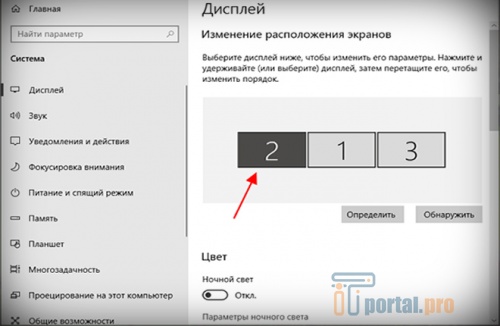
Выбираем требуемое второе устройство, листаем страницу вниз и ставим галочку «Сделать активным».
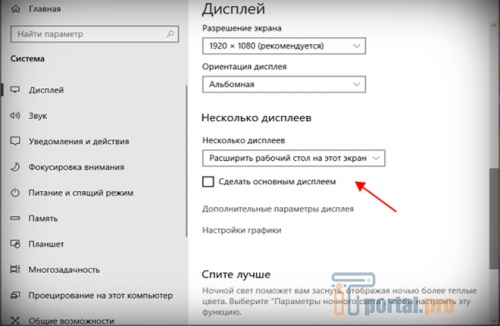
Если она недоступна, находим в развернутом окне «Несколько дисплеев», выбираем «Расширить мониторы». На некоторых версиях операционной системы меню называется «Расширить рабочий стол».
Настройки Windows 8
Открываем Charms Bar – панель инструментом на правой стороне. Для этого нажмите Win+C или проведите мышкой по левому краю. Выберите «Устройства – «Второй экран – «Расширить».
Теперь открываем «Настройки разрешения», как это сделать, смотрите в следующем пункте. Выбираем необходимое устройство, ставим галочку «Сделать основным» и нажимаем «Применить».
Настройки Windows 7
В 7-ой версии операционной системы процесс работы похожий, но названия у пунктов меню другие. Нажимаем правой кнопкой на рабочем столе. Откроется контекстное меню, кликаем «Разрешение экрана». Откроется следующее окно с параметрами. Выбираем второй девайс (с цифрой 2), который требуется сделать основным, ставим галочку «Сделать основным» и кликаем «Применить».
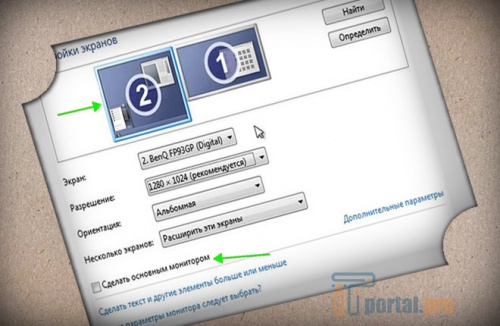
Если вы не можете открыть доступ к меню этим способом, то есть другой. Нажмите «Пуск» – «Панель управления» – «Монитор» – «Настройки разрешения».
Через панель Nvidia
Nvidia выпускает драйвера для видеокарт, через которые тоже изменяется активный монитор, у AMD такой возможности нет. Нажимаем ПКМ на рабочем столе. Откроется контекстное меню, где кликаем на «Панель управления Nvidia».
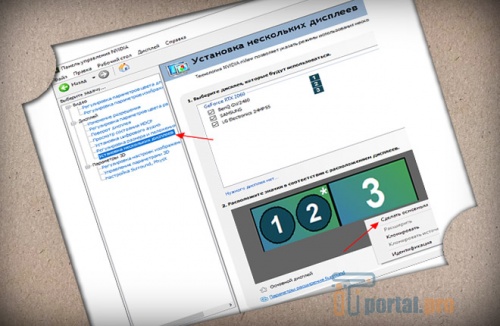
В открывшейся проге, слева находим «Дисплей». Раскрываем его, кликаем по «Установка нескольких дисплеев». Теперь жмем ПКМ на мониторе, который хотим сделать основным, и выбираем «Установить основным». Нажимаем «Применить».
Программа NirCmd
Если по каким-то причинам предыдущие способы вам не подходят, то рекомендуем NirCmd. Это бесплатная утилита, с помощью которой можно создать bat- файл, чтобы изменить активный экран.
Скачайте ее с официального сайта. Запустите файл nircmd.exe, введите команду: nircmdc setprimarydisplay 1.
Единица в конце означает номер дисплея. Вместо нее можете написать любую цифру. Например, «0» означает текущее основное устройство. Если у вас больше 2, то придется узнать номер каждого. Как это сделать, написано в пункте выше.
Предлагаем вашему вниманию статью — Как узнать версию Windows 10.
Настраиваем профили основного монитора
Некоторые утилиты позволяют быстро переключаться между основными мониторами. Одна из таких утилит – Monitor Profile Switcher. Ее можно скачать с официального сайта бесплатно.
После запуска программа появится в трее. Кликните на значок Profile Switcher, выберите «Save Profile», затем, «New Profile». Введите название профиля.
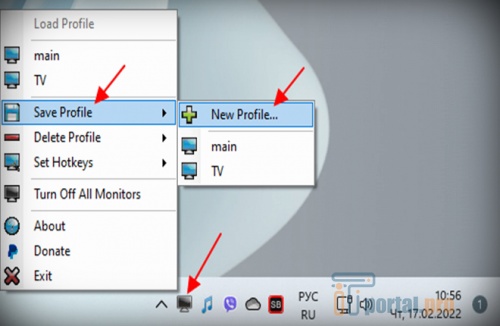
Важно: прога автоматически сохраняет текущие настройки. Придется заранее установить основное устройство, разрешение и другие параметры.
Чтобы переключаться между профилями, достаточно выбрать нужный в меню программы. Также можно установить горячие клавиши с помощью пункта «Set Hotkeys».
Как изменить порядок мониторов
Каждое подключенное устройство нумеруется операционной системой. Однако часто бывает такое, что компьютер присваивает телевизору порядковый номер «0», а обычному экрану – «1» или «2». Чтобы узнать, какой номер у устройства, какое из них первое, а какое второе, перейдите по пути «Параметры» – «Система» – «Дисплей». Теперь выбрать «Изменить порядок» и «Идентифицировать».
Должен появится порядковый номер на всех видимых Виндовс и подключенных девайсов. Чтобы изменить его, на вкладке «Дисплей» перетащите нужное вперед или назад.
Решения некоторых проблем
Здесь рассмотрим некоторые проблемы, которые встречаются при попытке пользователя внести изменения в работу ОС и порядок фиксируемых ею мониторов.
Нет сигнала
Если второй экран показывает «Нет сигнала», то операционная система по каким-то причинам просто не видит его. Чтобы решить проблему, откройте «Настройки дисплея», затем – «Параметры» – «Определить».
Если это не поможет, то обновите драйвера, проверьте исправность кабеля и порта, смените VGA на HDMI. Все указанные действия должны помочь решить проблему.
Неправильное разрешение
Также распространенная проблема. Чтобы изменить разрешение у второго экрана, перейдите в «Настройки дисплея». Выберите нужный. Внизу страницы найдите пункт «Разрешение» и кликните по требуемому значению.
Неправильная частота
Снова откройте «Настройки дисплея», затем – «Расширенные настройки» – «Показать свойства» – «Монитор» – «Настройки монитора». Установите нужное значение частоты.
Сделать второй экран основным не сложно. Но определенный порядок действий пользователю все же запомнить придется. Также важно разобраться с последовательность номеров мониторов, чтобы правильно установить нужный.
А вам часто приходится менять устройства? Все ли у вас получается? Какой вариант используете? Напишите в комментариях и не забудьте сохранить статью в закладки, чтобы не потерять важные и полезные инструкции.