Устранение неполадок в Поиске Windows
Попробуйте наш виртуальный агент. Он поможет вам быстро определить и устранить распространенные проблемы со службой поиска Windows.
Если Поиск Windows не отвечает или результаты поиска не отображаются должным образом, попробуйте любое из следующих решений в этой статье.
Оригинальный номер базы знаний: 4520146
Решение 1. Проверка обновлений
Windows 11 и Windows 10 позволяет вам выбирать, когда и как получать последние обновления, чтобы обеспечить бесперебойную и безопасную работу вашего устройства. Чтобы управлять параметрами и просмотреть доступные обновления, нажмите кнопку Пуск, затем перейдите в раздел Параметры>Обновление & безопасность>Центр обновления Windows>Проверить наличие обновлений. Установите все доступные обновления, а затем перезагрузите компьютер, если обновления требуют этого.
Для получения дополнительной информации см. раздел Обновление Windows.
Решение 2. Запуск средства устранения неполадок поиска и индексирования
Компьютер автоматически индексирует содержимое, чтобы получить результаты поиска быстрее. Если используется Windows 10 версии 1903 (с обновлением за май 2019 года) или более поздние версии и Windows может обнаружить проблему, средство устранения неполадок со службой поиска запустится автоматически. Это средство устранения неполадок сбросит Поиск Windows в режим по умолчанию. Просмотрите журнал средства устранения неполадок в разделе Параметры>Обновление & безопасность>Устранение неполадок>Просмотр журнала. Выполните действия ниже, если проблема все еще не решена.
Используйте средство устранения неполадок Windows Поиск и индексирование, чтобы попытаться устранить любые проблемы, которые могут возникнуть. Для использования средства устранения неполадок выполните указанные ниже шаги:
- Нажмите Пуск>Параметры.
- В разделе Параметры Windows выберите Обновление & безопасность>Устранение неполадок. В разделе Найти и устранить другие проблемы выберите Поиск и индексирование.
- Запустите средство устранения неполадок и выберите все имеющиеся проблемы. Windows попытается их обнаружить и решить.
Вы также можете использовать командную строку, чтобы открыть средство устранения неполадок. Нажмите клавишу с логотипом Windows+ R , введите cmd в поле Открыть, а затем нажмите ОК. В командной строке введите следующую команду:
msdt.exe -ep WindowsHelp id SearchDiagnostic Более подробную информацию о поиске и индексировании см. в следующих статьях:
- Проблемы с производительностью, влияющие на поиск Windows и индексирование поиска.
- Часто задаваемые вопросы по индексированию поиска в Windows 10.
Решение 3. Перезапуск службы поиска WIndows
Завершите процесс SearchUI, чтобы перезапустить Поиск Windows, выполнив указанные ниже действия.
- Нажмите клавиши CTRL+ + ALT+ + DEL и запустите Диспетчер задач.
- В окне Диспетчера задач выберите вкладку Сведения.
- В столбце Имя щелкните правой кнопкой мыши SearchUI.exe и выберите Завершить задачу.
- При отображении запроса на завершение процесса SearchUI.exe выберите Завершить процесс.
Процесс поиска Windows автоматически перезапустится при следующем поиске.
Если это не решит вашу проблему, попробуйте перезагрузить устройство. При перезапуске будут также установлены все ожидающие обновления.
Вы можете добавить эту страницу в закладки до перезапуска.
Решение 4. Сброс службы поиска Windows
Попробуйте сбросить Поиск Windows с помощью одного из следующих методов, соответствующих вашей версии Windows.
Чтобы определить версию установленной на компьютере системы Windows, выполните указанные ниже действия:
- Выберите Пуск>Параметры>Система>О программе.
- В разделе Характеристики Windows проверьте, какая версия Windows работает на вашем устройстве.
Сброс службы поиска Windows не влияет на файлы. Однако это может временно повлиять на релевантность результатов поиска.
Windows 10, версия 1809 и более поздние версии.
Если установлено обновление для Windows 10 за октябрь 2018 г. или более ранняя версия, выполните сброс Cortana, чтобы сбросить Поиск Windows.
- Выберите Пуск, щелкните правой кнопкой мыши Cortana, а затем выберите Дополнительно>Параметры приложения.
- В настройках Cortana выберите Сброс.
Windows 11, Windows 10, version 1903 и более поздние версии
Если установлено обновление Windows 11, Windows 10 за май 2019 г. или более поздняя версия, используйте Windows PowerShell для сброса Поиска Windows, выполнив указанные ниже действия.
У вас должны быть права администратора для запуска этого сценария
- Загрузите сценарий ResetWindowsSearchBox.ps1 в разделе Сброс сценария PowerShell для Поиска Windows и сохраните файл в локальной папке.
- Щелкните правой кнопкой мыши файл, который вы сохранили, и выберите Запускать с PowerShell.
- Если отобразится следующий вопрос, нажмите кнопку Да.
Вы разрешаете этому приложению вносить изменения на вашем устройстве?
Get-ExecutionPolicy Примечание. Текущая политика появляется в окне. Например, можно увидеть Ограничено. Мы рекомендуем вам отметить это значение, потому что вам придется использовать его позже.
Set-ExecutionPolicy -Scope CurrentUser -ExecutionPolicy Unrestricted Важно! Вы получите предупреждающее сообщение, объясняющее риски безопасности при изменении политики выполнения. Нажмите Y, а затем нажмите клавишу ВВОД, чтобы принять изменение.
Set-ExecutionPolicy -Scope CurrentUser -ExecutionPolicy Например, если политика, которую вы отметили в шаге 5, была Ограничена, команда будет выглядеть следующим образом:
Set-ExecutionPolicy -Scope CurrentUser -ExecutionPolicy Restricted Примечание. Вы получите предупреждающее сообщение, объясняющее риски безопасности при изменении политики выполнения. Нажмите Y, а затем нажмите клавишу ВВОД, чтобы принять изменение и вернуться к предыдущей настройке политики.
Если организация отключила возможность запуска сценариев, обратитесь за помощью к администратору.
Помогите нам улучшить поиск в Windows
Если предыдущие предложения не решают проблему, сообщите нам об этом, отправив отзывы в Центр отзывов. Предоставьте подробную информацию, такую как описание проблемы, снимки экрана, файлы журналов и другую полезную информацию. В Центре отзывов выберите соответствующую категорию и подкатегорию. В этом случае отправьте свои отзывы в категории Cortana и поиск.
Обратная связь
Были ли сведения на этой странице полезными?
Не работает поиск в Windows 10
Если вы столкнулись с проблемой, когда при попытке выполнить поиск в операционной системе Windows 10 ничего не происходит, то есть несколько решений вашей проблемы. Поиск Windows 10 осуществляется с помощью значка лупы или поля поиска, расположенного возле меню «Пуск». Если при нажатии на лупу не появляется строка поиска или ввод поискового запроса по буквам не приводит к появлению результатов, то у вас явно имеется проблема с поиском в Windows.
Переиндексация
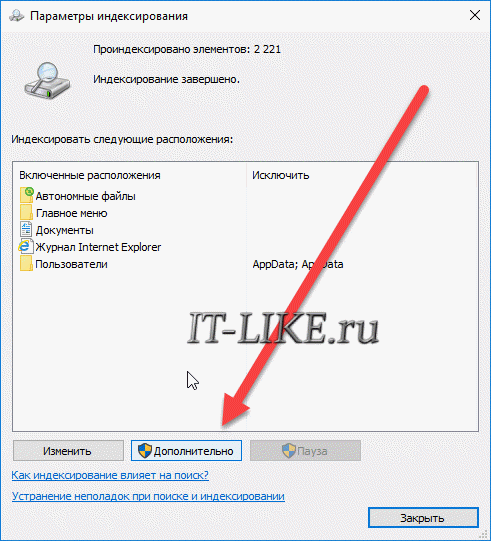
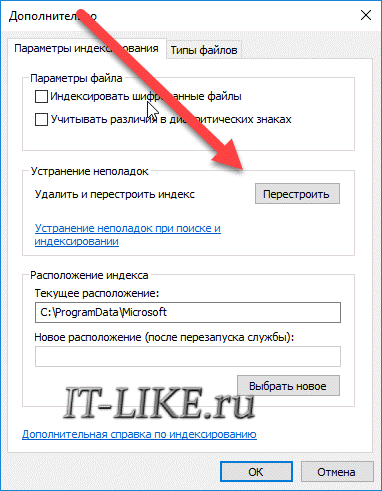
Для начала попробуйте переиндексировать файлы. Для этого необходимо зайти в «Панель управления» и открыть раздел «Параметры индексирования». В окне параметров нажмите на кнопку «Дополнительно» (могут потребоваться административные права). В открывшемся окне параметров следует нажать на кнопку «Перестроить» в разделе «Устранение неполадок». Тут же, при случае, можно воспользоваться средством устранение неполадок при поиске и индексировании.
Исправление в реестре
Если этот способ не помог, то следует попытаться восстановить работоспособность, внеся некоторые изменения в реестр. Нажимаем на клавиатуре Win+R, открыв тем самым окно «Выполнить» и вводим: regedit На всякий случай, создаем резервную копию реестра, чтобы в случае сделанных изменений можно было все вернуть обратно. Итак, владельцам 32-bit Windows следует перейти в ветку: HKEY_LOCAL_MACHINE\SOFTWARE\Microsoft\Windows\CurrentVersion\Explorer\FolderTypes\\TopViews Теперь полностью удалите весь раздел с именем .
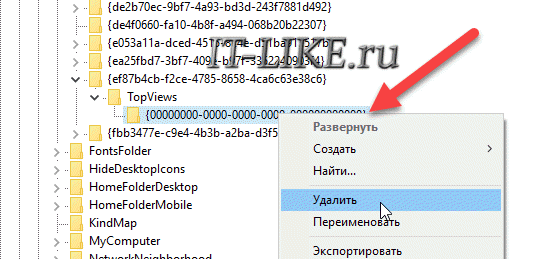
Владельцам же 64-bit версии Windows следует перейти в ветку редактора реестра: HKEY_LOCAL_MACHINE\SOFTWARE\Wow6432Node\Microsoft\Windows\CurrentVersion\Explorer\FolderTypes\
После удаления раздела выполните перезагрузку компьютера и поиск Windows 10 будет работать как и прежде.
explorer.exe
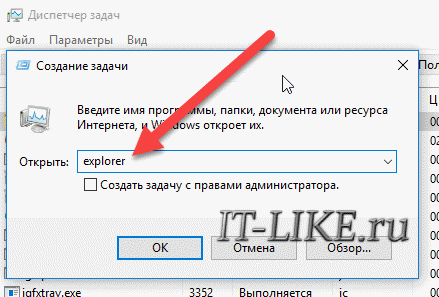
Если же этот вариант также вам не помог, то причина может крыться в неправильно работающем интерфейсе explorer.exe. Для устранения такой проблемы можно воспользоваться следующим советом:Открываем окно «Выполнить» (Win+R) и вводим в строку «Открыть» такую команду: REG ADD «HKCU\Software\Microsoft\Windows\CurrentVersion\Explorer\Advanced» /V EnableXamlStartMenu /T REG_DWORD /D 0 /F После чего нажимаем ОК. Данная команда создает новый параметр в реестре по указанному пути с именем EnableXamlStartMenu и присваивает ему значение 0. Далее необходимо перезапустить процесс explorer.exe, это можно сделать, просто перезагрузив компьютер. Если вы не привыкли ждать, то можно завершить процесс explorer.exe в «Диспетчере задач» и запустить его снова с помощью того же Диспетчера задач, нажав меню «Файл -> Запустить новую задачу». Введите в строку explorer.exe и нажмите Enter. Еще случается, что поиск и другие сервисы перестают работать после повреждения или случайного удаления системного файла (которые обычно хранятся в папке Windows на системном диске С). Для сканирования на целостность системных файлов и их восстановления требуется иметь установочный диск с оригинальным Windows. Диск следует установить в привод оптических дисков (либо использовать флешку). Далее запустите командную строку с правами Администратора и введите: SFC /SCANNOW По окончанию сканирования перезагрузите компьютер и проверьте работоспособность поиска.
Не работает поиск Windows 10 — как исправить проблему

Поиск в Windows 10 — та функция, которую я бы рекомендовал всем иметь в виду и использовать, особенно с учетом того, что при очередных обновлениях, случается, привычный способ доступа к нужным функциям может исчезать (но с помощью поиска их легко найти).
Исправление работы поиска в панели задач
Прежде чем приступать к другим способам исправления проблемы, рекомендую попробовать встроенную утилиту устранения неполадок поиска и индексирования Windows 10 — утилита автоматически проверит состояние необходимых для работы поиска служб и, если требуется, выполнит их настройку.
Способ описан таким образом, чтобы сработал в любой версии Windows 10 с начала выхода системы.
- Нажмите клавиши Win+R (Win — клавиша с эмблемой Windows), введите control в окно «Выполнить» и нажмите Enter, откроется панель управления. В пункте «Просмотр» вверху справа поставьте «Значки», если там указано «Категории».

- Откройте пункт «Устранение неполадок», а в нем в меню слева выберите «Просмотр всех категорий».

- Запустите устранение неполадок для «Поиск и индексирование» и следуйте указаниям мастера устранения неполадок.

По завершении работы мастера, если будет сообщено, что какие-то неполадки были устранены, но при этом поиск не заработает, выполните перезагрузку компьютера или ноутбука и проверьте снова.
Удаление и перестроение поискового индекса
Следующий способ — удалить и перестроить поисковый индекс Windows 10. Но прежде чем начать, рекомендую сделать следующее:

- Нажмите клавиши Win+R и ввердите services.msc
- Убедитесь, что служба Windows Search запущена и работает. Если это не так, дважды нажмите по ней, включите тип запуска «Автоматически», примените настройки, а затем запустите службу (уже это может исправить проблему).
После того, как это было сделано, выполните следующие шаги:
- Зайдите в панель управления (например, нажав Win+R и введя control как это было описано выше).
- Откройте пункт «Параметры индексирования».

- В открывшемся окне нажмите «Дополнительно», а затем нажмите кнопку «Перестроить» в разделе «Устранение неполадок».

Дождитесь окончания процесса (поиск будет недоступен некоторое время, в зависимости от объема диска и скорости работы с ним, также может «зависнуть» окно, в котором вы нажали кнопку «Перестроить»), а через полчаса-час попробуйте воспользоваться поиском снова.
Примечание: следующий способ описан для случаев, когда не работает поиск в «Параметры» Windows 10, но может решить проблему и для поиска в панели задач.
Исправление работы поиска путем отключения интеграции с Bing
Этот метод может помочь, в случае со следующими симптомами: окно поиска открывается, но при вводе текста ничего не появляется. Решение возможно с помощью редактора реестра. Для отключения интеграции с Bing используйте следующие шаги:
- Запустите редактор реестра, нажав клавиши Win+R на клавиатуре, введя regedit и нажав Enter.
- Перейдите к разделу реестра
HKEY_CURRENT_USER\SOFTWARE\Microsoft\Windows\CurrentVersion\Search\
После этого закройте редактор реестра и выполните перезагрузку компьютера или ноутбука, поиск должен заработать.
Что делать, если не работает поиск в параметрах Windows 10
В приложении «Параметры» Windows 10 есть собственное поле поиска, позволяющие быстрее найти нужные настройки системы и иногда оно перестает работать отдельно от поиска на панели задач (для этого случая может помочь и перестроение поискового индекса, описанное выше).
В качестве исправления наиболее часто оказывается работоспособным следующий вариант:

- Откройте проводник и в адресной строке проводника вставьте следующую строку %LocalAppData%\Packages\windows.immersivecontrolpanel_cw5n1h2txyewy\LocalState а затем нажмите Enter.
- Если в этой папке присутствует папка Indexed, нажмите по ней правой кнопкой мыши и выберите пункт «Свойства» (если отсутствует — способ не подходит).
- На вкладке «Общие» нажмите по кнопке «Другие».
- В следующем окне: если пункт «Разрешить индексировать содержимое папки» отключен, то включите его и нажмите «Ок». Если он уже включен, то снимите отметку, нажмите «Ок», а затем вернитесь в окно дополнительных атрибутов, снова включите индексирование содержимого и нажмите «Ок».
После применения параметров подождите несколько минут, пока служба поиска выполнит индексирование содержимого и проверьте, заработал ли поиск в параметрах.
Дополнительная информация
Некоторые дополнительные сведения, которые могут быть полезны в контексте не работающего поиска Windows 10.
-
Если поиск не ищет только программы в меню Пуск, то попробуйте удалить подраздел с именем в
HKEY_LOCAL_MACHINE\SOFTWARE\Microsoft\Windows\CurrentVersion\Explorer\FolderTypes\\TopViews
в редакторе реестра, для 64-разрядных систем то же самое повторить для раздела
HKEY_LOCAL_MACHINE\SOFTWARE\Wow6432Node\Microsoft\Windows\CurrentVersion\Explorer\FolderTypes\\TopViews\
А вдруг и это будет интересно:
- Лучшие бесплатные программы для Windows
- Как открыть параметры быстродействия Windows 11 и 10
- Ноутбук тормозит на зарядке или без неё — причины и варианты решения
- 403 Forbidden — что это за ошибка и как исправить?
- Непредвиденная ошибка компонента службы теневого копирования томов — как исправить?
- Ошибка 0x00000005 в Microsoft Store — как исправить?
- Windows 11
- Windows 10
- Android
- Загрузочная флешка
- Лечение вирусов
- Восстановление данных
- Установка с флешки
- Настройка роутера
- Всё про Windows
- В контакте
- Одноклассники
-
Elena 04.08.2020 в 19:52
- Dmitry 05.08.2020 в 14:53
Не работает поиск в Windows 10/11: как исправить ситуацию.

Вопрос от пользователя
Здравствуйте.
У меня пропал поиск из ОС Windows 10. Я нажимаю по значку лупы на панели задач, ввожу данные — но поиск не работает (вообще ничего не появляется, просто пустое окно).
Подобная штука стала происходить после обновления Windows (что-то они там нахимичили. ). Подскажите, как можно исправить? (больно удобно через поиск открывать программы и документы, с которыми недавно работал)
Да, вы не первый, такая ошибка иногда случается. Чаще всего причиной этому является некорректная работе проводника и ряд некоторых служб.
В этой заметке в пошаговом режиме попробуем устранить подобную проблему.
�� В помощь!
Если у вас совсем не работает меню ПУСК — рекомендую ознакомиться с этой инструкцией —>
Что делать, если поиск на панели задач не работает
ШАГ 1
Первое, что я порекомендую сделать — это перезапустить проводник. Как это сделать:
- можно просто перезагрузить компьютер;
- либо запустить командную строку от имени администратора и выполнить команду: taskkill /F /IM explorer.exe & start explorer ;
- либо открыть диспетчер задач (сочетание Ctrl+Alt+Del или Ctrl+Shift+Esc), найти там процесс «Проводник» и перезапустить его (для этого нажмите на нем правую кнопку мыши. ) . Пример на скриншоте ниже ��.

Перезапуск проводника (диспетчер задач)
После, панель задач и рабочий стол на 1-2 сек. пропадут и появятся вновь — попробуйте еще раз воспользоваться поиском.
ШАГ 2
Если значок «Лупы» (или поисковой строки) вовсе не отображается на панели задач:
- в Windows 11 : откройте параметры системы и перейдите во вкладку «Персонализация / панель задач» — проверьте, чтобы поиск был включен!
- в Windows 10 : нажмите правой кнопкой мыши по панели задач в свободном месте от иконок, и в появившемся меню раскройте вкладку «Поиск» — поставьте галочку рядом с «Показать значок поиска» . ��
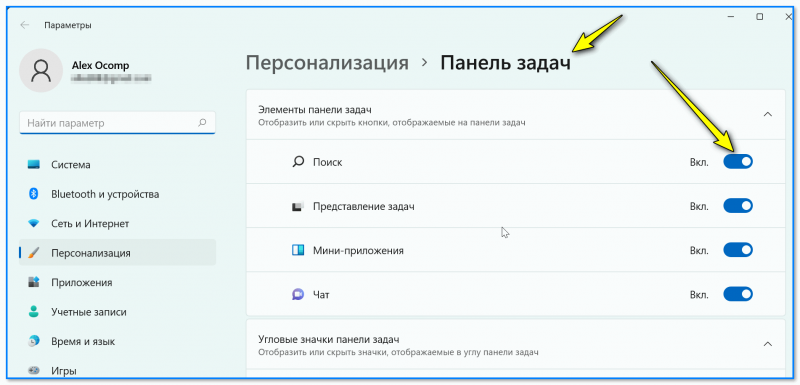
Windows 11 — персонализация — панель задач

Отобразить значок поиска — Windows 10
ШАГ 3
Не могу не отметить, что в Windows 10/11 встроено спец. средство для устранения неполадок, связанных с поиском (во многих случаях оно устраняет проблему автоматически, без вашего «ручного» участия!).
Чтобы его запустить — необходимо открыть параметры Windows (сочетание клавиш Win+i) и:
- в Windows 11 : перейти во вкладку «Система / устранение неполадок / другие средства устранения неполадок» и нажать по «Поиск и индексирование» ; ��
- в Windows 10 : перейти во вкладку «Обновление и безопасность / устранение неполадок» и кликнуть по инструменту «Поиск и индексирование» . ��
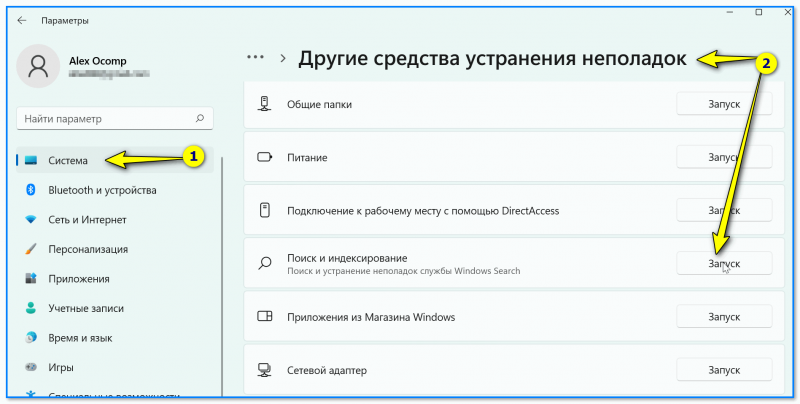
Windows 11 — средства устранения неполадок

Устранение неполадок в Windows 10
Следом отметить галочками проблему (например, «Файлы не отображаются в результатах поиска») и нажать по кнопке «далее» . Мастер проверит вашу систему на проблемы и ошибки, и, если они будут найдены — устранит их!
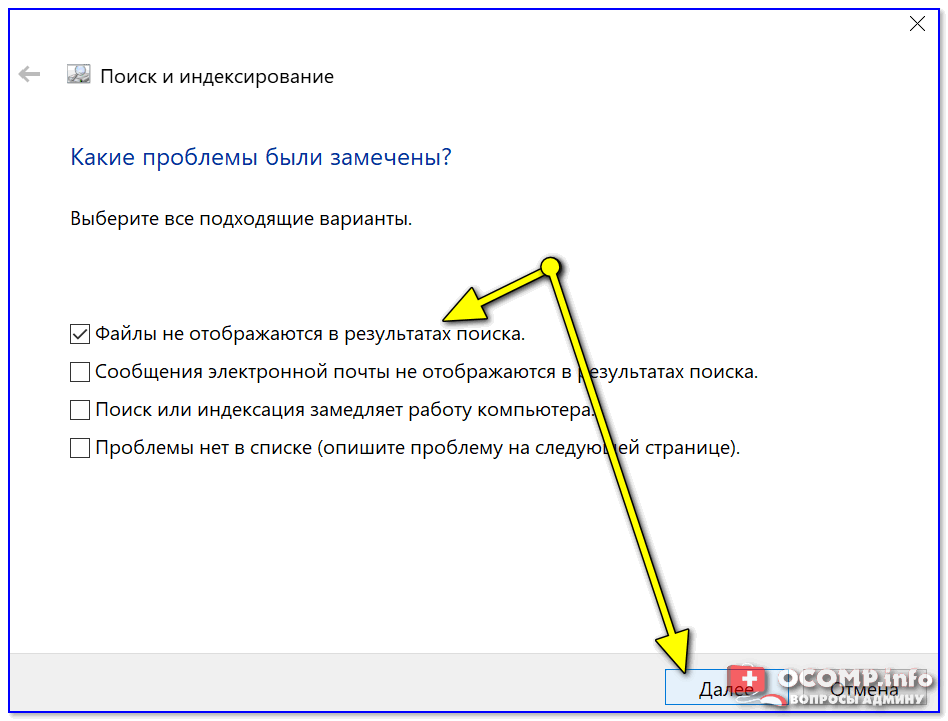
Поиск и индексирование — устранение неполадок
Кстати, после работы этого средства — рекомендую перезагрузить компьютер (ноутбук), и только после этого проверить работу поиска. ��
ШАГ 4
В ряде случаев поиск может не работать из-за «старого» индекса. Чтобы исправить это — необходимо просто переиндексировать базу.
Делается это достаточно просто: сначала нужно открыть панель управления, переключить отображение на «Крупные значки» и перейти во вкладку «Параметры индексирования» .
Примечание : открыть настройки индексирования можно другим способом: нажать Win+R, и использовать команду control.exe srchadmin.dll.
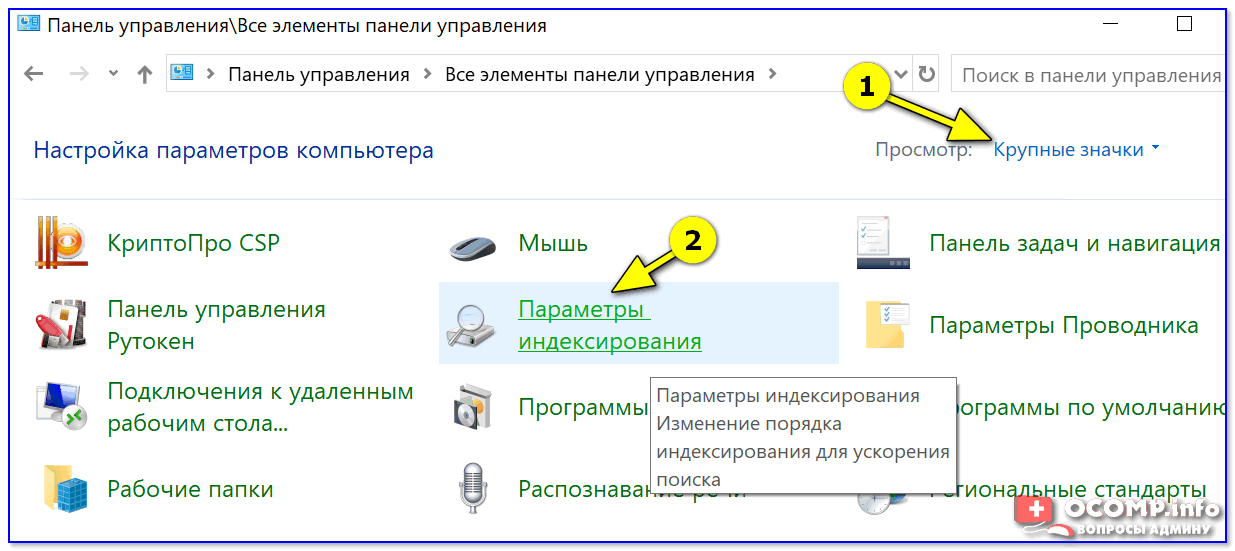
Панель управления — параметры индексирования
Далее кликнуть на кнопку «Дополнительные» и начать перестройку индекса (см. скриншот ниже ��).
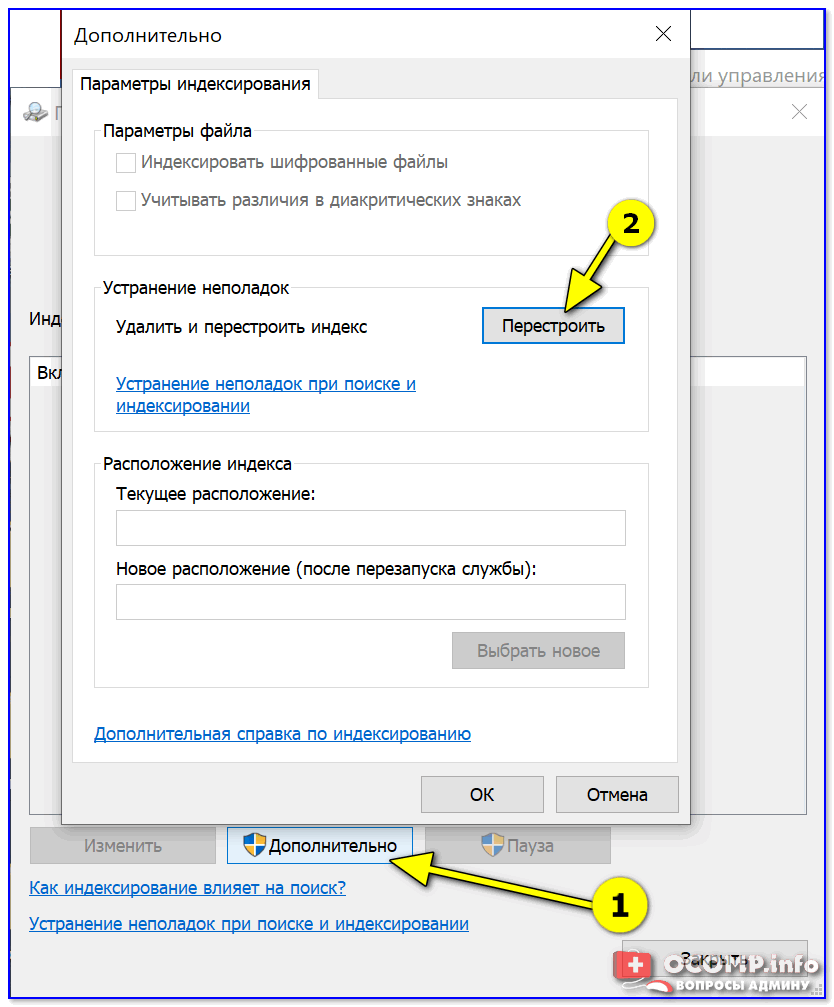
После этого, кстати, очень желательно перезапустить проводник (как это сделать — см. ШАГ 1 выше).
ШАГ 5
За индексирование и работу поиска отвечает служба Windows Search (и в некоторых случаях она может быть отключена/не запущена. Например, из-за работы антивируса, некорректного обновления и пр.).
Чтобы проверить как работает эта служба — нажмите сочетание кнопок Win+R (чтобы появилось окно «Выполнить») и введите команду services.msc . Пример ниже ��.

Открываем службы — services.msc (универсальный способ)
В списке служб найдите Windows Search и откройте ее. Во вкладке «Общие» у службы должен стоять автоматический тип запуска, состояние — «Выполняется» . Если это не так — исправьте настройки (как нужно сделать — показано на скрине ниже).
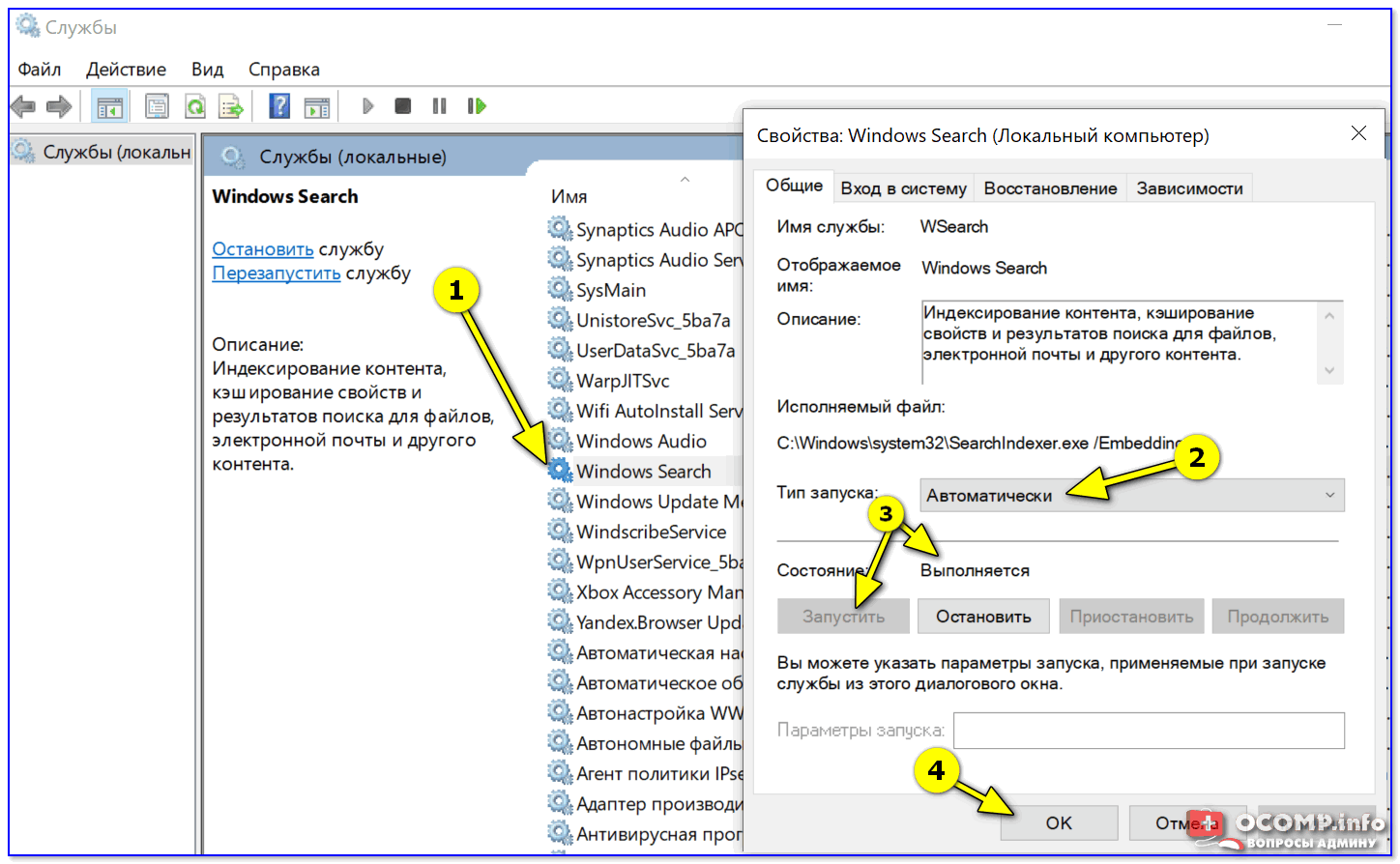
Служба Windows Search выполняется!
После запуска службы Windows Search — перезагрузите компьютер.
ШАГ 6
Следующее, что нужно проверить — это целостность системных файлов. Для осуществления этой операции — понадобиться запустить командную строку от имени администратора (нажмите Ctrl+Shift+Esc чтобы открылся диспетчер задач — в нем нажмите по «Файл/новая задача» и используйте команду CMD).

CMD от имени администратора
В командной строке введите sfc /scannow и нажмите Enter. Должна запустится проверка системы. Обычно на всё про всё уходит порядка 3-10 мин.
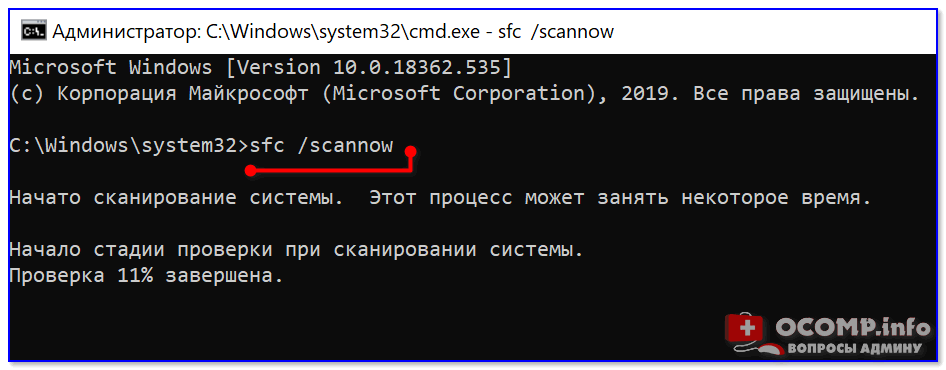
Проверка целостности файлов — scannow
ШАГ 7
Ну и последнее действие.
Можно попробовать перерегистрировать кнопку ПУСК и панель задач (т.е. откатить их к исходным настройкам) с помощью спец. команды в оболочке PowerShell. Запустить ее нужно от имени администратора: для этого откройте диспетчер задач и воспользуйтесь меню «Файл/новая задача» . См. скриншот ниже. ��
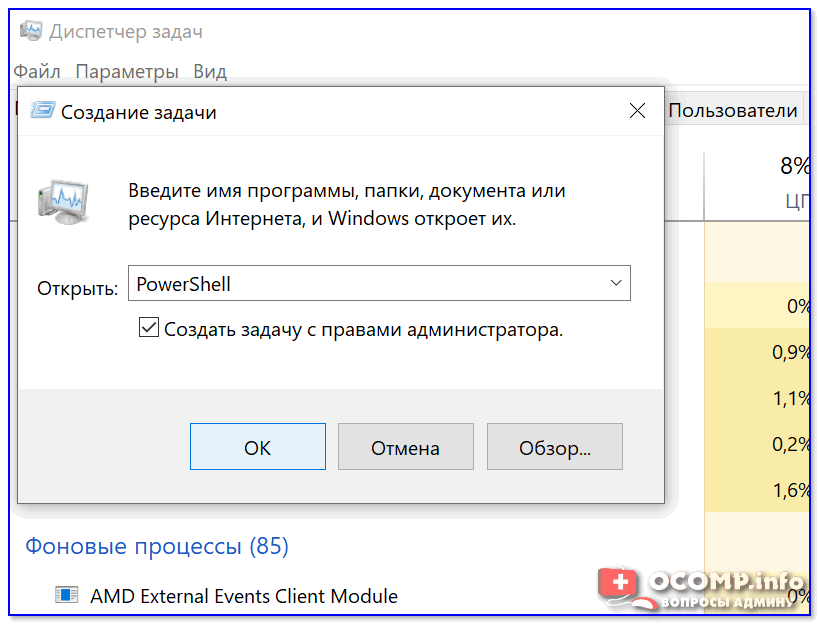
Запуск PowerShell с правами администратора
Далее скопируйте и вставьте в PowerShell следующую команду:
Get-AppXPackage -AllUsers | Foreach
Для ее запуска — нажмите Enter. Через несколько минут операция будет выполнена — после перезагрузите компьютер и проверьте работоспособность поиска.

PowerShell — скрин окна
Если вы решили вопрос как-то по другому — чиркните пару слов в комментариях. Заранее благодарен!
Первая публикация: 20.01.2020