8 лучших приложений для чтения документов Android в 2022 году
Большинство документов или форм, которые вы загружаете из Интернета, имеют формат PDF. PDF означает Portable Document Format, и благодаря своей переносимости этот формат очень распространен. Есть много Популярные программы для чтения PDF для Windows.
Но устройства Android могут не открывать PDF-файлы по умолчанию, если у вас не установлена программа для чтения PDF-файлов.
Содержание статьи Спрятать
8 лучших приложений для чтения PDF-файлов для Android
В этой статье мы собираемся поделиться с вами некоторыми из 8 лучших Android-приложений для чтения PDF-файлов для Android, так что давайте выясним.
1. Adobe Acrobat Reader
Adobe Reader — популярный выбор для многих пользователей, когда дело доходит до чтения и редактирования PDF. Этот популярный PDF-ридер для Android позволяет открывать не только ваш компьютер, но и любые PDF-файлы, хранящиеся на вашей SD-карте, Google Диске, электронной почте или в памяти телефона.
Приложение может сканировать все файлы PDF на вашем устройстве и делать их доступными на вкладке «Локальный». Помимо просмотра PDF-файлов, вы можете использовать приложение для редактирования PDF-файлов, добавления текстовых комментариев, выделения предложений, подписи документа и т. Д. Пользователи также могут подписывать формы с помощью электронной подписи с помощью сенсорного экрана.
Более того, в нем есть отдельный раздел с поддержкой Dropbox. Если какие-либо PDF-файлы хранятся в Dropbox, вы можете открывать их и редактировать прямо со своего телефона. Кроме того, вы можете создать учетную запись Adobe Document Cloud из приложения и хранить файлы в Интернете. Профессиональная версия доступна как покупка в приложении, что открывает доступ к премиум-функциям.
В приложении не отображается реклама.
Вам также может быть интересно увидеть: 19 лучших приложений для перевода для Android в 2023 году
Разработчик: саман
Цена: Это Бесплатно
2. Xodo PDF Reader & Editor
Xodo имеет быстрый движок для просмотра PDF и обеспечивает плавную навигацию. Пользователи могут получить доступ к любым файлам PDF из своих документов или с веб-страницы, создавать новые файлы PDF и добавлять их в новую папку.
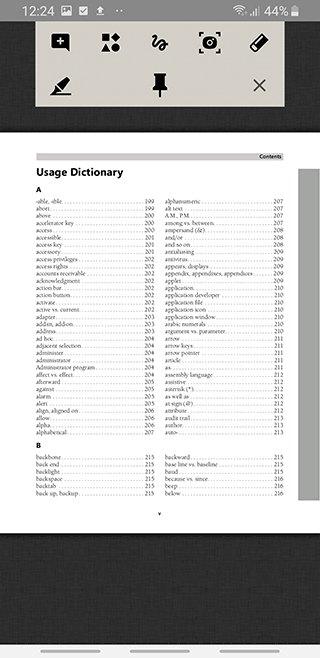
Вы можете комментировать свои документы, выделять и подчеркивать текст, добавлять подпись, стрелки, круги, удалять или поворачивать страницы и т. Д. Он может автоматически синхронизировать отредактированные файлы PDF с Dropbox, Google Диском и OneDrive.
В приложении есть просмотрщик документов с несколькими вкладками, полноэкранный режим, закладки, и ночной режим Для чтения при слабом освещении можно также установить спящий режим экрана. Кроме того, вы можете открыть существующее изображение для создания нового файла PDF или Конвертировать файлы JPG, GIF, PNG и TIFF в файлы PDF. Это многофункциональное приложение — одно из лучших приложений PDF для Android. Более того, она Свободный от рекламы .
Разработчик: саман
Цена: Это Бесплатно
3. Google PDF Viewer
تطبيق Google PDF Viewer Это официальная программа для просмотра PDF от Google, но она не предустановлена по умолчанию. Он легкий и имеет только несколько необходимых функций. Тем не менее, он работает достаточно хорошо. Помимо открытия и чтения PDF-файлов, вы можете искать определенные слова или фразы в документе, увеличивать масштаб, выбирать определенный текст для копирования и т. д.
Объединяйте файлы PDF на Google Диск. Также обратите внимание, что он не будет отображать значок приложения на вашей панели запуска. У вас будет возможность открывать файлы PDF с помощью программы просмотра PDF-файлов Google, когда вы пытаетесь их открыть. Со временем Google улучшил свои функции и стабильность, сделав его надежным средством чтения PDF-файлов для Android.
В приложении не отображается реклама.
Вам также может быть интересно увидеть: 10 лучших крутых игр, таких как Mini Militia
4. Программа Foxit PDF Reader & Converter
Эта программа для чтения PDF-файлов для Android предоставляет все необходимые функции для просмотра и редактирования PDF-файлов. По сравнению с другими программами для просмотра PDF, приложение легкое и имеет быстрый интерфейс. Это позволяет вам делиться отредактированными файлами PDF непосредственно на Facebook или Twitter.
Вы также получите поддержку ConnectedPDF для совместной работы, аннотаций, комментариев и редактирования командного файла. Кроме того, эта программа для чтения PDF-файлов Android имеет облачную поддержку, которая позволяет загружать и выгружать PDF-файлы из популярных поставщиков хранилищ. Вы также можете сканировать, захватывать и конвертировать бумажные документы в файлы PDF.
Чем открыть PDF на Андроиде: ТОП-10 лучших ридеров

Софт
Автор Fat Geek На чтение 8 мин Просмотров 1.5к. Опубликовано 06.02.2020
PDF — универсальный формат, который предназначен для работы с полиграфической продукцией в электронном виде. По умолчанию на смартфонах нет программы, распознающей подобные файлы, поэтому ее нужно скачивать самостоятельно. О том, чем читать PDF файлы на Андроид и на какие приложения стоит обратить внимание в первую очередь, расскажет наш рейтинг лучших PDF ридеров.
№10 – Google PDF Viewer

Простенькая читалка PDF для Андроид, которую можно скачать бесплатно. Главный козырь детища Google, выделяющий его на фоне конкурентов — это отсутствие навязчивой рекламы. По своему функционалу программа предельно простая, за счет этого она не тормозит, хотя на первое открытие документа ей может понадобиться больше времени, чем конкурентам.
Скачав приложение многие будут задаваться вопросом, почему у него нет ярлыка на рабочем столе. Все дело в том, что программа является средством просмотра. То есть вам нужно сначала нажать на PDF-файл, который вы хотите открыть, выбрать из списка Google PDF Viewer и все следующие файлы будут открываться в нем автоматически. Если вы имеете дело с PDF-документами время от времени и все, что вам нужно — это возможность их просматривать, то Google Viewer станет неплохим выбором.
№9 – All PDF

All PDF – удобное приложение на Андроид для чтения документов соответствующего формата. Главным его преимуществом является то, что многие из функций, которые доступны у конкурентов только по платной подписке, тут присутствуют в обычной версии программы. Это касается возможности объединения нескольких PDF файлов в один, извлечения картинок и текста из документа, конвертации страниц в изображение и обратно, а также многого другого.
Работает All PDF быстро и стабильно, с ним не будет такой ситуации, что какой-то файл не открывается или постоянно вылетает. Интерфейс у приложения простой и продуманный, все пункты меню расположены интуитивно понятно. Главным минусом является отсутствие поддержки русского языка, меню тут только на английском.
№8 – Google Play Книги

Если просматривать PDF-файлы вам приходится регулярно, попробуйте Google Play Книги. Приложение удобно тем, что оно запоминает место, на котором вы остановились читать. Другой удобный момент — наличие синхронизации между устройствами: дома вы можете читать документ на планшете, а на работе продолжить с того же места на смартфоне.
Главным недостатком Google Книг является отсутствие функции умного масштабирвоания, которая подстраивала бы ширину текста под дисплей устройства, а также скудный функционал по части работы с файлами. Однако если вас интересует только чтение PDF на Андроид и не требуется редактирование, то программа вполне подойдет.
№7 – Moon+ Reader

Если вы не знаете, как открыть PDF файл на Андроиде — Moon + Reader вам в этом поможет. Приложение позволяет тонко настроить интерфейс — есть больше 10 тем, а также возможность переключения между дневным и ночным режимами. Движок у программы современный, поэтому PDF-документы запускаются быстро, при перелистывании страницы не подлагивают.
В плане глубокой работы с PDF Moon Reader подходит не так хорошо, как лидеры рейтинга, но для просмотра файлов это отличный вариант, к тому же, он работает на русском языке. Заплатив 369 рублей вы получите доступ к платной версии, которая предлагает еще больше возможностей кастомизации, несколько интересных фич (например, чтение вслух) и не мучает пользователя рекламой.
№6 – EBookDroid

Скачать: Google Play
Шестая строчка рейтинга, в котором мы решаем, какая программа для ПДФ на Андроид лучше, досталась EbookDroid. Приложение не имеет аналогов по части работы со шрифтами. Вы можете легко изменять стиль написания, просто добавив нужный шрифт в одну папку с документом — программа самостоятельно найдет его и использует. Также можно задавать один или несколько каталогов, которые EbookDroid будет проверять на наличие шрифтов.
Дополняется вышеуказанное возможностью добавления аннотаций, выделения текста и поддержкой словарей. С помощью приложения можно запускать и DVJU-файлы. EBookDroid — один из немногих ридеров, где есть умное масштабирование, подстраивающее ширину текста под экран Android-устройства. Это и является главным аргументом в его пользу. Чаще всего пользователи жалуются на запутанный интерфейс и вылеты, которые участились в последних обновлениях. Однако, с учетом широкого функционала и того, что приложение полностью бесплатное, это можно простить.
№5 – Foxit PDF Reader

Скачать: Google Play Чтобы читать PDF файлы на телефоне с маленьким объемом оперативки лучше всего использовать Foxit PDF Reader. За счет упрощенного интерфейса приложение адекватно функционирует даже на старых гаджетах, файлы, при этом, открываются практически моментально. Программа позволяет быстро найти нужную часть документа, поскольку в ней удобно реализован поиск текста, а также есть возможность создания закладок.
Если документ отображается некорректно — вы можете переформатировать его с помощью встроенного инструмента для удобства просмотра. Foxit подойдет и для одновременной работы в нескольких вкладках. Приложение — одно из лучших по части взаимодействия с PDF-файлами. Оно позволяет добавлять в них аудио и видео, создавать новые документы на базе изображений или текстовых файлов и многое другое. Тут есть практически все, что нужно продвинутому пользователю.
№4 – CamScanner

CamScanner стоит рекомендовать пользователям, которым часто приходится переводить печатные сертификаты, договора и прочие важные бумаги в PDF файлы. Приложение использует для сканирования камеру смартфона и за счет продвинутых алгоритмов обработки выдает детализированный и четкий текст. С помощью программы удобно делиться документами — достаточно нажать пару кнопок, и вы сможете отправить файл коллеге через мессенджер или на почту.
CamScanner поддерживает AirPrint, что позволяет моментально распечатать документ на принтере. Если у вас на смартфоне хранятся важные файлы — их можно защитить паролем, чтобы в случае утери смартфона злоумышленники не могли их открыть. Весь вышеуказанный функционал есть в бесплатной версии. Премиум-подписка (119 рублей) открывает возможность конвертирования изображений с текстом в файлы формата txt, добавляет 10 ГБ в облачное хранилище и дает еще несколько полезных, но не обязательных фич. Главная из них — на PDF-файлах не будет водяного знака с надписью Generated by CamScanner.
№3 – Librera

Скачать: Google Play
Librera — программа для чтения книг, которая умеет открывать PDF файлы и другие распространенные форматы. За счет лаконичного интерфейса она прекрасно работает даже на слабых смартфонах. Либрера умеет автоматически находить все файлы формата PDF, поэтому вам не придется самостоятельно указывать до них путь, чтобы открыть. Также есть функция автоматического перелистывания с заданной пользователем скоростью.
При желании владелец может изменить фон документа, добавить примечание или сделать закладку. Особенно удобна функция TTS, при включении которой диктор зачитает вам содержимое документа. Из недостатков — скорость, с которой приложение открывает файлы и встроенная реклама. Последняя проблема решается покупкой PRO-версии по цене 219 рублей.
№2 – Adobe Acrobat Reader

Компания Adobe создала формат PDF, поэтому нет ничего удивительного, что ее же программа является одним из самых продвинутых инструментов для его чтения. В приложении реализован удобный импорт материалов из облачных и локальных хранилищ, есть возможность печати и быстрого добавления заметок. При необходимости через этот PDF ридер для Андроид вы сможете заполнить и подписать форму, разметить текст, отредактировать файлы с общим доступом или ответить на комментарии, которые оставили в них ваши коллеги.
Платная версия (790 рублей в месяц) позволяет создавать PDF из картинок, экспортировать документы в Word и Excel, а также объединять несколько файлов в один. Главным недостатком Acrobat Reader по мнению пользователей является необходимость создания собственного аккаунта — пользоваться программой без регистрации нельзя. Возросшее за последнее время количество рекламы тоже многим не по душе.
№1 – Xodo PDF Reader

Скачать: Google Play
Xodo — однозначно лучшая программа для чтения PDF на Андроид. Приложение моментально открывает документы и имеет удобный интерфейс, в котором все основные инструменты легко доступны. Среди множества функций особенно удобной считается возможность создания закладок и работы в нескольких окнах одновременно. Xodo — настоящий комбайн, с помощью которого вы сможете создавать PDF-файлы, отсканировав документ посредством камеры и вообще выполнять любые, связанные с ними, операции. Причем все это доступно в бесплатной версии Xodo .
Ридер оснащен встроенным файловым менеджером, позволяющим менять название документов, перемещать их между папками, копировать и удалять. Отдельного упоминания заслуживает техподдержка, своевременно реагирующая на проблемы, о которых пользователи сообщают в отзывах. Минусов у программы нет, скачав ее вы сможете делать с файлами PDF все, что вашей душе угодно.
Подписывайтесь на наш Telegram, чтобы не пропустить крутые статьи
Выбираем лучшую pdf-читалку для Андроид
Илья – главный редактор сайта softdroid.net. Является автором нескольких сотен руководств и статей по настройке Android. Около 15 лет занимается ремонтом техники и решением технических проблем iOS и Android. Имел дело практически со всеми более-менее популярными марками мобильных смартфонов и планшетов Samsung, HTC, Xiaomi и др. Для тестирования используется iPhone 12 и Samsung Galaxy S21 с последней версией прошивки.
В этой статье рассматриваются лучшие программы для чтения PDF-файлов для устройств Android. В начале статьи рассматриваются функции, на которые следует обратить внимание при выборе программы для чтения PDF, такие как поддержка аннотаций и заполнения форм, а также возможность поиска в документах. Далее рассматриваются пять лучших программ для чтения PDF-файлов.
В конце статьи мы подводим итоги, описывая особенности каждой программы для чтения PDF-файлов и рекомендуя лучшую из них для ваших нужд.
Топ читалок — 2023
Топ-5 лучших PDF-читалок для Андроид
1. Adobe Acrobat Reader является одним из самых популярных и широко используемых PDF-ридеров для Android. Приложение облегчает навигацию и чтение PDF-документов благодаря таким функциям, как выделение, заметки, поиск по тексту и др. Однако время загрузки может быть медленным, а некоторые функции доступны только в платной версии приложения.
Плюсы: простота использования и навигации; минусы: медленное время загрузки
2. Radaee PDF Reader — для тех, кто ищет многофункциональную программу для чтения PDF-файлов для Android. Приложение предлагает возможность заполнять формы, добавлять заметки и выделять текст. Однако некоторые возможности аннотирования ограничены и могут быть разблокированы только при переходе на премиум-версию приложения.
Плюсы: множество функций; минусы: ограниченные возможности аннотирования
3. Google PDF Viewer — мощный набор инструментов для чтения PDF. Приложение предлагает целый ряд функций, включая возможность добавлять заметки, выделять текст, заполнять формы и даже создавать документы с нуля. К сожалению, приложение не предлагает облачное хранилище, поэтому документы необходимо хранить локально.
Плюсы: отличный набор инструментов; минусы: нет облачного хранилища
4. Universal Book Reader — PDF-ридер с хорошими возможностями аннотирования. Приложение предлагает все основные возможности, включая возможность добавлять заметки, выделять текст и заполнять формы. Однако набор функций несколько ограничен по сравнению с другими приложениями в этом списке.
Плюсы: хорошие возможности аннотирования; минусы: ограниченные возможности
5. EbookDroid предлагает множество функций, включая возможность добавлять заметки, выделять текст и заполнять формы. К сожалению, приложение поддерживает только файлы PDF и DjVu, поэтому если вам нужно работать с другими типами документов, вам придется искать другое приложение.
Плюсы: большие возможности аннотирования; минусы: ограниченная поддержка файлов
PocketBook Reader – универсальная pdf-читалка для Андроид
PocketBook Reader – мобильное приложение для чтения книг на Андроид. С его помощью удобно PDF, выделять текст в документах, на страницах.
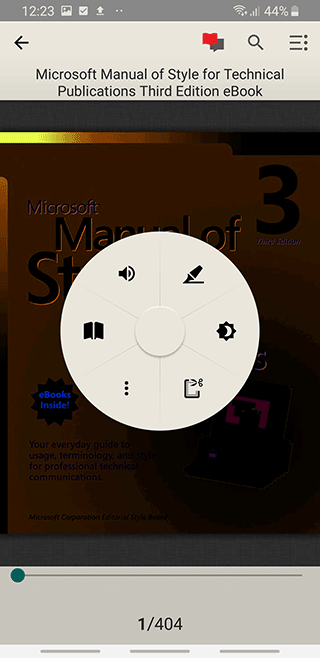
Формат pdf позволяет создавать текстовые заметки «на полях», и PocketBook успешно справляется с этой задачей. Возможно создание заметок (маркировка текста, добавление комментариев, создание скриншотов книг) и экспорт из PDF в текстовый файл.
Помимо чтения PDF, PocketBook – универсальный просмотрщик, читалка распознает большинство книжных форматов EPUB (Adobe DRM), DjVu, TXT, CHM, базовый html, CBZ, CBR, СBT и другие (см. таблицу внизу статьи).
После сканирования файловой системы или указанной папки на смартфоне, PocketBook Reader выводит содержимое.
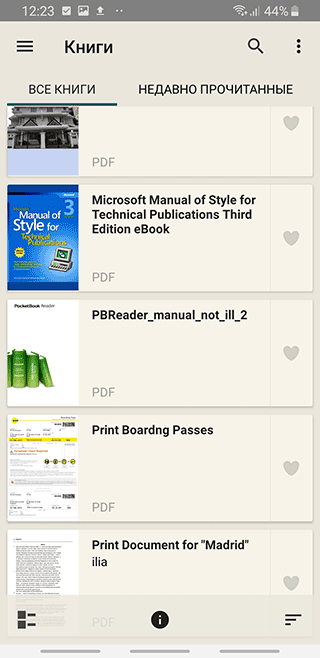
Режим отображения библиотеки изменяется:
- в режиме эскизов выводятся только обложки,
- список предоставляет больше информации о каждой книжке, включая название, автора, формат документа.
PocketBook Reader – это еще и удобная электронная библиотека на мобильном. Навигация доступна не только по уже имеющимся в библиотеке книгам, но и по sd-карте и памяти телефона.
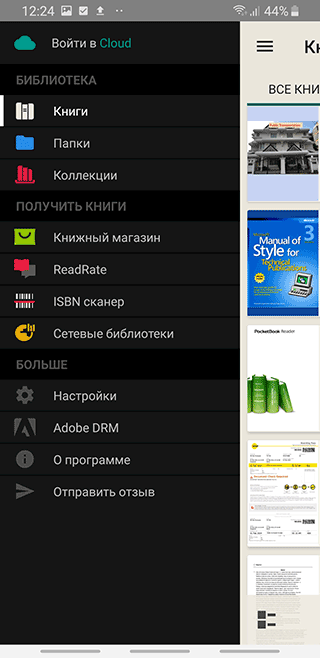
Помимо локального содержимого устройства Android, можно перейти в онлайн-библиотеку и скачать оттуда любую книгу бесплатно. PocketBook Reader поддерживает прямое скачивание файлов в библиотеку.
Навигация по тексту удобна: перелистывать страницы удобней всего касанием границ экрана, слайдом или с помощью кнопок громкости. Чтобы перейти в другой раздел, удобно вызвать меню навигации. Также имеется быстрый поиск по PDF-файлам, включая многостраничные документы и книги.
Отображение книги отлично настраивается. Прежде всего, это:
- 3 режима чтения: постраничный режим, режим «две страницы», режим «свиток» и другие варианты отображения,
- 4 темы оформления (ночная, дневная, сепия и газетная),
- Ручная и автоматическая подстройка полей страницы, для максимально комфортного чтения PDF на маленьких экранах на смартфонах и планшетах,
- Увеличение и уменьшение масштаба. Двойное касание – масштабирование размеров части страницы или колонки,
- Изменение цвета текста и цвета фона.
Последнее, что хотелось бы отметить – работа в связке с переводчиком (чтение иностранных книг и документов со словарем). PocketBook Reader поддерживает словари ABBYY Lingvo. Узнать перевод можно выделив слово на странице.
Adobe Acrobat Reader – PDF-читалка с функцией редактирования
Adobe Acrobat Reader – хорошо известная, бесплатная читалка PDF для Андроид. Основные функции – чтение, аннотация, подпись pdf-файлов. Все то, что присуще настольной версии Adobe Acrobat Reader’а, в мобильной есть – в полном объеме.
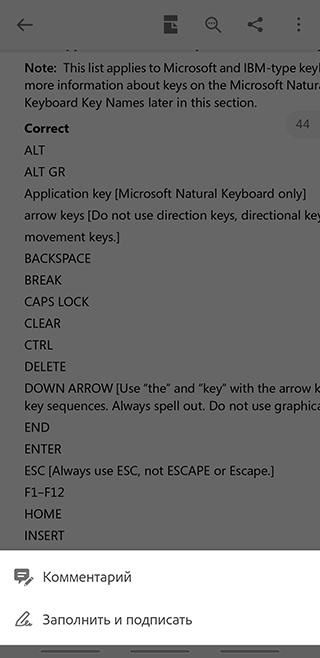
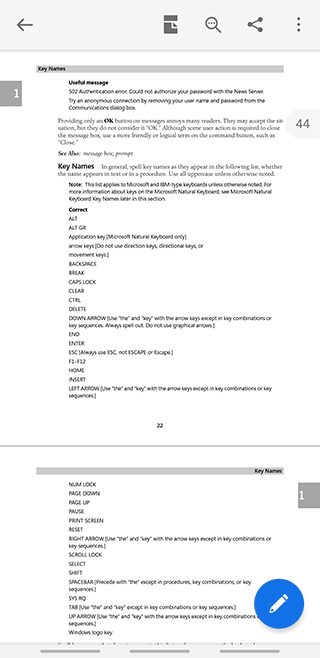
По части редактирования PDF, у Adobe Reader на Android практически нет равных. Мобильная версия приложения позволяет:
- создавать примечания: комментировать документы, создавать липкие заметки, рисовать, маркировать текст;
- создавать pdf-документы прямо на телефоне или планшете.
- экспортировать документы в Word и Excel.
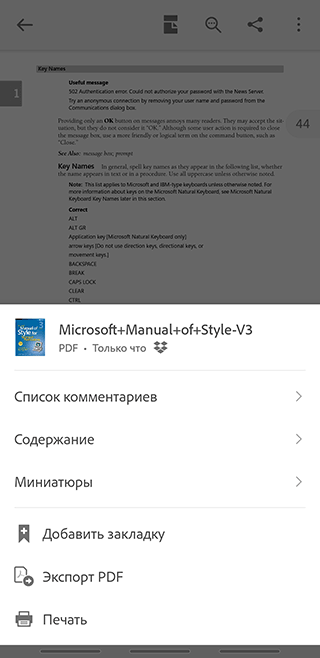
Дополнительные функции Adobe Acrobat Reader:
- Удобный просмотр pdf-файлов на телефоне;
- Быстрое открытие документов через email, через любое приложение с функцией Share;
- Поиск, скроллинг, масштабирование страниц pdf-документа;
- Хранение pdf-документов в облаке;
- Быстрая печать pdf-документов на принтере;
- Настройки просмотра: переключение режимов чтения.
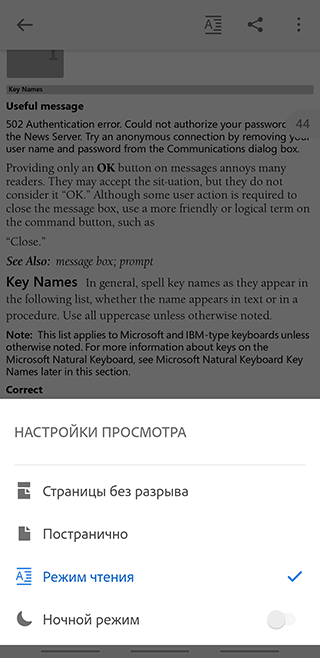
Отдельно отметим облачную библиотеку. Adobe Acrobat Reader предлагает онлайн-доступ к pdf-файлам через облако (Dropbox или Adobe Document Cloud). Таким образом удобно синхронизировать документы, книги на разных устройствах: ПК, планшет, ноутбук и т.п. Библиотека будет доступна повсеместно, через учетную запись Adobe.
Radaee PDF Reader – быстрый просмотрщик документов формата PDF
Если вам нужен очень быстрый вьювер, обратите внимание на Radaee PDF Reader.
Главная фишка приложения – быстрый рендеринг без подзагрузки кэша. Благодаря этому, большие PDF-документы загружаются мгновенно.
Что касается функций редактирования, в Radaee PDF Reader есть несколько полезных инструментов, но их состав нельзя назвать иначе как базовым – по сравнению с тем же Adobe Reader.
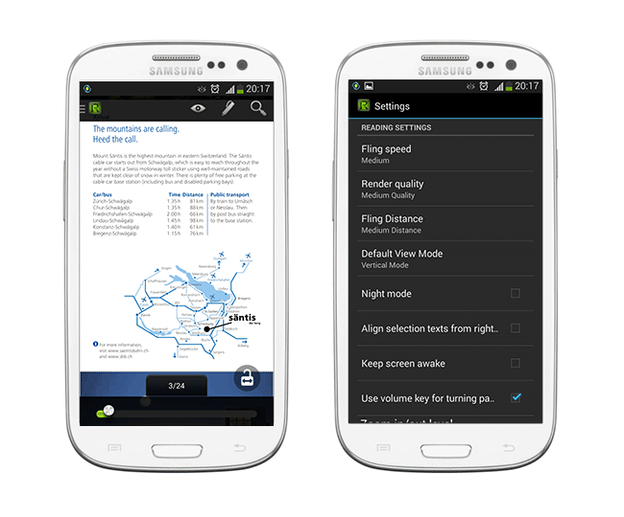
Увеличение масштаба возможно через мультитач, есть расширенный поиск (с подсветкой) по документу. Удобно выделять текст, добавлять примечания и рисовать прямо в документе. Добавление аннотаций в pdf-документ возможно одним нажатием по нужному тексту или фрагменту страницы. Вообще, навигация Radaee PDF Reader особенно удобна для работы на планшете.
Google PDF Viewer: программа для чтения pdf на Андроид
Google PDF Viewer — просмотрщик для Android. Из главных особенностей:
- Скоростной рендеринг страниц pdf-документов при чтении;
- ОЧЕНЬ простой интерфейс и удобная навигация;
- Множество опций просмотра и оформления книг.
Читалка своим интерфейсом похожа на Adobe Acrobat Reader – их легко перепутать. В отличие от Adobe Acrobat Reader, графической оболочки как таковой здесь нет (разработчики решили, что мобильной pdf-читалке она не нужна).
Настройки отображения книг и pdf-документов в Google PDF Viewer: полноэкранный режим, портретное или альбомное отображение экрана, ночной и дневной режимы чтения, развороты и обрезка страницы. В общих настройках можно обнаружить более тонкие настройки внешнего вида книги.
Google PDF Viewer не содержит каких-либо инструментов для аннотации, поэтому в PDF-файле нельзя делать пометки. Ни облачное хранение документов и книг, ни управление локальной библиотекой здесь не предусмотрены.
В общем, если вы не редактируете файлы, готовы смириться с подобным интерфейсом и вам нужен только просмотр – Google PDF Viewer имеет право на установку.
Universal Book Reader – удобная PDF- и EPUB- читалка для мобильного
Universal Book Reader – бесплатное приложение для чтения pdf-документов и электронных книг на Android. Обладает стильным и дружелюбным интерфейсом, предоставляет всевозможные режимы чтения документов на смартфонах и планшетах.
Встроенный файловый браузер позволяет открывать, читать и сохранять любые электронные книжки прямо на телефоне. Кроме того, UBR поможет открыть защищенные файлов в форматах EPUB и PDF на Android.
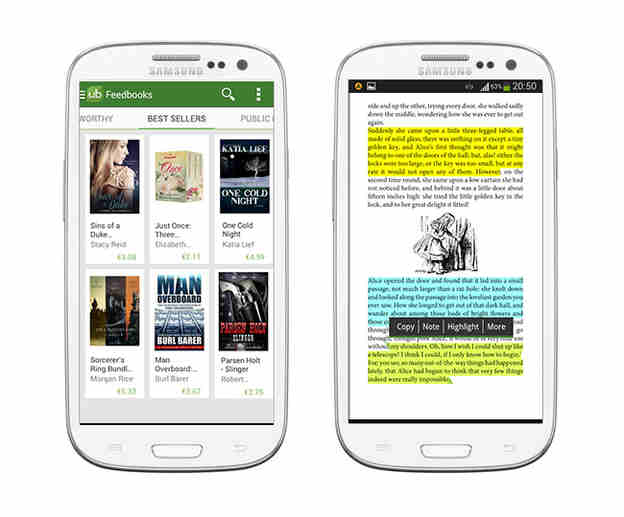
Одним словом, если нужно открыть PDF на Android, приложение Universal Book Reader — вполне достойная читалка для Андроид. Однако, несмотря на приставку Universal (универсальная), программа эта будет полезна сугубо для открытия EPUB и PDF форматов — увы, другие документы не поддерживаются.
Как обычно, скачать читалку на Андроид можно с Google Play на русском языке, размер apk-файла — около 20 Мб.
EbookDroid — программа для чтения книг на Андроид
Программа EbookDroid — не только читалка pdf для Андроид. Программа без проблем открывает EPUB, FB2 (без конвертации) и прочие форматы электронных книг.
Интерфейс EbookDroid не слишком дружелюбен, а скорость загрузки файлов не оптимальна (в сравнении с прочими программами). Тем не менее, вьювер вполне подойдет для просмотра pdf на Android. Для чтения pdf необходимо установить отдельный плагин, скачиваемый из Интернета автоматически.
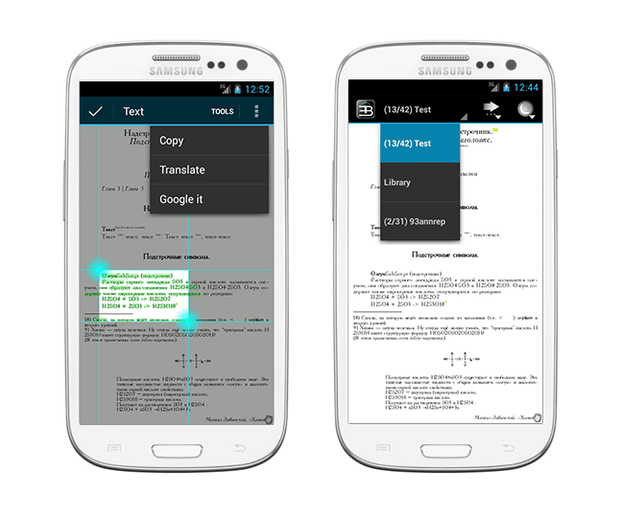
В настройках отображения книги можно менять режим чтения (одностраничный / двухстраничный), делить развороты, обрезать страницы по полям или вручную, менять ориентацию экрана, скрывать ненужные панели.
Для организации pdf-файлов и прочих документов в библиотеке на телефоне в EbookDroid используются локальные каталоги и сетевые библиотеки. Синхронизация с облаком в EbookDroid не предусмотрена.
В общем, несмотря на достаточно серый интерфейс, читалка EbookDroid пригодна для просмотра pdf. Не нужно забывать, что кроме этого формата, приложение без проблем отображает книги в djvu и fb2.
Librera Reader – бесплатная читалка на Андроид
Librera Reader — программа для чтения книг, документов, нотного текста (для музыкантов). Отличается многофункциональностью, легкостью в использовании. Разработана для комфортного чтения с максимальной подстройкой под зрение пользователя.
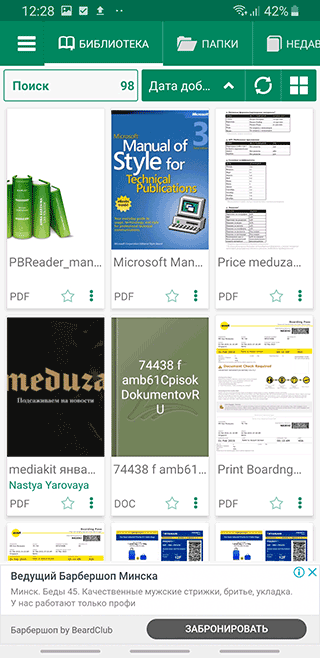
Форматы считываемых документов и книг:
- PDF, DJVU, FB2, EPUB, MOBI, TXT, RTF, HTML, AZW, AZW3, CBZ, CBR.
- Текстовые файлы, предусматривающие отображение рисунков.
- Архивное чтение Zip, GZ (без необходимости выгрузки документов).
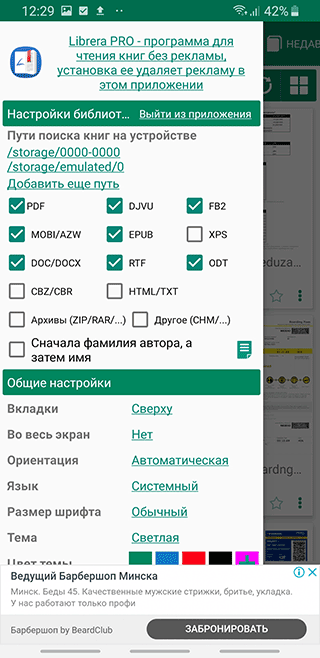
Настройка индивидуальных пользовательских параметров:
- Смена формата, стиля и размера текста (корректировка отступов и интервалов).
- Изменение цветовых настроек, подстраиваемых под особенности зрения в разное время суток.
- Настройка режимов «для чтения», «для музыкантов» (предусматривает вертикальное движение нотного текста с заданной скоростью).
- Конвертирование информации в другой формат.
В Librera Reader можно добавлять книги из памяти устройства, из внешних сетевых источников. Предусматривает доступ к OPDS-каталогам.
Google Play Книги – читалка для ePub и pdf
Google Play Книги — читалка для Андроид, открывающая книги из библиотеки Google Play. Разработана для удобного чтения пользователей со смартфонами на ОС Android. Преимущество программы в тщательной настройке комфортного режима для зрения.
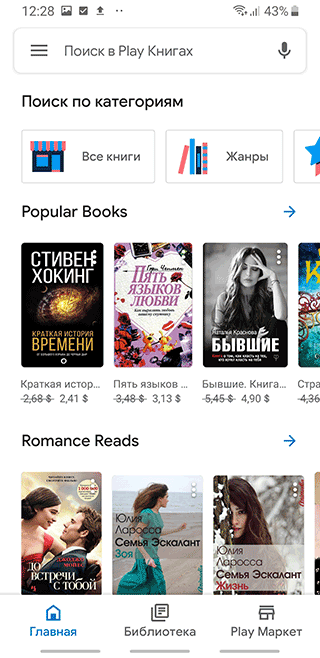
Форматы, поддерживаемые программой:
- Создание индивидуального текстового режима (корректировки параметров текстов, изображений).
- Цветовая регулировка (дневной и ночной режим).
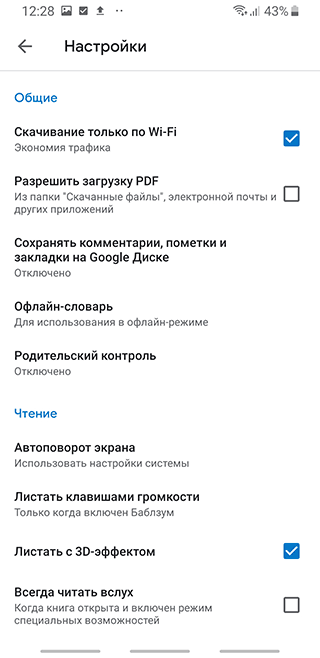
Приложение имеет доступ только к библиотеке Google Play, отличающейся обширностью. Можно добавлять книги из памяти устройства. Они подлежат хранению в рамках одного аккаунта Google, учитывая прочитанный прогресс.
Другие приложения для чтения PDF на Android
- FBReader – универсальная программа, предназначенная для чтения MOBI, EPUB, TXT и прочих форматов на планшете и телефоне под Android.файлы, удобно листается, в ней есть ночной и дневной режимы чтения, возможность организации электронной библиотеки. Для чтения PDF понадобится отдельный плагин под названием FBReader PDF plugin.
- В мобильной читалке eReader Prestigio множество настроек: размеры шрифта, масштаб, цвет текста и фона, настройки полей страницы и прочие опции, влияющие на комфорт чтения. Удобная навигация, широкая поддержка книжных форматов. Отличная универсальная программа для чтения книг на планшете. В общем, PocketBook — хорошая читалка на телефон.
- Foxit MobilePDF – android-версия известного конкурента Adobe Reader для Android. Поддерживает аннотации, закладки, работает с облачными хостингами. Отлично себя показывает на смартфонах и планшетах как программа для чтения pdf-документов.
- Что касается ezPDF Reader, то этот pdf-ридер для телефона вне конкуренции, поскольку в нем шикарен интерфейс и функционал. Умеет адаптироваться под нужный экран, добавлять аннотации, поддерживает как файлы с графическим слоем, так и текстовым.
- SmartQ Reader – отличная читалка для планшета, работает также на большинстве android-телефонов. Позволяет создать библиотеку, имеет в наличии файловый менеджер. Можно через программу синхронизировать файлы в интернете.
- OfficeSuite Pro 6 – офисный пакет, в котором есть программа для работы и чтения формата PDF, включая редактирование и внесение аннотаций. Кроме того, документы можно печатать прямо с телефона, можно также открывать документы, защищенные паролем.
Adobe Reader — самая известная программа для чтения пдф
Разработчик: Adobe Systems Incorporated
Условия распространения: freeware
Не факт, изобретатели какого-либо формата документов могут написать идеальную программу для открытия пдф. И даже знание всех «секретов» не помогает. Спешим разуверить: в случае с Adobe Reader — самой известной программой для работы с ПДФ — это не так.
В текущей версии программа распространяется под номером 8. Скачивая дистрибутив, не перепутайте его с Adobe Acrobat (без приставки «Reader»), который, помимо просмотра, включает в себя инструменты для редактирования PDF . Хотя перепутать сложновато, поскольку второй пакет по размеру приближается к 0.5Гб. Adobe Reader занимает 22 Мб, текущая версия имеет номер 8.1.2 и доступна по указанному выше адресу. На этой странице нужно выбрать язык и операционную систему, для которой вы скачиваете программу. Это еще раз подтверждает «универсализм» формата PDF .
Первое, что бросается в глаза при открытии такой программы-просмотрщика — это интерфейс. Также, как в других продуктах компании Adobe, он весьма стильный и, что важнее, продуманный. И от версии к версии прослеживается движение в лучшую сторону. В чем проявляется это самое удобство? В том, что при открытии документа не приходится долго искать ту или иную кнопку. Боковые панели и инструменты, в основном, «достались в наследство» из предыдущих версий Reader’а (тогда еще с приставкой «Acrobat»).
Настроек у Reader’а больше, чем у других просмотрщиков, что вполне объяснимо: кто, как не Adobe, знает «секреты» формата PDF . Впрочем, многие опции, такие как настройки 2D и 3D, отпадают за ненадобностью. Эти технологии пока редко применяются в PDF -файлах. Еще одна условная группа настроек — это возможности отображения документа на экране. Это: сглаживание шрифтов, настройка гарнитуры.
Немаловажное достоинство пакета Adobe Reader — это его бесплатность. Недостаток — медленная работа. Самый важный параметр здесь — частота процессора, так как во время просмотра на него производится наибольшая нагрузка. И, поскольку документ может изобиловать изображениями высокого разрешения, не факт, что вы сможете полноценно воспользоваться программой.
Медленная работа Adobe Reader кроется не только в неправильной настройке программы, но и в присутствии дополнительных функций. По умолчанию все дополнения (plug-ins) активированы. Стандартными методами их отключить нельзя, поэтому придется прибегнуть к помощи специальной программки-твикера PDF SpeedUp, о которой далее и пойдет речь.
Sumatra PDF
Разработчик: Krzystof Kowalczuk (www.blog.kowalczuk.info)
Лицензия: freeware
Краткое описание: программа для просмотра pdf-файлов
Sumatra PDF – просмотрщик для пользователей, которые ценят лаконизм. Первым делом обратим внимание на размер Sumatra PDF – менее мегабайта. Во-вторых, никаких плагинов нет и не нужно, так как все для просмотра PDF уже есть. Настроек Sumatra PDF тоже не имеет. Поэтому технологию сглаживания шрифтов и другие удобства Sumatra не поддерживает.
Приложение Sumatra PDF рекомендуется для нетребовательных в просмотре pdf пользователей.
Foxit Reader
Разработчик: Foxit Software Company
Условия распространения: freeware
Для просмотра и печати файлов в PDF с лихвой хватает Adobe Reader’а. Но если скорость программы для вас немаловажна, установите самую известную его альтернативу — Foxit Reader. Тогда уж придется согласиться и со скромной функциональностью программы, и с ее интерфейсом — не таким стильным, как в Adobe’овском Reader’e.
Скорость вывода страниц в Foxit Reader характеризуется удивительно быстрым открытием страниц. Не нужно ждать появления следующей страницы в течение нескольких секунд. Если в Adobe Reader «неповоротливость» проявляется при скроллинге страниц и открытии миниатюр, а здесь такого не наблюдается. Плагины Foxit Reader не поддерживает, функциональности и без этого достаточно.
Наблюдая за развитием программы, можно было заметить ее постепенное улучшение по сравнению с предыдущими версиями. В основном изменился интерфейс: он стал более удобным, в этом плане чем-то даже сблизился с Reader’ом (сравнить хотя бы панели в одном и другом ридере). Как в браузере, организована система вкладок, что удобно при просмотре нескольких документов в одном окне. Впрочем, это не какое-то новшество, а самый что ни на есть стандарт для программы подобного рода.
О недостатках. Замечено, что иногда при сворачивании/разворачивании окна Foxit Reader’а панель инструментов сбивается и расползается чуть ли не на половину окна. Программу приходится перезапускать. Также иногда возникают проблемы с выделением текста в документе: текстовые строки искажаются, нужно внепланово обновлять страницу.
Изначально программа имеет английский интерфейс, русифицировать ее можно через Интернет.
Напоследок стоит упомянуть, что Foxit Reader доступен также на Android, среди других pdf-просмотрщиков.
STDU Viewer
Просмотрщик STDU Viewer удобен для работы с документами и всевозможными книжными форматами. Согласно описанию, программа подойдет как для чтения pdf файлов, так и DjVu, XPS, многостраничных TIFF и различных графических форматов.
Если вам приходится читать книги на компьютере, программа STDU Viewer будет полезна при чтении fb2, txt, mobi, epub и прочих популярных форматов, в которых сейчас хранятся книги в электронных библиотеках.
Безусловно, STDU Viewer обладает всеми базовыми функциями, которые обязан иметь просмотрщик при чтении pdf. В первую очередь, стоит упомянуть изменение размеров текста, поворот страницы документа, изменение яркости и фона страниц, быстрая печать документа или выбранных фрагментов.
Если в документе есть текстовый слой, вы можете открыть пдф файл, выделить текст, скопировать его в буфер обмена или экспортировать в другой текстовый формат.
На сайте разработчика STDU Viewer доступны две редакции пдф-просмотрщика: стандартная и портативная. Вторая удобна, если вы не хотите устанавливать программу и / или пользуетесь ей на флешке. При этом, настройки просмотрщика будут храниться в папке с программой STDU Viewer.
PrimoPDF
Разработчик: activePDF, Inc
Условия распространения: freeware
Для того, чтобы ваш документ с графиками, изображениями и таблицами с большей вероятностью открылся на другом компьютере, логично сохранить его в PDF . Благо, программ, в которых есть возможность экспорта в PDF , не счесть: это практически любая издательской системе, офисный пакет (включая OpenOffice, но за исключением Microsoft Office).
Можно не сохранять результат в PDF , а просто конвертировать желаемый документ (вроде Word, Excel, PowerPoint и др.) в этот формат. Один из таких конвертеров — PrimoPDF. Небольшой размер, freeware и… 300 поддерживаемых форматов, которые возможно преобразовать в PDF .
Имеется платная альтернатива PrimoPDF от этого же разработчика — NitroPDF. В отличие от своего бесплатного «собрата», NitroPDF позволяет редактировать PDF и осуществлять обратное сохранение — из PDF в DOC , RTF и т. п. Отдельного внимания заслуживает интернет-версия PrimoPDF (www.online.primopdf.com). Экспорт файлов через веб-интерфейс прост до невозможности: выбираете через форму нужный файл на компьютере, вводите e-mail и нажимаете кнопку «Create PDF». Ждете результат, скачиваете. О расширениях файлов, которые поддерживает сервис, можно узнать в правой колонке сайта.
С помощью каких программ можно сохранить PDF в других форматах: PDF to Word, Solid PDF Converter.
Чем открыть PDF на Андроиде: ТОП-10 лучших ридеров


PDF — универсальный формат, который предназначен для работы с полиграфической продукцией в электронном виде. По умолчанию на смартфонах нет программы, распознающей подобные файлы, поэтому ее нужно скачивать самостоятельно. О том, чем читать PDF файлы на Андроид и на какие приложения стоит обратить внимание в первую очередь, расскажет наш рейтинг лучших PDF ридеров.
№10 – Google PDF Viewer

Простенькая читалка PDF для Андроид, которую можно скачать бесплатно. Главный козырь детища Google, выделяющий его на фоне конкурентов — это отсутствие навязчивой рекламы. По своему функционалу программа предельно простая, за счет этого она не тормозит, хотя на первое открытие документа ей может понадобиться больше времени, чем конкурентам.
Скачав приложение многие будут задаваться вопросом, почему у него нет ярлыка на рабочем столе. Все дело в том, что программа является средством просмотра. То есть вам нужно сначала нажать на PDF-файл, который вы хотите открыть, выбрать из списка Google PDF Viewer и все следующие файлы будут открываться в нем автоматически. Если вы имеете дело с PDF-документами время от времени и все, что вам нужно — это возможность их просматривать, то Google Viewer станет неплохим выбором.
№9 – All PDF

All PDF – удобное приложение на Андроид для чтения документов соответствующего формата. Главным его преимуществом является то, что многие из функций, которые доступны у конкурентов только по платной подписке, тут присутствуют в обычной версии программы. Это касается возможности объединения нескольких PDF файлов в один, извлечения картинок и текста из документа, конвертации страниц в изображение и обратно, а также многого другого.
Работает All PDF быстро и стабильно, с ним не будет такой ситуации, что какой-то файл не открывается или постоянно вылетает. Интерфейс у приложения простой и продуманный, все пункты меню расположены интуитивно понятно. Главным минусом является отсутствие поддержки русского языка, меню тут только на английском.
№8 – Google Play Книги

Если просматривать PDF-файлы вам приходится регулярно, попробуйте Google Play Книги. Приложение удобно тем, что оно запоминает место, на котором вы остановились читать. Другой удобный момент — наличие синхронизации между устройствами: дома вы можете читать документ на планшете, а на работе продолжить с того же места на смартфоне.
Главным недостатком Google Книг является отсутствие функции умного масштабирвоания, которая подстраивала бы ширину текста под дисплей устройства, а также скудный функционал по части работы с файлами. Однако если вас интересует только чтение PDF на Андроид и не требуется редактирование, то программа вполне подойдет.
№7 – Moon+ Reader

Если вы не знаете, как открыть PDF файл на Андроиде — Moon + Reader вам в этом поможет. Приложение позволяет тонко настроить интерфейс — есть больше 10 тем, а также возможность переключения между дневным и ночным режимами. Движок у программы современный, поэтому PDF-документы запускаются быстро, при перелистывании страницы не подлагивают.
В плане глубокой работы с PDF Moon Reader подходит не так хорошо, как лидеры рейтинга, но для просмотра файлов это отличный вариант, к тому же, он работает на русском языке. Заплатив 369 рублей вы получите доступ к платной версии, которая предлагает еще больше возможностей кастомизации, несколько интересных фич (например, чтение вслух) и не мучает пользователя рекламой.
№6 – EBookDroid

Скачать: Google Play
Шестая строчка рейтинга, в котором мы решаем, какая программа для ПДФ на Андроид лучше, досталась EbookDroid. Приложение не имеет аналогов по части работы со шрифтами. Вы можете легко изменять стиль написания, просто добавив нужный шрифт в одну папку с документом — программа самостоятельно найдет его и использует. Также можно задавать один или несколько каталогов, которые EbookDroid будет проверять на наличие шрифтов.
Дополняется вышеуказанное возможностью добавления аннотаций, выделения текста и поддержкой словарей. С помощью приложения можно запускать и DVJU-файлы. EBookDroid — один из немногих ридеров, где есть умное масштабирование, подстраивающее ширину текста под экран Android-устройства. Это и является главным аргументом в его пользу. Чаще всего пользователи жалуются на запутанный интерфейс и вылеты, которые участились в последних обновлениях. Однако, с учетом широкого функционала и того, что приложение полностью бесплатное, это можно простить.
№5 – Foxit PDF Reader

Скачать: Google PlayЧтобы читать PDF файлы на телефоне с маленьким объемом оперативки лучше всего использовать Foxit PDF Reader. За счет упрощенного интерфейса приложение адекватно функционирует даже на старых гаджетах, файлы, при этом, открываются практически моментально. Программа позволяет быстро найти нужную часть документа, поскольку в ней удобно реализован поиск текста, а также есть возможность создания закладок.
Если документ отображается некорректно — вы можете переформатировать его с помощью встроенного инструмента для удобства просмотра. Foxit подойдет и для одновременной работы в нескольких вкладках. Приложение — одно из лучших по части взаимодействия с PDF-файлами. Оно позволяет добавлять в них аудио и видео, создавать новые документы на базе изображений или текстовых файлов и многое другое. Тут есть практически все, что нужно продвинутому пользователю.
Читать статью Вместо рулетки и сантиметра: смартфон — помощник в оформлении интерьера
№4 – CamScanner

CamScanner стоит рекомендовать пользователям, которым часто приходится переводить печатные сертификаты, договора и прочие важные бумаги в PDF файлы. Приложение использует для сканирования камеру смартфона и за счет продвинутых алгоритмов обработки выдает детализированный и четкий текст. С помощью программы удобно делиться документами — достаточно нажать пару кнопок, и вы сможете отправить файл коллеге через мессенджер или на почту.
CamScanner поддерживает AirPrint, что позволяет моментально распечатать документ на принтере. Если у вас на смартфоне хранятся важные файлы — их можно защитить паролем, чтобы в случае утери смартфона злоумышленники не могли их открыть. Весь вышеуказанный функционал есть в бесплатной версии. Премиум-подписка (119 рублей) открывает возможность конвертирования изображений с текстом в файлы формата txt, добавляет 10 ГБ в облачное хранилище и дает еще несколько полезных, но не обязательных фич. Главная из них — на PDF-файлах не будет водяного знака с надписью Generated by CamScanner.
№3 – Librera

Скачать: Google Play
Librera — программа для чтения книг, которая умеет открывать PDF файлы и другие распространенные форматы. За счет лаконичного интерфейса она прекрасно работает даже на слабых смартфонах. Либрера умеет автоматически находить все файлы формата PDF, поэтому вам не придется самостоятельно указывать до них путь, чтобы открыть. Также есть функция автоматического перелистывания с заданной пользователем скоростью.
При желании владелец может изменить фон документа, добавить примечание или сделать закладку. Особенно удобна функция TTS, при включении которой диктор зачитает вам содержимое документа. Из недостатков — скорость, с которой приложение открывает файлы и встроенная реклама. Последняя проблема решается покупкой PRO-версии по цене 219 рублей.
№2 – Adobe Acrobat Reader

Компания Adobe создала формат PDF, поэтому нет ничего удивительного, что ее же программа является одним из самых продвинутых инструментов для его чтения. В приложении реализован удобный импорт материалов из облачных и локальных хранилищ, есть возможность печати и быстрого добавления заметок. При необходимости через этот PDF ридер для Андроид вы сможете заполнить и подписать форму, разметить текст, отредактировать файлы с общим доступом или ответить на комментарии, которые оставили в них ваши коллеги.
Платная версия (790 рублей в месяц) позволяет создавать PDF из картинок, экспортировать документы в Word и Excel, а также объединять несколько файлов в один. Главным недостатком Acrobat Reader по мнению пользователей является необходимость создания собственного аккаунта — пользоваться программой без регистрации нельзя. Возросшее за последнее время количество рекламы тоже многим не по душе.
№1 – Xodo PDF Reader

Скачать: Google Play
Xodo — однозначно лучшая программа для чтения PDF на Андроид. Приложение моментально открывает документы и имеет удобный интерфейс, в котором все основные инструменты легко доступны. Среди множества функций особенно удобной считается возможность создания закладок и работы в нескольких окнах одновременно. Xodo — настоящий комбайн, с помощью которого вы сможете создавать PDF-файлы, отсканировав документ посредством камеры и вообще выполнять любые, связанные с ними, операции. Причем все это доступно в бесплатной версии Xodo .
Ридер оснащен встроенным файловым менеджером, позволяющим менять название документов, перемещать их между папками, копировать и удалять. Отдельного упоминания заслуживает техподдержка, своевременно реагирующая на проблемы, о которых пользователи сообщают в отзывах. Минусов у программы нет, скачав ее вы сможете делать с файлами PDF все, что вашей душе угодно.
Подписывайтесь на наш Telegram, чтобы не пропустить крутые статьи
Топ 5 бесплатных приложений для открытия PDF на iOS и Android
Как открыть файл PDF на мобильном телефоне? Нужно открыть, прочитать или отредактировать PDF на смартфоне? Вы можете использовать бесплатные приложения, которые помогут вам открыть PDF на Android или iPhone.
Популярные статьи
- Конвертировать рукописный текст в печатный текст
- Сделать подпись в ворде
- Перевести ПДФ на любой другой язык
- Снять защиту с пдф файлов
- Удалить текст из PDF-файла
- Лучшие приложения для редактирования PDF на Android
- Сделать кликабельные ссылки в пдф
- Топ-11 альтернатив Acrobat для Windows и Mac
- Скопировать текст из ПДФ документа
- Повернуть таблицу в Ворде
PDF приложение для самой удобной работы

Василий Лебедев
2023-03-23 17:52:36 • Отправлено: Приложение для работы с PDF-файлами • Проверенные решения
Apple App Store и Google Play Store заполнены тысячами приложений для открытия, редактирования и преобразования PDF-документов в другие форматы. Поэтому сегодня не так то просто найти идеальное приложение для открытия PDF-файлов на смартфоне. Изучите нашу подборку бесплатных приложений для открытия PDF на Android и iOS.
Топ-5 приложений для открытия PDF-файлов на iOS
1. PDFelement для iOS и Andorid
Как и настольная версия PDFelement для Windows или Mac OS X, это мобильное приложение PDFelement предоставляет все возможности для просмотра, создания, редактирования, объединения, преобразования и даже совместного использования PDF-файлов напрямую на устройствах iOS и Android. Удобный интерфейс и расширенные функции позволяют выполнять все эти действия прямо с экрана смартфона. Мощные функции аннотирования повышают удобство просмотра PDF: с их помощью вы можете рисовать различные формы, выделять, зачеркивать и подчеркивать любой текст в PDF-файле.
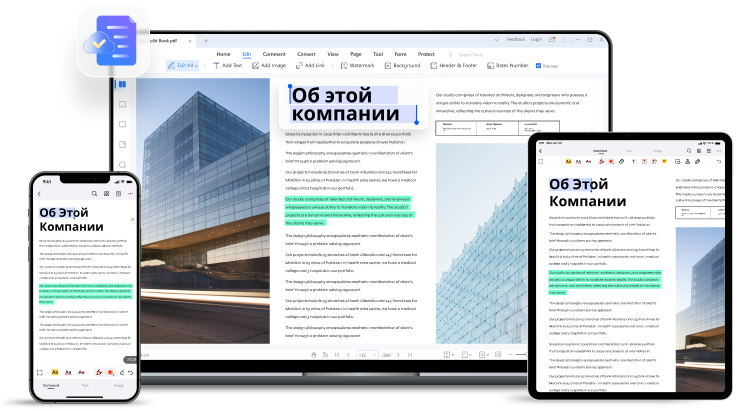
Вы также можете добавлять или удалять тексты из PDF или заменять текст новым текстом. Вы можете конвертировать PDF-файлы в документы Word, презентации PowerPoint, таблицы Excel и другие 6 форматов (PDF в HTML, ePub, XML, Pages, RTF и текст). Еще одна уникальная особенность Wondershare PDFelement — это сканирование, с использованием камеры вашего iPhone X/8/7/6S/6 — вы можете делать снимки документов, настраивать размер документов и создавать PDF-файлы из изображений.
2. iBooks
iBooks — это собственное приложение Apple для чтения книг, которое позволяет просматривать и приобретать книги. Кроме того, данное приложение также позволяет открывать PDF-файлы. Несмотря на отсутствие функций для аннотирования PDF-файлов, вы сможете с легкостью найти нужный текст в PDF-файле или включить ночной режим для чтения. Если PDFфайл есть в Интернете, вы можете напрямую сохранить его в iBooks и открыть с помощью веб-браузера Safari на вашем iPhone или iPad.
Читать статью Чистим Android: ТОП-10 лучших приложений для очистки памяти телефона от мусора
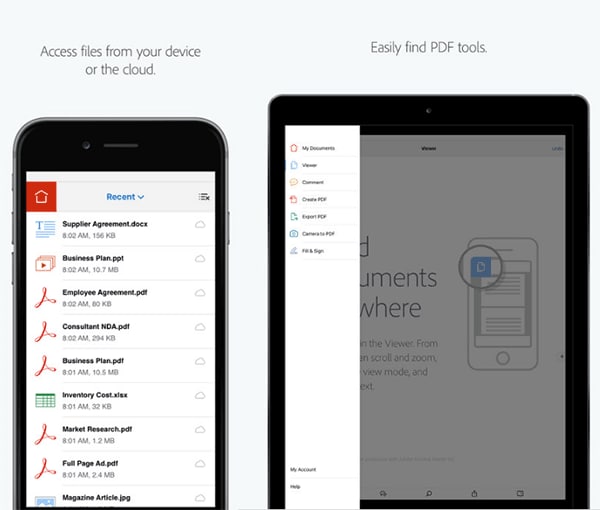
3. Adobe Acrobat Reader
Adobe Acrobat Reader обещает представить в версии для iOS те же функции, что и для Android. В программе есть бесплатные функции для аннотирования и чтения PDF-файлов, но профессиональные инструменты, включая редактирование, экспорт или преобразование, стоят достаточно дорого.
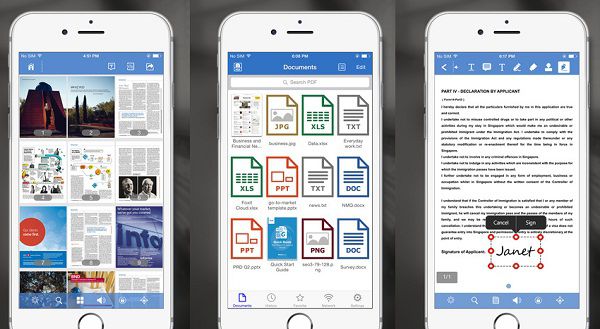
4. Foxit PDF Reader
Foxit PDF Reader — еще один классический ридер для Windows, который не нуждается в представлении. У программы также есть версии для iOS и Android, которые идеально подходят для открытия PDF-файлов. В данной программе для чтения представлено некоторое количество бесплатных функций аннотирования, но более мощные функции необходимо дополнительно приобретать в приложении по довольно ощутимой цене. Кроме того, приложение автоматически оптимизирует PDF-файл для вашего мобильного телефона, чтобы сделать процесс чтения более удобным.
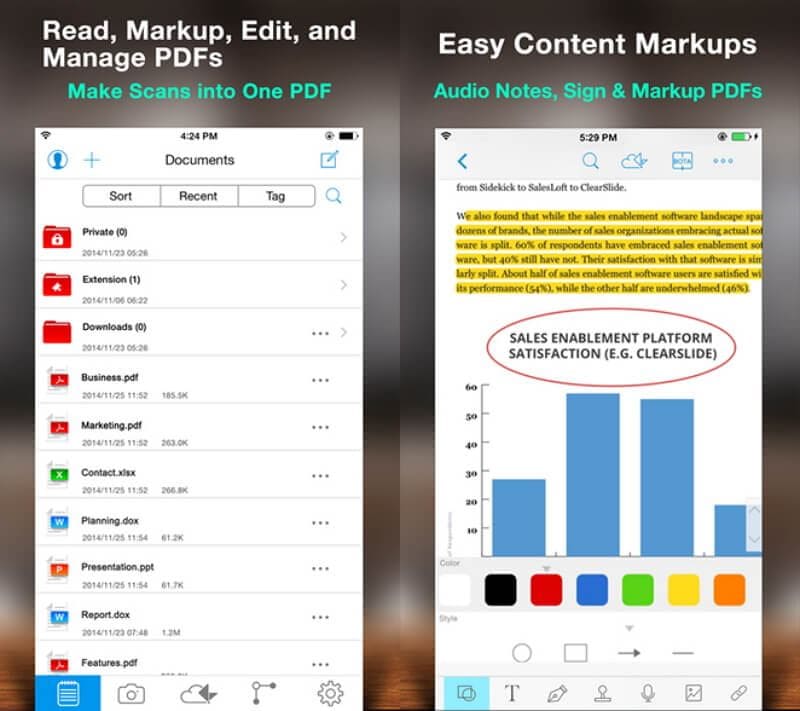
5. PDF Reader
Последний инструмент для устройств iOS 16/15/14/13 — это смесь программ для создания, редактирования, конвертирования и чтения PDF. Данное приложение позволяет аннотировать PDF-файлы различными способами. Приложение позволяет читать файлы по вертикали или по горизонтали, а также поддерживает режим автопрокрутки. Кроме того, вы можете дополнительно приобрести различные инструменты внутри приложения.
Возможности приложений для открытия PDF-файлов бывают ограничены. Если вы ищете полнофункциональное решение для чтения PDF, посмотрите этот материал о том, как открывать PDF-файлы на Mac.
Топ-5 приложений для открытия PDF-файлов на Android
1. Google PDF Viewer для Android
Первый инструмент в нашем списке — созданное Google приложение с простым и удобным интерфейсом, предназначенное исключительно для открытия PDF. В данной программе нет возможностей для комментирования или редактирования PDF, зато с его помощью вы можете искать конкретный текст в PDF-файлах.
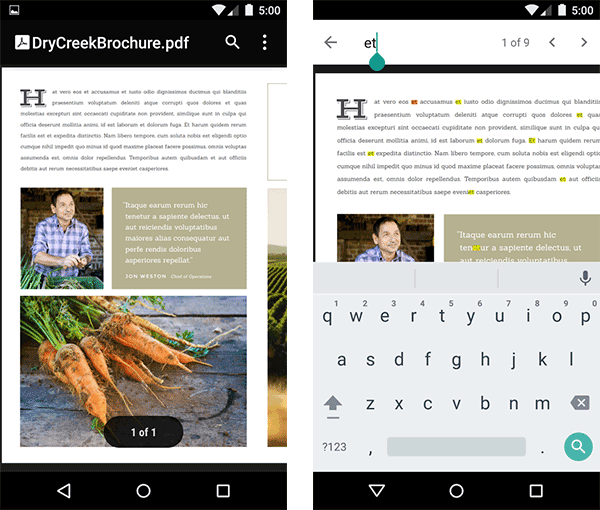
Кроме того, вы можете скопировать текст из PDF-файла и вставить его в другой документ на вашем смартфоне с Android. Google PDF Viewer также позволяет печатать различные PDF-файлы. Данное приложение сложно назвать самостоятельным инструментом, но оно позволяет открывать PDF-файлы в телефоне с Android.
2. PDF Viewer для Android
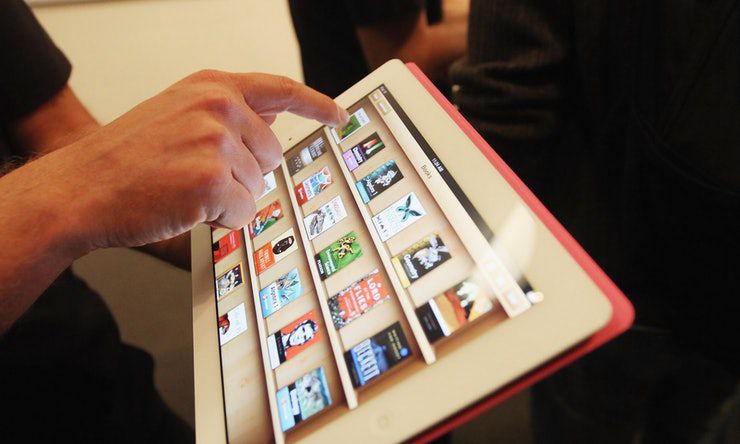
Ищете автономное приложение для просмотра PDF, дополненное некоторым количеством полезных функций? Вот подходящий вариант для смартфонов с Android. Основной интерфейс приложения напоминает библиотеку, где вы можете легко взять любую книгу с полки.
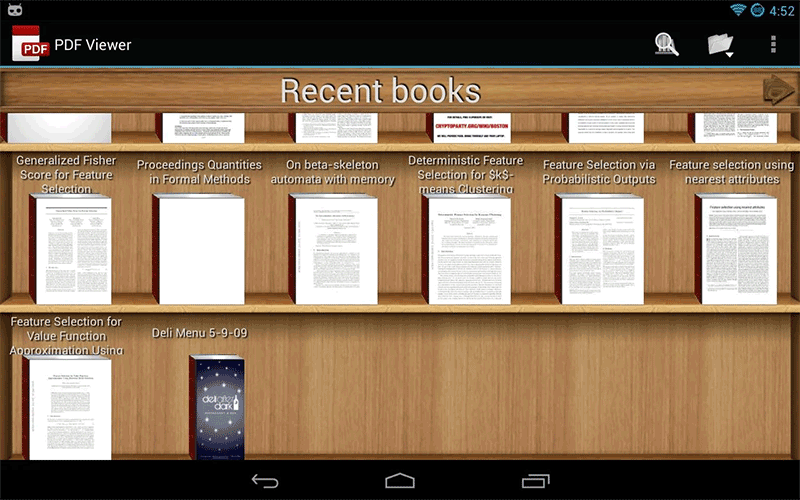
Уникальное свойство этого приложения для открытия PDF-файлов заключается в том, что вам не нужно загружать весь PDF-файл целиком — оно автоматически загружает страницы одну за другой, чтобы экономить данные, передаваемые по сотовой связи вашего телефона с Android.
3. Adobe Acrobat Reader для Android
Программа Adobe Acrobat Reader не нуждается в представлении — это одно из старейших приложений для открытия, просмотра, аннотирования или редактирования PDF-файлов на компьютерах, планшетах и ??смартфонах. Adobe Acrobat Reader с легкостью обходит другие программы для чтения PDF, представленные в Google Play.
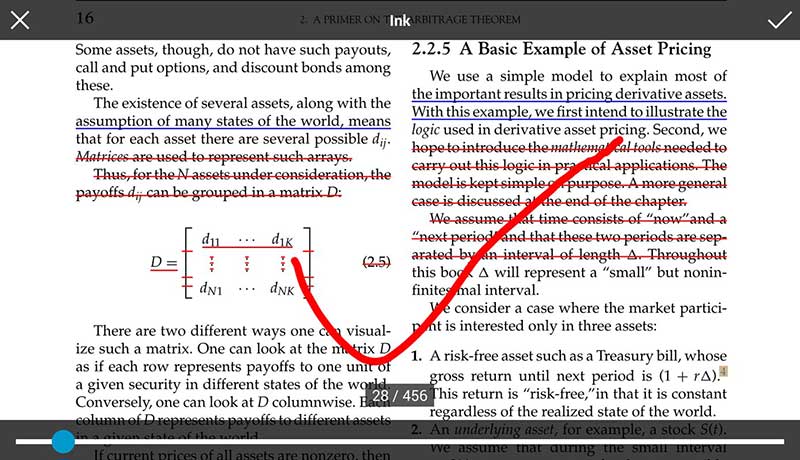
Данное приложение для открытия PDF-файлов также предоставляет возможность увеличивать или уменьшать масштаб документа, выделять текст, аннотировать текст PDF-файлов и комментировать PDF-файлы. С помощью Adobe Acrobat Reader пользователи могут просматривать несколько PDF-файлов и подписывать их на смартфонах с Android. Многие функции необходимо дополнительно приобретать в приложении.
4. Xodo PDF Reader and Editor
В отличие от других приложений для открытия PDF-файлов здесь также добавлены функции редактирования. Важное преимущество Xodo PDF Reader and Editor — отличный набор функций для аннотирования. Вы можете выделить любой фрагмент текста или нарисовать изображение любого типа в PDF-файле.
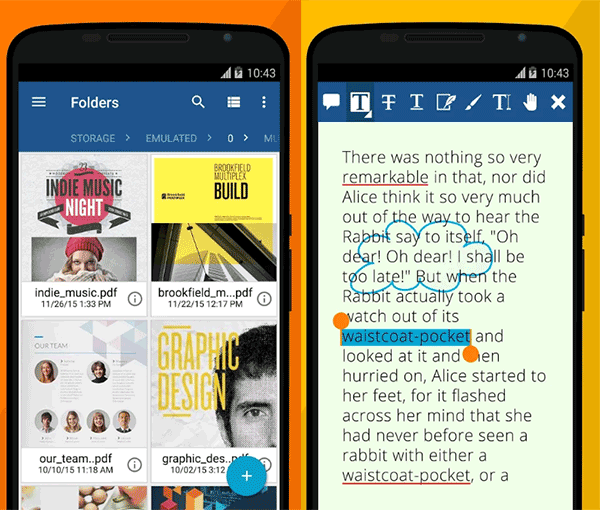
Также программа позволяет быстро открывать PDF-файлы для поиска в них нужных фрагментов текста. Вы можете подчеркивать или зачеркивать части текста и без проблем открывать файлы Microsoft Office. Доступ к различным облачным сервисам, таким как Google Drive, Dropbox и Box, позволяет синхронизировать PDF-файлы одним щелчком мыши. В общем, это идеальное приложение для открытия PDF-файлов, оснащенное всеми необходимыми инструментами для работы с PDF.
5. EBook & PDF Reader
Еще один инструмент для открытия PDF на телефонах с Android — приложение EBook & PDF Reader, обладающее уникальными возможностями для просмотра и чтения PDF-файлов. Основной интерфейс приложения состоит из Книжной полки и Недавних книг и функции быстрого поиска PDF-файла в библиотеке.
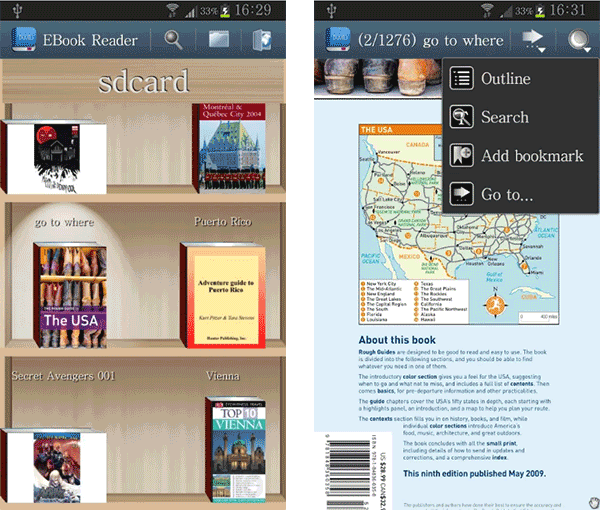
Кроме того, данное приложение обеспечивает отличные возможности чтения благодаря использованию прокрутки, перелистывания страниц, ночного режима и возможности настройки длины и ширины PDF-документа.
Wondershare PDFelement — PDF приложение для самой удобной работы Мощная функция автоматического распознавания форм позволяет с легкостью обрабатывать формы. Извлекайте данные легко, эффективно и точно с помощью функции извлечения данных из форм. Преобразование стопок бумажных документов в цифровой формат с помощью функции распознавания текста для лучшего архивирования. Редактируйте документы, не изменяя шрифты и форматирование. Совершенно новый дизайн, позволяющий вам оценить содержащиеся в нем рабочие документы.
Как открыть PDF-файл на Android

Не знаете, как открыть PDF-файл на устройстве Android? Для вас мы подготовили пошаговую инструкцию с картинками, в которой рассказываем о двух способах, как это сделать.
PDF (.pdf), наряду с DOC и DOCX, является наиболее популярным форматом текстовых документов. Учебники, художественная литература, дипломные работы студентов, страницы в интернете и прочие текстовые файлы зачастую распространяются в .pdf, потому что в них сохраняется точность отображения.
Мы не будем сравнивать различные форматы, а поговорим о том, как можно открыть PDF-файл на телефоне Android. С этим могут возникнуть трудности, поскольку на этой системе нет встроенных программ для их просмотра и чтения, но есть и другие варианты. В этой статье мы рассмотрим два простых способа открыть PDF-файл на Android.
Способ 1. С помощью приложений
Первое, что можно сделать – это установить специальные приложения, которые умеют открывать PDF-файлы. К счастью, в магазине Play Маркет их великое множество (причем бесплатных), а в установке и пользовании нет ничего трудного.
Читать статью Программы для телефонов и планшетов
В качестве примера рассмотрим самую популярную программу – Adobe Acrobat Reader. За разработкой этого редактора PDF стоит компания Adobe Systems – та, которая и создала в 1993 году рассматриваемый нами формат. Чем, собственно, и объясняется ее популярность.
Шаг 1. Зайдите в магазин приложений Play Маркет и введите в поиске Adobe Acrobat Reader. Или же просто нажмите на эту ссылку.

Шаг 2. На странице приложения нажмите на кнопку «Установить». Дождитесь, пока программа автоматически загрузится и установится.

Шаг 3. Нажмите на кнопку «Открыть» на той же странице или на появившуюся на экране иконку программы.

Шаг 4. Система предложит авторизоваться, использовав аккаунт Google, Facebook или Adobe ID, но делать это необязательно. Чтобы миновать этот этап, нажмите на «Крестик» в правом верхнем углу:

Шаг 5. Готово! Теперь можно открывать любые PDF-файлы. Программа также предложит ознакомиться с краткой инструкцией по пользованию.

А, собственно, как открыть-то? На устройствах Android открыть PDF-файл довольно просто.
Способ 1. Непосредственно в приложении. Для этого нажмите на вкладку «Файлы» в нижней части и выберите подходящую функцию. Если файл загружен с интернета на телефон, то выберите «На этом устройстве». Если же он находится в облачном хранилище, то выберите «Document Cloud», «Google Диск» или «Dropbox» соответственно.

Момент с облаком опустим, так как для этого мы выделили отдельный раздел ниже. Попробуем открыть PDF-файл на смартфоне. Выбираем «На этом устройстве» и разрешаем приложению доступ к фото, мультимедиа и файлам на устройстве.

Программа покажет все файлы нужного формата, которые ей удалось обнаружить на устройстве. При этом они сортируются по категориям, например, «Download» (Загрузки), «WhatsApp Documents» (Те, что загружены в мессенджере WhatsApp) и так далее. Остается найти нужный и просто нажать на него:

Готово! Файл успешно открыт.

У этого приложения есть дополнительные функции для работы PDF (добавление комментариев, выделение текста), но их мы рассматривать не будем, так как это выходит за рамки материала.
Способ 2. Через файловый менеджер устройства. Чтобы открыть PDF-файл, не обязательно заходить в приложение – можно найти его на телефоне. Для этого выбираем «Файлы» и ищем, куда загрузился документ.

После нажимаем на него и в окне «Открыть с помощью» выбираем Adobe Acrobat (или любую другую аналогичную программу). Указываем, использовать ли ее по умолчанию (кнопка «Всегда») или только для этого случая (кнопка «Только сейчас»). Результат аналогичный:

Хоть и Adobe Acrobat Reader вполне хватит для наших целей, мы подготовили список аналогичных бесплатных программ, которые можно бесплатно загрузить в Play Маркет.
- WPS Office. Эта программа является заменой тяжеловесного мобильного Word и прочих продуктов компании Microsoft. Способна открывать не только PDF-файлы, но и таблицы Excel, текстовые документы Word, презентацииPower Point и многое другое. Также приложение похвастается понятным и удобным дизайном.
- Простой PDF Reader. Ничего лишнего – это действительно простая PDF-читалка, которая отлично справляется со своей работой. Главная ее особенность – это пониженные требования к системе (запустить можно на Android 4.1, а Adobe Acrobat Reader – на Android 5.0) и малый вес (24 МБ против 222 МБ у Adobe Acrobat Reader). Отличный вариант для тех, у кого на устройстве мало места.
- Xodo PDF Reader & Editor. Еще одна проверенная временем и пользователями (о чем можно судить по 300000 отзывов в Play Маркет) программа, которая позволяет не только открывать PDF-файлы, но и редактировать их. Для работы предусмотрен богатый инструментарий.
- EBookDroid. Эта программа стоит у автора этого текста, наверное, с 2016 года. Еще одна отличная «читалка», в которой документы можно раскидать по полочкам. Помимо .pdf, EBookDroid предназначен и для открытия другого часто встречающегося формата – .djvu.
Плюсы:
- Удобно.
- Много бесплатных приложений.
- Богатый инструментарий для работы с PDF-документами.
Минусы:
- В некоторых приложениях может выскакивать реклама из-за того, что они бесплатные.
Способ 2. Через облачное хранилище
Следующий способ менее очевидный, чем предыдущий, и подойдет лишь тем, кто пользуется облачным хранилищем типа Google Диск, Dropbox, Яндекс.Диск и так далее. Дело в том, что подобные «программы» обладают встроенной функцией для просмотра PDF-файлов, а значит, для их открытия не нужно скачивать дополнительные приложения. Потребуется, чтобы этот файл находился в хранилище.
В качестве примеров рассмотрим Google Диск и Dropbox. Если первая программа для работы с этим облаком встроена на телефонах Android, то вторую нужно скачать, воспользовавшись магазином Play Маркет. Загрузка и установка производятся также, как было показано выше.
Шаг 1. Откройте приложение Диск на телефоне.

Шаг 2. Выберите PDF-файл.

Шаг 3. Готово! Наслаждайтесь чтением или оставляйте комментарии.

Как видно, ничего сложного в этом нет – главное, чтобы файл был загружен в облаке.
Для облака Dropbox действия аналогичны:


Файлы, конечно же, можно скачать и запускать с помощью приложений.
Плюсы:
- Удобно – открытие осуществляется в один клик.
- Не нужно скачивать PDF-файл и искать его на телефоне.
- Не нужно скачивать приложения для работы с PDF-файлами.
Минусы:
- Ограниченная функциональность.
- Подойдет тем, кто знает, как работать с облачным хранилищем.
Заключение
Подводя итог, кратко обозначим, кому какой способ лучше подойдет. Первый – для тех, кто хранит PDF-файлы на телефоне, и кому нужен инструментарий для редактирования. Второй – для тех, кто пользуется облачным хранилищем и предпочитает загружать файлы туда.
Какой бы способ вы ни выбрали, в любом случае открыть PDF-файл на Android довольно легко, и делается это буквально в пару кликов.
Похожие записи:
- 10 Лучшие приложения для Android-контактов для управления контактами
- Как узнать технические характеристики телефона, камеры на смартфоне или планшете Андроид: инструкция, скачать 6 лучших программ для проверки характеристик телефона на Андроиде
- 25 приложений для передачи файлов между устройствами по Wi-Fi
- Топ обучающих приложений для детей от 2 до 10 лет