КАК ЗАКРЕПИТЬ СТРОКУ В EXCEL ПРИ ПРОКРУТКЕ НА МАКЕ
При работе с Excel на устройствах Mac можно закрепить строку или несколько строк, чтобы они оставались видимыми при прокрутке таблицы. Это может быть полезно, когда нужно сохранить заголовки таблицы или определенные данные всегда видимыми, независимо от того, какой участок таблицы вы просматриваете.
Для закрепления строк в Excel на Mac выполните следующие шаги:
1. Выберите строку или строки, которые вы хотите закрепить. Для выбора нескольких строк щелкните на номере первой строки, затем перетащите курсор вниз или вверх, чтобы выделить нужное количество строк.
2. Перейдите во вкладку «Вид» в верхней панели меню и выберите «Закрепление окна». Откроется выпадающее меню.
3. В выпадающем меню выберите «Закрепить строки». Теперь выбранные строки останутся видимыми при прокрутке таблицы вниз или вверх.
4. Чтобы снять закрепление, перейдите снова во вкладку «Вид», выберите «Закрепление окна» и выберите «Отменить закрепление».
Теперь вы знаете, как закрепить строки в Excel на Mac, чтобы они оставались видимыми при прокрутке таблицы. Это удобная функция, которая поможет вам работать с большими таблицами и улучшить процесс обработки данных.
HOW TO FREEZE MULTIPLE ROWS AND COLUMNS (EASY 2-STEP METHOD)
КАК ЗАКРЕПИТЬ ОБЛАСТЬ В EXCEL
Как закрепить строку в Excel при прокрутке на Mac
Когда вы работаете с большим листом Excel, часто бывает трудно точно вспомнить, какие именно данные, столбцы или строки содержат, когда вы начинаете прокручивать лист.
Чтобы закрепить верхнюю строку или первый столбец:
- На вкладке «Вид» в группе Windows нажмите на стрелку раскрывающегося списка «Закрепить области».
- Выберите «Закрепить верхнюю строку» или «Закрепить первый столбец».
- Excel вставляет тонкую линию, чтобы показать, где начинается замороженная область.
Чтобы закрепить несколько строк:
- Выберите строку, которая находится непосредственно под последней строкой, которую вы хотите закрепить.
- На вкладке «Вид» в группе Windows щелкните раскрывающийся список «Закрепить области» и выберите «Закрепить области».
- Excel вставляет тонкую линию, чтобы показать, где начинается замороженная область.
Чтобы закрепить несколько столбцов:
- Выберите столбец, который находится справа от последнего столбца, который вы хотите закрепить.
- Выберите вкладку «Вид», группа Windows, щелкните раскрывающийся список «Закрепить области» и выберите «Закрепить области».
- Excel вставляет тонкую линию, чтобы показать, где начинается замороженная область.
Чтобы одновременно зафиксировать горизонтальный и вертикальный заголовки:
- Выберите ячейку в верхнем левом углу диапазона, который вы хотите оставить прокручиваемым.
- Выберите вкладку «Вид», группа Windows, нажмите «Закрепить области» в строке меню.
- Excel вставляет две строки, чтобы указать, где начинаются закрепленные панели.
Чтобы восстановить обычный вид книги:
- Выберите вкладку «Вид», группу Windows, нажмите «Закрепить области» и выберите «Разморозить области».
Помогите нам улучшить этот ответ
Пожалуйста, предложите улучшение
(необходима авторизация, ссылка открывается в новом окне)
Ваши мнения приветствуются и помогут другим читателям этой страницы.
Категории
Это вопрос номер 760, который появляется в следующих категориях:
Создана Джейсоном Бейли 27 июля 2001 года и последний раз обновлена Александром Батлером 17 июля 2018 года.
Электронные таблицы могут быть сложными, и часто вам нужно иметь возможность сравнить два разных набора данных, которые сильно разнесены на экране вашего Mac или ПК.
Простой способ сделать это — зафиксировать строку (или столбец), чтобы она оставалась в фиксированном месте, пока остальная часть таблицы прокручивается вверх и вниз (или из стороны в сторону).
Это можно сделать двумя способами: можно закрепить первую видимую строку в электронной таблице или закрепить набор строк.
Ознакомьтесь с продуктами, упомянутыми в этой статье:
MacBook Pro (от 1299,99 долларов США в Best Buy)
Lenovo IdeaPad 130 (от 299,99 долларов США в Best Buy)
Microsoft Office (от 149,99 долларов США в магазине Best Buy)
Как закрепить верхнюю строку в Excel
Имейте в виду, что это не обязательно должна быть буквально верхняя строка в электронной таблице — эта команда позволяет зафиксировать первую видимую строку.
1. Прокрутите таблицу до тех пор, пока строка, которую вы хотите зафиксировать, не станет первой видимой строкой под строкой букв.
2. В меню нажмите «Просмотр».
3. На ленте нажмите «Закрепить области», а затем «Закрепить верхнюю строку».
Теперь, когда вы прокручиваете электронную таблицу, верхняя строка, которая была видимой, останется фиксированной, в то время как остальная часть электронной таблицы прокручивается под ней.
Как закрепить набор строк в Excel
При использовании этого параметра вы фактически закрепляете все строки сверху вниз до строки, которую хотите закрепить. Вы не можете закрепить случайную строку в середине электронной таблицы, не заблокировав при этом в то же время.
1. Выберите строку под набором строк, которые вы хотите закрепить.
2. В меню нажмите «Просмотр».
3. На ленте нажмите «Закрепить области», а затем нажмите «Закрепить области».
Выберите строку под той, которую вы хотите заморозить, прежде чем выбрать «Закрепить области». Дэйв Джонсон/Business Insider
Как разморозить строку
После закрепления строки вы можете вернуться в меню «Области закрепления» на ленте и выбрать «Разморозить», чтобы переключить заблокированную строку.
Сопутствующее освещение от How To Do Everything: Tech:
Как объединить два столбца в Microsoft Excel без потери данных
Как редактировать раскрывающийся список в Excel в зависимости от того, как вы его создали
Как скопировать формулу в Microsoft Excel с помощью Mac или ПК
Как настроить область печати в Microsoft Excel для печати определенного раздела электронной таблицы
Как изменить формат даты в Microsoft Excel, чтобы программа записывала даты определенным образом
Дэйв Джонсон – журналист, специализирующийся на технологиях. Он пишет о потребительских технологиях и о том, как индустрия превращает спекулятивный мир научной фантастики в реальную жизнь.Дэйв вырос в Нью-Джерси, прежде чем поступить в ВВС, чтобы управлять спутниками, преподавать космические операции и планировать космические запуски. Затем он провел восемь лет в качестве руководителя отдела контента в группе Windows в Microsoft. Как фотограф Дэйв фотографировал волков в их естественной среде обитания; он также инструктор по подводному плаванию и соведущий нескольких подкастов. Дэйв является автором более двух десятков книг и участвовал во многих сайтах и публикациях, включая CNET, Forbes, PC World, How To Geek и Insider.
Закрепите области, чтобы отслеживать, где вы находитесь в электронной таблице
Бывший писатель Lifewire Тед Френч является сертифицированным специалистом Microsoft, который преподает и пишет о электронных таблицах и программах для работы с электронными таблицами.
Что нужно знать
- Верхняя строка: «Вид» > «Закрепить области» (только для Windows) > «Закрепить верхнюю строку».
- Первый столбец: «Вид» > «Закрепить области» (только для Windows) > «Закрепить первый столбец».
- Столбцы и строки: выберите ячейку под строкой и справа от столбца, чтобы зафиксировать. Вид > Закрепить области (только для Windows) > Закрепить области.
В этой статье описывается, как зафиксировать строки и столбцы, чтобы они всегда были видны, где бы вы ни прокручивали.
Инструкции в этой статье относятся к Excel 2019, 2016, 2013, 2010, 2007; Excel онлайн; и Excel для Mac 2016 и более поздних версий.
Закрепить верхнюю строку
Следуйте этим трем шагам, чтобы заголовок листа оставался на месте.
Выберите Просмотр на ленте.
Выберите «Закрепить области». Если вы используете Excel для Mac, пропустите этот шаг.
Выберите «Закрепить верхнюю строку».
Под строкой 1 появляется рамка, указывающая на то, что область над линией была заморожена. Данные в строке 1 остаются видимыми при прокрутке, поскольку вся строка закреплена вверху.
Заморозить первый столбец
Чтобы закрепить первый столбец рабочего листа:
Выберите «Закрепить области». Если вы используете Excel для Mac, пропустите этот шаг.
Выберите «Закрепить первый столбец».
Вся область столбца A заморожена, на что указывает черная граница между столбцами A и B. Введите некоторые данные в столбец A и прокрутите вправо; вы увидите, как данные перемещаются вместе с вами.
Закрепить столбцы и строки
Чтобы указанные строки и столбцы оставались видимыми:
Выберите ячейку под строкой, которую вы хотите закрепить, и справа от столбца, который вы хотите закрепить. Это строки и столбцы, которые останутся видимыми при прокрутке.
Выберите «Закрепить области». Если вы используете Excel для Mac, пропустите этот шаг.
Выберите «Закрепить области».
На листе появляются две черные линии, показывающие, какие панели зафиксированы. Строки над горизонтальной линией остаются видимыми при прокрутке. Столбцы слева от вертикальной линии остаются видимыми при прокрутке.
Разморозить столбцы и строки
Если вы больше не хотите, чтобы определенные строки и столбцы оставались на месте при прокрутке, разморозьте все панели в Excel. Данные во фреймах останутся, но строки и столбцы, которые были заморожены, вернутся в исходное положение.
Чтобы разморозить панели, выберите «Просмотр» > «Закрепить панели» > «Разморозить панели». В Excel для Mac вместо этого выберите «Просмотр» > «Разморозить области».
Закрепление строки или строк позволяет видеть их в верхней части экрана независимо от того, как далеко вы прокручиваете страницу вниз. Это полезно, когда строки электронной таблицы выходят за пределы высоты экрана вашего компьютера и содержат несколько столбцов.
При закреплении столбца (или столбцов) он остается видимым в левой части экрана, независимо от того, насколько далеко вправо вы прокручиваете. Это полезно, когда столбцы электронной таблицы выходят вправо за пределы ширины экрана вашего компьютера и содержат несколько строк.
Нажмите под строкой или справа от столбца, который нужно закрепить. Затем выберите «Вид» > «Закрепить области» на ленте.
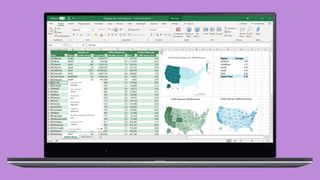
Когда вы работаете с большим количеством электронных таблиц на своем ноутбуке, уследить за всем может быть сложно. Одно дело сравнивать одну или две строки информации при работе с небольшим подмножеством данных, но когда речь идет о дюжине строк, все становится громоздким. И мы еще даже не начали говорить о колонках. Когда ваши электронные таблицы становятся неуправляемыми, есть только одно решение: заморозить строки и столбцы.
Закрепление строк и столбцов в Excel значительно упрощает навигацию по электронной таблице. Если все сделано правильно, выбранные панели фиксируются на месте; это означает, что эти определенные строки всегда видны, независимо от того, как далеко вы прокручиваете вниз. Чаще всего вы фиксируете только пару строк или столбец, но Excel не ограничивает их количество, что может пригодиться для больших листов.
Это руководство работает как с Microsoft Excel 2016, так и с более поздними версиями. Однако этот метод также работает с Google Sheets, OpenOffice и LibreOffice. Готовы приступить к работе? Вот как закрепить строки и столбцы в Excel:
Как закрепить строку в Excel
1. Выберите строку прямо под строкой или строками, которые вы хотите заморозить. Если вы хотите закрепить столбцы, выберите ячейку сразу справа от столбца, который вы хотите закрепить. В этом примере мы хотим закрепить строки с 1 по 5, поэтому мы выбрали строку 6.
2. Перейдите на вкладку Просмотр. Он находится в самом верху, между «Обзором» и «Надстройками».
3. Выберите параметр «Закрепить области» и нажмите «Закрепить области». Этот выбор можно найти там же, где находятся «Новое окно» и «Упорядочить все».
На этом все. Как вы можете видеть в нашем примере, замороженные строки останутся видимыми при прокрутке вниз. Вы можете определить, где строки были зафиксированы, по зеленой линии, разделяющей закрепленные строки и строки под ними.
Если вы хотите разморозить строки, вернитесь к команде «Закрепить области» и выберите «Разморозить области».
Обратите внимание, что в команде «Закрепить области» вы также можете выбрать «Закрепить верхнюю строку», чтобы зафиксировать верхнюю видимую строку (и все остальные над ней), или «Закрепить первый столбец», чтобы оставить видимым крайний левый столбец. при горизонтальной прокрутке.
Помимо того, что вы можете сравнивать разные строки в длинной электронной таблице, функция фиксированных областей позволяет всегда держать важную информацию, например заголовки таблиц, на виду.
Нужны дополнительные хитрости Excel? Ознакомьтесь с нашими руководствами о том, как заблокировать ячейки в Excel и как использовать функцию ВПР в Excel.
Читайте также:
- Как mta на mac os
- Fogame center не устанавливается на Windows 7
- 0x00000842 windows 7 при установке сетевого принтера
- Установка Ubuntu на рейд 1
- Ошибка 0x80070643 0x80070643 при обновлении Windows 10 как исправить
Как закрепить два первых столбца в excel
При работе с «широкой» таблицей может потребоваться закрепить как один, так и сразу несколько столбцов (область). Делается это буквально в несколько кликов, а непосредственный алгоритм выполнения в каждом из двух случаев отличается буквально на один пункт.
Вариант 1: Один столбец
Для того чтобы закрепить крайний левый столбец, можно даже не выделять его предварительно – программа сама поймет, для какого элемента таблицы требуется принять указанное вами изменение.
Выберите последний вариант в списке доступных опций – «Закрепить первый столбец».
Вариант 2: Несколько столбцов (область)
Бывает и так, что закрепить требуется более одного столбца, то есть область таковых. В данном случае необходимо учесть всего один важный нюанс – не выделяйте диапазон столбцов.
- Выделите столбец, следующий за той областью, которую планируете закрепить. То есть, если требуется закрепить диапазон A-C, выделять необходимо D.
- Перейдите во вкладку «Вид».
- Кликните по меню «Закрепить области» и выберите в нем аналогичный пункт.
Открепление зафиксированной области
Если необходимость в закреплении столбца или столбцов отпала, во все той же вкладке «Вид» программы Эксель откройте меню кнопки «Закрепить области» и выберите вариант «Снять закрепление областей». Это сработает как для одного элемента, так и для диапазона таковых.
Заключение
Как видите, в табличном процессоре Microsoft Excel можно легко закрепить всего один, крайний левый столбец или диапазон таковых (область). Открепить их, если такая необходимость появится, тоже можно буквально в три клика.
Отблагодарите автора, поделитесь статьей в социальных сетях.
При работе с таблицами в программе Эксель не редко возникает необходимость отделить верхнюю строку или левый столбец от остальной части таблицы. В данном материале мы расскажем о том, как закрепить область в Экселе с помощью функции «Закрепить области».
Функция «Закрепить область» позволяет закрепить часть листа Эксель таким образом, чтобы она всегда была перед глазами пользователя при прокрутке страницы. Кроме этого, при сортировке данных, ячейки в закрепленной области не участвуют в сортировке и не меняют свое местоположение.
Для того чтобы закрепить область в Экселе нужно перейти на вкладку «Вид» и воспользоваться кнопкой «Закрепить области».

Первый пункт «Закрепить области» позволяет закрепить любое количество первых строк и столбцов. Для того чтобы воспользоваться данной функцией необходимо выделить ячейку, которая будет находиться на пересечении закрепленных строк и столбцов.
Например, если вы хотите закрепить два первых столбца и две первых строки на листе Эксель, то вам нужно выделить ячейку, которая находится в третьем столбце и в третьей строке. Другими словами вам нужно выделить ячейку C3. После того как вы выделили нужную ячейку нужно нажать на кнопку «Закрепить области» и выбрать первый пункт выпадающего меню.

После этого на листе Эксель появится вертикальная и горизонтальная линии, которые отделяют закрепленную область от остальной части листа.

Если вам нужно просто закрепить первый столбец или первую строку, то вы можете воспользоваться функциями «Закрепить верхнюю строку» или «Закрепить первый столбец». Для использования данных функций вам даже придется выделять ячейки. Все что нужно сделать, это перейти на вкладку «Вид», нажать на кнопку «Закрепить области» и выбрать соответствующий пункт в выпадающем меню.
В этом курсе:
Чтобы определенная область листа оставалась видимой при прокрутке к другой его области, перейдите на вкладку Вид и выберите команду Закрепить области, чтобы закрепить на месте определенные строки и столбцы, или команду Разделить области, чтобы создать отдельные окна в одном листе.
Закрепление строк и столбцов
На вкладке Вид нажмите кнопку Закрепить области и выберите пункт Закрепить первый столбец.
Неяркая линия между столбцами A и B указывает на то, что первый столбец закреплен.
На вкладке Вид нажмите кнопку Закрепить области и выберите пункт Закрепить области.
Выберите ячейку, расположенную над строками и справа от столбцов, которые вы хотите закрепить.
На вкладке Вид нажмите кнопку Закрепить области и выберите пункт Закрепить области.
Снятие закрепления строк и столбцов
На вкладке Вид выберите пункты Окно > Снять закрепление областей.

Примечание: Если вкладка Вид не отображается, вероятно, вы используете Excel Starter. В Excel Starter поддерживаются не все функции.
Дополнительные сведения
Вы всегда можете задать вопрос специалисту Excel Tech Community, попросить помощи в сообществе Answers community, а также предложить новую функцию или улучшение на веб-сайте Excel User Voice.
См. также
Примечание: Эта страница переведена автоматически, поэтому ее текст может содержать неточности и грамматические ошибки. Для нас важно, чтобы эта статья была вам полезна. Была ли информация полезной? Для удобства также приводим ссылку на оригинал (на английском языке).

[expert_bq несколько верхних строк или столбцов всегда были на виду при прокрутке страницы, следует перейти во вкладку Вид и в разделе Закрепление областей выбрать пункт Зафиксировать области. Если же вы хотите что-то уточнить, обращайтесь ко мне![/expert_bq] Отмена действий производится также через закрепление областей. В этом случае необходимо выбрать вариант «Снять…». На него нужно нажать и ограничивающая линия исчезнет. Теперь все ячейки прокручиваются. Этот подходит для новых версий таблиц.
Как закрепить строку в Excel при прокрутке: сделать фиксацию первого столбца, нескольких областей
- Выделите столбец, следующий за той областью, которую планируете закрепить. То есть, если требуется закрепить диапазон A-C, выделять необходимо D.
- Перейдите во вкладку «Вид».
- Кликните по меню «Закрепить области» и выберите в нем аналогичный пункт.
3 Установите курсор таким образом, чтобы он находился НИЖЕ выбранной строки и ПРАВЕЕ выбранного столбца (на скриншоте ниже выделена ячейка, которая позволит закрепить строку 3 и столбец А);
Как закрепить столбец в excel при прокрутке на mac
Закрепление областей окна для блокировки первой строки или первого столбца в Excel для Mac. Вы хотите прокрутить лист, но по-прежнему видеть верхнюю строку или левый столбец. Чтобы сделать это, используйте кнопки Закрепить на вкладке Вид. Если кнопки Закрепить недоступны на вкладке Вид, переключитесь в режим «Обычный».
Как зафиксировать ячейку в формуле Excel на Mac?
Для того, чтобы зафиксировать диапазон, необходимо его выделить в строке формул в Excel и нажать клавиши “F4”.
Как закрепить определенную строку в Excel?
Закрепление столбцов и строк
- Выберите ячейку, расположенную над строками и справа от столбцов, которые вы хотите закрепить.
- На вкладке Вид нажмите кнопку Закрепить области и выберите пункт Закрепить области.
Как добавить столбец в Эксель на мак?
- Выделите заголовок столбца, справа от которого хотите вставить новые столбцы. Совет: Выделите столько же столбцов, сколько нужно вставить. …
- Удерживая нажатой клавишу CONTROL, щелкните выделенные столбцы, а затем во всплывающем меню выберите команду Вставить.
Как закрепить несколько строк в Excel?
Закрепление столбцов и строк
- Выберите ячейку, расположенную над строками и справа от столбцов, которые вы хотите закрепить.
- На вкладке Вид нажмите кнопку Закрепить области и выберите пункт Закрепить области .
Как в Экселе сделать чтобы число не менялось?
Для этого необходимо задать формат ячейки – что в ней будет находиться число, а не цифра. Для этого, щелкаем правой кнопкой мыши по ячейке и выбираем вкладку “Формат ячеек”. В ней выбираем вариант “Текстовый”. Все, после этого в данной ячейке Excel даже набрав цифры с точкой у вас не появится число и месяц.
Как в Excel зафиксировать номер ячейки?
Как зафиксировать ячейку в формуле Excel
- Кликните на ячейке с формулой.
- Кликните в строке формул на адрес той ячейке, что Вы хотите закрепить.
- Нажмите F4 один раз.
Как зафиксировать шапку таблицы в Excel?
Выделите любую ячейку вашей таблицы. В верхнем меню выберите вкладку «Вид» и пункт «Закрепить области». В выпавшем списке выберете «Закрепить верхнюю строку». Под ней появится ограничивающая линия.
Как закрепить панель задач в Excel?
Закрепленная или плавающая панель инструментов
- В меню Вид выберите пункт Панели инструментов , а затем — Настройка панелей инструментов и меню .
- Перейдите на вкладку Настройка панелей инструментов и меню . …
- В разделе Закрепить установите или снимите флажок нужной панели инструментов.
Как удалить столбец в Эксель на Маке?
Удерживая клавишу Command, нажмите строки или столбцы, нажмите стрелку, затем выберите «Удалить выбранные строки» или «Удалить выбранные столбцы».
Как включить F4 в Экселе?
Попробуйте сделать следующее:
- Открыть редактор Visual basic (Alt+F11)
- В панели выбрать Select View — Immediate Window (или нажать Ctrl+G)
- Прописать: Код ? Application.OnKey Key:= « » И нажать Enter.
Как скрыть столбцы в Эксель на Маке?
Зажмите клавишу ⇧ Shift , а затем щелкните по букве над столбцом слева от скрытого столбца и по букве над столбцом справа от скрытого столбца. Столбцы будут выделены. Например, если скрыть столбец B, зажмите ⇧ Shift и щелкните по A и C.
Как закрепить строку в Excel 2010?
Как закрепить строку в Excel при прокрутке
- Создаем таблицу и заполняем данными.
- Делаем активной любую ячейку таблицы. Переходим на вкладку «Вид». Инструмент «Закрепить области».
- В выпадающем меню выбираем функцию «Закрепить верхнюю строку».
Как закрепить строку в Excel для печати на каждой странице?
Печать названий строк или столбцов на каждой странице
- Щелкните лист.
- На вкладке Разметка страницы в группе Параметры страницы нажмите кнопку Параметры страницы.
- В разделе Печатать заголовки откройте список Сквозные строки или Сквозные столбцы и выберите нужную строку или столбец.
- Нажмите кнопку ОК.
Закрепление областей окна для блокировки первой строки или первого столбца в Excel для Mac
Вы хотите прокрутить лист, но по-прежнему видеть верхнюю строку или левый столбец. Чтобы сделать это, используйте кнопки Закрепить на вкладке Вид. Если кнопки Закрепить недоступны на вкладке Вид, переключитесь в режим «Обычный». На вкладке Вид нажмите кнопку Обычный.
Закрепление верхней строки
На вкладке Вид нажмите кнопку Закрепить верхнюю строку.
Когда вы сделаете это, нижняя граница первой строки станет немного темнее, чем другие. Это значит, что строка над ней закреплена.
Закрепление первого столбца
Если же вам нужно закрепить крайний левый столбец, на вкладке Вид нажмите Закрепить первый столбец.

Когда вы сделаете это, правая граница столбца А станет немного темнее, чем другие. Это значит, что столбец слева от нее закреплен.
Закрепление верхней строки и первого столбца
Чтобы одновременно закрепить верхнюю строку и первый столбец, щелкните ячейку B2. Затем на вкладке Вид нажмите кнопку Закрепить области.
Закрепление неограниченного количества строк и столбцов
Хотите закрепить несколько строк или столбцов? Их можно закрепить сколько угодно, если всегда начинать с верхней строки или первого столбца. Чтобы закрепить несколько строк (начиная со строки 1), выделите строку, над которой нужно добавить закрепленную область, и нажмите кнопку Закрепить области. Чтобы закрепить несколько столбцов, выберите столбец, слева от которого нужно добавить закрепленную область, и нажмите кнопку Закрепить области.
Предположим, вы хотите закрепить четыре верхние строки и три крайних слева столбца. Для этого вам нужно выбрать ячейку D5 и на вкладке Вид выбрать команду Закрепить области. Каждый раз при закреплении строк и столбцов нижняя граница последней закрепленной строки и правая граница последнего закрепленного столбца становятся немного темнее (в данном случае это нижняя граница строки 4 и правая граница столбца C).

Снятие закрепления строк и столбцов
Хотите снять закрепление строк или столбцов? На вкладке Вид нажмите кнопку Снять закрепление областей.