Отправка голосовых сообщений и аудио в Telegram
Для Telegram существует несколько вариантов, как отправить файл со звуком:
1. Голосовое сообщение .OGG
2. Аудиофайл в формате .MP3 или .M4A.
3. Аудиофайл в любом другом формате.
Отправка голосовых сообщений
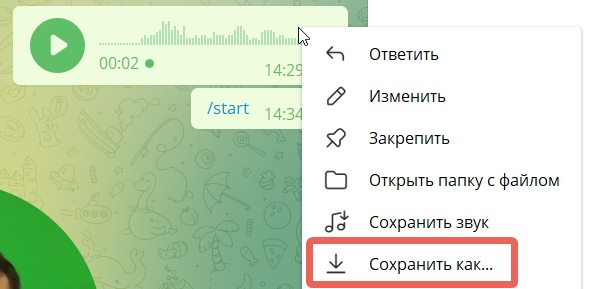
Для отправки голосового сообщения через бота (или рассылку), предварительно запишите и отправьте его в любой чат (например в «Избранные»), затем сохраните его как файл на диск компьютера:
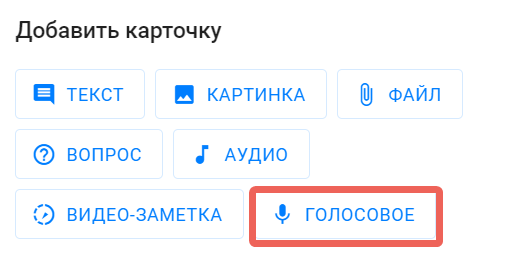
Откройте редактор нужного бота в вашем кабинете ботхелп, и в блоке «сообщение» добавьте карточку «Голосовое». Выберете ранее скаченный файл и сохраните шаг.
Есть возможность отправлять любой файл в формате .OGG до 50 МБ, но он будет отображаться в «плоском» виде:

Важно: мы рекомендуем отправлять голосовые сообщения, записанные через сам Телеграм, так как сконвертированные файлы могут не воспроизводиться на каких-либо устройствах.
Отправка аудиофайлов
Вы также можете отправить любой другой аудио файл, размером до 48 МБ в форматах: .MP3 и .M4A, используя карточку «Аудио»:

Для подписчика в чате это будет отображаться так:
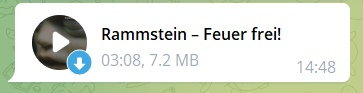
Есть возможность отправлять аудиофайлы и в другом формате, например .AAC, для этого используйте карточку «Файл»:

Если вы не нашли ответ на свой вопрос, задайте его нам в чате внутри кабинета либо напишите на hello@bothelp.io ��
Получите 14 дней полного функционала платформы для создания рассылок, автоворонок и чат-ботов BotHelp.
Зацикливайте и повторяйте видео Youtube
Зацикливайте видео на YouTube самым простым способом. С помощью YouTube Loop вы можете повторить все видео или выбрать его часть, выполнить поиск на YouTube, одновременно запустить несколько видео!
Поиск или сделать Youtube Repeat.
Повторите полное или частичное видео YouTube, используя YouTube Loop
Youtube Repeater позволяет любому зацикливать видео на YouTube или отдельные разделы видео всего несколькими щелчками мыши. Бесконечно повторяйте музыкальные клипы, забавные видео-сцены или сценические видео, такие как камины или аквариумы, и делитесь ими с друзьями!
Как поставить видео с YouTube на повтор
Когда пригодится YouTube видео в бесконечном цикле
∞ Когда вы смотрите обучающее видео на YouTube, вам нужно снова и снова смотреть определенную его часть.
∞ Когда вы услышали музыку, которая настолько затягивает, что приходится слушать снова и снова и снова .
∞ Когда вам нужно смотреть это забавное видео в течение 1000 раз без каких-либо действий с инструментом.
∞ Когда вы хотите смотреть видео на YouTube без рекламы.
Кнопка повтора Youtube
Получить Youtube кнопку повтора для Chrome, Firefox, Opera, Safari, Microsoft Edge.
∞ Повторите Youtube ← Перетащите это на панель закладок
Не видите панель закладок? Нажмите Shift + Ctrl + B
Если вы используете Mac OS X, Нажмите Shift + ⌘ + B
Или скопируйте весь код под текстовым полем и вставьте его на панель закладок.
❝Этот скрипт поможет вам автоматически зациклить видео YouTube.❞
Смотрите скриншот ниже
Для большего удобства добавьте нас в закладки!
Нажмите Shift + Ctrl + D . Если вы используете Mac OS X, Нажмите Shift + ⌘ + D
Используя YouTube Loop вы можете
Повторить, вырезать и зациклить
Зацикливайте все видео на YouTube или повторяйте их, а затем делитесь своими творениями с друзьями!
YouTube Replay
Повторяйте видео на YouTube автоматически (или только их части)
Смотрите любимое видео YouTube снова и снова, не нажимая кнопку воспроизведения.
Crop, Cut для бесконечной петли
Создайте петлю, обрежьте свою любимую часть видео, затем воспроизведите полностью или частично видео YouTube в бесконечном цикле.
Настройте время вашего цикла (начало / конец)
Поддержка временных параметров YouTube.
Loop Youtube Плейлист
Создайте свои плейлисты без входа в систему.
Резервное копирование или восстановление списков воспроизведения.
Повторный плейлист YouTube, случайный или обратный плейлист Youtube.
Полный контроль
Контролировать загруженные видео YouTube.
Автоматически полноэкранный
Смотрите Youtube в полноэкранном режиме без рекламы на компьютере и смартфоне.
Автоматически изменяет размеры, чтобы соответствовать экрану устройства
Ускорение или замедление
Замедляйте Youtube песни или ускоряйте видео.
Добавьте кнопку воспроизведения к миниатюре.
Измените заголовок перед отправкой.
Оптимизированный пользовательский опыт
Ищите видео на YouTube удобным способом.
Нет раздражающей рекламы.
Поддержите все любимые платформы
Вы можете использовать YouTube Looper на любой из ваших любимых платформ, таких как устройства Windows, ОС Linux, Mac, Chromebook, Android или iPhone, iPad, Smart TV.
Все бесплатно
Быстро и бесплатно не в ярости.
Это абсолютно бесплатный онлайн-сервис для использования.
Нет аккаунтов, нет загрузок, только музыка.
Легко зацикливание Youtube видео — Слушайте музыку без перерыва
Как автоматически повторять видео YouTube
Есть способы обойти повторные ограничения YouTube
Найдите свое любимое видео или введите URL-адрес YouTube (или идентификатор видео) видео, которое вы хотите повторить, в поле ввода выше. Или используйте Youtube повторять трюк ниже.
Заменить букву t по письму x в домене Youtube, затем нажмите Enter . Ваше видео будет повторяться в цикле непрерывно.
— Регулярное видео найдено на Youtube
↳ https://www.you x ube.com/watch?v=YbJOTdZBX1g
↳ https://m.you x ube.com/watch?v=YbJOTdZBX1g
— Ссылки на страны (uk, jp, . )
↳ https://uk.you x ube.com/watch?v=YbJOTdZBX1g
↳ https://you x u.be/YbJOTdZBX1g
Как сделать видео на YouTube, которое воспроизводится постоянно
YouXube позволяет создать цикл для повторения всего видео или определенной его части. Чтобы создать цикл, вы можете выбрать видео одним из следующих способов:
Шаг первый: выберите видео
Чтобы повторить видео с YouTube, просто вставьте URL видео с YouTube в область поиска.
Из результата поиска
Если вы не уверены, какое видео хотите зациклить, вы можете искать видео на YouTube. На следующей странице вы найдете результаты поиска, из которых вы можете выбрать свое любимое видео.
Шаг второй: вырезать
Зацикливание видео на YouTube между временными рамками
Выберите начало / конец
Как только вы выбрали видео, вы можете изменить время начала и окончания. Просто перетащите индикаторы начала и окончания в нужное вам время. Теперь вы можете повторить ваши любимые видео на YouTube.
По умолчанию время начала / окончания — это время начала / окончания видео.
Шаг третий: настроить заголовок видео
Вы также можете переименовать цикл в любое, что захотите. Откройте сохраненный цикл, измените имя и нажмите кнопку Сохранить.
Шаг четвертый: настройка миниатюр видео
Вы можете поделиться своими зацикленными видео на YouTube в своих любимых социальных сетях, таких как: Facebook, Twitter, Pinterest, электронная почта и даже WhatsApp или текстовые сообщения.
Прежде чем делиться, создайте пользовательское миниатюрное изображение Youtube для своих видео, чтобы сделать людей интересными.
Чтобы использовать YouTube Loop, у вас должен быть браузер, совместимый с HTML5.
Часто задаваемые вопросы ✉
Найдите здесь свои вопросы и ответы — как зациклить Youtube видео?
+ Что такое YouTube Loop?
Это веб-инструмент, который воспроизводит видео YouTube в бесконечном цикле, что означает: видео начинается снова автоматически без какого-либо вмешательства после его окончания.
+ Как повторить или зациклить видео?
Заставить видео на YouTube повторить цикл может показаться простой задачей, но это на удивление сложно, и это может расстроить многих зрителей.
К счастью, есть три довольно простых метода зацикливания вашего любимого музыкального видео или трейлера YouTube, и все они абсолютно бесплатны и работают со всеми платформами, включая смартфоны iPhone и Android, а также компьютеры под управлением Windows, Mac и Linux.
• Способ 1. На YouTube: щелкните правой кнопкой мыши окно видео и выберите «Цикл»
• Способ 2. На YouXube:
— Найдите видео с помощью поля ввода в верхней части страницы, затем выберите одно видео из списка результатов.
— Скопируйте URL-адрес видео YouTube, которое вы хотите зациклить, и поместите URL-адрес видео YouTube в поле ввода в верхней части страницы, а затем нажмите значок бесконечности. ∞
— Скопируйте идентификатор видео, которое вы хотите зациклить, и вставьте идентификатор видео YouTube в поле ввода в верхней части страницы, а затем нажмите значок бесконечности. ∞
• Способ 3. Установите приложение Free Music на iPhone, iPad или iPod touch (есть также ретрансляторы YouTube для устройств Android).
+ Как зациклить видео YouTube из веб-браузера?
Есть ли способ просмотра видео на YouTube со скоростью более 2х?
⓵ В настоящее время YouTube ускоряет воспроизведение видео только в 2 раза.
⓶ Щелкните правой кнопкой мыши область видео или нажмите и удерживайте, если вы используете сенсорный экран.
⓷ Выберите Loop из меню.
С этого момента видео будет непрерывно зацикливаться до тех пор, пока вы не отключите функцию зацикливания, что можно сделать, просто повторив описанные выше шаги, чтобы снять отметку с зацикливания, или обновив страницу.
+ Как зациклить видео YouTube на iPhone или iPad без установки приложения?
На настольном компьютере или ноутбуке YouTube позволяет автоматически повторять видео, которое вы смотрите. Кроме того, существуют бесплатные сторонние сервисы, которые могут помочь вам с повторением видео.
Если вы хотите попробовать другой способ зацикливания видео YouTube на компьютере или используете такое устройство, как смартфон, на котором не отображается опция скрытого меню, веб-сайт YouXube является хорошей альтернативой.
YouXube — это бесплатный веб-сайт, который позволяет любому начать повторять видео с YouTube, просто введя URL-адрес видео в поле поиска. Лучше всего, это можно сделать в любом веб-браузере на любом устройстве.
+ Как скопировать и вставить URL-адреса YouTube на мобильные устройства?
На компьютере вы можете быстро скопировать ссылку с помощью сочетания клавиш Ctrl + C и вставьте ссылку с помощью сочетания клавиш Ctrl + V .
На мобильном устройстве нажмите и удерживайте, а затем выберите вариант копирования или вставки.
+ Является ли эта страница партнером YouTube?
Эта страница не связана с YouTube.
Этот сайт не является партнером Youtube, и это не официальный способ воспроизводить видео на YouTube при повторении, это просто сторонняя альтернатива.
+ Безопасно ли использовать этот повторный сервис YouTube?
Безопасность является нашим главным приоритетом, поэтому весь трафик данных этого веб-сайта шифруется по протоколу SSL. С помощью этого безопасного сетевого протокола ваши данные защищены от доступа третьих лиц.
+ Заикается ли видео с YouTube, пока вы его смотрите?
Проверьте загрузку процессора вашего компьютера или телефона или планшета. Если вы видите, что он слишком высокий (более 80%), попробуйте завершить некоторые процессы или перезапустить устройство.
Если возможно, переключитесь на более низкое качество видео YouTube (480p или ниже).
+ Как смотреть видео на YouTube в замедленном или ускоренном режиме?
Как изменить скорость воспроизведения видео на Youtube?
Следуй этим шагам
- Откройте любое видео YouTube в вашем браузере
- Посмотрите в правом нижнем углу плеера для настройки винтик (он может сказать, что HD поверх него)
- Выберите опцию «Скорость» (по умолчанию она должна быть «Нормальная»).
- Выберите скорость воспроизведения
Замедленная съемка: 0.25, 0.5, 0.75
Увеличить скорость: 1.25, 1.5, 2
Кроме того, вы можете открыть видео на Youxube, который имеет две кнопки для увеличения или уменьшения скорости в контроллере.
Это также ответ на некоторые похожие вопросы.
- Как ускорить или замедлить видео на YouTube?
- Как смотреть видео с YouTube на более высокой скорости?
- Можем ли мы увеличить скорость воспроизведения?
- Как воспроизводить видео на YouTube в замедленном или ускоренном режиме?
+ Как ускорить видео на YouTube (2x, 3x и более 4x)?
Есть ли способ просмотра видео на YouTube со скоростью более 2х?
В настоящее время YouTube ускоряет воспроизведение видео только в 2 раза.
+ Как изменить скорость воспроизведения YouTube на Android и iPhone?
Прежде чем начать, убедитесь, что вы зашли в App Store или Google Play и обновились до последней версии приложения YouTube.
Следуй этим шагам
- Откройте любое видео YouTube в приложении
- Нажмите на видео, чтобы увидеть все кнопки на экране
- Нажмите на 3 точки в правом верхнем углу экрана. Это откроет кучу настроек видео.
- В списке настроек нажмите Скорость воспроизведения. По умолчанию он должен быть установлен на Normal.
- Просто нажмите на скорость, которую вы хотите, и все готово.
Если на вашем мобильном телефоне или iPhone вы решили воспроизводить видео YouTube с помощью мобильного веб-плеера (m.youtube.com) вместо собственного мобильного приложения, вы можете изменить домен YouTube на YouXube.
+ Как зациклить видео на YouTube с определенной точки?
Как вы зацикливаете видео Youtube между временными рамками?
Перетащите ползунки в повторителе Youtube, чтобы зациклить только часть видео.
+ Как зациклить Youtube плейлист на мобильном телефоне?
Следуй этим шагам
- Откройте любой список воспроизведения YouTube в своем браузере
- Измените домен YouTube на YouXube, и все готово.
Простой инструмент для зацикливания видео на YouTube
Создание петли никогда не было проще! Включает автоматическое воспроизведение видео на YouTube или его части .
Обрезать песню
Чтобы пользоваться приложением, вам не нужно обладать особыми навыками. Всё просто: загрузите файл, выделите нужный фрагмент бегунками, выберите понравившиеся функции и нажмите «Обрезать».
Плавное начало и затухание
В данной программе вы можете установить плавное увеличение громкости в начале (fade in), и затухание (fade out) в конце обрезанного трека. Это бывает полезно, когда вам нужно сделать мелодию для мобильного телефона.
Обрезать песню онлайн
Благодаря нашему приложению, вам не нужно устанавливать программу на свой компьютер. Вы можете обрезать трек прямо в окне своего браузера буквально за несколько кликов. Загрузите файл, вырежьте фрагмент и сохраните его к себе на компьютер.
Любые форматы
Наш сервис распознает более 300 аудио и видео форматов, и мы постоянно увеличиваем этот показатель.
Создание рингтонов для iPhone
Всего одна кнопка, и приложение сделает рингтон для вашего iPhone, сохранив трек в формате m4r и обрезав его до 40 секунд, после чего вы сможете закачать его в телефон с помощью iTunes.
Извлечь звук из видео
С помощью данной программы можно извлечь звук из видео. Это полезно, когда вам нужно сохранить отрывок саундтрека из фильма или клипа.
Как обрезать аудио?
Выберите файл
Выберите музыкальный файл, который вы хотите отредактировать: перетащите файл в приложение, откройте его с компьютера или облачного хранилища.
Настройте интервалы
Отрегулируйте начало и конец трека, перетаскивая элементы управления интервалом или с помощью стрелок на клавиатуре.
Сохраните результат
При необходимости используйте сразу несколько функций — измените высоту звука, громкость или скорость. Сохраняйте ваш файл в одном из доступных форматов в зависимости от ваших потребностей или предпочтений.
- Как обрезать песню – инструкция
- Какие форматы поддерживаются?
- Полезные советы по обрезке музыки
- Как вырезать звук из видео?
- Как сделать рингтон для iPhone?
- Как поменять звонок в iPhone?
- Как закачать рингтон на iPhone?
Audio Cutter – онлайн приложение для обрезки аудиозаписей прямо в браузере. Быстрая и безопасная работа, более 300 поддерживаемых форматов, плавное начало трека, сохранение в качестве рингтонов – все это совершенно бесплатно.
Как зациклить видео онлайн или на компьютере

 4.8 Оценок: 133 (Ваша: )
В Youtube и соцсетях популярны короткие видеоролики, которые длятся 15-30 секунд. Неудобство в том, что из-за длины они быстро пролетают в ленте. Чтобы зритель успел посмотреть, лайкнуть и оставить комментарий, такой видеофайл можно зациклить. Формат называется loop или «видеопетля»: клип будет повторяться по кругу, но кнопку воспроизведения нажимать не нужно. Разберем, как зациклить видео онлайн и в десктопных программах, дадим для каждого способа понятную мини-инструкцию.
Подобные зацикленные видеофрагменты очень популярны в интернете!
ТОП-3 программ для зацикливания видео
Сначала рассмотрим, как сделать зацикленное видео на компьютере. Лучше всего с задачей справится видеоредактор. В программе для создания видео можно закольцевать клип любое количество раз или сохранить его как GIF-анимацию, которая тоже будет повторяться бесконечно (только без музыки). Приведем примеры редакторов для пользователей с любым уровнем подготовки.
Необходимый уровень: новичок
Язык: русский
Тип: условно-бесплатный
ВидеоШОУ ― программа для эффектного монтажа роликов и слайд-шоу. У приложения удобный и логичный интерфейс на русском языке. В нем можно сделать клип любой длины и зациклить его, наложить визуальный эффект, музыку, клипарт. Из разных отрывков легко смонтировать открытку на любую тему. В каталоге больше 200 дизайнерских шаблонов: праздничных, свадебных, детских, для путешествий. Также программа подойдет для создания фотоколлажей и презентаций со спецэффектами, анимацией и музыкой.
Алгоритм действий:
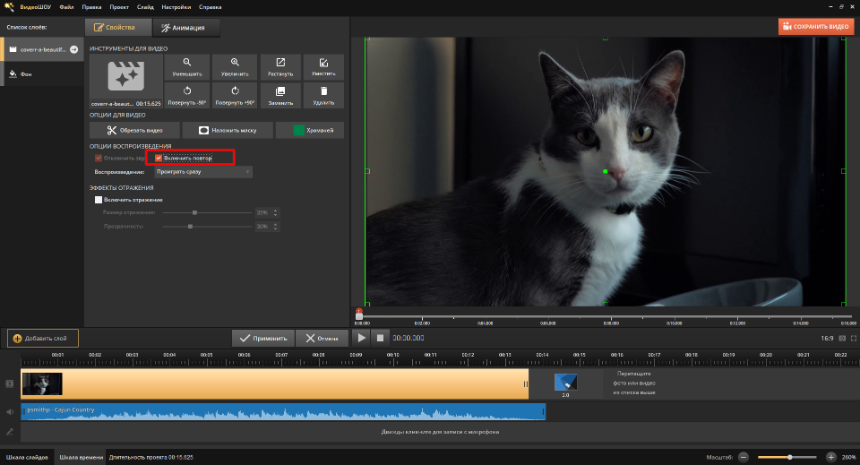
1. Запустите редактор и выберите режим «Новый проект». Загрузите в монтажную область нужный контент, перенесите на временную шкалу.
2. Выделите на таймлайне видеофрагмент, который необходимо закольцевать. Внизу окна предпросмотра нажмите «Редактировать».
3. В боковой части экрана найдите список слоев и выберите слой с видеозаписью.
4. В опциях воспроизведения поставьте галочку напротив пункта «Включить повтор». Ролик автоматически начнется проигрываться по кругу. Оцените результат и сохраните изменения.
5. На панели над таймлайном найдите значок шестеренки и нажмите на него. Откроются настройки ― здесь можно отрегулировать длительность слайда. Также отрывок можно вручную подтянуть вправо на любую длину.В итоге видеоролик будет зациклен по всей длине отрывка.
Adobe Premiere Pro
Необходимый уровень: профи
Язык: русский
Тип: платный
Продвинутый видеоредактор, который используется и для создания любительских клипов, и для профессиональных работ в киноиндустрии. Есть множество инструментов для обработки: цветокоррекция, кадрирование, хромакей, наложение любых фильтров и эффектов. Поддерживается мультитрековый режим: можно создавать неограниченное количество дорожек. Совместим с другими продуктами компании Adobe. Например, анимацию, созданную в Photoshop или спецэффекты из After Effects легко интегрировать в Premiere Pro.
Алгоритм действий:
1. Специальной опции, чтобы зациклить видео, здесь нет, но это легко сделать вручную. Откройте проект и разместите на шкале времени нужный клип.
2. Обрежьте на таймлайне видеофрагмент до необходимой длины. Выделите и нажмите сочетание клавиш Ctrl+C («Копировать»).
3. Установите курсор в конце отрывка и введите Ctrl+V столько раз, сколько требуется повторений. Проверьте, чтобы все фрагменты располагались на одной дорожке, а между ними не было пробелов или переходов. Тогда создастся эффект «бесконечного» воспроизведения.
4. Сохраните результат с помощью опции экспорта.
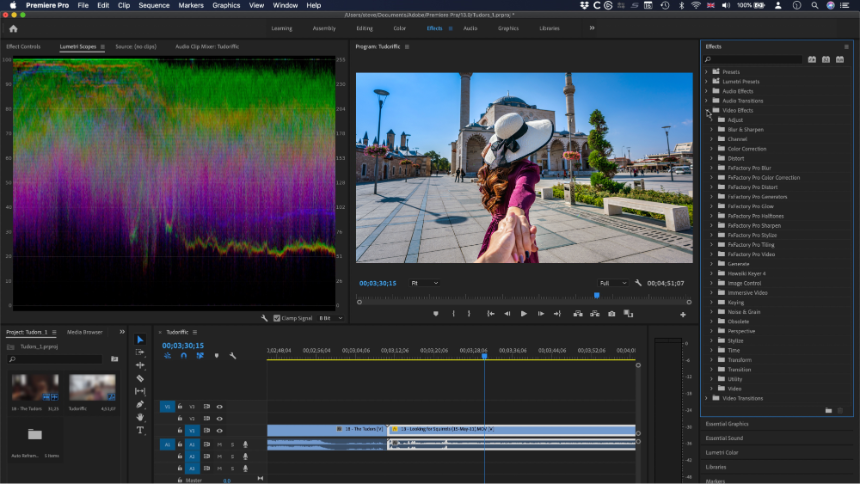
В настоящий момент Premiere Pro недоступен в РФ, но можно скачать его пробную версию через VPN. Чтобы оплатить подписку, нужно иметь карту другой страны или завести виртуальную.
Необходимый уровень: профи
Язык: английский
Тип: платный
Мощный видеоредактор для профессионального монтажа. Содержит набор переходов, цветовых фильтров, инструменты размытия, бликов, пикселизации. Можно работать с масками и хромакеем. В Vegas Pro удобно кадрировать и объединять фрагменты в единый файл, выполнять HDR-цветокоррекцию. Программа позволяет делать короткие музыкальные клипы,так как здесь много инструментов для звукообработки: микшер, шумоподавление, эквалайзер.
Алгоритм действий:
1. Создайте проект. Перенесите на монтажный стол необходимый видеофайл.
2. Поместите клип на шкале времени. Обрежьте его до подходящей длины. Если требуется разделить отрезок, жмите Split в меню Edit или клавишу S.
3. Щелкните по отрезку правой кнопкой мыши, выберите пункт Create subclip. Благодаря этой опции будет создан новый субклип и добавлен в окно данных проекта (Project Media).
4. Скопируйте субклип и нажимайте Ctrl+V требуемое количество повторений.
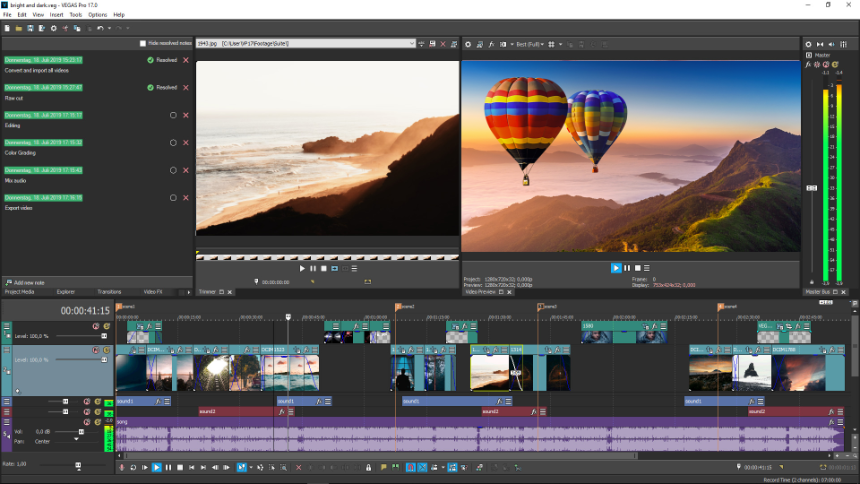
В настоящий момент Vegas Pro невозможно приобрести в РФ, скачивание доступно только через VPN. Для покупки подписки воспользуйтесь картой другой страны.
ТОП-8 онлайн-сервисов для зацикливания видео
Зациклить видео в онлайн приложениях ещё проще, чем в программах для ПК. Достаточно загрузить на сайт нужный исходник и дождаться обработки. Мемы, которые вы чаще всего встречаете в TikTok, ВК и на Пикабу, сделаны именно в онлайниках.
Необходимый уровень: новичок
Язык: русский
Тип: бесплатный
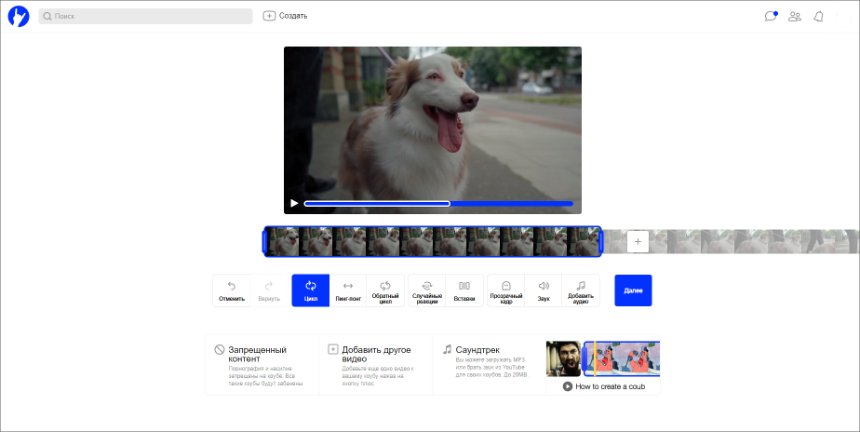
«Родоначальник» зацикленного видео ― онлайн сервис Coub создает короткие ролики в несколько кликов. Можно добавить видеофайл с жесткого диска или по URL-адресу. После загрузки музыкальную дорожку можно заменить, подставив что-то более актуальное и забавное. Чтобы пользоваться сайтом, придется зарегистрироваться или войти с помощью аккаунта в соцсетях. Готовый проект сохраняется на сервере сайта, также можно поделиться ссылкой, встроить в личный блог или на сайт. Есть одноименное приложение для смартфонов на Android и iOS.
Алгоритм действий:
1. Зарегистрируйтесь или войдите в свой аккаунт на сайте. Вверху экрана жмите кнопку «Создать», затем «Создать коуб».
2. Загрузите контент из папки на компьютере или вставьте в поле URL нужного контента. Он должен длиться не более 20 минут и весить до 400 Мб.
3. Выберите отрывок длиной до 10 секунд, который требуется закольцевать. Для этого передвигайте выделенную рамку на видеодорожке. Кликните на кнопку воспроизведения, чтобы оценить, как смотрится повторяющийся фрагмент.
4. При необходимости замените аудиодорожку или нажмите «пинг понг» ― видеоролик будет проигрываться то в прямой, то в обратной последовательности. Если все устраивает, жмите «Далее».
5. Опубликуйте готовый коуб: добавьте название, описание с тегами, установите доступ приватности. Определите категории, под которые подходит проект.
Необходимый уровень: любитель
Язык: английский
Тип: бесплатно
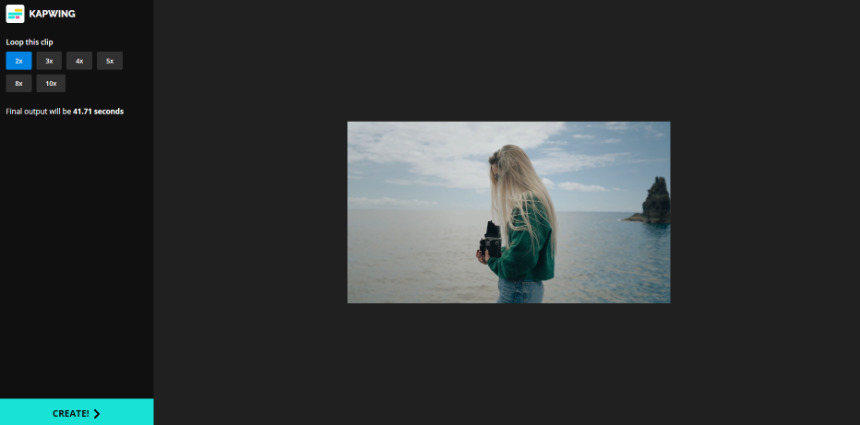
Позволяет зациклить короткое видео, выбрав самостоятельно число повторений. Всего можно сделать от 2 до 10 «видеопетель». Поддерживается загрузка с компьютера или по прямой ссылке. Для начала использования авторизация или регистрация не требуются. Можно сохранить на жесткий диск или поделиться в соцсетях, блоге или сайте. При всей доступности у бесплатной версии Kapwing один недостаток ― водяной знак на финальном коубе. Убрать его можно только оплатив подписку.
Алгоритм действий:
1. Щелкните на кнопку Upload или вставьте ссылку на контент в специальное поле.
2. После окончания загрузки на сервер выберите количество повторов и жмите Create!
3. Дождитесь обработки видеофайла. В следующем окне можно выбрать дальнейшие действия: скопировать URL, сохранить на ПК или сделать новый проект.
Необходимый уровень: новичок
Язык: английский
Тип: бесплатный
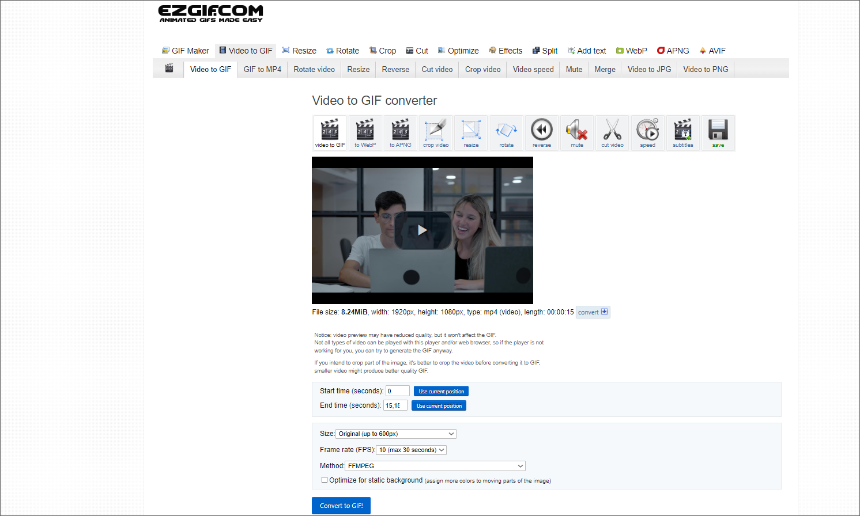
Создает бесконечную GIF-анимацию из любого видеоролика. Поддерживает форматы MP4, WebM, AVI, MPEG, MOV и другие. EzGIF ― удобный инструмент с понятным функционалом, несмотря на отсутствие русского перевода. Можно задать время начала и конца воспроизведения, выбрать разрешение и частоту кадров. Есть базовая обработка: кадрирование, поворот, реверс, отключение звуковой дорожки. Поддерживается загрузка контента с жесткого диска или по прямой ссылке из интернета.
Алгоритм действий:
1. Загрузите нужный контент с ПК или вставьте ссылку на него в сервис. Далее жмите синюю кнопку «Upload video!», которая находится чуть ниже.
2. Обрежьте клип, выставите необходимые настройки. Дополнительно можно отключить звук, изменить скорость и разрешение кадра.
3. Щелкните на «Convert to GIF» и в блоке Output GIF оцените результат.
4. Сохраните гифку, нажав «Save».
Необходимый уровень: новичок
Язык: русский
Тип: бесплатный
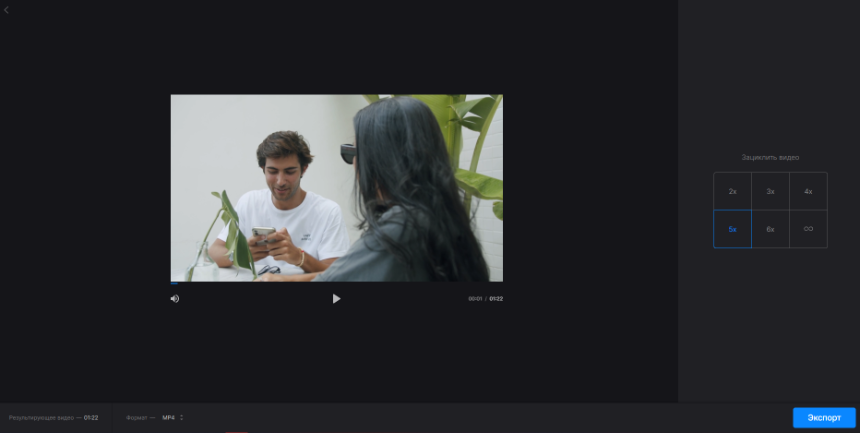
Clideo ― сервис с набором инструментов, в котором легко как зациклить видео, так и отредактировать его (обрезка, склейка, замена аудиодорожки). На сайт можно загружать контент в любом популярном формате ― MP4, AVI, MPG, VOB, WMV, MOV. Для начала работы в Clideo не нужно регистрироваться. Стабильно работает на ПК, и на мобильных устройствах. Обработка происходит быстро, а готовый результат можно сохранить на жесткий диск или отправить в облако Google Drive и Dropbox.
Алгоритм действий:
1. На странице инструмента нажмите «Выберите файл». Также вы можете навести курсор на стрелку или импортировать ролик из облачных хранилищ.
2. На следующем шаге определите, сколько повторов предстоит создать. Доступно от 2 до 6 повторений или бесконечная GIF-анимация.
3. Кликните на «Экспорт» и дождитесь преобразования проекта.
4. Результат сохраните на ПК или в облако. Обратите внимание: на готовом ролике будет вотермарк.
Online Video Cutter
Необходимый уровень: новичок
Язык: русский
Тип: бесплатный
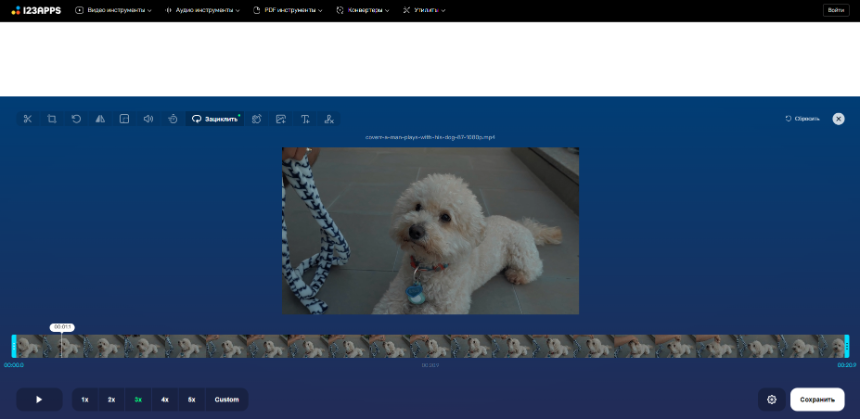
Приложение для создания закольцованных петель от сервиса 123apps. Полностью бесплатный, при экспорте нет водяного знака. Поддерживает загрузку файлов размером до 4 Гб. Работает с форматами AVI, MP4, MKV, WebM. Инструмент открывается на компьютере, смартфоне или планшете. Перед тем, как сделать зацикленное видео, исходник можно отредактировать с помощью других веб-приложений на главной странице сайта.
Алгоритм действий:
1. Нажмите «Открыть файл» и добавьте видеоклип с ПК (или просто перетащите исходник для загрузки). При нажатии на стрелку можно загрузить контент из облака.
2. Когда файл будет загружен на сервер, выделите на таймлайне область, которую нужно зациклить.
3. Определите число повторений (максимум до 16 раз). Если потребуется, отредактируйте с помощью настроек на панели: отразите, измените разрешение и скорость и т.д.
4. Определите выходной формат и кликните на «Сохранить». По умолчанию loop сохраняется в MP4. Результат можно загрузить на жесткий диск.
FileConverto
Необходимый уровень: новичок
Язык: английский
Тип: бесплатный
В этом онлайн-сервисе можно зациклить видео бесплатно и без вотермарки на финальном ролике. Позволяет ставить на репит до 7 раз. Максимальный размер загружаемого видеофайла ― 500 Мб. FileConverto отличается высокой скоростью обработки. Но чем больше фрагмент, тем дольше будет идти преобразование. Других ограничений по использованию сайта нет, весь функционал бесплатный. Есть только два существенных минуса ― здесь нет русского перевода и даже базовых настроек редактирования. Выходные файлы много весят ― учтите это, если изначальный объем видеоролика велик, то загрузка преобразованного файла будет очень долгой.
Алгоритм действий:
1. Зайдите на страничку Online Video Loop и добавьте файл.
2. Из выпадающего списка выберите, сколько видеопетель понадобится сделать.
3. Кликните на Submit Now. Сразу после обработки вы увидите ссылку на преобразованный контент. Кликните по ней и скачайте клип на компьютер.