Как заменить материнскую плату без переустановки Windows 10
Строение системного блока вряд ли является таким уж большим секретом для большинства пользователей современных систем, и в особенности для владельцев полноформатных компьютеров, имеющих возможность гибкой настройки и апгрейда всех составных частей.
Материнская плата является центральным компонентом всех компьютерных конфигураций, объединяя на своём пространстве все остальные комплектующие – процессор, видеокарту, жёсткий диск и пр. Различные разъёмы, входы и выходы позволяют собрать идеальную систему с практически любой «основой».
Но, к сожалению, материнские платы имеют свойство устаревать так же, как и остальные части нашей системы – они перестают поддерживать устройства последних стандартов, обладают ограниченной поддержкой высокоскоростных накопителей (таких, как SSD). И что делать в ситуации, когда замена материнской платы необходима, но переустановка системы всё же является нежелательной?
Всё зависит от остальных комплектующих – меняем ли мы все компоненты или ограничиваемся исключительно заменой материнской платы. В первом случае, всё будет зависеть от конкретных деталей – например, для смены видеокарты потребуется предварительно удалить имеющиеся драйвера, а при смене накопителя – сначала перенести Windows на новый диск. Наша ситуация будет в разы проще. См. также: как перенести Windows 10 на SSD .
Частые проблемы при замене материнской платы
Замена связующей части всей системы редко проходит без каких-либо проблем. Не стоит забывать о проверке совместимости используемых компонентов и новой материнской платы – сокет и старый процессор, разъёмы питания, стандарт оперативной памяти и прочее.
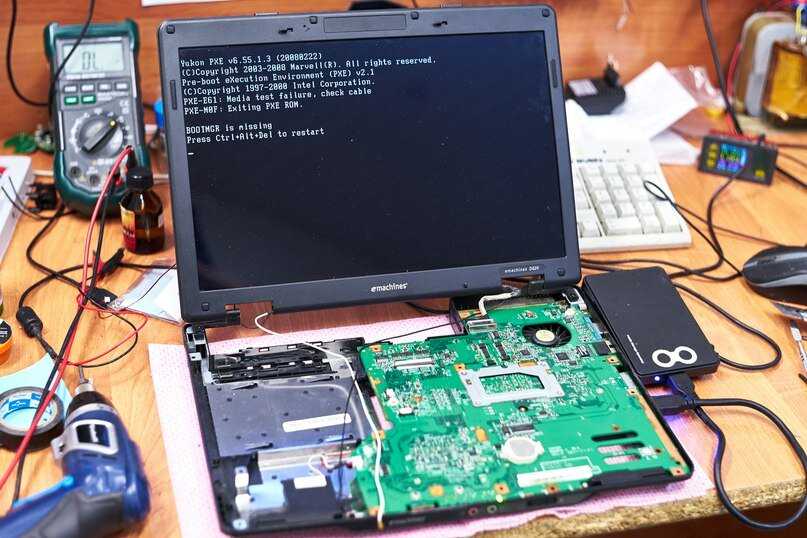
Но даже тщательная проверка всех частей компьютера не гарантирует беспроблемной установки системы. Ошибки, возникающие в процессе загрузки, могут быть диагностированы по кодам соответствующих сообщений в BIOS или на «синем экране смерти Windows» –следует заметить, что во втором случае они будут иметь более понятное содержание (на прикреплённых изображениях аналогичные ошибки в BIOS и Windows).
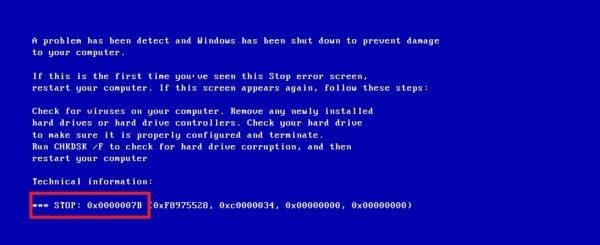
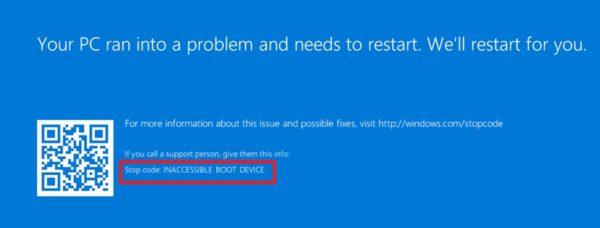
Экраны критических ошибок в классическом BIOS и Windows 10
На изображениях выше мы можем увидеть одну из самых распространённых ошибок, встречающихся при смене материнской платы или переносе системы на другой носитель, – ошибку загрузочного девайса. Она может быть обнаружена:
- В BIOS – ошибка «0x0000007B» или аналогичная в зависимости от модели платы и версии внутренней прошивки.
- На «синем экране смерти» Windows – «INACCESSIBLE_BOOT_DEVICE», прямо указывающая на источник произошедшего сбоя.
Сбой связан с особенностями работы системы – после установки Windows 10 отправляет данные об используемом накопителе и требуемых драйверах ATA/SATA внутреннему ПО материнской платы. При замене устройства происходит потеря системных инструкций, что и вызывает сбой.
Единственный способ восстановления системы в таком случае – полная переустановка или ручная корректировка реестра системы. В последнем случае потребуется LiveCD для запуска средства восстановления либо аналогичные утилиты, загружающиеся с внешних накопителей без участия Windows 10 (например, ERD-Commander).
Настраиваем Windows 10 перед переносом
Естественно, что подобные ситуации проще предотвратить, чем пытаться решить проблемы с невозможностью загрузки. Мы рассмотрим основные этапы замены с предварительной подготовкой системы – настройку реестра, замену платы и восстановление лицензии без использования активаторов (но, как мы знаем, ее можно использовать и без активации).
Решения, приведённые ниже, являются универсальными для использования на всех моделях материнских плат, совместимых с актуальными версиями системы. Главное, сохранить работоспособность ОС.
Подготовка реестра – параметры SATA-драйверов
Самый важный этап, позволяющий избежать потенциального превращения устройства в кирпич, не подлежащего восстановлению без загрузочного диска, – подготовка реестра. Для подготовки Windows к повторной настройке драйверов:
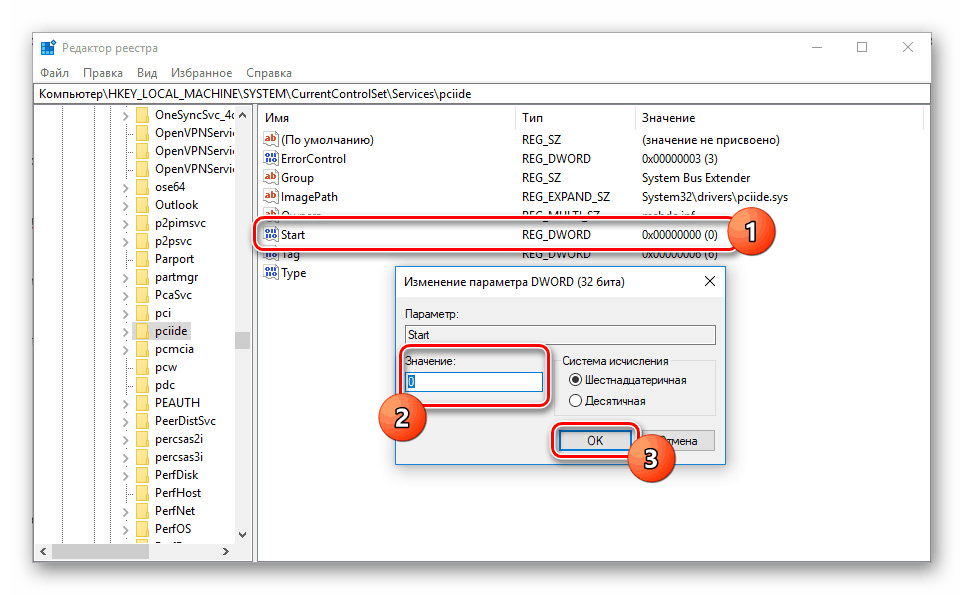
Обнуляем параметры для реконфигурации системы при установке новой материнской платы
- Откроем «Редактор реестра» любым подходящим нам способом – введя команду «regedit.msc» в «Командной строке» или утилите «Выполнить».
- В новом окне обратимся к левой панели – на ней будет отображена файловая система реестра. Перейдём по следующему пути: HKEY_LOCAL_MACHINESYSTEMCurrentControlSetServicespciide. Откроем последнюю папку в центральной панели щелчком левой кнопки мыши.
- Среди списка параметров найдём «Start», откроем его свойства двойным щелчком мыши и выставим значение «0» в любой из систем исчисления, затем нажмём на кнопку «ОК».
- Снова вернёмся к файловой системе, перейдя в папку «storahci» в том же расположении.
- Снова найдём параметр «Start» и выставим значение «0», затем нажмём на «ОК».
- Подтвердим внесённые изменения и закроем редактор.
Эти корректировки исправят проблему с поиском драйвера на материнской плате – система автоматически запишет их заново.
Сохранение лицензии для повторной активации
Из-за особенностей контроля над активацией Windows 10 смена материнской платы ведёт к её немедленной потере – на плату записываются важные параметры при первой установке. Единственный способ сохранить лицензию в этом случае – сохранить информацию о системе в аккаунте Microsoft. Если учетная запись уже есть – сразу перейдём к пункту (6). Если нет – тогда идём по инструкции.
Чтобы упростить процесс восстановления лицензии после замены, сделаем следующее:
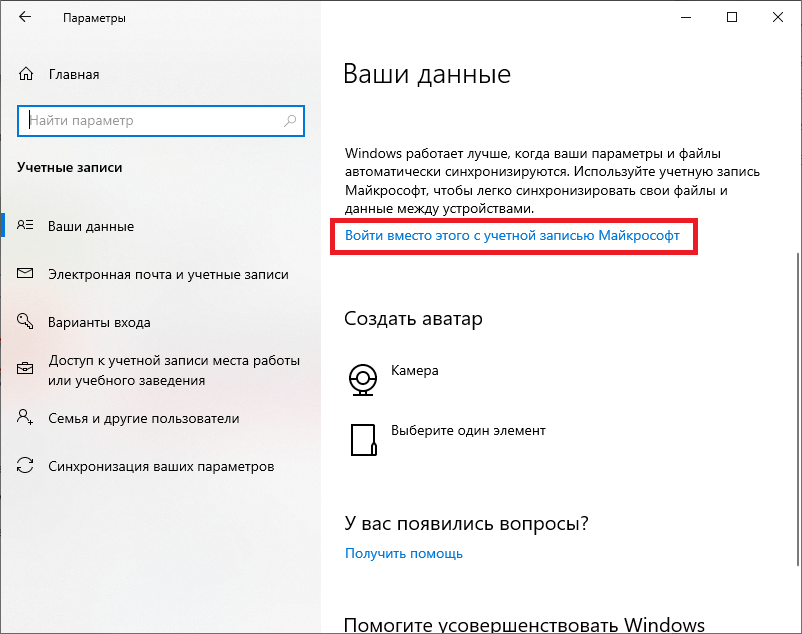
Данные о пользователе и учётной записи в Microsoft выглядит приблизительно так
- Откроем меню «Параметры», нажав на значок шестеренки в панели «Пуск».
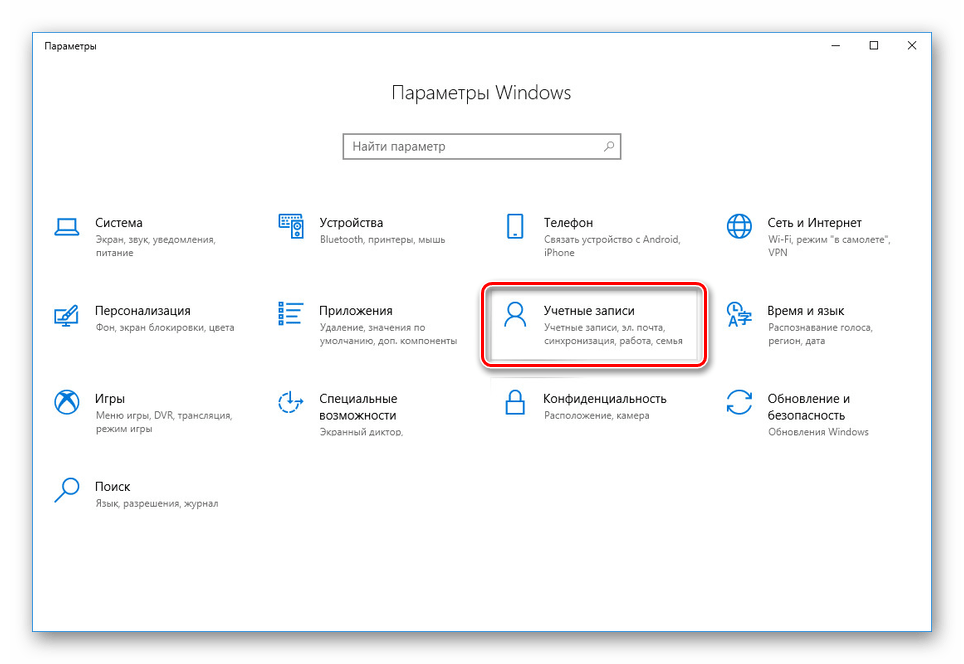
- Откроем раздел «Учётные записи», нажав на плитку с иконкой в виде человеческого профиля.
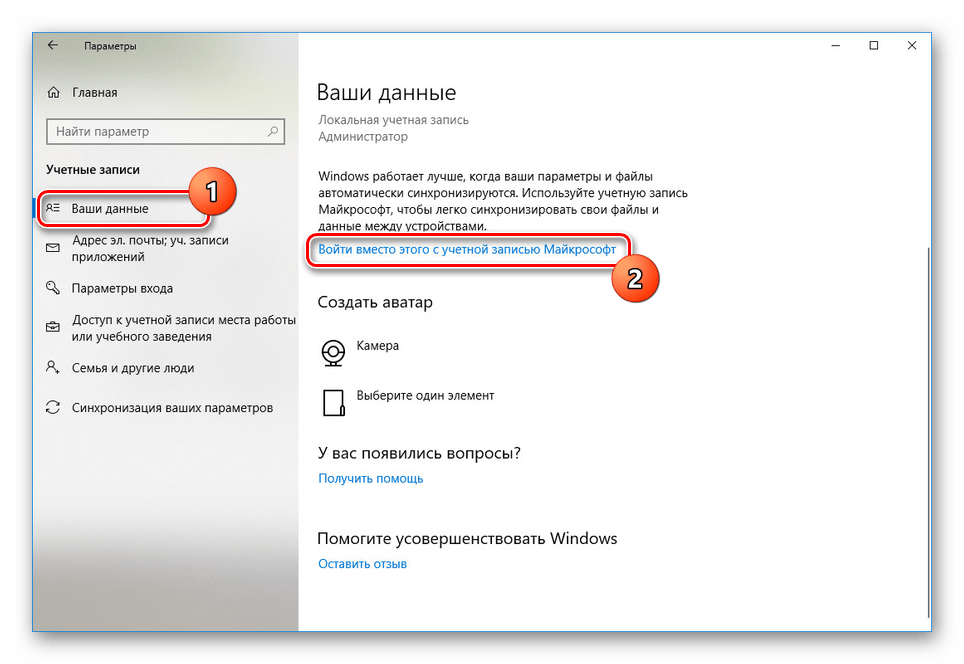
- На новой странице автоматически откроется вкладка «Ваши данные». Нажмём на ссылку «Войти вместо этого с учётной записью Microsoft».
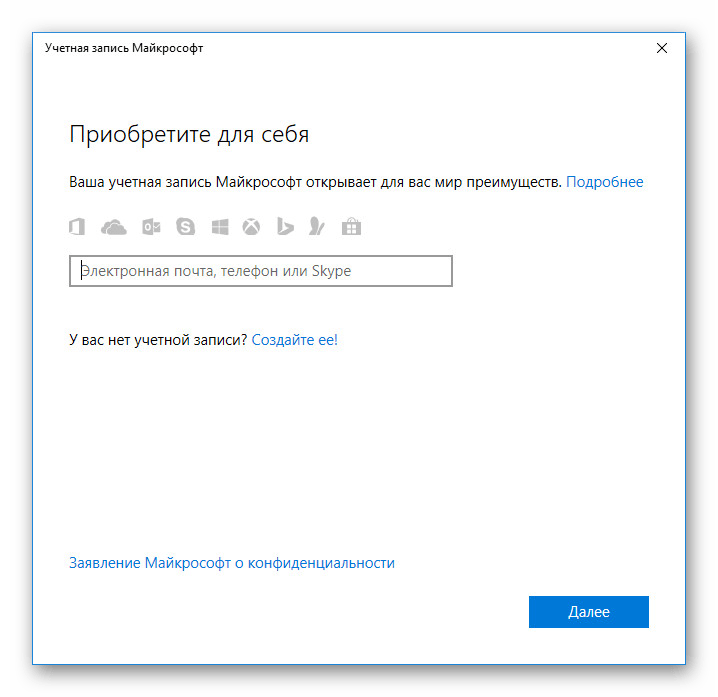
- В новом окне введём данные уже имеющегося аккаунта либо заведём новую учётную запись. В любом случае, войдём в профиль на нашем компьютере.
- Если процесс прошёл без ошибок, под нашим именем в профиле появится адрес использованной почты.
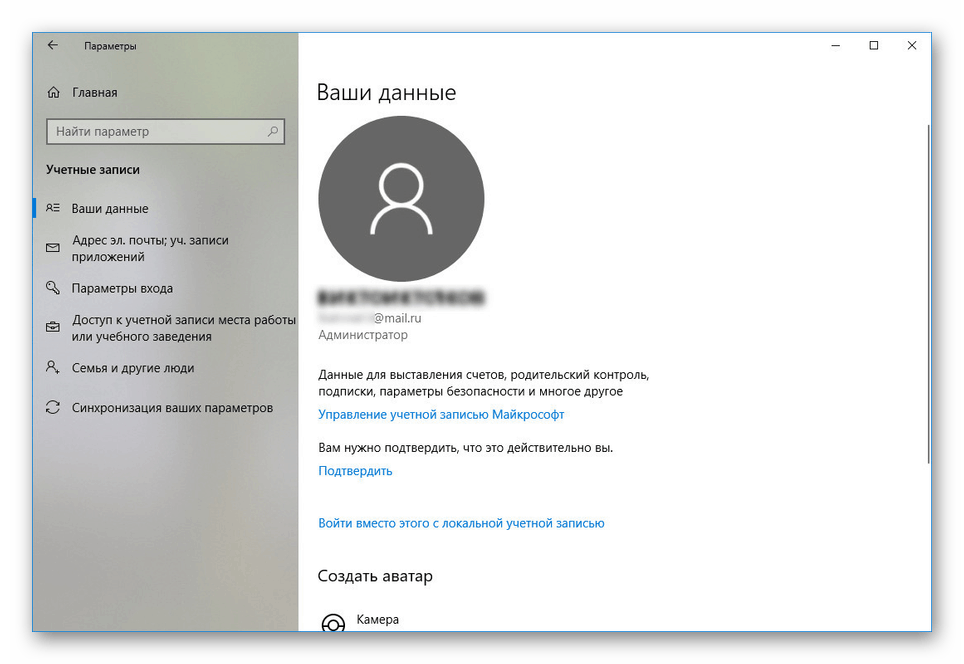
Вид данных о пользователе с подключённым аккаунтом Microsoft
- Вернёмся к меню «Параметры» и перейдём к разделу «Обновление и безопасность», нажав на соответствующую плитку.
- В новом меню перейдём ко вкладке «Активация» и найдём кнопку «Добавить учётную запись» под параметром «Добавить учётную запись Microsoft». Подтвердим выбранные данные.
Эта мера позволит привязать нашу лицензию к учётной записи Microsoft и даст нам возможность восстановить систему официально, не прибегая к услугам активаторов.
Замена материнской платы
Основной этап во всём процессе. Желаем себе удачи, действуем аккуратно, твёрдо и чётко. Ещё раз убеждаемся в совместимости всех используемых компонентов. Скорее всего, что нужно делать, вы уже и так знаете.
Восстанавливаем систему из «синего экрана»
К сожалению, такой расклад более чем реален, особенно если рекомендации из предыдущего пункта не были выполнены хотя бы частично. Но горевать уже поздно. Признаками сбоя будут соответствующие сообщения от Windows 10 или BIOS.
Для восстановления работоспособности системы потребуется загрузочный диск с Windows или аналогичный по функционалу набор по типу ERD-Commander. Без них, к сожалению, восстановление невозможно чуть больше, чем полностью. Для исправления ошибки загрузки на Windows 10 сделаем следующее:
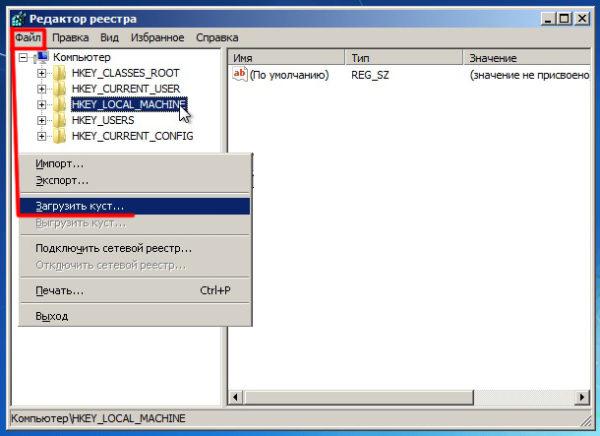
И в случае подготовки, и в случае исправления ошибок без «Редактора реестра» не обойтись.
- Запустим установщик системы с внешнего накопителя, указав наше устройство в качестве загрузочного девайса через BIOS. Эта настройка выполняется по-разному в зависимости от конфигурации. Выполнить ее можно во вкладке «Boot», в разделе «Hard Disk Drives».
- Дождёмся запуска «Мастера установки» и нажмём на ссылку «Восстановление системы» в левом нижнем углу.
- В новом окне «Диагностика» нажмём на плитку «Дополнительные параметры».
- В меню дополнительных настроек нажмём на плитку «Командная строка» и дождёмся появления отдельного окна.
- Введём команду «regedit» и нажмём на Enter.
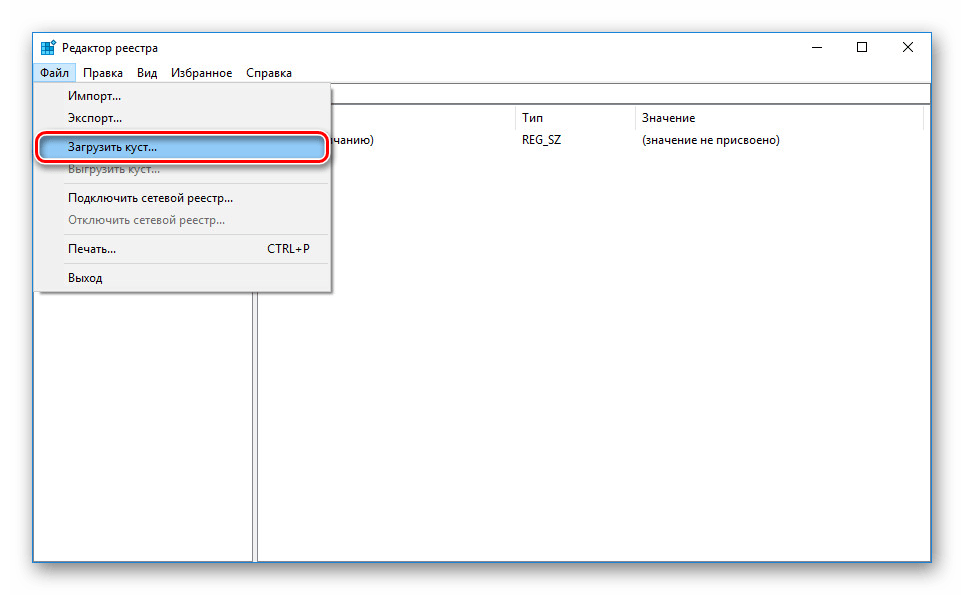
- В новом окне откроется «Редактор реестра». Обратимся к левой панели приложения – там отображается файловая система реестра. Выделим каталог «HKEY_LOCAL_MACHINE» щелчком мыши и перейдём к верхней панели, открыв вкладку «Файл» и выбрав параметр «Загрузить куст…» в появившемся списке.
- В новом окне «Проводника» укажем путь к установленной системе, а точнее: C:Windowssystem32config (на месте «С» находится буква нашего диска). Выделим файл «SYSTEM» левой кнопкой мыши и нажмём на кнопку «Открыть».
- В окне «Загрузка куста реестра» укажем любое название для рабочей директории – она понадобится только на время восстановления и никак не отразится в Windows – и нажмём на кнопку «ОК». Не забудем имя созданного раздела – он потребуется для дальнейших шагов.
- Снова вернёмся к реестру и перейдём по следующему пути: HKEY_LOCAL_MACHINEИмя созданного «куста»ControlSet001servicesmsahci. В списке параметров найдём «Start» и выставим ему значение «0» в любой системе исчисления.
- Укажем аналогичное значение параметра «Start» в следующей директории: HKEY_LOCAL_MACHINEИмя созданного «куста»ControlSet001services Нажмём на кнопку «ОК».
- Выделим созданную нами директорию (мы же помним её имя, верно?) и обратимся к верхней панели, выбрав параметр «Выгрузить куст» в разделе «Файл».
- Закроем «Редактор реестра» и «Мастер установки Windows», затем перезагрузим систему.
После этих изменений проблемы с материнской платой и Windows 10 должны исчезнуть.
Восстановление лицензии после замены
Первое, что встретит нас после загрузки – сообщение об отсутствии активации Windows в паре с настойчивой просьбой её получения. В случае если мы не забыли привязать нашу лицензию к аккаунту Microsoft, мы без проблем вернём активацию на нашем устройстве. Для этого:
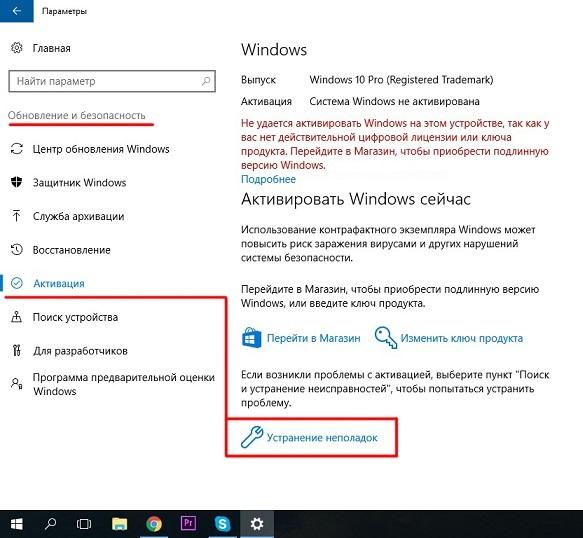
Восстановление активации при подключенном аккаунте Microsoft происходит буквально в несколько действий
- Откроем меню «Параметры» любым удобным способом – нажав на иконку в виде шестерёнки в меню «Пуск» или зажав комбинацию Win + I.
- Откроем раздел «Обновление и безопасность», нажав на соответствующую плитку, и откроем вкладку «Активация».
- В правой панели найдём и активируем ссылку «Устранение неполадок» – она отмечена иконкой с гаечным ключом.
- Подождём, пока система попробует самостоятельно исправить сбой, затем кликнем на ссылку «На этом устройстве недавно были изменены аппаратные компоненты».
- В следующем окне войдём в нашу учётную запись от Microsoft и дождёмся окончания авторизации.
- Укажем заменённый компонент – материнскую плату – и нажмём на кнопку активировать у раздела с именем нашего ПК.
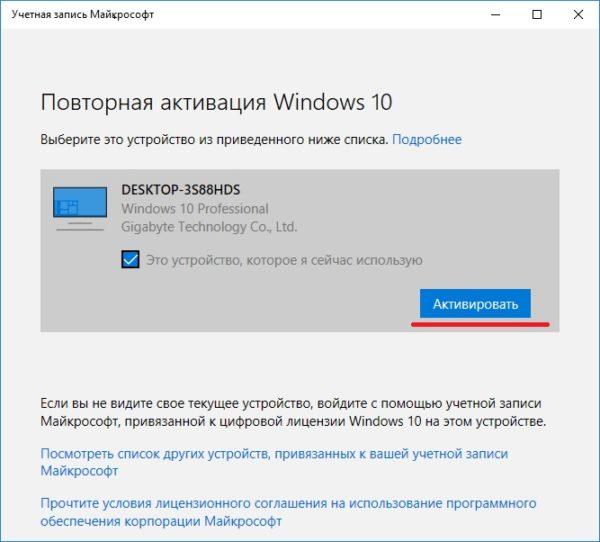
Восстанавливаем активацию по данным устройства из учётной записи Microsoft
- Дождёмся появления уведомления об успешной активации.
Если ручное восстановление лицензии не происходит из-за каких-то неполадок в системе – стоит обратиться на горячую линию Microsoft по номеру 8–800–200–8001 либо оставить письменную заявку на их сайте. Все остальные способы могут привести к окончательной потере официальной активации.
Замена материнской платы на ноутбуке
Замена комплектующих что на стационарном ПК, что на лэптопе требует от пользователя некоторых углублённых знаний, навыков и сноровки. О том, как заменить материнскую плату на ноутбуке, пойдёт речь в текущей статье.
Замена системной платы лэптопа
Если из-за критической неисправности или повреждения компьютер не включается и упоминаемое устройство нуждается в замене, или же вы просто решились на апгрейд вашего ноутбука, то в выполнении поставленной задачи нет ничего особо сложного. Процедура демонтажа и установки новой материнской платы совершается без специфических инструментов или оборудования, только если речь не идёт о лэптопах Apple, которые имеют свою специфику.
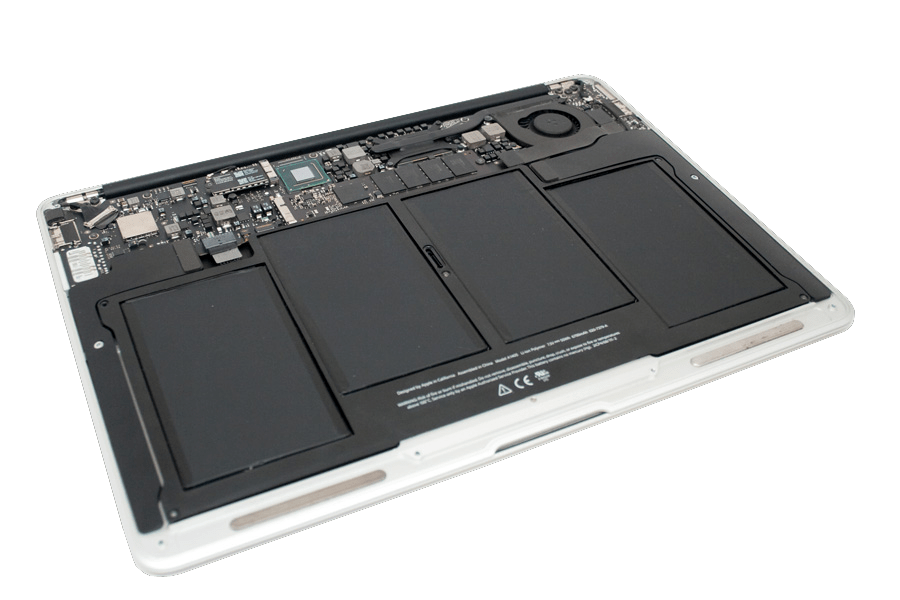
Перед началом непосредственной процедуры замены старой платы следует уточнить, что в статье будет использоваться лишь пример, а её внешний вид и комплектация могут не только не совпадать с вашей системой, но и быть кардинально отличными. Дополнительно стоит заметить, что к подобной работе с ноутбуком нельзя подходить так, как со стационарным компьютером. В случае лэптопа не получится просто приобрести любую системную плату и быть уверенным, что она подойдёт технически и по размеру. Форм-фактор определённого устройства в нашей ситуации играет решающую роль, и перед выбором какой-либо платы на замену или тем более апгрейда крайне рекомендуем ознакомиться с перечнем совместимых с ней моделей ноутбуков иначе в лучшем случае у вас будут лишние прорези для USB-портов, которых нет. В худшем – материнка просто не войдёт в корпус вашего лэптопа, не говоря уже о корректном подключении всех устройств. Потому вновь настаиваем на предварительной проверке совместимости или приготовлениям к модификации корпуса ноутбука под новые разъёмы и не только, но учтите, что не со всеми внешними оболочками можно такое проделать.
Этап 1: Разборка ноутбука
Прежде чем приступать непосредственно к самой замене, понадобится разобрать лэптоп, сняв его нижнюю крышку, и заполучить доступ к желаемому для смены компоненту. Развёрнуто и поэтапно о том, как разобрать ноутбук, читайте в нашей отдельной статье.
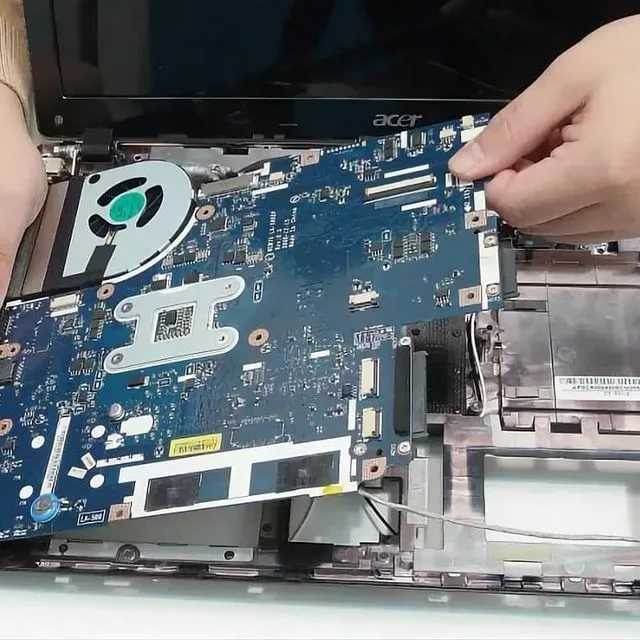
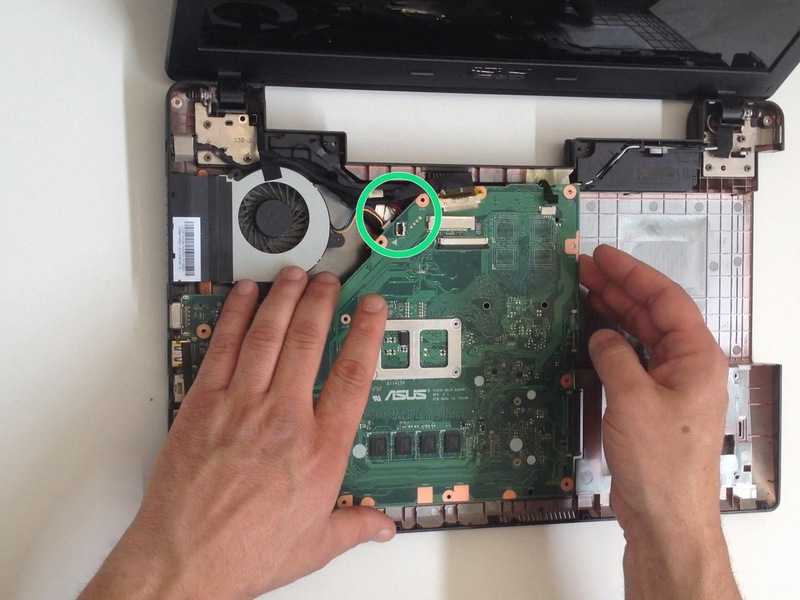
По итогу лэптоп должен предстать перед вами в таком виде, с которым и будет производиться дальнейшая работа:
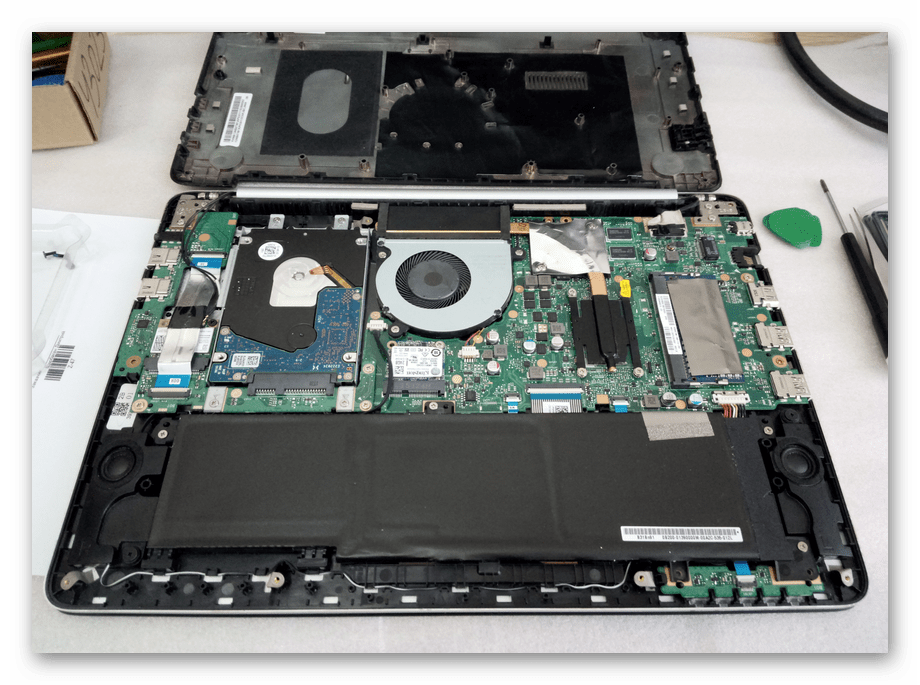
Этап 2: Демонтаж/монтаж материнской платы
Итак, перед вашими глазами системная плата ноутбука. Сосредоточьтесь, по возможности раздобудьте пинцет (для отделения мелких элементов) и руководствуйтесь следующим общим алгоритмом:
Будьте крайне внимательны и совершайте нижеописанные действия аккуратно и осознанно, от этого зависит не только снятие текущего комплектующего, но и установка нового.
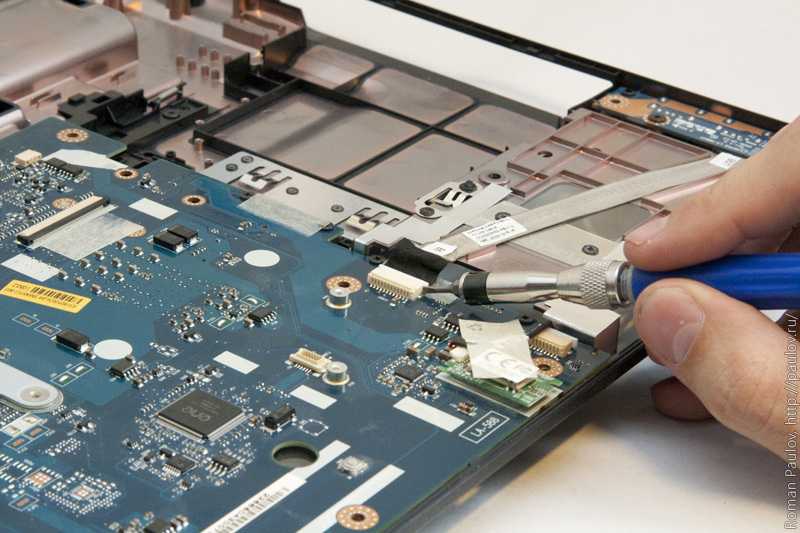
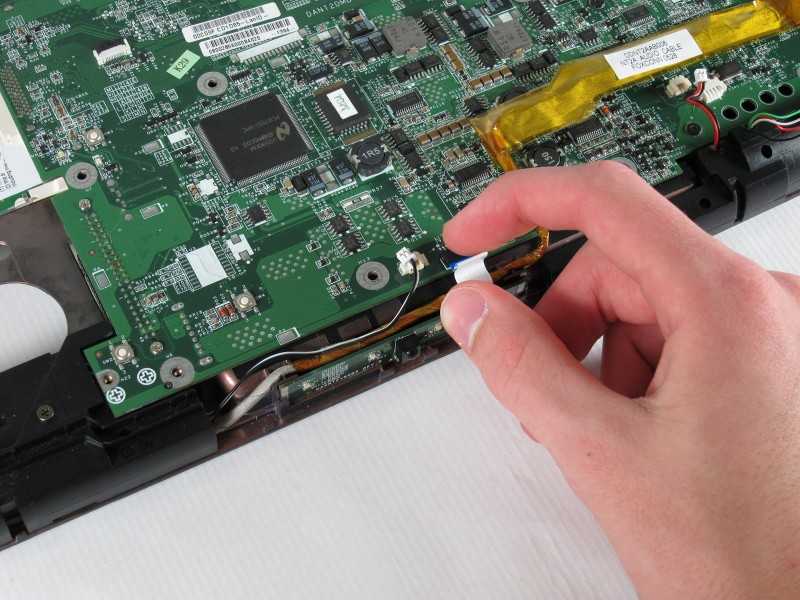
- Отделите шлейфы, связывающие элементы системной платы с ноутбуком.
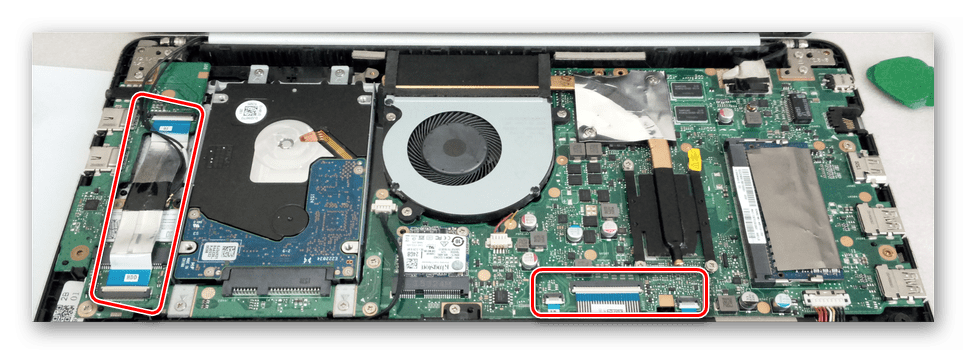
- Отсоедините разъёмы, по которым питаются и управляются компоненты ПК.
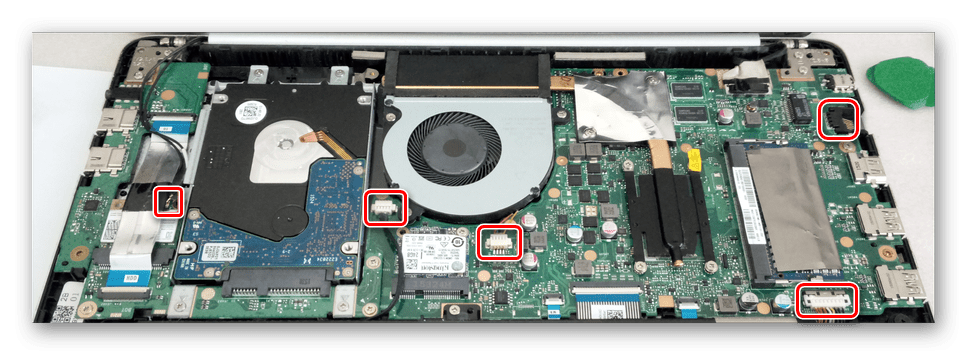
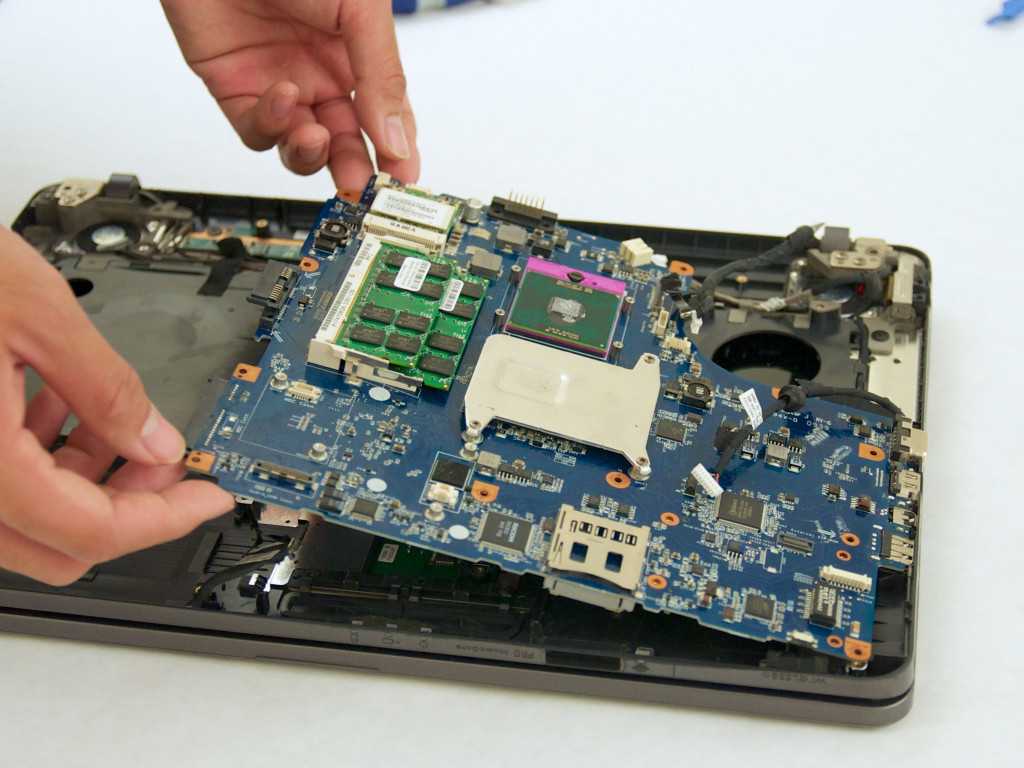
- Раскрутите болты, удерживающие плату.
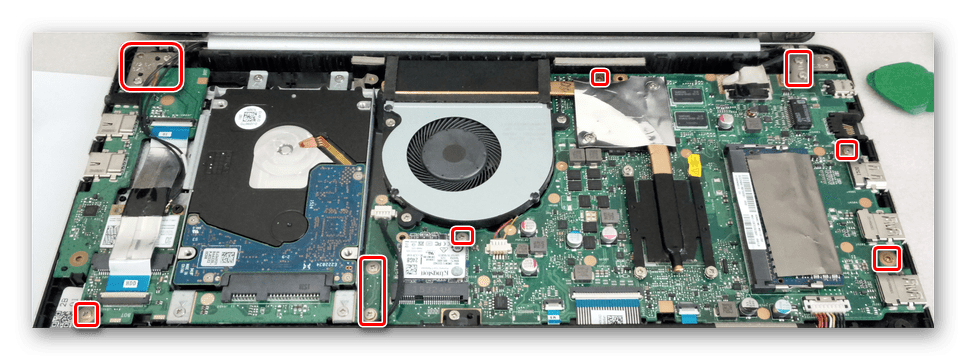
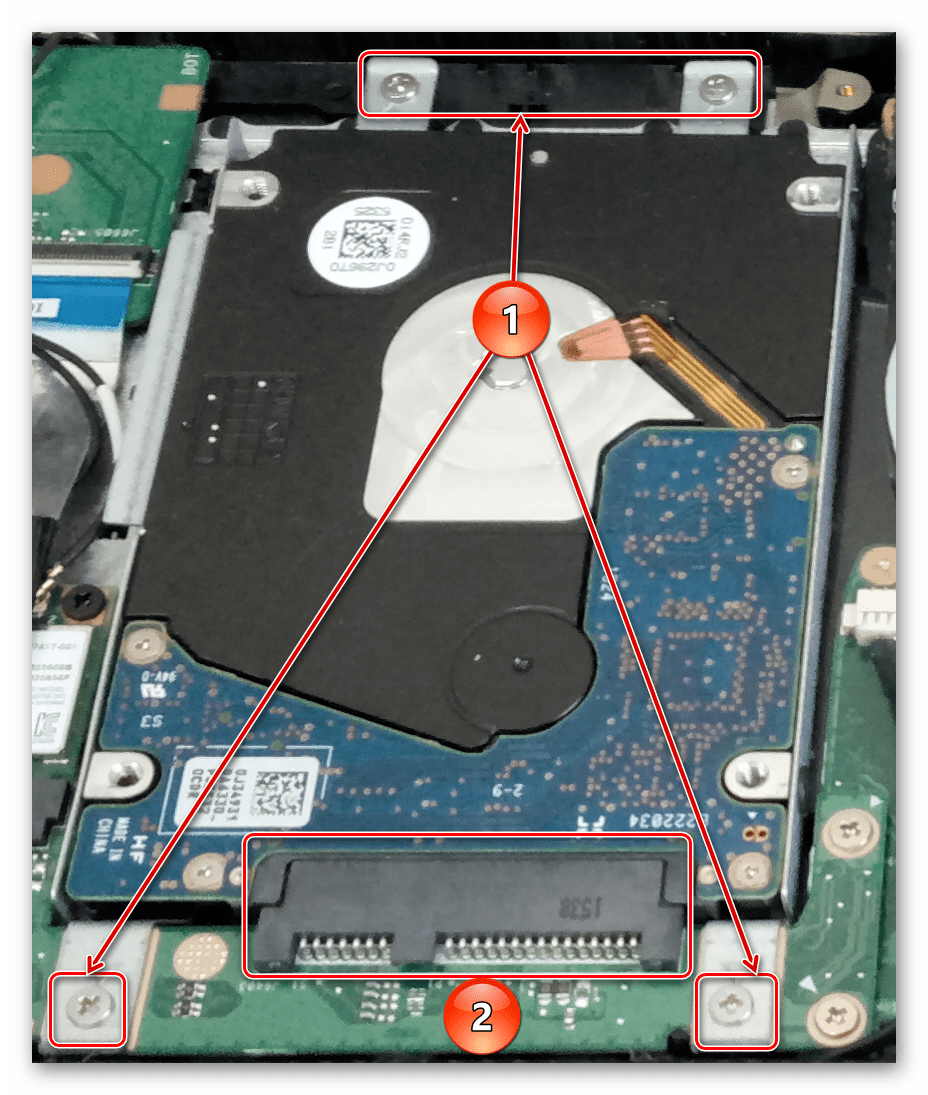
- Отделите болты, крепящие жёсткий диск к ноутбуку, после чего извлеките сам накопитель. Отложите крепления и устройство для последующего монтажа.
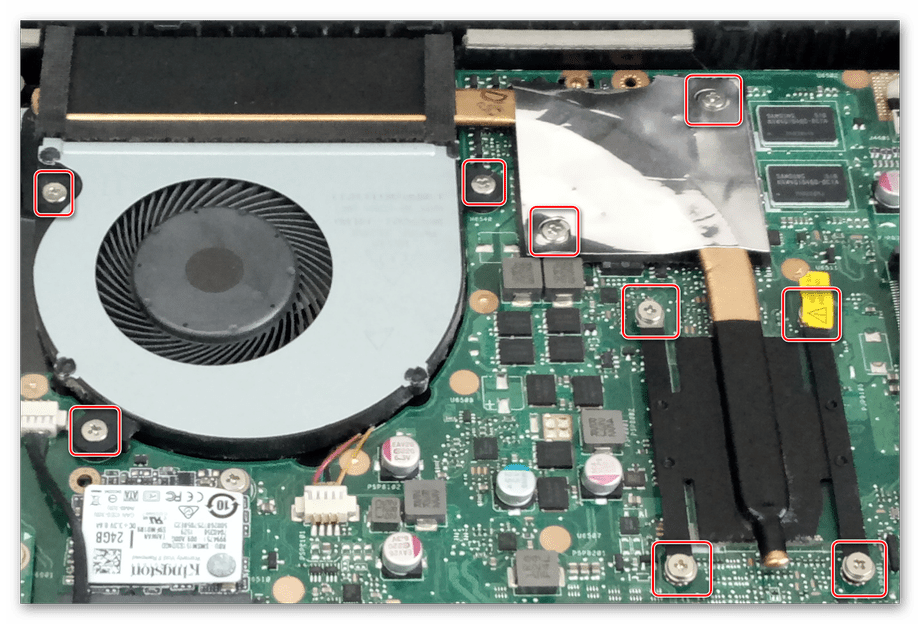
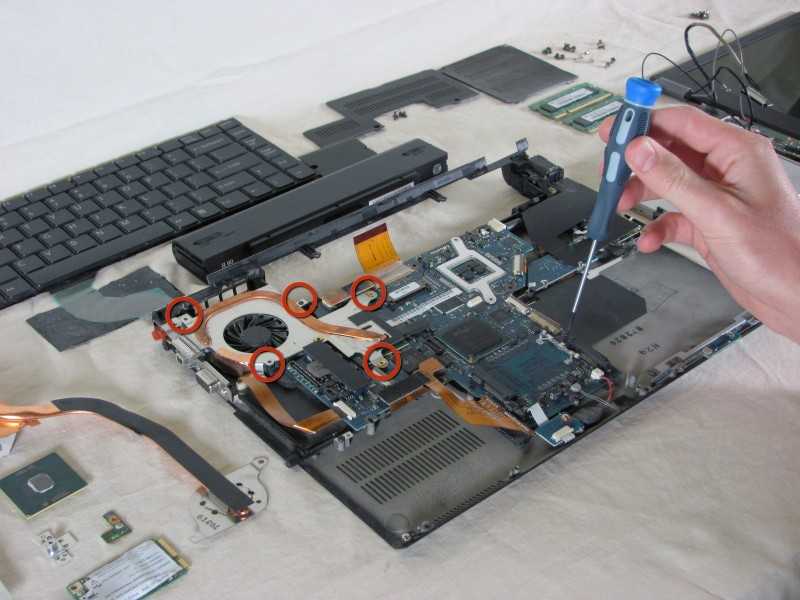
- Демонтируйте систему охлаждения, состоящую из одного или нескольких кулеров, а также медных трубок. Учтите, что крепежи и сами элементы системы ещё пригодятся для установки под новую плату.
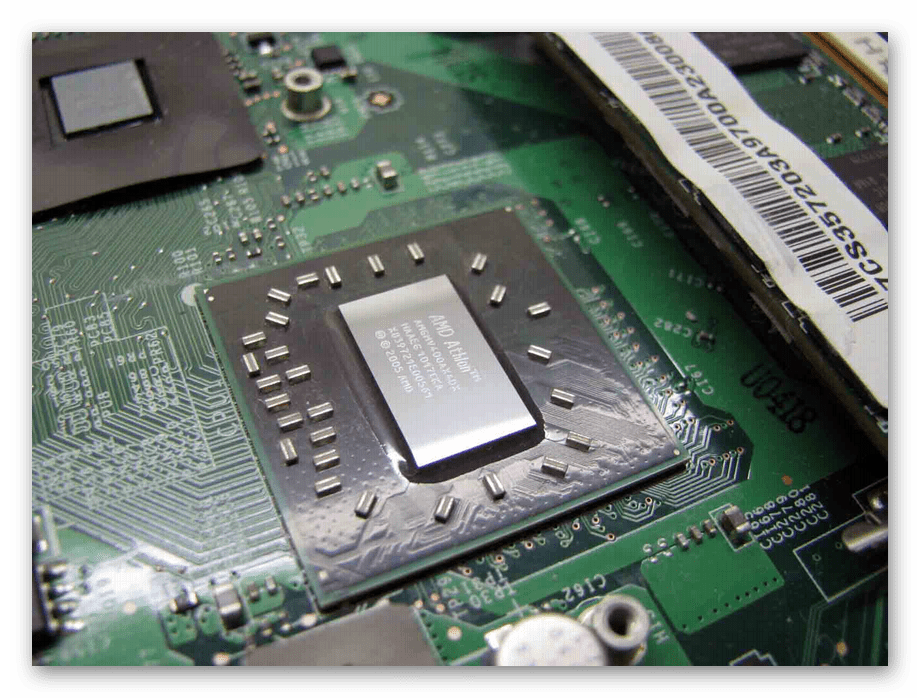
- Демонтируйте процессор, открывшийся из-под медных трубок и/или металлического листа. Он может удерживаться несколькими пронумерованными болтами (откручивайте в порядке обратном их нумерации) или же одним, тогда медленно откручивайте его, пока CPU сам не «выпрыгнет», после чего отложите устройство для последующего монтажа.
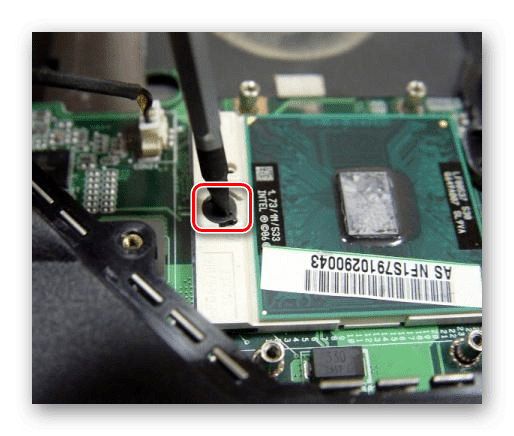
Учтите: если креплений возле чипа нет, это означает, что CPU впаян в плату и демонтировать его не нужно. Однако проследите, чтобы в новой плате, особенно если она не аналогичная старой, тоже был процессор с завода.
Выньте оперативную память из соответствующих креплений и отложите её до установки новой платы. 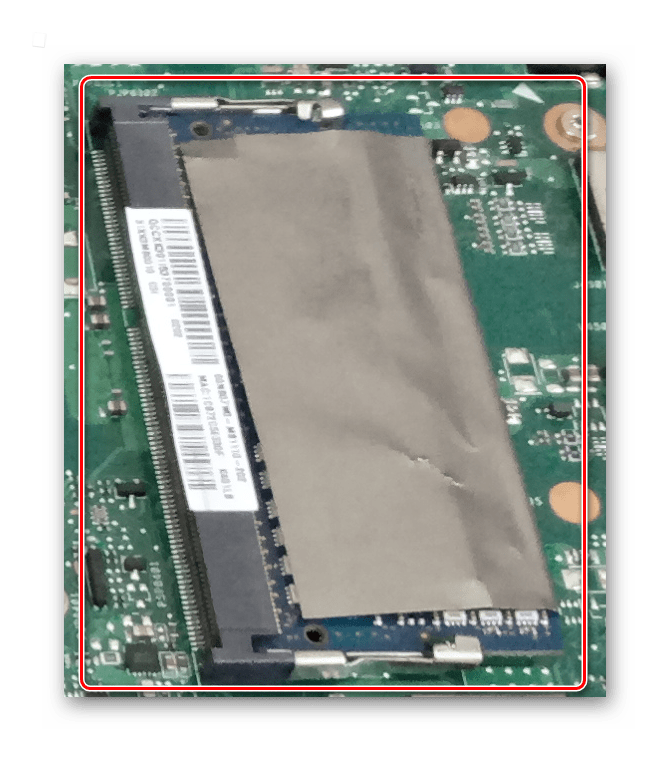
Имейте в виду, что на вашем ноутбуке крепления RAM могут располагаться не только в другом месте на материнке, но и вовсе быть вынесены за её пределы на отдельную плату, идущую параллельно системной. Кроме того, оперативная память бывает распаяна на материнской плате, тогда у вас не будет никаких разъёмов и, соответственно, этот шаг нужно пропустить. Если новая материнка отлична от старой, может потребоваться докупить несколько плашек RAM.
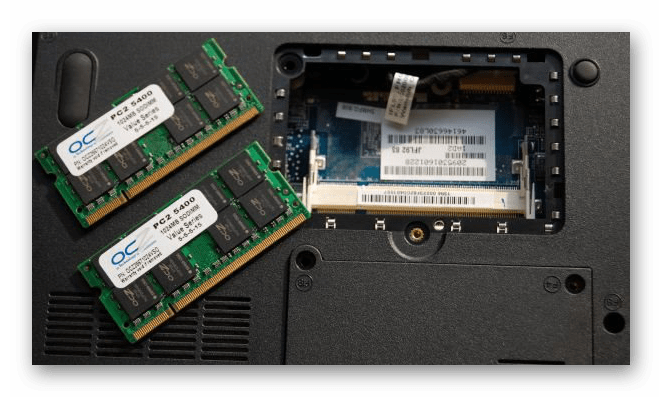
После того, как удалось снять комплектующее, настало время для монтажа его замены. Описывать весь процесс установки не имеет смысла, поскольку он диаметрально противоположен демонтажу, и для произведения обратной операции нужно лишь последовательно, прошагать вышеописанный алгоритм от последнего пункта до первого. Уже не снимать болты, разъёмы и крепления, а, наоборот, вкручивать и подсоединять с теми же самими устройствами (процессор, оперативная память, жёсткий диск, охлаждение) то, что было отложено.
Не стесняйтесь фотографировать внутренности ноутбука до того, как вы начнёте осуществлять те или иные изменения, даже если их будет с десяток. В случае необходимости фотографии смогут напомнить вам, как были установлены и скомпонованы те или иные элементы.
По итогу сборки у вас не должно остаться лишних болтов и креплений, не говоря уже о болтающихся кабелях. То есть всё, что идёт от корпуса, должно быть подключено, иначе запуск и нормальная работа портативного компьютера не гарантируется. Но обратная ситуация — когда на материнской плате остаются свободные слоты и разъёмы – нормальна, особенно если вы приобрели новую модификацию стандартной для вашего ноутбука платы или другую, более мощную, но совместимую модель.
Вы ознакомились с обобщённой инструкцией о том, как сменить материнскую плату на ноутбуке. Главное в этом процессе – правильно открыть крышку ноутбука, чтобы получить к ней доступ, после чего, не торопясь, сосредоточенно и последовательно отсоединять материнку от корпуса лэптопа, держа под рукой болты с комплектующими.
Замена материнской платы без переустановки Windows 10
При замене материнской платы на ПК установленная до этого Windows 10 может прийти в негодность на почве изменений информации о SATA-контроллере. Исправить эту проблему можно как путем полной переустановки системы со всеми вытекающими последствиями, так и добавив информацию о новом оборудовании вручную. Именно о замене материнки без переустановки далее пойдет речь.
Замена материнки без переустановки Windows 10
Рассматриваемая тема свойственна не только для десятки, но и для других версий ОС Виндовс. Из-за этого предоставляемый список действий окажется действенным в отношении любой другой системы.
Шаг 1: Подготовка реестра
Чтобы без каких-либо трудностей заменить материнку, не переустанавливая при этом Виндовс 10, необходимо подготовить систему к обновлению. Для этого придется воспользоваться редактором реестра, изменив некоторые параметры, связанные с драйверами SATA-контроллеров. Однако данный шаг не является обязательным и, если у вас нет возможности загрузить компьютер до замены материнки, переходите сразу к третьему шагу.
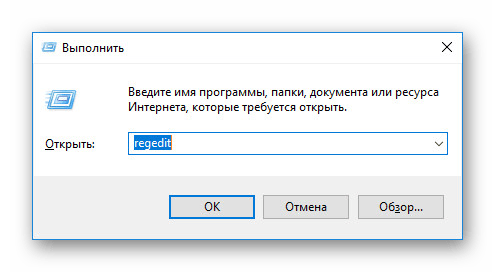
- Используйте сочетание клавиш «Win+R» и в поле поиск введите regedit. После этого нажмите «ОК» или «Enter» для перехода к редактору.
- Дальше необходимо развернуть ветку HKEY_LOCAL_MACHINE\SYSTEM\CurrentControlSet\Services .
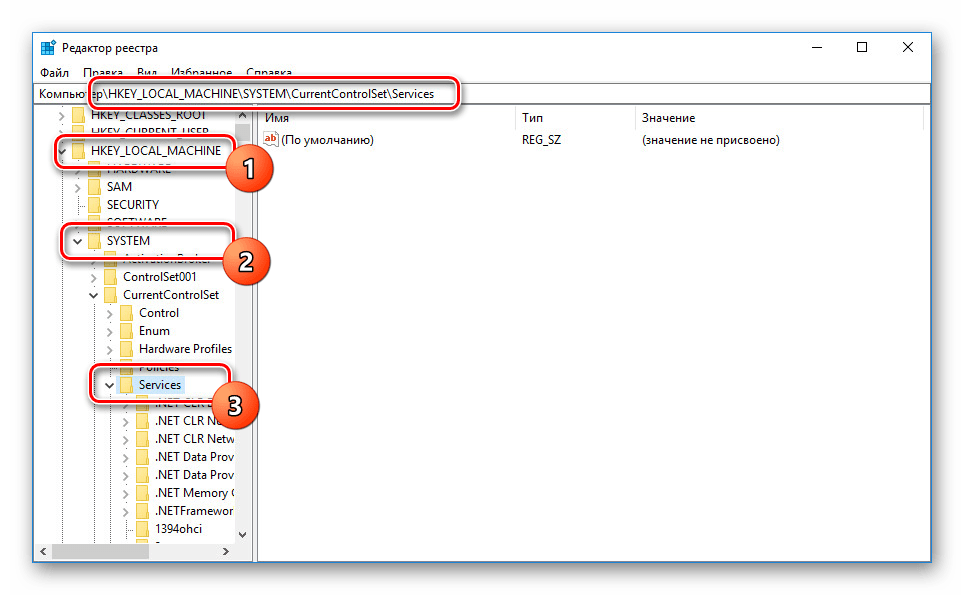
- Пролистав список ниже, найдите директорию «pciide» и выберите ее.
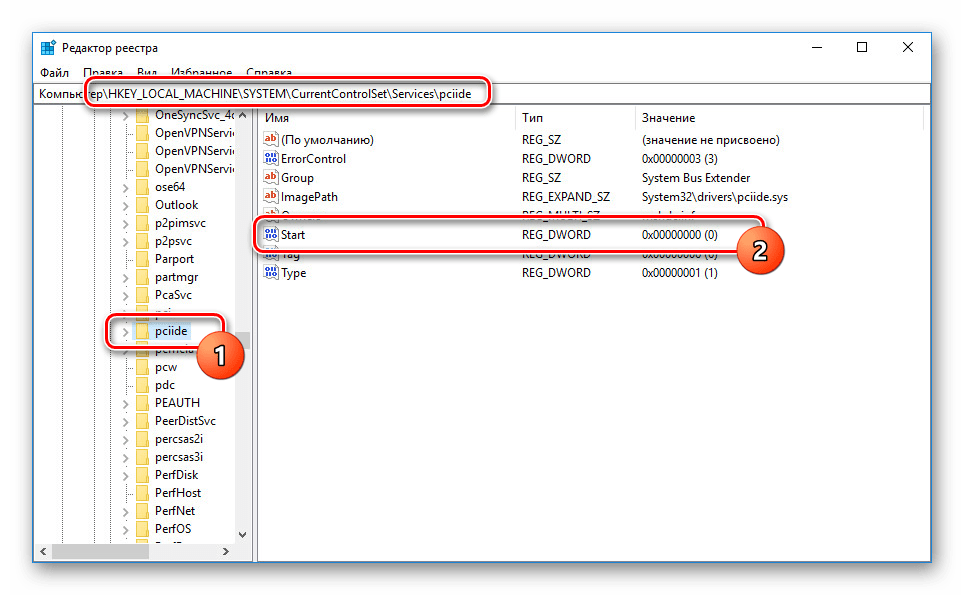
- Из представленных параметров дважды кликните по «Start» и укажите значение «0». Для сохранения нажмите «ОК», после чего можно продолжить.

- В той же ветке реестра найдите папку «storahci» и повторите процедуру изменения параметра «Start», указав в качестве значения «0».
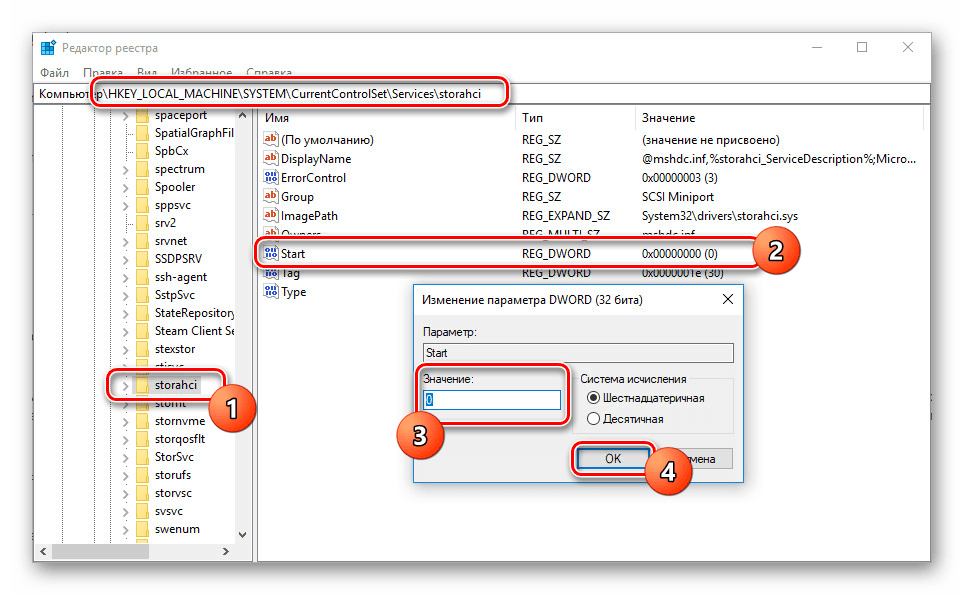
Применив последние корректировки, закройте реестр и можете приступать к установке новой материнской платы. Но перед этим также не будет лишним сохранить лицензию Windows 10, чтобы избежать ее неработоспособности после обновления ПК.
Шаг 2: Сохранение лицензии
Так как активация ОС Windows 10 напрямую связана с оборудованием, после обновления компонентов лицензия наверняка слетит. Во избежание подобного рода сложностей следует заранее до демонтажа платы привязать систему к аккаунту Microsoft.
- Нажмите ПКМ по логотипу Виндовс на панели задач и выберите «Параметры».
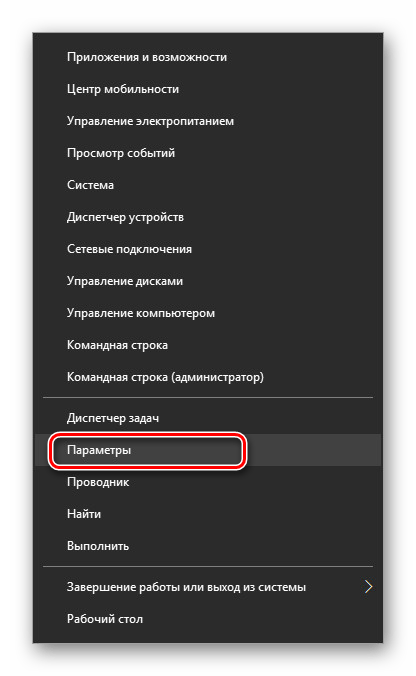
- Дальше воспользуйтесь разделом «Учетные записи» или поиском.
- На открывшейся странице кликните по строке «Войти с учетной записью Майкрософт».
- Выполните вход, используя логин и пароль от аккаунта на веб-сайте Майкрософт.
 При успешном входе на вкладке «Ваши данные» под именем пользователя появится адрес электронной почты.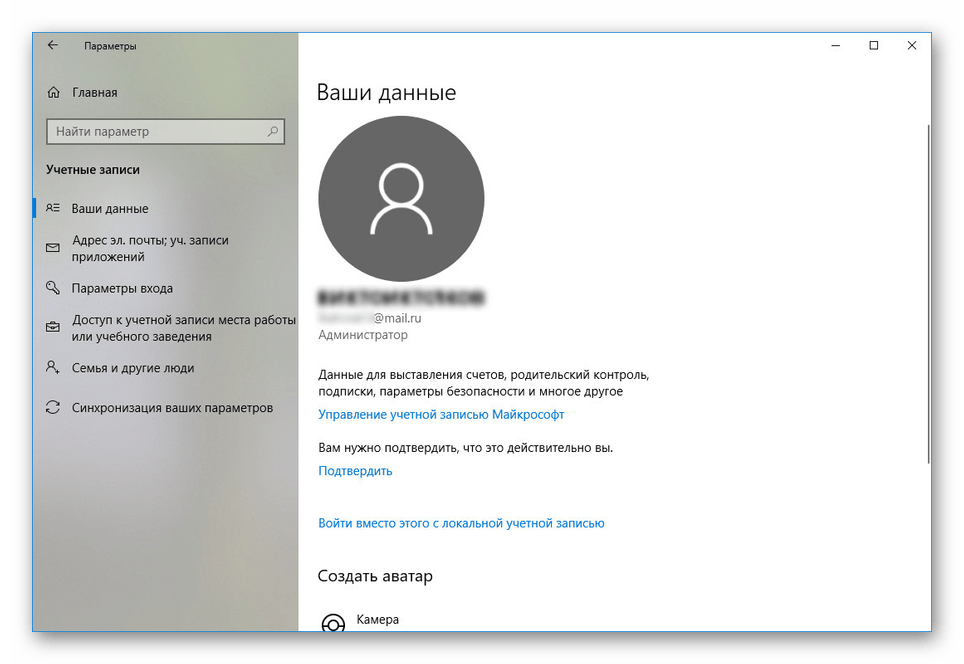
- Дальше вернитесь на главную страницу «Параметров» и откройте «Обновление и безопасность».
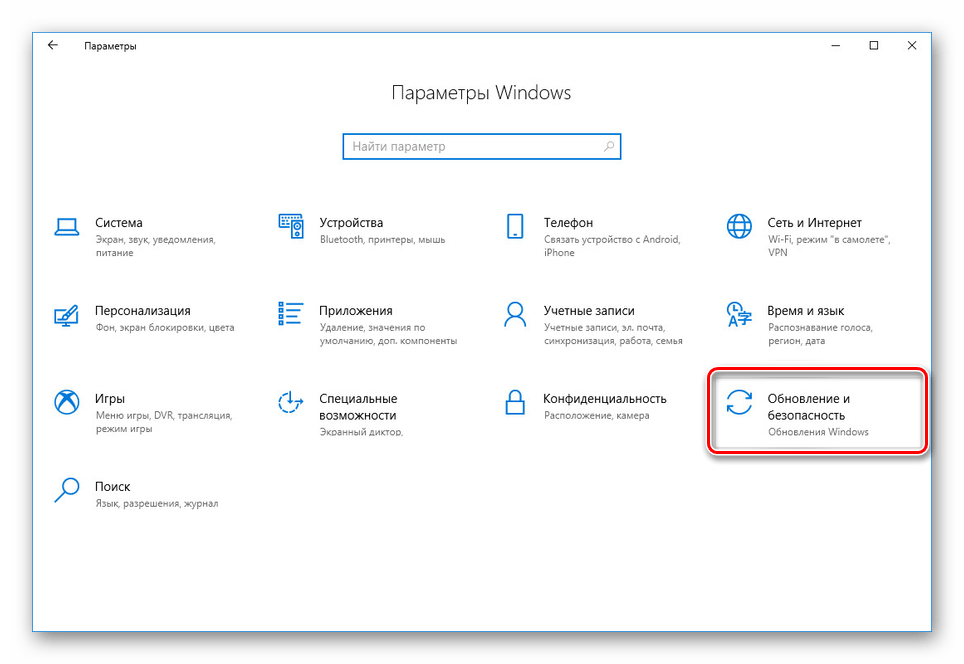 После этого на вкладке «Активация» кликните по ссылке «Добавить учетную запись», чтобы завершить процедуру привязки лицензии. Тут также потребуется ввести данные от аккаунта Microsoft.
Добавление лицензии является последним желательным действием перед заменой материнской платы. Завершив это, можете переходить к следующему шагу.
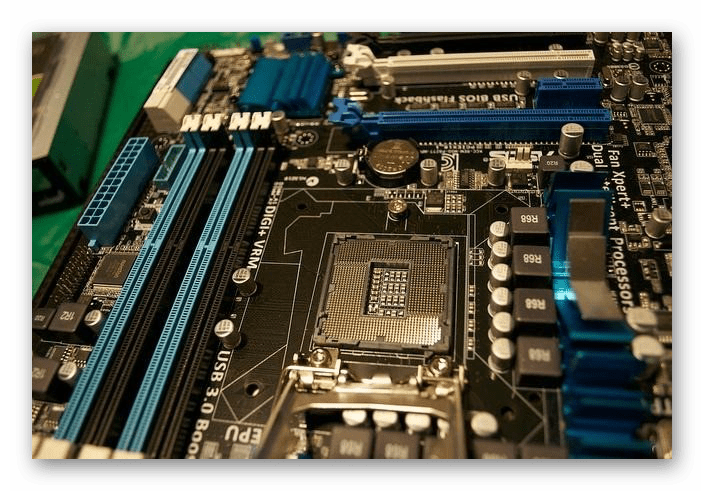
Шаг 3: Замена материнской платы
Процедуру установки новой материнской платы на компьютере мы рассматривать не будем, так как этому на нашем сайте посвящена целая отдельная статья. Ознакомьтесь с ней и произведите смену комплектующего. С помощью инструкции вы также можете устранить некоторые общие трудности, связанные с обновлением компонентов ПК. Особенно если вы не подготовили систему к замене материнской платы.
Шаг 4: Изменение реестра
Завершив замену материнки, если вы выполнили действия из первого шага, после запуска компьютера Windows 10 загрузится без проблем. Однако если при включении появляются ошибки и, в частности, синий экран смерти, придется загрузиться с помощью установочного накопителя системы и отредактировать реестр.
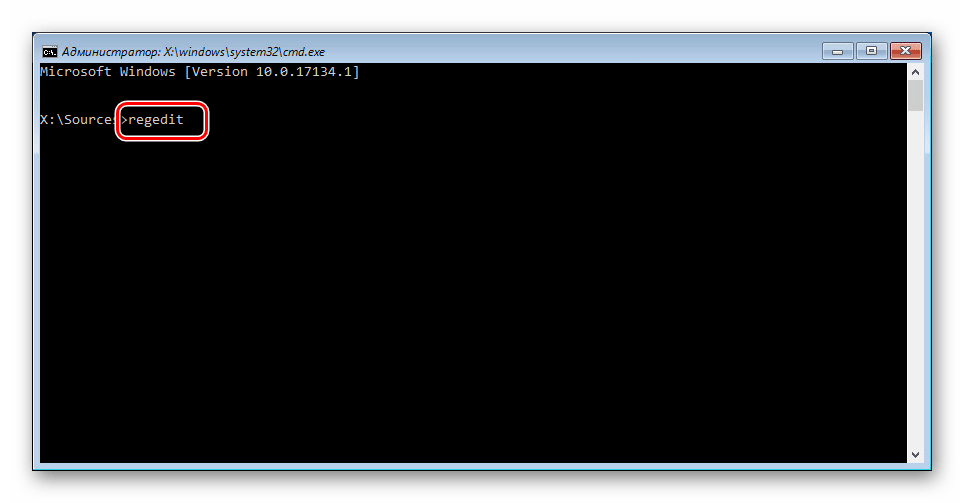
- Перейдите к начальному окну установки Виндовс 10 и сочетанием клавиш «Shift+F10» вызовите «Командную строку», где введите команду regedit и нажмите «Enter».
- В появившемся окне нужно выбрать вкладку «HKEY_LOCAL_MACHINE» и открыть меню «Файл».
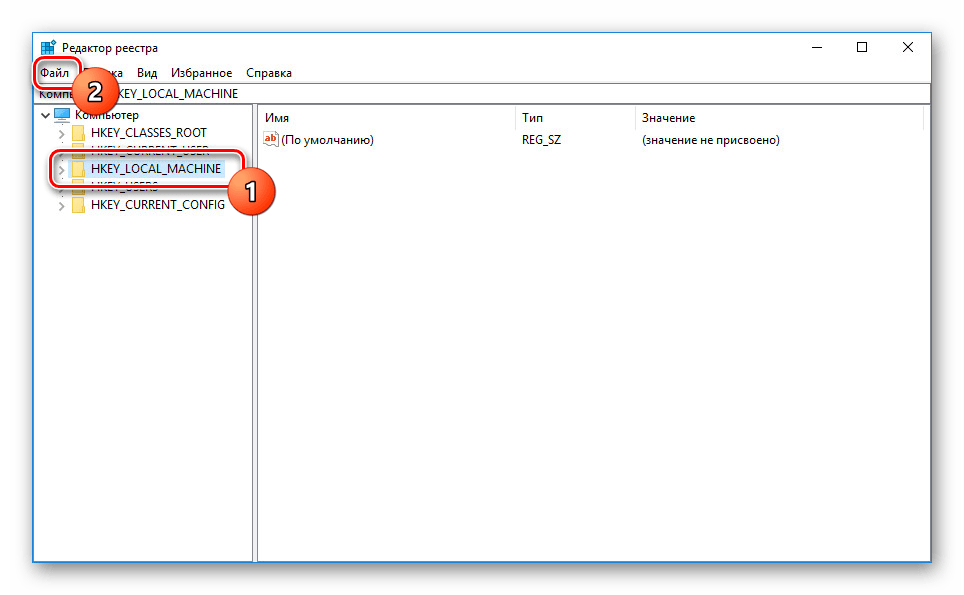
- Щелкните по пункту «Загрузить куст» и в открывшем окне перейдите к папке «config» в «System32» на системном диске.
 Из представленных в этой папке файлов выберите «SYSTEM» и нажмите кнопку «Открыть».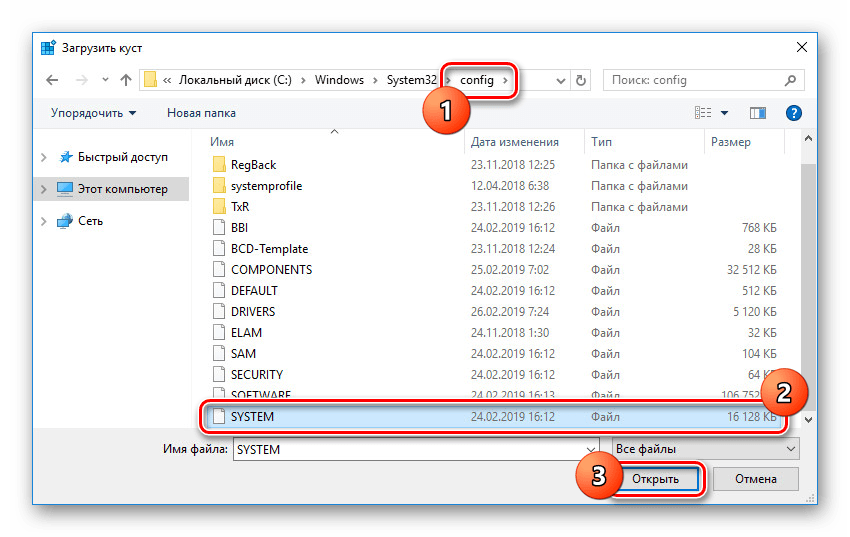
- Введите любое желаемое имя для новой директории и кликните «ОК».
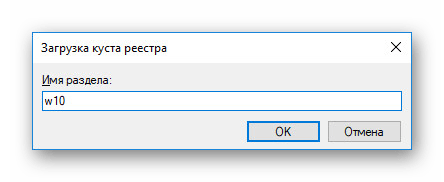
- Найдите и разверните созданную папку в ранее выделенной ветке реестра.
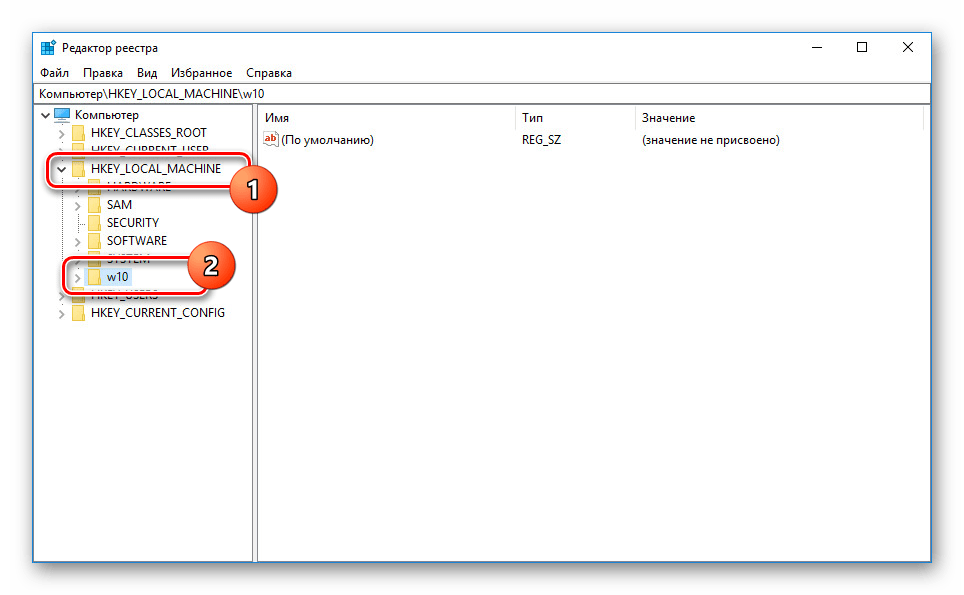 Из списка папок нужно развернуть «ControlSet001» и перейти к «Services».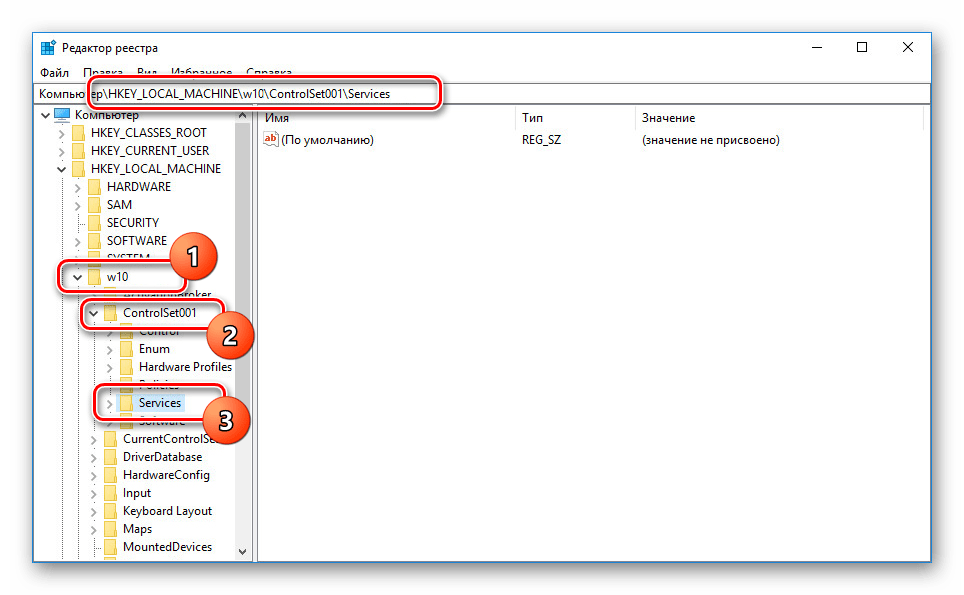
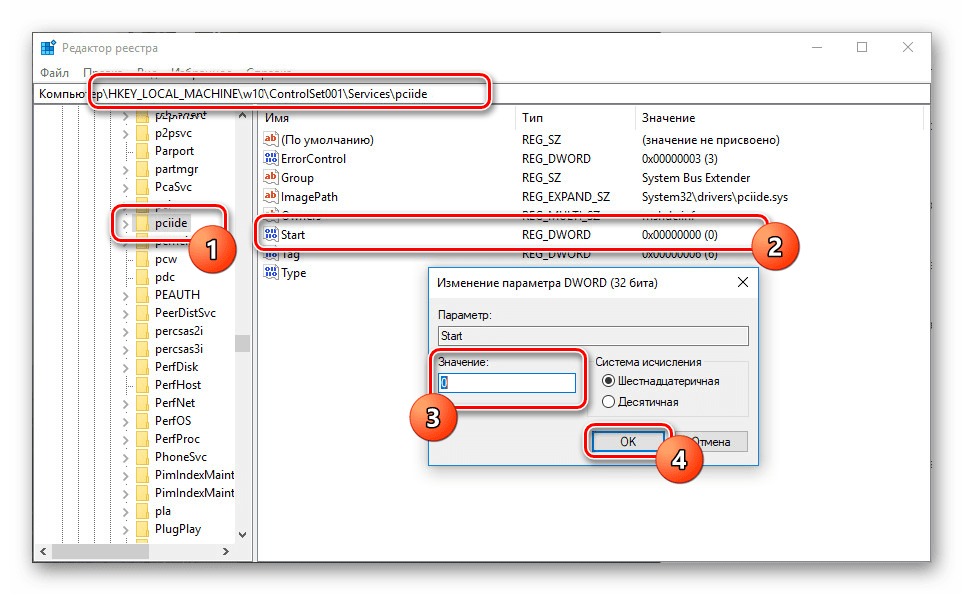
- Пролистайте список до папки «pciide» и поменяйте значение параметра «Start» на «0». Аналогичную процедуру нужно было сделать в первом шаге статьи.
 Аналогичное нужно сделать в папке «storahci» в том же разделе реестра.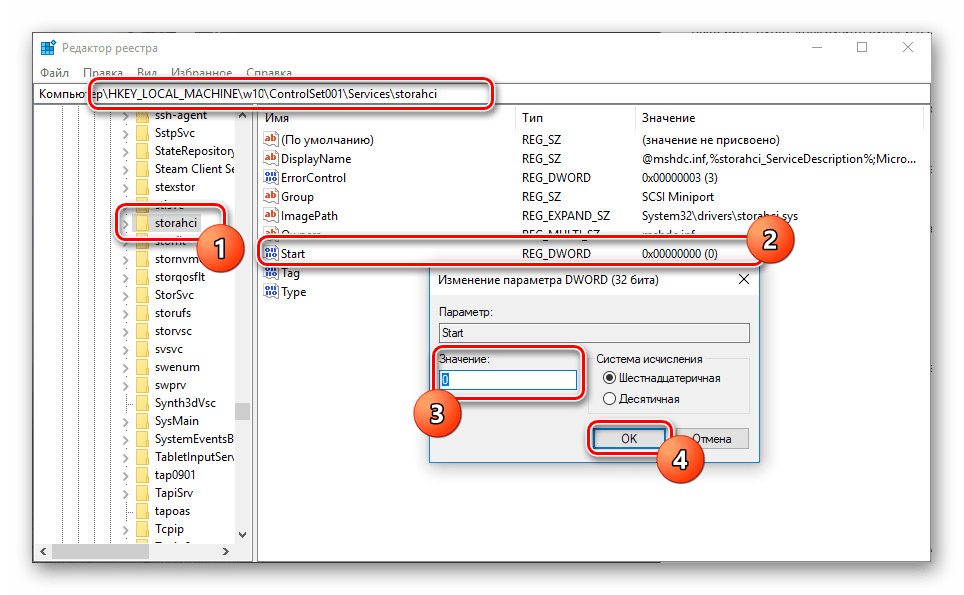
- Для завершения выделите созданную в самом начале работы с реестром директорию и щелкните на «Файл» на верхней панели.
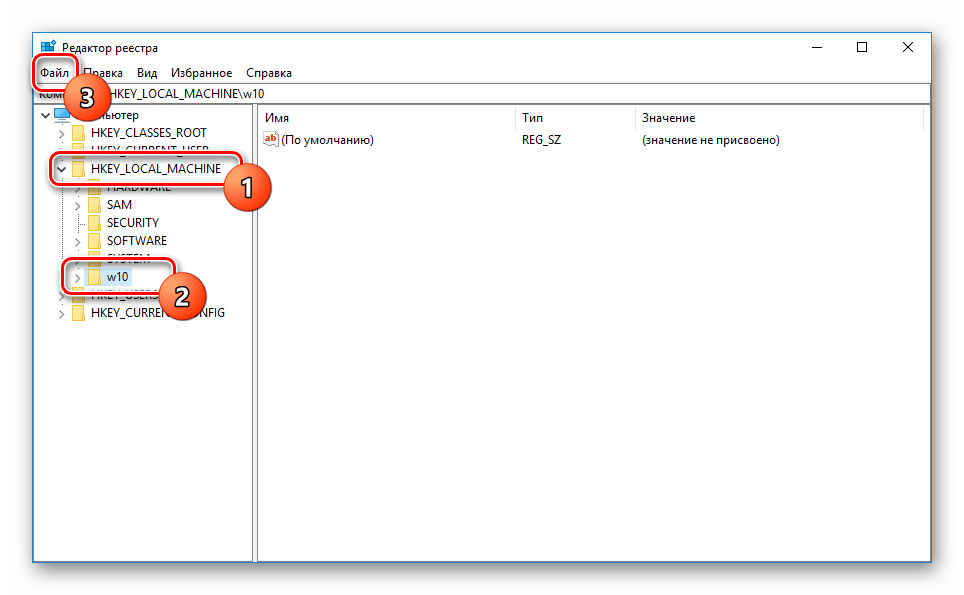 Кликните по строке «Выгрузить куст» и после этого можете перезагружать компьютер, покинув средство установки Windows 10.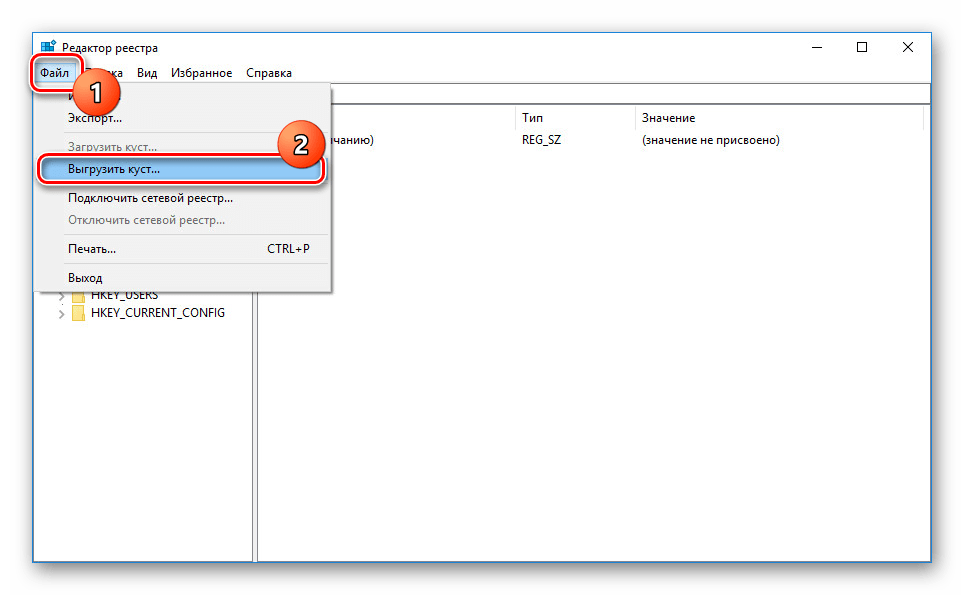
Этот способ является единственным вариантом обхода BSOD после смены платы. Внимательно следуя инструкции, вы наверняка сможете запустить компьютер с десяткой.
Шаг 5: Обновление активации Windows
После привязки лицензии Windows 10 к аккаунту Майкрософт повторную активацию системы можно произвести с помощью «Средства устранения неполадок». При этом для активации на компьютере должна быть подключена учетная запись Microsoft.
- Откройте «Параметры» через меню «Пуск» по аналогии со вторым шагом и перейдите на страницу «Обновление и безопасность».
- На вкладке «Активация» найдите и воспользуйтесь ссылкой «Устранение неполадок».
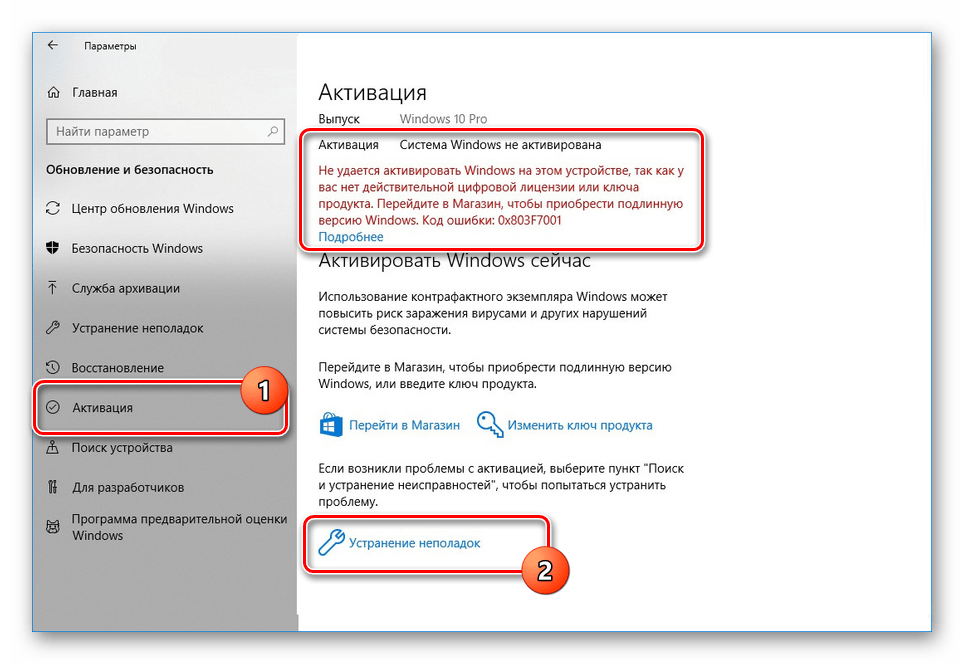
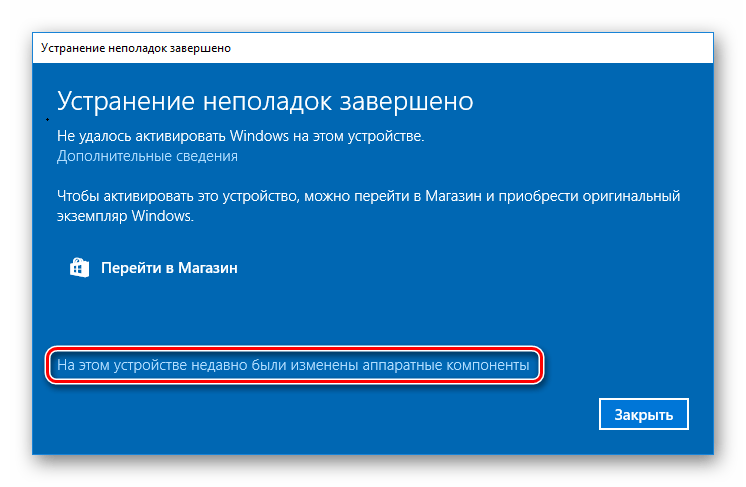
- Дальше откроется окно с сообщением о невозможности активации операционной системы. Для исправления ошибки кликните по ссылке «На этом устройстве недавно были изменены аппаратные компоненты».
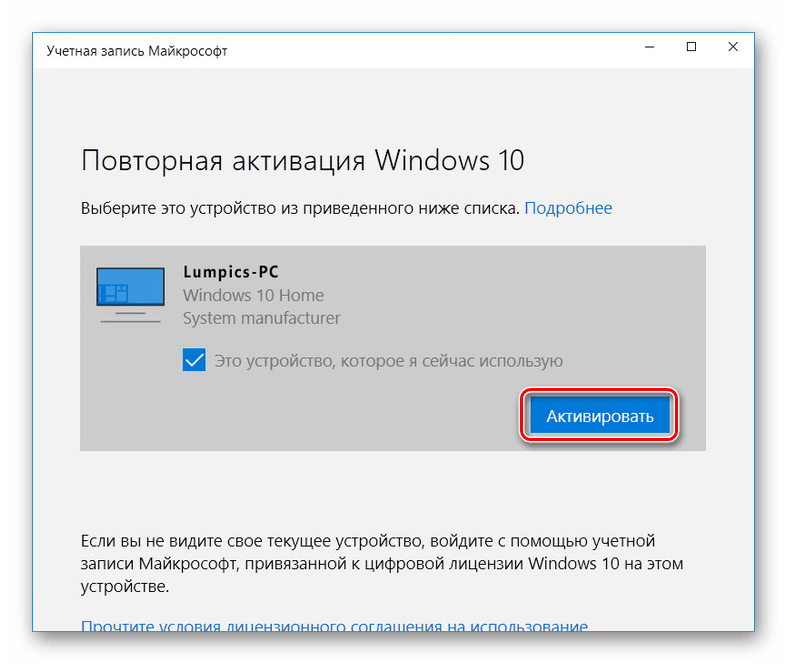
- На следующем завершающем этапе нужно выбрать используемое вами устройство из предоставленного списка и нажать кнопку «Активировать».
Процедуру активации Windows мы также рассматривали в других инструкциях на сайте и в некоторых случаях это тоже может помочь в решении проблемы повторной активации системы после замены материнки. Данная же статья на этом подходит к завершению.
Как заменить материнскую плату на ноутбуке
Замена комплектующих что на стационарном ПК, что на лэптопе требует от пользователя некоторых углублённых знаний, навыков и сноровки. О том, как заменить материнскую плату на ноутбуке, пойдёт речь в текущей статье.
Замена системной платы лэптопа
Если из-за критической неисправности или повреждения компьютер не включается и упоминаемое устройство нуждается в замене, или же вы просто решились на апгрейд вашего ноутбука, то в выполнении поставленной задачи нет ничего особо сложного. Процедура демонтажа и установки новой материнской платы совершается без специфических инструментов или оборудования, только если речь не идёт о лэптопах Apple, которые имеют свою специфику.
Перед началом непосредственной процедуры замены старой платы следует уточнить, что в статье будет использоваться лишь пример, а её внешний вид и комплектация могут не только не совпадать с вашей системой, но и быть кардинально отличными. Дополнительно стоит заметить, что к подобной работе с ноутбуком нельзя подходить так, как со стационарным компьютером. В случае лэптопа не получится просто приобрести любую системную плату и быть уверенным, что она подойдёт технически и по размеру. Форм-фактор определённого устройства в нашей ситуации играет решающую роль, и перед выбором какой-либо платы на замену или тем более апгрейда крайне рекомендуем ознакомиться с перечнем совместимых с ней моделей ноутбуков иначе в лучшем случае у вас будут лишние прорези для USB-портов, которых нет. В худшем – материнка просто не войдёт в корпус вашего лэптопа, не говоря уже о корректном подключении всех устройств. Потому вновь настаиваем на предварительной проверке совместимости или приготовлениям к модификации корпуса ноутбука под новые разъёмы и не только, но учтите, что не со всеми внешними оболочками можно такое проделать.
Этап 1: Разборка ноутбука
Прежде чем приступать непосредственно к самой замене, понадобится разобрать лэптоп, сняв его нижнюю крышку, и заполучить доступ к желаемому для смены компоненту. Развёрнуто и поэтапно о том, как разобрать ноутбук, читайте в нашей отдельной статье.
По итогу лэптоп должен предстать перед вами в таком виде, с которым и будет производиться дальнейшая работа:
Этап 2: Демонтаж/монтаж материнской платы
Итак, перед вашими глазами системная плата ноутбука. Сосредоточьтесь, по возможности раздобудьте пинцет (для отделения мелких элементов) и руководствуйтесь следующим общим алгоритмом:
Будьте крайне внимательны и совершайте нижеописанные действия аккуратно и осознанно, от этого зависит не только снятие текущего комплектующего, но и установка нового.
- Отделите шлейфы, связывающие элементы системной платы с ноутбуком.
- Отсоедините разъёмы, по которым питаются и управляются компоненты ПК.
- Раскрутите болты, удерживающие плату.
- Отделите болты, крепящие жёсткий диск к ноутбуку, после чего извлеките сам накопитель. Отложите крепления и устройство для последующего монтажа.
- Демонтируйте систему охлаждения, состоящую из одного или нескольких кулеров, а также медных трубок. Учтите, что крепежи и сами элементы системы ещё пригодятся для установки под новую плату.
- Демонтируйте процессор, открывшийся из-под медных трубок и/или металлического листа. Он может удерживаться несколькими пронумерованными болтами (откручивайте в порядке обратном их нумерации) или же одним, тогда медленно откручивайте его, пока CPU сам не «выпрыгнет», после чего отложите устройство для последующего монтажа.
Учтите: если креплений возле чипа нет, это означает, что CPU впаян в плату и демонтировать его не нужно. Однако проследите, чтобы в новой плате, особенно если она не аналогичная старой, тоже был процессор с завода.
Имейте в виду, что на вашем ноутбуке крепления RAM могут располагаться не только в другом месте на материнке, но и вовсе быть вынесены за её пределы на отдельную плату, идущую параллельно системной. Кроме того, оперативная память бывает распаяна на материнской плате, тогда у вас не будет никаких разъёмов и, соответственно, этот шаг нужно пропустить. Если новая материнка отлична от старой, может потребоваться докупить несколько плашек RAM.
После того, как удалось снять комплектующее, настало время для монтажа его замены. Описывать весь процесс установки не имеет смысла, поскольку он диаметрально противоположен демонтажу, и для произведения обратной операции нужно лишь последовательно, прошагать вышеописанный алгоритм от последнего пункта до первого. Уже не снимать болты, разъёмы и крепления, а, наоборот, вкручивать и подсоединять с теми же самими устройствами (процессор, оперативная память, жёсткий диск, охлаждение) то, что было отложено.
Не стесняйтесь фотографировать внутренности ноутбука до того, как вы начнёте осуществлять те или иные изменения, даже если их будет с десяток. В случае необходимости фотографии смогут напомнить вам, как были установлены и скомпонованы те или иные элементы.
По итогу сборки у вас не должно остаться лишних болтов и креплений, не говоря уже о болтающихся кабелях. То есть всё, что идёт от корпуса, должно быть подключено, иначе запуск и нормальная работа портативного компьютера не гарантируется. Но обратная ситуация — когда на материнской плате остаются свободные слоты и разъёмы – нормальна, особенно если вы приобрели новую модификацию стандартной для вашего ноутбука платы или другую, более мощную, но совместимую модель.
Вы ознакомились с обобщённой инструкцией о том, как сменить материнскую плату на ноутбуке. Главное в этом процессе – правильно открыть крышку ноутбука, чтобы получить к ней доступ, после чего, не торопясь, сосредоточенно и последовательно отсоединять материнку от корпуса лэптопа, держа под рукой болты с комплектующими.
Как установить другую материнскую плату на ноутбук?

Как можно установить новую материнскую плату на него?
думаю I5 или i3 хотя бы.
Ноый ноут купить нет возможности.
Да и собирать руками как то интересней!
В частности интересует:
1.Какую мать выбрать и как чтобы по габаритам подошла и будет ли работать?
2.Как установить?
Максимум что я делал это оперативку в железе менял,поэтому мало что знаю об этом,но очень хочется апгрейдить ноут.
Благодарю!
моя родная слабая.
На днях думаю купить оперативку 8 Гб,или если можно новую мать более мощную поставить то 16 Гб возьму.
Ремонт и замена материнской платы в ноутбуке
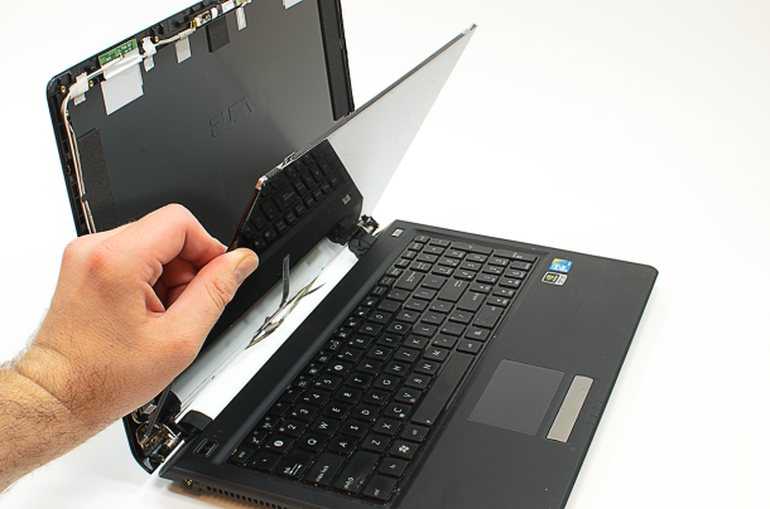
Очень редко встречаются модели, где для доступа к матрице достаточно просто снять защитную боковую рамку. Обычно для этого требуется снять клавиатуру и верхнюю часть корпуса – не забудьте сначала отключить компьютер от сети и извлечь аккумулятор. Затем отсоединяется шлейф от матрицы и можно отсоединить весь блок экрана – он крепится на болтах
При разборке обращайте внимание на винты – они бывают в разных местах разного размера, и раскладывайте их сразу по отдельным кучкам. Рамка экрана крепится несколькими винтами, и кроме того – защелками по всему периметру
Поэтому, открутив винты, нужно приподнять угол рамки и пластиковой лопаткой по периметру отщелкнуть все защелки. Около веб-камеры имеются провода, там будьте очень аккуратны, иначе можно их случайно зацепить и оборвать.
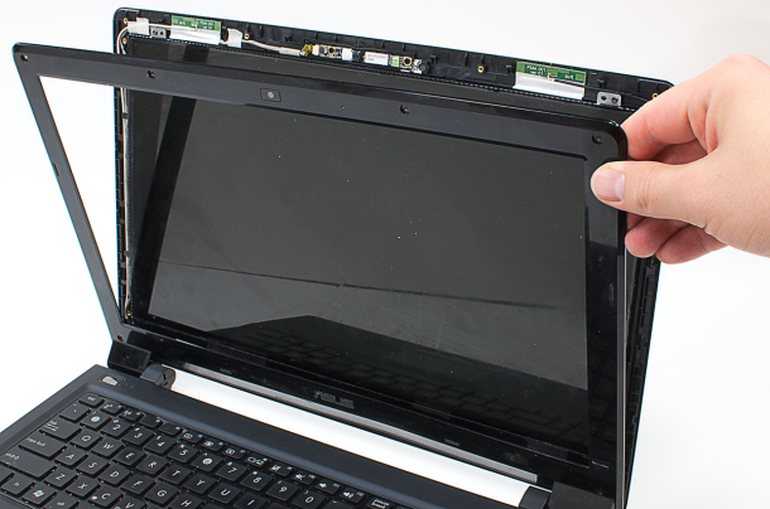
Вообще, поменять матрицу на ноутбуке несложно, если не торопиться и запоминать всю последовательность действий, чтобы потом всё правильно собрать в обратном порядке. И не стоит прилагать излишнюю силу, если что-то не отсоединяется – лучше посмотрите внимательно, возможно, где-то просто не выкручен болтик.
Какие элементы ноутбука можно отремонтировать?
Ноутбуки имеют ряд важных элементов, которые очень сложно и дорого исправлять или заменять. К таким частям относится материнская плата и все что на ней находится, в том числе центральный процессор (ЦП) и графический процессор (GPU). Остальные элементы подлежат восстановлению при меньших затратах сил и денег.
Операционная система
Если ваш ноутбук издает нормальный шум, жесткий диск, кажется, работает и включается дисплей, но привычное окно Windows не загружается, проблема может заключаться в сбое операционной системы. В этом случае вы можете попробовать запустить компьютер в безопасном режиме, чтобы диагностировать и по возможности решить проблему. Возможно, причиной некорректной загрузки послужил неправильный драйвер или поврежденный реестр.
Вместо того чтобы тратить часы, пытаясь исправить вашу операционную систему, вероятно, эффективнее и быстрее будет переустановить ее. Перед повторной установкой не забудьте сделать резервную копию всей информации, которая хранится на компьютере. Если у вас нет установочного диска, обратитесь в центр ремонта цифровой техники на сайте http://roket.ru/contacts/.
Жесткий диск
Жесткий диск – это место хранения данных операционной системы и всех файлов, которые вы храните на ноутбуке. Очевидным симптомом неисправности жесткого диска является синий экран. Также о сбоях в его работе могут говорить другие симптомы:
- медленная работа компьютера;
- частые замирания;
- поврежденные данные;
- накопление плохих секторов;
- странные звуки.
Если вы заметили какие-либо из этих признаков, обязательно создайте резервную копию данных. Иначе через некоторое время жесткий диск может прийти в полную неисправность и уничтожить ценные файлы. После этого вашей единственной надеждой будет оживить жесткий диск на короткое время для резервного копирования данных.
Верный признак, что ваш жесткий диск умер – если дисплей включается, загорается индикатор ноутбука и мигает, но ничего не происходит. Также вы можете увидеть сообщение об ошибке из-за отсутствия основного загрузочного устройства.
Если ноутбук полностью мертв: нет звуков и загорающихся лампочек – проверьте зарядное устройство. Также причиной такого поведения может стать поломка материнской платы или одного из ее компонентов.
Если жесткий диск неисправен, вы можете починить ваш ноутбук, заменив его. Это делается просто. Снимите старый диск, приобретите новый с таким же разъемом (IDE или SATA) и установите его на место прежнего.
https://amdy.su/wp-admin/options-general.php?page=ad-inserter.php#tab-8
Самое необходимое для успешности предприятия…
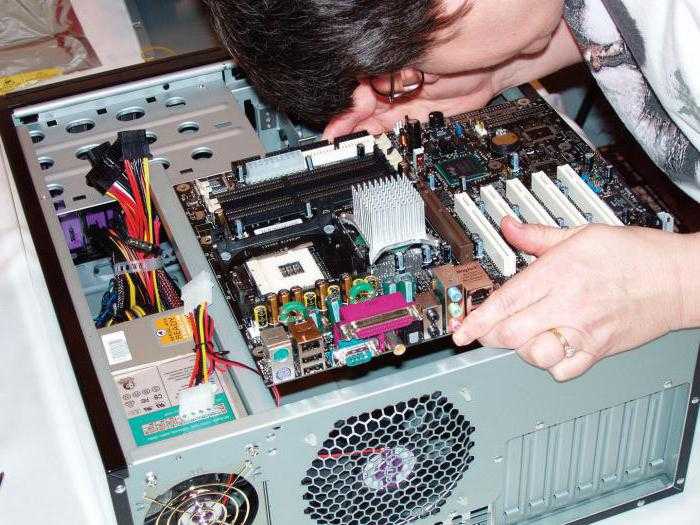
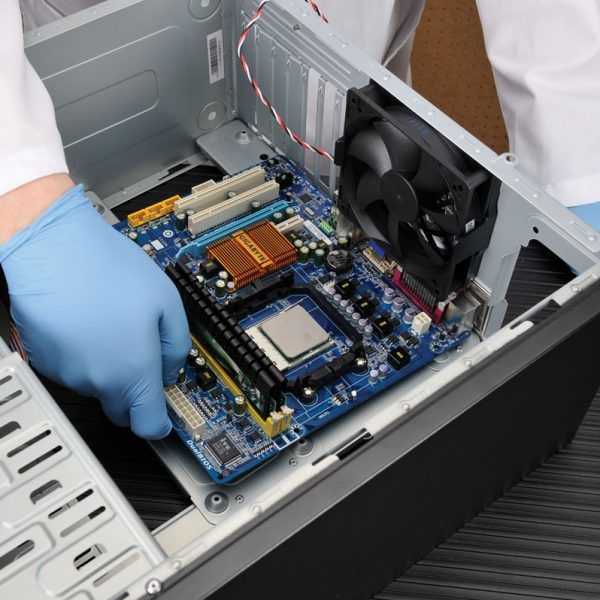
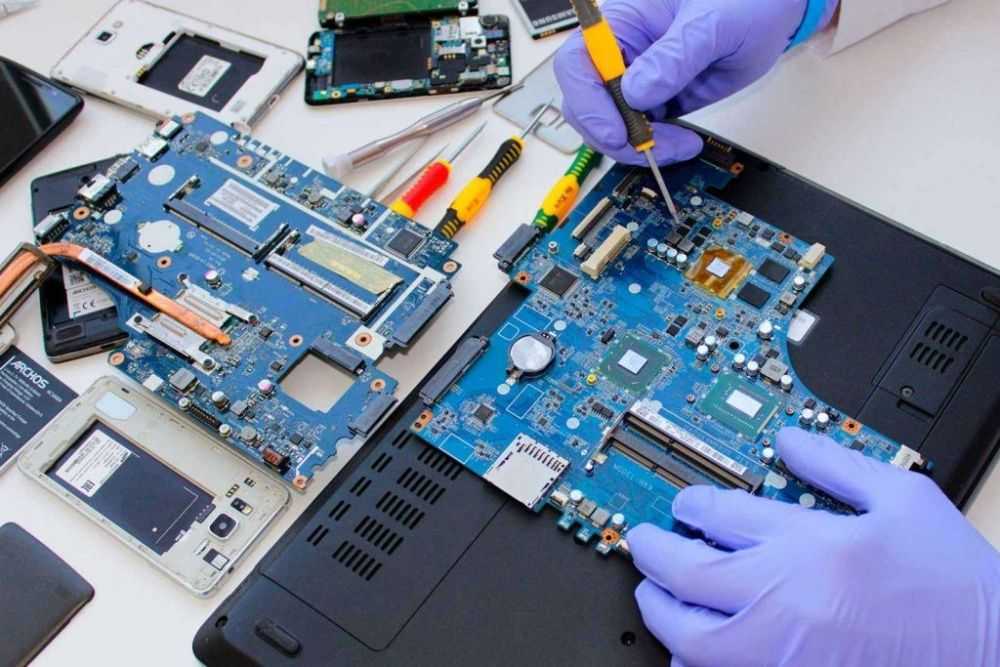
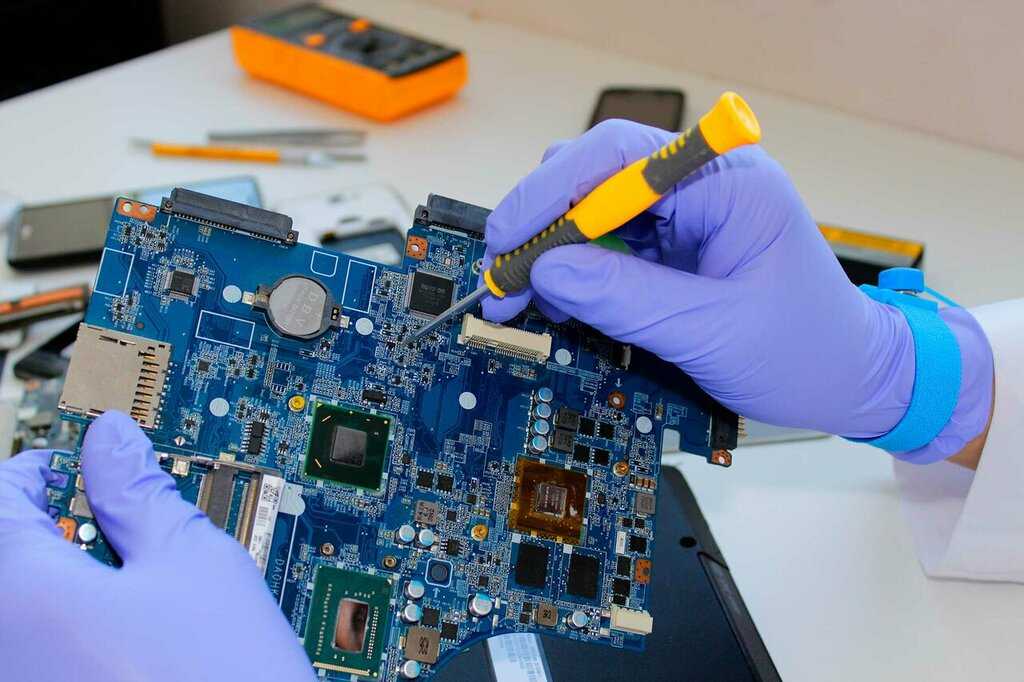
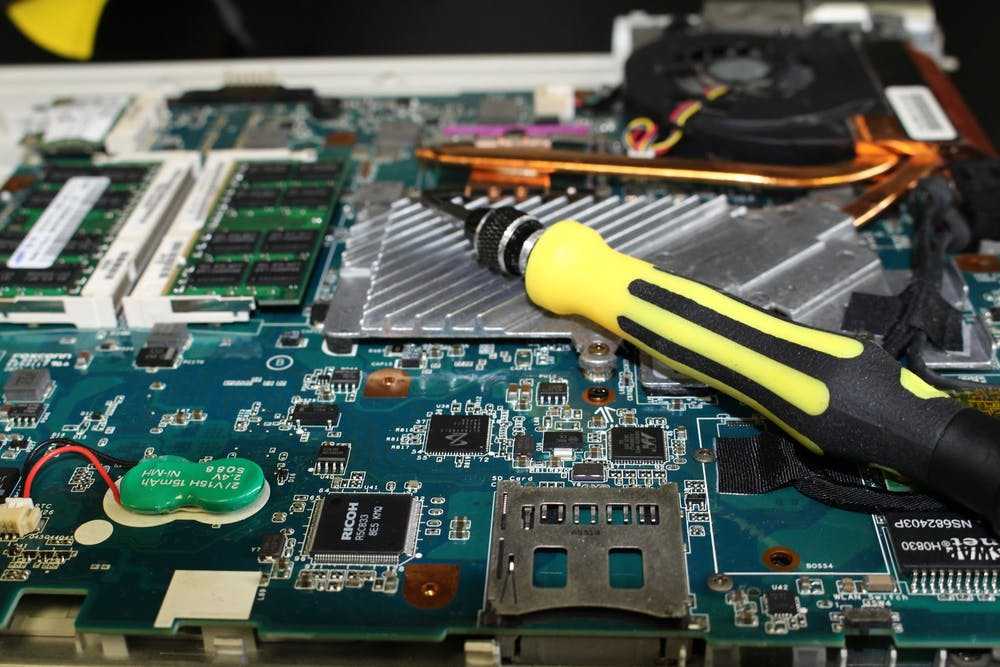
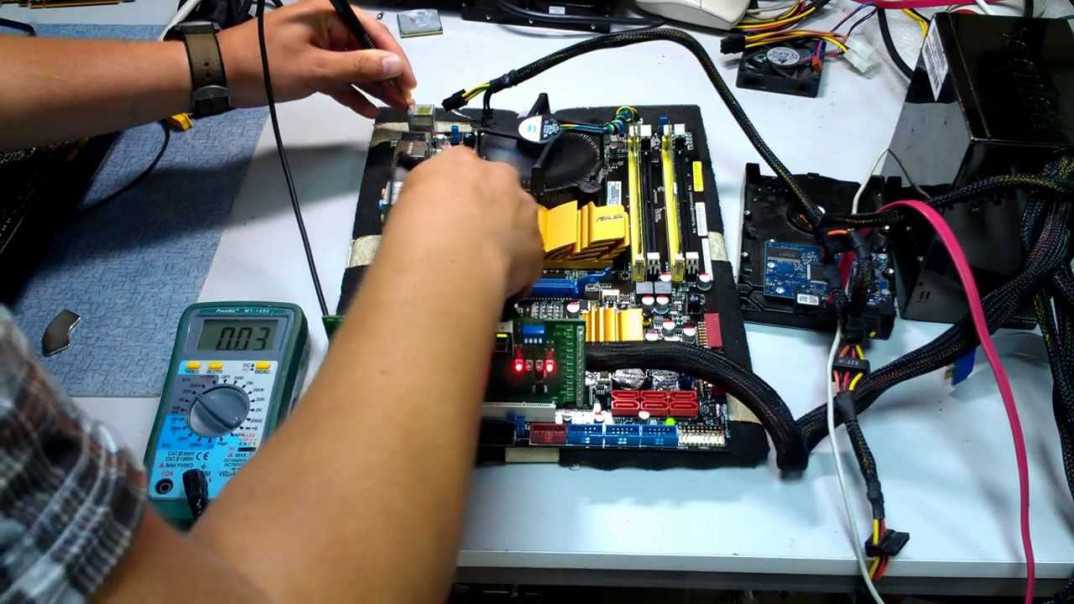
Для того чтобы осуществлять ремонт материнских плат своими руками, нужно совсем немного терпения и некоторые базовые знания. Поэтому прежде всего успокойтесь — все у вас получится. Относительно последнего условия — читаем и запоминаем следующее:
- Не стоит забывать, что компьютер запитывается от электросети, из чего следует закономерный вывод: нужно соблюдать известные вам (в противном случае необходимо тщательно изучить вопрос) меры безопасности — это главное!
- Второе — без крестообразной и обычной отвертки просто не обойтись.
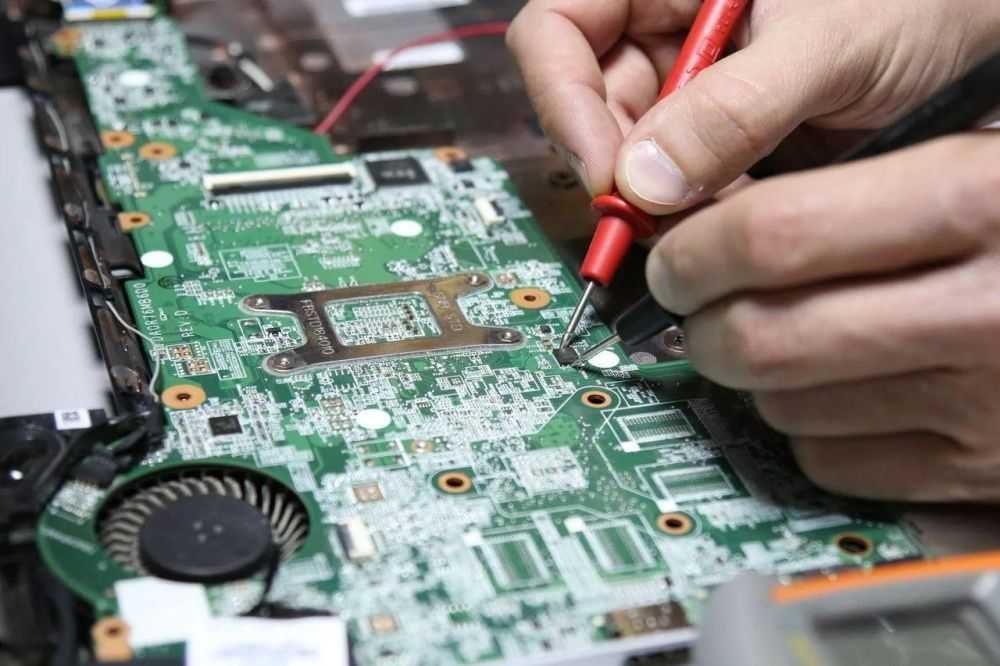
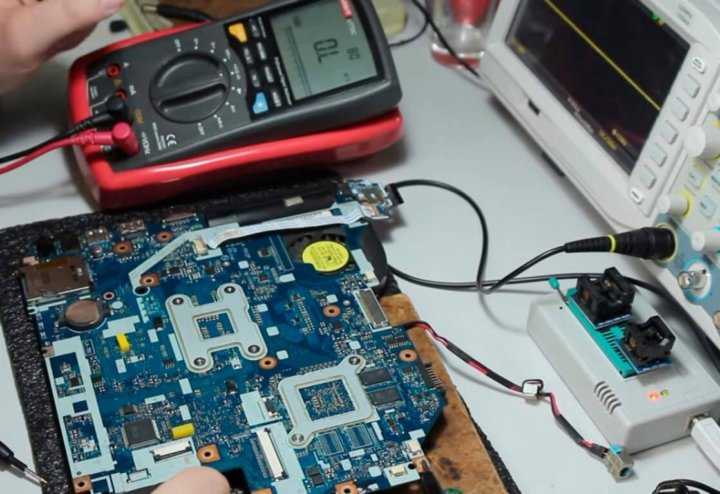
- Третье — если вы хотите по максимуму разобраться в том, как осуществляется ремонт материнских плат своими руками, то вам необходимо вооружиться еще и мультиметром.
И перед тем как завершить этот раздел, последнее условие: максимальное внимание и повышенная осторожность в работе. Как видите, перечисленного действительно немного. Впрочем, существует еще один момент, о котором следует упомянуть: компоненты вычислительной системы могут быть повреждены в результате воздействия статического напряжения
Поэтому вашему телу необходимо «разрядиться». Дотроньтесь до неокрашенной части батареи центрального отопления или же прикоснитесь к другому заземленному предмету. В процессе ремонтных работ с ПК периодически повторяйте «разгрузочный сценарий»
Впрочем, существует еще один момент, о котором следует упомянуть: компоненты вычислительной системы могут быть повреждены в результате воздействия статического напряжения. Поэтому вашему телу необходимо «разрядиться». Дотроньтесь до неокрашенной части батареи центрального отопления или же прикоснитесь к другому заземленному предмету. В процессе ремонтных работ с ПК периодически повторяйте «разгрузочный сценарий».
Как можно починить материнскую плату?
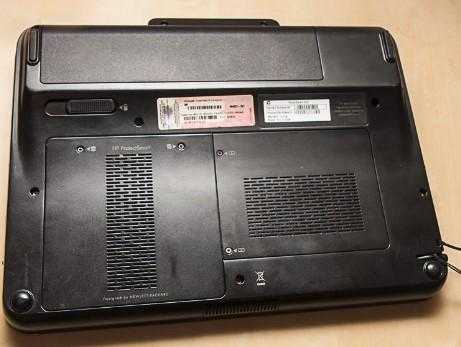
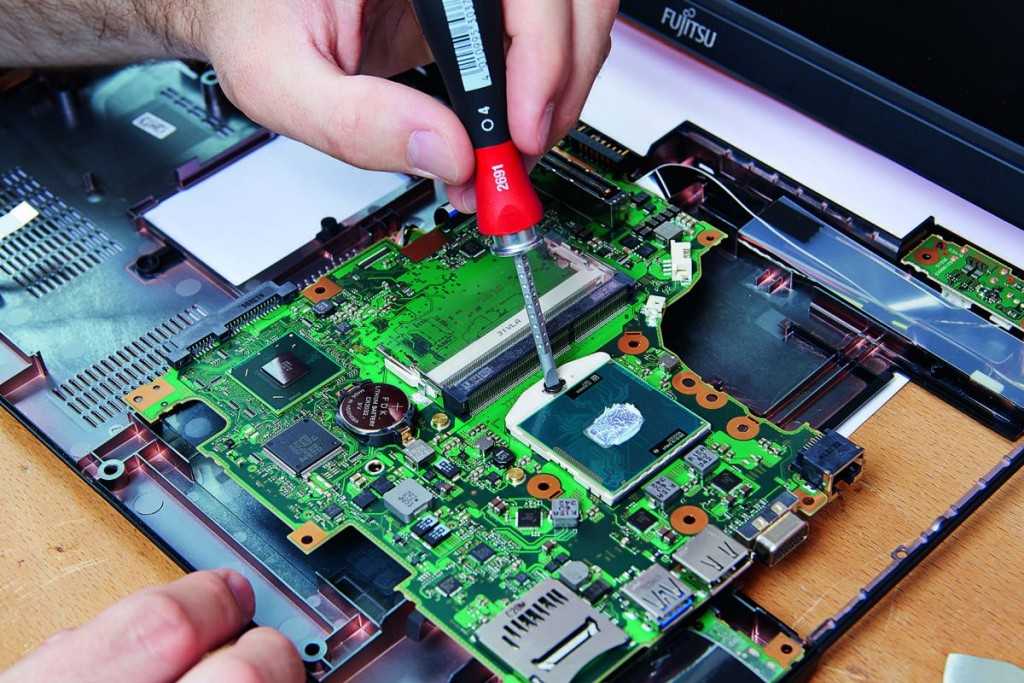
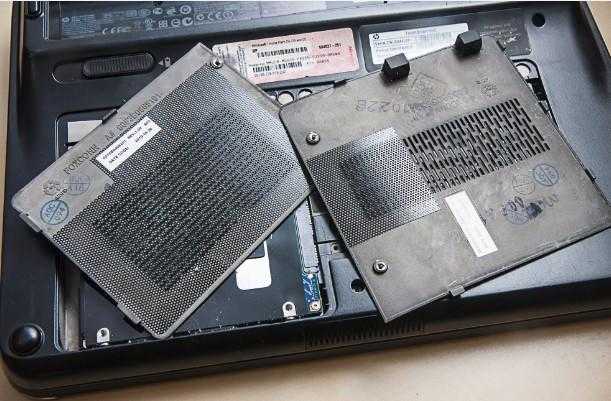
Необходимо аккуратно открутить винты, при разборке стараться не повредить компоненты компьютера, шлейфы.
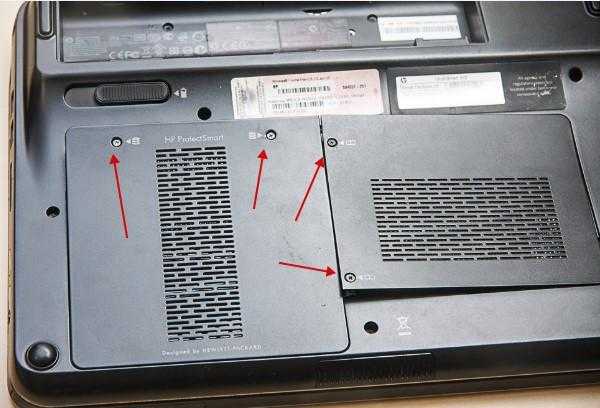
В некоторых случаях необходимо снимать крышку ноутбука, делать это следует особенно деликатно, чтобы не повредить матрицу (дисплей).
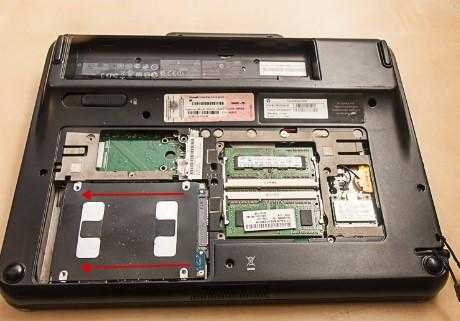
Затем нам необходимо открутить винты крепления жесткого диска. Практически на всех моделях ноутбуков их по 4 штуки.
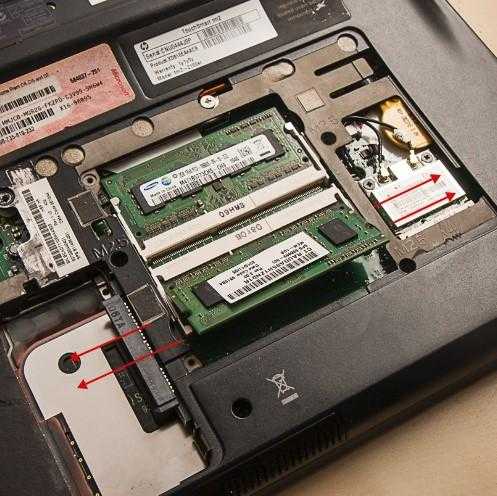
После этого нам нужно снять ОЗУ, делается это очень просто и легко, без прикладывания каких-либо усилий.
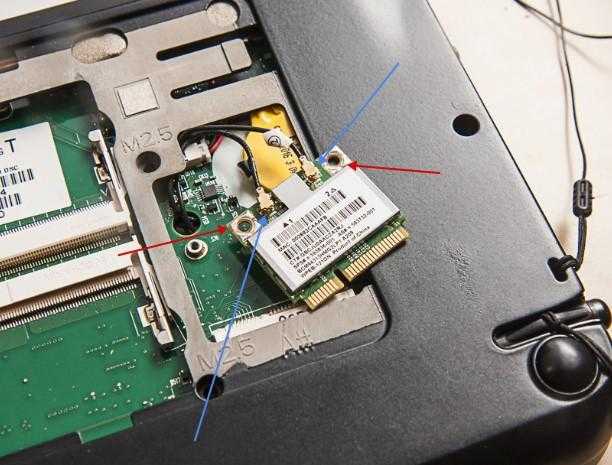
Затем нам нужно снять и отключить от питания плату беспроводной сети WLAN или просто Wi-Fi.
Теперь нам нужно снять и отключить от питания батарейку БИОСА
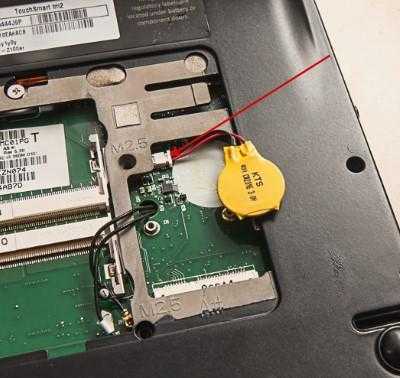
После всех этих действий вам нужно еще раз проверить, нет ли подводящих проводов к материнской плате ноутбука. Если их нет, то смело вытаскивайте её из пазов.
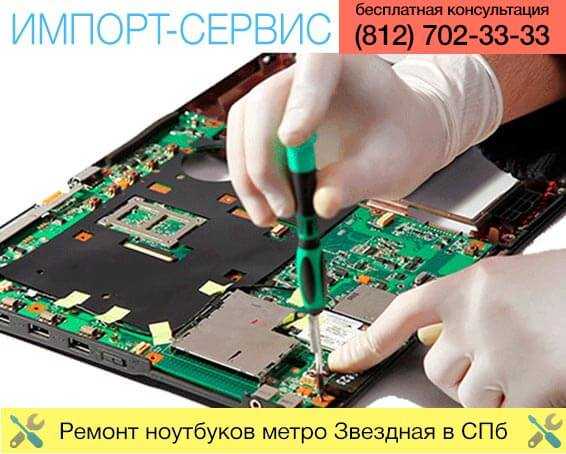
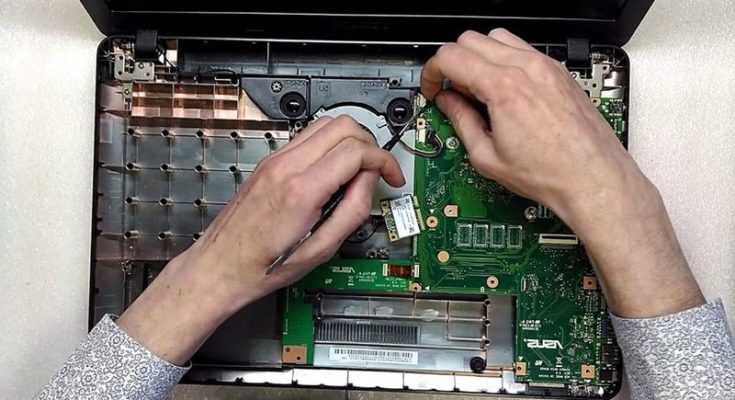
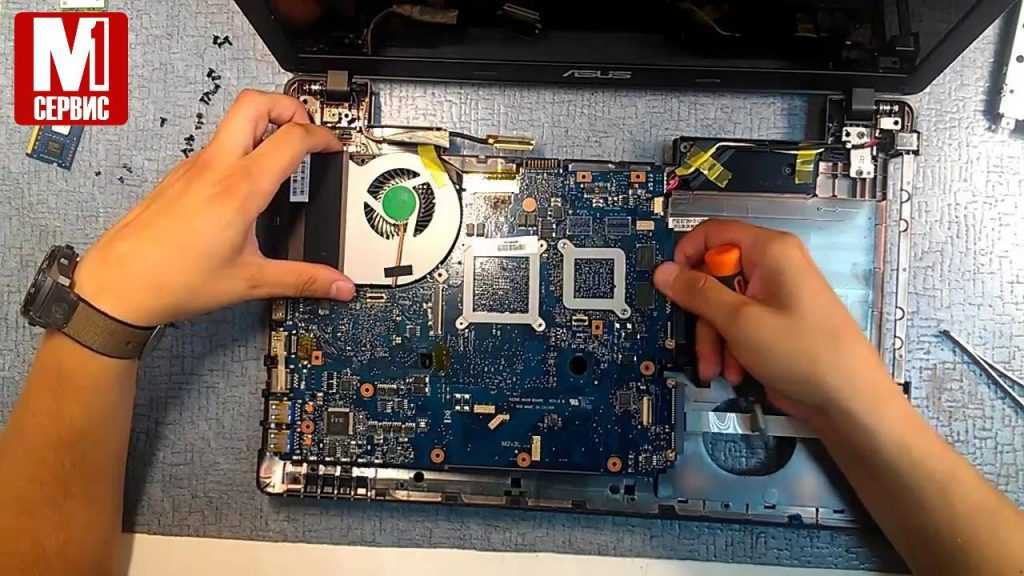
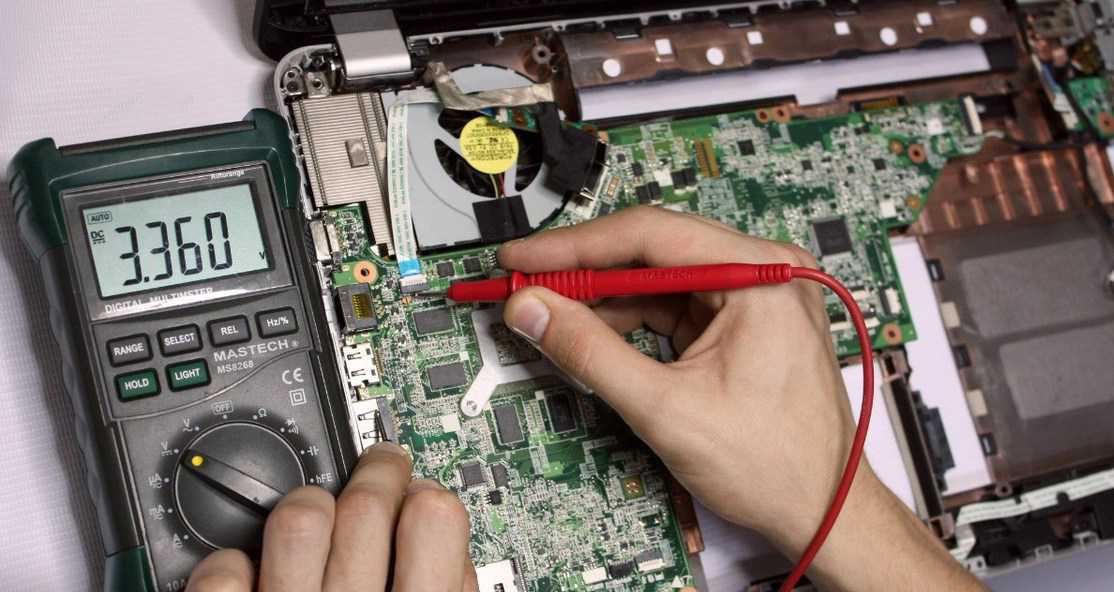
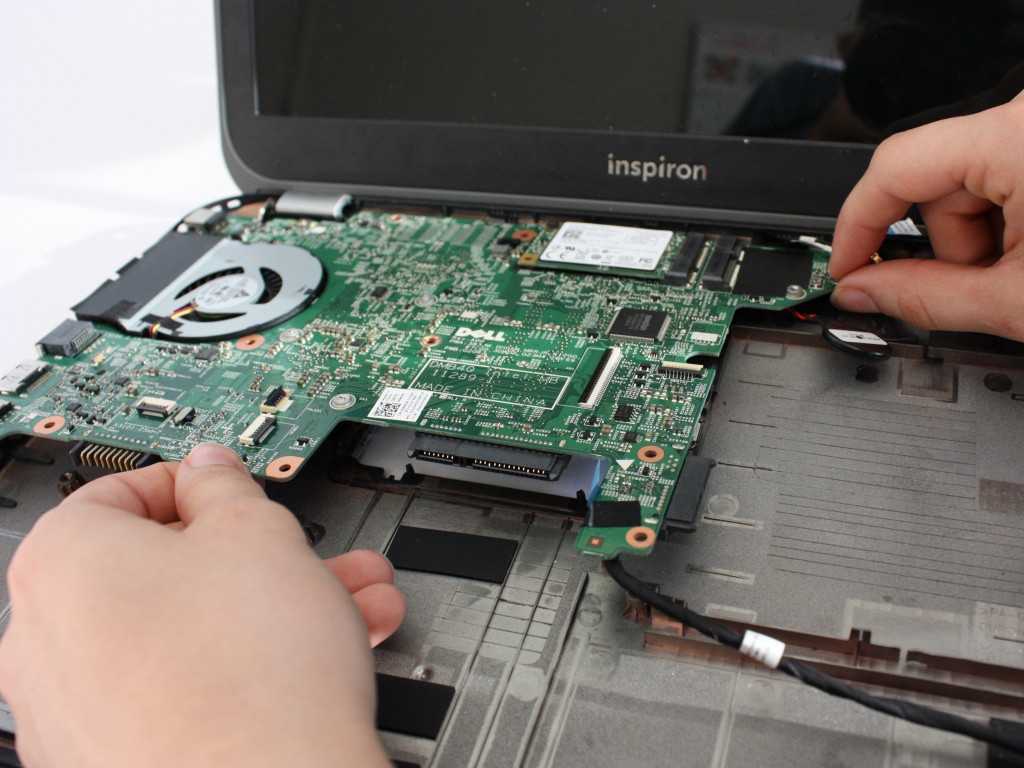
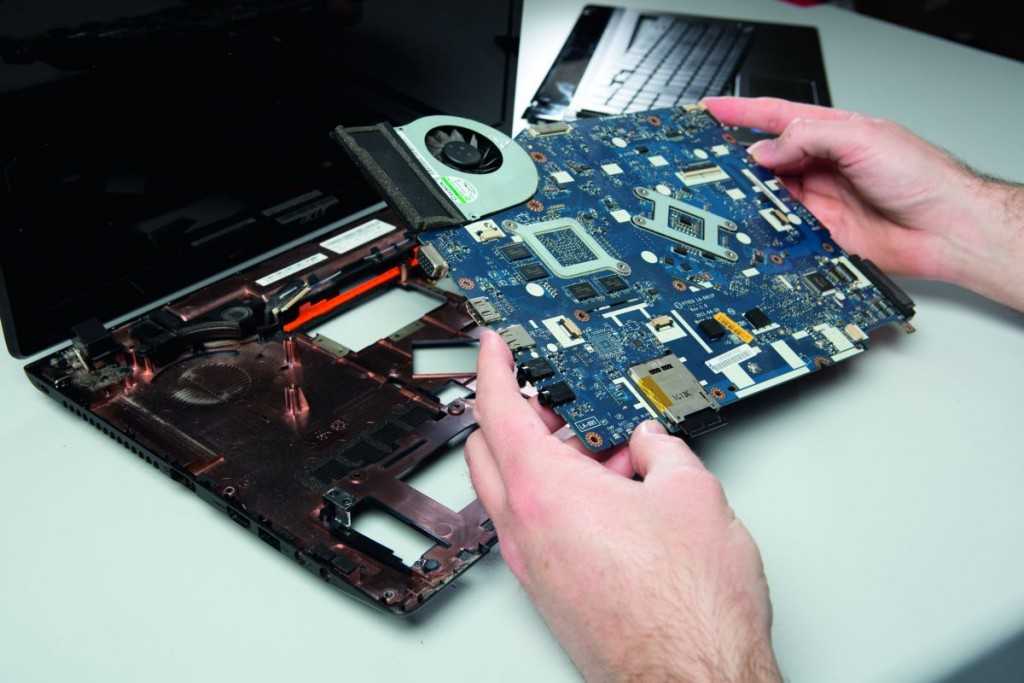
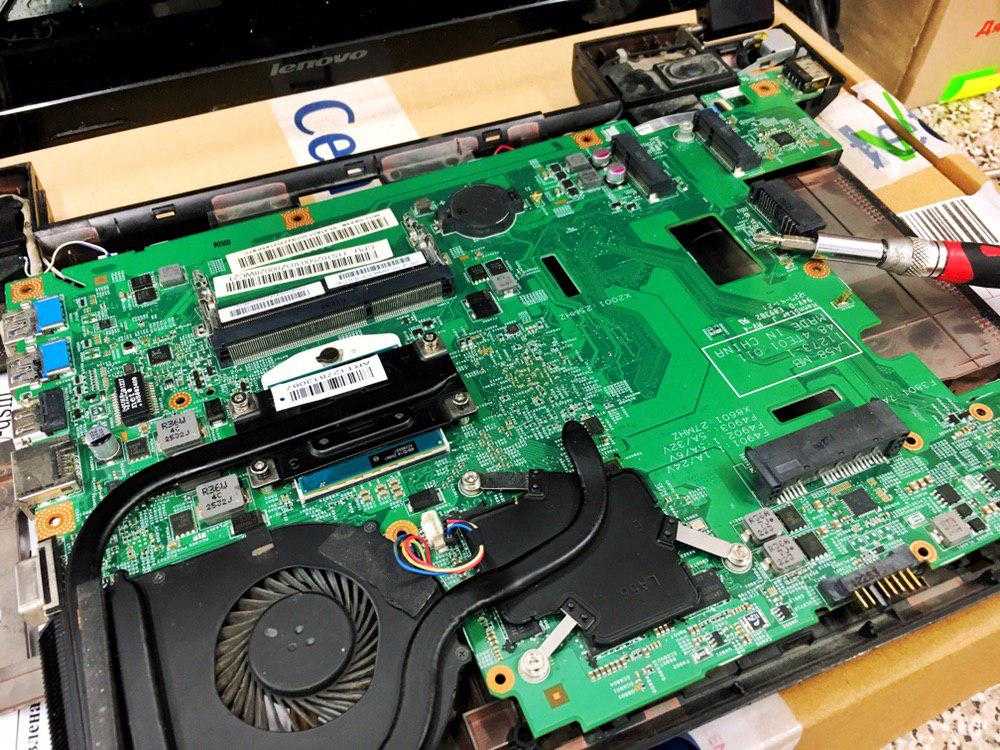
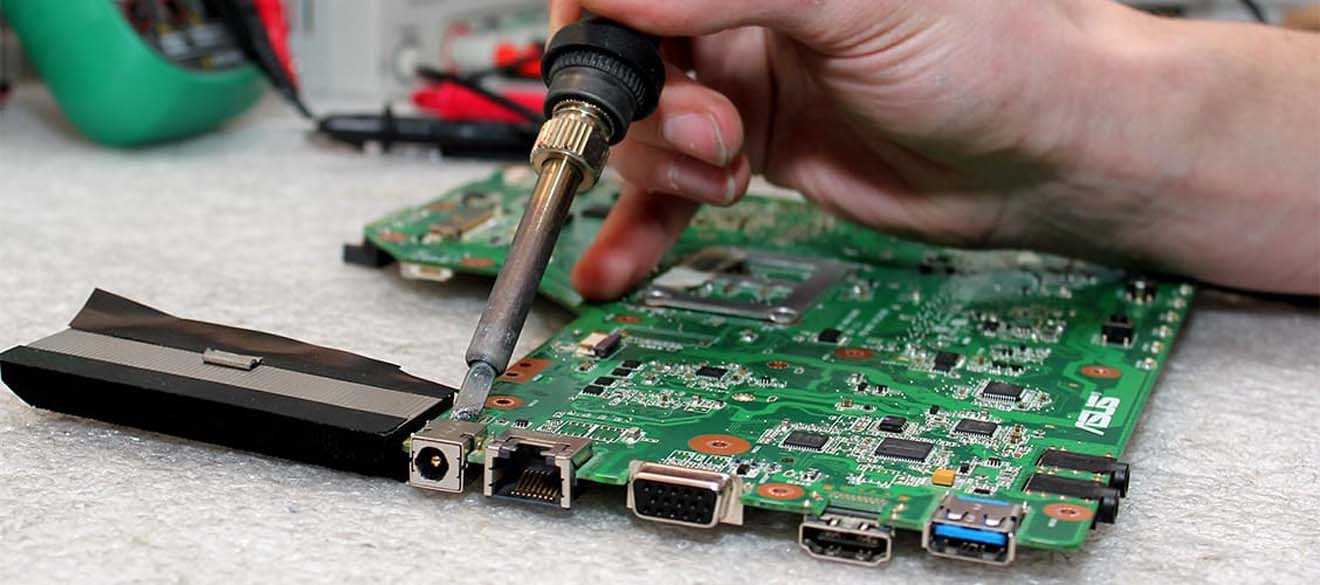
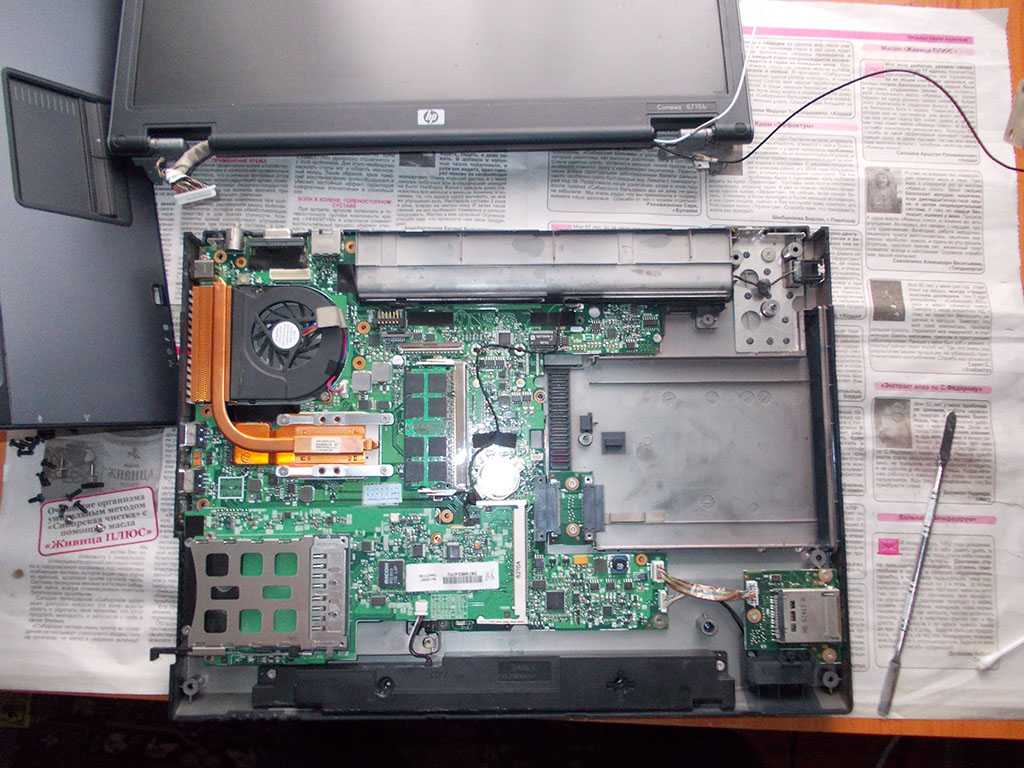
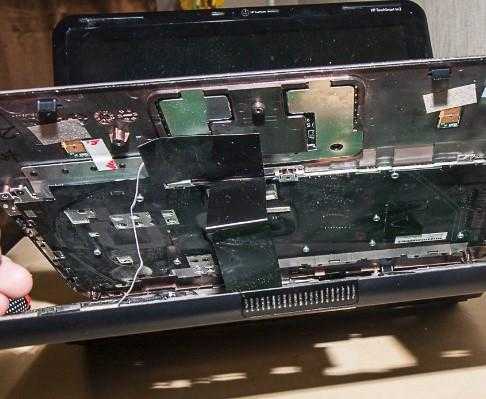
Теперь мы имеем ноутбук без верхней части корпуса, так и должно быть.
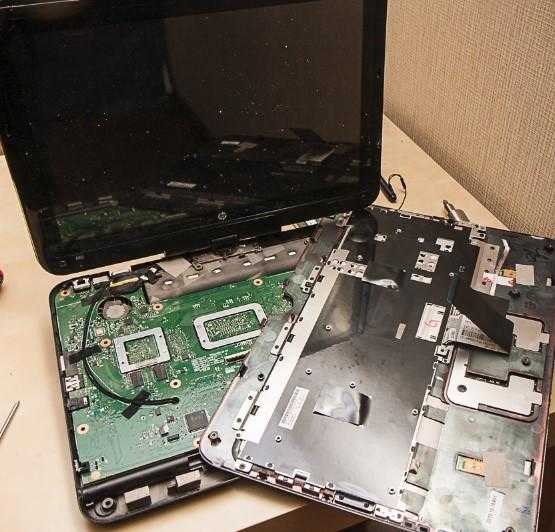
Затем вам нужно перевернуть корпус платой вверх, и тем самым открутить все винты крепления вашей материнской платы.
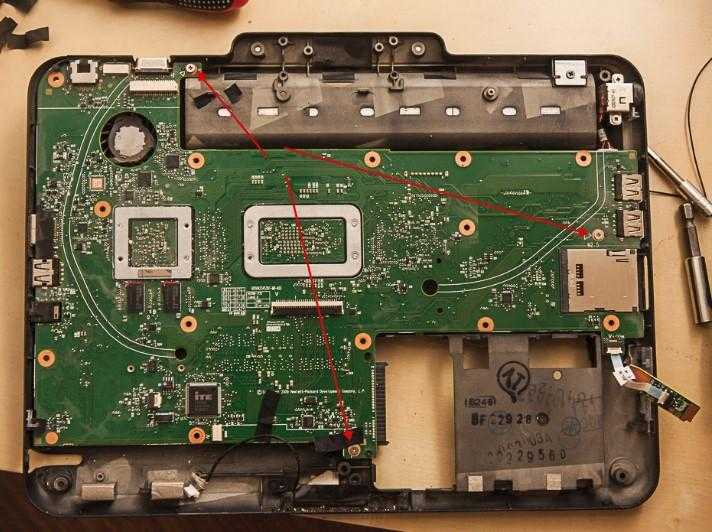
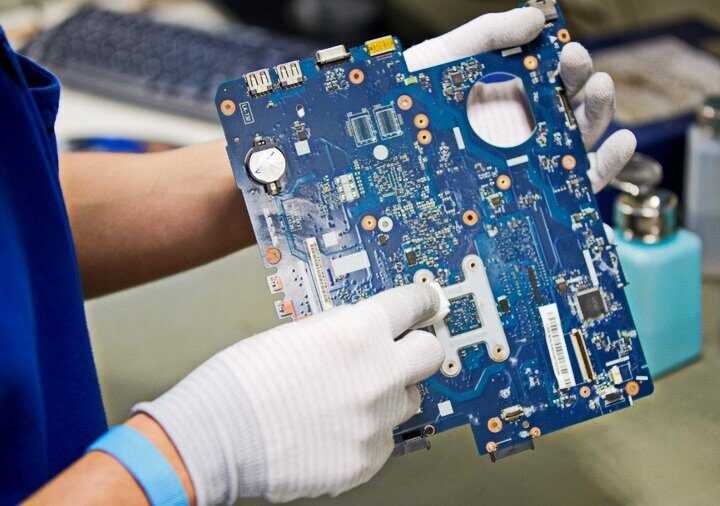
Теперь мы имеем голую материнскую плату, которую можно нести в ремонт, либо же починить самому, если вы компетентны в этом.
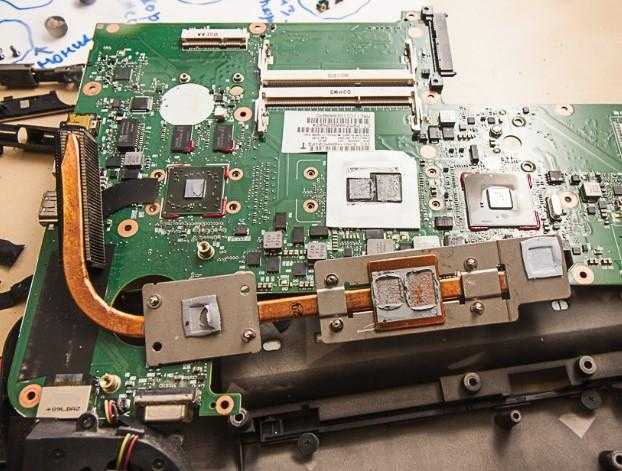
Любой, казалось бы, самый простой ремонт может оказаться проблемным. Даже замена разъема питания потребует разборки лэптопа. Любой вид ремонта вы можете оценить с точки зрения плотности компонентов, трудоемкости и риска.
Основные причины поломки
Экран ноутбука состоит из трех основных элементов: графической матрицы, контактных шлейфов и пластикового корпуса.
Обычно причинами поломки становятся:
- Внешние повреждения. Нередко при падении ноутбука пластиковое покрытие экрана трескается, а матрица травмируется. Такие повреждения считаются наиболее опасными, так как зачастую экран уже не спасти, и ноутбук приходится выбрасывать.
- Погодные условия. Очень часто владельцы ноутбуков игнорируют правила его транспортировки, подвергая устройство резким перепадам температур, повышенной влажности воздуха, отсутствию постоянного напряжения при подзарядке и запылению.
Зная о возможных причинах поломки, можно уберечь свое устройство. Правильное обращение способно значительно продлить срок службы ноутбука и избавить его владельца от лишних хлопот.
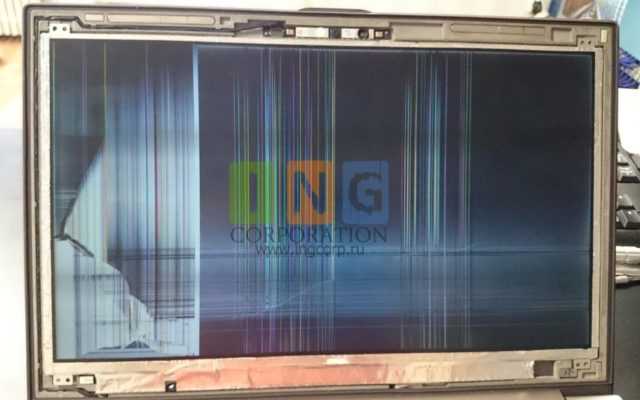
Что необходимо менять в сломанной материнской плате?
Итак, давайте рассмотрим какие элементы и компоненты чаще всего ломаются в материнской плате. Но и также рассмотрим то, каким путем и способом их необходимо менять.
Компоненты BGA. Замена и «подводные камни»
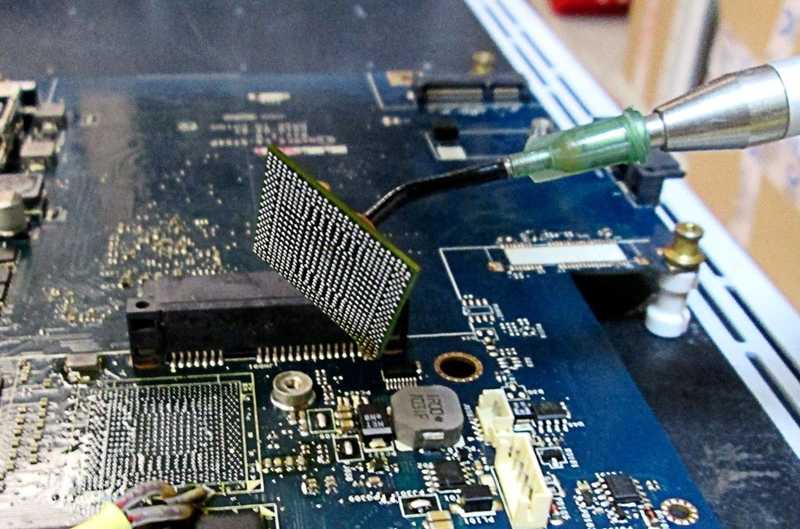
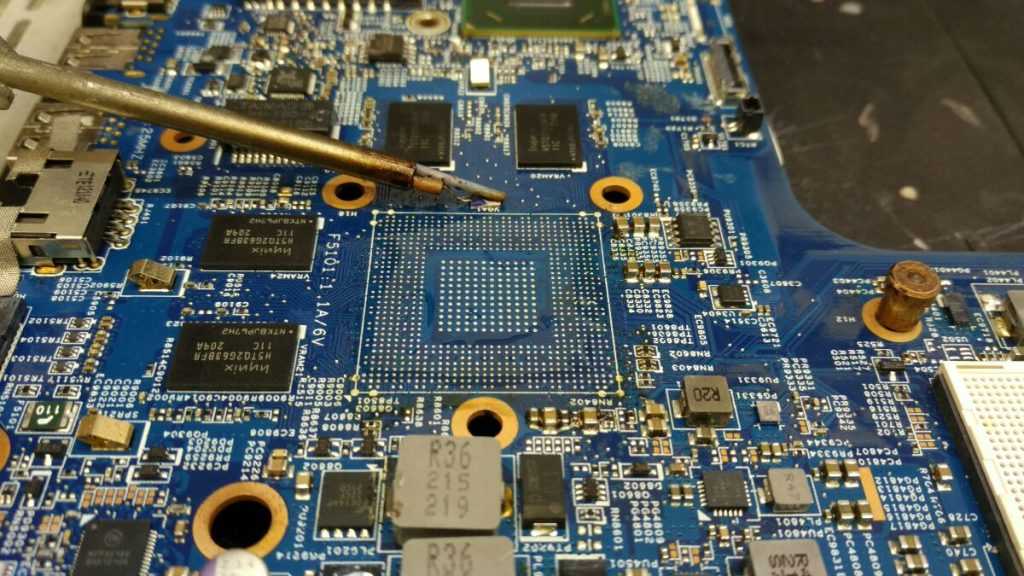
Заменить BGA-компоненты можно только путем снятия несправного и установкой рабочего элемента.
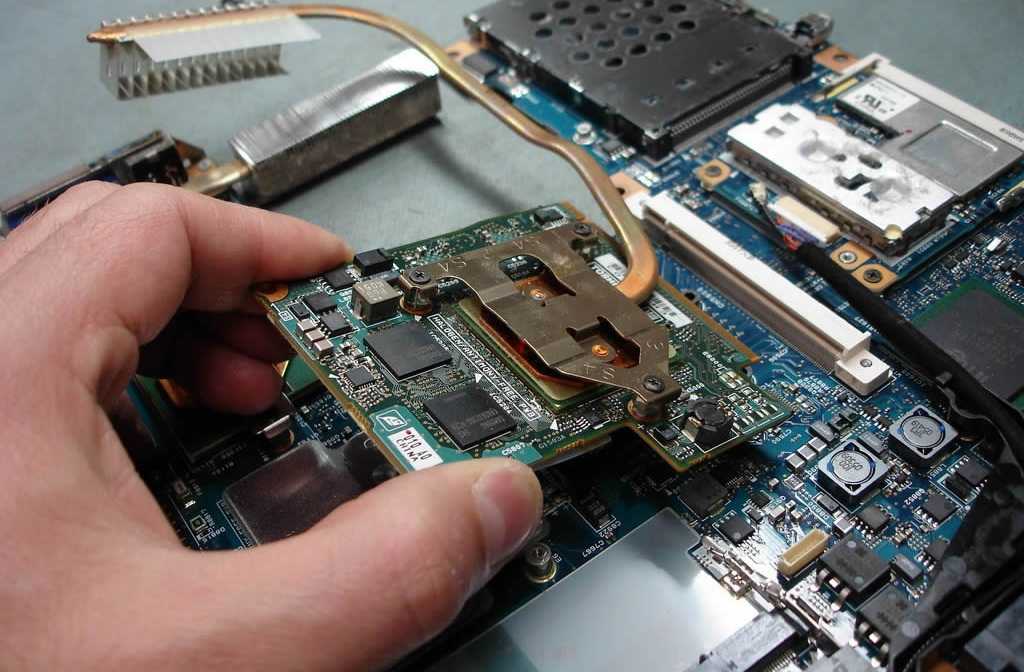
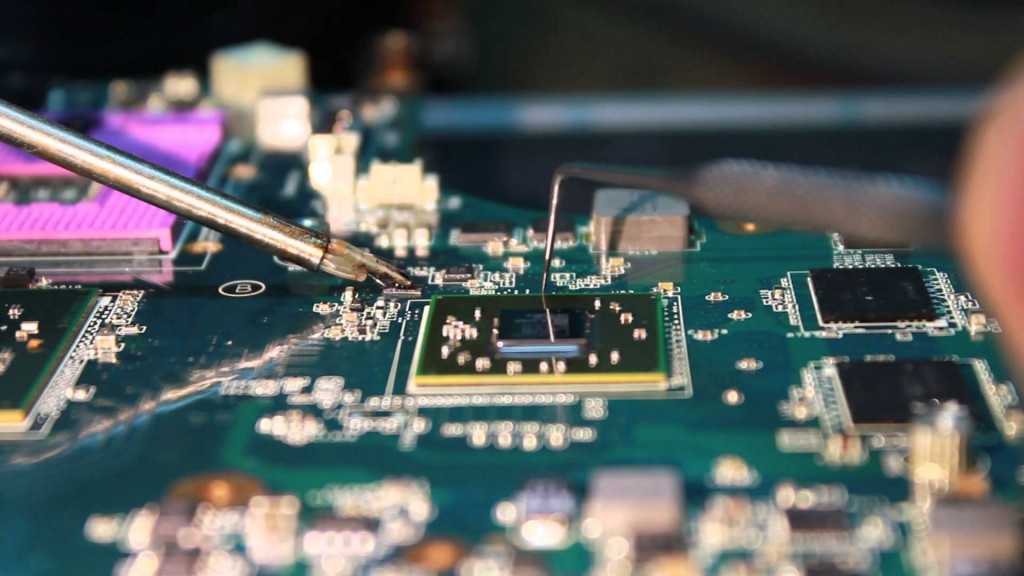
К примеру, замена северного и южного мостов, видеокарты и видеопамяти. Ремонт BGA-компонентов осложняется соблюдением жестких температурных условий.
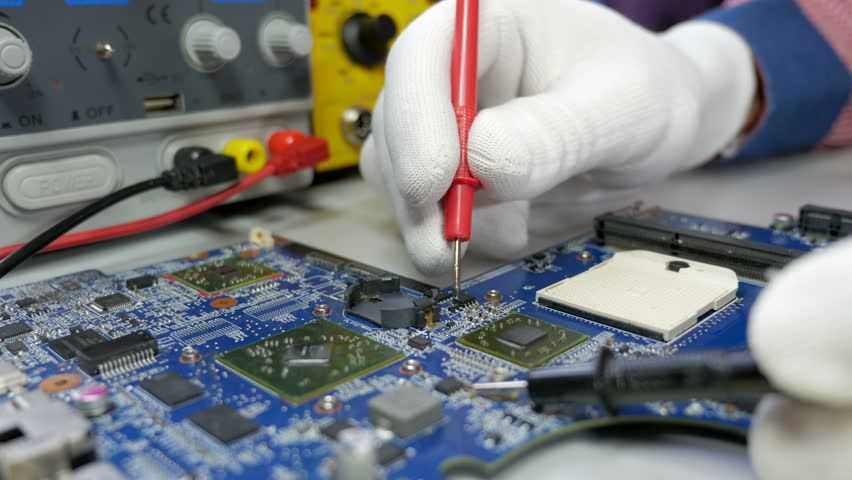
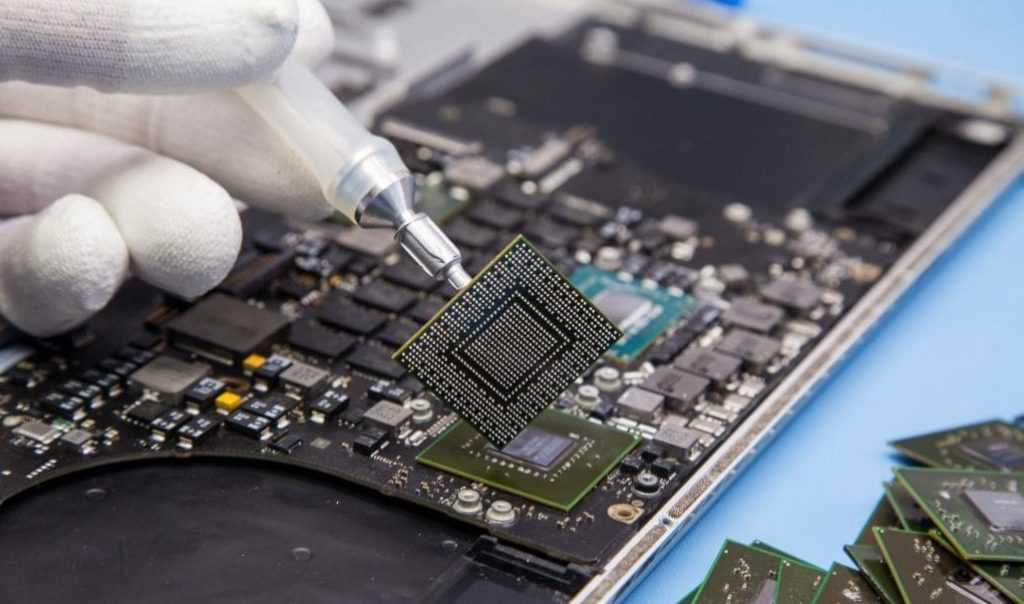
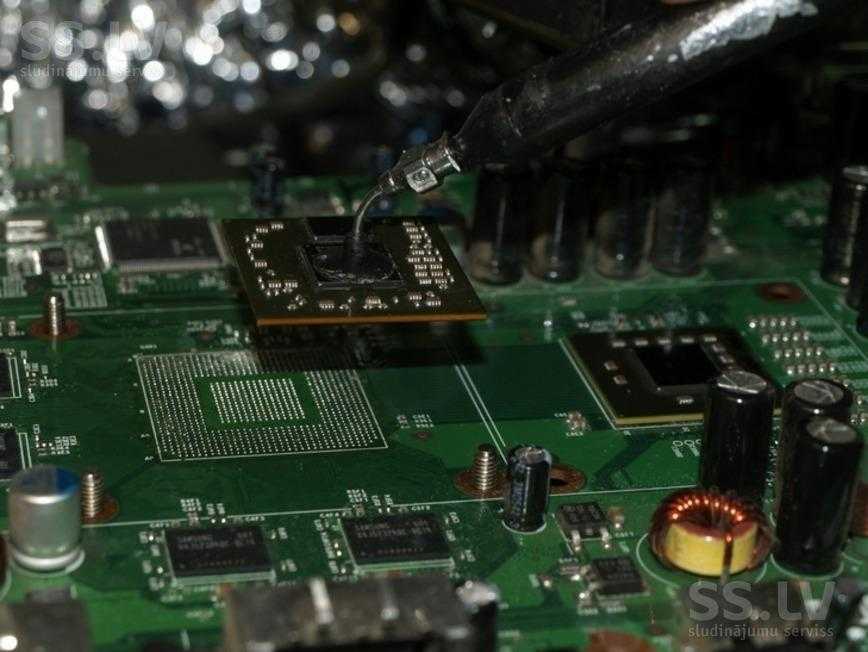
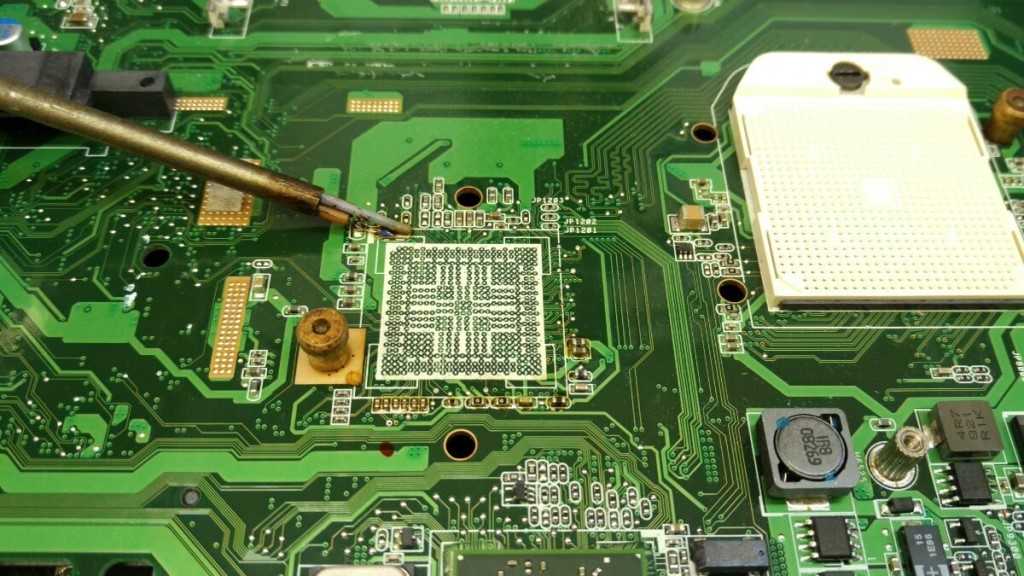
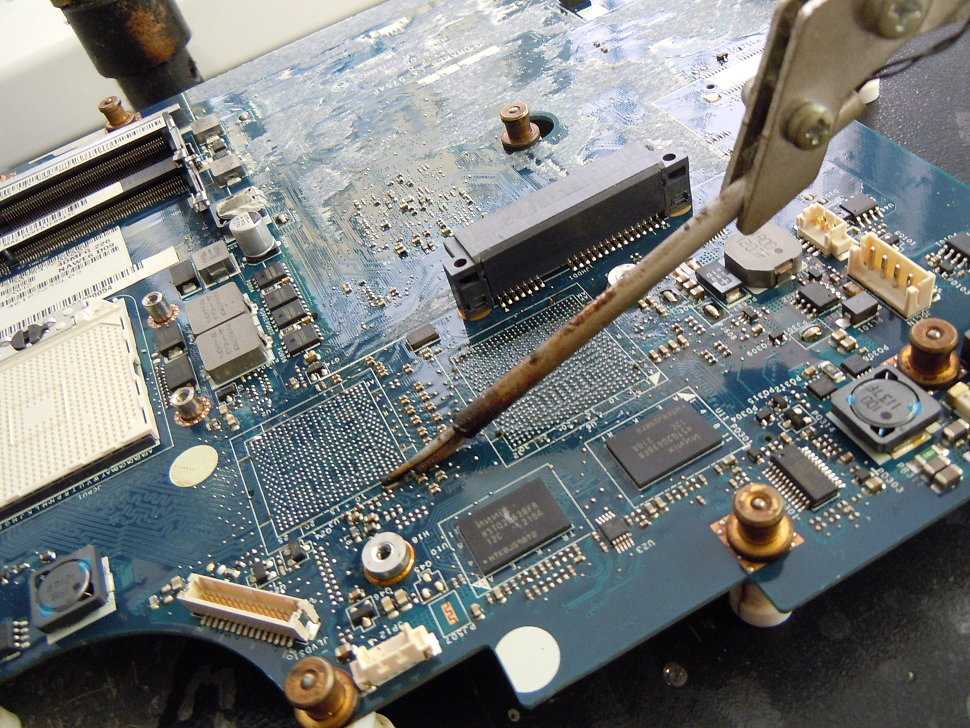
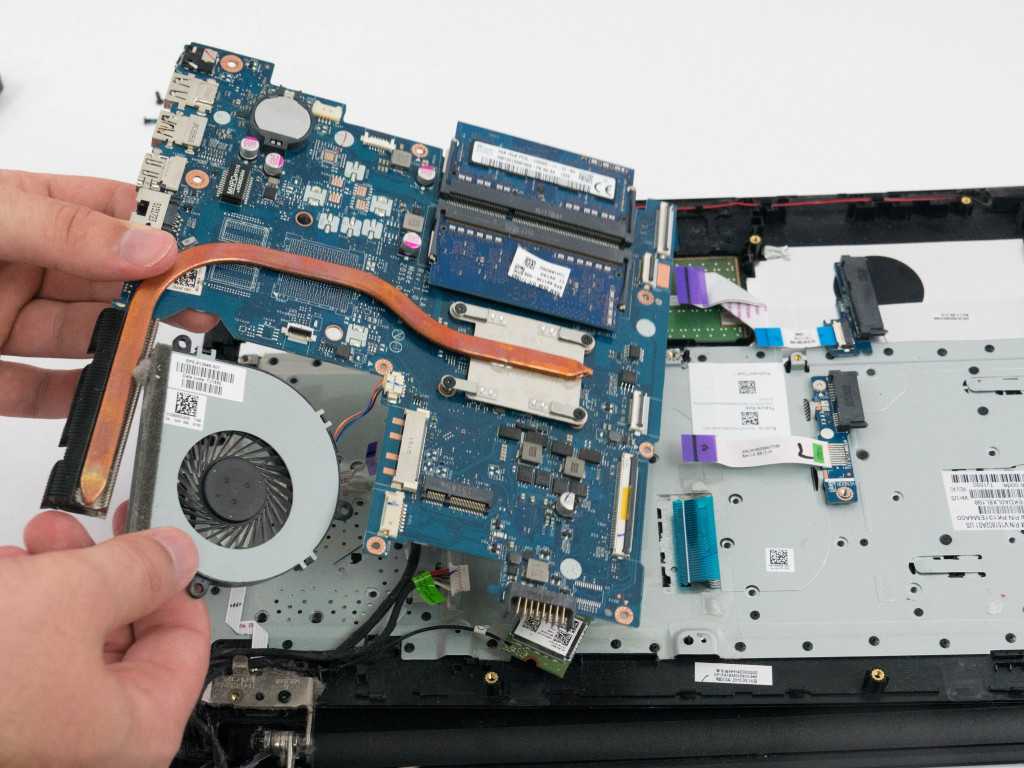
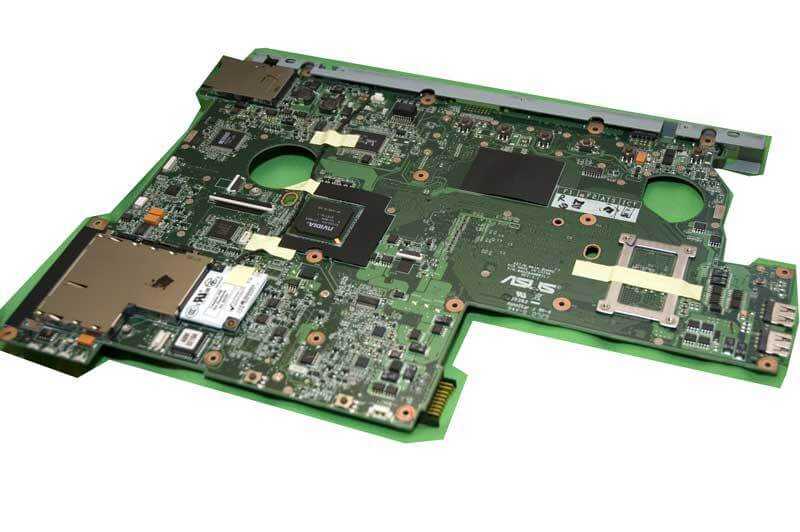
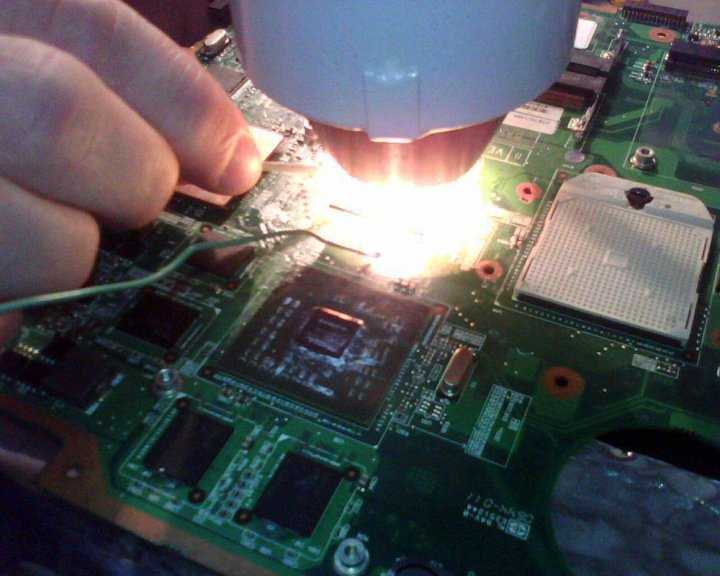
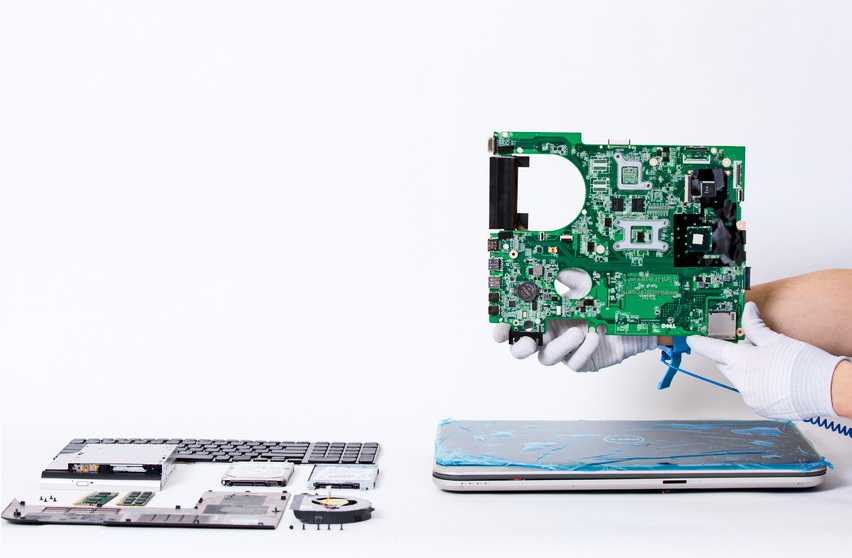
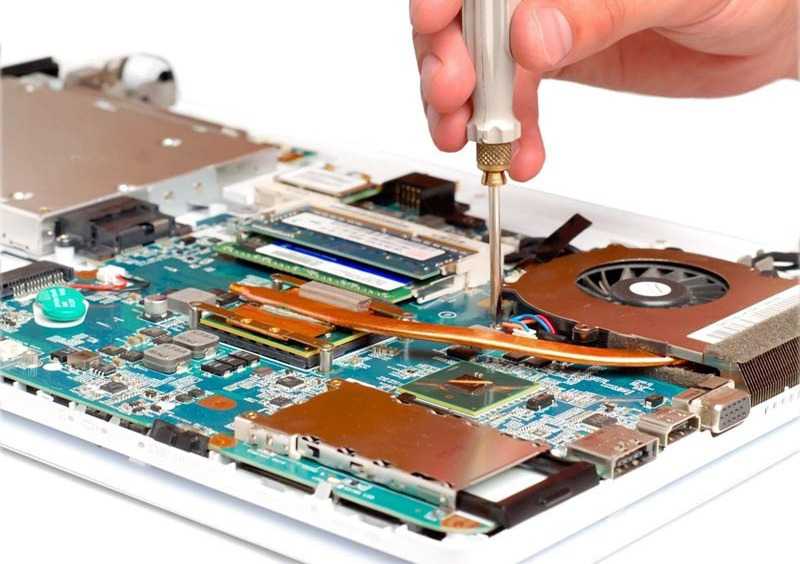
Большинство современных стандартов не допускают применения в материнских платах свинца. Этот фактор вынуждает работать с более высокой температурой, с дорогими припоями и флюсами.
Ремонт и замена BGA-компонентов часто осложняется близким расположением компонентов по отношению друг к другу. При этом для замены иногда необходимо снимать один компонент, чтобы поменять другой, а затем последовательно запаять оба компонента. Такое часто встречается на компактных ноутбуках при замене видеочипа, когда нужно снимать чип видеопамяти и в других ситуациях.
Компоненты SMD. Замена и «подводные камни»
Замена других элементов, например SMD-компонентов, слотов, портов и др. проходит несколько проще. Здесь какие-то проблемы — это большая редкость, а, следовательно, уменьшается и трудоемкость, и стоимость ремонта.
Другие виды ремонта (устранение залитий, замыканий, ремонт дорожек)
Существуют и другие виды ремонта, например, устранение залитий, восстановление дорожек, устранение межслойных замыканий и др. Но о каждом из них нужно говорить отдельно и очень подробно, невозможно вкратце все это описать.
Если на первый взгляд трудно выявить причины поломки, следует провести диагностику ноутбука. При ремонте материнской платы специалисты достаточно часто пользуются данным средством поиска первых симптомов.
Как это ни странно для некоторых людей, но диагностика материнской платы – это чаще всего и есть ремонт.
Дело в том, что некоторые поломки чинятся просто вслепую.
Например, заменили южный мост, протестировали устройство. Если все работает нормально, это значит, что поломка заключалась именно в неисправности южного моста.
Таким же образом могут диагностироваться и другие вещи. Все это делает ремонт материнской платы ноутбука достаточно дорогим и очень рискованным удовольствием.
Ремонт материнской платы после пролива воды на компьютер
Риск ремонта материнской платы особо явно проявляется при залитии ноутбука водой либо при выходе из строя сразу же нескольких компонентов.
Например, после пролива воды на компьютер, он перестал включаться.
Для устранения неполадки, пересадили южный мост. Ноутбук включился, но после включения обнаруживается, что далеко не все клавиши клавиатуры работают. Придется перебирать либо менять клавиатуру, что потребует как минимум 2000 рублей или несколько часов собственного времени и риск сломать несколько клавиш.
Стоит заметить, что сломаться может не только клавиатура, но и какая-нибудь микросхема, разъем и т. д.
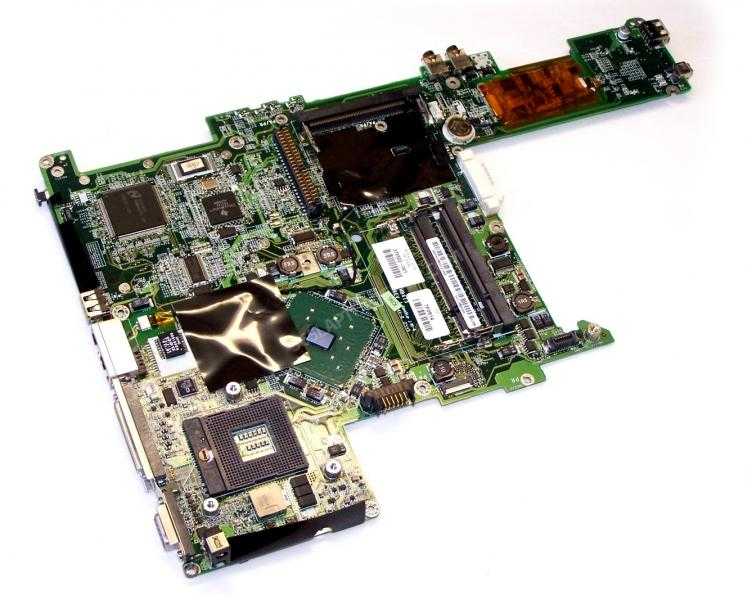
Таким образом выполнять сложный ремонт (а ремонт материнской платы можно отнести в разряд сложных) старых или довольно редких ноутбуков не рентабельно. Компоненты будут стоить дорого, но заменой одного элемента не всегда можно обойтись.
Замена матрицы в Service 812
Матрицы с физическими неисправностями не подлежат восстановлению — их можно только заменить. Если вам предстоит замена матрицы ноутбука, работы кажутся слишком сложными или вы хотите получить гарантированный результат, обращайтесь к специалистам сервисного центра Service812.
- Работаем без посредников. Вы получаете услугу без наценок и максимально оперативно. Если вы принесли ноутбук известного бренда, замена матрицы займет от 40 минут.
- Комплектующие в наличии. Вам не придется ждать поставок и надолго расставаться со своим рабочим или домашним ноутбуком.
- Бесплатные консультации. Мы отвечаем на ваши вопросы по телефону, в разделе «Вопрос-Ответ» и регулярно делаем полезные публикации для клиентов в соответствующем разделе.
- Выполняем все работы по ремонту и обслуживанию ноутбуков известных брендов. Вы можете обратиться к нам с любыми проблемами, включая замену и ремонт клавиатуры, видеокарты, материнской платы, чистку системы охлаждения, замену разъемов на корпусе и другими.
- На все виды работ даем гарантию. Вы будете уверены, что получите обратно рабочее устройство, которое будет на 100 % справляться со своими задачами.
Самоучитель по ремонту материнских плат
Переверстанная книга А.В.Головкова и В.Б.Любицкого подробно и с многочисленными примерами описывает устройство и принципы работы стандартного двухтактного полумостового источника питания стандарта АТ. (Взято тут.)
Замена материнской платы на ноутбуке
Замена мат. платы на лэптопе во многом отличается от замены материнки на стационарном компьютере.

Подбор и установка нового модуля осложняется тем, что стационарные компьютеры используют модульную сборку(по частям), в отличие от миниатюрных ПК, где каждый чип намертво припаян к центральному блоку. Аналогичная ситуация с апгрейдом, где мобильные ПК так же проявляют слабые качества. Вся периферия несъемная, поэтому неожиданная поломка видеокарты, процессора, сетевой или звуковой карты может обернуться настоящей катастрофой. И тут перед пользователем встает нелегкий выбор – приобрести новую материнку или новый ноутбук. И если вы будите искать материнку, вам потребуется искать мать с аналогичной конфигурацией. Иногда, новые модели от остальных производителей оснащаются схожими чипами, поэтому на подбор необходимой конфигурации уйдет не так много времени.
Ниже вы можете посмотреть видео о том, как правильно менять материнскую плату на ноутбуке:
Похожие публикации:
- Как напечатать большую таблицу excel на нескольких листах
- Как сделать таблицу с фото в ворде
- Почему открывается новое окно а не вкладка
- Databases whatsapp что это за папка