Как выровнять таблицу в Word 2013?

Столбцы и строки таблицы в Word 2013 по умолчанию выравниваются по левому краю. Однако, в зависимости от требований документа или личных предпочтений, иногда необходимо выровнять таблицу по другим сторонам или по центру. В этой статье представлены несколько простых способов выравнивания таблицы в Word 2013, а также полезные советы.
Первый способ выровнять таблицу в Word 2013 — использовать функцию «Выравнивание по центру» или «Выравнивание по правому краю». Для этого необходимо выделить таблицу, нажать правой кнопкой мыши и выбрать соответствующий пункт меню в контекстном меню. Также можно использовать сочетания клавиш Ctrl+E для «Выравнивания по центру» и Ctrl+R для «Выравнивания по правому краю».
Второй способ — использовать вкладку «Расположение» на ленте инструментов для работы с таблицами. На вкладке «Расположение» можно выбрать пункт меню «Выравнивание» и выбрать необходимый вариант выравнивания таблицы. Например, можно выровнять таблицу по левому краю, правому краю или по центру.
Кроме того, можно использовать дополнительные настройки выравнивания таблицы. На вкладке «Расположение» есть кнопка «Свойства», при нажатии на которую открывается диалоговое окно «Свойства таблицы». В этом окне можно указать конкретные значения отступов для выравнивания таблицы.
Совет: Перед выравниванием таблицы в Word 2013 рекомендуется убедиться, что таблица имеет необходимое количество столбцов и строк, и они заполнены данными. Если таблица имеет неправильное количество ячеек или содержит пустые ячейки, выравнивание может работать некорректно.
Основные принципы выравнивания таблицы
Правильное выравнивание таблицы в Word 2013 может значительно повысить ее визуальное качество и сделать документ более профессиональным. Ниже представлены основные принципы, которыми следует руководствоваться при выравнивании таблицы в Word 2013.
- Выравнивание по горизонтали: Выравнивание таблицы по горизонтали позволяет установить положение содержимого строк внутри ячеек независимо от ширины таблицы. Для выравнивания по горизонтали можно использовать такие параметры, как «Выравнивание по левому краю», «Выравнивание по центру», «Выравнивание по правому краю» и «Выравнивание по ширине таблицы».
- Выравнивание по вертикали: Выравнивание таблицы по вертикали позволяет установить положение содержимого ячеек внутри строк независимо от высоты таблицы. Для выравнивания по вертикали можно использовать такие параметры, как «Выравнивание по верхнему краю», «Выравнивание по середине» и «Выравнивание по нижнему краю».
- Ширина и высота ячеек: Ширина и высота ячеек в таблице должны быть установлены таким образом, чтобы достичь оптимального распределения содержимого и его легкого восприятия. Для настройки ширины и высоты ячеек можно использовать параметры «Автоматический размер», «Фиксированный размер» или настраивать их вручную.
- Отступы и границы: Отступы и границы ячеек могут быть настроены для более четкого разделения информации и создания визуальных эффектов. Word 2013 предлагает различные параметры для настройки отступов и границ, такие как «Внутренний отступ», «Внешний отступ», «Цвет границы» и «Толщина границы».
- Слияние ячеек: Слияние ячеек позволяет объединить несколько ячеек в одну, что может быть полезно для создания заголовков или объединения информации. В Word 2013 слияние ячеек можно выполнить с помощью команды «Слияние и разделение ячеек» в меню «Расположение».
Следуя вышеперечисленным принципам выравнивания таблицы в Word 2013, вы сможете создавать профессионально оформленные документы, привлекательные для визуального восприятия пользователей.
Выравнивание таблицы по центру
Для выравнивания таблицы по центру в Word 2013 можно использовать несколько способов.
1. Выделите всю таблицу, нажав левой кнопкой мыши на ее верхнюю левую ячейку, затем нажмите правой кнопкой мыши и выберите в контекстном меню пункт «Свойства таблицы».
2. В открывшемся диалоговом окне выберите вкладку «Таблица» и установите параметр «Выравнивание» в положение «По центру».
Примечание: Если в используемом стиле таблицы уже задано выравнивание, то этот параметр может быть неактивным. В этом случае вам нужно будет изменить стиль таблицы или установить новый.
3. Нажмите кнопку «ОК» для сохранения изменений.
После выполнения этих шагов таблица будет выровнена по центру страницы.
Выравнивание таблицы по левому краю
Чтобы выровнять таблицу по левому краю в Word 2013, вам понадобится следовать нескольким простым шагам. Вот что нужно делать:
- Выделите таблицу: Щелкните в любом месте внутри таблицы, чтобы активировать ее, а затем щелкните появившуюся кнопку «Таблица» на вкладке «Расположение» в верхней части экрана.
- Откройте окно свойств таблицы: В выпадающем меню выберите пункт «Свойства таблицы» и откроется соответствующее окно.
- Настройте выравнивание: В окне свойств таблицы найдите раздел «Выравнивание» и выберите вариант «По левому краю».
- Примените изменения: Щелкните кнопку «ОК», чтобы применить изменения и закрыть окно свойств таблицы.
Теперь ваша таблица будет выровнена по левому краю. Если вы захотите изменить выравнивание позже, просто повторите указанные выше шаги и выберите нужный вариант.
Выравнивание таблицы по правому краю
Когда необходимо выравнять таблицу в Word 2013 по правому краю, можно использовать несколько простых способов. Вот некоторые из них:
- Щелкните правой кнопкой мыши на ячейке таблицы, которую нужно выровнять по правому краю. В контекстном меню выберите пункт «Выравнивание ячейки», а затем «Правый край».
- Если необходимо выравнять все ячейки таблицы по правому краю, выделите всю таблицу. Затем на панели инструментов нажмите кнопку «Таблица» и выберите опцию «Выравнивание ячеек». В выпадающем меню выберите пункт «Правый край».
После применения выравнивания таблица будет выровнена по правому краю, что придаст вашим документам более аккуратный и профессиональный вид.
Выравнивание текста в ячейках таблицы
1. Выравнивание по левому краю. В этом случае текст будет выровнен по левому краю ячейки. Для этого нужно выделить ячейку или группу ячеек, затем на вкладке «Расположение» нажать на кнопку «Выравнивание по левому краю».
2. Выравнивание по правому краю. В этом случае текст будет выровнен по правому краю ячейки. Для этого нужно выделить ячейку или группу ячеек, затем на вкладке «Расположение» нажать на кнопку «Выравнивание по правому краю».
3. Выравнивание по центру. В этом случае текст будет выровнен по центру ячейки. Для этого нужно выделить ячейку или группу ячеек, затем на вкладке «Расположение» нажать на кнопку «Выравнивание по центру».
4. Выравнивание по ширине. В этом случае текст будет выровнен по ширине ячейки. Для этого нужно выделить ячейку или группу ячеек, затем на вкладке «Расположение» нажать на кнопку «Выравнивание по ширине».
5. Выравнивание по обоим краям. В этом случае текст будет выровнен по обоим краям ячейки. Для этого нужно выделить ячейку или группу ячеек, затем на вкладке «Расположение» нажать на кнопку «Выравнивание по обоим краям».
Выбор способа выравнивания зависит от требований к документу и предпочтений автора. Используя эти простые способы выравнивания текста в ячейках таблицы, вы сможете создавать профессионально оформленные документы в Word 2013.
Полезные советы по выравниванию таблицы
Выравнивание таблицы в Word может быть времязатратной задачей, особенно когда требуется точное позиционирование элементов. В этом разделе мы рассмотрим несколько полезных советов, которые помогут вам справиться с этой задачей более эффективно.
1. Используйте автоматические инструменты. Word предлагает несколько автоматических инструментов для выравнивания таблицы, таких как «Выровнять по ширине столбцов» и «Выровнять по размеру страницы». Не стесняйтесь использовать эти инструменты, чтобы быстро достичь желаемого результата.
2. Исследуйте параметры таблицы. Word предлагает множество параметров для настройки таблицы. Откройте диалоговое окно «Свойства таблицы», чтобы настроить выравнивание содержимого, отступы и другие параметры, влияющие на внешний вид таблицы.
3. Расположите таблицу на странице. Правильное размещение таблицы на странице может быть ключевым для достижения желаемого выравнивания. Используйте опцию «Обтекание текстом» в диалоговом окне «Свойства таблицы», чтобы установить желаемое положение таблицы относительно текста.
4. Откорректируйте ширины столбцов. Если таблица выглядит неровной или неправильно выровненной, попробуйте изменить ширину столбцов. Используйте функции растягивания и сжатия столбцов, чтобы достичь равномерного распределения содержимого по всей таблице.
5. Учтите пустые ячейки. Пустые ячейки могут сказаться на равномерности выравнивания таблицы. Установите опцию «Сжать содержимое ячейки» в диалоговом окне «Свойства ячейки», чтобы автоматически уменьшить ширину пустых ячеек и достичь более точного выравнивания.
6. Избегайте излишней форматирования. Иногда излишнее форматирование может вносить хаос в таблицу и затруднять ее выравнивание. Старайтесь использовать минимальное количество стилей и форматирования, чтобы сохранить таблицу простой и удобной для редактирования.
7. Пользуйтесь сеткой и направляющими. Воспользуйтесь сеткой и направляющими, чтобы установить точные позиции элементов в таблице. Это позволит вам более точно выровнять содержимое и сделать таблицу более читаемой.
Соблюдение этих советов поможет вам справиться с задачей выравнивания таблицы в Word 2013. Имейте в виду, что некоторые функции могут отличаться в разных версиях Word, поэтому руководствуйтесь специфическими инструкциями для вашей версии программы.
Как выровнять таблицу в Ворде? Полное руководство по настройке

Таблицы в текстовых документах Ворда — неотъемлемый инструмент для структурирования и наглядного представления данных. Однако неправильно отформатированная таблица может испортить весь документ. Давайте разберемся, как грамотно выровнять таблицу в Ворде для оптимального отображения.
Основные принципы работы с таблицами в Word
Прежде чем приступить к выравниванию таблицы, давайте разберемся с основами.
Таблица в документе Word представляет собой набор ячеек, расположенных в строках и столбцах. Чтобы вставить таблицу, перейдите на вкладку «Вставка» и нажмите кнопку «Таблица». Задайте нужное количество строк и столбцов. Таблицу также можно скопировать из Excel или создать на основе имеющихся данных.
Чтобы выделить всю таблицу, щелкните по значку в левом верхнем углу. Чтобы выделить строку или столбец, достаточно кликнуть по заголовку. Для выделения отдельной ячейки просто кликните внутри нее.

Выравнивание таблицы по горизонтали
Самый распространенный вопрос при работе с таблицами — как выровнять ее по центру. По умолчанию таблица в Word размещается по левому краю. Давайте рассмотрим два способа горизонтального выравнивания.
Способ 1. Использование контекстного меню
- Выделяем всю таблицу, кликнув по угловому значку.
- Правой кнопкой мыши кликаем по таблице и выбираем «Свойства таблицы».
- В появившемся окне на вкладке «Таблица» выбираем нужный вариант выравнивания.

Способ 2. Работа со вкладкой «Макет»
- Выделяем таблицу.
- На вкладке «Макет» в разделе «Выравнивание» выбираем нужный вариант.
Второй способ быстрее, если вам нужно выровнять таблицу «на лету». А через свойства можно задать более точные параметры.
Выравнивание таблицы по вертикали
Аналогично горизонтальному выравниванию, таблицу можно разместить по верхнему краю, центру или нижнему краю документа.
Чтобы выровнять таблицу по высоте, на вкладке «Макет» в том же разделе «Выравнивание» выбираем нужный вариант — «сверху», «по центру» или «снизу».
Также можно настроить обтекание таблицы текстом. Для этого выбираем параметр «Обтекание» на вкладке «Макет» и задаем нужный режим.
Оптимальный вариант зависит от структуры вашего документа. Экспериментируйте с настройками для лучшего результата.
Изменение ширины столбцов и высоты строк
Ширину столбца в таблице Ворда можно изменить вручную или точно задать нужное значение:
- Выделяем нужный столбец.
- На вкладке «Макет» в разделе «Размер ячейки» указываем значение в сантиметрах или процентах.
Чтобы быстро привести все столбцы к одинаковой ширине, выделяем таблицу и нажимаем кнопку «Выровнять ширину столбцов».
Для изменения высоты строк действуем аналогично — выделяем и задаем нужное значение. Для выравнивания используем кнопку «Выровнять высоту строк».
Оптимальная ширина столбцов и высота строк зависит от содержимого таблицы. Ориентируйтесь на текст и данные в ячейках.
Таблица в Ворде — это мощный инструмент для визуализации данных. Но чтобы ее можно было легко читать, важно правильно отформатировать. Следуйте рекомендациям в этой статье, чтобы ваши таблицы выглядели профессионально.
Выравнивание текста в ячейках таблицы
Помимо выравнивания самой таблицы, важно правильно отформатировать текст внутри ячеек.
Чтобы выровнять текст по горизонтали:
- Выделяем нужные ячейки.
- На вкладке «Макет» в разделе «Выравнивание» выбираем «По левому краю», «По центру» или «По правому краю».
Для вертикального выравнивания текста:
- Выделяем ячейки.
- В том же разделе «Выравнивание» выбираем «По верхнему краю», «По центру» или «По нижнему краю».
Экспериментируйте с разными вариантами выравнивания, чтобы добиться нужного результата.
Изменение направления текста в ячейках
По умолчанию текст в таблице Ворда располагается слева направо. Но при необходимости можно изменить направление.
- Выделяем ячейки.
- На вкладке «Макет» в разделе «Направление текста» выбираем «Слева направо» или «Сверху вниз».
Эта настройка полезна, если у вас есть длинный текст в узкой ячейке или в столбце таблицы.
Форматирование текста в ячейках
Текст в таблице можно отформатировать так же, как и обычный текст. Измените шрифт, размер, цвет, добавьте полужирное или курсивное начертание.
- Выделяем нужный текст в ячейках.
- Используем элементы форматирования на вкладке «Главная».
Старайтесь не увлекаться яркими цветами, чтобы текст оставался удобным для чтения.
Дополнительные параметры таблиц
Кроме выравнивания и форматирования текста, в Ворде можно настроить и другие параметры таблицы. Например, добавить рамку, тени или цвет заливки ячеек. Экспериментируйте и выбирайте оптимальные настройки для ваших целей.
Работа с границами ячеек
Границы ячеек позволяют визуально разделить данные в таблице. Чтобы добавить границу:
- Выделяем ячейку или диапазон ячеек.
- Переходим на вкладку «Макет».
- В разделе «Границы» выбираем нужную линию и ее цвет.
Можно указать границу для всей таблицы или отдельных ячеек и диапазонов.
Добавление теней и заливки
Чтобы выделить важные данные в таблице, используйте эффекты тени и заливки:
- Выделяем нужные ячейки.
- На вкладке «Макет» в разделах «Тени» и «Заливка» выбираем параметры.
Рекомендуется использовать не более 2-3 цветов заливки для удобочитаемости данных.
Изменение интервалов между ячейками
Чтобы изменить расстояние между ячейками:
- Щелкаем правой кнопкой мыши по таблице.
- Выбираем «Свойства таблицы» и переходим на вкладку «Таблица».
- В разделе «Интервалы» задаем нужные отступы.
Это позволит сделать данные в таблице более сгруппированными или разряженными.
Добавление заголовков
Чтобы облегчить восприятие таблицы, добавьте заголовки для столбцов и строк:
- Щелкаем правой кнопкой мыши по ячейке и выбираем «Вставить заголовок столбца».
- Аналогично для строк выбираем «Вставить заголовок строки».
Заголовки будут повторяться при переходе на следующую страницу.
Преобразование текста в таблицу
Таблицу можно создать на основе текста с разделителями:
- Выделяем текст.
- На вкладке «Вставка» выбираем «Таблица» — «Преобразовать текст в таблицу».
- В окне настройки выбираем нужные параметры.
Это быстрый способ конвертировать данные из других источников в табличный формат Ворда.
Как Выровнять Высоту Строк Таблицы в MS Word
Вы этом видео вы узнаете, как выровнять высоту строк в ворде.

1 год назад
1 год назад
Как Починить Клавиатуру, Если Западает Шифт? Никак, Потому Что Чинить Надо Голову.
Вместо пары скринов на 30 секунд чтения – видео с длинной заставкой на 30 секунд и две минуты разжевывания элементарного. Это тоже, видимо, не лечится. 
Похожие посты
18 дней назад

Отмена, отмена!

Показать полностью 1
Поддержать
1 год назад

Ответ на пост «Нужен макрос для массовой печати документов из Word 2010 по порядку»
Итак, получилось сделать скрипт на PowerShell для массовой печати файлов.
Сразу отвечу комментаторам, задававшим вопросы по типу: «Зачем это надо?»
Я работаю в госучреждении, мы печатаем уйму документов по различным вопросам (Да, эта бумажная волокита в 21 веке напрягает, но не во всех сферах у нас введен электронный документооборот) В одной папке может быть до 500 штук документов по типу: Заявление1, Расшифровка1, Заявление2, Расшифровка2 и так далее. Если попробовать печатать через контекстное меню Проводника, то:
1. Они печатаются вперемешку. И потом нужно к каждому заявлению найти расшифровку. Когда у тебя 500 документов, это просто адский геморрой. А запускать печать по одному файлу тоже влечет за собой затраты времени
2. Максимальное ограничение при печати из контекстного меню — 15 файлов (да, я знаю, что можно отредактировать значение в реестре, но см. пункт 1).
3. В организации запрещены сторонние программы, поэтому PrintConductor не получится установить, к великому сожалению. Насчет гугла и всего прочего немного непонятно, так как тут не все программисты и даже простой скрипт PowerShell у меня вызвал определенные трудности, но в итоге все получилось. Иногда задачу нужно решить как можно быстрее и нет времени учиться писать макросы, скрипты и все прочее и изучать профильные сайты. Но было интересно, хоть и с примерами, но пробовать что-то новое. В общем, вот скрипт:
Add-Type -AssemblyName System.Windows.Forms | Out-Null
$OpenFileDialog = New-Object System.Windows.Forms.OpenFileDialog
$OpenFileDialog.Filter = «Все файлы (*.*)|*.*»
$FilesToPrint = $OpenFileDialog.FileNames | Sort-Object
ForEach ($FullFileName in $FilesToPrint)
Write-Output «Печать файла `»$FullFileName`»»
Start-Process -FilePath $FullFileName -Verb Print -Wait
1. Сохраняем его в текстовый файл, меняем расширение у текстового файла на .ps1 и пробуем запустить.
2. Скорее всего он не запустится из-за ограничений в Windows, связанных с запуском скрипта.
Для решения создаем ярлык на файл скрипта и в Свойствах ярлыка в Поле Объект пишем:
powershell -ExecutionPolicy Bypass -file «Путь до скрипта.ps1»
3. После этого кликаем по ярлыку и скрипт запросит папку для печати.
4. Открываем папку, выделяем нужные файлы (у меня .rtf и .docx) и отправляем на печать.
5. Скрипт печатает их в алфавитном порядке.
Спасибо всем за идею и наводки на решение! Надеюсь, кому-нибудь данный скрипт будет полезен.
Показать полностью
1 год назад
Нужен макрос для массовой печати документов из Word 2010 по порядку
Здравствуйте! Условие: есть папка с 250 файлами docx, rtf. Нужен макрос, который будет производить следующие действия:
1. Запрос папки откуда печатаем
2. Выбор количества экземпляров для печати каждого файла (например, 2 и все 250 файлов будут распечатаны по 2 раза)
3. Печать всех файлов в папке по порядку, не взирая на расширение файлов
И, если есть возможность, привязать данный макрос к кнопке. Прошу прощения, но пробовал искать в интернете, ничего похожего через макрос не нашёл.
2 года назад
Опять прописал всё ЗАГЛАВНЫМИ БУКВАМИ? Не надо исправлять вручную!
Абсолютно точно уверен, Вам это знакомо: печатаешь текст, поднимаешь глаза на экран и понимаешь, что всё прописано заглавными буквами. Всё стираешь, перепечатываешь текст заново… Больше так не делайте!
В этом посте хочу поделиться очень простой, крайне полезной, и далеко не всем известной горячей клавишей для Word и PowerPoint – Shift+F3.
В описанной ранее ситуации просто выберите текст зажмите шифт и затем нажмите F3:
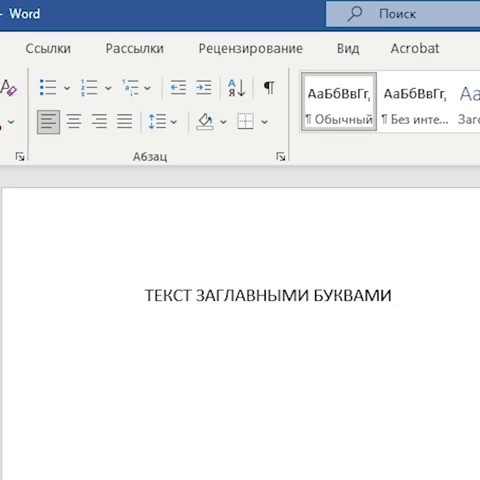
Выбранный текст моментально переводится из прописного регистра в строчный.
При циклированном применении этой комбинации клавиш текст будет постоянно менять регистр в трёх вариантах — все прописные, все строчные, все прописные первые буквы:
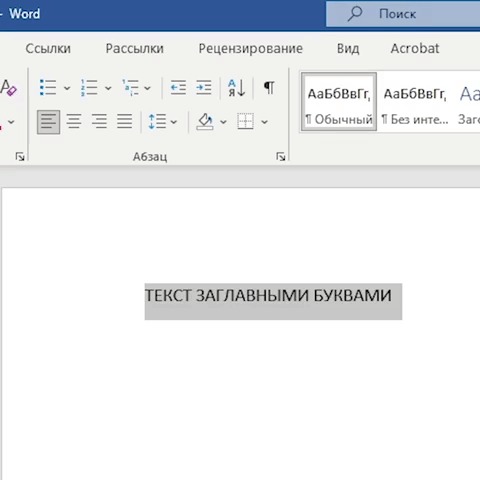
Вот в этом видео я рассказал об этой горячей клавише более подробно. Кроме того, здесь представлен аналог подобного функционала в Excel (ведь там эта комбинация клавиш не работает!). Так что предлагаю посмотреть это видео тоже:
Показать полностью 1 1
3 года назад
Ответ на пост «Помощь с Word-ом»
Как-то раз я психанул и составил процедуру, удаляющую все подсветки символов, абзацев, ячеек таблицы и всего этого внутри ячеек таблицы. Особенно полезно это для текста и и таблиц, скопированных из интернета.
Итак, поместите код в стандартный модуль. Выделите скопированный из инета текст или таблицу, затем запустите процедуру defill
Sub defill()
‘
‘ Удаляет подсветку букв, текста, абзаца, ячеек, таблиц
‘ А теперь ещё и ставит чёрный цвет текста
StartUndoRecord «Удаление фона»
On Error Resume Next
If Selection.Type = wdSelectionIP Then
If MsgBox(«Эта функция убирает цветной фон выделенного фрагмента. Сейчас ничего не выделено. Обработать весь текст?», vbYesNo + vbQuestion, «Ничего не выделено») = vbYes Then
DefillRange ActiveDocument.Content
End If
Else
DefillRange Selection.Range
End If
On Error GoTo 0
StopUndoRecord
End Sub
Sub DefillRange(rng As Range)
Dim aTable As Table
rng.Font.Color = wdColorAutomatic
With rng.ParagraphFormat
With .Shading
.Texture = wdTextureNone
.ForegroundPatternColor = wdColorAutomatic
.BackgroundPatternColor = wdColorAutomatic
End With
End With
With rng.Font.Shading
.Texture = wdTextureNone
.ForegroundPatternColor = wdColorAutomatic
.BackgroundPatternColor = wdColorAutomatic
End With
rng.HighlightColorIndex = wdNoHighlight
For Each aTable In rng.Tables
With aTable.Shading
.Texture = wdTextureNone
.ForegroundPatternColor = wdColorAutomatic
.BackgroundPatternColor = wdColorAutomatic
End With
With aTable.Range.Cells.Shading
.Texture = wdTextureNone
.ForegroundPatternColor = wdColorAutomatic
.BackgroundPatternColor = wdColorAutomatic
End With
Next aTable
End Sub
Public Sub StartUndoRecord(Optional UR_name$ = «Какой-то макрос»)
#If VBA7 Then
‘ для ВБА 7 (офис 2010) и выше
Application.UndoRecord.StartCustomRecord UR_name
#End If
End Sub
Public Sub StopUndoRecord()
#If VBA7 Then
Application.UndoRecord.EndCustomRecord
#End If
End Sub
Немножко спагетти-код, потому что главную процедуру я составил в 2011 году, для ворда 2003.
Назначьте на кнопку панели инструментов макрос defill.
Всем удачи в форматировании документов!
Показать полностью
3 года назад
Самая полезная клавиша при работе с документами Word, Excel — F4
Хочу посвятить пост всего одной, но очень важной при работе с офисными программами, кнопке на клавиатуре — «F4»

На мой взгляд, это самая полезная клавиша при работе с документами Word и excel — я ее использую каждый день.
Что же она делает? Всего-навсего повторяет последнее действие.
Представьте ситуацию — есть табличка и некоторые ячейки нужно пометить определенным цветом. Вы ставите курсор в первую ячейку, выбираете цвет заливки — ячейка покрасилась. Теперь ставите курсор в следующую ячейку и больше не нужно тянуться мышкой в верхнюю панель либо вызывать контекстное меню с помощью ПКМ, а просто нажимаете F4 и ячейка автоматически красится в нужный цвет.
Это работает со всеми встроенными функциями офисных программ кроме выполнения макросов (если кто-то знает, как можно повторять последний используемый макрос — буду благодарен за информацию).
Через F4 можно делать выделение цветом, менять форматирование, применять оптом стили, да и вообще делать всё, что вам придет в голову. Это очень здорово экономит время.
Вдруг кто-то этого не знал и ему это теперь пригодится)
Показать полностью
3 года назад
Excel понятным языком: трюки с листами книги
Статья для новичков и интересующихся Excel.
1. Быстрое копирование листа;
2. Копирование листа в другую книгу;
3. Как убрать линии сетки;
4. Изменение цвета ярлычка;
5. Быстрый подбор ширины столбца (высоты строки);
6. Скрытие и отображение листов;
7. Защита от изменения структуры книги;
8. Увеличение отображения данных (масштабирование);
9. Сравнение данных листов двух книг;
10. Закрепление областей листа книги.
Короткое видео ⬇⬇⬇
Быстрое копирование листа
Выделите ярлык, зажмите CTRL и зажав левую кнопку мыши, перетащите его в сторону.
Копирование листа в другую книгу
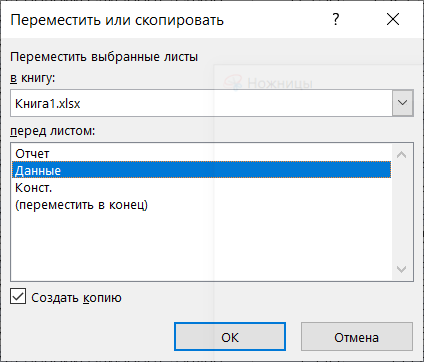
Выделите ярлык, правая кнопка мыши (пкм) ► Переместить или скопировать:
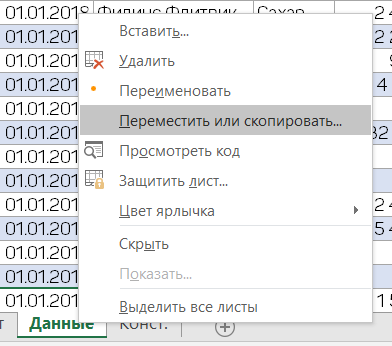
в открывшемся окне, выберите лист для копирования, поставьте галку Создать копию, выберите книгу для перемещения (уже открытая или новая) ► ОК:
Как убрать линии сетки
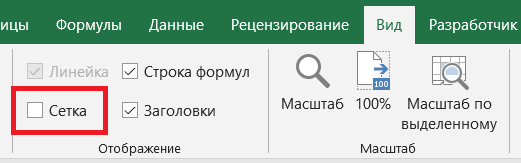
В строке меню, на вкладке Вид панели инструментов, в разделе (от версии Excel: Отображение, Показать, Показать/скрыть), уберите галку Сетка:
Изменение цвета ярлычка
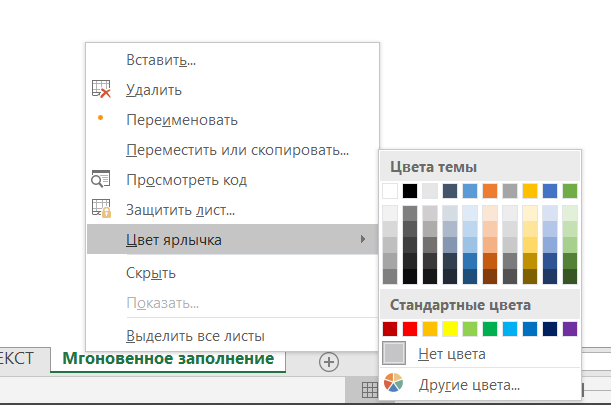
Выделите ярлык ► пкм, в открывшемся окне ► Цвет ярлычка:
Быстрый подбор ширины столбца (высоты строки)
Выделите все столбцы (строки), наведите курсор на область между столбцами (строками), двойной щелчок левой кнопки мыши.
Скрытие и отображение листов
1. Скрытие: Выделите ярлык, пкм ► Скрыть:

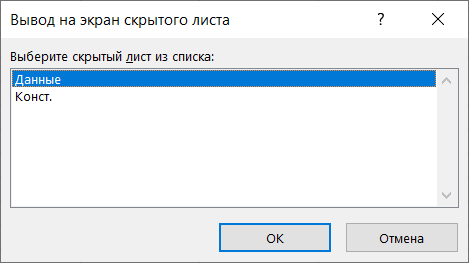
2. Отображение: Выделите ярлык, пкм ► Показать (в открывшемся окне, выберите нужный лист):
Защита от изменения структуры книги
Защита от удаления, перемещения, копирования, переименования, скрытия и отображения листов, изменения цвета ярлычков.
Панель инструментов Рецензирование ► (Защита) Защитить книгу (пароль не обязателен):

Увеличение отображения данных (масштабирование)
Зажмите CTRL, вращением колеса мыши, от себя или на себя, меняйте размер отображения данных.
Быстро вернуть размер 100%: панель инструментов Вид ► (Масштаб) 100%:

Сравнение данных листов двух книг
Панель инструментов Вид ► (Окно) Рядом:


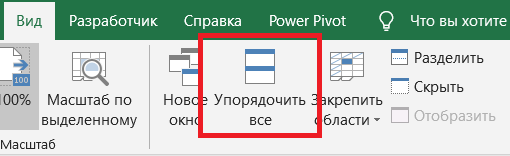
Изменить расположение окон: Вид ► (Окно) Упорядочить все:
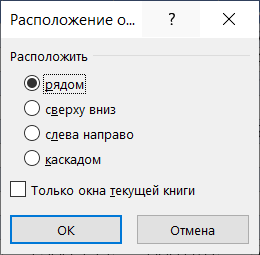
Варианты расположения окон:
Синхронная прокрутка листов: Вид ► (Окно) Синхронная прокрутка:

Закрепление областей листа книги
В строке меню, на вкладке Вид панели инструментов, в разделе (Окно) Закрепить области, выбрать один из трёх вариантов закрепления:

Для снятия закрепления, выберите Вид (Окно) ► Закрепить области ► Снять закрепление областей.
Показать полностью 14 1
3 года назад
Когда ваш день рождения?
Найти возраст человека непросто, результат зависит не только от текущего года и дня, а также является год високосным или нет. В Excel нет специальной функции, чтобы быстро посчитать возраст, однако существует несколько различных способов его определения на основе даты рождения.

Как определить количество дней между датами?
Для определения количества дней между датами (от и до), в Excel необходимо вычесть большую дату из меньшей. Формат итоговой ячейки должен быть числовой. Ограничением являются операции с датами до 1 января 1900 г., так повелось исторически. Почему? Microsoft их знает.
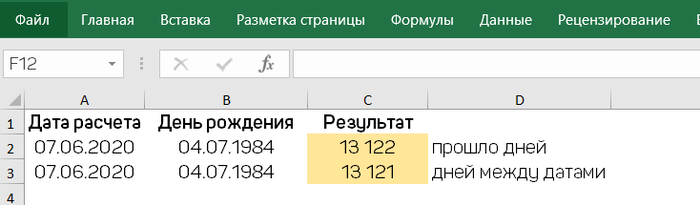
Допустим человек родился 04.07.1984, сегодня 07.06.2020, сколько дней человек прожил?
=A2-B2, где A1 конечная дата, B2 начальная дата, ответ 13 122 дня.
Чтобы посчитать количество дней между датами:
Как определить возраст человека?
Для определения возраста, нам понадобится функция ДОЛЯГОДА, которая возвращает часть года, то есть количество целых дней между двумя датами (начальной и конечной).
= ДОЛЯГОДА(нач_дата;кон_дата;[базис]), где:
Нач_дата — начальная дата.
Кон_дата — конечная дата.
Базис — используйте 1, Excel делит фактическое количество дней в месяце на фактическое количество дней в году.
Модернизируем формулу, чтобы на выходе было целое число:
=ЦЕЛОЕ(ДОЛЯГОДА(B2;СЕГОДНЯ();1)), где B2 — день рождения человека.
Выполнить подобную задачу может и функция РАЗНДАТ, которая вычисляет количество дней, месяцев или лет между двумя датами.
=РАЗНДАТ(нач_дата,кон_дата,единица)
функция возвращает разницу в годах, месяцах и днях, в зависимости от параметра, который вы задаете в аргументе (единица):
Y — возвращает количество лет.
M — количество месяцев.
D — количество дней.
YM — возвращает месяцы, игнорируя дни и годы.
MD — разница в днях, игнорируя месяцы и годы.
YD — разница в днях, игнорируя годы.
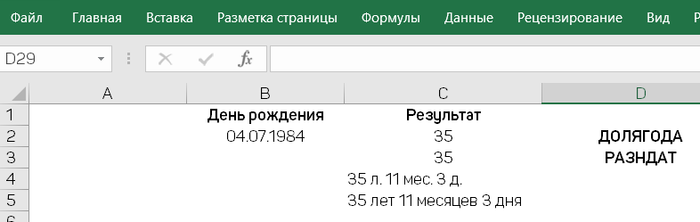
=РАЗНДАТ(B2;СЕГОДНЯ();»Y»), где B2 — день рождения человека.
Расчёт в днях, месяцах и годах, немного усложним формулу:
Сделаем совсем красиво:
Сколько вам будет лет в определенный год?
Эта формула полезна в ситуациях, когда полная дата для расчёта не определена, вы знаете только год.
=РАЗНДАТ(B2;ДАТА(A2;1;1);»Y»), где B2 — день рождения человека, А2 год на который производится расчет.

Сколько лет вам будет на определённую дату?
И в этом случае нам поможет функция РАЗНДАТ:
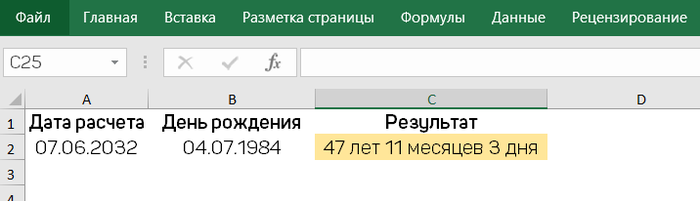
Узнаем дату, когда человек достигнет N лет
Предположим, сотрудник родился 15.07.1988 года. Необходимо определить, когда ему исполнится 65 лет? Нам поможет функция ДАТА, которая возвращает порядковый номер определенной даты. В формулу необходимо ввести последовательно функции ГОД, МЕСЯЦ и ДЕНЬ.
Итоговая формула будет иметь вид:
= ДАТА(ГОД(B2)+65; МЕСЯЦ(B2); ДЕНЬ(B2)), где B2 — день рождения человека, ответ 15.07.2053
Вместо указания количества лет в формуле, вы можете сослаться на определенную ячейку.
Так можно посчитать дату окончания испытательного срока, прибавив дни, а не годы к ДЕНЬ.
Чтобы не писать формулы самостоятельно, копируйте их в свой файл и замените ссылки в формулах на ссылки с вашими данными.
Показать полностью 5
3 года назад
Как построить график или диаграмму из Сводной таблицы
Сводная таблица — является эффективным инструментом для вычислений, сведения и анализа данных, упрощает поиск сравнений, закономерностей и тенденций.

1. Выделите сводную таблицу, на основании которой нужно построить диаграмму.
2. Выберите в строке меню Вставка ► Сводная диаграмма:

или на вкладке Анализ ► Сводная диаграмма.
3. В открывшемся окне, выберите один из вариантов представления, нажмите OK:
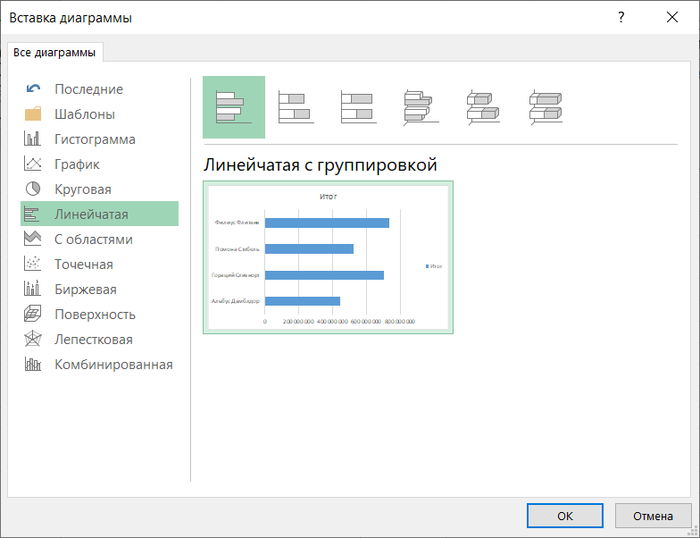
Совет: изначально выбирайте верный тип диаграммы и не мудрите с дизайном.

Созданную диаграмму можно расположить в пределах текущего листа, переместить на другой имеющийся или отдельный лист книги.
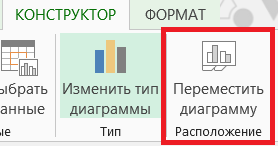
Для перемещения, выделите диаграмму, выберите на вкладке Конструктор (Анализировать) ► Переместить диаграмму:
В появившемся окне, выберите вариант расположения На имеющемся листе (выбора размещения на одном из уже имеющихся листов) или На отдельном (диаграмма будет создана на отдельном листе и займет его целиком):
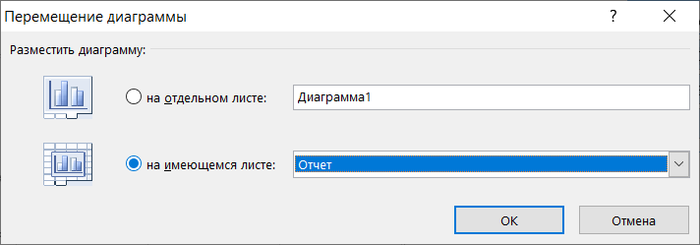
Можно задать название нового листа с диаграммой, написав его в поле правее варианта расположения.
Плюсом сводных диаграмм, является динамичность и интерактивность, при совместном использование с Временными шкалами и Срезами. Такие диаграммы можно использовать для создания Дашбордов (Dashboard) в Excel.
Показать полностью 6 1
3 года назад
Поиск и удаление повторяющихся значений в Excel

Работая с данными, в программе Microsoft Excel, возможно вы сталкивались с ситуациями, когда нужно найти и удалить повторяющиеся данные в таблице.
Давайте разберемся, как это сделать быстро.
Инструмент Удаление дубликатов
1. Выделите ячейку таблицы, в которой необходимо удалить дубликаты.
2. Выберите на вкладке Данные ►Удалить дубликаты:
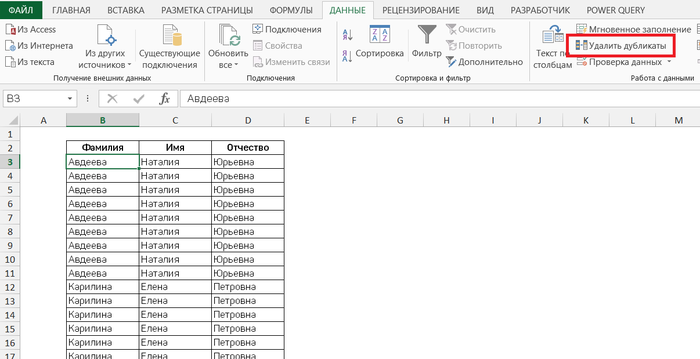
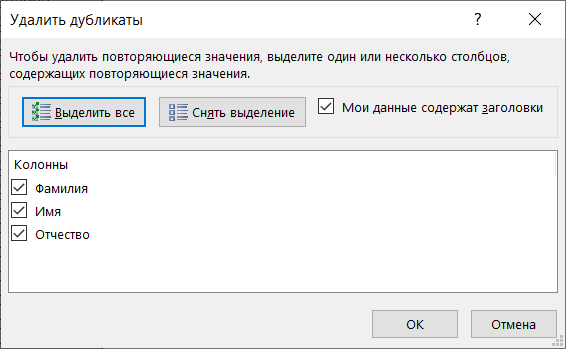
3. В окне, по умолчанию проставлена галка Мои данные содержат заголовки, уберите при необходимости. В разделе Колонны установите или снимите галки (поиск и удаление будет производиться только по выбранным столбцам), нажмите OK:
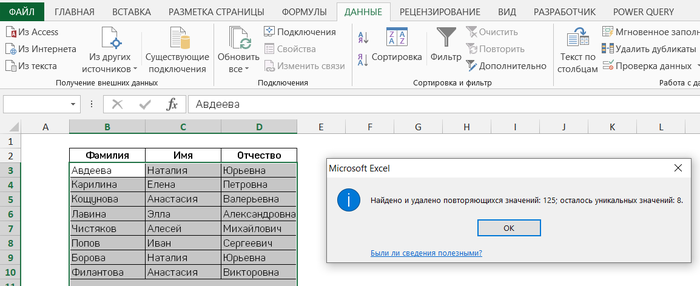
В результате список сократится до уникальных значений:
Удалять дубликаты можно только по столбцам, если необходимо удалить по строкам, то сначала удалите по столбцам, затем транспонируйте данные:
1. Скопируйте данные или CTRL+С
2. Вкладка меню Главная ► Вставить ► Специальная вставка ► Траспонировать или вызов окна CTRL+ALT+V
Для корректной работы инструмента с полями формата Дата убедитесь, чтобы все поля имели одинаковый формат даты, например 01.01.2020
Удаление дубликатов при помощи Расширенного фильтра
Операцию выше можно сделать при помощи инструмента Расширенный фильтр.
Актуально, если у вас версия Excel 2003, в которой еще нет инструмента Удалить дубликаты.
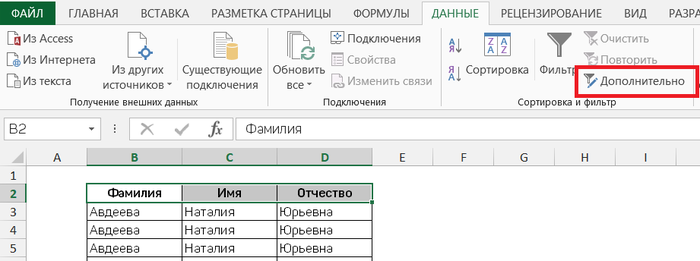
1. Выделите шапку таблицы или всю таблицу (CTRL+A), в которой необходимо найти дубликаты.
2. Выберите на закладке Данные ► в разделе Сортировка и фильтр Дополнительно:
3. В окне, выберите вариант обработки Скопировать результат в другое место.
4. В поле Поместить результат укажите ячейку, в которую фильтр выведет значения.
5. Поставьте галку Только уникальные записи:
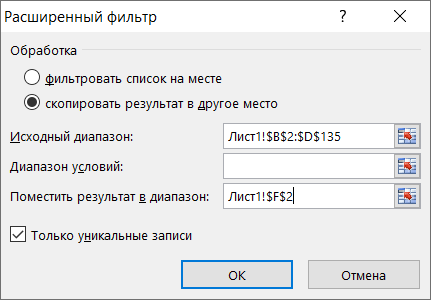
В результате фильтр выведет список уникальных значений в выбранную ячейку, причем данные исходной таблицы не удалятся:

Вам необходимо выделить уникальные значения в исходной таблице?
Скройте повторяющиеся значения при помощи Расширенного фильтра:
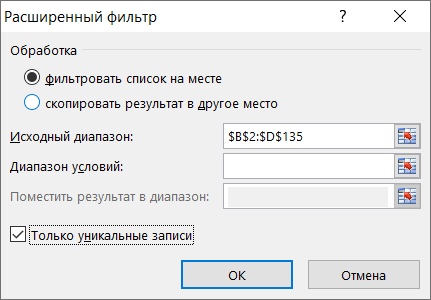
Обратите внимание, строки с повторяющимися значениями не удалились, а просто скрыты.
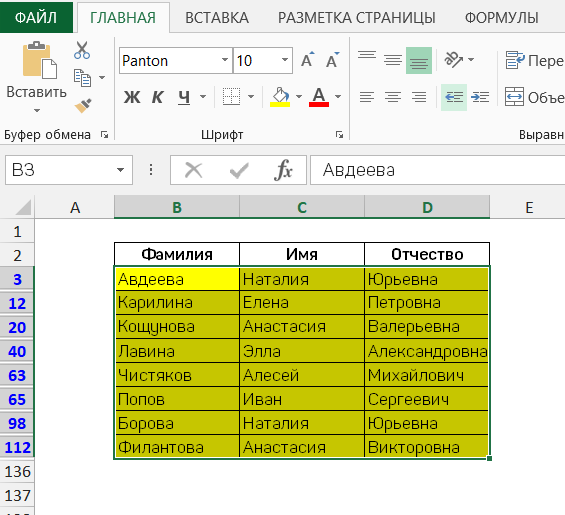
Список уникальных значений, для дальнейшей работы можно выделить заливкой, цветом текста или добавить метку в дополнительном столбце:
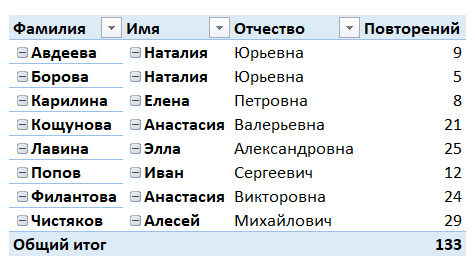
Поиск дубликатов при помощи Сводной таблицы
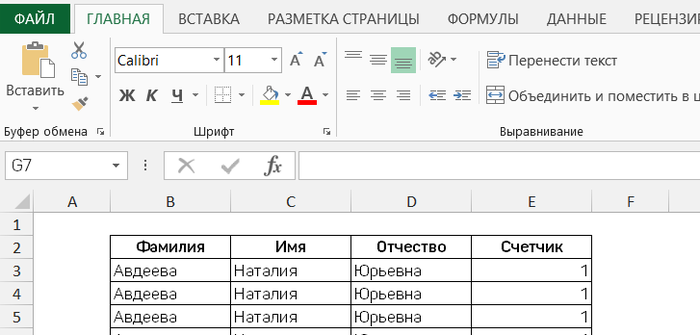
1. Добавьте в вашу таблицу дополнительное поле для проверки:
2. Создайте Сводную таблицу, вкладка Вставка ► Сводная таблица.
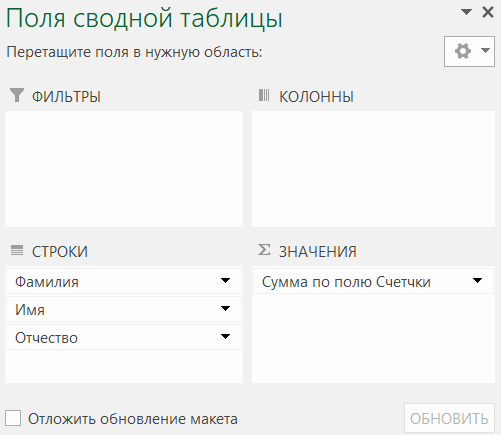
3. Выберите вариант отображения отчета, на вкладке Конструктор ► Макет отчета ► Показать в табличной форме.
4. Уберите промежуточные итоги Конструктор ► Промежуточные итоги:
Выделение повторяющихся значений при помощи условного форматирования для Excel 2007+
1. Выделите таблицу, в которой необходимо найти повторяющиеся значения.
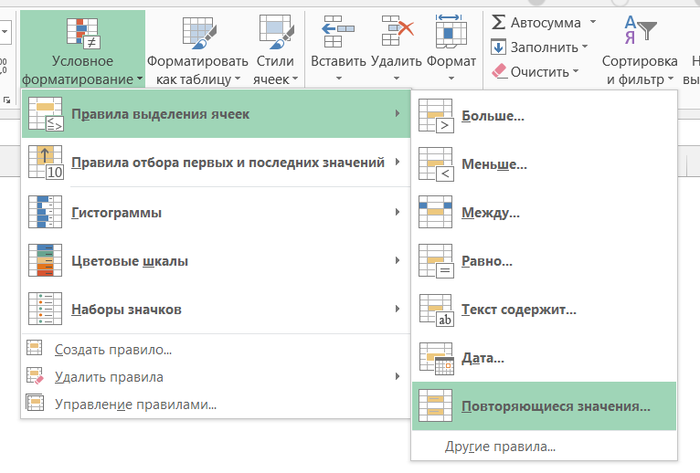
2. На вкладке Главная ► Условное форматирование ► Правила выделения ячеек ► Повторяющиеся значения:
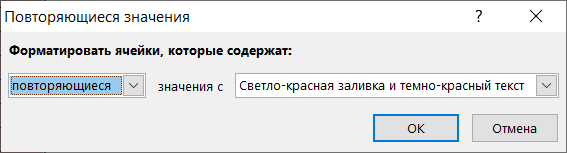
3. В окне Повторяющиеся значения, при необходимости выберите формат выделения дубликатов:
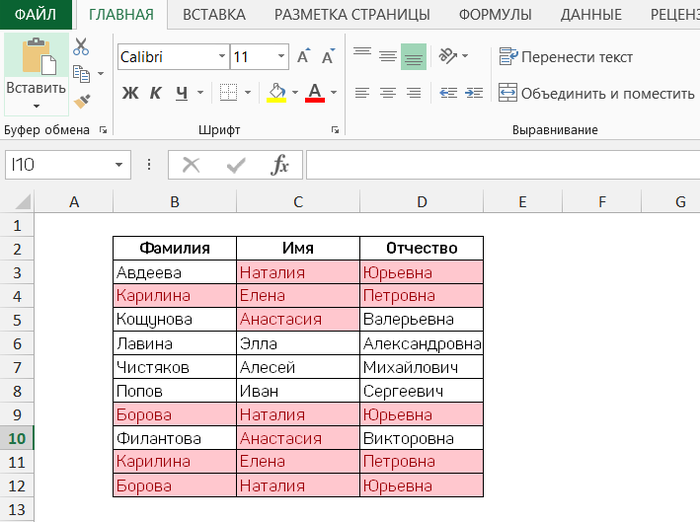
Данные будут подсвечены:
Как удалить дубликаты и разбить текст по столбцам, смотрите видео ⬇⬇⬇
Показать полностью 15 1
3 года назад
Применение Временной шкалы и Срезов в Excel
Использование стандартных фильтров в Excel не всегда удобно и ограничено одной таблицей. Для увеличения продуктивности в Excel существуют удобные инструменты, такие как Временна шкала и Срез. Они позволяют быстро выбирать данные по заданным параметрам, в том числе для нескольких таблиц сразу.

Срезы можно использовать для «Умных» и Сводных таблиц, Временную шкалу только для Сводных.
Сводная таблица является по сути конструктором используя который можно быстро собрать нужные показатели по заданным критериям. Такие таблицы удобно применять для построения различных отчетов. Подробнее о Сводных таблицах смотрите статью: Сводные таблицы в Excel: как создать?
Срез представляет собой фильтр, вынесенный в отдельный графический элемент. Добавить один или несколько Срезов, для «Умной» или Сводной таблицы, можно на вкладке Анализ ► Вставить срез:
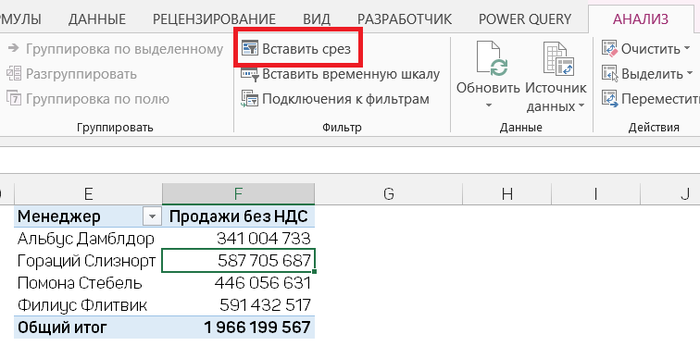
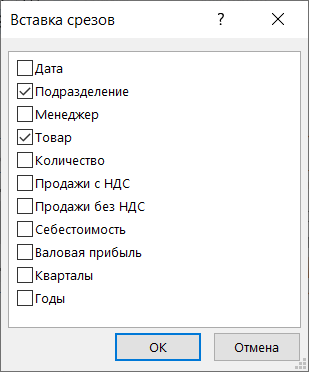
В появившемся окне выберите столбец или несколько столбцов по которым будем построен фильтр:
Либо, на закладке Вставка ► Срез.
Внешний вид Срезов:
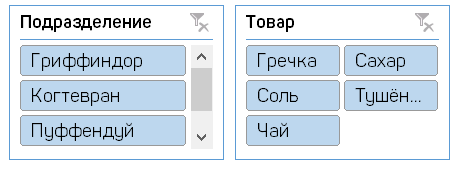
Временная шкала
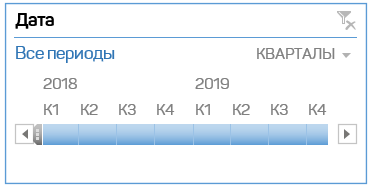
Временная шкала параметр динамического фильтра, позволяющий легко фильтровать данные по периоду времени на одном из четырех уровней годы, кварталы, месяцы или дни.
Чтобы добавить шкалу на лист, выберите на вкладке Анализ ► Вставить временную шкалу:
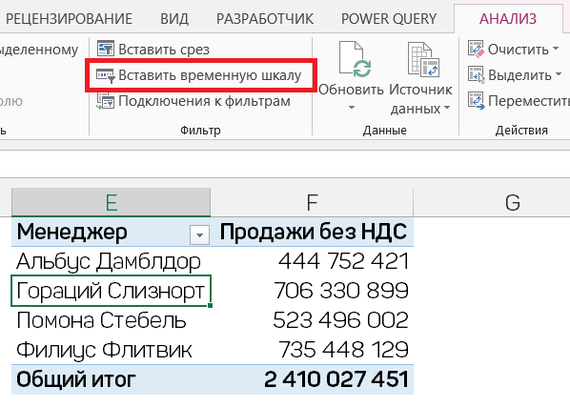
Так же можно добавить через вкладку Вставка ► Временная шкала.
В открывшемся окне установите галку на против Дата ► ОK:
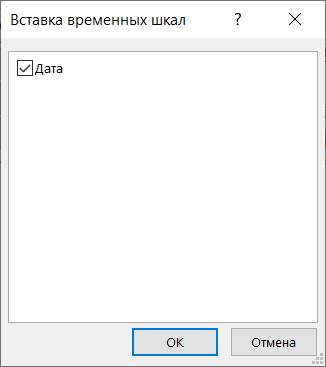
Внешний вид Временной шкалы:
Чтобы производить фильтрацию Временной шкалой:
1. Нажмите на стрелку рядом с отображаемым временным уровнем и выберите нужный вариант (год, квартал, месяц или день):
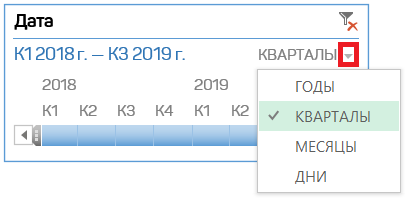
2. Перетащите полосу прокрутки временной шкалы к периоду времени, который вы хотите выбрать;
3. В элементе управления отрезком времени нажмите левой кнопкой на плитку периода времени и зажав перетащите ее, будет выбран период.
Чтобы очистить Временную шкалу или Срез, нажмите на шкале в правом верхнем углу кнопку Очистить фильтр.
Как и Cрез для фильтрации данных, Временную шкалу можно добавить один раз и затем использовать в любой момент для изменения диапазона времени Сводной таблицы.
Настройка вида Временной шкалы и Среза
Временную шкалу или Срез можно переместить расположив в более удобном месте, изменить их размер или стиль.
Чтобы переместить фигуру, просто перетащите ее в нужное место на листе.
Чтобы изменить размер, нажмите на фигуру, затем выберите нужный размер, перетаскивая маркеры размера или задав его на вкладке Параметры.
Чтобы изменить стиль, нажмите на фигуру, отобразится меню Инструменты временной шкалы, выберите нужный стиль на вкладке Параметры.
Использование Временной шкалы и Срезов для нескольких Сводных таблиц
Если ваши Сводные таблицы имеют один источник данных, вы можете использовать одну Временную шкалу и несколько Срезов для фильтрации для нескольких таблица.
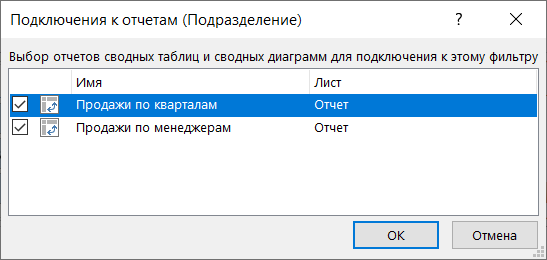
Щелкните на Временную шкалу или Срез, а затем выберите на вкладке Параметры ► Подключения к отчетам. В открывшемся окне выберите Сводные таблицы, которые вы хотите добавить:
Для использования Временной шкалы для «Умной» таблицы преобразуйте её в Сводную, на вкладке Конструктор ► Сводная таблица или Вставка ► Сводная таблица. Это очень удобно и даёт больше вариантов для маневра.
Подробнее о Временной шкале и Срезах смотрите в видео ⬇⬇⬇
Показать полностью 9 1
3 года назад
«Умные» таблицы в Excel

В Excel много инструментов, о которых большинство пользователей не подозревают или сильно недооценивают. Одним из таких являются Таблицы.
Разве данные в Excel имеющие структуру таблицы – это не таблица?
Отвечу вам: Нет.
То что вы считаете таблицей, представляет собой Рабочую область листа.
Таблица – это объект, имеющий свое название, внутреннюю структуру, свойства и преимущества по сравнению с обычным диапазоном ячеек.
Создание Таблицы
Для создания Таблицы встаньте на Рабочую область листа содержащую данные для создания таблицы и нажмите сочетание клавиш CTRL+T(L). В появившемся окне вы можете изменить диапазон выделения данных для построения таблицы, нажмите ОК.
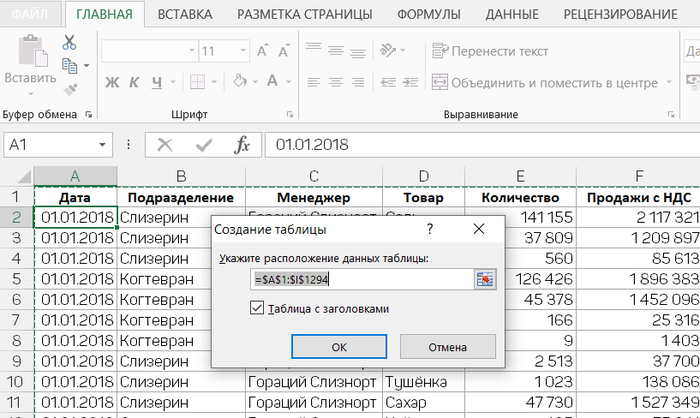
Так же для преобразования диапазона в Таблицу можно выделить выделите любую ячейку диапазона с данными, затем выбрать последовательно Вставка ►Таблицы ►Таблица.
Переименование Таблицы
В вашем файле планируется несколько Таблиц? Есть смысл присвоить для каждой Таблицы свое имя. Это облегчит их дальнейшее использование (например, при работе в Power Query или Power Pivot).
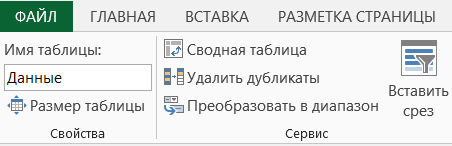
Для переименования установите курсор в любую ячейку Таблицы, в появившемся окне Конструктор в разделе Свойства введите новое имя в поле Имя таблицы:
Свойства Таблицы
1. Заголовки таблицы берутся из первой строки исходного диапазона.
При прокрутке вниз названия столбцов Таблицы (шапки) заменяют названия столбцов листа, следовательно дополнительное закрепление столбцов не требуется:
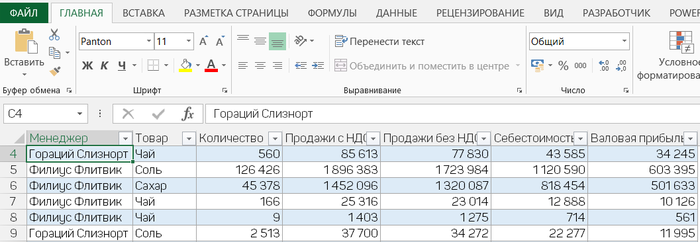
2. В таблицу по умолчанию добавляется фильтр, который можно убрать на вкладке Конструктор или сочетание CTRL+SHIFT+L:
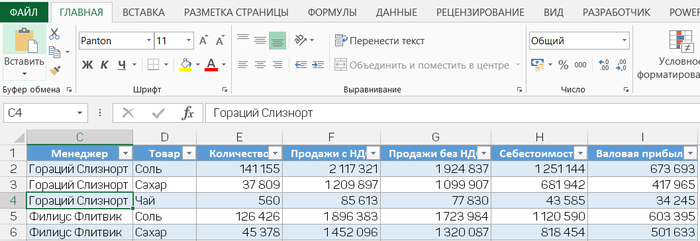
3. При введении формулы в одну ячейку, она сразу копируется на весь столбец, т.е. формулу не нужно протягивать в вручную.
4. При добавлении в таблицу новых столбцов и строк они автоматически включатся в Таблицу. При наличии формул они автоматически применяются для новых данных.
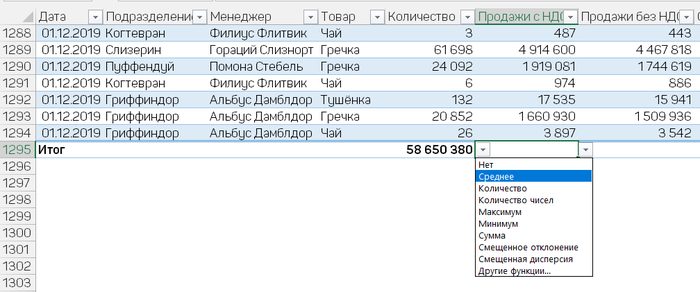
5. Добавить строку итогов (суммирование, среднее и др.) для столбцов Таблицы можно сочетанием клавиш CTRL+SHIFT+T:
Настройка Таблицы
Изменить внешний вид Таблицы, вывести итоги, удалить дубликаты, создать Сводную таблицу, переименовать или удалить её можно на вкладке Конструктор.
Для использования Временной шкалы для Таблицы преобразуйте её в Сводную, на вкладке Конструктор ► Сводная таблица или Вставка ► Сводная таблица.
Преобразование Рабочей области в Таблицу является обязательным условием для использования возможностей Power Query и Power Pivot.
Показать полностью 5
3 года назад
Поваренная книга Экселиста #0 — Пару слов об Экселе
Для начала — рад видеть, что моих любимых и обожаемых подписчиков стало 21.. Шутки про «За 2 дня на Пикабу у меня — очко» оставлю себе))) В первую лавочку пишу для вас, ну и отдельная вам благодарочка за то, что вам это интересно.
Так как я такой же логичный, как стол-жираф-48, начну с того, с чего надо было начать изначально — а зачем, в принципе, Эксель то нужен, и что с ним можно делать (кроме Зиночка_Счет_В_Экселе_Сделает). Тут уже предвижу холивар, прям чувствую, потому сразу подкину на вентилятор.
Основные задачи в классическом понимании это НЕ ХРАНЕНИЕ данных, а их обработка. То есть, если рассматривать классическую MVC-модель — это контроллер. Потому что для представления есть бумага и принтер.
То, что мы храним в Экселе данные — ну да, нам так проще. Но по факту любая СУБД Эксель уничтожит по скорости работы непосредственно с данными. Но, чтобы что-то похожее на обработку организовать на уровне работы с СУБД — придется уже городить несколько этажей SQL запросов.
Потому данные выгружают в Эксель, а там уже и «понеслась звезда по кочкам».
Да, сравнивать табличный процессор и модель разделения данных полностью неправильно, и все равно что сравнивать ежа и ужа, но. приходится, так как другой аналогии я с ходу не подберу. Да и, хоть она кривая, но определенное сходство есть.. Ну помним про мою логику, да?))
Отсюда, как мне кажется, возникает одна такая ошибочка — Эксель это не способ сделать «правильно», это способ сделать БЫСТРО и РАБОЧЕ. 90% расчетных файлов в экселе понимает разработчик и Майкл Джексон, ситуация ровно такая же, как и с ремонтом ( «вот пусть тот криворукий исправляет пол, без пола лампочку не повесить»).
Далее чуть объяснений и примеров.
В последнее время очень «модно и молодежно» вводить машинный анализ в прогнозирование возможного поведения клиента (про b2c сегмент говорим). То есть, допустим, на основе покупок клиента делать прогноз (не статистику собираем, а Вангу косплеим) совершения им следующей покупки (как даты, так и состава комплексной покупки) и о возможных similar к ней. И уже на основании этого делать какие-либо выводы и офферы разные предлагать (ну там сырный соус к покупке, ну вы поняли да?)) ).
Реализация этого в экселе занимает от часов до дня, реализация этого в CRM занимает от недель до «на третьи сутки после второго пришествия». Причем реализация на уровне CRM нифига не будет работать без прототипа, реализованного или на бумажке (в виде ТЗ) или в виде костылявых обработок в Экселе. Ведь программист, про кодера даже не будем, не обязан и не будет представлять себе вашу бизнес-логику, ему до нее как Ильичу до лампочки. Да и по поводу ТЗ крайне метко выразился мой препод в институте — то, что вы написали в ТЗ не будет работать так, как это вы написали, а будет так, как прочел (понял) разработчик. Потому мы делает что? Правильно — бьемся челом об сруб светлицы что-то невообразимо-кривое в Экселе, но при перемножении лося и порося получаем искомые 63,3%. Что и служит уже как и вашей (дядиной) прибыли, так и методом контроля разработки. То есть вы берете чистые данные, которые хранятся НЕ в Экселе, а в СУБД, и уже их вьювите и контролите.
Ну и, чтобы разбавить это «много-букофф-ниочем» — боевой пример.
Делаем простейшую экспертную систему в Экселе (без регистации и смс).
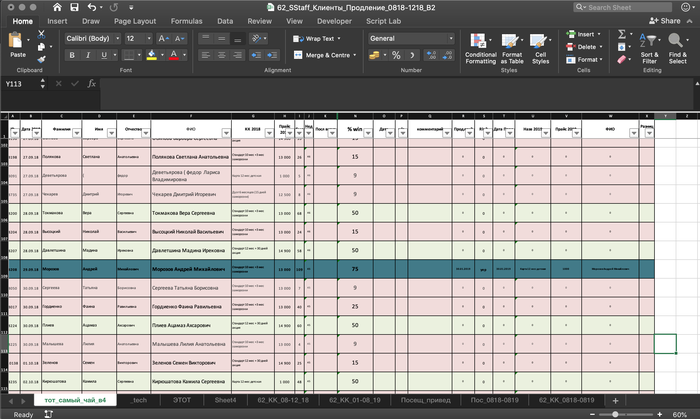
Найдите глазами столбец «% win». В зависимости от нее — строка перекрашивается в другой цвет, меняется шрифт, ну и чем значение больше — тем больше вероятность покупки. Цифры относительны, получены крайне простым способом — телефон в руки и обзвон разных групп клиентов. Вычитаем оттуда погрешность «на идиота» и вуаля.
=VLOOKUP(I109/J109*1000;_tech!$F$2:$G$10;2;TRUE)+
IF(K109=»»;0;IF(K109>43689;15;VLOOKUP(DATEDIF
(K109;»12/8/19″;»D»);_tech!$J$2:$K$9;2;TRUE)))
А теперь понимаем как это сделать.
Конкретно этот пример — фитнес. Далее мы ищем данные. Конкретно в моем случае искалось так:
— Таблица с клиентами — CRM (оттуда выгрузка в эксель, листы 62_кк)
— СКУД — с сервера СКУД (да, в CRM она интегрирована криво + карты можно и «забыть» внести в саму CRM, потому что некогда админам) (лист «посещения_приведенные», и «пос_»)
— Статистика звонков — с телефонии (потому что оттуда она тупо информативнее, и мне не интересно мнение менеджера о клиенте. Если менеджер говорил более минуты — значит клиенту интересно, просто ему предлагали не то, что ему нужно). (лист 4)
— Дополнительные покупки — CRM (лист «Этот»)
— Экспертная оценка — эмпирически-добытые факты. (лист _tech)
(часть данных потер, ибо прайваси-все-дела + обработку специально взял аж с августа, с того времени их было еще версий 20)
Теперь включаем чем думать:
Клиент ходит постоянно -> его все устраивает
Клиент купил карту за сумму N -> сумма его устраивает (то есть предложи столько же или меньше, но не больше)
Клиент покупает что-либо еще -> деньги у клиента не кончились
Карта заканчивается в течение квартала -> купит сейчас, если пункты 1-3 соблюдены.
Клиент женщина 30+, на дворе август, клиент не ходит с июня -> предложить карту и детские занятия со скидкой
Клиенту не звонили с сервисными звонками в течение месяца и пункты 1-3 соблюдены -> звонить в ПЕРВУЮ очередь (не задрочен)
Клиент ходил, сейчас не ходит, возраст до 21 -> звонить и предлагать рассрочку, свалил на лето.
Каждому событию присваиваем свой вес, получаем 2 группы для обзвона. Клиенты на продление и клиенты с детьми на детские занятия.
Все просто, да? А теперь попытайтесь внедрить это в CRM за неделю) А за две? А за месяц? Да фиг выйдет.. В экселе заняло чуть больше 2х часов.
Коэфы задаем отдельно, даже цвета для выделения строк — тоже задаем через «техническую» вкладку.
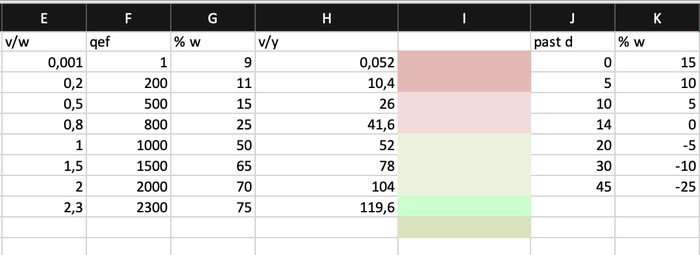
И да, это тоже можно сделать по другому. А можно и не делать, ведь зачем нужно что-то делать, когда можно просто обсудить все в комментах, неправда ли?))
Показать полностью 2
3 года назад
Поваренная книга Экселиста #1 — Преобразовываем ФИО
Привет всем, моему одному подписчику — отдельное трямс)
Подумалось — надо чуть поделиться некоторыми наработками, которые собрались в голове за последние лет эдак 20 работы с различными БД (к коим я с легкостью отношу Эксель). В связи с чем будет ажно целый ряд статеечек на тему, в первую очередь, оптимизации рабочего времени (ну в смысле сделал за 10 минут и дальше листаешь пикабушечку). Поехали с достаточно частой задачи:
РЕЦЕПТ 1: Преобразовываем ФИО в Ф / И / О, без использования VBA и прочей нехристи.
Для начала чуть теории — большинство, наверняка, сталкивались с такой задачей — есть ФИО в одном столбце, а нужно вытянуть только имя, ну или два столбца ИМЯ и ФАМИЛИЯ. Да или даже поменять местами, задачи разные — суть одна. Теперь давайте разбираться что имеем — имеем строку с N-количеством слов, разделенных одинаковым символом » » (ну или чуть сложнее с массивом, содержащим N-количество элементов, в роли разделителя » «). Тут важно понять сам смысл — все, что имеет закономерность, подлежит автоматизации. В нашем случае закономерность будет вот такая — СЛОВО» «СЛОВО» «СЛОВО, следовательно мы ИЛИ должны «выбрать» нужное нам СЛОВО из всей строки, или чуть схитрить) Но начнем с выбора.
ВАРИАНТ 1: Средствами экселя. Определяем нахождение разделителей по длине строки.
1. Создаем отдельную страницу (на всякий случай)
2. Вставляем данные — Допустим вид будет вот такой
ID | ФИО
1 | Иванов Иван Иванович (b2)
3. Выбираем ПЕРВОЕ СЛОВО, ячейка (c2)
=TRIM(LEFT(B2;FIND(» «;B2;1)))
Что сделали — нашли первое вхождение символа » » в строку, и резанули все, что после него.
4. Выбираем ВТОРОЕ СЛОВО, ячейка (d2)
=TRIM(MID(B2;FIND(» «;B2;FIND(» «;B2;1))+1;FIND(» «;B2;FIND(» «;B2;1)+1)-FIND(» «;B2;FIND(» «;B2;1))))
Что сделали — указали Экселю на «координаты» первого и второго разделителей, скорректировали координаты (порезали длину строки на лишний символ » «).
5. Выбираем ТРЕТЬЕ СЛОВО, ячейка (e2)
=TRIM(MID(B2;FIND(» «;B2;FIND(» «;B2;1)+1)+1;LEN(B2)))
Что сделали — то же самое, что и со ВТОРЫМ СЛОВОМ, только так как нам не нужно резать по второй координате — за нее взяли длину строки.
На выходе получили вот так:
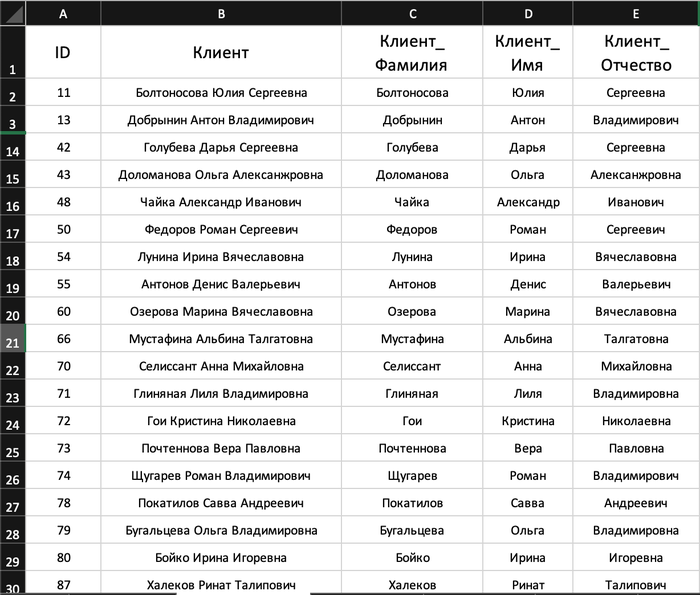
Подходит для постоянного применения и в случае, если разделитель всегда один и тот же.
Теперь для тех, кто хочет схитрить)
СПОСОБ 2: Подмена разделителя
1. Выделяем столбец с ФИО.
2. Открываем текстовый редактор (дада, Блокнот / TextEdit), вставляем туда. ОБЯЗАТЕЛЬНО переведите его в формат Plain Text/ просто текст (формат сохранения .txt) (!)
3. Находим функцию «Найти и заменить».
3.1. В поле найти введите символ » » (то есть просто поиск по одиночному пробелу).
3.2. В поле заменить вставьте символ TAB. Для этого на первой строке нажмите TAB, выделите его, cmd+c, cmd+v (или control, у кого какая религия)
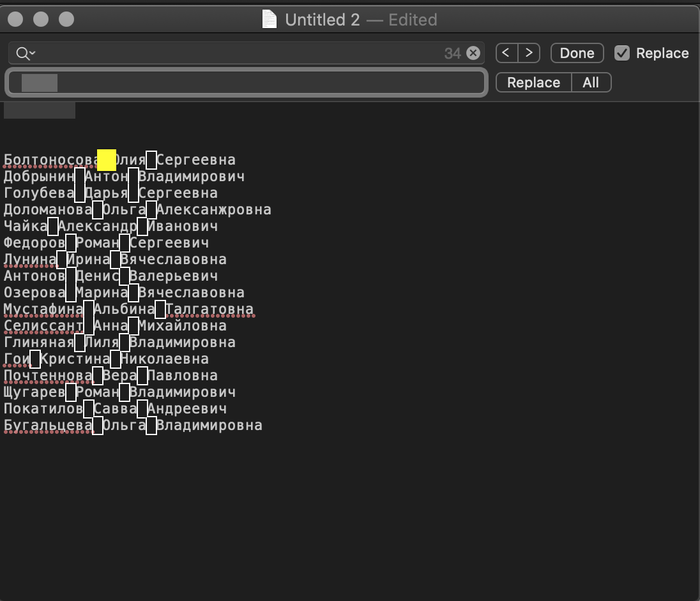
3.3. Примените, скопируйте, вставьте в Эксель. И собственно так, если не знали — встречайте, TAB — символ переноса на следующую ячейку))
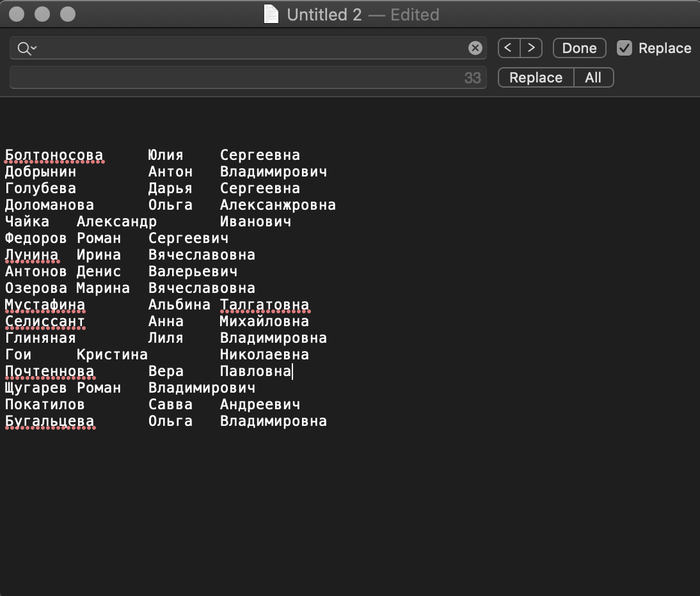
Надеюсь данные способы вам потребуются) И, главное, на забывайте — работает не только на ФИО)
Понравилось? Что-то интересно? Прошу в комменты) Ну и там лайк/ подписка / кошелек / очки / мотоцикл)
Показать полностью 3
3 года назад
Excel в стиле Material Design
Для начала — добрейшего утречка)
С одной стороны — эксель это инструмент в первую очередь для работы, и «хочу красиво» к нему не очень относиться, а с другой. а почему бы и нет, черт подери?) Тем более все достаточно просто — нужно только желание сделать красиво и один раз потратить немного времени.
Оптимально для составления справочников/ файла с константами.
В развернутом виде:
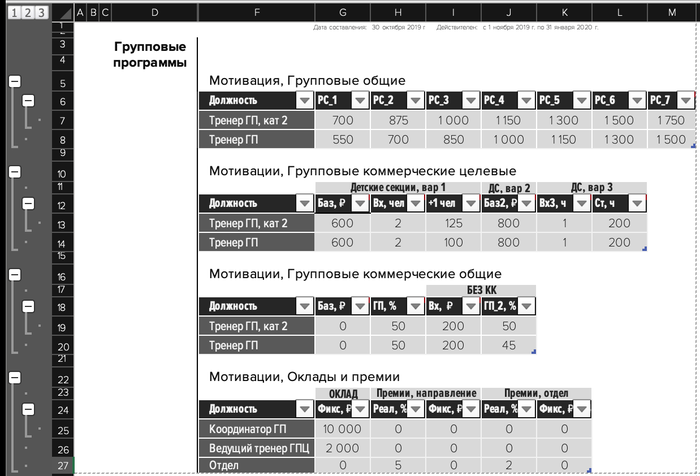
Сделать полосу можно и через рамку поля, тут кому как удобнее.
Вложенность преследует сразу несколько целей — как и удобство отображении, так и возможность выборочного представления информации. К примеру в этом файле для того, чтобы разные сотрудники получили только свою часть информации о премировании:
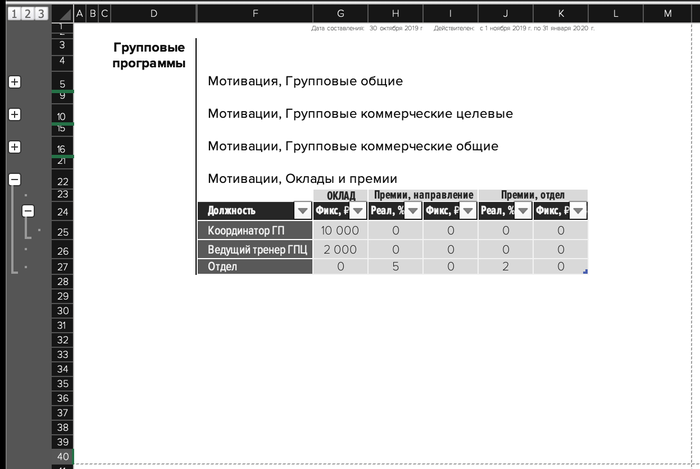
Остается только «шлепнуть печать» и написать «Утверждаю»
Все сокращения нативно понятны для сотрудников, но на всякий случай есть шпаргалка:
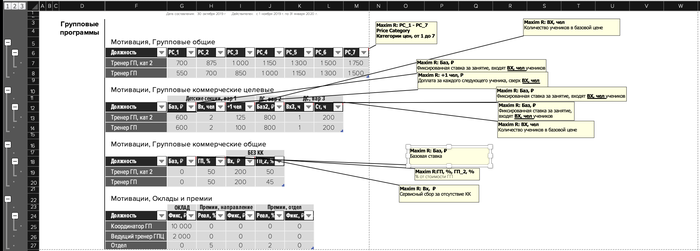
В общем — извратиться, при желании, не только можно, но и достаточно просто.
Ну а чтобы это было и функционально — все данные из файла далее используются уже как переменные при расчетах ЗП, но это уже совсем другая история..)
Картинки мои, файл мой, циферки тоже сам рассчитывал)
Если будет интерес — покажу еще парочку применений в справочниках
Показать полностью 3
3 года назад
Отключение защищенного просмотра в MS Office
Для тех, кого раздражает при постоянной работе с документами нажимать «Разрешить редактирование». Это можно отключить. Для этого идем по пути: Файд — Параметры — Центр управления безопасностью — Параметры центра управления безопасностью — Защищенный просмотр и снимаем все галки. Для наглядности прикрепил пошаговые скрины. Причем проделать это нужно в каждом приложении MS Office.
P.S.Для тех, кто беспокоится о безопасности, делать этого не рекомендую. Но на работе используем только внутреннюю интранет-сеть, поэтому опасаться нечего.

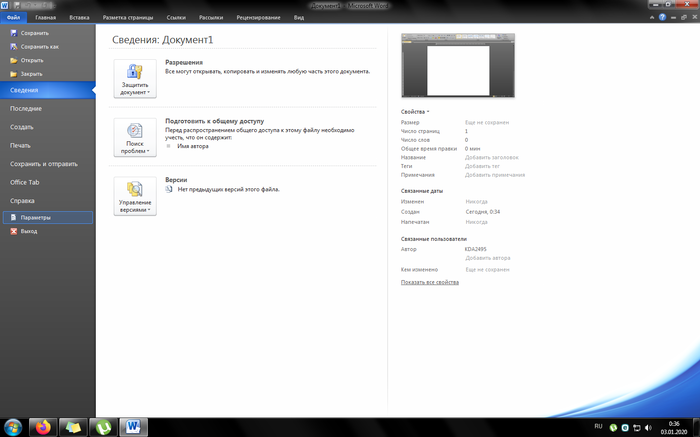


Показать полностью 5
3 года назад
OfficeTab
А для удобства работы в MS Office есть замечательная программка OfficeTab (ссылок кидать не буду, есть замечательный сайт rsload.net — там и найдете). Позволяет открывать каждый документ в новой вкладке (прямо, как в браузере). Упрощает работу в разы)
P.S. Авторам сообщества: А почему бы не накидать сюда список быстрых клавиш для работы в офисе? Думаю, многим пригодится! С праздниками и отличного настроения всем!
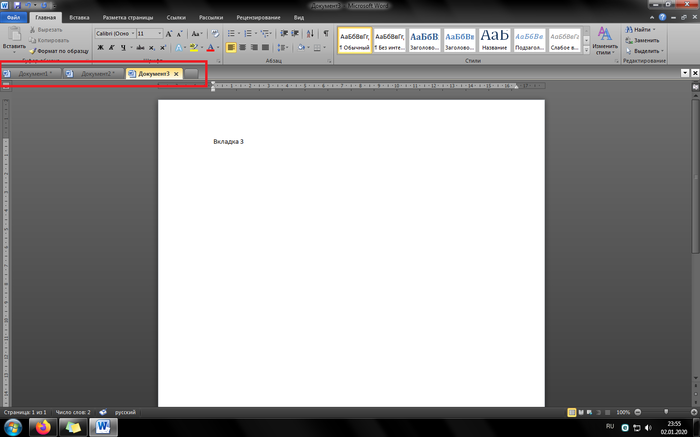
4 года назад
Не только финансовая система может держаться на Excel
(Офисной оптимизации пост, точнее, об одном из инструментов этой самой оптимизации)
Привет Пикабу, увидел недавно забавный, но правдивый пост про Excel и решил немного поделиться информацией об этой интересной программе. Предупреждаю, что пост будет длинным и не на ширпотреб, но постараюсь не кидаться терминологией и не вдаваться в тонкости.

Так вот, многие даже и не подозревают, сколько всего может на нём держаться, — не только российская мировая финансовая система, но и, например, целый каскад программного обеспечения в какой-нибудь организации. Сам я работал айтишником в одной организации и ввиду специфики работы всей компании, довелось разрабатывать ПО (программное обеспечение) на Excel (да, на этих страничках с табличками, где, как я думал ещё в школьные годы, проводятся всякие узкоспециализированные записи, ну кто будет оформлять документ в какой-то неудобной таблице), профи в области Excel себя не считаю, ибо есть куча белых пятен вроде финансовых функций и надстроек в которых всегда найдутся люди, которые разбираются лучше меня. Но это так, отступление.
Сами по себе формулы — очень мощный инструмент, на умении их использовать вывезло столько оптимизаторов, не владеющих программированием, что, думаю, нет еще офиса, где какой-нибудь местный Кулибин в обеденный перерыв не замутил еще какую-нибудь узкоспециализированную считалку для отдела. Но, работая с большими массивами возникает ряд проблем в использовании формул: относительность (ты получаешь не строку информации в базе данных, а динамичный результат вычисления) и оптимизация. Да, оптимизация на нескольких тысячах строк с десятком колонок и, допустим, парой связанных таблиц, это беда. Такая связка на i3 4гб оперативы просто будет повергать бедный офисный комп в ужас, заставляя его терять сознание при каждом пересчете и вылетать, если ты нарушил священный ритуал пятиминутного сохранения (знал я одного мужика, у него была такая формульная портянка, что сохранял базу он лишь два раза в день, перед обедом и уходя домой, ибо на сохранение уходило минут 20, ненавидели мы его все, ибо, уходя в отпуск, он оставлял это чудище кому-то из нас). Специфика работы была такова, что интернета у нас не было, а стороннее ПО нельзя — пользуйтесь чем дали. Окей, но автоматика же нужна, без неё никуда, потому пришлось использовать то, что есть и открывается это:

Разработчикам показалось мало создать мощный инструмент формул, они решили впаять в и так могущественное ПО целый язык программирования (точнее его диалект) VBA (Visual Basic for Application), возможность подключать модули с других языков, использовать API (хоть и работает это ИМХО через жопу) и встроенную среду разработки (а это означает, что вообще ничего не надо качать, если у Вас есть офис, значит все что нужно, чтобы стать мамкиным программистом уже есть). Но что нам это даёт? Огромные (ну это как посмотреть) возможности для разработки ПО, преимущественно узкоспециализированного, без использования чего-либо кроме Excel; базы данных? О чём речь, Excel — это и есть БД (то ещё извращение, но для утонченных можно связать с Access или Sql), возможность проводить расчёты (циклы, тонкие переборы, фильтрация) над большими массивами информации в кустарных условиях, использовать встроенные библиотеки для работы с другими приложениями (самое важное — MS Word), возможность наконец применить Visual Basic, который ты учил лет 20 назад, а он нигде так и не пригодился, ну и самое главное, научиться основам программирования, если ты что-то шаришь, но твои лучшие успехи — верстка шаблонов сайтов на HTML, CSS с вкраплениями PHP. Также это нам даёт возможность кодить на ведре (прям совсем ведре-ведре). VB хоть и относится к ООП, но де-факто работа в нём редко сводится к пользовательским классам, всяким тонкостям и т.д., в основном он ощущается как скриптовый язык, работа приходит к чему:
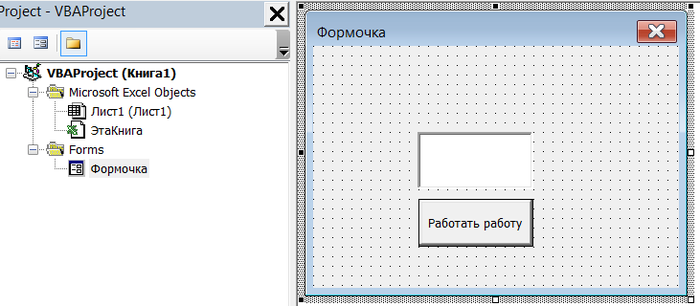
накидать разных элементов управления (это если у нас пользовательская форма, если просто код, то вообще просто запихать всё в модуль) и привязать к ним обработчики событий. Вкурил в циклы, условные конструкции, чутка простого синтаксиса и на рабочий телефон уже звонят из Майкрософт и предлагают тебе перейти к ним (Нет). Но не буду вдаваться в разработку ведь не об этом пост, что из этого можно получить на практике? Рабочие программы с базами данных и пользовательским интерфейсом (чтобы упростить и ограничить взаимодействие пользователя с данными) или скрипты для обработки целой тонны упорядоченной (а может и нет, слава условным конструкциям) информации. Например (набросал за минуту, палками не бить):
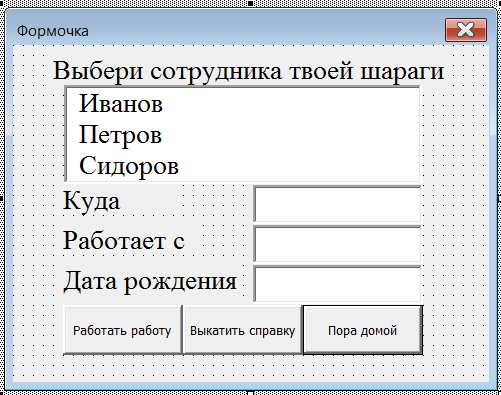
Немного возни и у нас есть пользовательская форма со списком сотрудников и полями, которые надо заполнить, на выходе по нажатию кнопки мы получаем готовую вордовскую справку. Для этого нужен лист с данными сотрудников, лист список справок и шаблон MS Word. Готово, вы бог офисной оптимизации. И так можно многое: отчёты, справки, товарные чеки, письма, документы разные, приказы целые, любые действия с информацией.
Сразу предупрежу всех, кто уже нацелился писать «на кой хрен ты раскопал этот старый кусок говна на заре 30го десятилетия 21го века». Пост чисто информативный, это не гайд, не самоучитель, может кому интересно, на прорыв в IT сфере ни разу не претендует, это раз, есть в нашей стране места, где развитие этой сферы отстаёт как раз на эти 20 лет, это два, ну и просто, может кому понадобится, может кто-то захочет на работе чему-то подучиться.
Какие минусы? Оптимизация всё равно сосёт бибу (но не такую, как формулы), безопасность тоже, чисто теоретически можно использовать криптографическое шифрование БД и расшифрование в ходе работы, но я не проверял, можно ли легко вскрыть защиту самого VBA проекта, да и оптимизация пососёт ещё большую бибу (да и вообще, кому это надо, ребят, это же Excel), ну а стандартную Excel защиту листов можно вскрыть обычным архивом и блокнотом. Также, недостатком я считаю ряд ограничений среды, по типу того, что без API не работает прокрутка колёсиком мыши, стабильность — excel иногда любит чудить. Совместимость — отдельные танцы с бубном для x64 и x32 (но это если используете сторонние API, модули). Ну и объяснять людям, как разрешить запуск макросов :D.
Спасибо, если дочитал этот длинный (и наверное скучный) пост до конца, если вдруг кому стало интересно могу написать ещё много чего, например, как написать сапёр на Excel, как сделать различные простенькие, но очень нужные офисные программки, как научиться этому (но.. зачем?), как использовать макрорекордер и много чего ещё, связанного с Excel. А ведь это всё ещё цветочки, есть люди, которые целые стратегические пошаговые игры в ячейках писали на том же VBA.
P.S. Если ты профи, знаешь больше и лучше меня, и видишь, что я в чём-то неправ — поправь, буду рад.