Как узнать привязанную почту в Яндекс.Музыке — легкий способ
Яндекс.Музыка — один из популярных музыкальных сервисов в России. Многие пользователи радуются удобству и богатству музыкальной библиотеки, но часто сталкиваются с вопросом: как узнать, какая почта привязана к их аккаунту в Яндекс.Музыке?
Есть несколько причин, почему вам может понадобиться знать привязанную почту. Например, если вы забыли пароль и хотите восстановить доступ к аккаунту, то знание привязанной почты может быть очень полезным.
Но как найти эту информацию? Возможно, вы не помните, какую почту использовали при регистрации, или вам просто нужно проверить актуальность привязки. Однако не волнуйтесь, есть легкий способ узнать привязанную почту в Яндекс.Музыке.
Узнаем привязанную почту в Яндекс.Музыке
Чтобы узнать, какая почта привязана к аккаунту Яндекс.Музыки, следуйте этим простым шагам:
| Шаг 1: | Откройте приложение Яндекс.Музыка на своем устройстве или перейдите на официальный сайт. |
| Шаг 2: | Нажмите на значок меню в верхнем левом углу экрана. |
| Шаг 3: | Выберите пункт «Настройки» или «Настройки аккаунта». |
| Шаг 4: | В разделе «Аккаунт» найдите информацию о привязанной почте. |
Обычно почта отображается под именем пользователя или во вкладке «Профиль». Если вы не видите привязанную почту, возможно, ваш аккаунт не связан с аккаунтом Яндекса. В этом случае вам придется создать новый аккаунт или обратиться в службу поддержки Яндекс.Музыки.
Теперь вы знаете, как узнать привязанную почту в Яндекс.Музыке. Удачного использования музыкального сервиса!
Почему это важно?
Также, зная привязанную почту, пользователи могут получать информацию о новинках, скидках, концертах и других событиях в Яндекс.Музыке на свою почту. Это помогает быть в курсе актуальных новостей и участвовать в специальных акциях, которые могут предоставляться только подписчикам.
Кроме того, знание привязанной почты позволяет пользователям управлять своими личными данными в настройках аккаунта. Они могут изменять адрес электронной почты, позволяющий входить в аккаунт, и настраивать различные параметры, связанные с использованием сервиса. Например, пользователь может управлять подписками, сохранять плейлисты, создавать собственные миксы и т. д.
В целом, знание привязанной почты в Яндекс.Музыке является ключевым фактором для безопасности, комфорта и удобного пользования сервисом. Пользователи должны заботиться о сохранности своей почты и быть в курсе актуальной информации, связанной с музыкой в Яндекс.Музыке.
Шаг 1: Открыть настройки профиля
Чтобы узнать привязанную почту в Яндекс.Музыке, необходимо открыть настройки своего профиля. Для этого выполните следующие действия:
- Откройте приложение Яндекс.Музыка на своем устройстве или перейдите на официальный сайт Яндекс.Музыки в браузере.
- В правом верхнем углу экрана найдите и нажмите на иконку профиля. Обычно это изображение аккаунта или инициалы пользователя.
- В открывшемся меню выберите пункт «Настройки».
После выполнения этих шагов вы попадете в раздел настроек профиля, где сможете узнать информацию о привязанной почте и совершить необходимые действия для ее изменения.
Шаг 2: Перейти в раздел «Данные профиля»
Чтобы узнать привязанную почту в Яндекс.Музыке, необходимо перейти в раздел «Данные профиля». Для этого нужно выполнить следующие действия:
- Открыть приложение Яндекс.Музыка на своем устройстве или перейти на официальный сайт Yandex.Music.
- Войти в свой аккаунт, используя логин и пароль.
- Открыть меню приложения или сайта, обычно расположенное в верхнем левом углу.
- В списке доступных разделов выбрать пункт «Данные профиля» или «Мой профиль».
После выполнения этих действий вы попадете в раздел, где указана информация о вашем профиле. В этом разделе вы сможете узнать привязанную почту, если она была указана при создании аккаунта или в настройках профиля. Если в разделе «Данные профиля» не указана ваша почта, возможно, она не была привязана к аккаунту Яндекс.Музыки или вы использовали другой адрес электронной почты.
Узнав привязанную почту в Яндекс.Музыке, вы сможете использовать ее для восстановления пароля, связи со службой поддержки или получения другой важной информации, касающейся вашего аккаунта.
Шаг 3: Найти информацию о привязанной почте
Чтобы узнать, к какой почте привязан ваш аккаунт в Яндекс.Музыке, следуйте этим шагам:
- Откройте приложение Яндекс.Музыка на вашем устройстве или перейдите по адресу music.yandex.ru в вашем веб-браузере.
- Войдите в свой аккаунт, используя ваш логин и пароль.
- После входа вам будет показан ваш профиль. Нажмите Настройки.
- Во вкладке Личные данные вы найдете информацию о привязанной почте под заголовком Электронная почта.
Теперь вы знаете, как найти информацию о привязанной почте в Яндекс.Музыке. Если вы хотите изменить или обновить свою почту, вы можете сделать это в настройках своего аккаунта.
Шаг 4: Восстановить доступ к почте при утере
Если вы не можете найти или вспомнить привязанную почту в Яндекс.Музыке, есть несколько способов восстановить доступ к ней:
- Вспомните возможные почтовые адреса, которые вы использовали раньше и проверьте каждый из них.
- Используйте функцию восстановления доступа через номер телефона. Если вы добавили номер телефона к вашему аккаунту Яндекс.Музыки, вы сможете получить код подтверждения на свой телефон и восстановить доступ к почте.
- При неудачных попытках восстановления доступа через почту или номер телефона, обратитесь в службу поддержки Яндекс. для помощи. Они могут запросить у вас дополнительную информацию о вашем аккаунте для подтверждения вашей личности и предоставления доступа к почте.
Следуя этим рекомендациям, вы сможете успешно восстановить доступ к привязанной почте в Яндекс.Музыке и продолжить наслаждаться своей музыкой.
Узнаем владельца Яндекс Почты: пошаговая инструкция

Яндекс Почта — это одна из самых популярных и удобных служб электронной почты в России и СНГ. Многие люди пользуются несколькими почтовыми ящиками на Яндексе для разных целей: работы, учебы, общения, регистрации на сайтах и т.д. Но иногда возникает ситуация, когда вы хотите узнать, кто стоит за определенным адресом электронной почты на Яндексе. Например, вы получили подозрительное или нежелательное письмо от незнакомого отправителя и хотите выяснить его личность. Или вы хотите связаться с человеком, чей адрес электронной почты вы знаете, но не знаете его имени и фамилии. Как же узнать владельца адреса электронной почты на Яндексе?
Существует несколько способов, которые могут помочь вам в этом:
- Посмотреть информацию об отправителе в самом письме. Если отправитель указал свои данные при создании почты или при заполнении профиля на Яндексе, вы можете увидеть его имя и фамилию, а также другие сведения (телефон, адрес, социальные сети и т.д.) в заголовке или подписи письма. Для этого откройте письмо и нажмите на стрелочку рядом с адресом отправителя. Вы увидите окно с информацией об отправителе, если она есть.
- Поискать отправителя в социальных сетях или контактах почтовика. Если отправитель не указал своих данных при создании почты или при заполнении профиля на Яндексе, вы можете попробовать найти его в социальных платформах или контактах почтовика, используя его адрес электронной почты как ключ для поиска. Например, если почта принадлежит провайдеру Mail ru, вы можете воспользоваться поиском в сервисе «Мой мир» (у вас должен быть создан аккаунт). Пишете адрес электронной почты и получаете выдачу контакта, которому принадлежит данная почта. Если почта создана в почтовом провайдере Gmail, вы можете зайти в сервис «Google Контакты» (в своем аккаунте) и ввести электронный адрес в поиск. В большинстве случаев сервис выдает имя и фамилию владельца почты. Вы также можете использовать Facebook для поиска отправителя по его адресу электронной почты. Для этого войдите в свой аккаунт, найти строку поиска и введите электронный адрес. В результате получаете ссылку на аккаунт пользователя в социальной сети. Этот вариант работает для любых почтовых провайдеров (Gmail, Yandex, Mailru и т.д.).
- Воспользоваться специальными сервисами или инструментами для определения владельца почты. Если предыдущие способы не дали результатов, вы можете попробовать узнать владельца почты с помощью специальных сервисов или инструментов, которые анализируют адрес электронной почты и выдают информацию о его владельце, если она доступна. Например, вы можете использовать сервис, который позволяет узнать владельца Яндекс Почты по его никнейму. Для этого вам нужно:
- перейти на yandex.ru/collections/user/НИКНЕЙМ;
- щелкнуть правой кнопкой мыши и выбрать «Просмотр кода страницы»;
- найти «cover_info» и пользовательский ID рядом.
Этот ID можно использовать для поиска владельца почты на других сервисах Яндекса, например, на Яндекс Кью. Для этого вам нужно:
- перейти на yandex.ru/q/user/ID;
- нажать на кнопку «Подробнее о пользователе»;
- посмотреть информацию о пользователе, если она есть.
Вы также можете использовать другие сервисы или инструменты для определения владельца почты, например, EmailSherlock, Pipl, Spokeo и т.д. Однако учтите, что эти сервисы могут быть платными или требовать регистрации, а также не гарантировать точности и актуальности получаемой информации.
Как видите, узнать владельца адреса электронной почты на Яндексе не так просто, как может показаться на первый взгляд. Но если вы будете использовать разные способы и комбинировать их между собой, вы сможете повысить свои шансы на успех. Удачи вам в поиске!
Как узнать пароль в Яндекс почте, если почта открыта

Иногда бывает так, что мы забываем пароль от своей почты. Это может произойти по разным причинам: например, из-за долгого бездействия или после смены устройства. Но не стоит отчаиваться, если ваша почта уже открыта. В этой статье мы расскажем о нескольких способах, как восстановить свой пароль в Яндекс.Почте, не покидая текущую сессию.
Первый способ — использовать функцию «Восстановить доступ». Для этого вам потребуется перейти на страницу входа в Яндекс.Почту и нажать на ссылку «Не помню пароль». Затем следуйте инструкциям на экране, чтобы восстановить доступ к своей почте. Обычно Яндекс предлагает отправить код подтверждения на альтернативный адрес электронной почты или на номер телефона, привязанный к вашей учетной записи. Если у вас нет доступа к указанным контактным данным, вы можете восстановить пароль по секретному вопросу, который вы указали при регистрации.
Если функция «Восстановить доступ» не сработала, то воспользуйтесь методом обращения в службу поддержки Яндекс.Почты. Вы можете связаться с оператором по телефону или через онлайн-чат на официальном сайте Яндекс. Обычно операторы требуют доказательства того, что вы являетесь владельцем аккаунта: например, номер телефона, указанный при регистрации, или серию и номер паспорта. После подтверждения личности вам предоставят возможность восстановить пароль к своей почте.
Как узнать пароль в Яндекс.Почте
Забыли пароль от своей Яндекс.Почты? Ничего страшного! Следуйте инструкции, чтобы восстановить доступ к своему аккаунту.
- Откройте страницу входа в Яндекс.Почту.
- В поле для ввода пароля нажмите на ссылку «Забыли пароль?».
- На открывшейся странице введите адрес электронной почты, которую вы использовали при регистрации.
- Заполните поле с символами на картинке. Эта проверка позволяет системе убедиться, что вы не робот.
- Нажмите на кнопку «Восстановить доступ».
После того, как вы нажмете на кнопку, Яндекс отправит на вашу резервную почту или мобильный телефон код для сброса пароля.
Далее следуйте инструкциям, указанным в письме или на экране мобильного устройства, чтобы создать новый пароль и восстановить доступ к своей Яндекс.Почте.
Обратите внимание, что время получения кода может занимать несколько минут, поэтому будьте терпеливы.
Если у вас возникли дополнительные вопросы или проблемы с восстановлением доступа к Яндекс.Почте, рекомендуем обратиться в службу поддержки Яндекса для получения дополнительной помощи.
Помните! Для безопасности своего аккаунта рекомендуется использовать надежные пароли, содержащие комбинацию букв, цифр и специальных символов. Также не рекомендуется использовать один и тот же пароль для нескольких сервисов.
Необходимость узнать пароль
Часто владельцы почтовых ящиков сталкиваются с ситуацией, когда им необходимо узнать свой пароль в Яндекс.Почте, особенно если почта уже открыта.
Необходимость узнать пароль может возникнуть по различным причинам:
- Пользователь забыл свой пароль и не может восстановить его через стандартные методы
- Пользователь подозревает, что его аккаунт был взломан и хочет сменить пароль
- Пользователь хочет использовать свою почту на другом устройстве или программе, но не помнит пароль
В любом случае, если вы уже открыли вашу почту в Яндекс.Почте, но не можете вспомнить свой пароль, есть несколько способов его узнать.
Одним из самых простых и быстрых способов является восстановление пароля через SMS-код.
- Нажмите на ссылку «Не удаётся войти?» под полем ввода пароля.
- Выберите вариант восстановления пароля через SMS-код.
- На ваш номер телефона, указанный при создании почты, будет отправлено сообщение с SMS-кодом.
- Введите полученный код в соответствующее поле на странице восстановления пароля.
- Следуйте дальнейшим инструкциям для смены пароля.
Если у вас нет доступа к указанному номеру телефона или он уже неактивен, узнать пароль через SMS-код будет невозможно.
В таких случаях рекомендуется обратиться в службу поддержки Яндекс.Почты. Сотрудники службы поддержки смогут помочь восстановить доступ к почте и сменить пароль. Обратитесь к ним с подробным описанием вашей проблемы и предоставьте все необходимые данные о вашей учетной записи.
Будьте осторожны и не сообщайте свои пароли незнакомым людям или в ненадежные источники. Защитите свою почту от несанкционированного доступа, используя надежные пароли и дополнительные средства защиты, такие как двухфакторная аутентификация.
Открытая почта — возможность восстановления
Если вы забыли пароль от своей Яндекс.Почты, но почта уже открыта, у вас есть возможность восстановить его.
Перед тем, как приступить к восстановлению пароля, убедитесь, что на аккаунте настроена вторая почта или сотовый телефон для получения кодов подтверждения. Также убедитесь, что вы не поместили письмо с кодом в спам.
Чтобы восстановить пароль, следуйте этим шагам:
- На странице входа в Яндекс.Почту найдите ссылку «Восстановить доступ». Она обычно расположена под полями для ввода логина и пароля.
- Выберите способ получения кода восстановления: через вторую почту или с помощью сотового телефона. Выберите тот способ, который вам наиболее удобен.
- Если вы выбрали вторую почту, введите адрес электронной почты, на которую хотите получить код восстановления.
- Если вы выбрали сотовый телефон, введите номер телефона в международном формате. Например, для России это будет +7 XXX XXX-XX-XX. После ввода номера, нажмите кнопку «Отправить».
- Проверьте почту или телефон на наличие письма или смс с кодом восстановления.
- Введите полученный код в соответствующее поле и нажмите кнопку «Восстановить доступ».
- На следующей странице вам будет предложено задать новый пароль. Введите новый пароль два раза и сохраните его.
После выполнения этих шагов вы сможете использовать новый пароль для входа в свою Яндекс.Почту. Рекомендуется выбирать надежные пароли, состоящие из букв, цифр и специальных символов, чтобы защитить свой аккаунт от несанкционированного доступа.
Если вы не можете восстановить доступ к своей Яндекс.Почте, рекомендуется обратиться в службу поддержки Яндекса для получения дополнительной помощи.
Шаг 1: Восстановление пароля через номер телефона
Если вы забыли свой пароль от почты Яндекс.Почта, но все еще имеете доступ к аккаунту, вы можете восстановить пароль с помощью номера телефона, указанного в настройках вашего аккаунта. Восстановление пароля через номер телефона состоит из нескольких шагов:
- Откройте почтовый ящик на сайте Яндекс.
- Нажмите на иконку меню, расположенную в правом верхнем углу экрана.
- Выберите раздел «Настройки».
- В открывшемся меню выберите пункт «Безопасность».
- На странице «Безопасность» найдите раздел «Восстановление доступа» и нажмите на ссылку «Восстановление доступа через номер телефона».
- В появившемся окне введите номер телефона, который был указан при регистрации аккаунта.
- Нажмите кнопку «Продолжить».
- На указанный номер телефона придет SMS-сообщение с кодом подтверждения.
- Введите полученный код в соответствующее поле на странице восстановления доступа и нажмите кнопку «Продолжить».
После выполнения всех этих шагов вы сможете установить новый пароль для вашего аккаунта Яндекс.Почта. Не забывайте сохранять новый пароль в надежном месте, чтобы не попасть в подобную ситуацию в будущем.
Шаг 2: Восстановление пароля через дополнительную почту
Если вы указали в настройках Яндекс.Почты дополнительную почту для восстановления доступа к аккаунту, то этот метод может оказаться самым простым и удобным способом восстановить пароль. В этом случае, следуйте инструкциям ниже:
- Откройте страницу входа в Яндекс.Почту. Для этого вы можете воспользоваться адресом https://mail.yandex.ru/ или найти ссылку на почту на главной странице Яндекса.
- В поле входа введите свой почтовый адрес, к которому вы не можете получить доступ.
- Нажмите на ссылку «Забыли пароль?» под полем ввода пароля.
- В появившемся окне выберите опцию «Перейти к восстановлению пароля через вторую почту».
- На следующей странице введите адрес дополнительной почты, который вы указывали в настройках Яндекс.Почты.
- Нажмите кнопку «Далее». Вам будет отправлено письмо на дополнительную почту с инструкциями по восстановлению пароля.
- Откройте письмо на дополнительной почте и следуйте инструкциям в письме для смены пароля к Яндекс.Почте.
- После успешной смены пароля вы сможете войти в свою почту с использованием нового пароля.
Если у вас возникли сложности или вы не имеете доступа к дополнительной почте, вы можете попробовать другие методы восстановления пароля в Яндекс.Почте.
Шаг 3: Восстановление пароля через Яндекс-аккаунт
Если вы забыли пароль от своей Яндекс.Почты, вы можете восстановить его с помощью Яндекс-аккаунта. Для этого выполните следующие действия:
- Перейдите на страницу восстановления пароля Яндекс-аккаунта по ссылке: https://passport.yandex.ru/passport?mode=restore.
- На странице восстановления введите свой логин Яндекс-аккаунта (это может быть номер телефона или адрес электронной почты, который вы указали при регистрации).
- Нажмите кнопку «Продолжить».
- В следующем шаге вам будет предложено выбрать, каким способом вы хотите восстановить доступ к аккаунту: по SMS-коду или по электронной почте. Выберите подходящий вариант.
- Вводите код, полученный по выбранному способу восстановления доступа.
- Нажмите кнопку «Продолжить».
- Теперь вы можете задать новый пароль для Яндекс-аккаунта. Введите новый пароль дважды для подтверждения.
- Нажмите кнопку «Продолжить».
Поздравляем! Теперь вы можете использовать новый пароль для входа в свою Яндекс.Почту. Убедитесь, что новый пароль надежен и не подлежит разгадыванию.
Шаг 4: Смена пароля через настройки почты
Если вы уже вошли в свою учетную запись Яндекс.Почты и хотите сменить пароль, вы можете воспользоваться настройками почты.
- Зайдите в свою учетную запись Яндекс.Почты.
- Нажмите на иконку «Настройки» в правом верхнем углу экрана.
- В выпадающем меню выберите «Настройки аккаунта».
- На странице настроек аккаунта найдите раздел «Безопасность».
- В разделе «Безопасность» найдите пункт «Сменить пароль» и нажмите на него.
- Введите текущий пароль и новый пароль в соответствующие поля.
- Подтвердите новый пароль, повторно введя его в поле «Подтверждение пароля».
- Нажмите кнопку «Сохранить», чтобы сохранить новый пароль.
После сохранения нового пароля он будет применен к вашей учетной записи Яндекс.Почты. Обязательно запомните новый пароль и не сообщайте его третьим лицам.
Важные моменты при восстановлении пароля
- Восстановление пароля в Яндекс.Почте может понадобиться, если вы забыли свой текущий пароль или считаете, что он был скомпрометирован.
- Прежде чем приступать к восстановлению пароля, убедитесь, что вы находитесь на официальном сайте Яндекс.Почты. Злоумышленники могут создавать поддельные страницы, направленные на кражу ваших личных данных, поэтому внимательно проверяйте адрес сайта.
- Восстановление пароля осуществляется посредством указания альтернативного способа доступа к ящику. Обычно это номер телефона или альтернативная электронная почта, связанная с вашим аккаунтом. Убедитесь, что вы имеете доступ к указанным данным.
- Если вы выбрали в качестве способа восстановления номер телефона, вам может потребоваться подтверждение права доступа через код подтверждения, отправленный Яндекс.Почтой на ваш номер. Убедитесь, что ваш телефон включен и подключен к сети.
- При выборе альтернативной электронной почты для восстановления пароля, проверьте, что указанный адрес существует и вы можете получить на него письмо с инструкциями для восстановления доступа.
- Постарайтесь восстановить пароль как можно скорее, чтобы избежать возможного несанкционированного доступа в вашу почту.
- При восстановлении пароля, проявите осторожность и не доверяйте свои данные третьим лицам. Убедитесь в том, что вы взаимодействуете только с официальными каналами связи Яндекс.Почты.
Вопрос-ответ
Как узнать свой пароль в Яндекс.Почте, если почта уже открыта?
Если вы забыли свой пароль в Яндекс.Почте, но ваш почтовый ящик уже открыт на компьютере или устройстве, то вы можете сбросить пароль, следуя нескольким шагам. Откройте настройки своего почтового ящика, найдите раздел безопасности и выберите вариант сброса пароля. Обычно это может быть связано с отправкой SMS-сообщения на ваш зарегистрированный номер телефона или использованием резервной почты для получения ссылки на сброс пароля.
Что делать, если я забыл пароль от почты в Яндексе?
Если вы забыли пароль от вашей почты в Яндексе, но ваш почтовый ящик уже открыт в браузере, не стоит паниковать. В настройках вашего аккаунта найдите раздел безопасности и выберите опцию «Сбросить пароль». Вам могут предложить восстановить пароль через номер телефона или резервную почту. Следуйте инструкциям и восстановите доступ к своей почте.
Можно ли узнать свой пароль в Яндекс.Почте, если я забыл его?
Если вы забыли пароль от своей почты в Яндексе, есть несколько способов его восстановить. Если ваш почтовый ящик уже открыт на устройстве, перейдите в настройки аккаунта, найдите раздел безопасности и выберите опцию «Сбросить пароль». Вам могут предложить восстановить пароль через номер телефона или резервную почту. Если ваш почтовый ящик закрыт, перейдите на страницу входа Яндекса и выберите опцию «Забыли пароль». Следуйте инструкциям и восстановите доступ к своей почте.
Каким образом можно узнать свой пароль в Яндекс.Почте, если почта уже открыта и я его забыл?
Если вы забыли пароль от почты в Яндексе, но ваш аккаунт уже открыт на устройстве, вы можете сбросить пароль, следуя нескольким шагам. Перейдите в настройки своего почтового ящика, найдите раздел безопасности и выберите опцию «Сбросить пароль». Далее вам будет предложено восстановить пароль через номер телефона или резервную почту. Следуйте инструкциям, чтобы получить новый пароль и восстановить доступ к своей почте.
Подключение Яндекс.Почты для домена
В этой статье мы расскажем об особенностях Яндекс.Почты для домена, о ее подключении и настройке.
Что такое доменная почта
Доменная почта – это почтовый ящик, который принадлежит определенной компании. Довольно часто такую почту называют корпоративной. Корпоративную почту используют для общения с клиентами организации от лица бренда, отправки массовых рассылок и внутренней коммуникации.
При создании корпоративных адресов часто используются первые буквы ФИО и названия должностей. В качестве имени почтового ящика лучше выбирать варианты, которые позволят подписчикам email-рассылки сразу понять, от кого пришло письмо. Например, в качестве общего адреса организации можно использовать info@yourdomain.ru, для техподдержки – support@yourdomain.ru, для отдела продаж – sales@yourdomain.ru, а для руководства – head@yourdomain.ru.
Доменная почта Яндекса позволяет создавать ящики вида @yourdomain.ru. С 2020 года Яндекс.Почта входит в виртуальное рабочее пространство «Яндекс 360», которое объединяет календарь, облачное хранилище, редактор документов и другие сервисы.
Ключевые особенности Яндекс.Почты
- доступ к почте с любого устройства, подключенного к интернету;
- поддержка десятков языков (русский, белорусский, грузинский, казахский, английский и др.);
- 10 Гб свободного пространства на Яндекс.Диске;
- встроенный антивирус – сканирование всей входящей корреспонденции;
- доступные протоколы POP3 и IMAP;
- кастомизация интерфейса – возможность установки логотипа компании и выбора темы почты;
- доступ к корпоративным сервисам из одного окна;
- наличие дополнительных опций (переводчик писем, подсказки при наборе текста и др.).
Обратите внимание!
С 17 апреля 2023 года доменная почта Яндекса станет платной. Все существующие аккаунты будут переведены в режим чтения, если пользователь не внесет оплату за использование сервиса.
Как правильно настроить Яндекс.Почту для домена
Подключить домен к сервису Яндекс.Почта вы можете, перейдя по адресу admin.yandex.ru/domains. Чтобы подключить домен, нужно авторизоваться в сервисах Яндекса (если у вас нет учетной записи на Яндексе, необходимо ее создать).
После авторизации введите домен в поле рядом с кнопкой Подключить домен и нажмите на нее.
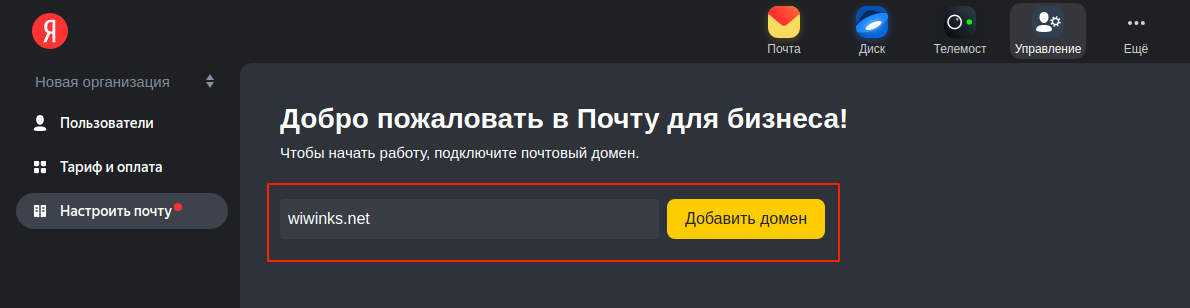
После этого подтвердите свои права на владение доменом. Яндекс предлагает сделать это тремя разными способами:
- с помощью размещения HTML-файла;
- с помощью создания TXT-записи для вашего домена/поддомена;
- с помощью вставки метатега в код главной страницы вашего сайта.
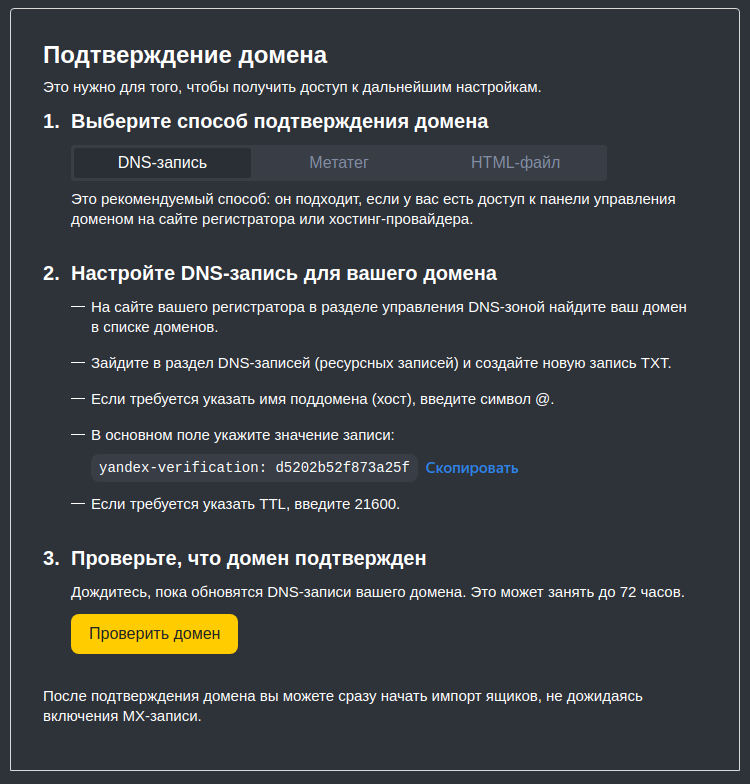
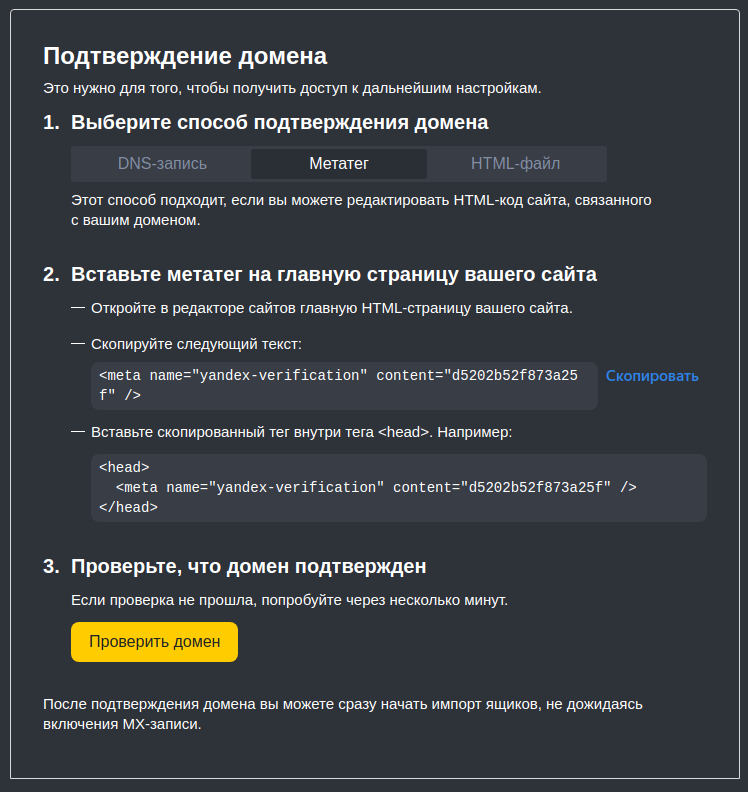
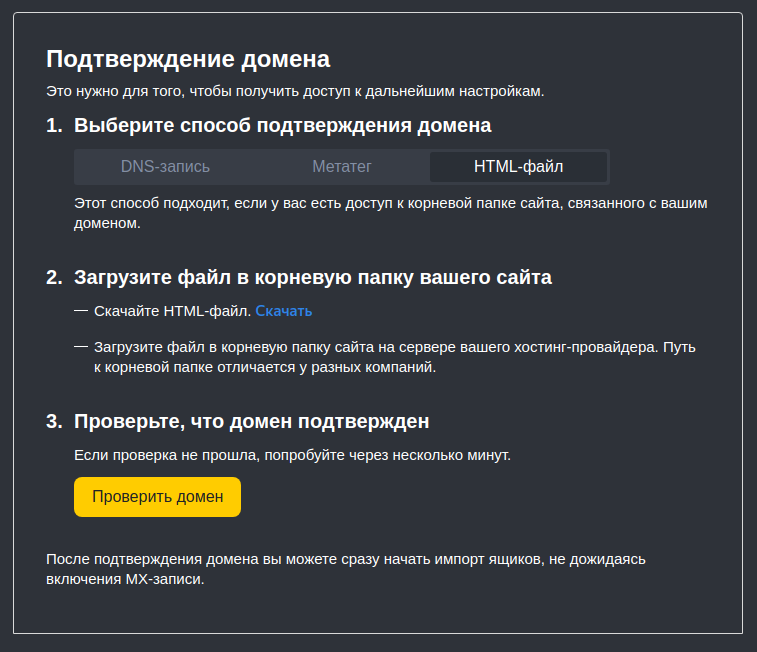
Вне зависимости от выбранного способа авторизации вам потребуется перейти в Панель управления аккаунтом. Вкладку с авторизацией домена лучше не закрывать, к ней вы будете часто обращаться.
Подтверждение домена с помощью HTML-файла
Скачайте предложенный Яндексом HTML-файл к себе на локальную машину и разместите его в корневой папке вашего сайта.
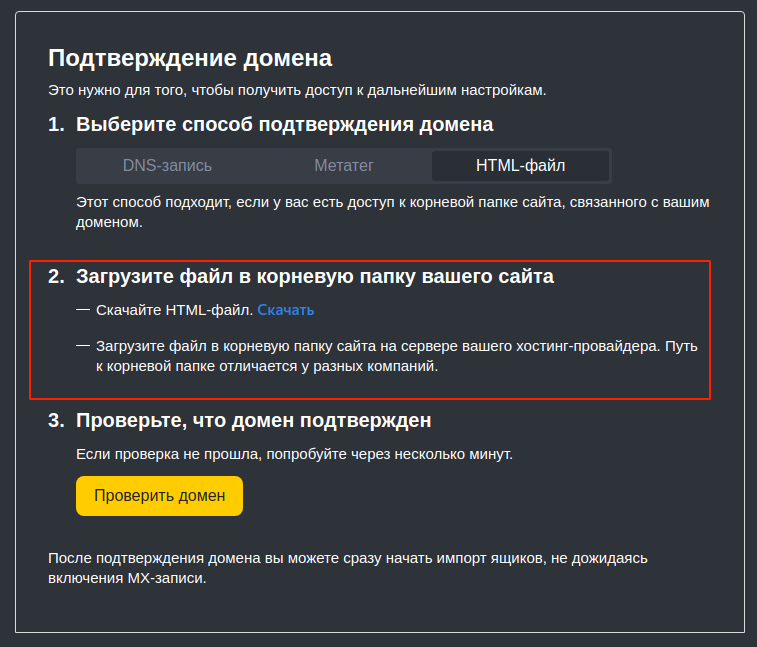
Самый быстрый способ это сделать — использовать Файловый менеджер в Панели управления. Перейдите в Панель и запустите Файловый менеджер, затем перейдите в корневую папку вашего сайта и загрузите скачанный файл.
После загрузки HTML-файла на сервер вернитесь к вкладке с авторизацией домена в Яндексе по HTML и нажмите кнопку Проверить домен.
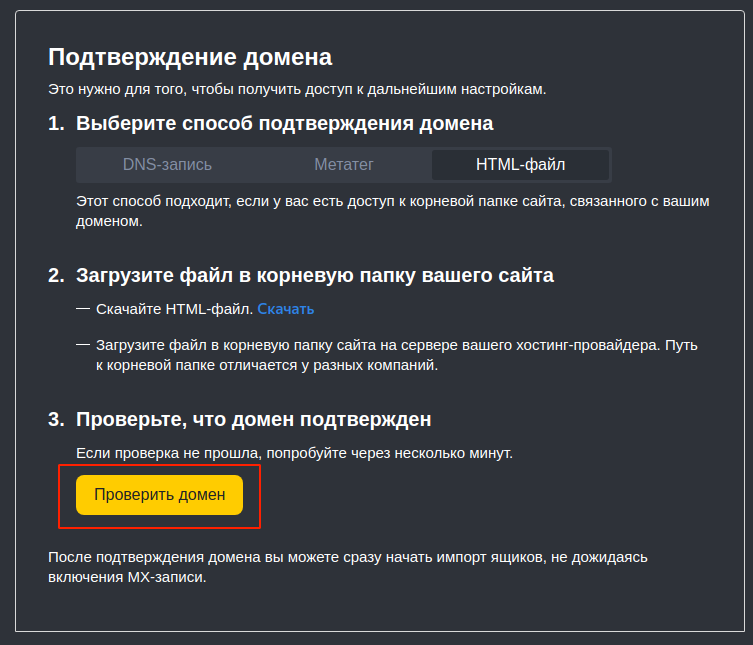
Если проверка не прошла, попробуйте через несколько минут. После завершения проверки вы сможете создавать нужные вам почтовые ящики на сервисе Яндекс.Почты.
Подтверждение домена с помощью TXT-записи
Для подтверждения домена этим способом перейдите в Панель управления, в раздел Управление DNS, выберите нужный вам сайт для добавления TXT-записи из списка сайтов.
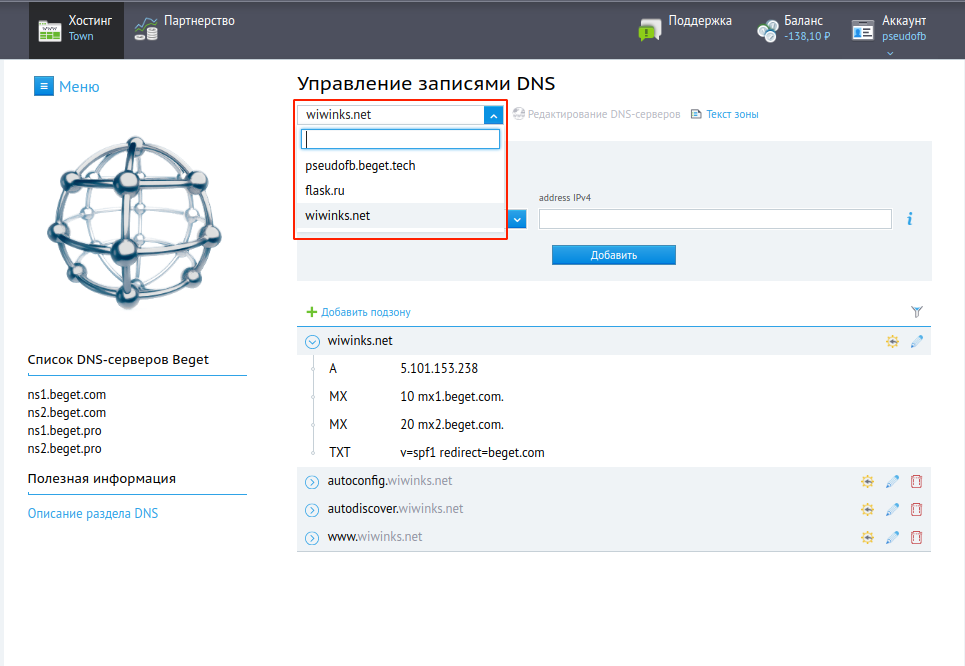
Ниже выпадающего меню с выбором домена в блоке Быстрое добавление укажите:
- name — домен, для которого добавляется запись;
- type — тип записи для добавления. Укажите TXT;
- data — значение записи. Скопируйте значение из вкладки валидации домена Яндексом.
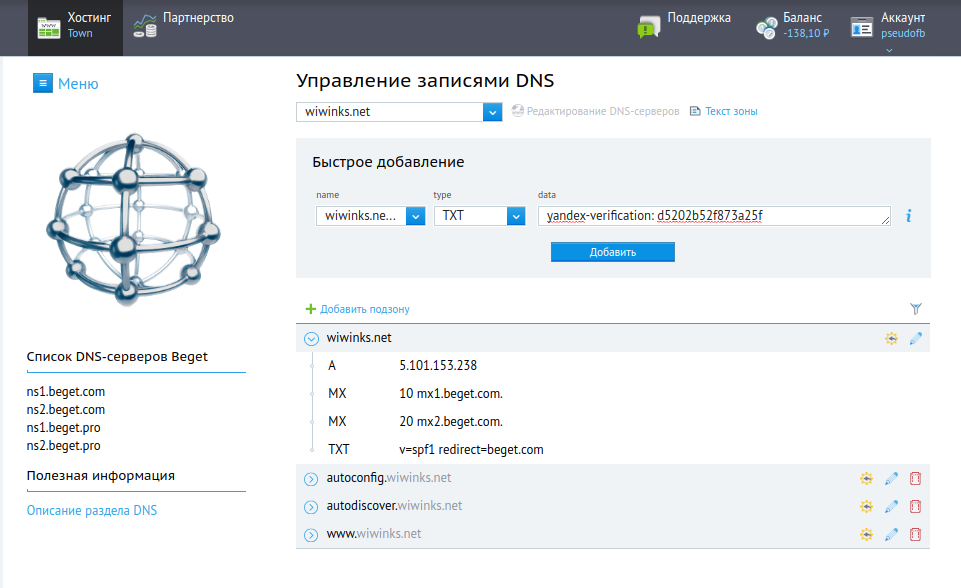
После заполнения всех полей нажмите кнопку Добавить и TXT-запись будет добавлена в NS-записи вашего домена. Дождитесь обновления DNS-записей на сервере (в среднем это занимает до 10 минут). После этого можно возвращаться в форму валидации Яндекса и проверять домен.
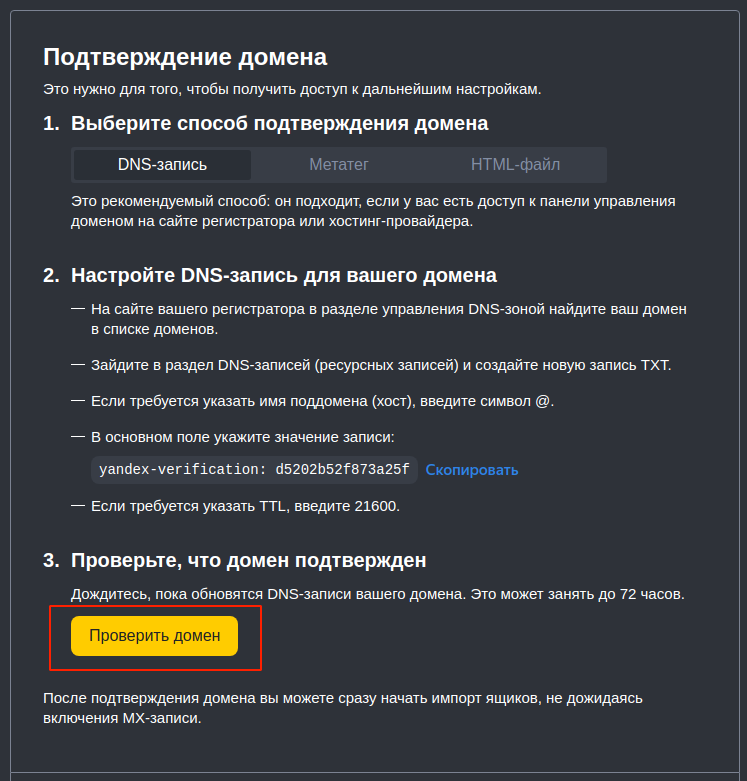
Если проверка не прошла, попробуйте через несколько минут. После завершения проверки вы сможете создавать нужные вам почтовые ящики на сервисе Яндекс.Почты.
Подтверждение домена с помощью метатега
Для подтверждения домена этим способом вам понадобится Файловый менеджер. Запустите его и перейдите в директорию с главной HTML-страницей вашего сайта. Обычно это index.html или index.php.
Откройте файл с помощью встроенного редактора кода, дважды кликнув на файл левой кнопкой мышки.
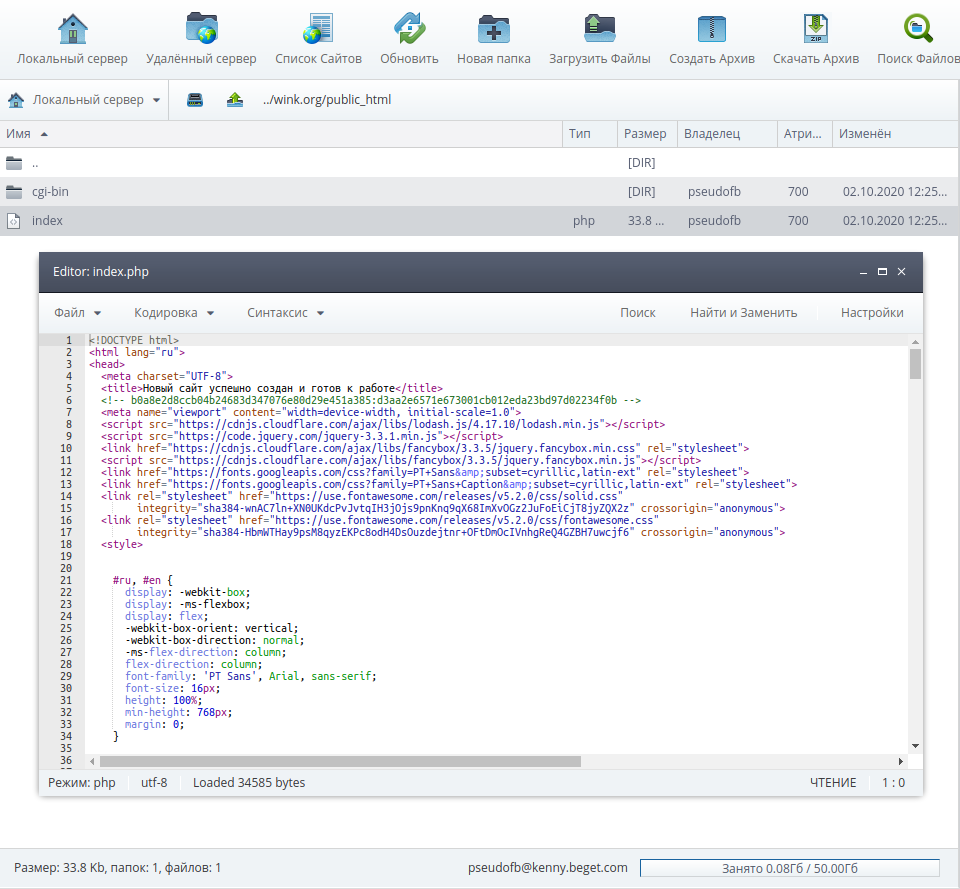
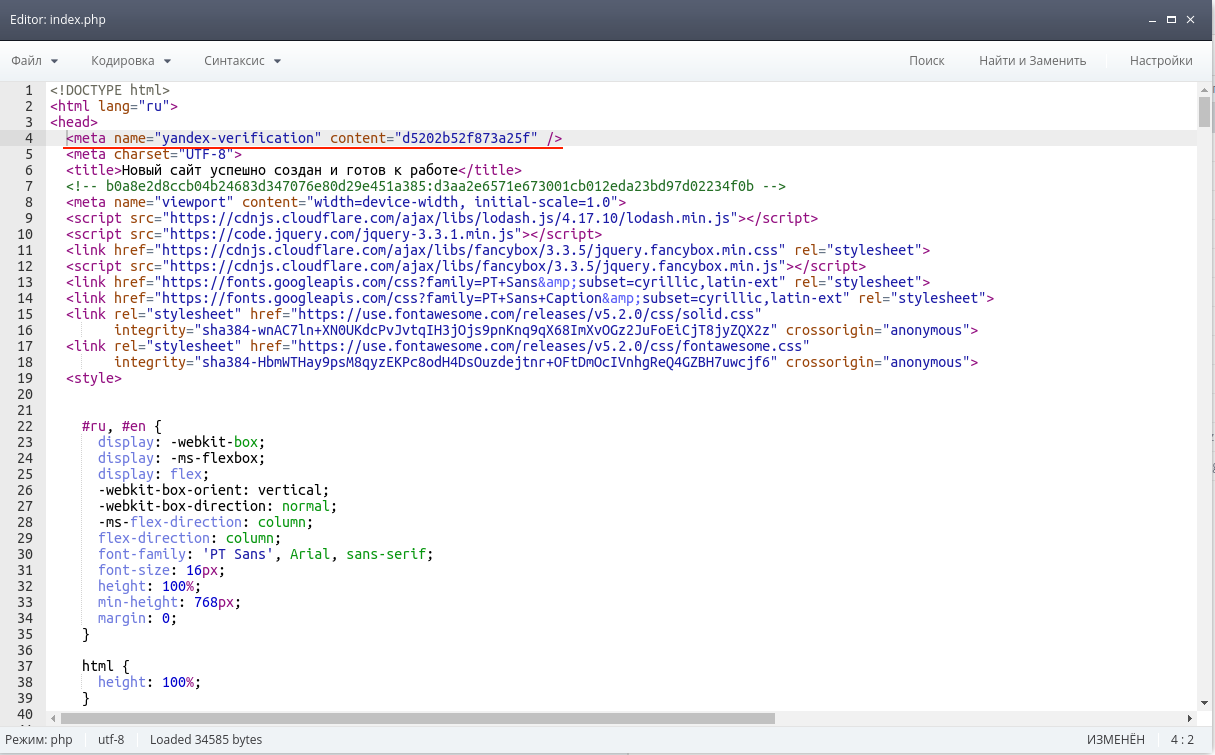
Теперь скопируйте метатег из формы валидации домена Яндексом и вставьте его в код страницы после тега .
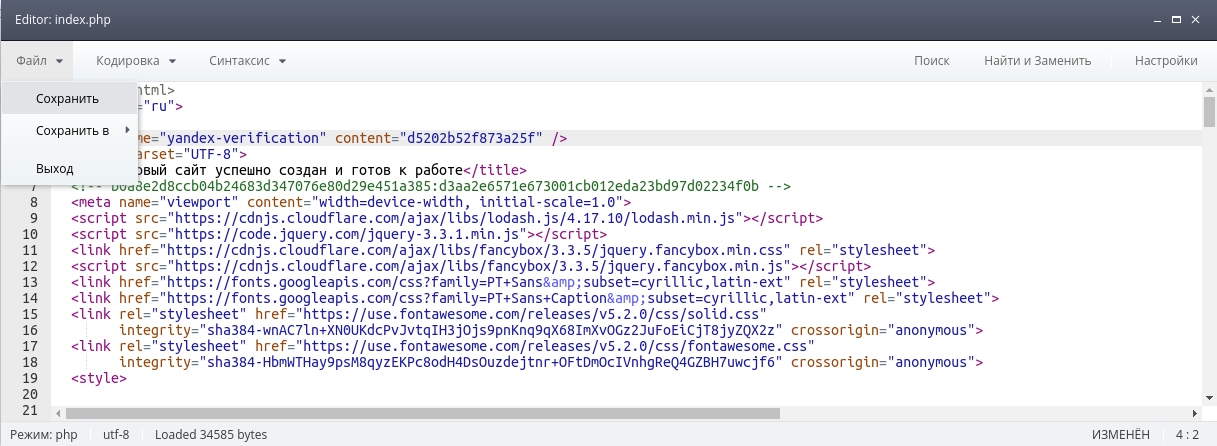
После внесения правок не забудьте сохранить файл.
Вернитесь в форму валидации домена Яндексом и нажмите на кнопку Проверить домен.
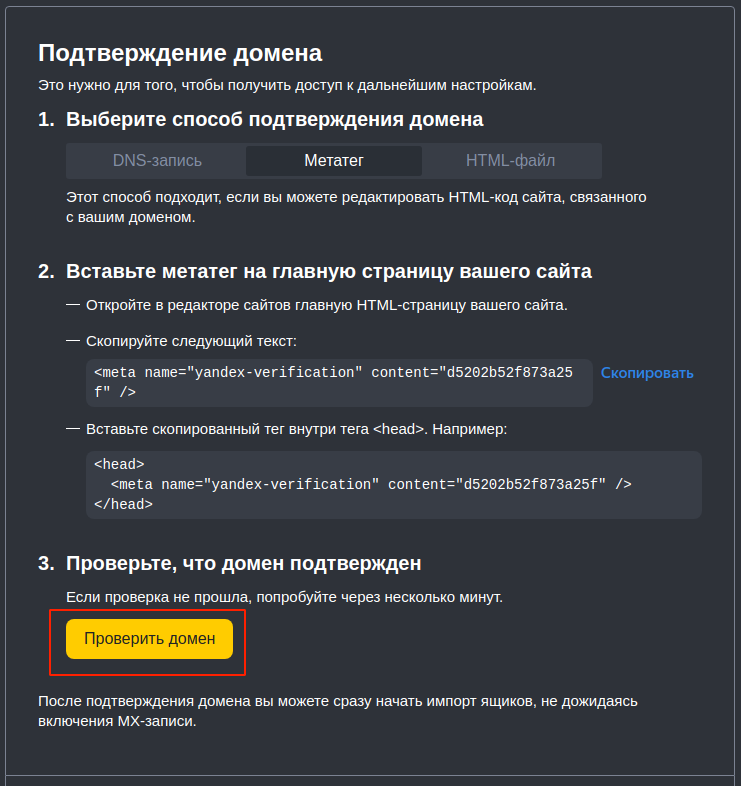
Если проверка не прошла, попробуйте через несколько минут. После подтверждения домена вам необходимо настроить MX-записи.
Настройка MX-записи
Перейдите в раздел DNS и выберите из списка домен, который вы подключили к Яндекс.Почте.
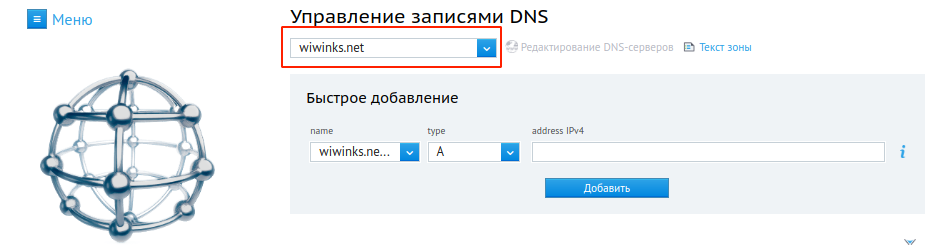
Разверните скрытый список записей у нужного вам домена и нажмите кнопку Открыть режим редактирования . Затем воспользуйтесь готовым шаблоном MX-настроек для Яндекса — нажмите на “MX шаблоны” и выберите Яндекс. Нажмите кнопку Сохранить. Также вы можете ввести нужные записи вручную, не используя готовый шаблон.
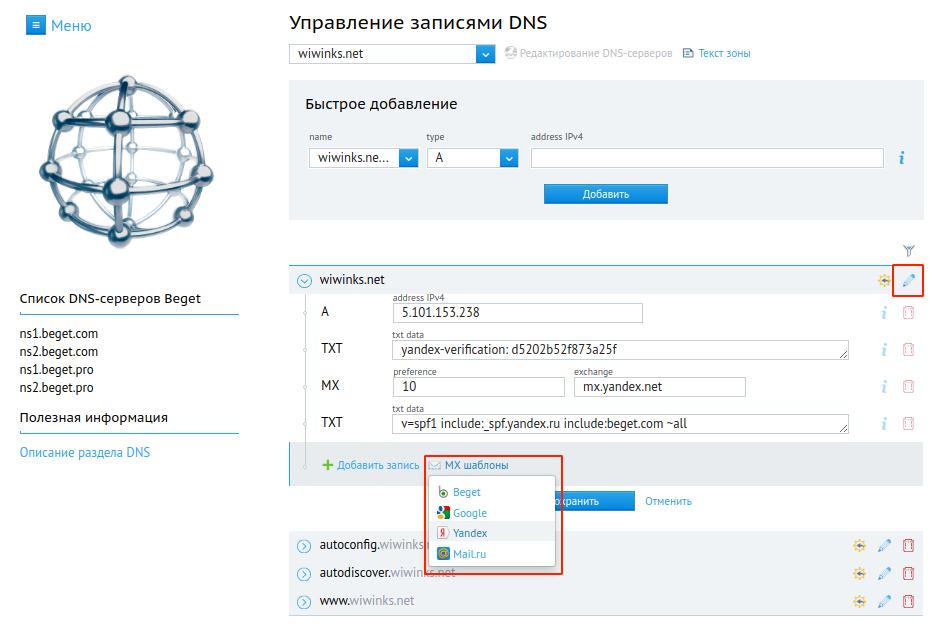
Теперь можно вернуться во вкладку валидации домена Яндексом и проверить смену MX-записей. Потребуется 10-15 минут для обновления MX-записей. После удачной проверки вы увидите следующее сообщение:
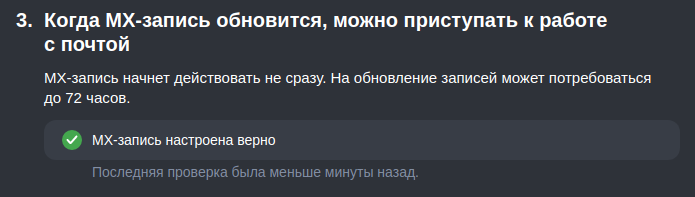
После завершения проверки вы сможете создавать нужные вам почтовые ящики на сервисе Яндекс.Почты.