Как сохранить маршрут в Яндекс.Навигаторе
Ранее мы говорили о том, как в приложении Яндекс.Навигатор правильно прокладывать маршруты. Но многих пользователей интересует, как эти маршруты сохранять, чтобы использовать в дальнейшем. Об этом мы сейчас и поговорим.

Как сохранять проложенный маршрут
Приложение для навигации не располагает возможностью сохранения проложенных маршрутов, хотя в Яндекс.Картах такая возможность есть. Но в приложении допускается сохранять опорные точки (метки) следования: начальную и конечную. Стоит только их выбрать, как программа автоматически восстановит схему перемещения.
Это важно! Для построения маршрута в оффлайн карта местности должна быть загружена во внутреннюю память смартфона.
- Для сохранения меток нужно пройти авторизацию в приложении либо создать новый аккаунт.
- Затем задается начало пути следования, которое запомнит устройство. Для этого обращаются к панели инструментов и нажимают на иконку с надписью «Закладки».

- Предусмотрено 3 категории списков по умолчанию для точек, и это «Работа», «Дом», «Избранное». Например, обозначим стартовую как «Дом» и активируем клавишу «Добавить».

- Потом вводится домашний адрес посредством поиска или выбирается точка из истории поисковых запросов.

- Роль домашнего адреса может выполнять объект из любой категории на соответствующей ему вкладке.

- Как только навигатор обнаружит эту метку, нужно нажать «Сохранить».
- Чтобы устройство запомнило еще объект назначения, необходимо повторить 4 и 5 пункты из этого списка. В нашем случае новым объектом выступает категория «Работа».

- Для построения линии передвижения из точки местоположения в конечный пункт дислокации необходимо открыть сохраненные места, кликнуть по позиции, которая требуется и немного подождать.

- Программа сама выстроит схему передвижения, после чего можно нажимать на клавишу «Поехали».

Этот способ по своему удобству немного уступает возможности полноценного сохранения маршрута, и на данный момент Яндекс Навигатор не готов предоставить более совершенный вариант.
5 «фишек» Яндекс навигатора, о которых Вы могли не знать. Часть 2
Техническая помощь на дорогах 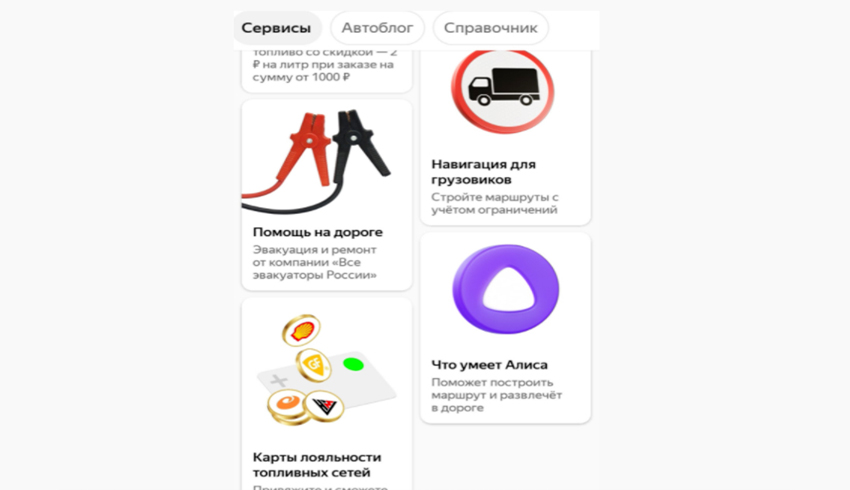 При возникновении проблем на дорогах не нужно судорожно искать номера соответствующих служб. Возможность вызова необходимой помощи реализована в самом приложении. Не выходя из навигатора, можно заполнить несложную заявку и ознакомиться с предложенными вариантами. Останется только позвонить специалистам и ждать их приезда. Помощь может быть разной: буксировка автомобиля, замена спущенного колеса на запасное или несложный ремонт, подвоз бензина и т. д. Фоновый режим
 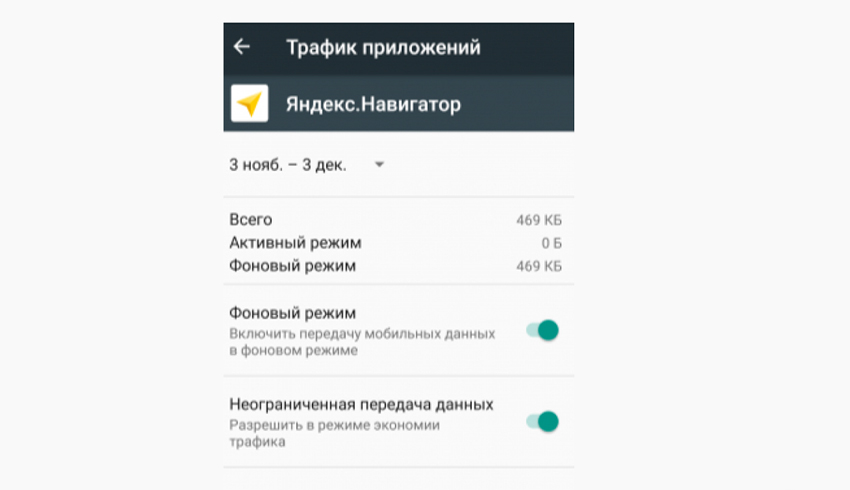 «Залипать» в телефоне во время движения запрещено. Но чтобы по максимуму обезопасить и не отвлекать водителя от езды в Яндекс.Навигаторе реализован фоновый режим. Даже при свернутом приложении и выключенном экране голосовой помощник продолжит подсказывать и указывать дорогу согласно маршруту. Добавление промежуточных мест в маршрут
 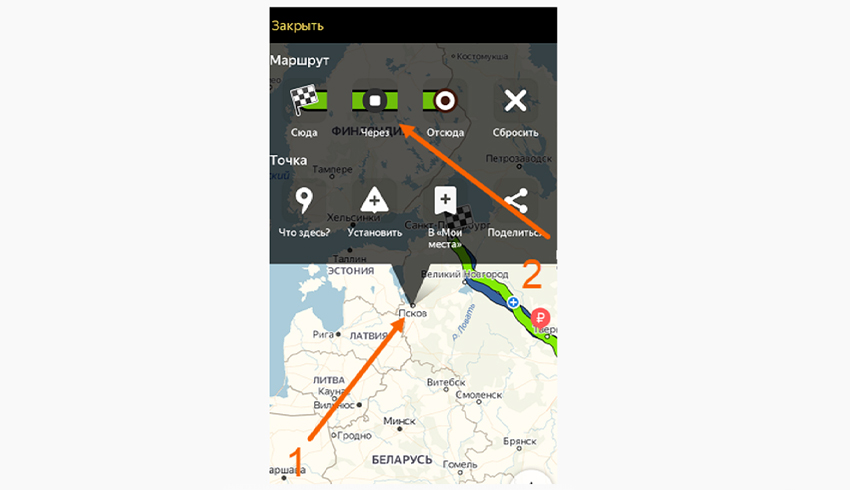 Яндекс.Навигатор позволяет в любой момент изменять маршрут, в том числе с добавлением новых точек. Для этого необходимо в разделе «Обзор» нажать на кнопку «Через». Уведомления о превышении скорости
 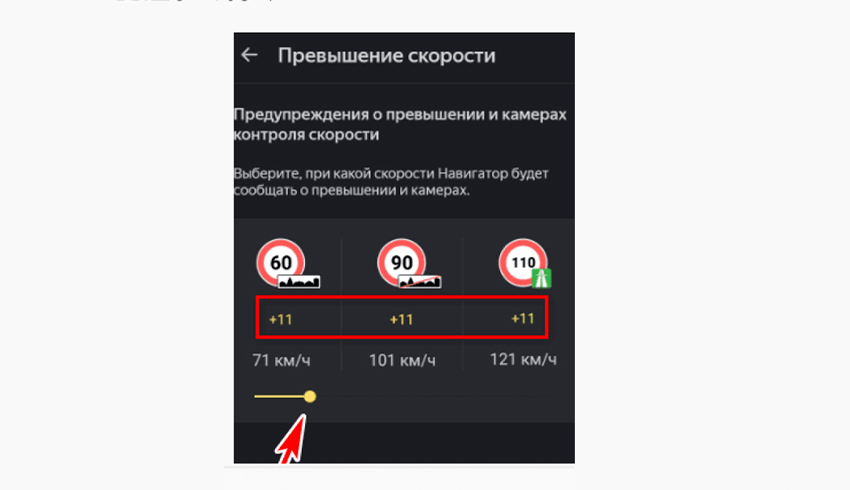 Еще одна полезная фишка, которая поможет сэкономить деньги водителю. Особенность данной функции в том, что каждый сам может настроить уведомления о превышении скорости по своему усмотрению. Порог можно задать любой в диапазоне от 1 до 60 км/ч. То есть, если, к примеру, установить допустимое превышение «15», то на участке с разрешенной скоростью 90 приложение будет реагировать на камеры только при значениях на спидометре выше «105». Работа с компьютера и телефона Яндекс.Навигатор избавит от лишних действия и сэкономит время. Тем, кто привык формировать маршруты вечером за компьютером, не придется проделывать ту же самую работу в приложении для Навигатора. Достаточно всего лишь войти под своей учетной записью на двух устройствах, выбрать точку на карте, нажать кнопку Поделиться и затем Открыть в Яндекс.Навигаторе. На телефоне придет уведомление, ознакомившись с которым в приложении появится место назначения и проложенный к нему маршрут. Яндекс.Навигатор способен работать даже при отсутствии интернета. Единственное, что нужно сделать – заранее скачать карту региона.