Как отсканировать фотографию
Цель сканирования – сохранить или вернуть четкость. Для этого нужно:
- Взять бумажный оригинал.
- Найти качественный сканер, подходящий для фото. Важно разобраться в этом вопросе, например, дешевый офисный МФУ не предназначен для фотографий. Так называемый «сканер» на смартфоне тоже. Владельцы фото сами выбирают сканер. Или фотоцентр с качественным оборудованием.
- Правильные настройки.
Cтекло сканера должно быть чистым и прозрачным. Удалите пятна сухой салфеткой без ворса или с помощью специального очистителя. Если на стекле сканера есть повреждения, сместите фотографию на несколько сантиметров и сделайте еще одну копию.
Настройки сканера.
Все фотографии, включая черно-белые, надо сканировать в цвете, независимо от того, хотите вы получить в итоге цветное или ч/б изображение. При сканировании цветных изображений следует выставить глубину цвета 24 бит или выше.
В настройках сканирования надо указать разрешение 1200 dpi. Некоторые фото можно сканировать с разрешением 800 dpi, это определяет реставратор.
Разрешение 2400 dpi или больше нужно только для пленки и слайдов, а для бумажных фото не имеет смысла. Если разрешение для фото оказалось слишком большое, реставратор уменьшит его сам.
Формат – TIFF.
Не корректируйте и не «улучшайте» изображение с помощью программы для сканирования. Лучше оставить немного белых полей вокруг изображения, реставратор аккуратно удалит их.


Как определить, что скан сделан правильно?
Увеличить фото до 100% и внимательно посмотреть. На правильном скане четко видны дефекты бумаги: царапины, сколы, разрывы, волокна. Да-да, чтобы хорошо очистить фото от лишнего, все лишнее должно сначала проявиться. Это и есть цель сканирования.
Посмотрим, как неправильное сканирование испортило фотографии. И как владельцы фото сами вернули четкость.
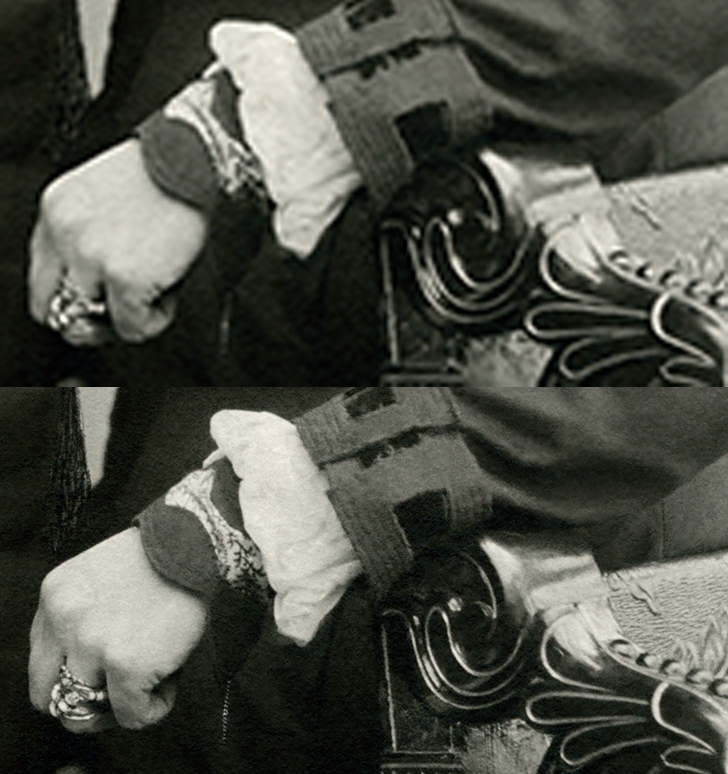
Низкое разрешение размыло детали на фото. Разрешение 1200 точек вернуло четкость, детали одежды и украшения стали видны.
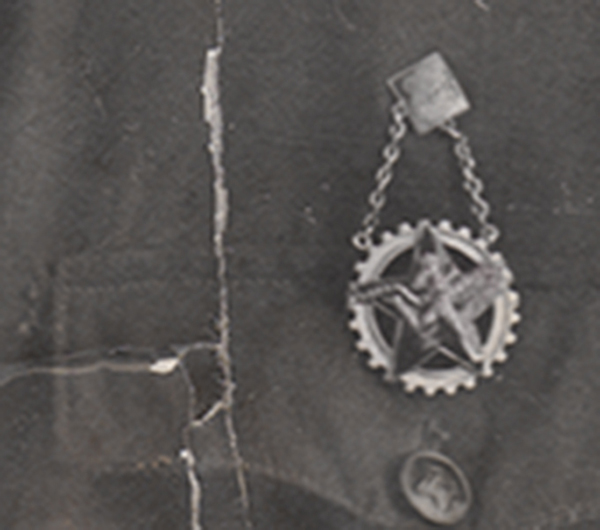
Низкое разрешение размыло детали на фото.

Разрешение 1200 точек вернуло четкость, детали одежды и значок стали видны.

Некачественный сканер и низкое разрешение сделало фото неровным. Хороший сканер вернул качество изображению.

Фото отсканировали на МФУ или сняли телефоном, контуры стали рваными и размытыми. Хороший сканер и разрешение 1200 точек вернули четкость. Жаль, что поздно: пока фотография хранилась в бумажном виде, на ней появились трещины. Отсканированные фотографии не рвутся и не трескаются.

Фото пересняли телефоном, контуры стали рваными и размытыми. Сканер вернул резкость.
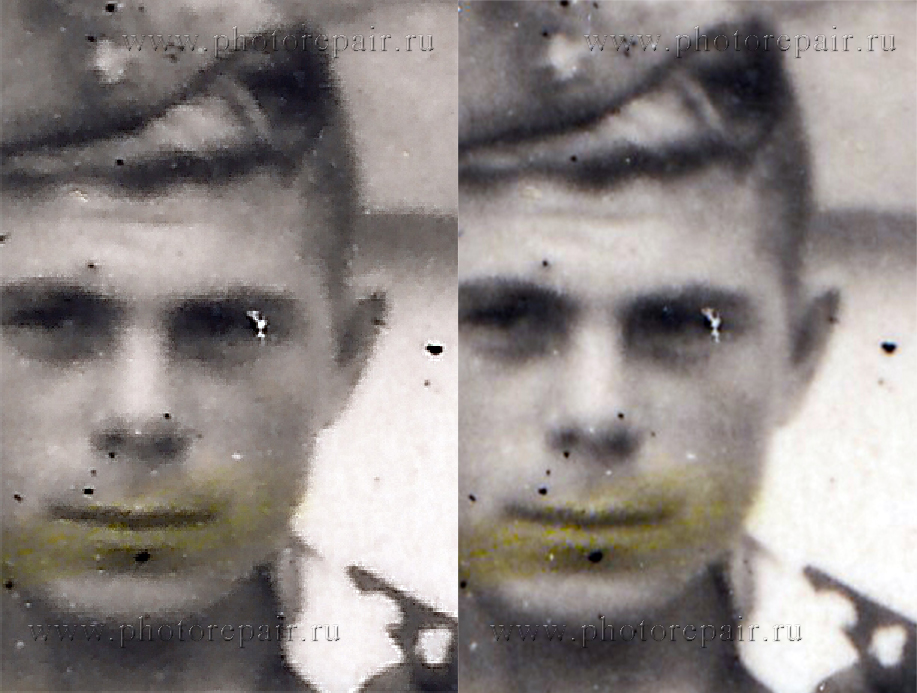
Фото отсканировали на МФУ, контуры стали рваными и размытыми. Качественный сканер убрал неровности.

Некачественный сканер сделал контуры рваными и неровными. Царапины на бумаге и контуры лица слились.
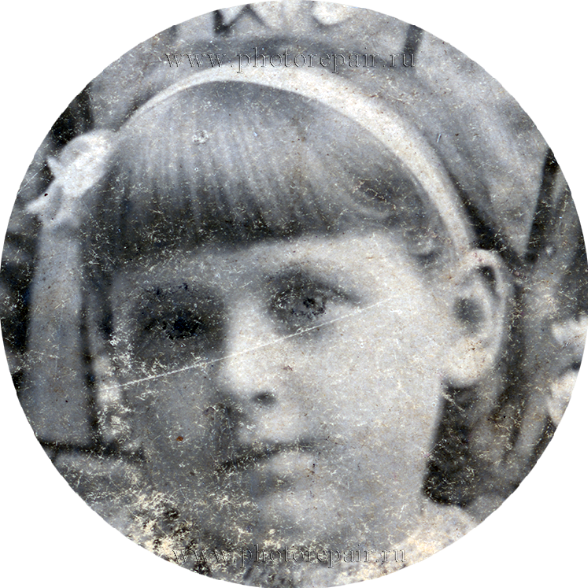
Качественный сканер сделал лицо различимым

Хороший сканер убрал размытие и полоски, проявил детали на одежде и мебели.

Рваные и пожеванные контуры – это сделал некачественный сканер и низкое разрешение 600 точек. Контуры лица и пятна на бумаге слились. Хороший сканер и разрешение 1200 точек проявили лицо.

Бумажное фото плохо прижали к стеклу, изображение стало смазанным. После правильного сканирования лицо проявилось.

Фото пересняли телефоном. Формат jpg сжал фотографию, сделал контуры размытыми и пожеванными. Разрешение 1200 точек и формат TIFF сделали лицо различимым

Фото пересняли телефоном. Формат jpg порубил фотографию на большие квадратные куски, сделал контуры размытыми.
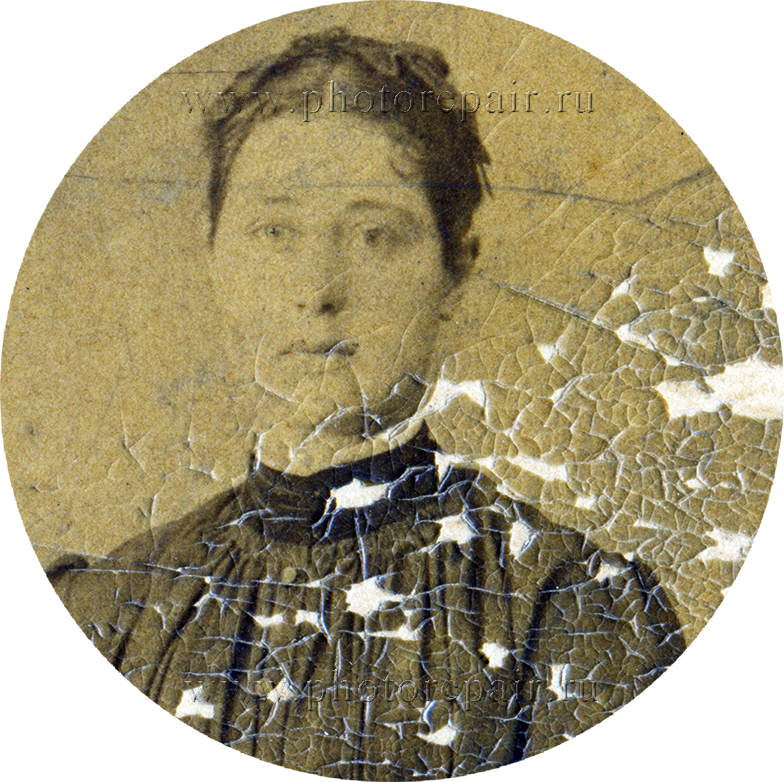
Разрешение 1200 точек и формат TIFF сделали лицо различимым.
Как вернуть фотографии прежний вид?
Чтобы убрать размытие, надо сделать правильный скан. Но остаются еще дефекты бумаги. Чтобы их убрать, надо выбрать хорошего реставратора. Здесь можно посмотреть, как стали выглядеть эти фотографии после профессиональной реставрации.
Что такое разрешение (точки, пиксели, dpi).
Цифровое изображение состоит из пикселей – отдельных точек с различным цветом и яркостью. Разрешение 300 dpi означает, что один дюйм (2,54 см) состоит из 300 точек, то есть квадратный дюйм изображения — 300 на 300 пикселей. При увеличении цифровое изображение напоминает мозаику, а пиксели – ее фрагменты. Чем больше «кусочков» мозаики, тем больше деталей на изображении.
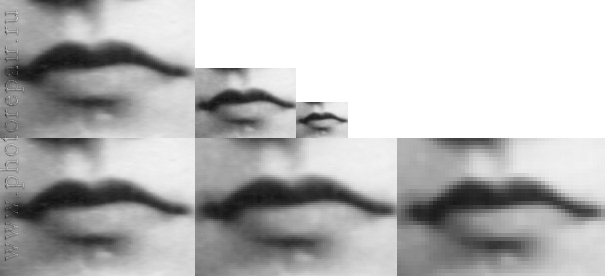
Фрагмент отсканированной фотографии с разным разрешением.
Слева направо: 1200 dpi, 600 dpi, 300 dpi.
Сверху оригинальный масштаб, снизу пропорционально увеличенный.
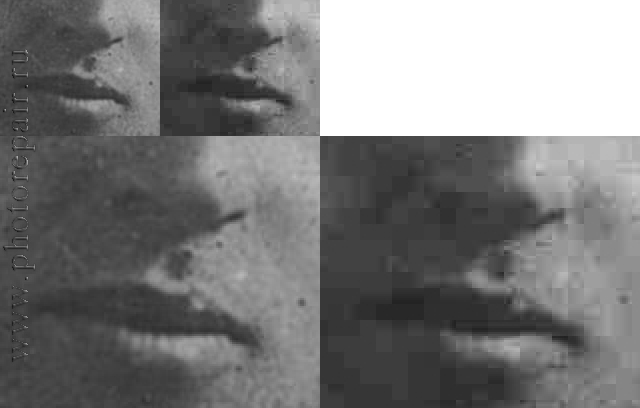
Фотография в формате JPG
Слева минимальное сжатие и большой объем, справа сильное сжатие и меньший объем.
Сверху оригинальный размер, снизу — увеличенный.
Если поверхность бумаги неровная.
Если старая фотография напечатана на бумаге с тиснением, если на ней большие заломы и разрывы, то ее рекомендуется сканировать определенным способом.
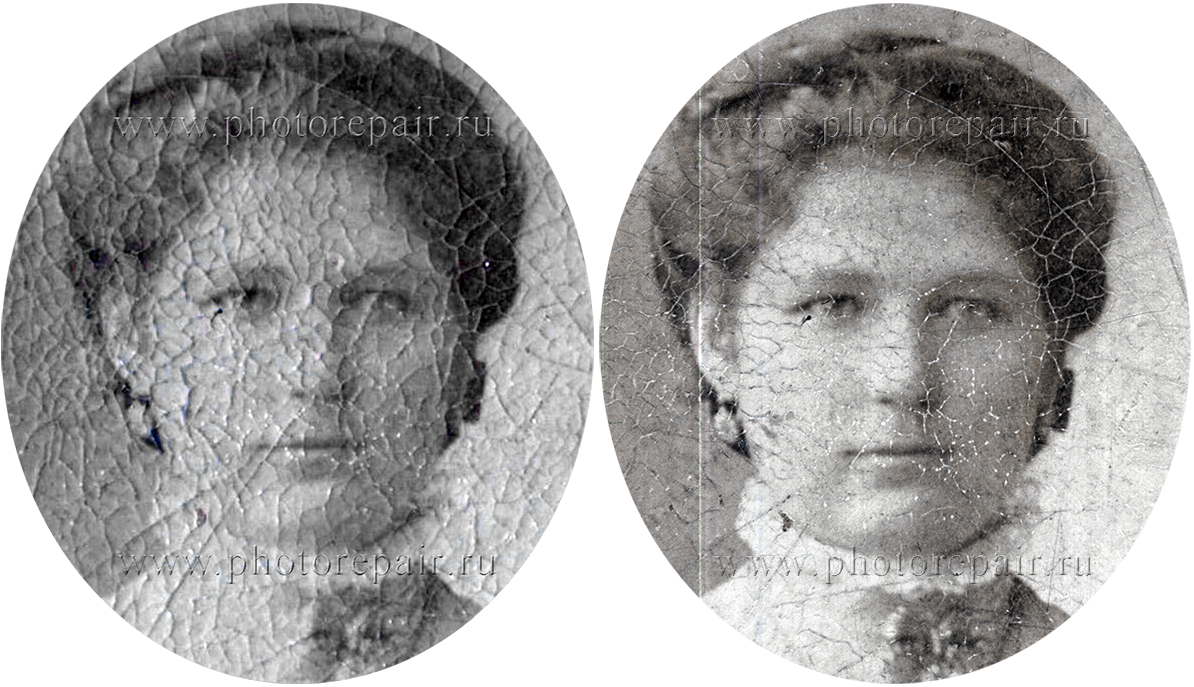
Сначала поверхность бумажной фотографии покрылась глубокими трещинами. Затем фото пересняли, и низкое разрешение размыло изображение, оно слилось с трещинами, а лица стало не видно. Правильное сканирование и сведение разгладили поверхность изображения.
Как сканировать чертеж (рисунок) формата А3-А0, используя сканер формата А4.
Часто возникают ситуации, когда необходимо сканировать и распечатать или сохранить чертеж большего формата, чем имеется в наличии сканер А4. В этой статье мы с Вами рассмотрим один из вариантов решения этой проблемы с помощью программы Visio. Мы отсканируем чертеж фрагментами, а используя Visio, соберем снова в один чертеж большого формата.
Для начала, нам необходимо сканировать и сохранить на жестком диске отдельные участки нашего чертежа.
Для этого нам необходимо разделить чертеж разметкой на участки размером формата А4. Как правило чертежи большого формата хранятся сложенными по размеру формата А4 для хранения в стандартных папках или альбомах схем. Эти чертежи уже готовы для сканирования.
Если чертеж в развернутом виде, его необходимо аккуратно свернуть «гармошкой» и пополам или на 3-4 части в зависимости от размера, чтобы получились участки размером А4. Чертеж, который нельзя гнуть, можно разметить с обратной стороны карандашом.
Сканировать будем частями, слева на право, сверху в низ. Укладываем чертеж в верхний левый угол сканера и, задав максимальную площадь сканирования, сохраняем фрагмент чертежа в отдельную папку. У всех сканеров площадь сканирования несколько больше чем формат А4, поэтому отсканированный фрагмент у нас получится с перекрытием области изгиба на 3-5 мм. Далее изгибаем отсканированную область вверх и сканируем следующую область. Продолжаем аналогично сканировать, пока все фрагменты чертежа не окажутся в одной папке.
Далее просматриваем отсканированные фрагменты, и при необходимости подчищаем и исправляем перекос в любом графическом редакторе, а так же сжимаем (не путать с изменением размера) фрагменты до разрешения для документов. Если фрагменты не требуют чистки, остальные операции с фрагментами можно выполнить и в Visio.
Для примера я сканировал небольшой плакат формата А3, и у меня получилось два фрагмента А4.
Теперь, когда все фрагменты чертежа у нас готовы к «стыковке» в один общий чертеж, запускаем программу Visio.
Таким образом, у нас получился один, собранный из фрагментов чертеж, который можно сохранить как рисунок, распечатать, изменить масштаб, изменить произвольно размер, двигая мышкой за угол выделенного чертежа.
Конечно, если чертеж длительное время хранился в согнутом виде, потрепанные края стыков будут выделятся на чертеже.
Как сканировать большие форматы маленьким сканером
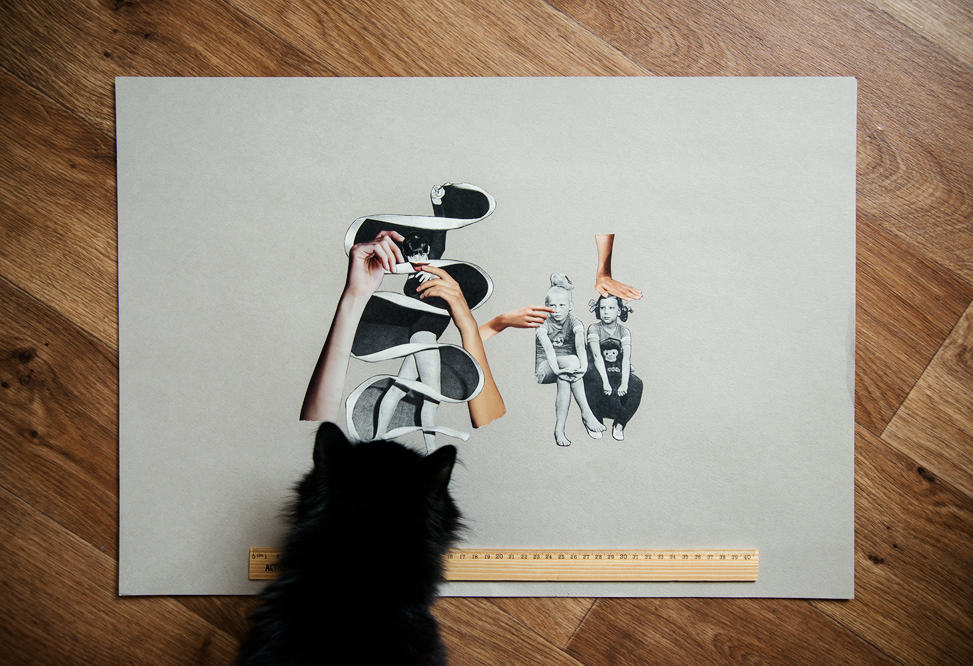
Некоторые коллажисты не очень серьёзно относятся к презентации своих работ в интернетах. Кто-то ленив, кто-то не придаёт этому значения, а кто-то вообще не видит разницы между технически хорошей и ужасной электронной копией их бумажного коллажа.
Если фотографии ваших коллажей в интернетах жёлтые, нерезкие, тёмные, пересвеченные и содержат всяческий другой технический брак, просто прекратите это. Начните уже уважать вашего зрителя.
К тому же, хорошо снятые и отсканированные работы повышают ваши шансы на любовь и признание, ведь многие коллажи при плохом качестве фотографии или даже скана теряют свою прелесть и их легко не замечать в адски огромных потоках новостных лент соцсетей. И да, проставление хештегов разных сообществ, в которых вы хотите заполучить публикацию, становится бессмысленным, ибо при наплевательском подходе к качеству вероятность публикации уходит в минус.
Если коллажи для вас не просто блажь, а уже устоявшееся хобби или хлеб и вы планируете делать их и в будущем — обзаведитесь сканером. Либо фотографируйте свои работы, если уж не на хорошую зеркалку, так хотя бы на телефон при хорошем освещении. Давите в себе ночные позывы быстренько снять свеженький коллаж при свете луны или 40-ватной лампы. Бейте себя по рукам или попросите родных и близких следить за вами.
Если у вас уже есть сканер — отлично. Работы формата А4 сканируйте минимум с разрешением 300 dpi, это оптимальное разрешение для печати, на случай производства цифровых копий. В настройках сканера снимайте всяческие галки, которые сулят вам убирание пыли, царапин, растра и всего прочего. Эти штуки думают, что улучшают ваше изображение, но на самом деле НЕТ. Сняв все галки и сканируя с нормальным разрешением вы сохраняете текстуры вашего коллажа, которые при сканировании с меньшим разрешением и с убиранием пыли-растра слипаются в кашу. Для коллажей меньшего размера используйте более высокие разрешения, чтобы потом можно было увеличить размеры файла без потери качества. В принципе, вы можете сканировать с высокими разрешениями и большие работы, чтобы потом распечатать их ещё большего размера.
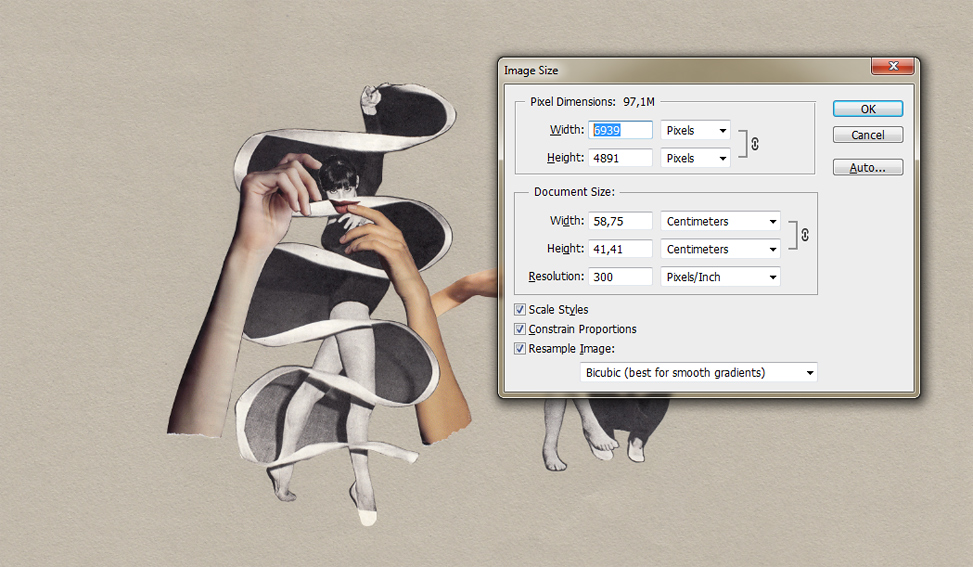
Например, отсканировав марку с разрешением 1200 dpi и изменив его у скана в Adobe Photoshop, вы сможете напечатать картинку в 4 раза больше исходной марки.
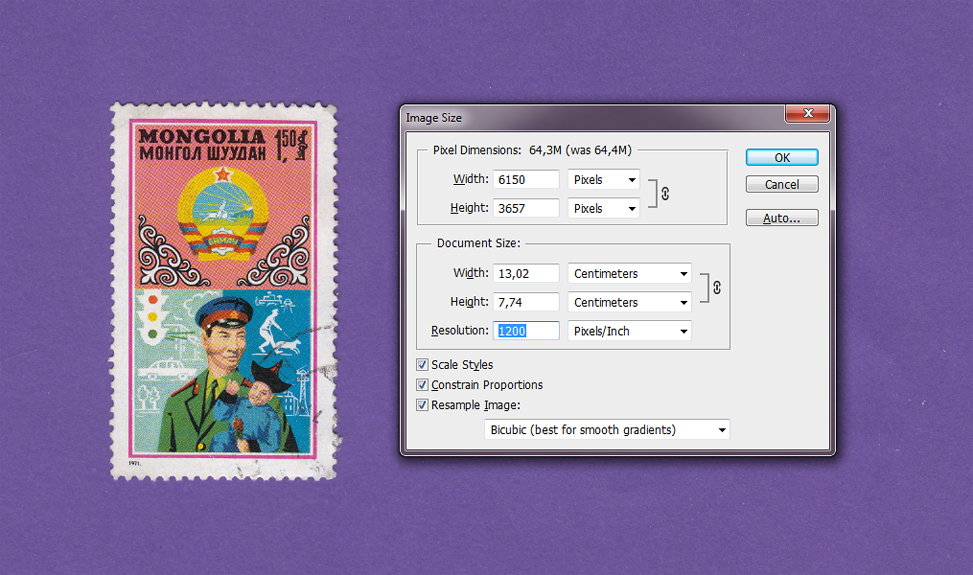
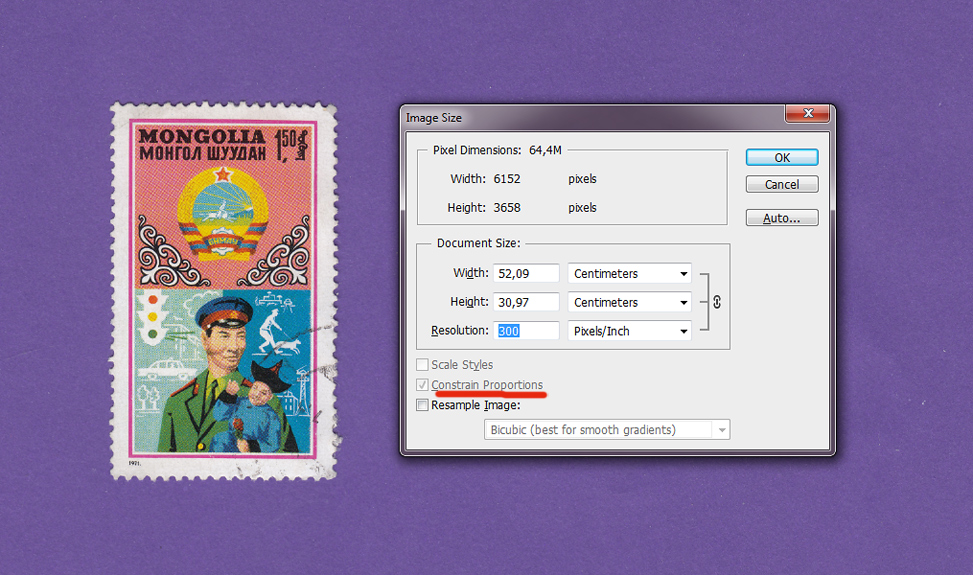
Важно. При изменении разрешения оставьте только галку Constrain Proportion, остальные снимите. Хоп-хоп и сантиметры увеличились в 4 раза.
Теперь можно перейти к теме, заявленной в заголовке. Казалось бы, у вас уже есть сканер и все проблемы отступают. Но тут тоже есть подвох. Например, вы делаете коллажи формата А3, А2, может даже и А1, а ваш сканер рассчитан на А4. Вы страдаете и довольствуетесь лишь фотографиями. Но фотографии не всегда подходят для дальнейшего использования коллажей. Например, при фотографировании тяжело снять коллаж идеально перпендикулярно, чтобы не появились искажения перспективы. А кривой коллаж не напечатаешь на футболке или чехле для телефона.
Разберём, что делать в таких случаях на примере формата А2, но этот принцип подходит для любого формата. Сначала мысленно разбиваем коллаж на несколько частей, а потом сканируем эти части, но уже по-настоящему. При этом части должны быть внахлёст достаточно сильно, сантиметров по 3-5 с каждой стороны будет совсем неплохо, можно и больше.
Так как формат бумаги большой, она будет пытаться скрутиться или ещё как-нибудь вспучиться, чтобы не прилегать к стеклу сканера по всей поверхности. Поэтому при сканировании прижимайте рукой крышку сканера, чтобы максимально большая площадь получилась в резкости. Если крышка сканера мешается, потому что нужно сканировать центральные сегменты очень большой работы, снимите её, но всё равно прижимайте бумагу к стеклу.
Самые краешки сканов могут быть затемнёнными и нерезкими, но ничего страшного, эти места благодаря мудрости Adobe Photoshop не войдут в конечное изображение. Главное, чтобы коллаж был поделён на максимальное количество кусков с хорошим нахлёстом.
Если же вы делаете огромные коллажи не на бумаге, а на более твёрдой поверхности, которую фигушки прижмёшь к стеклу даже в центре, при покупке сканера обязательно обратите внимание на глубину его резкости, это спасёт вас от мытости.
В случае формата А2 у нас получилось 8 частей: 4 части сверху, 4 снизу, в случае с А3 может хватить всего 3 в один ряд.
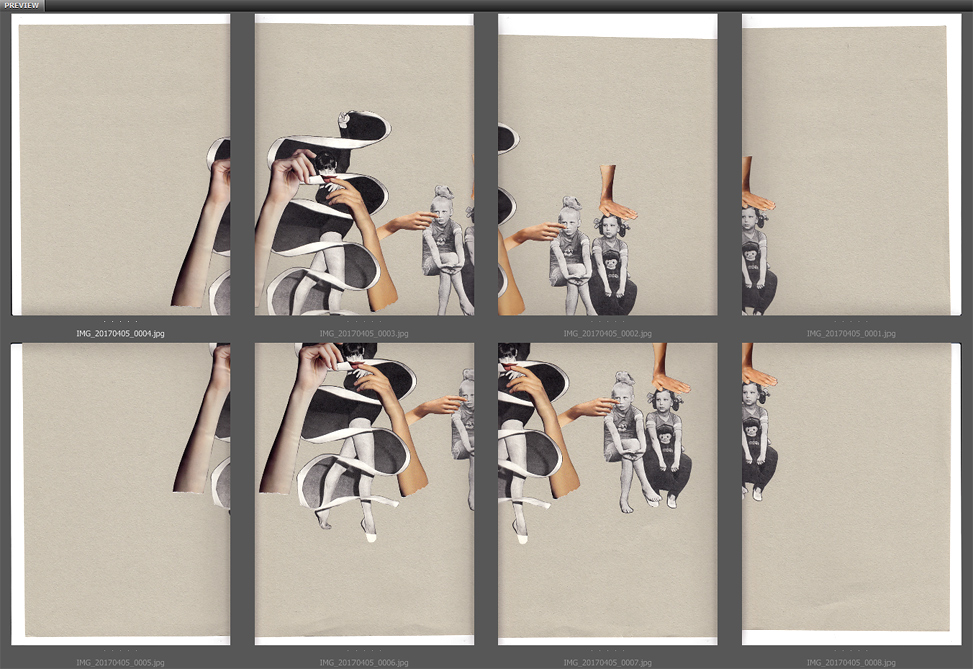
Далее воспользуемся стандартной функцией Adobe Photoshop для сшивания панорам из фотографий, про которую не все знают или забывают использовать в контексте сканирования.
Меню File → Automate → Photomerge
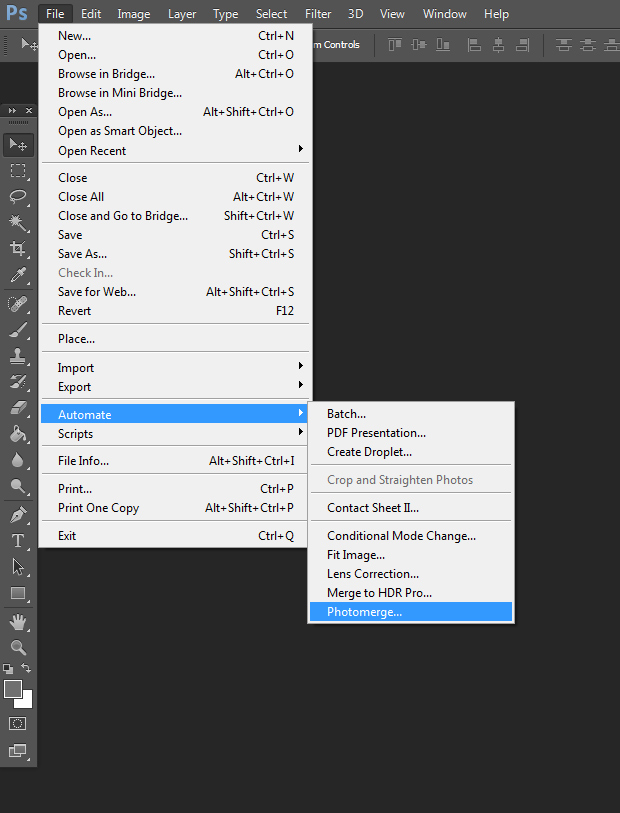
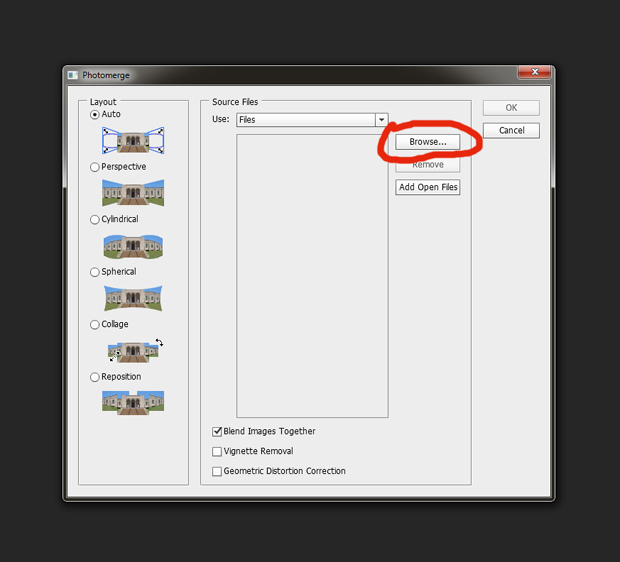
Выбираем файлы из нужной папки.
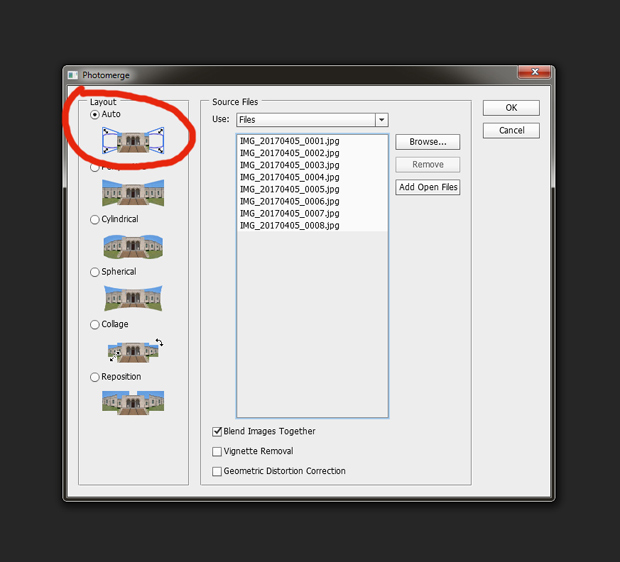
Оставляем автоматический режим и жмём «OK».
Процесс сшивания может занять некоторое время. Чем с большим разрешением вы отсканили файлы, тем больше они весят и тем дольше будут обрабатываться. Так выглядит промежуточная стадия, которая лишь на миг показывается и пропадает в безумных умных жерновах Adobe Photoshop:
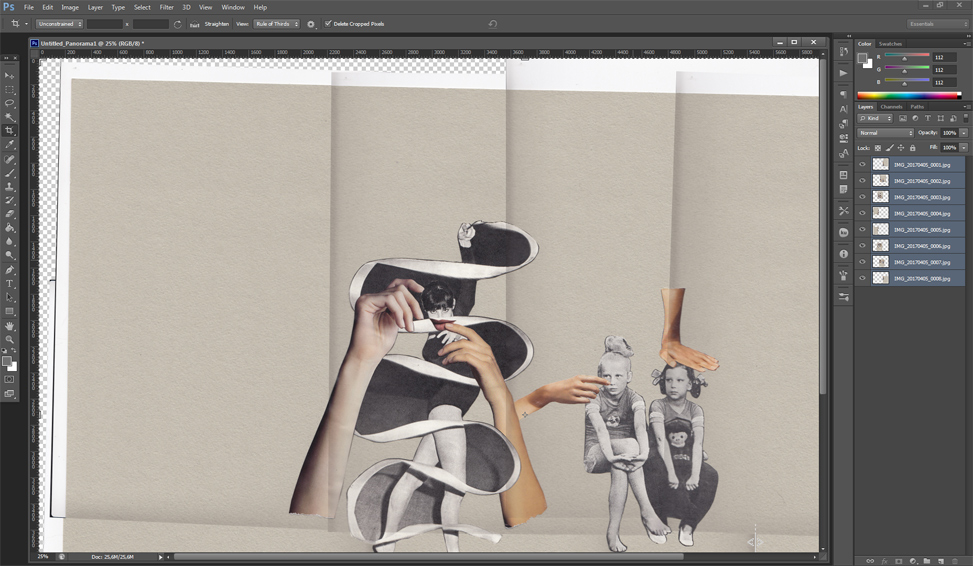
При сканировании крайних частей коллажа желательно оставлять по краям пустое пространство, а не подтыкать бумагу в угол сканера. Потому что иногда, при более плотном коллаже, а не как в примере, Adobe Photoshop впадает в ступор, отказывается сшивать и выдаёт якобы сшитую картинку, но это просто сложенные в стопку слои. Если такое произошло или пересканьте с полями, или добавьте их, увеличив размер канвы в файле.
После всех пыхтений компа, вы получите вот такую картинку:
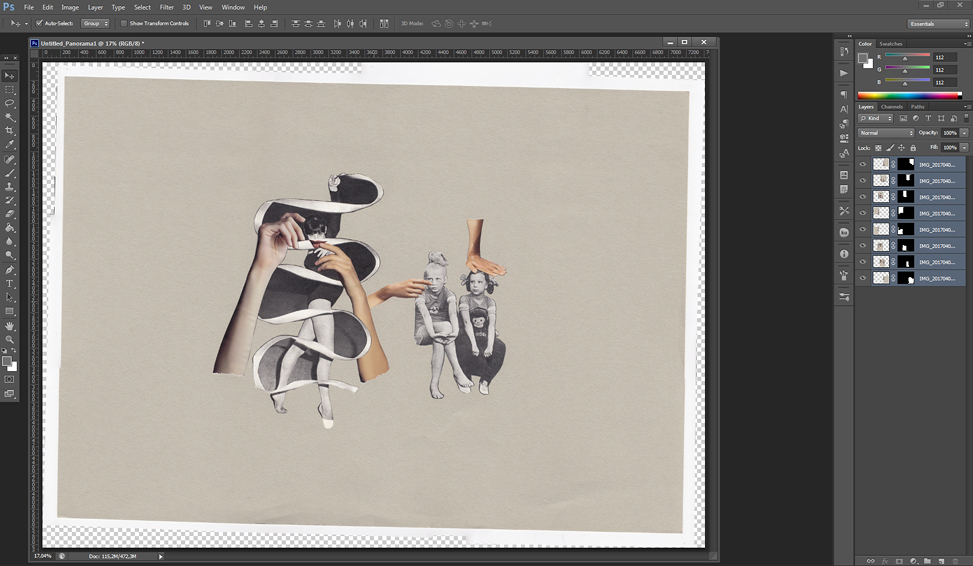
На панели слоёв будут отображены все куски и масками выделены те места, которые программа взяла в общий коллаж. Поотключайте поочерёдно слои и проверьте, что все детали сошлись и всё хорошо. Делайте это на большом увеличении.
Если где-то сшилось криво, весьма вероятно, что вы сделали слишком маленький нахлёст, поэтому лучше отсканируйте заново с бОльшим нахлёстом или увеличьте воображаемую разбивку и количество кусков для сканирования.
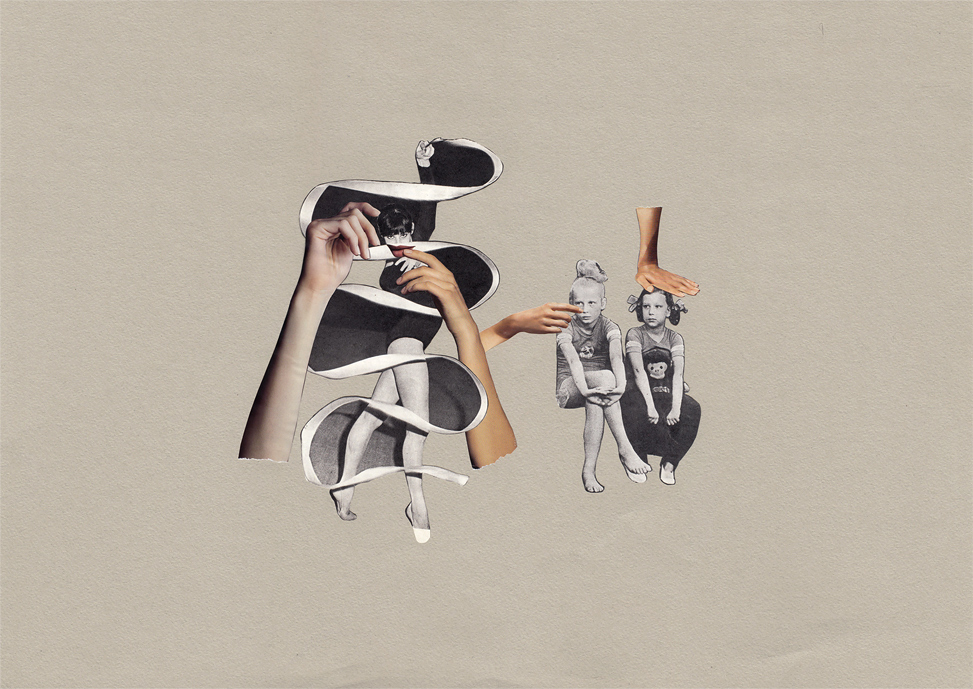
После этого можете сливать все слои в одну картинку: меню Layer → Merge Visible (Shift + Ctrl + E). И вот мы получили огромный скан огромного коллажа в отличном качестве.
Далее проворачивайте полотно, чтоб выровнять горизонт, крутите уровни, сохраняйте этот большой файл для потомков, а дальше проводите любые известные вам манипуляции или образмеривайте до приемлемого для интернетов размера.
И напоследок. Всегда сохраняйте оригинал любого скана коллажа небольшого размера и уже сшитого большого. Вы не знаете, когда, где и какого размера вам могут понадобиться ваши коллажи и можете сильно попасть впросак, не сохранив исходники и ограничиваясь хранением лишь маленького файла для интернета, который потом никуда не сгодится.
Помните. Хорошее качество и уважение к зрителю.
Поделиться ссылкой:
- Нажмите, чтобы поделиться записями на Tumblr (Открывается в новом окне)
- Нажмите, чтобы поделиться записями на Pinterest (Открывается в новом окне)
Форумы GIS-Lab.info
Вопрос не относится напрямую к ГИС, но, наверняка, кто-то сталкивался с подобной проблемой.
Нужно отсканить документ (чертеж) большого формата, используя планшетный сканер А4. Проблема — в последующей склейке полученных кусков. Я представляю себе привязку и склейку карт (в GM например), но тут нет сетки.
Пробовал программы для склейки панорам ( Photoshop CS5, Scan-n-Stitch, Panorama Maker 5, PTGui Pro 9, Autodesk StitcherUnlimited 2009). Не подошли (не смог?) — вносятся искажения (растр натягивается на проекцию) и/или совмещение не точное — программы предназначены для обработки художественных фотоизображений, а не чертежной графики.
Сушествует ли софт, способный выполнить эту задачу — собрать несколько кусков чертежа в один, не внося сильных дополнительных искажений? Буду рад любому совету (кроме взять сканер по-больше )
Сообщения: 4024 Зарегистрирован: 15 окт 2010, 08:33
Репутация: 1045 Ваше звание: программист Откуда: Казань
Re: Как отсканировать большой лист?
Сообщение gamm » 18 апр 2014, 04:13
Ficus писал(а): Нужно отсканить документ (чертеж) большого формата, используя планшетный сканер А4.
1) если вам реально нужна геометрия (а не картинка), лучший вариант — найти контору с нормальным сканером А0, и там отсканировать (сканеры А4 «за 5$ пучок» имеют очень сильные геометрические искажения). И лучше использовать А3, они подороже и поточнее, и будет меньше сшивок
2) придется нанести кресты, сканировать с перекрытием, и совмещать в программе, которая умеет делать преобразование «поворот+перенос» без прочих искажений и блочное уравнивание. Можно просто снять координаты крестов в пиксельной системе координат (хоть в Paint), уравнять самому, а потом сделать мозаику тем же gdal.