Как скрыть кнопку специальные возможности
Информация о материале Автор: JM Категория: Система android Опубликовано: 07 апреля 2023 Просмотров: 2197
Если вы заметили значок человека снизу экрана (обычно в правом углу), то причиной его появления является включение специальных возможностей для одной из программ. Данная иконка является ярлыком для быстрого включения/выключения специальных возможностей для программ, требующих таких разрешений. Это преимущественно системные программы, используемые для очистки смартфона, менеджеры паролей и т.п. Для отключения значка необходимо выполнить следующие действия:
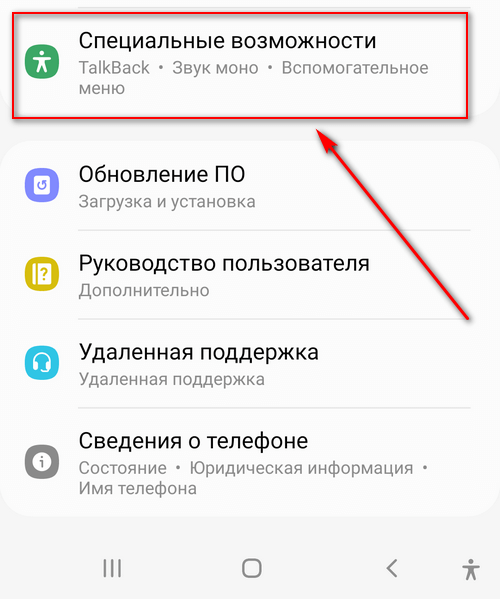
1. Перейти в настройки, найти и открыть «Специальные возможности».
Примечание. Для быстрого доступа можно ввести «Специальные возможности» в поле поиска.
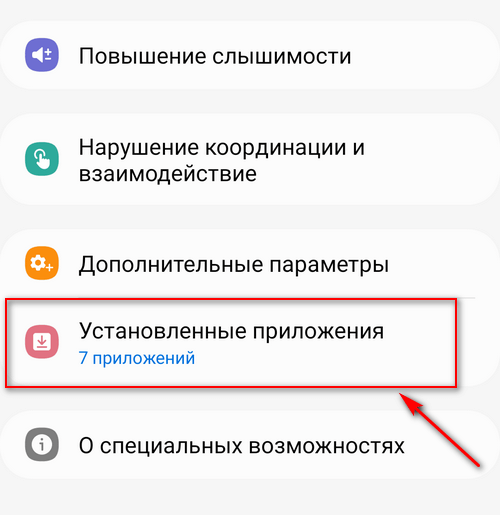
2. Далее открыть «Установленные приложения».
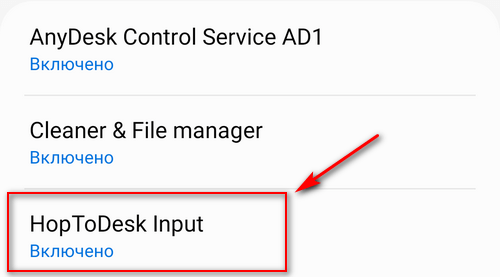
3. Проверить поочередно приложения, которые у вас находятся в данном меню. У меня ярлык был включен для программы «HopToDesk Input».
4. Напротив слова «Ярлык» выключить переключатель.
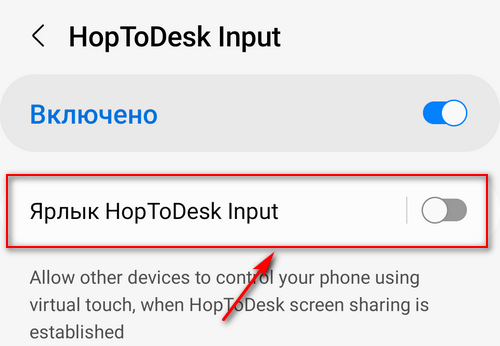
Значок должен исчезнуть.
Как отключить TalkBack и другие специальные возможности на Android-смартфоне
Компания Google, владеющая Android, хочет, чтобы устройства на базе ее операционной системы были у как можно большего числа людей. Потому разработчики стараются адаптировать свою ОС в том числе под пользователей с нарушениями органов слуха и зрения. С этой целью был создан целый комплекс специальных возможностей для Андроид, в который входят функции, упрощающие взаимодействие с устройством.
Специальные возможности — полезная штука, но не для всех
Идея похвальная, но у нее есть нюансы. Если вы не имеете серьезных нарушений органов слуха и зрения, то подобные функции доставят вам только неудобства, превратив эксплуатацию устройства в настоящий кошмар. Если вы случайно активировали TalkBack или какую-то другую настройку, обязательно прочитайте, как отключить специальные возможности.
Как отключить TalkBack на Андроид
TalkBack на телефоне — одна из главных функций, входящих в перечень специальных возможностей Андроид. Она разработана для людей с серьезными нарушениями зрения. Если она включена, смартфон озвучивает каждое прикосновение к экрану, а любое действие (например, переход в определенный раздел меню) приходится подтверждать дополнительным нажатием.

Задержите кнопки регулировки громкости на 3 секунды, чтобы отключить TalkBack
Разумеется, людям, не имеющим серьезных проблем со зрением, такая опция не нужна, и они могут отключить TalkBack на Android, задержав на 3 секунды кнопки увеличения и уменьшения громкости. Это самый простой способ деактивации функции для слабовидящих. Но существует пара альтернативных вариантов, как отключить TalkBack на телефоне. В частности, вы можете обратиться за помощью к Google Ассистенту:
- Вызовите голосового помощника командой «Окей, Google» или другим способом.
- Произнесите фразу: «Отключи TalkBack».
- Дождитесь ответа ассистента, подтверждающего деактивацию.
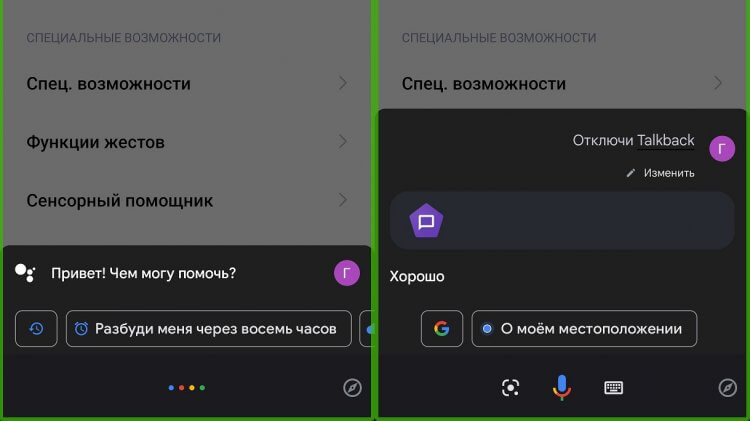
Не забывайте о вашем голосовом помощнике
Если Google Ассистент не помогает, а кнопки громкости не реагируют, воспользуйтесь еще одним способом, как отключить режим TalkBack:
- Откройте настройки смартфона.
- Перейдите в раздел «Расширенные настройки», а затем — «Специальные возможности».
- Откройте вкладку «Зрение», после чего — «TalkBack».
- Переведите переключатель «TalkBack» влево, чтобы отказаться от использования функции. Также отключите быстрый запуск функции для слабовидящих.
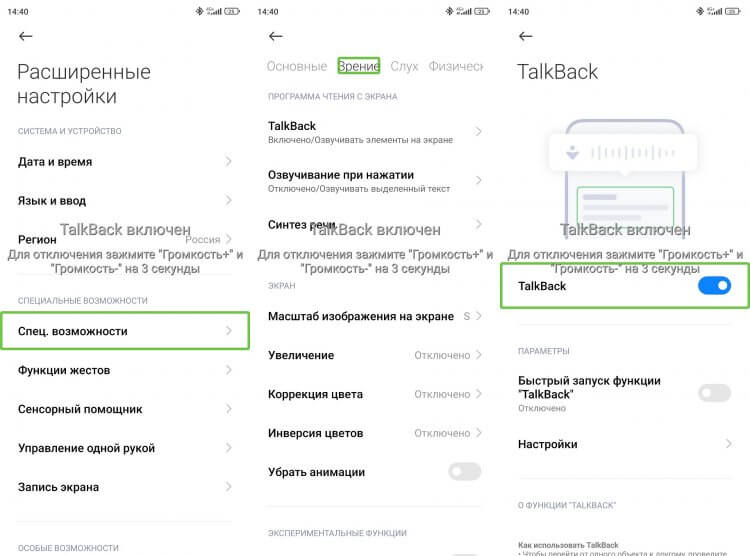
Из-за особенностей работы TalkBack отключать его через настройки намного сложнее
Обратите внимание, что в режиме TalkBack вам придется подтверждать каждое свое действие. То есть для перехода в раздел «Расширенные настройки» сначала необходимо прикоснуться к нему, а затем — дважды нажать на него с целью подтверждения своих действий.
⚡ Подпишись на AndroidInsider в Дзене, чтобы получать новости из мира Андроид первым
Как убрать человечка в правом углу экрана
Безусловно, TalkBack является самой раздражающей функцией. Но есть и другие проблемы, которые доставляют настройки для людей с особенностями здоровья. Так, многие пользователи замечают непонятного человечка на экране телефона. Он может располагаться в левом или правом углу, а также соседствовать с кнопками Андроид в панели навигации.
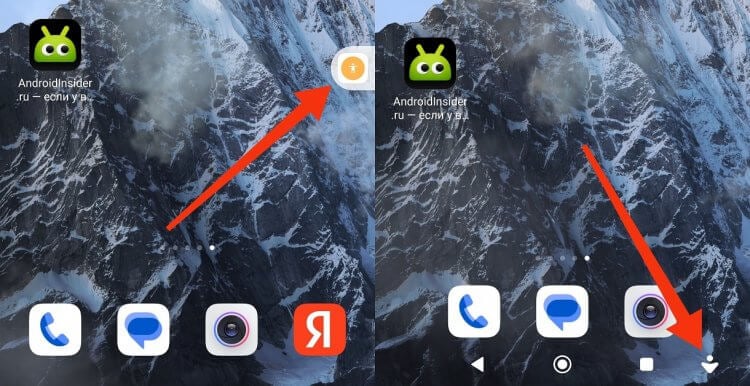
В зависимости от типа управления кнопка размещается в разных местах
Где бы ни находился загадочный значок, знайте, что это — кнопка специальных возможностей. С ее помощью можно быстро получить доступ к функциям наподобие TalkBack и действиям, для выполнения которых обычно используются физические клавиши (изменение громкости, создание скриншота, блокировка экрана и так далее). Если вас раздражает этот элемент управления, прочитайте инструкцию, как убрать человечка с экрана:
- Перейдите в раздел «Специальные возможности» настроек смартфона.
- Откройте вкладку «Кнопка специальных возможностей» и отключите этот элемент управления.
- Во вкладке «Меню специальных возможностей» запретите быстрый запуск функции.
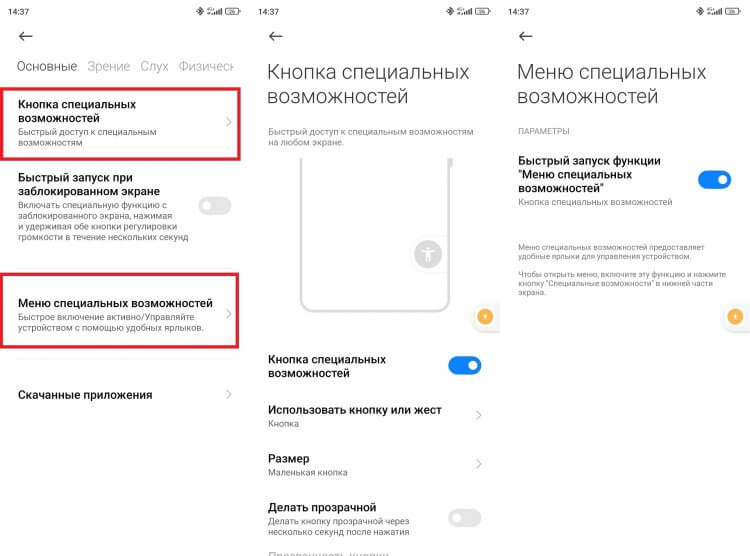
Откажитесь от использования обеих опций, чтобы убрать кнопку
Так вы отключите кнопку специальных возможностей, и она вас больше не побеспокоит. Вместе с тем функции наподобие TalkBack смогут напоминать о себе и другим образом, о чем мы поговорим далее.
❗ Поделись своим мнением или задай вопрос в нашем телеграм-чате
Как отключить специальные возможности на Андроиде
В меню специальных возможностей представлено огромное количество настроек, многие из которых обычному человеку только мешают. Это и контрастный текст, и коррекция цветов, и задержка при нажатии. Подобные опции тоже рекомендуется отключить в разделе настроек «Специальные возможности».
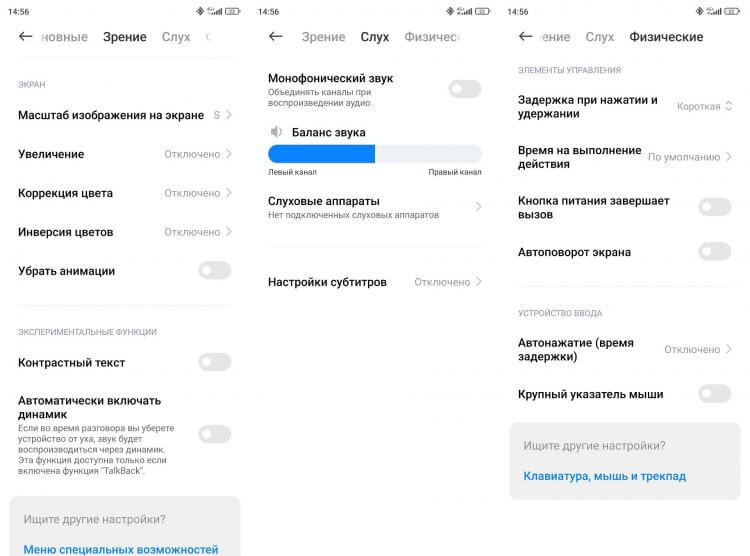
Не забудьте отключить и другие функции
Убедитесь, что на вашем смартфоне выставлены такие же значения, как на скриншотах выше. При этом не забывайте о функциях наподобие автоповорота экрана и быстрого завершения вызова. Зачастую они оказываются полезными даже для людей без проблем со здоровьем.
Как удалить TalkBack с телефона
Если специальные возможности доставляют столько неудобств, то можно ли удалить TalkBack, чтобы он никогда не включался? Да, однако перед этим вы должны принять во внимание два предупреждения. Во-первых, специальные возможности Андроид являются встроенным компонентом системы, а потому их удаление затруднительно. Во-вторых, без этих настроек некоторые другие приложения (в том числе сторонние) окажутся лишены многих функций. Поэтому удалять специальные возможности не рекомендуется.
�� Загляни в телеграм-канал Сундук Али-Бабы, где мы собрали лучшие товары с АлиЭкспресс
Если же вас ничего не останавливает, а еще вы готовы пойти на риски и потратить 10-15 минут своего свободного времени, то действуйте следующим образом:
- Загрузите на компьютер Android Debug Bridge.
- Распакуйте ее содержимое в папку, расположенную по пути C/Users/Имя пользователя.
- Активируйте отладку по USB в настройках разработчика Android, а также разрешите установку через USB.
- Подключите смартфон к ПК, используя USB-кабель.
- Разрешите передачу данных и отладку через задействованный компьютер.
- На компьютере запустите командную строку.
- Введите запрос «adb shell» и нажмите клавишу «Enter», чтобы убедиться в правильной настройке ADB (в командной строке должно появиться сообщение «daemon started successfully»).
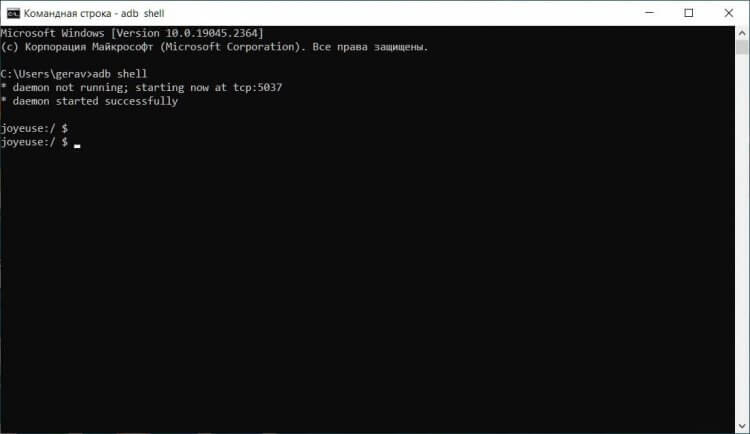
Сначала нужно убедиться, что пакет ADB распакован в правильную папку
pm uninstall -k —user 0 com.google.android.marvin.talkback
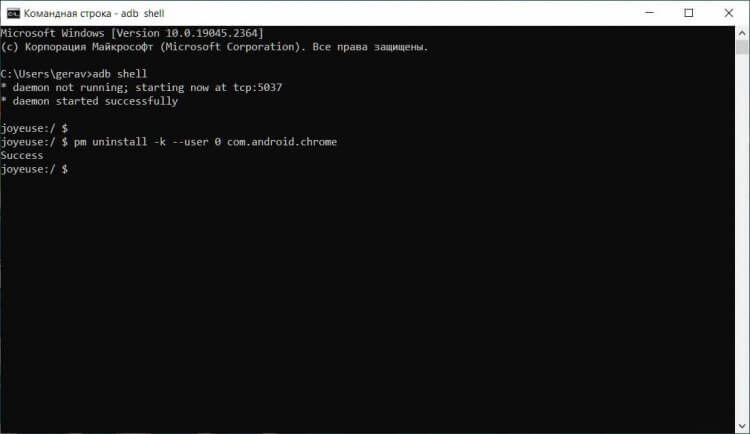
После подтверждения команды на экране должно появиться сообщение «Success»
Если все сделано верно, то специальные возможности исчезнут с вашего смартфона. При возникновении сложностей читайте наш тематический текст, где мы рассказывали об удалении системных приложений Android.

Теги
- Новичкам в Android
- Операционная система Android
- Приложения для Андроид
Как скрыть кнопку специальные возможности
Спасибо! Ваши отзывы помогают другим пользователям находить самую полезную информацию.
*Мы сожалеем, что это не было полезным для вас. Можем ли мы что-то улучшить? Введите здесь свой комментарий.
Устройства
- Общие сведения о компании
- ESG
- Инвестирование
- Политика конфиденциальности
- Безопасность продуктов
- Вакансии
© 2011-2023 HTC Corporation