Как работают звонки в телеграмме и как звонить с подменой номера
Теперь в мессенджере Telegram можно не просто переписываться и отправлять голосовые сообщения, но и совершать полноценные звонки. Связь во время звонков отличная, звук гораздо качественнее, чем при обычном телефонном разговоре. Кроме того, разработчики гарантируют пользователям полную безопасность.
Как работают звонки в телеграмме и почему их называют безопасными?

Многие пользователи мессенджера Telegram наверняка уже успели заметить функцию звонков. Эти звонки, в точности, как и сами чаты, защищены сквозным шифрованием. Чтобы вы могли в этом убедиться, приложение выводит на экран двух участников звонка эмодзи, и если они совпадают, то голосовой вызов полностью приватен.
Именно благодаря шифрованию мессенджер Telegram пользуется настолько высокой популярностью. Аналоги Telegram не используют несертифицированные средства шифрования, поэтому спецслужбы могут получить доступ к перепискам и звонкам пользователей. Разработчики Telegram ставят в приоритет именно безопасность, поэтому ваши звонки и переписки надежно шифруются от проникновения третьих лиц.

Если пользователь не хочет получать звонки от определенных людей, он может включить функцию выборочной блокировки, или же отключить звонки в целом. На интерфейс мессенджера звонки никак не повлияли, он все такой же простой и удобный. В Telegram на iOS можно совершать звонки в отдельной вкладке, а на Android эту функцию можно найти в выпадающем меню.
Платно или нет?
В последнее время общаться с помощью сотовой связи финансово невыгодно и люди все активнее используют Telegram, ведь звонить в приложении можно на бесплатной основе, если не считать затраты на интернет. Функцию бесплатных звонков по интернету нельзя назвать новой, но разработчики Telegram все же смогли выделиться среди большого количества конкурентов.
Дело в том, что Telegram использует современные алгоритмы сжатия и за счет этого расходуется минимум интернет-трафика, при этом на качестве связи это никак не отражается. Благодаря таким технологиям вы можете общаться в мессенджере по голосовой связи, используя мобильный интернет. То есть подключаться к Wi-Fi вовсе не обязательно.
Звонки в Telegram на Android
Чтобы совершить голосовой вызов в Telegram с помощью Android-устройства, вам необходимо скачать приложение, создать аккаунт, найти нужный контакт и позвонить. Для этого зайдите в диалог, нажмите на три точки, расположенные вверху справа и выберите функцию «Позвонить».

Также можно просто зайти в профиль нужного человека и нажать на значок телефонной трубки, расположенный справа вверху рядом с выпадающим меню. После этого начнется вызов, а когда соединение будет установлено, у вас и собеседника в правом верхнем углу либо посередине появятся четыре эмодзи. Если символы у вас и у человека, которому вы позвонили, одинаковые, значит, соединение полностью приватное.
Звонки в Telegram на iOS
В целом здесь все почти так же, как и на Android. Чтобы позвонить кому-то в Telegram, вам нужно сделать следующее:
- Зайти в чаты или список контактов.
- Найти нужного пользователя.
- Нажать на иконку с его фотографией.
- Нажать на значок телефонной трубки.
Для удобства пользователи iOS-устройств могут совершать звонки на отдельной вкладке.
Звонки в Telegram Desktop
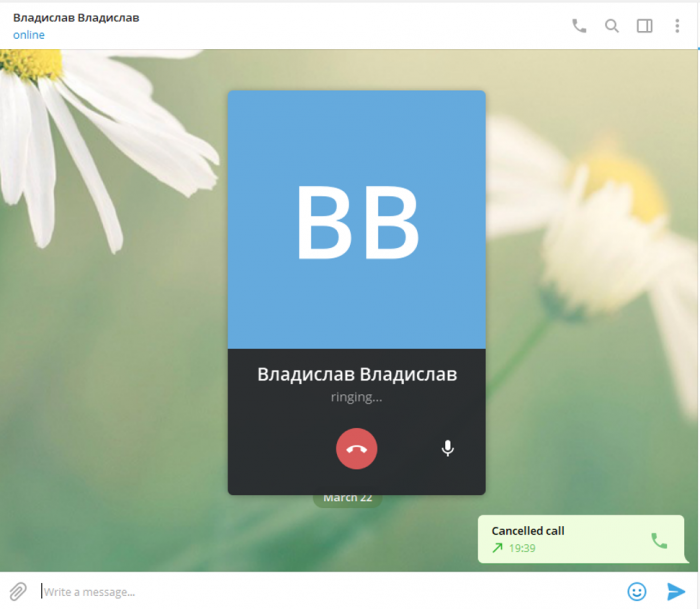
Не все знают, но у мессенджера Telegram есть десктопная версия, с помощью которой также можно осуществлять голосовые звонки. Для этого нужно скачать ее с официального сайта и начать установку. Когда программа установится, необходимо будет войти в свой аккаунт. Далее так же, как и в мобильной версии Telegram вам нужно зайти в диалог с нужным пользователем и нажать на иконку телефонной трубки, расположенную справа вверху.
Звонки в веб-версии Telegram
К сожалению, звонки в Telegram с помощью веб-версии мессенджера на данный момент недоступны, но в будущем разработчики планируют исправить эту ситуацию.

Если вам нужно совершить звонок в Telegram с компьютера, просто установите десктопное приложение. На его установку уйдет не более семи минут, и вы сможете полноценно использовать весь функционал популярнейшего мессенджера.
Как отключить звонки в Telegram
Если данная функция вам мешает, вы можете отключить ее полностью или же запретить звонки некоторым пользователям. Чтобы сделать это, действуйте следующим образом:
- Откройте меню-бургер вверху слева.
- Перейдите в раздел «Настройки».
- На открывшейся странице выберите пункт «Конфиденциальность».
- Далее выберите пункт «Звонки» и отметьте, кто именно может вам звонить.

Если вы не хотите получать звонки вовсе, выберите пункт «Никто», а если вам мешают звонки от незнакомых пользователей, выберите «Мои контакты». Там же вы можете настроить исключения, добавив туда конкретных людей, которым звонки будут всегда запрещены либо всегда разрешены, независимо от остальных настроек.
Звонки в Telegram с подменой номера — как это и зачем?
Звонок с подменой номера – это функция, которая позволяет сделать вызов анонимным, безопасным, не прослушиваемым и не отслеживаемым. Чтобы позвонить с подменой номера в Telegram, вам необходимо воспользоваться услугами Telegram-бота «SafeCalls».
Зайдите в диалог с этим ботом и напишите команду /start. Далее в бот-меню, доступном снизу, выберите команду «Change», после этого там же нажмите «Caller ID» и введите номер, с которого хотите совершить звонок. Далее в бот-меню выберите «Call» и введите номер человека, которому хотите позвонить.

После этого вам нужно будет «набрать» бота, с помощью которого и осуществляется звонок. Каждому новому пользователю начисляется 0,10$ на баланс, поэтому можно бесплатно совершить несколько звонков.

Мессенджер Telegram – это лучший вариант для осуществления бесплатных звонков. Он расходует минимальное количество интернет-трафика и обеспечивает полную приватность с помощью сквозного шифрования. Звонить можно как с мобильного устройства, так и с ПК. К тому же при необходимости можно осуществить звонок с подменой номера.
Как звонить в Telegram?

Прежде чем мы ознакомимся с функционалом мессенджера и узнаем как совершать звонки в мессенджере, давайте убедимся, что Вы прошли регистрацию в приложении. Создать аккаунт в telegram очень просто: скачиваем приложение, вводим свое имя и номер телефона, получаем смс-сообщение с кодом для подтверждения работы номера, и на этом все! Ваш аккаунт готов к работе, а это значит, что теперь мы точно разберемся как звонить.
Учимся звонить в telegram
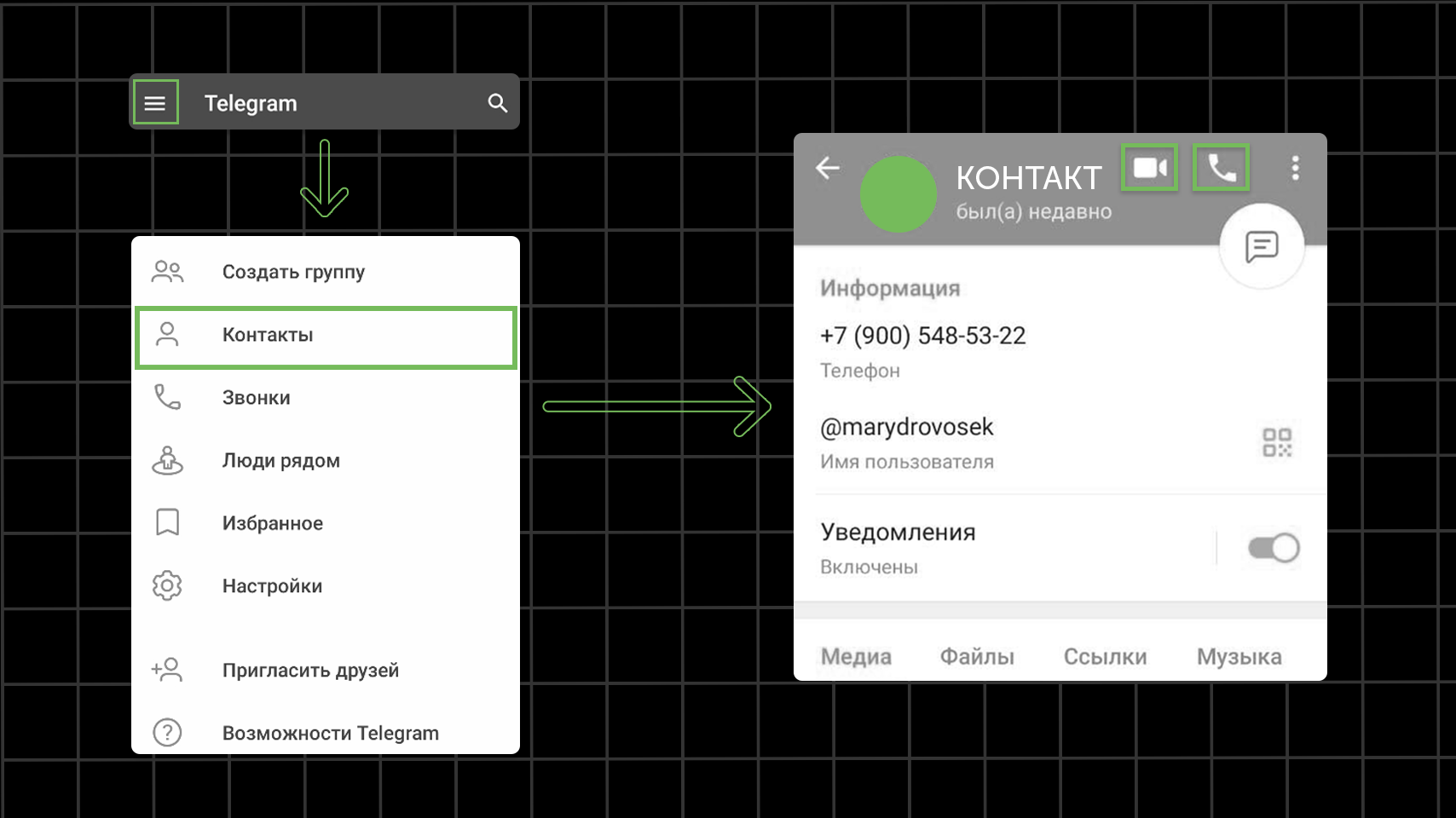
Итак, самое время разобраться, как же все-таки воспроизвести звонок в приложении Telegram.
Для начала открываем приложение и переходим в раздел “чаты”. В правом верхнем углу экрана находится значок записной книжки. Используя его, Вы сможете перейти в список контактов и выбрать необходимого собеседника. Нажимаем на выбранный контакт и переходим в диалог с собеседником. Чтобы воспроизвести звонок в диалоговом окне необходимо нажать на имя или же фото собеседника. Выполнив этот пункт перед Вами появятся контактные данные и прочая дополнительная информация о Вашем собеседнике.
Для того, чтобы осуществить звонок, Вам первоначально необходимо принять решение о его формате: вызов по аудио- или же вызов по видеосвязи? Для того, чтобы произвести звонок по аудиосвязи, нажмите на значок телефонной трубки, для совершения вызова по видеосвязи, нажмите на значок камеры. Готово! Вас можно поздравить, ведь теперь Вы уже можете самостоятельно звонить в мессенджере Telegram.
Я следую инструкции, но звонок все равно не проходит! Что я делаю не так?

Если выполнив простые пункты, описанные выше, Вам по какой-то причине не удалось дозвониться до собеседника, возможно, причина кроется в следующих факторах:
В первую очередь, убедитесь, что Ваше интернет-соединение стабильно. Ведь звонки в Telegram осуществляются лишь при помощи wi-fi или же мобильного интернета.
Если звонок не проходит и при стабильно работающем интернете, возможно, проблема кроется вовсе не на Вашей стороне. Например, Вы можете столкнутся с подобной ситуацией, если Ваш потенциальный собеседник находится вне интернет-зоны, если он подключил временную функцию “не беспокоить” или же вовсе внес Ваш контакт в черный список. В таком случае, скорее всего, лучшим вариантом выяснить причину будет использование другого вида связи с собеседником
Что, если я не хочу получать звонки в Telegram?
Если Вы не готовы принимать звонки в Telegram, Вам стоит изменить некоторые настройки Вашего аккаунта. Как это сделать?
Вариант 1.
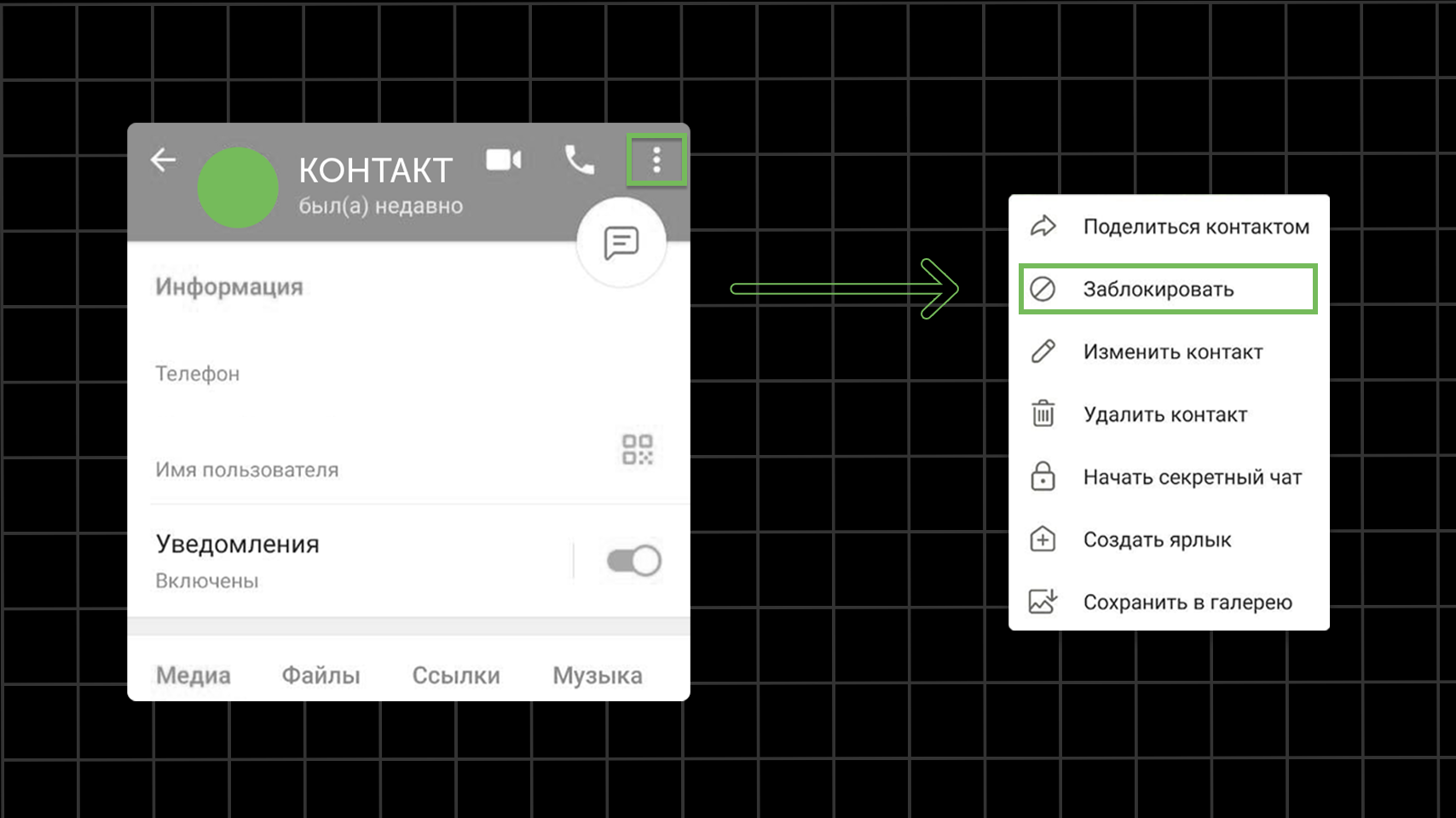
Если Вы хотите ограничить доступ к телеграм звонкам лишь от отдельного пользователя, выполните следующие пункты.
Вам нужно, в первую, очередь выбрать контакт, звонки от которого Вы бы не хотели получать (напоминаю, что контакт находится посредством выполнения следующих шагов: “чаты” → значок контактной книжки в правом верхнем углу → выбор контакта). Перейдя в диалоговое окно, нажмите на фото собеседника, чтобы открыть информацию о контакте.
Чтобы отключить звонки, сначала нажмите на три точки в середине экрана. Они находятся правее кнопок вызова, о которых говорилось ранее. Нажав на эти три кнопки, Вы увидите ряд дополнительных функций. Чтобы абонент больше не смог Вам звонить и писать, нажмите на вариант “заблокировать
пользователя”. Готово! Теперь Вы не будете получать звонки от этого пользователя.
Вариант 2.
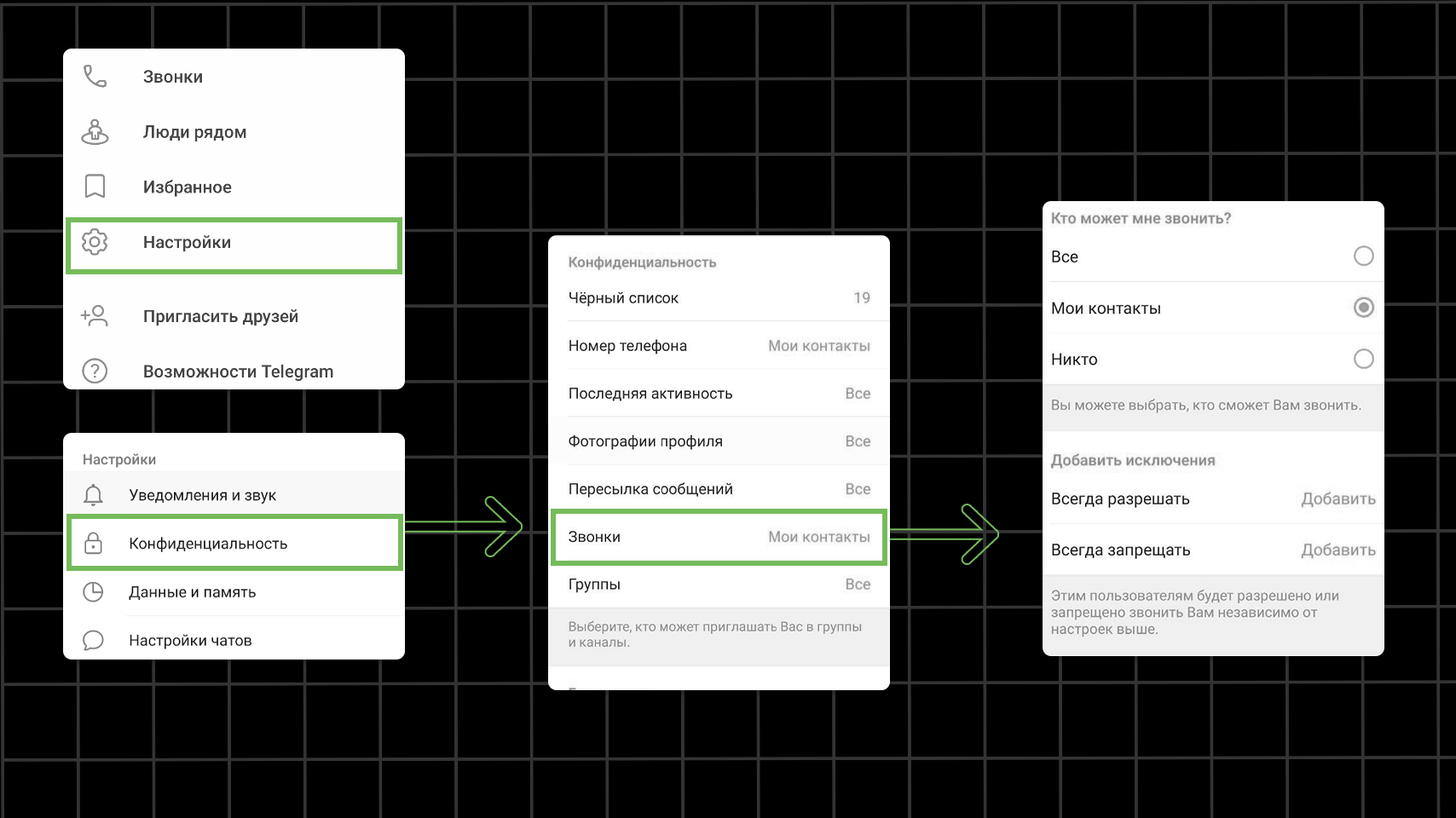
Если Вы хотите ограничить звонки от от незнакомцев или же вовсе от всех контактов, есть и другой, более радикальный способ.
В приложении перейдите в раздел “Настройки” и выберите пункт “Конфиденциальность”. Перед Вами откроется целый ряд функций, которые смогут оградить Вас от активности посторонних лиц с Вашим аккаунтом. Однако в этой статье мы все же сфокусируемся лишь на звонках.
Во-первых, Вы можете обратить внимание, что в верхней части экрана находится тот самый черный список, о котором говорилось в предыдущем варианте ограничениях нежелательных звонков. Вы можете редактировать этот список и через настройки, если это более предпочтительно и удобно для Вас. Однако вернемся к нашему Варианту 2.
Итак, в разделе “Конфиденциальность”, обратите внимание на подпункт “Звонки” и нажмите на него. Здесь Вы можете изменить настройки согласно Вашим личным предпочтениям. Например, в верхней части экрана в пункте “Кто может мне звонить”, Вы можете выбрать один из вариантов: Все/Мои контакты/Никто. Вы также можете добавить исключения при выборе категоричных вариантов.
Таким образом, изменив настройки по собственным пожеланиям, Вы сможете лучшим образом отфильтровать список контактов, которые смогут совершать звонки. Более того, Вы можете регулярно обновлять эти настройки на случай, если Ваши предпочтения по получению звонков от известных и малоизвестных контактов претерпят изменения.
В заключение

Полагаю, что Вы убедились, что воспроизводить звонки в приложении Telegram не требует особого труда. Мессенджер обладает широким функционалом, который позволяет не только беспроблемно связываться с другими пользователями посредством аудио и видео-звонков, но и сохранять свое личное пространство, блокируя нежелательные звонки.
Если Вы узнали о подобных возможностях приложения лишь сейчас, поспешите изменить настройки согласно Вашим предпочтениям.
Долой звонки от недоброжелателей!
Как записать видеозвонок в Телеграмме на смартфоне и компьютере?
Можно записать видеозвонок в Телеграмме, как это сделать? Многим хочется сохранить разговор, чтобы потом снова переслушать важные моменты или что-то пересмотреть. Но есть ли такая функция в мессенджере?
Групповые вызовы
Сразу отвечаем на вопрос, можно ли записать видеозвонок в Телеграмм – да, такая опция есть, если вы хотите сохранить групповую беседу! Вам не придется скачивать специальные программы, устанавливать утилиты, искать обходные пути. Все необходимое уже есть в самом мессенджере, разработчики предусмотрели возможность сохранить разговор, чтобы в дальнейшем посмотреть и послушать его еще раз.
Не забудь узнать, как осуществить звонок в Telegram с компьютера по этой ссылке.
Важно! Еще раз обращаем ваше внимание на то, что запись видеозвонка в Телеграм штатными средствами возможна только в групповых диалогах!
Напомним, как начать групповую трансляцию:
- На компьютере просто откройте чат и нажмите на иконку на верхней панели в правой части экрана;

- На Айфоне нажмите на название группы и выберите из списка соответствующий значок;

- На Андроиде нужно войти в диалог, кликнуть по трем точкам наверху справа – там вы найдете нужное меню.

А теперь о том, как записать видеозвонок в Телеграм, когда беседа уже началась и все нужные участники приглашены!
В десктопной версии
- Найдите три точки наверху справа (на открывшейся панели трансляции);

- В появившемся меню вы увидите кнопку «Начать запись» .

По умолчанию система предлагает сохранить только голосовой чат, но вы можете отметить галочкой опцию «Также записать видео». А теперь просто кликните «Продолжить» !
На смартфоне
- Нажмите на «…» наверху справа;

- Выберите иконку начала записи;

- Появится меню, где можно выбрать, что именно будет сохраняться – только аудио или видео и аудио;
- Мы хотим сделать запись видеозвонка в Телеграмм, поэтому выбираем соответствующий вариант;
- Ниже появятся две картинки – пора выбирать ориентацию сохраняемого видеофайла, горизонтальную или вертикальную;
- Как только разберетесь, какой результат хотите получить, жмите на кнопку «Начать» .
На следующем экране появится подтверждение того, что разговор будет фиксироваться на протяжении всей длительности, а затем сохранится в медиатеку смартфона. При желании можно задать название и кликнуть «Готово» !
Важно отметить: все пользователи увидят, что вы начали запись видеозвонка в Телеграмм – это требование конфиденциальности. В чате появится соответствующее оповещение.
Личные беседы
Переходим ко второму вопросу – можно ли в Телеграмме записать видеозвонок, если вы общаетесь с другим пользователем один на один? Здесь, к сожалению, специальной опции нет и придется искать альтернативу!
Порой, не хватает времени чтобы приготовить еду. Мы рассказали в прошлой статье, как правильно сделать заказ на Яндекс.Еда.
Первый (и очень простой) вариант – используйте опцию записи экрана, она есть во всех современных устройствах.

На Айфоне достаточно:
- Открыть настройки и войти в панель управления;


- Теперь можете открыть нужный экран и вытащить верхнюю панель (свайп сверху вниз);

- Нажмите на красный кружок!
А как записать видеозвонок в Телеграмме на Андроиде, когда беседа касается только двоих?
- Вытащите верхнюю панель быстрых настроек;
- Найдите иконку в виде круга с точкой внутри;
- Если этой кнопки нет, жмите на карандашик, чтобы отредактировать панель;

- Выберите и добавьте параметр скринкаста в меню.

Напомним, вам стоит предупредить собеседника о том, что разговор сохраняется – иначе вы нарушаете его права на приватность.
Есть и специальные программы (в основном, для Андроид-смартфонов), но мы не будем называть конкретные приложения, так как полной уверенности в их работоспособности нет. Ни одно стороннее ПО не гарантирует сохранение конфиденциальности и ваших личных данных. Если возникла необходимость зафиксировать видео, лучше воспользуйтесь встроенными возможностями.
Голосовые сообщения в Телеграм — как записать, отправить и скачать
В Телеграм можно отправлять голосовые сообщения — отдельному собеседнику и в групповые чаты. Это бесплатно! Прочитайте статью до конца, чтобы узнать, как записать голосовое сообщение в Телеграм и отправить его за секунду в любую точку мира. Ниже вы найдете подробные инструкции, как сделать это на компьютере и смартфоне.
Инструкция по отправке голосовых сообщений на компьютере
Чтобы отправить месседж голосом вашему собеседнику c компьютер а, следуйте этой инструкции:
- За йдите в Телеграм .
- Выберите нужный чат (собеседника) .
- Наведите курсор на значок микрофон а в правом нижнем углу чат а.
- Нажмите на значок микрофона левой кнопкой мыши и не отпуска й те, пока не запишите обращение до конца.
- Запись отправится автоматически, как только вы отпустите левую кнопку мыши или переместите курсор за пределы Телеграм-чата.
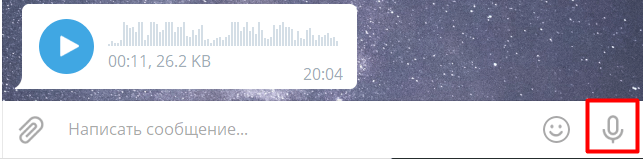
Не спешите начинать говорить. Сделайте секундную паузу после нажатия на изображение микрофона, чтобы дать программе возможность запустить запись вашего голоса.
Вы знали, что можно скрыть свою активность от других пользователей Телеграм? Как это делать, мы рассказали в этой статье.
Собеседник включает мо ю запись , но не слышит голоса
Если при нажатии на ваше голосовое сообщение человек слышит его очень тихо или не слышит совсем, вероятно, что-то не так с вашим микрофоном:
- Микрофон не подключен или отошел — проверьте разъемы, куда подключается гарнитура и кнопку включения на гарнитуре.
- Выставлен низкий уровень громкостимикрофона — можно увеличить его в настройках компьютера.
- Компьютер не видит вашу гарнитуру из-за того, что установлены неподходящие драйверы — нужно скачать подходящую версию в интернете.
Еще может быть проблема в том, что ваша речь не попадает в зону действия микрофона. Попробуйте говорить громче и ближе к нему, если собеседнику вас плохо слышно.
Вы перепробовали исправить неполадки, но ваш аудиофайл все равно не могут прослушать? Попробуйте отправить запись другому человеку.
Если история повторяется, тогда проблема в самой технике (микрофон сломался). В этом случае следует обратиться к мастеру.
Вы пользуетесь стикерами в Телеграм? В этой статье мы поделились 300 лучшими наборами стикеров 2019 года.
Инструкция по отправке голосовых сообщений на смартфоне
Как отправить записанный войс в Телеграм с помощью смартфона? Для этого следуйте инструкции:
- Откройте мобильное приложение Телеграм.
- Перейдите в нужный чат.
- Зажмите значок микрофона в правом нижнем углу чата и начните говорить. Не прекращайте нажатие, пока не завершите записывать обращение.
- Запись автоматически отправится вашему собеседнику, как только вы прекратите нажатие на значок микрофона.
В Telegram для Android вы можете потянуть значок микрофона вверх, чтобы закрепить процесс записи и не удерживать пальцем микрофон.
Как прослушать голосовое сообщение в Телеграм
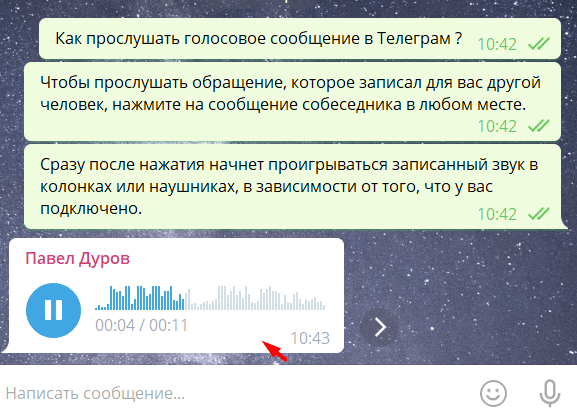
Чтобы прослушать обращение, которое записал для вас другой человек, нажмите на сообщение собеседника в любом месте. Сразу после нажатия начнет проигрываться записанный звук в колонках или наушниках, в зависимости от того, что у вас подключено.
Как сохранить голосовое сообщение в Телеграм
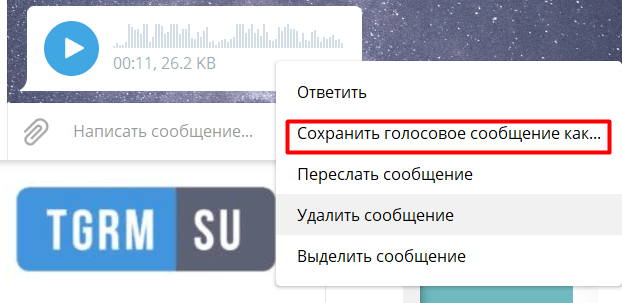
Чтобы сохранить запись собеседника из Телеграм на свой компьютер, сделайте 3 простых шага:
- Нажмите на голосовое сообщение правой кнопкой мыши.
- Дальше «Сохранить голосовое сообщение как».
- Выберите папку для сохранения.
По умолчанию файлы сохраняются в папке Telegram Desktop ( Компьютер — Загрузки — Telegram Desktop).
Как скачать голосовое сообщение из Телеграм на смартфоне
Принцип сохранения файлов на iPhone выглядит следующим образом:
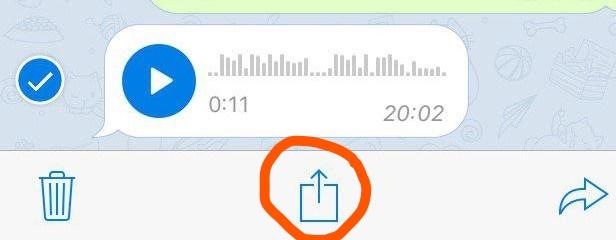
- Зажмите в любом месте сообщение, пока не высветится меню возможных действий.
- Нажмите кнопку «Еще».
- Дальше жмите на квадратик со стрелочкой вверх.
- Выберите, куда сохранить аудиофайл (на смартфон, в облако и т.д.).
- Подберите нужную папку для сохранения и нажмите кнопку «Сохранить» или «Добавить».
Сохранить голосовой месседж в смартфонах на базе Android нельзя. Его можно только переслать себе в другой мессенджер .
Итоги
Отлично! Вы разобрались, как в Телеграме отправлять и сохранять голосовые сообщения. Теперь пора узнать о новых возможностях, которые доступны вам в этом мессенджере бесплатно.
Например, вы знали, что в Telegram можно знакомиться? Прочтите эту статью, в которой представлена подробная инструкция по использованию специальных ботов для знакомств.