Как настроить биос на материнской плате gigabyte
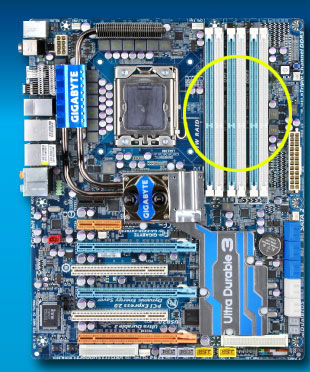
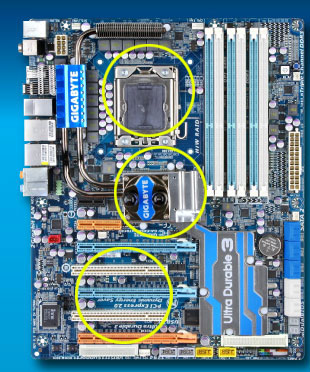
GIGABYTE потратил много времени и усилий при проектировании материнских плат и разработке BIOS, чтобы сделать разгон системы максимально простым и удобным для пользователя. Даже простое поднятие частоты шины FSB с тонкой настройкой памяти позволяют материнским платам GIGABYTE достичь прекрасных результатов в оверклокинге.
BIOS-инженеры GIGABYTE провели ряд тестов и настроек для производительности, совместимости и оверклокинга, оптимизируя каждую настройку опций разгона для множества моделей процессоров и сотни профилей под различные модули памяти. В лаборатории GIGABYTE инженеры смоделировали множество типов разгона, от нормального воздушного охлаждения системы, до криогенных СО. Они также проверили множество значений частоты шины FSB на максимальную стабильность системы. После этого данные оптимальные настройки были записаны в профили автоматических тонких настроек BIOS платы. Они помогут пользователю достичь прекрасных результатов разгона без утомительного кропотливого тестирования, занимающего много времени.
All intellectual property rights, including without limitation to copyright and trademark of this work and its derivative works are the property of, or are licensed to,
GIGA-BYTE TECHNOLOGY CO., LTD. Any unauthorized use is strictly prohibited.
Настройка BIOS на компьютере с подробной инструкцией, правильная настройка

Правильная настройка BIOS повышает производительность и работоспособность ПК.
BIOS (BasicInput-OutputSystem) – это системная программа, записанная на специальную микросхему (чип) материнской платы любого компьютера.
Для стабильной работы BIOS на материнскую плату устанавливают специальную батарейку или литиевый аккумулятор. Фактический BIOS – это механизм, соединяющий операционную систему и «железо» компьютера.
По сути, BIOS – главный компонент компьютера.
BIOS и его настройки по умолчанию
После включения компьютера идет загрузка операционной системы. Для вызова настроек BIOS нажимают несколько раз на определенную клавишу. В зависимости от модели компьютера это могут быть DEL, ESC, F2, F10. Внизу экрана дается подсказка с указанием правильного варианта.
После нажатия на нужную клавишу включается меню BOIS. Название и количество разделов в разных версиях отличается. Далее будет рассмотрен один из вариантов меню, состоящий из следующих разделов:
-
- Main – изменение даты и времени, установка параметров жестких дисков и подключенных накопителей, просмотр сведений о системе.
- Advanced – выбор и изменение следующих режимов:
- Power – настройка конфигурации питания.
- Boot (BootDevicePriority) – определение последовательности загрузки накопителей.
- BootSettingConfiguration (Boot) – определение параметров, от которых зависит скорость загрузки ОС и определение мыши и клавиатуры.
- Tools – настройки необходимая для обновления BIOS с внешнего накопителя.
- Exit – выход из настроек с сохранением изменений или без сохранения.
Правильная настройка BIOS с руководством в картинках
Основные разделы BIOS и их настройка
Раздел MAIN первый при входе в системуBOISи предназначен для:
- изменение даты и времени;
- выбор и корректировка нужных параметров винчестеров (жестких дисков), которое происходит с помощью кнопки ENTER и «стрелок» клавиатуры.

На рисунке 2 показано меню раздела Main.
Для корректировки режимов винчестера необходимо нажать ENTER. Далее откроется его меню с настройками по умолчанию. В ниже перечисленных пунктах устанавливаются следующие характеристики:
- LBA LargeMode – Auto;
- Block (Multi-Sector Transfer) – Auto;
- PIO Mode – Auto;
- DMA Mode – Auto;
- 32 BitTransfer – Enabled;
- Hard Disk Write Protect – Disabled;
- StorageConfiguration – оставить по умолчанию;
- SATA DetectTimeout – оставить по умолчанию.
- Configure SATA as – AHCI.
- SystemInformation – информация о системе.
Раздел ADVANCED содержит детальные настройки основных компонентов компьютера и включает следующие подразделы:
-
- JumperFreeConfiguration – нажав ENTER открывается меню ConfigureSystemFrequency/Voltage, которое настраивает модули памяти и процессора и состоящее из следующих пунктов:
• AI Overclocking – автоматический(AUTO) или ручной (MANUAL)разгон процессора;
• DRAM Frequency – корректировка частоты шины модулей памяти;
• MemoryVoltage – изменение напряжения на модулях памяти в ручную;
• NB Voltage – изменение напряжения на чипсете в ручную.
- CPU Configuration – просмотр и изменение определенных данных процессора.
- Chipset – оставить по умолчанию.
- OnboardDevicesConfiguration – изменение настроек определенных портов и контролеров:
• Serial Portl Address – изменение адреса COM-порта;
• Parallel Port Address – изменение адреса LPT-порта;
• ParallelPortMode – изменение режимов параллельного (LPT) порта и адресов некоторых других портов.
- USB Configuration – изменение работы USB-интерфейса.
- PCIPnP – оставить по умолчанию.

На рисунке 2 показано меню раздела ADVANCED. Раздел POWER служит для изменения настроек питания. В ниже перечисленных пунктах устанавливаются следующие характеристики:
- SuspendMode – Auto.
- ACPI 2.0 Support – Disabled.
- ACPI APIC Support – Enabled.
- APM Configuration – оставить по умолчанию.
- HardwareMonitor – корректировка общего питания, оборотов кулеров и температуры.
Дополнительные разделы BIOS и их настройка
Раздел BOOT управляет загрузкой компьютера с указанием загрузочного устройства и приоритетов загрузки, состоящий из:
- BootDevicePriority – устанавливает приоритетный накопитель при работе или установке нужной операционной системы.
- HardDiskDrivers – устанавливает приоритетный винчестер.
- BootSettingConfiguration – устанавливает при загрузке конфигурацию системы и компьютера. Нажав ENTER отображается меню:
- QuickBoot – тестирование операционной памяти, изменение в которой приводят к ускорению загрузки операционной системы;
- FullScreenLogo – включение/выключение информации о процессе загрузки или заставки;
- AddOn ROM DisplayMode – установка очередности отображения информации на экране подключенных к материнской плате через слоты модулей;
- BootupNum-Lock – в процессе инициализации BIOS анализирует состояние кнопки «NumLock»;
- WaitFor ‘F1′ IfError – при наличии ошибки принудительное нажатие кнопки «F1»;
- Hit ‘ DEL’ MessageDisplay – подпись-подсказка, которая показывает клавишу для входа в BIOS.

На рисунке 3 показано меню раздела BOOT.
- SupervisorPassword – установка пароля доступа в BIOS для администратора;
- UserPassword – установка пароля доступа в BIOS для обычного посетителя
TOOLS – обновление системы BIOS. EXIT – выход из BIOS. Существует 4 режима:
- Exit&SaveChanges (F10) – выход с системы, при котором будут сохранены все изменения пользователя.
- Exit&DiscardChanges – выход с системы без сохранения данных, установка заводских настроек.
- DiscardChanges – отмена всех изменений.
- LoadSetupDefaults – возврат к настройкам по умолчанию.

На рисунке 4 представлено меню EXIT.
BIOS – это сложная система, усовершенствованная с каждым годом, для корректной работы которой необходимо правильно вносить все изменения. Чтобы все сделать без ошибок, нужно изучить много информации поданному вопросу. В просторах интернета представлен большой перечень статей по правильной установке BIOS. Перед внесением любых изменений ознакомьтесь с информацией.
Настройка Биоса Gigabyte
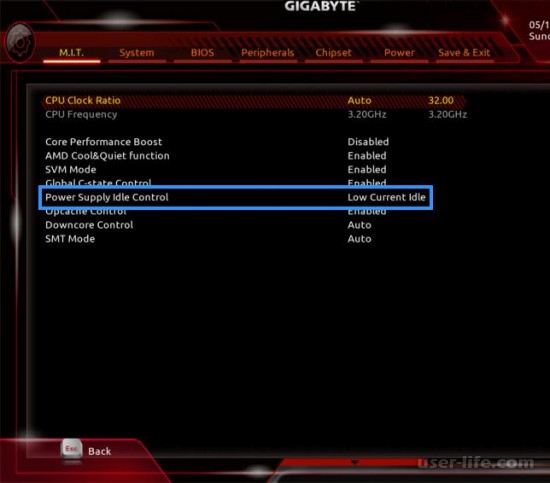

Всем привет! Сегодня поговорим про самые эффективные способы решения проблемы настройки BIOS на материнских платах Gigabyte. Итак, поехали!
1-ое, с чего стоит начать процесс опции – вход в режим низкоуровневого управления платой. На передовых «материнках» обозначенного производителя за вход в БИОС отвечает кнопка Del. Её надо жать в момент впоследствии подключения компа и возникновения заставки.
Впоследствии загрузки в BIOS вы сможете следить надлежащую картину.
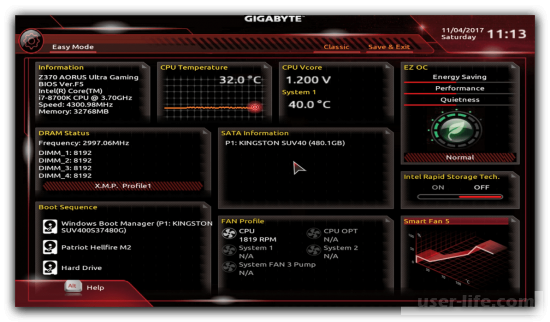
Как зрите, изготовитель пользует UEFI, как больше неопасный и благоприятный для юзера вариант. Все руководство дальше станет нацелено как раз на UEFI-вариант.
1-ое, собственно что надо изменить в параметрах БИОСа – тайминги оперативной памяти. По причине неверно поставленных опций компьютер имеет возможность трудиться неправильно, вследствие этого заботливо следуйте памятке дальше.
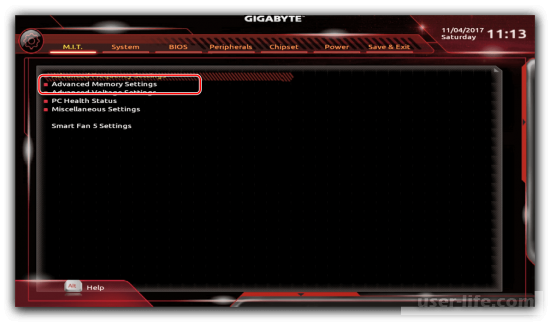
Из головного окна перейдите к параметру «Advanced Memory Settings», расположенному на вкладке «M.I.T».
В нём перейдите к функции «Extreme Memory Profile (X.M.P.)».
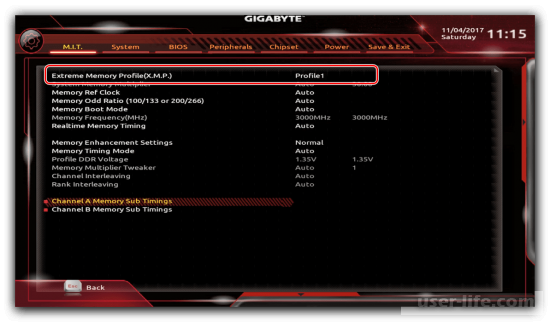
Образ профиля надо избирать исходя из на подобии поставленной RAM. К примеру, для DDR4 подойдёт вариант «Profile1», для DDR3 – «Profile2».
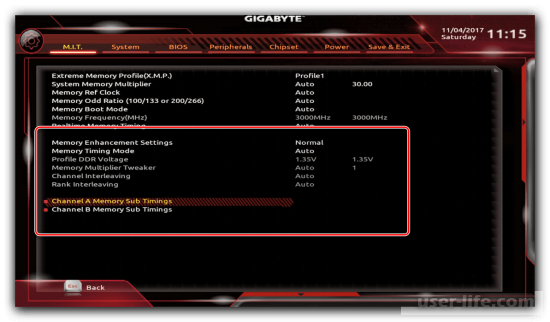
Еще доступны функции для приверженцев разгона – возможно вручную поменять тайминги и вольтаж для больше резвой работы модулей памяти.
Характеристики GPU
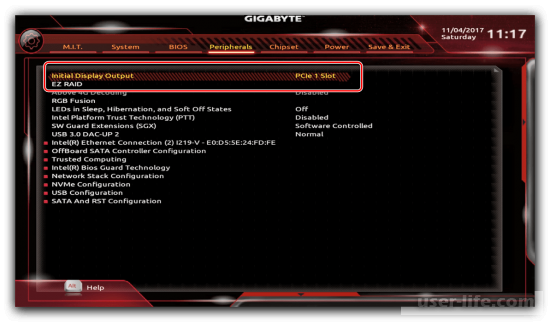
Сквозь UEFI BIOS платок Gigabyte возможно настроить работу компа с видеоплатами. Для сего перейдите на вкладку «Peripherals».
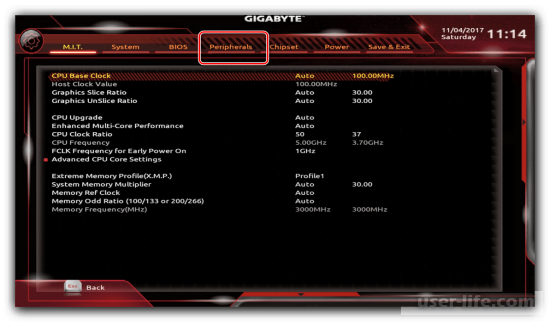
Самой необходимой опцией тут считается «Initial Display Output», позволяющая ввести ведущей применяемый графический микропроцессор.
В случае если на компе на момент опции нет выделенного GPU, надо избрать вариант «IGFX». Для выбора дискретной видеоплаты установите «PCIe 1 Slot» или же «PCIe 2 Slot», находится в зависимости от порта, к которому включен наружный графический адаптер.
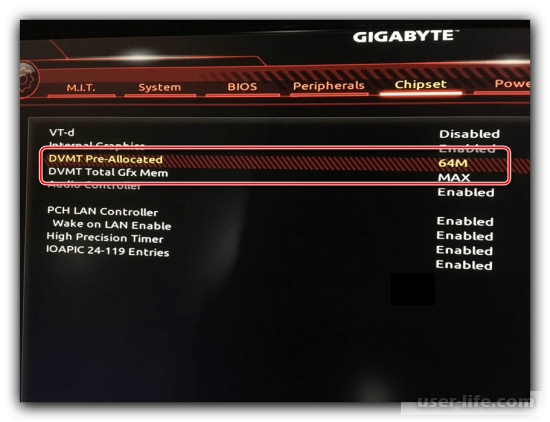
В разделе «Chipset» возможно или всецело выключить встроенную графику для понижения нагрузки на CPU (опция «Internal Graphics» в положении «Disabled»), или прирастить или же убавить объём оперативной памяти, которая потребляется данным компонентом (опции «DVMT Pre-Allocated» и «DVMT Total Gfx Mem»).
Обратите заботу, доступность данной способности находится в зависимости как от микропроцессора, например и от модели платы.
Настройка вращения кулеров
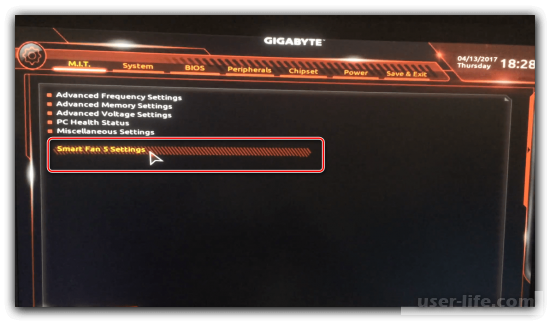
Нелишним еще станет изменить скорость вращения системных вентиляторов. Для сего перейдите пользуйтесь опцией «Smart Fan 5».
В зависимости от числа поставленных на плате кулеров в рационы «Monitor» станет доступно управление ими.
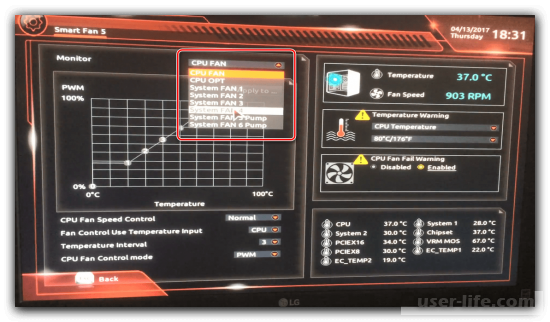
Скорости вращения всякого из их стоит ввести в состояние «Normal» – это обеспечит самодействующий режим работы в зависимости от нагрузки.
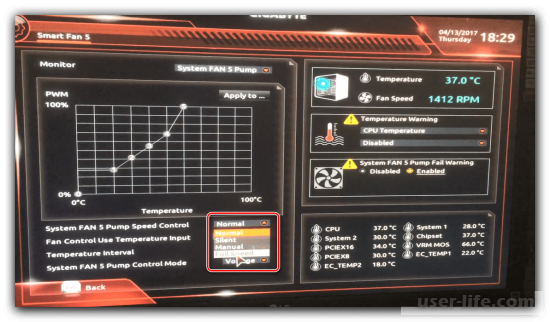
Возможно еще настроить режим работы кулера вручную (вариант «Manual») или же избрать мало гулкий, но обеспечивающий наихудшее остывание (параметр «Silent»).
Оповещения о перегреве
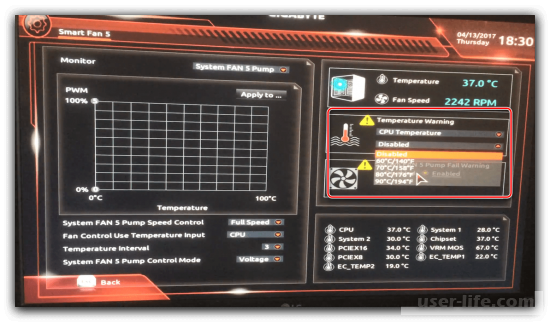
Еще в платы рассматриваемого производителя встроено средство обороны компонент компа от перегрева: при достижении порогового смысла температуры юзер получит оповещение о надобности выключения машины.
Настроить отражение данных извещений возможно в разделе «Smart Fan 5», упомянутом на прошлом рубеже.
Нужные нам функции находятся в блоке «Temperature Warning». Тут понадобится вручную квалифицировать очень максимально допустимый знак температуры микропроцессора.
Для CPU с невысоким тепловыделением довольно избрать смысл в 70 °C, а в случае если TDP у микропроцессора возвышенный, то 90 °C.
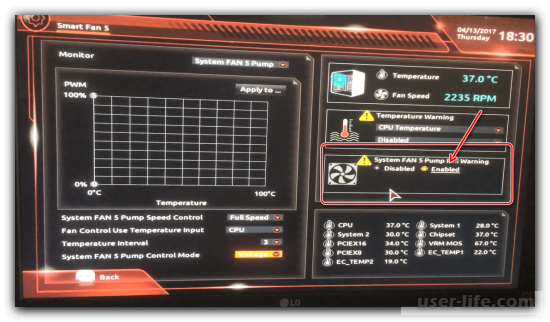
По желанию возможно еще настроить оповещение о проблемах с кулером микропроцессора – для сего в блоке «System FAN 5 Pump Fail Warning» отметьте вариант «Enabled».
Опции загрузки
Последние значимые характеристики, которые надо настроить – ценность загрузки и подключение режима AHCI.
Зайдите в раздел «BIOS Features» и пользуйтесь опцией «Boot Option Priorities».
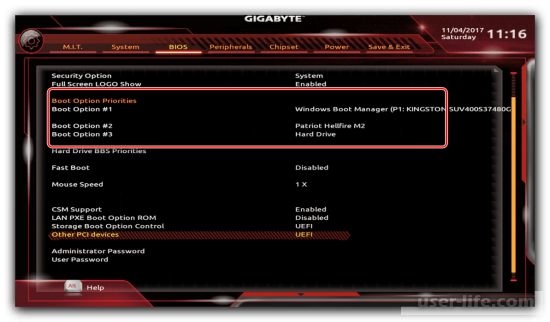
Тут изберите необходимый загрузочный носитель. Доступны как обыденные строгие диски, например и твердотельные накопители. Еще возможно избрать флешку или же оптический диск.
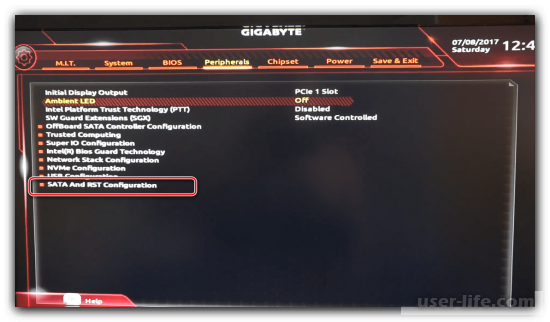
Режим AHCI, важный для передовых HDD и SSD, врубается на вкладке «Peripherals», в сегментах «SATA and RST Configuration» – «SATA Mode Selection».
Сбережение опций
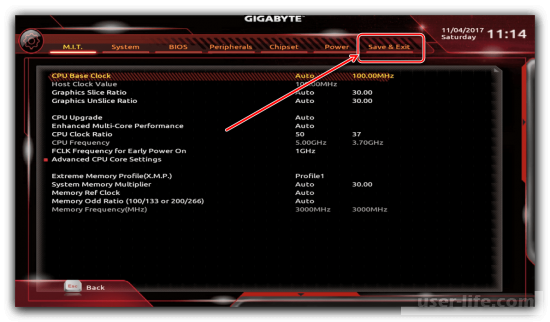
Для хранения введённых характеристик пользуйтесь закладкой «Save & Exit».
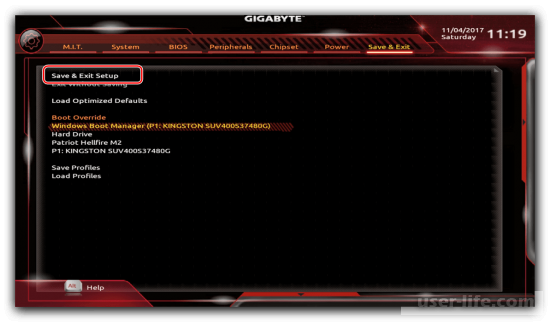
Сбережение характеристик случается впоследствии нажатия на место «Save & Exit Setup».
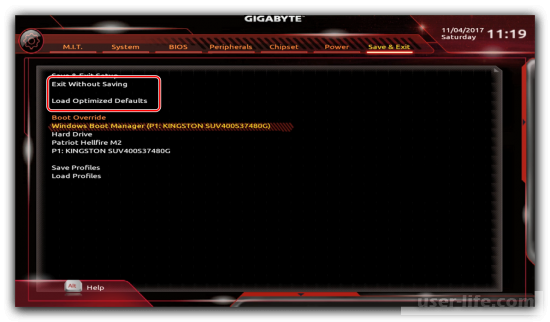
Еще возможно уйти без хранения (если не не сомневаемся, собственно что ввели всё правильно), пользуйтесь опцию «Exit Without Saving», или же скинуть опции БИОС к заводским, за собственно что отвечает вариант «Load Optimized Defaults».
Этим образом мы завершили настройку ведущих характеристик BIOS на материнской плате Gigabyte.
Как настроить биос на материнской плате gigabyte

Сегодня научимся загружаться с флешки на материнской плате Gigabyte GA-970A-DS3. В 2012 году платы для платформы AMD были ещё с Award BIOS.
Загрузка с флешки для плат ASRock c AMI BIOS
от 02 Апрель, 2021

Сегодня научимся загружаться на материнских платах ASRock с AMI BIOS на примере 960GM-VGS3 FX. Плата 2014 года выпуска с BIOS 2015 года. Мне удивительно что до 2014 года ASRock всё ещё выпускал платы с BIOS.
Загрузка с флешки на плате Gigabyte c Award BIOS
от 01 Апрель, 2021

На материнских платах Gigabyte для процессоров AMD AWARD BIOS был как минимум до 2012 года. Мне как раз попалась плата Gigabyte GA-78LMT-S2 c BIOS 2014 года.
Загрузка с DVD диска на WinFast c Phoenix Award BIOS
от 01 Апрель, 2021

Необычный экземпляр материнской платы мне попался. Китайская разработка, редкая в наших краях: WinFast MCP61SM2MA-ERS2H c Phoenix Award BIOS. Для примера загрузки с DVD диска или флешки подойдёт даже такая. В старых материнских платах Gigabyte был похожий BIOS. Сама материнская плата 2007 года но списывать её рано — в офисе ещё поработает.
Загрузка с флешки для материнских плат ASUS с BIOS
от 01 Апрель, 2021

Данная инструкция поможет загрузиться с флешки или DVD для установки Windows владельцам материнских плат ASUS с AMI BIOS. В примере рассмотрена плата P5QC выпускавшаяся 2008-2009 году. Последний раз BIOS для неё обновлялся в 2009 году. Насколько я помню 2010 год был последним когда ASUS делал платы с AMI BIOS. Поколение процессоров Core i3/i5/i7 уже требовало UEFI.