Как сделать скриншот с экрана планшета Леново и подобных андроид устройств.
Не знаете как сохранить снимок с экрана Android? В этой статье мы посмотрим как сделать скриншот на планшете Леново и подобных андроид устройствах. Функция Screenshot позволяет быстро сфотографировать экран смартфона, планшета, ноутбука, компьютера и других устройств и сохраняет картинку в виде файла. На скриншоте будет видна вся информация, которая вы видели при сохранении.
Делаем на планшете Lenovo Screenshot следующим способом:
Нажмите на «Кнопку питания» и «Кнопку уменьшения громкости» и держите их несколько секунд. Обе кнопки старайтесь нажимать почти одновременно или хотя бы, чтоб не было большой паузы между зажатием кнопок.
Если с первого раза не получилось то попробуйте еще раз. Обычно для тех кто впервые делают скрин с экрана может понадобиться несколько попыток.
При удачном сохранении скриншота вы услышите звук похожий как при съемке камеры, так же на дисплее вы увидите уведомлении об удачной съемке.
Где сохраняется скриншот на Леново?
Снятый снимок с экрана андроида можно посмотреть в «Галерея» вместе с другими фотографиями, обычно находится папке «Сегодня».
Вот так нажатием двух кнопок делаем скрин с экрана на планшете леново и подобных андроид устройствах.
Оставьте пожалуйста отзыв и укажите модель вашего устройства к которому подошел или нет этот способ. Если вы на своем планшете или смартфоне делаете скриншот по-другому, то просим поделиться способом, добавив ниже отзыв.
- Надеюсь вы смогли заскринить экран Android указанным выше способом.
- Мы будем рады, если вы добавите отзыв или поделитесь полезным советом.
- Спасибо за отзывчивость, полезные советы и взаимную помощь!
Добавить отзыв, задать вопрос или поделиться полезным советом.
Автор:Екатерина
21-06-2018
15 час. 26 мин.
Сообщение:
На Lenovo S660 подошёл этот способ. Держать приходится не долго. Спасибо большое!
Автор:Саша
30-03-2018
12 час. 15 мин.
Сообщение:
Никогда не думал, что держать кнопки зажатыми нужно так долго. На ост. Устройствах реакция мгновенная, это меня и спутало.

Смартфоны с самой лучшей камерой 2023. В рейтинге предоставлены телефоны с самой лучшей камерой на сегодняшний день.

Бесплатно телефон по акции. Бесплатные телефоны, смартфоны сенсорные и кнопочные как брендовых производителей Samsung, iPhone так и малоизвестных.
Оставляя отзывы, Вы помогаете
другим сделать правильный выбор.
ВАШЕ МНЕНИЕ ИМЕЕТ ЗНАЧЕНИЕ.
- Копирование материалов и иной информации с сайта для дальнейшего размещения на других ресурсах разрешена только при наличии прямой (активной) и индексируемой ссылки на сайт www.telefoniy.ru или ссылки на страницу где взята информация!
Спасибо за понимание и удачи вам в ваших делах! - Связаться с администратором сайта
- Владелец сайта telefoniy.ru
- Правила пользования сайтом
- Сайт работает с 2011 по 2023 г.
Как сделать скрин на планшетах Lenovo и Samsung
Илья – главный редактор сайта softdroid.net. Является автором нескольких сотен руководств и статей по настройке Android. Около 15 лет занимается ремонтом техники и решением технических проблем iOS и Android. Имел дело практически со всеми более-менее популярными марками мобильных смартфонов и планшетов Samsung, HTC, Xiaomi и др. Для тестирования используется iPhone 12 и Samsung Galaxy S21 с последней версией прошивки.
Для обладателей планшетных компьютеров Lenovo и Samsung (Galaxy Tab 2, 3, 4,5 и т.п.) доступно несколько различных способов, позволяющих сделать снимки экрана.
Способ №1. Используем приложение Screenshot Easy
В некоторых моделях планшетов Lenovo для снятия скриншота достаточно зайти в меню панели быстрого запуска. Чтобы ее найти, необходимо провести пальцами по экрану сверху вниз.
Если некоторые функции планшета не работают, не беда. Созданы специальные программы, упрощающие работу со скриншотами. «Screenshot Easy» для ОС Android имеет удобный интерфейс, его возможностей вполне хватает среднестатистическому пользователю.
Сделать скриншот экрана на планшете можно несколькими способами.
- удерживая в течение нескольких секунд клавиши «Питание» и «Громкость», дождаться, пока моргнет экран планшета;
- применить кнопки «Домой» и «Питание».
- использовать собственную комбинацию физических клавиш;
- кнопку «Начать захват» в меню программы «Screenshot Easy»;
- нажать на значок в строке уведомлений;
- встряхнуть планшет;
- сохранить скриншот через пользовательский ярлык.
Способ №2. Стандартный способ для Lenovo и Samsung
Удерживая в течение пары секунд клавишу для уменьшения громкости и кнопку выключения экрана, пользователь услышит звук, похожий на щелчок объектива при фотосъемке. Это значит, что скриншот готов.
Такой вариант подойдет для большинства планшетов Lenovo и моделей Samsung, не имеющих механической кнопки «Домой». С первого раза сделать скриншот удается не всегда, обычно приходится пробовать несколько раз.
Картинки легко найти в галерее или в папках Pictures/Screenshots, Pictures/ScreenCapture.
Способ №3. Планшеты Samsung Galaxy Tab
Рекомендуется владельцам Samsung Galaxy Tab и моделей с отдельной кнопкой «Home». Как запечатлеть экран: зажать на несколько секунд одновременно кнопки «Питание» и «Домой».
Способ №4. Скриншот с помощью жеста
В планшетах, поддерживающих функцию управления жестами, следует включить «Снимок экрана ладонью». Указательный палец прижать к левой части поверхности, провести ладонью вправо. Появившаяся по краям экрана белая рамка говорит о том, что ОС распознала команду.
Способ №5. Подключаем клавиатуру
Подключив к устройству клавиатуру, воспользоваться кнопкой «Print Screen».
Как на телефоне Леново сделать скриншот экрана
В этой статье мы покажем как на Леново сделать скриншот экрана? Данный способ подходит не только к смартфонам и планшетам Леново, но и к Андроид устройствам других производителей.
Для тех кто не знает для чего нужна функция скриншот на Lenovo. Данная функция позволяет быстро сфотографировать экран телефона со всей информацией находящейся на ней. Например, вы можете сделать скриншот в игре и поделиться с друзьями о ваших достижениях, так же можно сохранить в виде картинки информацию с интернета и тд. Это очень полезная функция и рано или поздно любой пользователь захочет воспользоваться ею. Иногда нам нужно срочно сделать скрин экрана телефона Леново и мы можем не знать как это делается, но прочитав эту статью вы в любое время будете готовы сфотографировать экран. Чем больше о возможностях своего смартфона или планшета вы будете знать, тем лучше для вас.
На большинстве телефонах Lenovo скриншот сохраняется почти одинаково путем нажатия и удержания определенные кнопок, но на некоторых устройствах нужно удерживать и другие кнопки. Так же бывают длинные скриншоты и видео скриншоты. Например, длинные скриншот на телефоне позволяют сохранить всю интернет страницу с прокруткой, а видео скриншот позволяет записывать видео с экрана Леново со звуком. Правда не все смартфоны Lenovo поддерживают длинный скриншот и видео скриншот, в основном это новые модели и каждого эти функции могут быть реализованы по разному.
Если вы снимок с экрана Леново сохраняете не так как описано в этой статье, то просим добавить информацию ниже в отзывах и указать модель смартфона или планшета чтоб и от вас осталась полезная информация.
Теперь давайте посмотрим как сделать скриншот на телефоне Леново.
Нажмите на телефоне одновременно две следующие кнопки — кнопку «Питания/Вкл» и кнопку «Уменьшения громкости», удерживайте обе кнопки нажатым в течение нескольких секунд.
При успешном выполнении вы увидите уведомление на дисплее о сохранении скриншота и услышите характерный звука затвора камеры как будто сфотографировали, хотя звуковое уведомление не всегда бывает.
У тех, кто первый раз скринит экран может не получится с первого раза, попробуйте выполнить несколько попыток, в дальнейшем все будет происходить автоматически.
Не знаете где сохраняется скриншот на Леново?
Чтоб посмотреть сохраненный снимок с экрана телефона откройте галерею где вместе с другими фотографиями и картинками вы увидите и скриншоты.
Надеюсь информация как на телефоне Lenovo сделать скриншот оказалась полезной. Не забудьте оставить отзыв и указать модель устройства к которому подошла или нет инфа выше. Если на вашем смартфоне снимок с экрана сохраняется по-другому, то просим поделиться способом в отзывах. Возможно, информация оставленная именно вами окажется самой полезной. Спасибо за отзывчивость!
Статья размещена 19.11.2016г.
Отзывы о скриншоте на Lenovo
Добавить отзыв или поделиться полезной информацией по теме страницы.
ОБНОВИТЬ СТРАНИЦУ С ОТЗЫВАМИ
Автор:Ирина
05-10-2022
18 час. 40 мин.
Сообщение:
Пробовала, наверное, 5 раз, но получилось! Спасибо за статью.
Автор:Фарид
17-04-2020
19 час. 34 мин.
Сообщение:
На Lenovo K10 скриншот с двумя кнопками питание и громкость вниз, спасибо.
Автор:Анна
22-09-2019
11 час. 24 мин.
Сообщение:
Спасибо, информация пригодилось для Леново К5
Автор:Елена
12-11-2018
23 час. 40 мин.
Сообщение:
Не с первого раза, но все же получилось. Спасибо!
Автор:Лиана
04-11-2018
22 час. 05 мин.
Сообщение:
Спасибо за совет. Очень помогли, получилось сразу.
Автор:Ирина
09-09-2018
03 час. 54 мин.
Сообщение:
Спасибо, помогли
Автор:Татьяна
20-07-2018
18 час. 28 мин.
Сообщение:
Спасибо за информацию. Доступно.
Автор:vlada
06-06-2018
11 час. 04 мин.
Сообщение:
у меня ничего не получилось если вам надо моя модель телефона это Lenovo a396 Помогите мне пожалуйста
Автор:Олеся
20-11-2017
18 час. 52 мин.
Сообщение:
Спасибо за подсказку. Всё получилось с первого раза.
Автор:Бобер
19-11-2017
20 час. 12 мин.
Сообщение:
Не способ. У меня нихрена не получилось. Вы пишите получилось а у меня нет.
Автор:Наталія
18-11-2017
22 час. 16 мин.
Сообщение:
Дякую, получилось раза з третього)) різні програмки встановлювала але вони не працюють
Автор:Кравченко Ольга Валерьевна
08-11-2017
15 час. 18 мин.
Сообщение:
Оказалось очень просто))) БлагоДарю.
Автор:Олеся
31-10-2017
03 час. 34 мин.
Сообщение:
Спасибо,получилось с первого раза)) Очень помогла ваша статья) ))
Автор:Вера
20-09-2017
13 час. 56 мин.
Сообщение:
Спасибо)))) Долго не знала, как это сделать. Оказалось очень просто)))
Автор:Боря
31-08-2017
14 час. 07 мин.
Сообщение:
Помогло спасибо
Автор:Ольга
21-08-2017
15 час. 04 мин.
Сообщение:
Спасибо огромное. Ваша статья очень помогла.
Автор:prehenderat
30-04-2017
17 час. 59 мин.
Сообщение:
Спасибо. Получилось.
Автор:алтын
11-04-2017
18 час. 03 мин.
Сообщение:
Не чего не вышло какой-то бред
Автор:Ольга
19-03-2017
13 час. 54 мин.
Сообщение:
Спасибо большое, получилось сразу.
Автор:Ольга
02-03-2017
08 час. 31 мин.
Сообщение:
Спасибо помогло.
Автор:Дмитрий
11-02-2017
11 час. 34 мин.
Сообщение:
Спасибо, реально сработало
Смартфоны с самой лучшей камерой 2023. В рейтинге предоставлены телефоны с самой лучшей камерой на сегодняшний день.
Бесплатно телефон по акции. Бесплатные телефоны, смартфоны сенсорные и кнопочные как брендовых производителей Samsung, iPhone так и малоизвестных.
Оставляя отзывы, Вы помогаете
другим сделать правильный выбор.
ВАШЕ МНЕНИЕ ИМЕЕТ ЗНАЧЕНИЕ.
- Копирование материалов и иной информации с сайта для дальнейшего размещения на других ресурсах разрешена только при наличии прямой (активной) и индексируемой ссылки на сайт www.telefoniy.ru или ссылки на страницу где взята информация!
Спасибо за понимание и удачи вам в ваших делах! - Связаться с администратором сайта
- Владелец сайта telefoniy.ru
- Правила пользования сайтом
- Сайт работает с 2011 по 2023 г.
Как сделать скриншот на Lenovo: простые и эффективные методы
AVAide Screen Recorder — ваш универсальный рекордер для вашего ноутбука!
- Захватите экраны Lenovo несколькими способами.
- Создавайте высококачественные изображения из скриншотов.
- Широкий выбор выходных изображений.
- Несколько трафаретов для настройки после скриншотов.
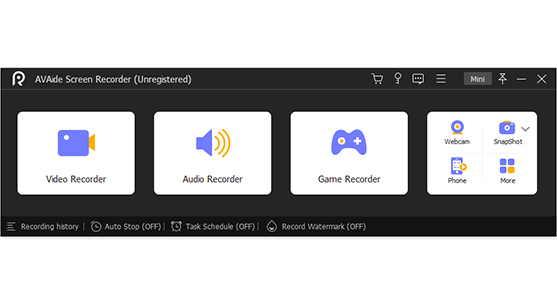
Lenovo — широко распространенное и надежное имя в мире электроники. В основном она специализируется на производстве смартфонов, ноутбуков и настольных компьютеров. Фактически, Lenovo ThinkPad X1 Carbon был признан лучшим ноутбуком, используемым в бизнес-деятельности в 2021 году. Поэтому, если вы также являетесь одним из тех, кто воспользовался этим ноутбуком, и хотите знать, как правильно как сделать скриншот на ноутбуке леново, то это идеальное место.
В этой статье описываются стандартные способы эффективного выполнения задачи. Наряду с методами по умолчанию, методы являются лучшими приложениями, которые доказали свою эффективность при записи экрана, включая снимки экрана. Итак, без лишних слов, давайте начнем обучение, перейдя к чтению содержания ниже.
- Часть 1. Как сделать снимок экрана на Lenovo с помощью лучших приложений
- Часть 2. Как сделать снимок экрана на Lenovo с помощью клавиши Print Screen
- Часть 3. Как сделать снимок экрана на Lenovo с помощью Snip & Sketch в Windows 10
- Часть 4. Как сделать снимок экрана на Lenovo с помощью Snipping Tool в Windows 7 и 8
- Часть 5. Как сделать снимок экрана на планшете Lenovo
- Часть 6. Часто задаваемые вопросы о скриншотах и Lenovo
Часть 1. Как сделать снимок экрана на Lenovo с помощью лучших приложений
Делать скриншоты будет интереснее, если вы используете лучшие приложения для работы. Ну, помимо инструментов по умолчанию на вашем устройстве Lenovo, приложения для обрезки предоставляют больше, когда дело доходит до трафаретов и выбора. Поэтому стоит приобрести два лучших приложения для захвата экрана.
1. Программа записи экрана AVAide
Это нужно увидеть и попробовать Программа записи экрана AVAide. Это инструмент для захвата видео, игр, звуков, веб-камеры, телефонов и изображений. Да, этот AVAide Screen Recorder может предоставить вам все виды записывающих устройств, которые вам нужны для вашего устройства Lenovo. Кроме того, его инструмент для создания снимков экрана не является вашим обычным инструментом для обрезки, поскольку он предоставляет вам ценные и эффективные трафареты для изображений, снятых с экрана. Такие трафареты включают в себя выбор форм, шрифтов и цветов, а с различными размерами и изображениями вы можете придерживаться своего изображения. Кроме того, вы можете сохранять изображения, сделанные на ноутбуке Lenovo, в различных форматах, таких как PNG, JPEG, BMP, TIFF и даже формат GIF!
Между тем, пока вам нравится инструмент для обрезки, который есть в этом фантастическом программном обеспечении, вам также понравятся его впечатляющие возможности. Только представьте, помимо предоставления вам всех необходимых средств записи, он также предоставляет множество захватывающих настроек для настройки. Это включает в себя персонализированные горячие клавиши, водяные знаки, расписания задач, библиотеку и многое другое!
- Делайте скриншоты не только вашего экрана, но и ваших видео, звуков, игр и прочего.
- Отрегулируйте область отображения по своему усмотрению.
- Настройте свои захваченные изображения с помощью отличных инструментов для аннотаций.
- Создавайте выходные данные без потерь в различных популярных форматах.
- Гибкий и многофункциональный инструмент для обрезки для Windows и Mac OS.
ПОПРОБУЙТЕ БЕСПЛАТНО Для Windows 7 или новее
Безопасная загрузка
ПОПРОБУЙТЕ БЕСПЛАТНО Для Mac OS X 10.12 или новее
Безопасная загрузка
Как сделать снимок экрана на ноутбуке Lenovo с помощью AVAide Screen Recorder
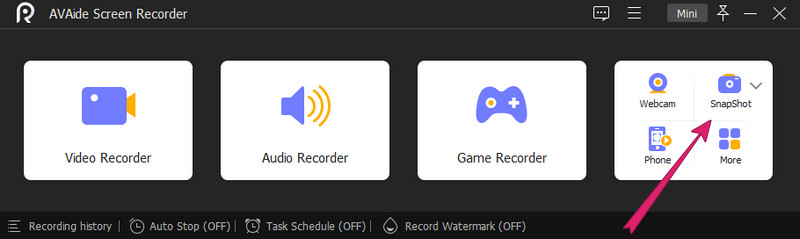
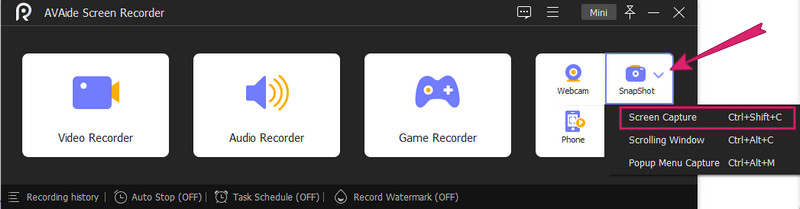
Шаг 1 Загрузите и установите программное обеспечение на свой ноутбук Lenovo и запустите его. После этого наведите курсор на Снимок инструмент программного обеспечения. Он находится в блоке мощных инструментов в интерфейсе.
Шаг 2 Затем выберите, какой режим вы будете использовать для захвата экрана, щелкнув стрелку раскрывающегося списка Скриншот инструмент. Обратите внимание, что лучше выбрать Скриншот режим для новичков.
Шаг 3 Теперь отрегулируйте перекрестие или полосу области отображения, чтобы они соответствовали экрану, который вы снимаете. А затем не стесняйтесь перемещаться по трафаретам для рисования захваченного экрана в зависимости от ваших предпочтений.
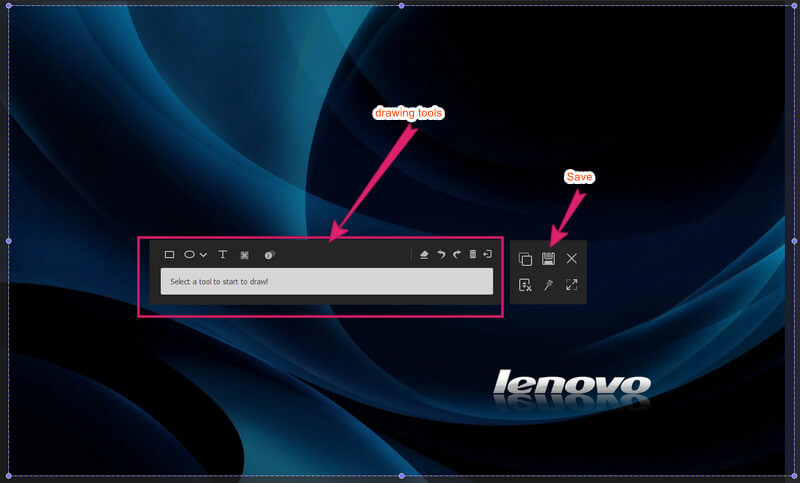
Шаг 4 Затем, наконец, нажмите на Сохранять значок в правой части интерфейса трафарета в любое время.
2. Снагит
Snagit также является лучшим приложением для захвата экрана. Это также универсальное программное обеспечение, которое позволит вам захватывать изображения и видео с вашего компьютерного устройства. Он также поставляется с пресетами и материалами для редактирования, которые очень помогут вам в настройке захваченных изображений. Однако, в отличие от AVAide Screen Recorder, Snagit требует много места на вашем компьютере Lenovo. Таким образом, если это не будет для вас проблемой, то вы можете приступить к изучению процедур, как делать скриншоты на ноутбуке Lenovo с помощью Snagit.
Шаг 1 Загрузите и установите Snagit на свой компьютер Lenovo. Обратите внимание, что его не так просто установить, так как для него и его редактора требуется достаточно места.
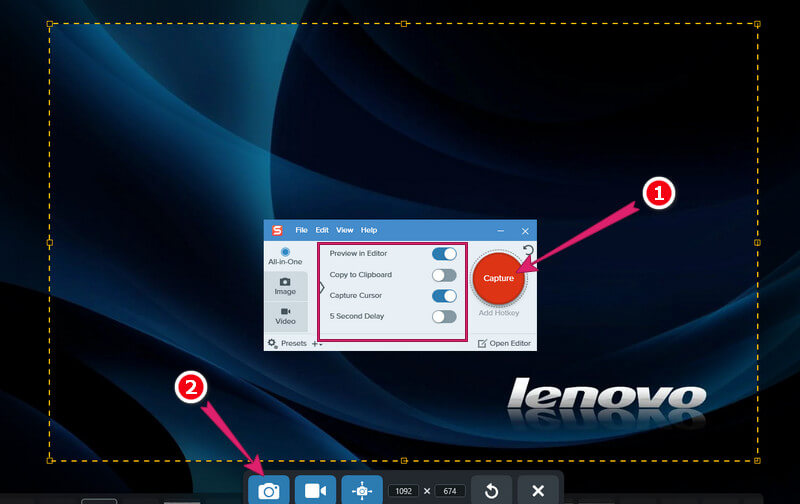
Шаг 2 После успешной установки запустите программу и познакомьтесь с небольшим интерфейсом. Переключите, чтобы настроить параметры, которые вы хотите применить при захвате в интерфейсе. После этого нажмите на Захватывать кнопку, и вы можете начать выбирать или изменять панель региона на экране, который вы хотите записать. Затем, чтобы сделать снимок, нажмите Камера значок из вариантов ниже.
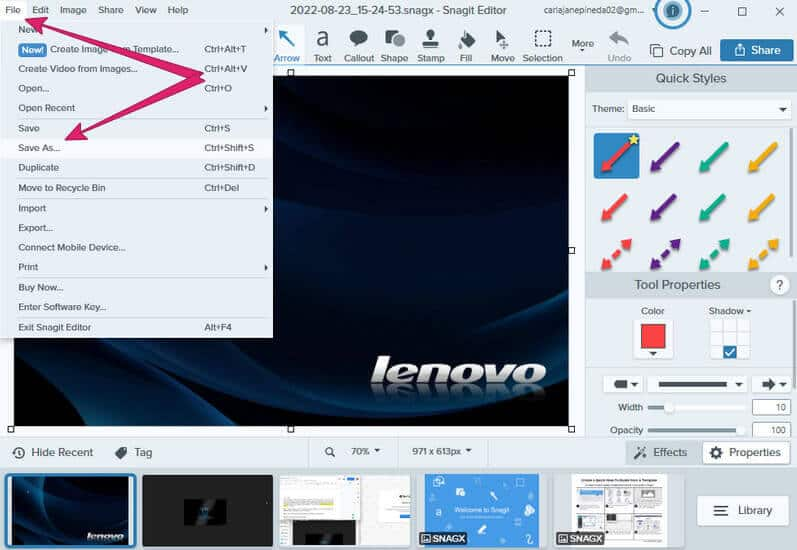
Шаг 3 А потом, сразу после удара Камера значок, Snagit приведет вас к своему инструменту редактирования. Оттуда вы сможете редактировать или настраивать снимок экрана в файле ноутбука Lenovo с помощью нескольких вариантов трафарета или материалов для рисования. Впоследствии, если вы хотите сохранить изображение, перейдите к Файл вкладку, а затем нажмите Сохранить как выбор.
Часть 2. Как сделать снимок экрана на Lenovo с помощью клавиши Print Screen
В этой части вы можете использовать стандартные и доступные способы создания снимков экрана на Lenovo. Вот шаги о том, как это сделать.
Шаг 1 Находясь на экране, вы должны захватить и нажать кнопку Windows и PrtSc ключи на вашей доске. Вы узнаете, что экран захвачен, так как он на некоторое время потускнеет.
Шаг 2 И затем он сохранит захваченное изображение в Скриншоты папку в файлах вашего компьютера. Проверь это.
Часть 3. Как сделать снимок экрана на Lenovo с помощью Snip & Sketch в Windows 10
Если вы хотите использовать приложение Snip & Sketch для создания снимков экрана на своем Lenovo, выполните следующие действия.
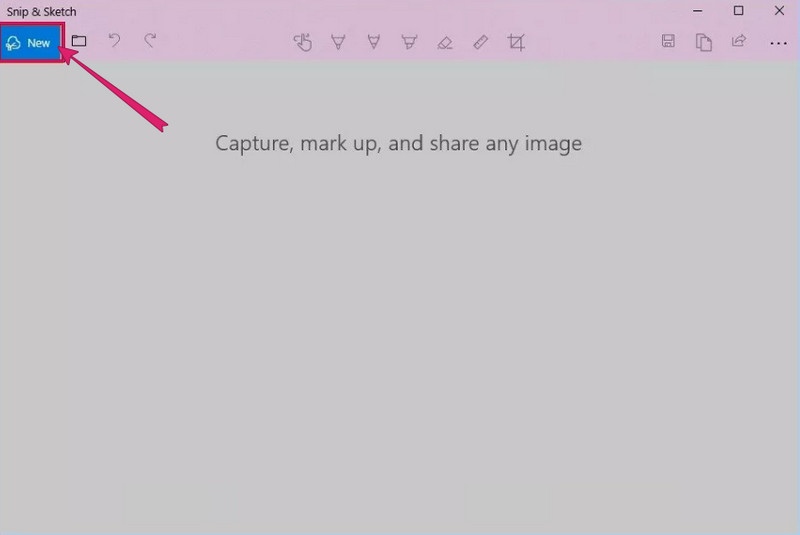
Шаг 1 Запустите приложение Snip & Sketch и нажмите кнопку Новый вкладку в левом верхнем углу интерфейса.
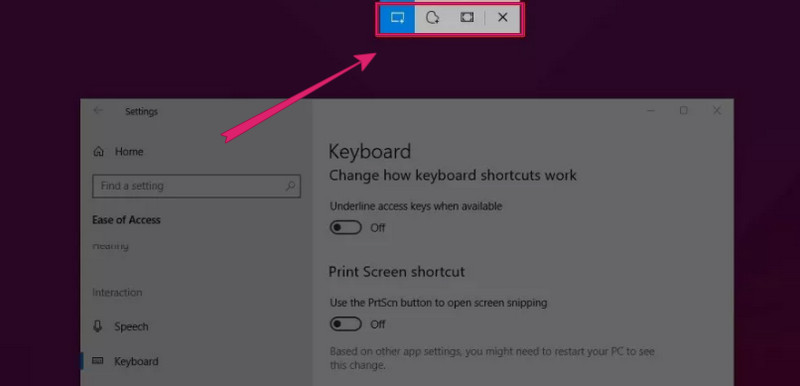
Шаг 2 После этого выберите предпочтительный тип фрагмента для использования. Выбирайте из прямоугольных, полноэкранных и произвольных клипов. А потом сделайте скриншот.
Часть 4. Как сделать снимок экрана на Lenovo с помощью Snipping Tool в Windows 7 и 8
А теперь для тех, кто использует компьютер Lenovo с ОС Windows 7 или 8. Вы можете выполнить следующие действия.
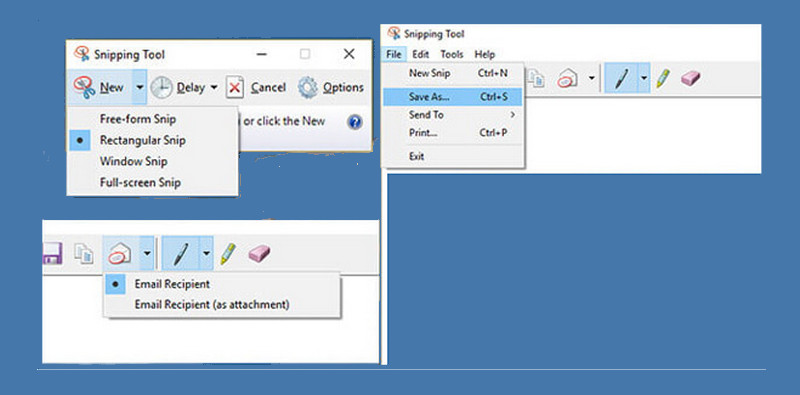
Шаг 1 нажмите PrtSc на клавиатуре, когда вы находитесь на экране, который вам нужно захватить. Затем вставьте захваченное изображение в буфер обмена.
Шаг 2 А затем нажмите кнопку Начинать и найти Ножницы из аксессуаров вашей компьютерной программы. Это позволит вам сохранить захваченное изображение.
Часть 5. Как сделать снимок экрана на планшете Lenovo
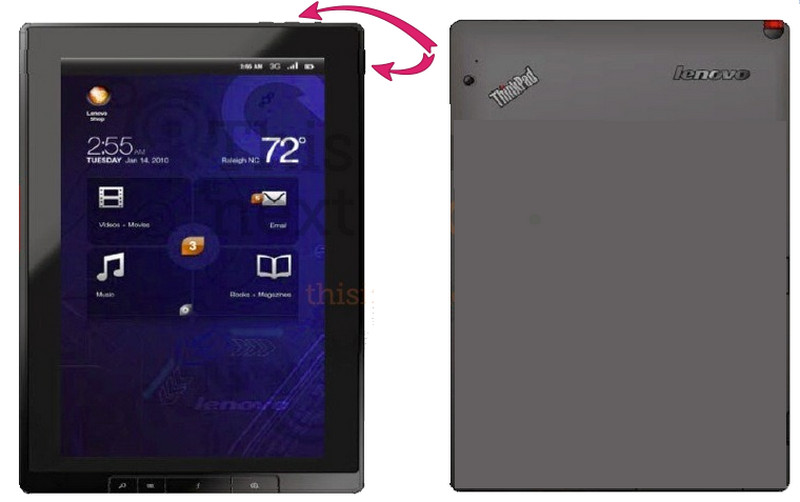
При использовании планшета Lenovo пользователям не нужно устанавливать приложения для обрезки только для того, чтобы делать снимки экрана. На самом деле, создание скриншотов на этом устройстве займет всего несколько секунд вашего времени. Как? Просто нажмите кнопку питания планшета и одновременно кнопку уменьшения громкости. Удерживайте кнопки в течение трех секунд, а затем вы уже можете проверить приложение «Фотогалерея» на наличие только что захваченного изображения.

Программа записи экрана AVAide
Записывайте экран, аудио, веб-камеру, геймплей, онлайн-встречи, а также экран iPhone/Android на свой компьютер.
Часть 6. Часто задаваемые вопросы о скриншотах и Lenovo
Могу ли я сделать снимок экрана Lenovo Chromebook?
Да. Вы можете сделать снимок экрана своего Chromebook Lenovo, нажав кнопки питания и уменьшения громкости. Кроме того, вы можете нажать клавиши Ctrl+[]]] для захвата всего экрана и Ctrl+Shift+[]]] для части экрана.
Как мне сделать снимок экрана на моем телефоне Lenovo?
Подобно тому, как делать снимки экрана на Lenovo Yoga, планшете и Chromebook, чтобы делать снимки экрана на смартфоне Lenovo, вам просто нужно нажать кнопку уменьшения громкости и кнопку питания. Он сохранит все захваченные изображения в папке скриншотов приложения фотогалереи.
Какой формат изображения создает встроенный снимок экрана?
Все захваченные изображения имеют формат PNG в качестве формата по умолчанию для встроенного метода. Следовательно, если вы хотите создавать другие форматы, используйте Программа записи экрана AVAide вместо.
Теперь вы можете делать скриншоты на Lenovo быстро и эффективно. Благодаря этой статье, в которой изложены различные процедуры выполнения задачи. Теперь это зависит от того, какой метод вы собираетесь использовать для типа используемого вами устройства Lenovo. Таким образом, если вам нужно стороннее программное обеспечение для выполнения задания, не стесняйтесь использовать AVAide Screen Recorder. Помимо снятия скриншотов, вы можете использовать его для запись экрана в TikTok, захватить аудио с компьютера, записывать звонки с айфона, и больше.
От Джейн Пинеда 13 Сен, 2022
Записывайте экран, аудио, веб-камеру, геймплей, онлайн-встречи, а также экран iPhone/Android на свой компьютер.
ПОПРОБУЙТЕ БЕСПЛАТНО Для Windows 7 или новее
Безопасная загрузка
ПОПРОБУЙТЕ БЕСПЛАТНО Для Mac OS X 10.12 или новее
Безопасная загрузка
Решения для скриншотов
- Делайте скриншоты на Alcatel
- Делайте скриншоты на Toshiba
- Найдите программу захвата изображений на Mac
- Исправить скриншот на Mac, который не работает
- Делайте скриншоты на HP
- Делайте скриншоты на Lenovo