Забыт пароль часов Apple Watch
Если вы забыли код-пароль от часов Apple Watch, необходимо сбросить настройки часов и настроить их снова.
Как сбросить Apple Watch, если вы забыли код-пароль
- Положите часы на зарядное устройство и не убирайте их с него, пока не выполните эти шаги.
- Нажмите и удерживайте боковую кнопку, пока не увидите кнопку питания в правом верхнем углу дисплея.
- Нажмите и удерживайте колесико Digital Crown, пока не увидите пункт «Стереть контент и настройки».
- Нажмите «Сброс», а затем снова нажмите «Сброс» для подтверждения.
- Дождитесь завершения процесса, затем настройте Apple Watch повторно. Когда будет предложено, выберите восстановление из резервной копии.
При удалении всего контента и настроек с часов Apple Watch стираются все медиафайлы, данные и настройки, но блокировка активации выключена не будет. Чтобы выключить блокировку активации, сначала разорвите пару с часами. Перед удалением информации из часов на iPhone создается резервная копия их содержимого.

Как сбросить часы Apple Watch с помощью объединенного в пару iPhone
- До завершения перечисленных ниже действий часы Apple Watch должны находиться рядом с iPhone.
- Откройте приложение Apple Watch на iPhone и перейдите на вкладку «Мои часы».
- Выберите «Основные» > «Сброс».
- Нажмите «Стереть контент и настройки Apple Watch», затем нажмите этот пункт еще раз в нижней части экрана для подтверждения. Может потребоваться ввести пароль идентификатора Apple ID.

- Если вы планируете заново создать пару между Apple Watch и iPhone, сохраните тарифный план.
- Если повторное создание пары между Apple Watch и iPhone не требуется, удалите тарифный план. Если вы не планируете создавать пару с другими часами или iPhone, может потребоваться обратиться к оператору для отмены подписки на тарифный план сотовой связи.
Разблокировка iPhone с помощью часов Apple Watch, когда на лице надета маска или солнцезащитные очки
Если на вас надета маска или солнцезащитные очки и часы Apple Watch, то для разблокировки iPhone достаточно просто поднять его и взглянуть на экран. Узнайте, как настраивать и использовать эту функцию.
Что вам понадобится
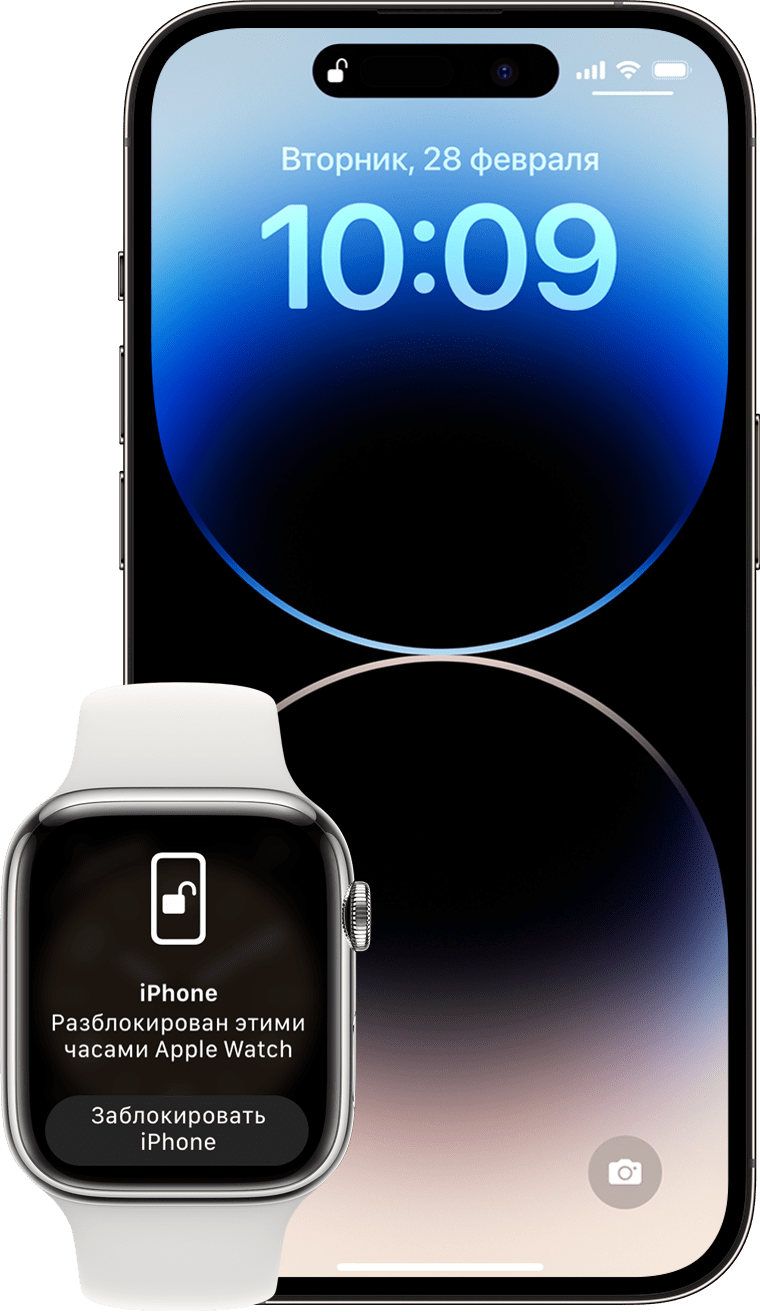
Для разблокировки iPhone с помощью часов Apple Watch нужны следующие устройства:
- iPhone с функцией Face ID (iPhone X или новее), на котором установлена iOS 14.5 или более поздней версии;
- Apple Watch Series 3 или новее, на которых установлена watchOS 7.4 или более поздней версии.
Для использования данной функции также нужно выполнение приведенных ниже условий.
- Часы Apple Watch должны быть объединены в пару с iPhone.
- На iPhone и Apple Watch нужно включить функции Wi-Fi и Bluetooth. (Подключение к сети Wi-Fi не требуется.)
- На Apple Watch должен быть установлен код-пароль и включена функция распознавания запястья.
- Apple Watch должны быть надеты на запястье и разблокированы.
- На вас должна быть надета маска, закрывающая рот и нос, или солнцезащитные либо горнолыжные очки, закрывающие глаза.
Настройка функции разблокировки с помощью часов Apple Watch
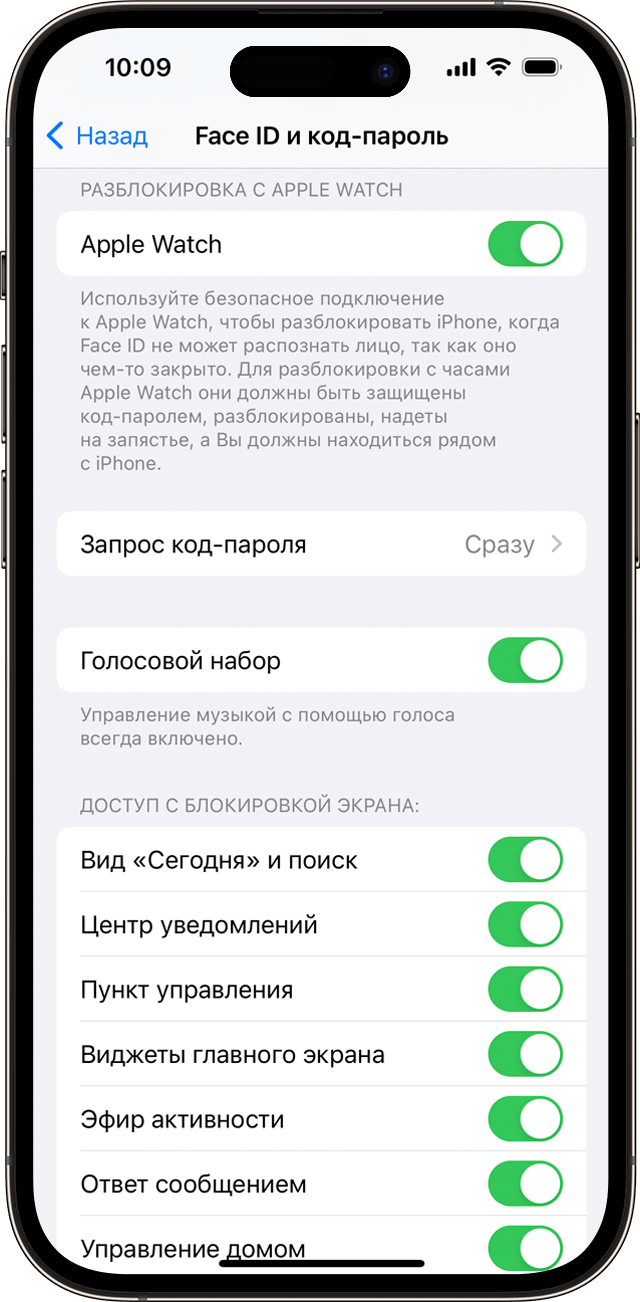
- Перейдите на iPhone в раздел «Настройки».
- Нажмите «Face ID и код‑пароль», а затем введите код-пароль.
- Прокрутите вниз до пункта «Разблокировка с Apple Watch» и включите функцию напротив имени ваших часов. Если на ваших часах не включена функция распознавания запястья, вам будет предложено включить ее.
Разблокировка iPhone с помощью часов Apple Watch
- Убедитесь, что на вас маска, солнцезащитные или горнолыжные очки, а часы Apple Watch надеты на запястье и разблокированы.
- Поднимите iPhone или коснитесь экрана, чтобы вывести его из режима сна.
- Взгляните на iPhone, чтобы разблокировать его. Чтобы начать использовать iPhone, смахните вверх от нижнего края экрана.
Если вы не собирались разблокировать iPhone
Когда Apple Watch снимают блокировку iPhone, часы отправляют вам тактильный отклик, а на экране появляется уведомление. Если вы не собирались разблокировать iPhone, нажмите кнопку «Заблокировать iPhone» на экране Apple Watch.
При следующей разблокировке iPhone после того, как вы нажмете эту кнопку, нужно будет ввести код-пароль.
Использование Face ID, когда на лице надета маска, без часов Apple Watch
В iOS 15.4 и более поздних версий можно использовать Face ID в маске на iPhone 12 или iPhone 13, даже если у вас нет Apple Watch.
Эту функцию iPhone 12 и iPhone 13 можно использовать совместно с функцией «Разблокировка с Apple Watch». Это упростит разблокировку iPhone, если ваше лицо закрыто несколькими предметами, например медицинской маской и солнцезащитными очками.
Дополнительная информация
- Узнайте, какие действия необходимо предпринять, если функция «Разблокировка с Apple Watch» не работает на iPhone 13.
- Функцию разблокировки с Apple Watch можно использовать, когда часы надеты на запястье и разблокированы, а iPhone находится поблизости. Эта функция не использует технологию Face ID для распознавания и идентификации.
- Функция «Разблокировка с Apple Watch» может только разблокировать iPhone. Она не проверяет вашу личность для использования устройства с Apple Pay, паролями, хранящимися в «Связке ключей», или приложениями, защищенными паролем. Чтобы использовать эти функции с надетой маской, солнцезащитными или горнолыжными очками, можно ввести код-пароль iPhone или воспользоваться часами Apple Watch для оплаты с помощью Apple Pay.
Как разблокировать Apple iWatch: подробные инструкции и советы
Apple iWatch, или Айвотч, как его называют пользователи, является одним из самых популярных умных часов на рынке. Он предлагает множество удобных функций, таких как отслеживание активности, показ времени, уведомления и многое другое. Однако, иногда может возникнуть ситуация, когда вам необходимо разблокировать свой iWatch, например, если вы забыли пароль или он не работает. В этой статье мы расскажем вам подробные инструкции и дадим несколько полезных советов о том, как разблокировать Apple iWatch.
Первым способом разблокировки iWatch является использование пароля. Если вы столкнулись с проблемой забытого пароля, то вам понадобится доступ к приложению Apple Watch на своем iPhone. В приложении вам нужно выбрать вкладку «Мои часы» и выбрать свое устройство. Затем вам нужно нажать на «Основные» и далее выбрать «Пароль». Введите текущий пароль, затем установите новый и подтвердите его. Теперь ваш iWatch будет разблокирован с новым паролем.
Второй способ разблокировки iWatch — это использование функции «Открывать с помощью iPhone». Эта функция позволяет разблокировать часы, используя iPhone вместо пароля. Чтобы включить эту функцию, вам необходимо открыть приложение Apple Watch на своем iPhone, выбрать вкладку «Мои часы», затем нажать на «Основные» и выбрать «Пароль». Далее нужно установить переключатель «Открывать с помощью iPhone» в положение «Включено». Теперь вы сможете разблокировать свой iWatch, просто разблокировав свой iPhone.
Будьте осторожны, используя функцию «Открывать с помощью iPhone», так как это может создавать потенциальные уязвимости для вашей конфиденциальной информации. Убедитесь, что ваш iPhone всегда находится в безопасности и защищен паролем или Touch ID.
Если ни один из этих способов не помог вам разблокировать iWatch, то наилучшим решением будет обратиться в службу поддержки Apple. Они смогут помочь вам восстановить доступ к вашему iWatch и решить любые проблемы, с которыми вы столкнулись.
Основные методы разблокировки Apple iWatch
Apple iWatch имеет несколько различных методов разблокировки, позволяющих вам получить доступ к устройству и его функциям. Вот некоторые из основных методов разблокировки, которые могут пригодиться вам:
1. Пароль
Настройка пароля для iWatch является одним из самых распространенных способов разблокировки устройства. Пароль может быть числовым, символьным или комбинированным. После ввода правильного пароля, вы получите полный доступ к функциям iWatch.
2. Touch ID
Некоторые модели iWatch обладают функцией Touch ID, которая позволяет разблокировать устройство с помощью отпечатка пальца. Для использования этого метода разблокировки, вам нужно зарегистрировать свой отпечаток пальца в настройках устройства. После регистрации отпечатка пальца, вы можете разблокировать iWatch, прикладывая палец к кнопке Touch ID.
3. Разблокировка через iPhone
Если у вас имеется iPhone, с которым ваш iWatch связан, вы можете использовать его для разблокировки устройства. Для этого необходимо разрешить функцию разблокировки iWatch через iPhone в настройках устройства. После активации этой функции, когда вы разблокируете свой iPhone, ваш iWatch также разблокируется автоматически.
4. Разблокировка с помощью Siri
iWatch также поддерживает голосового помощника Siri, который может использоваться для разблокировки устройства. Вы можете настроить Siri таким образом, чтобы он разблокировывал iWatch по голосовой команде от вашего голоса. Будьте внимательны, так как этот метод разблокировки может быть менее безопасным, чем другие, поскольку голос можно подделать.
Использование пароля
Для разблокировки Apple iWatch необходимо использовать пароль, который был установлен на устройстве. Если вы забыли пароль, есть несколько способов его восстановления или изменения:
| 1. Использование функции «Восстановить пароль» |
| В случае, если у вас включена функция «Восстановить пароль», вы можете восстановить пароль через связанный с устройством аккаунт Apple ID. Для этого следуйте инструкциям на экране. |
| 2. Подключение к компьютеру |
| Подключите свой Apple iWatch к компьютеру с помощью кабеля USB. Запустите программу iTunes и выберите устройство. Затем выберите вкладку «Резервное копирование и восстановление». Следуйте инструкциям программы, чтобы создать резервную копию и восстановить устройство. |
| 3. Сброс до заводских настроек |
| Если ни один из перечисленных выше способов не сработал, можно сделать сброс Apple iWatch до заводских настроек. Для этого зажмите кнопку «Силы» (на боковой панели) и крути панель Digital Crown, пока не увидите на экране надпись «Не выключайте», затем отпустите кнопку «Силы». |
| Важно: Сброс до заводских настроек удалит все данные с устройства, поэтому не забудьте сделать резервную копию перед сбросом. |
Если ни один из указанных способов не помог разблокировать Apple iWatch, рекомендуется обратиться в службу поддержки Apple для получения дополнительной помощи.
Использование Touch ID
- Перейдите в настройки своего Apple iWatch.
- Выберите пункт «Touch ID и пароль».
- Нажмите на «Добавить отпечаток пальца».
- Уложите палец на кнопку Home и приложите его нежно, чтобы она его прочитала.
- После завершения процесса сканирования, ваш отпечаток будет сохранен в системе.
- Теперь вы можете разблокировать Apple iWatch, просто приложив палец к кнопке Home.
Touch ID обеспечивает высокий уровень безопасности, так как использует уникальные характеристики вашего отпечатка пальца для идентификации. Благодаря этому, никто, кроме вас, не сможет разблокировать ваш Apple iWatch.
Если у вас возникли проблемы или вы хотите удалить сохраненные отпечатки пальцев, вы всегда можете вернуться в настройки Touch ID и выполнить необходимые действия.
Использование разблокировочного кода
Когда Apple iWatch заблокирован, вам потребуется его разблокировать, используя разблокировочный код.
Для разблокировки Apple iWatch с помощью кода:
- На экране Apple iWatch коснитесь циферблата, чтобы активировать его.
- Введите свой разблокировочный код с помощью циферблата или клавиатуры.
- Если вы установили разблокировочный код и забыли его, можно восстановить доступ к своему Apple iWatch, выполнив процедуру сброса.
Чтобы избежать забытия разблокировочного кода, рекомендуется выбрать код, который легко запоминается вам, но сложно угадать другим.
Использование разблокировочного кода поможет вам обеспечить безопасность вашего Apple iWatch и предотвратить нежелательный доступ к вашей личной информации.
Советы по разблокировке Apple iWatch
Если вы столкнулись с проблемой разблокировки своего Apple iWatch, вот несколько полезных советов, которые помогут вам восстановить доступ к устройству:
Убедитесь, что ваш Apple iWatch полностью заряжен. Иногда причиной неработающего экрана может быть низкий заряд аккумулятора.
Если вы забыли пароль от устройства, попробуйте использовать функцию «Забыл пароль». Это позволит вам сбросить пароль и получить доступ к своему iWatch.
Убедитесь, что ваш iPhone, с которым сопряжен iWatch, подключен и работает. Некоторые функции разблокировки могут быть недоступны при неполадках iPhone.
Попробуйте перезагрузить устройство. Иногда перезагрузка может помочь решить проблемы с разблокировкой iWatch.
Если ни один из вышеперечисленных советов не помог, свяжитесь с официальной службой поддержки Apple для получения дополнительной помощи.
Создание сложного пароля
- Используйте комбинацию заглавных и строчных букв. Не используйте только строчные буквы или только заглавные.
- Добавьте цифры. Использование цифр в пароле делает его более сложным и обеспечивает дополнительный уровень безопасности.
- Добавьте специальные символы. Использование специальных символов, таких как @, $, %, # и других, делает ваш пароль еще более надежным.
- Не используйте общие слова или словарные выражения. Пароль должен быть уникальным и не подверженным легкому угадыванию.
- Установите длину пароля не менее 8 символов. Чем более длинный пароль, тем сложнее его угадать.
Помните, что создание сложного пароля — это только первый шаг к обеспечению безопасности вашего Apple iWatch и сохранности ваших данных. Регулярно меняйте пароль и не делитесь им с другими людьми, чтобы предотвратить несанкционированный доступ к устройству и вашим личным данным.
Активация функции автоматической разблокировки
Функция автоматической разблокировки на Apple iWatch позволяет разблокировать устройство без необходимости вводить пароль каждый раз. Для активации этой функции выполните следующие шаги:
Шаг 1:
На вашем iPhone откройте приложение «Настройки».
Шаг 2:
Прокрутите вниз и нажмите на вкладку «Face ID и код».
Шаг 3:
Введите свой пароль.
Шаг 4:
Включите функцию «Разблокировка Apple Watch».
Шаг 5:
Подтвердите свой выбор, следуя инструкциям на экране.
После того, как функция автоматической разблокировки активирована, ваш Apple iWatch будет автоматически разблокироваться при наличии рядом активированного iPhone. Теперь вы можете пользоваться устройством без лишних хлопот.
Защита от несанкционированного доступа
Apple iWatch имеет несколько встроенных механизмов для защиты от несанкционированного доступа к вашим данным и функциям устройства.
Первым слоем защиты является пин-код или пароль, который необходимо ввести при включении или разблокировке устройства. Рекомендуется использовать сложные и надежные пароли, чтобы предотвратить взлом.
Вторым слоем защиты является встроенный датчик касания, который блокирует устройство при неудачной попытке разблокировки. Если вы не правильно ввели пароль несколько раз подряд, iWatch откажется открываться и потребует ввода пароля Apple ID для восстановления доступа.
Также iWatch может быть связан с вашим iPhone для дополнительной защиты. Вы можете настроить устройство таким образом, что оно разблокируется только при наличии активного и разблокированного iPhone в пределах ближайших метров.
Убедитесь, что ваш Apple iWatch всегда обновлен до последней версии операционной системы watchOS, так как каждое обновление может включать в себя исправления уязвимостей безопасности.
Часто задаваемые вопросы о разблокировке Apple iWatch
1. Какая кнопка нужна для разблокировки Apple iWatch?
Для разблокировки Apple iWatch нажмите на боковую кнопку устройства, которая находится рядом с циферблатом.
2. Что делать, если я забыл пароль для разблокировки Apple iWatch?
Если вы забыли пароль для разблокировки Apple iWatch, вам нужно будет выполнить процедуру сброса устройства. Для этого удерживайте боковую кнопку и циферблат одновременно в течение нескольких секунд. После этого следуйте инструкциям на экране для сброса пароля.
3. Как разблокировать Apple iWatch без использования пароля?
Если Apple iWatch был разблокирован с помощью пароля, единственный способ разблокировать устройство без его использования — это сбросить его до заводских настроек. Однако это приведет к потере всех данных, сохраненных на устройстве.
4. Могу ли я использовать Touch ID для разблокировки Apple iWatch?
Нет, Apple iWatch не имеет функции Touch ID, поэтому этот метод разблокировки недоступен.
5. Можно ли разблокировать Apple iWatch с помощью Face ID?
Нет, Apple iWatch не поддерживает технологию Face ID, поэтому этот метод разблокировки также недоступен.
6. Как я могу установить новый пароль для разблокировки Apple iWatch?
Для установки нового пароля для разблокировки Apple iWatch, откройте приложение «Настройки» на своем iPhone и выберите раздел «Мой часы». Затем найдите «Пароль» и выберите «Установить пароль». Следуйте инструкциям на экране для создания нового пароля.
7. Что делать, если после разблокировки Apple iWatch я видел непривычный текст на экране?
Если вы видите непривычный текст на экране после разблокировки Apple iWatch, это может быть результатом настройки неправильного языка в настройках устройства. Чтобы исправить это, перейдите в приложение «Настройки» на своем iPhone, выберите раздел «Мой часы» и затем «Язык и регион». Убедитесь, что выбран правильный язык для устройства.
Как сбросить Apple Watch, если забыл пароль: пошаговая инструкция

Apple Watch – это умные часы от компании Apple, которые позволяют связываться с iPhone и выполнять множество функций, не достигаемых традиционными наручными часами. Но что делать, если вы забыли свой пароль от Apple Watch и больше не можете получить доступ к устройству?
Не отчаивайтесь! В этой статье мы дадим вам пошаговую инструкцию о том, как сбросить пароль на Apple Watch без особых усилий. Поверьте, процесс сброса пароля очень прост и не займет много времени.
Если вы забыли пароль на Apple Watch, вы можете использовать функцию «Стереть все содержимое и настройки» для полного сброса устройства. Это позволит вам начать все с чистого листа и создать новый пароль. Но будьте осторожны, так как этот процесс удалит все данные с Apple Watch.
Включите Apple Watch в режим восстановления
Если вы забыли пароль на Apple Watch и хотите сбросить его, можно включить часы в режим восстановления. В этом режиме вы сможете переустановить все настройки и удалить данные с устройства.
Чтобы включить Apple Watch в режим восстановления, выполните следующие шаги:
- Убедитесь, что Apple Watch находится в режиме ожидания и экран погас.
- Удерживайте боковую кнопку кнопку, пока на экране не появится ползунок выключения.
- Отпустите боковую кнопку и зажмите ее заново, пока на экране не появится режим восстановления.
- После появления значка Apple и полосы прогресса на экране, может потребоваться некоторое время для загрузки режима восстановления.
Теперь ваш Apple Watch находится в режиме восстановления и готов к выполнению процедуры сброса пароля и настроек на часах.

Подключите Apple Watch к компьютеру
Если у вас возникают проблемы с паролем на Apple Watch и вы не можете его сбросить, то вам может потребоваться подключить часы к компьютеру. Это позволит вам использовать iTunes для сброса пароля и восстановления Apple Watch.
Шаг 1:
- Убедитесь, что на вашем компьютере установлен iTunes. Если у вас его нет, вы можете загрузить его с официального сайта Apple.
- Возьмите зарядку Apple Watch и подключите ее к USB-порту компьютера.
- Подключите другой конец зарядки к магнитному разъему на задней стороне часов.
Шаг 2:
- Откройте iTunes на вашем компьютере.
- Когда Apple Watch будет обнаружен iTunes, на экране появится уведомление о найденном устройстве.
Шаг 3:
- В iTunes выберите Apple Watch в списке устройств.
- Нажмите на кнопку «Восстановить». Это удалит все данные с Apple Watch и сбросит пароль.
- Дождитесь завершения процесса сброса. Это может занять несколько минут.
Теперь вы сможете настроить Apple Watch снова и установить новый пароль.
Сбросьте Apple Watch через приложение Apple Watch на iPhone

Если вы забыли пароль на своих Apple Watch, вы можете легко сбросить его с помощью приложения Apple Watch на своем iPhone. Обратите внимание, что при сбросе пароля все данные на вашем часах будут удалены, и вы потеряете доступ ко всем резервным копиям и настройкам.
- Убедитесь, что ваш iPhone подключен к Wi-Fi или мобильной сети, и что ваше Apple Watch находится рядом с iPhone.
- Откройте приложение Apple Watch на iPhone.
- Выберите вкладку «Мои часы» внизу экрана.
- Нажмите на «Общие».
- Прокрутите вниз и выберите «Сбросить» в разделе «Сбросить Apple Watch».
- Нажмите на «Сбросить данные и настройки».
- Подтвердите сброс, введя ваш Apple ID пароль.
После завершения процесса сброса ваши часы будут перезагружены и вернутся к исходным настройкам. Вы сможете настроить их заново, включая создание нового пароля Apple Watch.
Настройте Apple Watch после сброса
После успешного сброса пароля на Apple Watch, вам необходимо будет выполнить некоторые настройки, чтобы начать использовать часы снова.
- Включите Apple Watch, нажав на боковую кнопку.
- Выберите язык, прокручивая экран.
- С помощью iPhone откройте приложение Apple Watch.
- Нажмите на «Начать снова» или «Настроить для другого пользователя».
- Процедура сопряжения Watch и iPhone начнется.
- Сканируйте код на экране с помощью iPhone.
- Подтвердите ввод пароля на iPhone, если требуется.
- Выберите настройки, которые хотите использовать на Apple Watch (доступность, Siri, Apple Pay и т.д.).
- Подтвердите соглашение с условиями использования.
- Настройте свой Apple ID на часах, если требуется.
- Приложения, ранее установленные на Apple Watch, будут автоматически переустановлены.
После завершения этих шагов вы сможете снова использовать свой Apple Watch без каких-либо проблем.

Как Сбросить Пароль на Часах Apple Watch
Apple Watch — это популярный умный гаджет, который активно используется для мониторинга физической активности и получения уведомлений. Но что делать, если вы забыли пароль от своих Часов Apple Watch? Не волнуйтесь, есть способы сбросить пароль и получить доступ к устройству снова.
Сброс пароля с помощью iPhone
- Убедитесь, что ваш iPhone подключен к тому же аккаунту iCloud, что и Apple Watch.
- Откройте приложение «Watch» на своем iPhone.
- Перейдите на вкладку «Мои часы».
- Нажмите на имя своих Часов Apple Watch.
- Выберите «Пароль».
- Нажмите на «Сброс пароля».
- Следуйте инструкциям на экране, чтобы задать новый пароль.
Сброс пароля с помощью компьютера
- Убедитесь, что ваш Apple Watch подключен к тому же аккаунту iCloud, что и компьютер Mac или Windows.
- Откройте приложение «Apple Watch» на компьютере.
- Перейдите на вкладку «Мои часы».
- Нажмите на имя своих Часов Apple Watch.
- Выберите «Пароль».
- Нажмите на «Сброс пароля».
- Следуйте инструкциям на экране, чтобы задать новый пароль.
Дополнительные советы
- Обязательно запишите новый пароль в надежном месте или используйте парольные менеджеры для сохранения паролей.
- Если вы используете функцию Apple Pay на своих Часах Apple Watch, после сброса пароля вам необходимо будет повторно настроить Apple Pay.
Теперь у вас есть инструкции, как сбросить пароль на вашем Apple Watch и восстановить доступ к устройству. Успехов в использовании вашего умного гаджета!
Откройте приложение «Настройки» на Apple Watch
Если вы забыли пароль на своих часах Apple Watch и хотите сбросить его, вам потребуется открыть приложение «Настройки» на часах.
- На главном экране Apple Watch найдите и нажмите на иконку «Настройки». Она выглядит как серый круг с белым шестеренкой.
- Когда вы откроете приложение «Настройки», прокрутите вниз до пункта «Общие» и нажмите на него. Это будет представлено значком глобуса.
- В разделе «Общие», прокрутите вниз до пункта «Сброс» и выберите его. Это будет представлено значком кружочка с стрелкой вправо.
- В меню «Сброс» найдите и выберите пункт «Сбросить все содержимое и настройки». Это будет находиться в самом верху списка.
После завершения этих шагов ваш пароль на Apple Watch будет сброшен, а часы перейдут в исходное состояние.
Интернет-помощник собрал в данном разделе публикации, которые позволят вам найти ответ на любой вопрос, имеющий непосредственное отношение к сотовой связи и мобильным устройствам
Я забыл пароль на своих Apple Watch. Что мне делать?
Если вы забыли пароль на своих Apple Watch, вам понадобится сбросить его настройки. Следуйте пошаговой инструкции для сброса пароля на Apple Watch.
Какой самый простой способ сбросить пароль на Apple Watch?
Самым простым способом сбросить пароль на Apple Watch является синхронизация с iPhone и выполнение сброса настроек. Это позволит вам снова настроить Apple Watch с нуля и создать новый пароль.
Можно ли сбросить пароль на Apple Watch без использования iPhone?
К сожалению, без iPhone невозможно сбросить пароль на Apple Watch. Синхронизация с iPhone требуется для выполнения сброса настроек и создания нового пароля.
Как сделать сброс настроек на Apple Watch через iPhone?
Чтобы сделать сброс настроек на Apple Watch через iPhone, откройте приложение Apple Watch на iPhone, выберите ваш часы из списка устройств, нажмите «Общие» и затем «Сброс». Выберите пункт «Сбросить все содержимое и настройки» и подтвердите свой выбор.
Какой минимальный процент заряда батареи требуется для сброса Apple Watch?
Для сброса Apple Watch рекомендуется иметь минимум 50% заряда батареи. Это обеспечит успешное завершение процесса сброса настроек и предотвратит преждевременное отключение устройства.
Что представляет собой блокировка?
Применение компактных гаджетов совершенно разнится с типичным пользованием обыкновенными девайсами. Если ПК и телефоны – инструменты, то спортивные браслеты, очки и часы относятся к неким партнерам, хоть и не столь интеллектуальным и опциональным.
Читайте также: Классификация сотовых аппаратов, или как разобраться, кто есть кто в мире мобильной телефонии
Когда человек снимает умные часы, система оповещает о вводе пароля с целью разблокировки, состоящего из 4 цифр. Выполнено это по очевидным причинам – в часах содержится масса персональных данных, вдобавок, используя Watch, платят за товары, применяя Apple Pay. Вряд ли кто из пользователей желает, чтобы злоумышленники открыли доступ к этой информации.
По умолчанию этот функционал отключен. Задействовать его можно с помощью фирменного ПО Seagate, например Seagate_Dashboard:
Почему не запускаются смарт часы
Часы с функцией смарт могут не включаться из-за неисправности батареи. Все модель Гармин имеют литий-ионные аккумуляторы. Они имеют свой срок годности. Критическое состояние батареи приводит к тому, что в один момент вы просто не можете включить свои часы.
- Откройте «Настройки».
- Выберите пункт «Общие настройки». Если такого пункта нет, перейдите к следующему шагу.
- Выберите пункт «Сброс».
- Выберите пункт «Сброс данных».
- Выберите пункт «Сбросить» (также возможен вариант «Сброс устройства» или
Как действовать, если забыл пароль от Apple Watch?
В сравнении с другими продуктами компании Apple, умные часы Apple Watch не тот гаджет, с которого удобное постоянно вводить пароль. Блокировка происходит, только когда их снимают с руки, а так как это делается достаточно редко, то забыть код доступа легко. В такой ситуации возникает вопрос, как разблокировать Apple Watch. Сделать это можно следующим образом:
При этом произойдет сброс устройства, после которого понадобится его повторная настройка.
Как Сбросить Apple Watch Если Забыл Пароль
Если вы хотите создать новую пару между Apple Watch и другим iPhone или просто собираетесь продать часы, вам придется разорвать пару с iPhone. Это можно сделать даже без самого смартфона. Рассказываем четыре способа.
16 комментариев к “ Смарт часы DZ09 Smartwatch: сброс настроек до заводских ”
Добрый день, часы ищут сеть далее, нет услуги. Сбросил на заводские настройки пароль 1234. Не помогло может кто-то сталкивался с такой проблемой?
Что дальше попробовать не знаю.
попробуй 1234. у меня тоже 1122 не прокатило. пробовал 1111, 0000, только 1234 подошло.
Не видит симку, при этом не могу сбросить до заводских настроек пароль не подходит.что можно сделать?
решили проблему. у меня не видит симку сбросил все настройки 1122 в настройках бесполезно
Здрасте. У меня есть smart watch dz09 и я установил пароль, но этот пароль я забыл. как можно сбросить пароль
День добрый. Купил DZ09, но они без программы звонков и т. д. В подключения по бт к телефону. Что можно сделать ребята? Они подключаться чисто как колонку поключаешь и все
Можно подробности настройкии блютюз от часов к мобилы, пожалуста.
Добрый день. В часах dz09 не отображаются смс, только звонки. Также не работает режим вибро. Решит ли сброс настроек такую проблему?
Перед использованием данного руководства, проверьте, действительно ли Вы помните пароль от учетной записи Apple ID. Проверить, изменить или сбросить данные Apple ID можно воспользовавшись этой инструкцией.
Как Сбросить Apple Watch Если Забыл Пароль
попробуй 1234. у меня тоже 1122 не прокатило. пробовал 1111, 0000, только 1234 подошло.
Провести перезапуск
Специалисты из сервисного центра описывают следующие проблемы технического характера, выходящие за рамки возможностей пользователей:
- Загрязнение корпуса пылью или же влагой (проблема решается полноценной просушкой);
- Из-за механического повреждения дисплей перестал реагировать на нажатия и больше не передает «картинку»;
- Альтернативный вариант – сильный удар повредил внутренние механизмы часов и нарушил порядок включения;
- Сломалась кнопка включения;
- И самый распространенный вариант – возникла проблема с аккумулятором. С возникшей ситуацией в сервисе Apple разбираются единственным образом – заменой часов, если активна гарантия. А вот в остальных случаях придется обращаться к мастерам и надеяться на положительный результат при замене аккумулятора.
За дополнительной консультационной помощью и ответами на возникшие вопросы стоит . На официальном сайте разрешают и разобраться с уже готовыми советами или же пообщаться в текстовом чате с сотрудниками, заранее сформулировав вопрос (русский язык специалисты в отечественном подразделении прекрасно понимают).
Чаще всего устройство Apple Watch выходит из строя по следующим причинам:
- сломалась кнопка включения
- произошло попадание влаги внутрь защитного корпуса
- часы зависли после обновления или в результате сбоя программного обеспечения
- из-за механического повреждения произошла поломка дисплея часов
Распространённая причина, из-за которой устройство Apple Watch не включается, – разрядка или выход из строя аккумулятора. В этом случае необходима подзарядка или замена батареи. Удерживайте кнопку на боковой стороне прибора и колесо Digital Crown, чтобы перезапустить часы, пока не начнёт гореть «яблоко» – фирменный значок Эпл.
Читайте также: Классификация сотовых аппаратов, или как разобраться, кто есть кто в мире мобильной телефонии
Сброс настроек DZ09
Если у вас возникла необходимость сделать сброс настроек DZ09 до заводских воспользуйтесь для этого нашим руководством. Мы еще не сталкивались с часами DZ09, для которых бы эти инструкции не подошли, но все же обратите внимание на предупреждение!
ВАЖНО. Часы могут отличаться в зависимости от производителя, поэтому порядок действий может отличаться или не подойти конкретно для ваших часов. Поэтому вы выполняете сброс на свой страх и риск.
Еще один момент, пожалуйста, прежде чем выполнять сброс, убедитесь, что ваши часы заряжены, что бы избежать каких либо проблем.
Разрыв пары между iWatch и iPhone как способ отключения пароля на смарт-часах Apple Watch
Разомкнуть соединение между умными часами и iPhone можно с помощью не только стирания пользовательской информации, а также и для создания связи гаджета с остальными устройствами. Для разрыва соединения все устройства должны располагаться недалеко друг от друга:
После прекращения связи вы можете установить iWatch по-новому и заново создать пару с телефоном. С помощью этих операций можно отключить пароль на устройстве Apple Watch
и удалить все конфигурации.
Можно провести разрыв соединения без iPhone, тогда стирается информационное содержимое смарт-часов. Это нужно делать так же, как и удаление информации с умных часов, без сопряжения с телефоном. После этих действий восстанавливаются заводские настройки.
Например, в Петербурге, располагая 2 миллионами рублей, вы можете купить комнату в трешке в центре и сразу в нее заехать или сдавать, или же купить однушку в новом доме на окраине у метро, но поселиться в нее через год-два. Выбор есть всегда.
Как разорвать пару с Apple Watch? Пошаговая инструкция.
Если вы хотите создать новую пару между Apple Watch и другим iPhone или просто собираетесь продать часы, вам придется разорвать пару с iPhone. Это можно сделать даже без самого смартфона. Рассказываем четыре способа.
4. Выберите значок «i» рядом с часами, которые вы хотите отвязать от iPhone.
Важно: прежде чем стереть на часах контент и настройки, iPhone создаст новую резервную копию Apple Watch. Ее можно использовать для восстановления данных на новых часах.
Также можно «подсмотреть» в Tor и I2P, не устанавливая клиент и воспользовавшись открытым гейтом. Для этого нужно добавить в конце ссылки .tor2web.org для Tor или .i2p.us для I2P. В этом случае анонимность пользователя не гарантируется, а передаваемые данные может подсматривать и менять владелец гейта.