Как преобразовать динамический диск в базовый
Иногда требуется преобразовать динамические диски обратно в базовые (например, чтобы использовать на машине ОС, не поддерживающую динамические диски).
Если требуется преобразовать динамический диск в базовый, сделайте следующее.
- Выберите динамический диск для преобразования в базовый.
- Щелкните выбранный том правой кнопкой мыши и в контекстном меню выберите Преобразовать в базовый . Появится последнее предупреждение о преобразовании динамического диска в базовый. Вы будете предупреждены об изменениях, которые произойдут в системе после преобразования выбранного динамического диска в базовый. Например, если после такого преобразования диск станет недоступным для системы, операционная система перестанет загружаться. Или если тип томов на преобразуемом диске поддерживается только динамическими дисками (это все типы томов, кроме простых), появится предупреждение о возможном повреждении данных, участвующих в преобразовании. Операция недоступна для динамических дисков с томами следующих типов: составные (Spanned), чередующиеся (Striped) и RAID-5.
- Если нажать кнопку ОК в этом окне предупреждения, преобразование будет выполнено немедленно.
После преобразования последние 8 МБ дискового пространства будут зарезервированы для будущего преобразования диска из базового в динамический.
В некоторых случаях возможный размер нераспределенного пространства и предлагаемый максимальный размер тома могут отличаться (например, если размер одного зеркала определяет размер другого или если последние 8 МБ диска зарезервированы для будущего преобразования диска из базового в динамический).
Преобразование системного диска
Acronis Disk Director Lite не требует перезагрузки операционной системы после преобразования динамических дисков в базовые, если:
- на диске установлена только ОС Windows 2008/Vista;
- на машине работает эта ОС.
Если диск, преобразуемый из динамического в базовый, содержит системные тома, операция занимает некоторое время, и в случае потери питания, случайного выключения машины или нажатия кнопки «Reset» во время процедуры диск может стать незагружаемым.
В отличие от диспетчера дисков Windows, эта программа гарантирует:
- безопасное преобразование динамического диска в базовый, если на нем содержатся тома с данными для простых и зеркальных томов;
- в мультизагрузочных системах — загружаемость системы, которая была отключена от сети во время операции.
Как преобразовать динамический диск в базовый в Windows

Если какой-то из дисков HDD или SSD на вашем компьютере отображается как динамический, при этом функции динамических дисков вами не используются, вы можете преобразовать его в базовый несколькими способами: как без потери данных (сложнее), так и с их потерей (легко, встроенными средствами Windows).
В этой инструкции подробно о том, как преобразовать динамический диск в базовый в Windows 11, Windows 10 и других версиях системы, а также о том, что это за тип диска.
Как сделать динамический диск базовым встроенными средствами системы
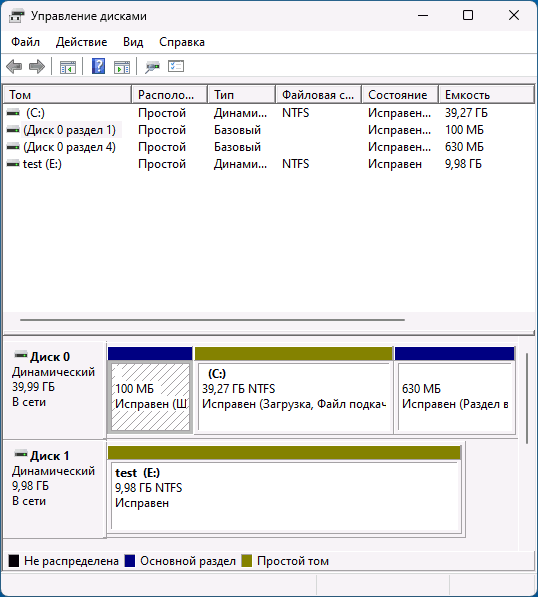
Если каких-либо важных данных ни на одном из разделов диска нет, вы можете преобразовать динамический диск в базовый в утилите «Управление дисками» или в командной строке. В первом случае шаги будут следующими:
- Нажмите правой кнопкой мыши по кнопке «Пуск» и выберите пункт «Управление дисками», либо нажмите клавиши Win+R на клавиатуре, введите diskmgmt.msc и нажмите Enter
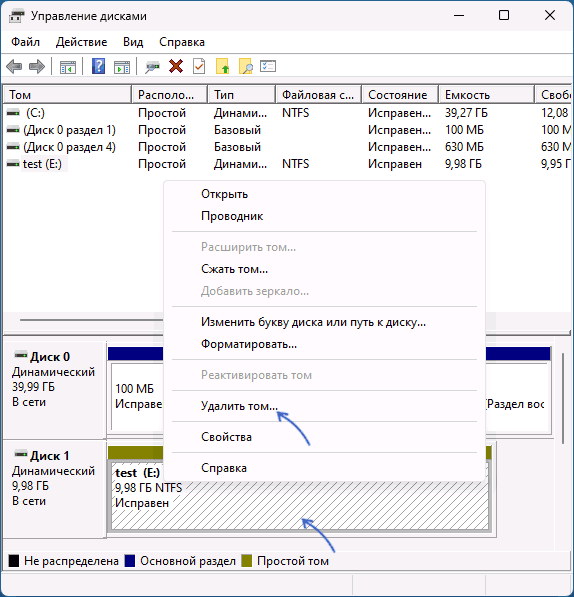
- В Управлении дисками удалите все разделы с динамического диска: для этого нажмите по соответствующему разделу правой кнопкой мыши и выберите пункт «Удалить том», повторите то же самое для всех разделов диска.
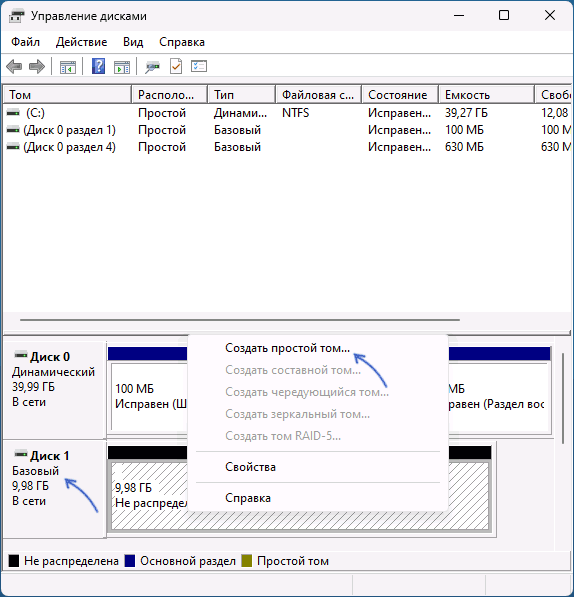
- После того, как разделов на диске не останется, он автоматически будет преобразован в «Базовый», вам останется создать новые разделы на нем, нажав правой кнопкой мыши по пространству «Не распределено» и выбрать пункт «Создать простой том».
- Если диск всё ещё динамический, но не содержит разделов, нажмите по имени диска правой кнопкой мыши: теперь опция «Преобразовать в базовый диск» должна быть активна.
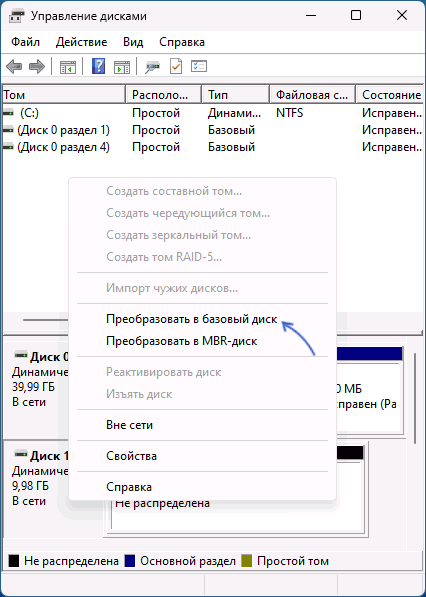
Обычно, если данные с диска не требуются, этого способа достаточно, в том числе и для динамического диска, который отображается как «Чужой» или «Недопустимый» (обычно после подключения диска с другого компьютера, либо изменения конфигурации дисков).
Также вы можете преобразовать диск в базовый в командной строке:
diskpart list disk
select disk N clean
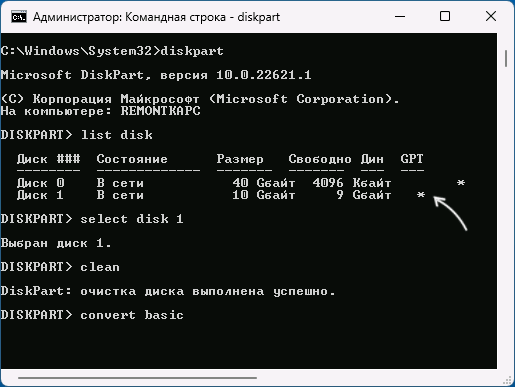
create partition primary format fs=ntfs quick
Преобразование динамического диска в базовый без потери данных
Если вам требуется сделать динамический диск базовым, при этом не потерять данные, потребуется использовать сторонние программы для работы с разделами дисков. К сожалению, в большинстве таких утилит функция преобразования диска в базовый недоступна в бесплатной версии, но варианты есть.
Внимание: все описанные способы подойдут для случаев, когда ваш динамический диск не был объединен вами с другими динамическими дисками (не используются «Составной том», «Чередующийся том» или том RAID-5)
Paragon Partition Manager Community Edition
- После установки и запуска программы выберите нужный диск (весь диск, а не отдельный раздел на нём) и нажмите «Convert dynamic to basic».
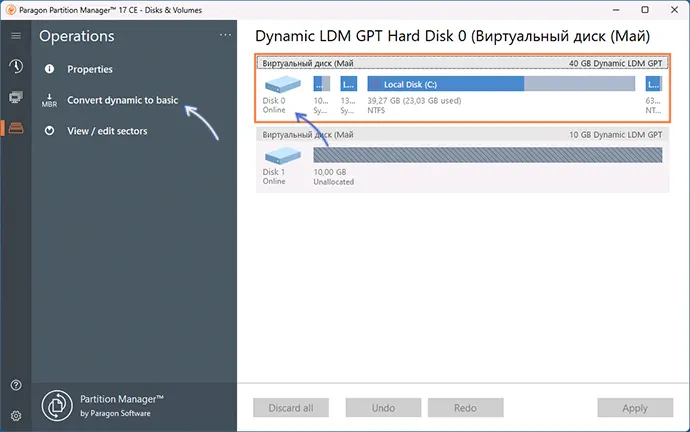
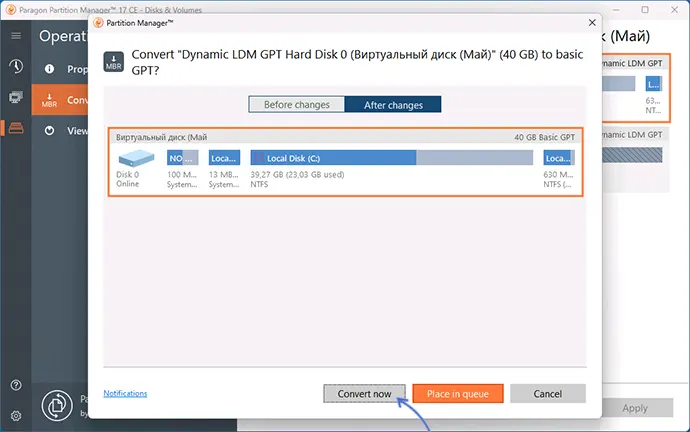
- Нажмите кнопку «Convert now» для запуска конвертации в следующем окне.
- Если преобразуется системный диск, вам будет предложено перезагрузить компьютер, нажмите «Restart the computer».
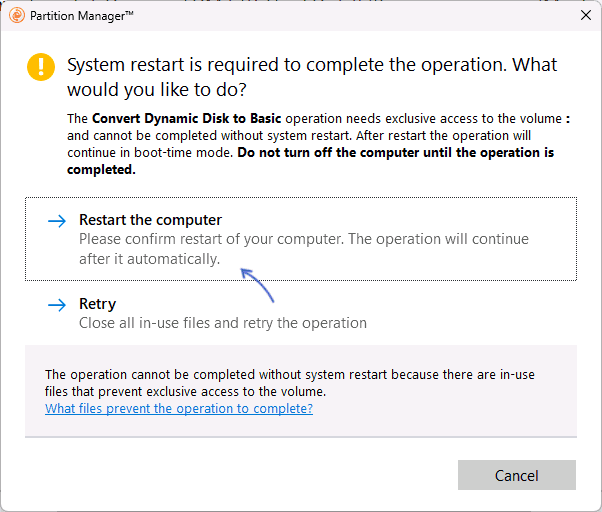
- После перезагрузки начнется процесс преобразования динамического диска в базовый, после чего система загрузится как обычно, но уже с базовым диском.
Некоторые нюансы использования этой утилиты:
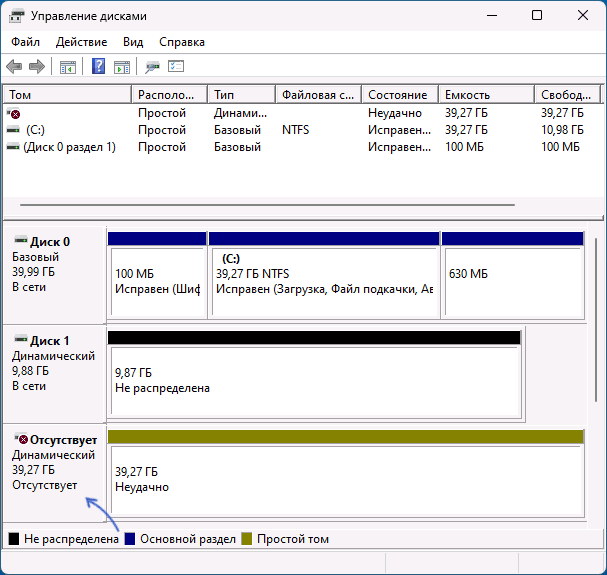
- Если программа запросила перезагрузку, но после неё ничего не произошло и система загрузилась в обычном режиме, попробуйте отключить Secure Boot на время преобразования дисков.
- Если после преобразования в окне «Управление дисками» вы видите, что нужный диск стал базовым, но появился еще один динамический диск, для которого указано «Отсутствует» — нажмите по тому правой кнопкой мыши и выберите «Удалить том», несуществующий диск пропадёт из списка.
Средства работы с разделами дисков в WinPE
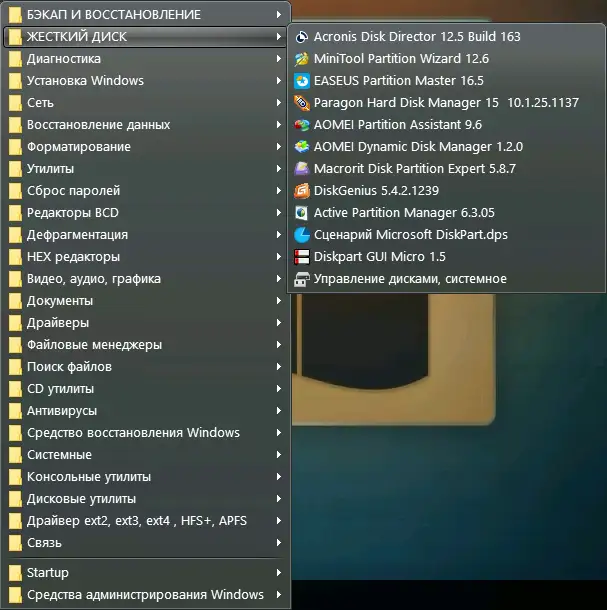
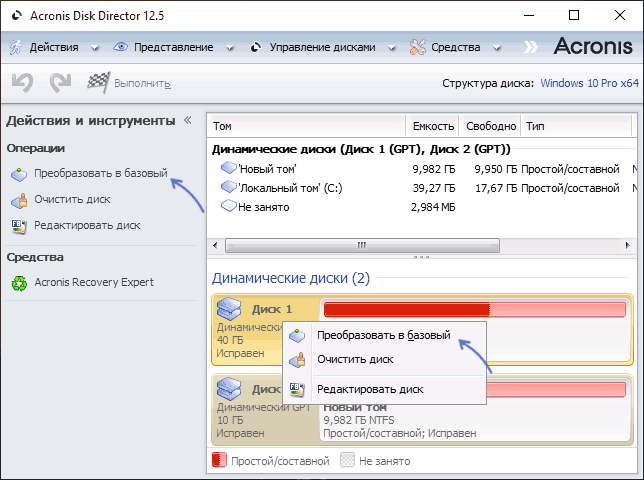
Например, для преобразования диска в базовый в Acronis Disk Director в WinPE достаточно:
- Выбрать диск (не раздел на нём), а затем опцию «Преобразовать в базовый» в панели слева или в контекстном меню диска.
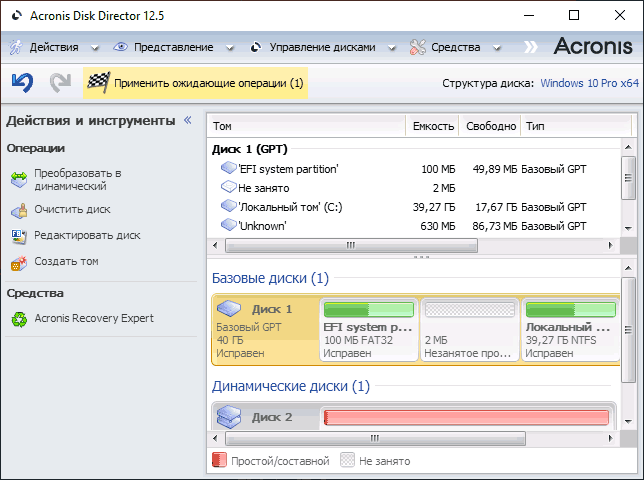
- Нажать «Применить ожидающие операции» и дождаться конвертации.
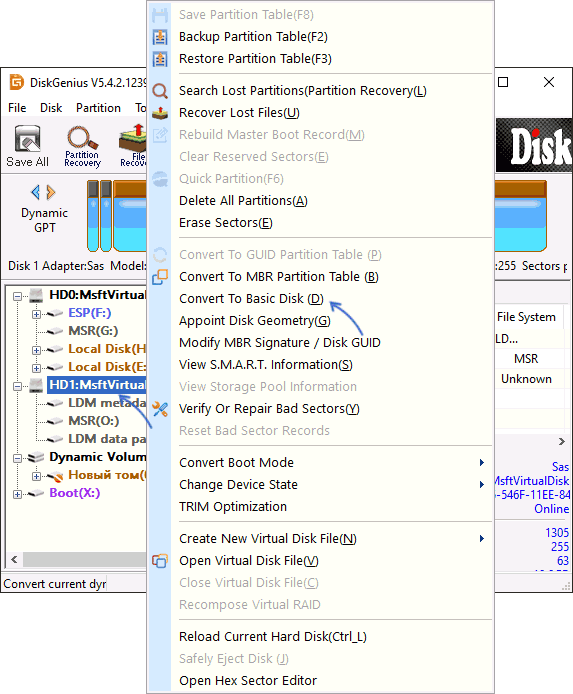
Нажмите правой кнопкой мыши по диску, который требуется преобразовать и выберите опцию «Convert To Basic Disk», подтвердите преобразование.
Диск не конвертируется в базовый
Возможные причины проблем преобразования динамического диска в базовый:
- Диск имеет размер более 2 Тб и схему разделов MBR. Решение — преобразовать его в GPT, в Windows 10 и Windows 11 — это возможно сделать встроенными средствами системы с помощью инструмента mbr2gpt.exe
- Большинство ошибок при преобразовании средствами Windows, такие как «Ошибка службы виртуальных дисков. Диск не пуст» бывают вызваны тем, что на диске остались разделы.
- Ошибка «Недопустимое имя пакета» при преобразовании диска говорит о наличии неподдерживаемых двухбайтовых символов в имени компьютера. Решение — изменить имя компьютера.
Если вы столкнулись с другими ошибками в процессе конвертации, опишите их в комментариях ниже статьи, я постараюсь подсказать решение.
Что такое динамический диск
Динамический диск в Windows — специальный тип диска, который позволяет использовать дополнительные функции по сравнению с базовым диском. В частности:
- Чередующиеся и составные тома (разделы, находящиеся на нескольких физических дисках).
- Зеркальные тома и программные тома RAID-5 для дублирования данных на нескольких дисках.
- Размещение до 2000 динамических томов как на GPT, так и на MBR дисках.
Это может быть удобно, но не всегда: например, работа дисков может нарушаться при изменении их конфигурации или подключении к другому компьютеру (например, определение динамического диска как «Чужой» или «Недопустимый»), в некоторых случаях возможны проблемы с доступом к данным на таких дисках извне ОС, где они были настроены.
А вдруг и это будет интересно:
- Лучшие бесплатные программы для Windows
- Ноутбук тормозит на зарядке или без неё — причины и варианты решения
- 403 Forbidden — что это за ошибка и как исправить?
- Непредвиденная ошибка компонента службы теневого копирования томов — как исправить?
- Ошибка 0x00000005 в Microsoft Store — как исправить?
- Как добавить папку в панель навигации Проводника Windows
- Windows 11
- Windows 10
- Android
- Загрузочная флешка
- Лечение вирусов
- Восстановление данных
- Установка с флешки
- Настройка роутера
- Всё про Windows
- В контакте
- Одноклассники
-
Неля 01.10.2023 в 14:42
- Dmitry 02.10.2023 в 14:05
Как преобразовать динамический диск в базовый без потери данных
Относится к: Windows 11, Windows 10, Windows 8, Windows 7, Windows Виста, Windows XP, Windows Server 2022, Windows Server 2019, Windows Server 2016, Windows Server 2012, Windows Server 2008 и Windows Server 2003.
Шаги одинаковые на разных Windows версии, но вам нужна соответствующая редакция NIUBI Partition Editor. Free/Professional Edition можно установить на серверы.
Действия по преобразованию динамического диска в базовый с помощью NIUBI Partition Editor:
Шаг 1: Скачать и установить соответствующие NIUBI Partition Editor издание.
Шаг 2: щелкните правой кнопкой мыши Передняя часть динамический диск и выберите «Преобразовать в базовый диск«, нажмите OK для подтверждения в следующем окне.
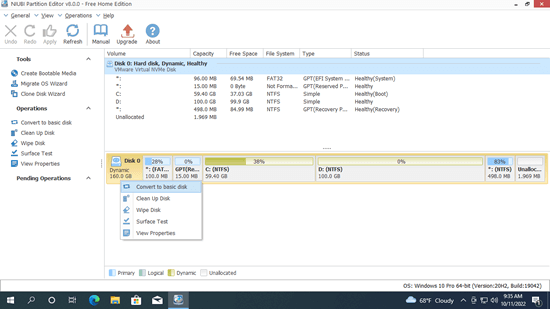
Шаг 3: нажмите на Apply вверху слева, чтобы вступить в силу, готово.

- Требуется перезагрузка компьютера, если вы конвертируете системный диск из динамического в базовый. Преобразование будет обработано в среде черного экрана (до ОС) и только несколько секунд необходимы.
- Поскольку том динамического диска устарел и несовершенен, NIUBI Partition Editor преобразует только простой/зеркальный том, другие типы томов динамических дисков не поддерживаются.
Преобразование динамического диска в базовый
В этой статье описывается, как удалить все на динамическом диске, а затем преобразовать его обратно в базовый диск. Динамические диски устарели из Windows и больше не рекомендуется. Вместо этого используйте базовые диски или более новую технологию дисковые пространства, если вы хотите объединить диски в большие тома. Для зеркального отображения тома, с которого загружается Windows, можно использовать аппаратный RAID-контроллер, например присутствующий на многих материнских платах.
Чтобы преобразовать динамический диск обратно в базовый диск, необходимо удалить все тома и окончательно удалить все данные с диска. Прежде чем продолжить, убедитесь, что вы создайте резервную копию всех данных, которые вы хотите сохранить.
Изменение динамического диска обратно на базовый диск с помощью управления дисками
- Резервное копирование данных из всех томов на диске, который требуется преобразовать из динамического в базовый.
- Откройте оснастку управления дисками с разрешениями администратора. Вы можете ввести управление компьютерами в поле поиска на панели задач, выбрать и сохранить (или щелкнуть правой кнопкой мыши) Управление компьютерами, а затем выбрать «Запустить от имени администратора >да«. Когда откроется компонент управления компьютером, перейдите в раздел Хранилище>Управление дисками.
- В разделе «Управление дисками» выберите и удерживайте (или щелкните правой кнопкой мыши) каждый том на динамическом диске, который вы хотите преобразовать в базовый диск, а затем нажмите кнопку «Удалить том«.
- Когда все тома на диске удалены, щелкните диск правой кнопкой мыши и выберите команду «Преобразовать в базовый диск«.
Изменение динамического диска на базовый диск с помощью командной строки
- Резервное копирование данных из всех томов на диске, который требуется преобразовать из динамического в базовый.
- Откройте командную строку и введите: diskpart .
- В командной строке DISKPART введите list disk . Запомните номер диска, который требуется преобразовать в базовый.
- В командной строке DISKPART введите select disk .
- В командной строке DISKPART введите detail disk .
- В командной строке DISKPART для каждого тома на диске введите select volume= , а затем — delete volume .
- В командной строке DISKPART введите select disk , указав при этом номер диска, который требуется преобразовать в базовый.
- В командной строке DISKPART введите convert basic .
Дополнительные рекомендации
- Перед преобразованием диска из динамического в базовый необходимо удалить с него все тома и данные. Чтобы сохранить данные, создайте их резервную копию или переместите их на другой том, прежде чем преобразовать диск из динамического в базовый.
- После изменения динамического диска на базовый диск можно создавать только секции и логические диски на этом диске.