Восстановление заводских настроек iPhone, iPad или iPod touch
Узнайте, как безопасно стереть информацию с iPhone, iPad или iPod touch и восстановить заводские настройки устройства.
Если вам также необходимо безопасно стереть данные с часов Apple Watch, можно разорвать пару между устройствами, следуя инструкциям в этой статье.
Резервное копирование устройства
Обязательно создайте резервную копию устройства, чтобы вы могли восстановить данные позднее.
Выберите «Настройки» > «Основные» > «Перенос» или «Сбросить [устройство]».
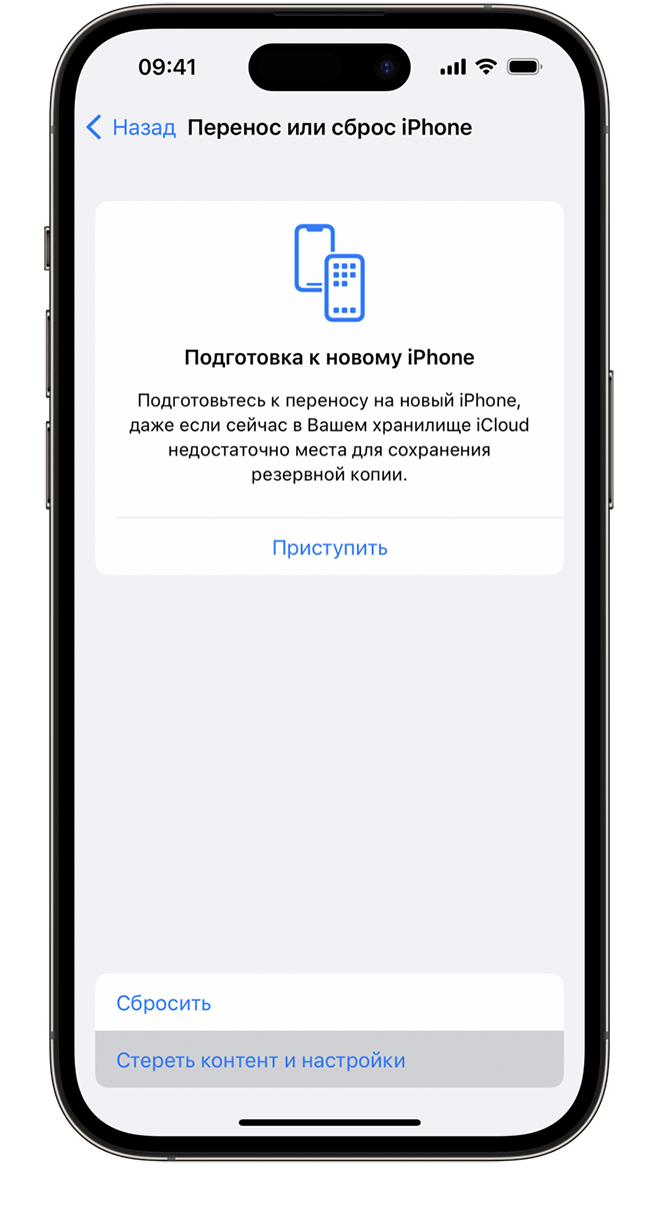
Выберите «Стереть контент и настройки».
При появлении запроса введите пароль устройства или пароль Apple ID
Забыли свой код-пароль или пароль идентификатора Apple ID?
Подтвердите, что вы хотите стереть устройство
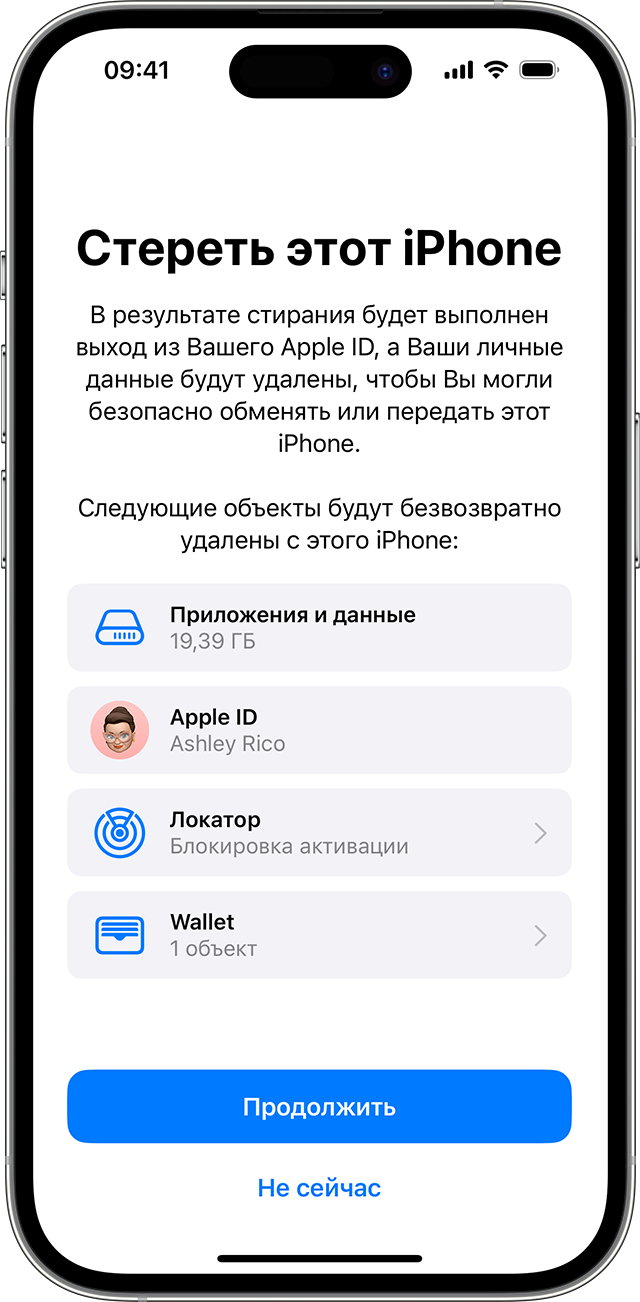
Если у вас есть eSIM, вы можете стереть данные с карты eSIM или сохранить эти данные. Если вы стираете eSIM, вам необходимо связаться со своим оператором, чтобы повторно активировать свой тарифный план сотовой связи.
Дождитесь стирания данных
Полное стирание данных может занять несколько минут.
Если не удается стереть данные с iPhone, iPad или iPod touch
- Узнайте, что делать, если вы не помните код-пароль iPhone, iPad или iPod touch либо устройство отключено.
- Если вы забыли код-пароль для функции «Экранное время», вы можете сбросить его. При восстановлении данных устройства из резервной копии пароль к функции «Экранное время» не удаляется.
5 самых простых способов сбросить iPad до заводских настроек

Обновлено Бои Вонг / 28 янв, 2021 09:20
Как мне сбросить мой ipad до заводских настроек?
Вы готовите свой iPad к новому владельцу? Или ты хочешь решить проблему с iPad, который просто перезагрузить не решит? Или даже вы хотите стереть все содержимое и настройки в предложении защита вашей конфиденциальности когда ты к сожалению потерял свой iPad и не можете его найти?
Если это так,
Затем вам нужно будет восстановить iPad до заводских настроек, чтобы решить все эти проблемы. Кроме того, когда вы забудете код разблокировки, вам не терпится узнать, как сбросить пароль iPad. Не беспокойтесь, сброс настроек iPad к заводским настройкам также может помочь вам решить эту проблему, но убедитесь, что вы резервное копирование iPhone / iPad в iCloud чтобы не потерять данные в первую очередь. Вы также можете захотеть сброс настроек iPhone.

- 1. Как мне сбросить iPad на главном экране?
- 2. Как сбросить iPad с помощью iTunes
- 3. Восстановление заводских настроек iPad с помощью iCloud
- 4. Заводской сброс iPad с FoneEraser для iOS
- 5. Как сбросить iPad до заводских настроек с помощью iOS Unlocker
1. Как мне сбросить iPad на главном экране?
Если у вас нет компьютера, вы можете восстановить заводские настройки iPad на главном экране вашего iPad. Но сначала создайте резервную копию данных iPad в iCloud или на компьютере, чтобы потом можно было восстановить iPad из резервной копии.
Шаг 1 Нажмите Настройки на iPad
Шаг 2 Войдите в Общие меню. Нажмите на это.
Шаг 3 Прокрутите весь путь до конца и нажмите Сброс меню.
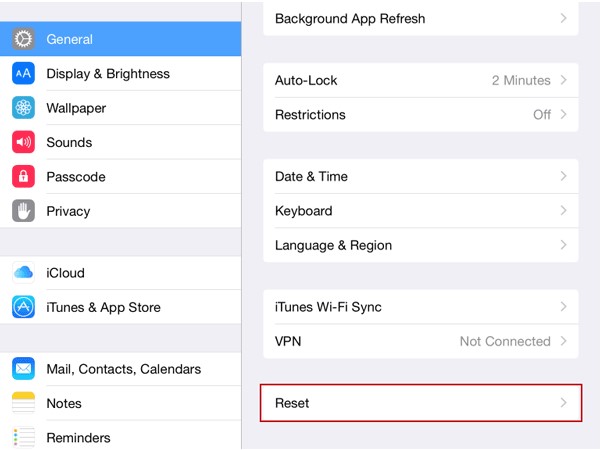
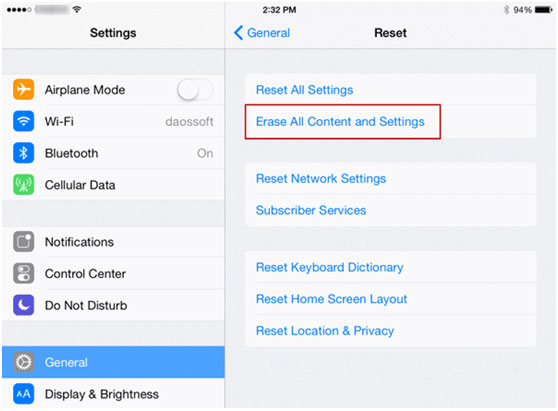
Шаг 4 На этом экране вы найдете следующие параметры:
Сбросить все настройки:
Если вы отдаете свой iPad члену семьи, который собирается использовать ту же учетную запись Apple ID, вам может потребоваться сбросить все настройки. Этот режим сброса ничего не стирает, но полностью стирает все изменения в настройках, сохраненные пароли для Wi-Fi, разблокировку iPad и т. Д.
Стереть все содержимое и настройки:
Эта опция сброса iPad сделает новый iPad точно таким же статусом, как когда вы просто открываете коробку. Все приложения, данные приложений, фотографии и все остальное исчезнет. Это означает, что ваш iPad был сброшен до заводских настроек. Это идеально подходит для вас, чтобы выбрать, если вы хотите продать свой iPad.
Сброс настройки сети:
Если у вас возникли проблемы с подключением к Wi-Fi или возникли другие проблемы с подключением к Интернету, сначала попробуйте эту опцию. Это очистит все данные, хранящиеся в вашей конкретной сети, и устранит проблему без полного восстановления.
Сбросить клавиатуру:
Словарь iOS выучит и запомнит введенные вами слова. Он будет быстро заполняться введенными вами словами и предложениями. Вы можете очистить этот список с помощью этого сброса словаря клавиатуры, если это вас беспокоит.
Сбросить макет основного экрана:
Если вам требуется много времени, чтобы найти целевое приложение, возможно, вам следует подумать о том, чтобы сбросить макет главного экрана, чтобы быстрее добраться до приложения. Эта опция сброса заставит ваш iPad сбросить значки колоды на значки по умолчанию.
Сброс местоположения и конфиденциальности:
Если вы когда-либо меняли настройки конфиденциальности или службы определения местоположения, вы можете сбросить их до заводских настроек, если хотите. Это помогает в перекалибровке погоды, информации о трафике и, конечно, ваши изменения конфиденциальности также возвращаются к заводским настройкам в то же время.
Шаг 5 Нажмите Стереть контент и настройки сбросить iPad до заводских настроек.
Что-то, что вам нужно знать .
После того как вы решили удалить контент и настройки с вашего iPad, вам будет предложено ввести пароль, если у вас есть блокировка пароля на iPad, и вы дважды подтвердили свой выбор, действительно ли вы хотите удалить всю музыку, фотографии, мультимедиа или другие данные. содержимое в вашем iPad.
После подтверждения выбора начинается процесс удаления данных с вашего iPad. Это займет пару минут. Как только это будет сделано, iPad отобразит экран с надписью Привет на нескольких языках. На этом этапе все готово, если вы хотите продать его новому человеку, но если вы перезагрузите iPad, чтобы решить проблему, с которой вы столкнулись, вы можете восстановить iPad из резервной копии iTunes.
Некоторые пользователи iTunes могут захотеть узнать, как восстановить заводские настройки iPad с помощью iTunes на компьютере.
Давайте двигаться дальше.
2. Как сбросить iPad с помощью iTunes
Как обычный инструмент для управления данными iPhone, iPad или iPod, iTunes позволяет выполнять резервное копирование, восстановление и сброс настроек устройства. Используя этот инструмент Apple, чтобы сбросить iPad до заводских настроек может быть хорошим выбором, если вы знакомы с ним.
Вам просто нужен USB-кабель, компьютер и ваше устройство.
Шаг 1 Подключите iPad к компьютеру, и значок iPad сразу появится в левом верхнем углу экрана iTunes.
Шаг 2 Нажмите значок iPad, на экране отобразятся несколько вариантов. Нажмите Итоги, выберите Восстановление IPad справа.
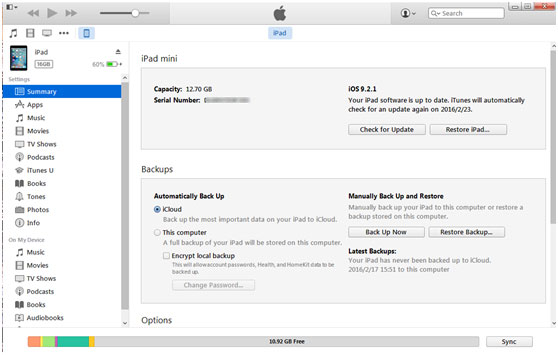
Пожалуйста, помните это,
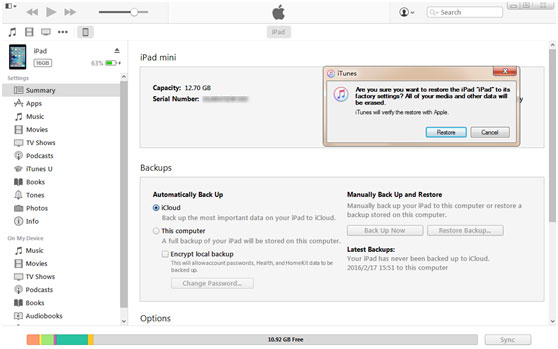
После того, как вы выбрали восстановление iPad, всплывающее окно напомнит вам сделать резервную копию настроек вашего iPad перед восстановлением. Это ваше решение, делать резервную копию или нет. Появится диалоговое окно и проверьте, уверены ли вы, что сбросили iPad до заводских настроек. Нажмите Восстановить чтобы начать процесс.
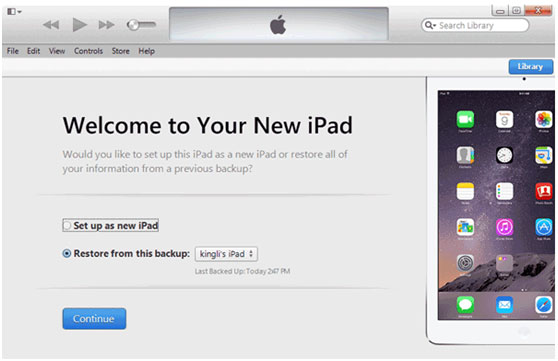
Шаг 3 Выберите Настроить как новый iPad.
После завершения процесса восстановления у вас есть два варианта, если вы выберете первый, Настроить как новый iPadВсе оригинальные данные на iPad будут потеряны полностью. И iPad превратится в статус, как когда вы только что получили его.
Однако
Вышеупомянутые методы, как сбросить ваш iPad, когда вы с ним в руке. У кого-то возникнут вопросы о том, что они могут сделать, чтобы восстановить iPad, если они не носят с собой устройство?
Вот как.

FoneEraser для iOS — лучший очиститель данных iOS, который может легко и безвозвратно стереть все содержимое и настройки iPhone, iPad или iPod.
- Удалите ненужные данные с iPhone, iPad или iPod touch.
- Стереть данные быстро с одноразовой перезаписью, которая может сэкономить ваше время для большого количества файлов данных.
- Это безопасно и просто в использовании.
3. Восстановление заводских настроек iPad с помощью iCloud
Если вы, к сожалению, потеряли свой iPad и по каким-то причинам отказались от него, но вы все равно хотите сделать попытку защитить свою конфиденциальность. Восстановление iPad до заводских настроек через iCloud — ваш лучший выбор.
Шаг 1 Войдите в свою учетную запись iCloud на компьютере.
Войти на icloud.com и войдя в свою учетную запись iCloud, вы получите:
Шаг 2 Зайдем на Найти iPhone
Перейдите на Найти iPhoneвведите идентификационный пароль. Затем веб-сайт превращается в карту с указанием местоположения вашего iPad. Найдите свой iPad и нажмите на него, затем нажмите информационную кнопку с правой стороны, вы получите некоторые опции в правой части экрана. После того, как вы выберете Стирать iPad, iCloud сообщит вам, что удаленный iPad больше не может быть обнаружен или отслежен. Выбрать Стереть, Будет запрошен пароль Apple ID, и вы получите несколько сообщений с просьбой ввести свой номер телефона, чтобы напомнить человеку, который поднял ваш iPad, чтобы связаться с вами через сообщение, которое будет отображаться на экране iPad.
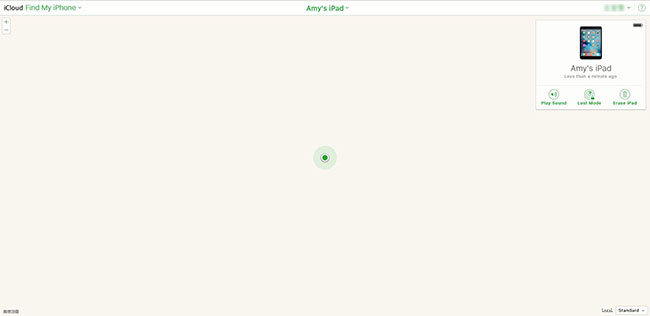
Шаг 3 Нажмите OK начать стирание.
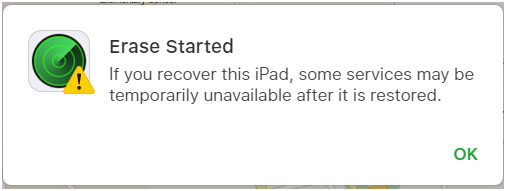
Нажмите OKПоявится окно с предупреждением о том, что если вы найдете этот iPad, некоторые службы могут быть временно недоступны после его восстановления. Это может привести к потере некоторых важных данных, сохраненных в iCloud.
FoneEraser для iOS — лучший очиститель данных iOS, который может легко и безвозвратно стереть все содержимое и настройки iPhone, iPad или iPod.
- Удалите ненужные данные с iPhone, iPad или iPod touch.
- Стереть данные быстро с одноразовой перезаписью, которая может сэкономить ваше время для большого количества файлов данных.
- Это безопасно и просто в использовании.
4. Восстановление заводских настроек iPad с помощью FoneEraser для iOS (с паролем)
Считаете ли вы, что ваши данные на устройстве будут окончательно и полностью удалены после вашего удаления? Считаете ли вы, что ваши данные не будут раскрыты, если вы уже стерли их раньше?
Удаленные данные по-прежнему хранятся на вашем устройстве, но невидимы для пользователей. Они могут быть восстановлены некоторыми профессиональными ПО для восстановления данных iPhone без труда. Так что если вы хотите удалить свои данные полностью, FoneEraser для iOS очень рекомендуется для вас.
FoneEraser — это безопасно и удобно iOS очиститель данных удалить все содержимое и настройки на устройстве. Тогда вы можете продать или подарить свое старое устройство другим без рассмотрения.
Почему?
- Он поддерживает iPhone, iPad или iPod touch.
- Это гарантирует, что ваши удаленные данные не подлежат восстановлению.
- Существуют уровни стирания 3 для опций.
- Текстовое содержимое, медиа, приложение, документы и настройки могут быть удалены полностью.
FoneEraser для iOS — лучший очиститель данных iOS, который может легко и безвозвратно стереть все содержимое и настройки iPhone, iPad или iPod.
- Удалите ненужные данные с iPhone, iPad или iPod touch.
- Стереть данные быстро с одноразовой перезаписью, которая может сэкономить ваше время для большого количества файлов данных.
- Это безопасно и просто в использовании.
Выполните следующие шаги, чтобы стереть данные на iPad в несколько кликов.
Шаг 1 Загрузите программное обеспечение, а затем установите его на компьютер. Дважды щелкните, чтобы запустить программу, если она не запускается автоматически.
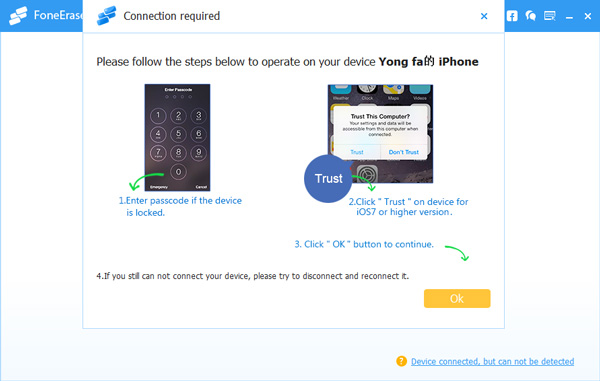
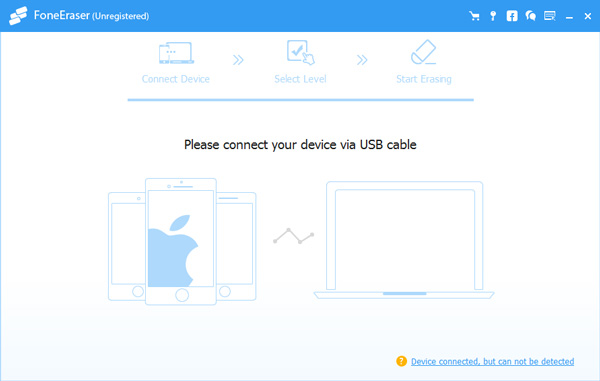
Шаг 2 Подключите ваш iPhone или iPad к компьютеру с помощью USB-кабеля. Нажмите Доверие на экране вашего устройства. Он покажет вам статус подключения, нажмите Повторить иконку если это не удалось.
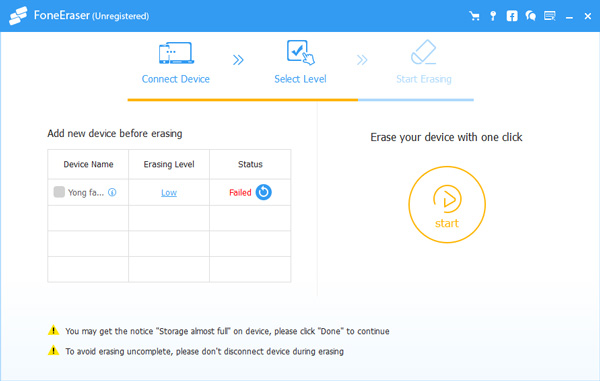
Шаг 3 Выберите один из трех уровней стирания. Высокий уровень рекомендуется здесь Он полностью уничтожает данные с трехкратной перезаписью, что является самым безопасным и наиболее радикальным способом запустить ваше устройство с чистого листа.
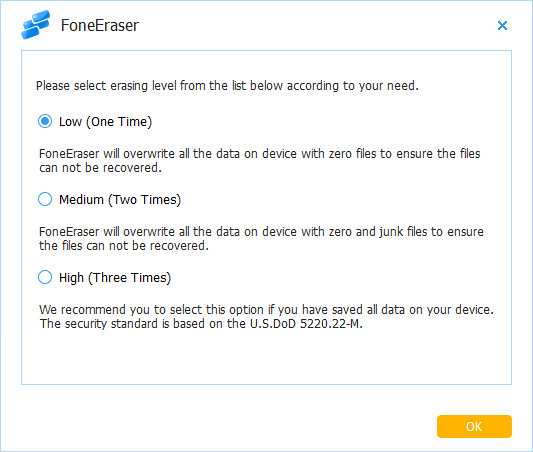
Шаг 4 Нажмите Начать справа.
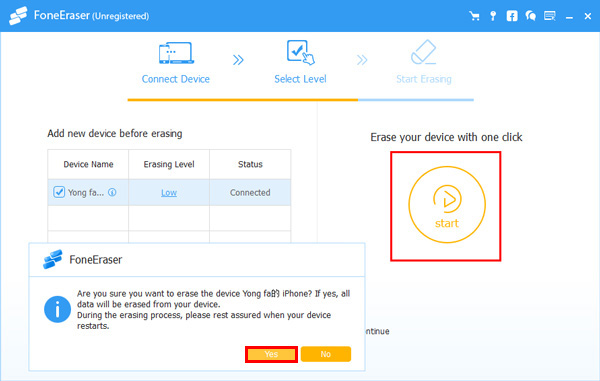
Шаг 5 Подтвердите еще раз, нажав Да.
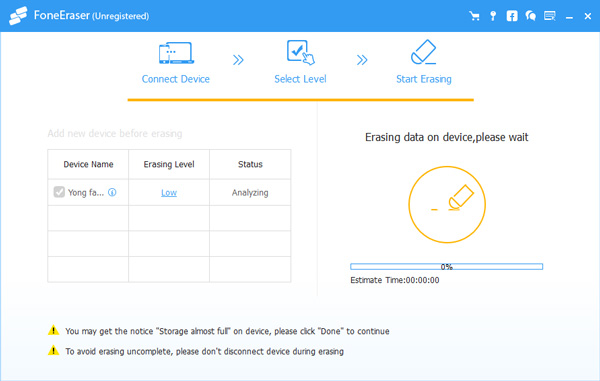
FoneEraser для iOS просто для пользователя когда-либо новой рыбы. Вам не нужно много профессиональных знаний или нологии для этого. Почему бы не попробовать сейчас?
FoneEraser для iOS — лучший очиститель данных iOS, который может легко и безвозвратно стереть все содержимое и настройки iPhone, iPad или iPod.
- Удалите ненужные данные с iPhone, iPad или iPod touch.
- Стереть данные быстро с одноразовой перезаписью, которая может сэкономить ваше время для большого количества файлов данных.
- Это безопасно и просто в использовании.
5. Как сбросить iPad до заводских настроек с помощью iOS Unlocker
Вышеупомянутые способы касаются того, как сбросить ipad до заводских настроек с паролем iPhone. Если вы не знаете пароль экрана iPhone, вы все равно можете восстановить заводские настройки ipad с помощью iOS Unlocker.
Это проверенный инструмент, который поможет вам сбросить iPad до заводских настроек без пароля. Более того, также можно удалить Apple ID, отключить пароль ограничения iPhone и многое другое, если хотите.
Ниже описано, как восстановить заводские настройки iPad.

FoneLab iOS Unlocker поможет вам с легкостью стереть пароль, удалить Apple ID и сбросить пароль времени.
- Протрите код доступа для iPhone, iPad и iPod Touch.
- Удалите Apple ID, если вы забыли Apple ID или пароль.
- Обход экрана Время ограничения пароля без потери данных.
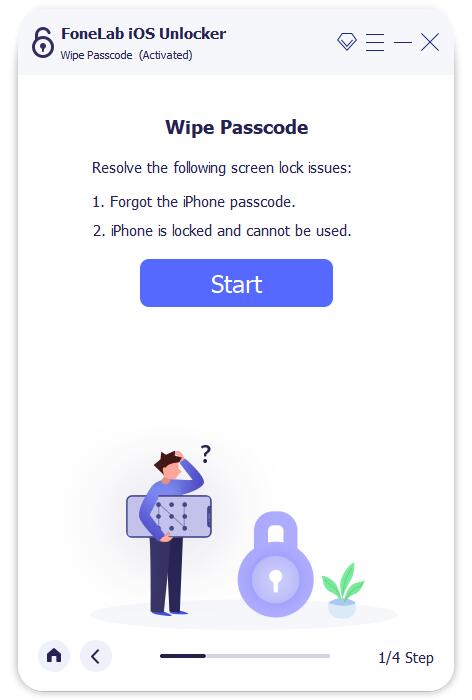
Шаг 1 Просто скачайте и установите iOS Unlocker с официального сайта. Тогда выбирай Протрите код доступа с интерфейса.
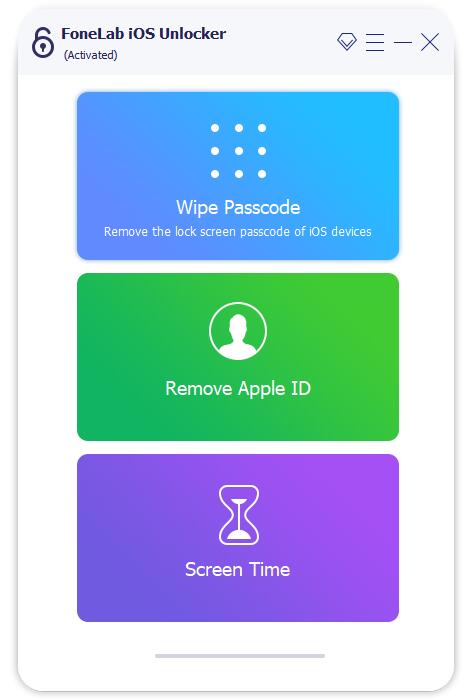
Шаг 2 Подключите устройство к компьютеру и нажмите Начать кнопку в программе.
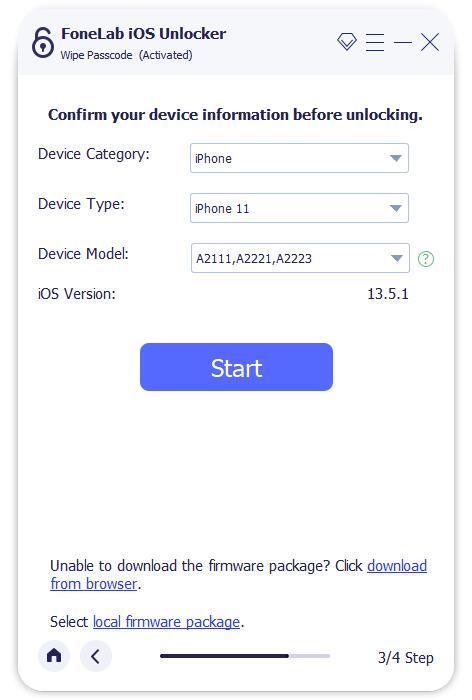
Шаг 3 Подтвердите информацию об устройстве из списка и нажмите Начать снова.
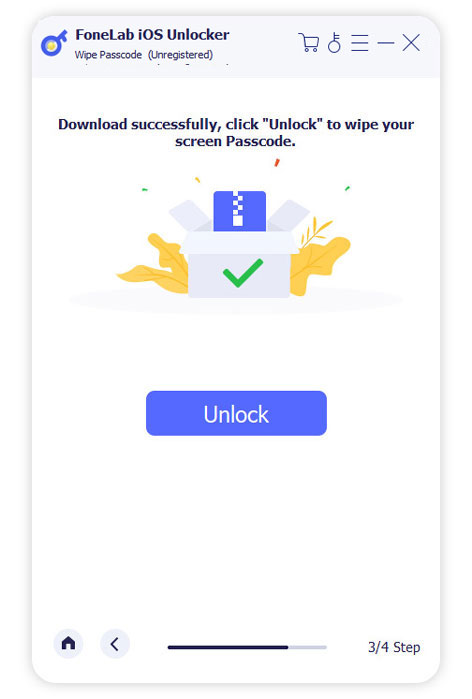
Шаг 4 Он загрузит прошивку устройства. После этого нажмите Отпереть кнопка восстановления заводских настроек iPad.
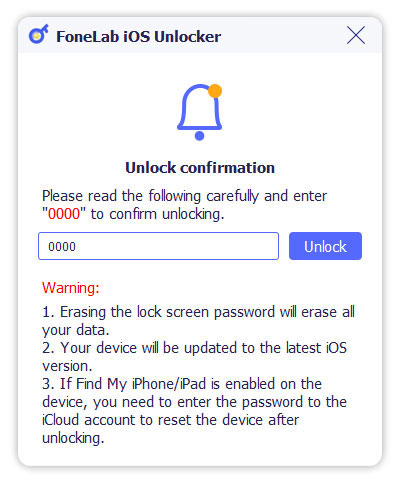
Шаг 5 Чтобы исправить iPad, который отключен и не подключается к iTunes, вам потребуется ввести 0000 под Подтверждение разблокировки пустой. Наконец, нажмите Отпереть для включения отключенного iPad.
FoneLab iOS Unlocker поможет вам с легкостью стереть пароль, удалить Apple ID и сбросить пароль времени.
- Протрите код доступа для iPhone, iPad и iPod Touch.
- Удалите Apple ID, если вы забыли Apple ID или пароль.
- Обход экрана Время ограничения пароля без потери данных.
Вот и все о том, как сбросить iPad до заводских настроек. Если у вас есть другие комментарии, оставьте сообщения ниже.
Статьи по теме
- Как исправить застревание iPad на логотипе Apple
- Как исправить замороженный iPhone
- iPod Touch застрял в режиме восстановления
- Как войти в режим DFU iPhone
- Как восстановить заводские настройки iPhone
3 эффективных способа полной перезагрузки iPad, которые вы должны знать

Обновлено Лиза Оу / 31 марта 2021 г. 16:30
Аппаратный сброс iPad — это эффективный способ исправить некоторые неизвестные проблемы, такие как iPad завис, сбой и другие. Apple предлагает 2 способа по умолчанию сбросить ваш iPad Pro / mini / Air, приложение «Настройки» и iTunes. Но можно ли выполнить полный сброс iPad без пароля? Если вы забыли исходный пароль для старого iPad, вы можете узнать больше об окончательном способе из этой статьи.
- Часть 1: Как сделать Hard Reset iPad
- Часть 2: как восстановить заводские настройки iPad
- Часть 3: Часто задаваемые вопросы о аппаратном сбросе iPad
1. Как сделать Hard Reset iPad
Выполните следующие шаги:
iPad с кнопками «Домой»: одновременно удерживайте кнопки «Домой» и «Питание», пока не увидите ползунок, а затем экран станет черным. Подождите, пока он перезапустится после этого.
iPad без кнопок «Домой»: нажмите кнопку уменьшения громкости, затем кнопку увеличения громкости, затем удерживайте кнопку питания, пока она не станет черной, и снова перезагрузитесь.
2. Как восстановить заводские настройки iPad
Вариант 1. Как восстановить заводские настройки iPad через настройки
Если вы все еще можете использовать iPad и у вас есть пароль, вы можете просто перейти к Настройки приложение для полной перезагрузки iPad Pro / mini / Air. Это способ по умолчанию восстановить iPad до заводских настроек чтобы исправить ошибки и неисправности на вашем iPad.
Шаг 1 Перейдите в Настройки на своем iPad, вы можете выбрать Общие вариант. Прокрутите вниз и нажмите на Сброс возможность восстановить заводские настройки iPad.
Шаг 2 Выберите Стереть контент и настройки возможность стереть все данные iPad до заводских настроек. Вы также можете выбрать Сбросить все настройки возможность сбросить только настройки.
Шаг 3 После этого вы должны подтвердить процесс, когда появится всплывающее сообщение. После того, как вы выполните полный сброс iPad, он исправит ошибки и вернется к заводским настройкам.
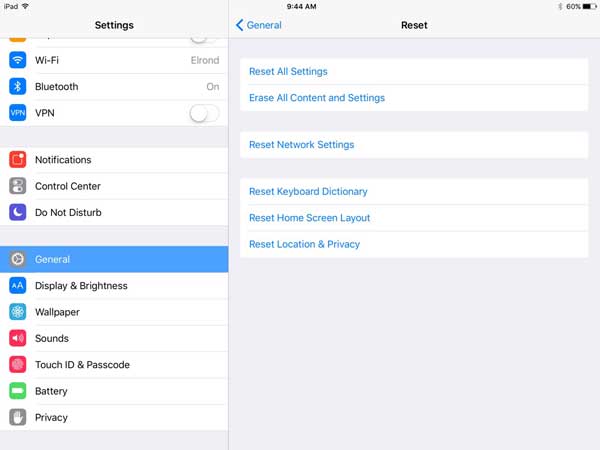
В чем основное различие между Сбросить все настройки вариант и Стереть контент и настройки вариант? Сброс всех настроек подходит для сброса iPad до заводских настроек без потери данных, который просто стирает все изменения в настройках. Но «Стереть все содержимое» и «Настройки» удалит все с вашего iPad, включая приложения, музыку, фотографии и личную информацию учетной записи.
FoneLab Помогает вам разблокировать экран iPhone, удалить Apple ID или его пароль, удалить экранное время или пароль ограничения в секундах.
- Помогает вам разблокировать экран iPhone.
- Удаляет Apple ID или его пароль.
- Удалите экранное время или пароль ограничения в секундах.
Вариант 2. Как сделать Hard Reset iPad с помощью iTunes
Когда ваш iPad завис, вы не можете выполнить полную перезагрузку iPad прямо из Настройки app, вы также можете перейти в iTunes, чтобы восстановить заводские настройки iPad. Просто подключите iPad к компьютеру с помощью оригинального USB-кабеля, а затем выполните полную перезагрузку iPad, выполнив следующие действия.
Шаг 1 Когда вы подключаете свой iPad к компьютеру, вы должны нажать на Trust Computer возможность разрешить доступ к вашему iPad с вашего компьютера через iTunes.
Шаг 2 Затем вы можете запустить iTunes на своем компьютере и щелкнуть значок iPad, чтобы выбрать Итоги вкладка в левом меню. Щелкните значок Восстановление iPhone кнопку, чтобы восстановить заводские настройки iPhone.
Примечание. Если вы уже создали резервную копию данных iPad в iTunes, вы также можете выбрать Восстановить из копии в разделе «Резервное копирование», чтобы восстановить предыдущее состояние iPad.
Шаг 3 После полного сброса iPad Pro вы можете проверить, устранена ли проблема. Кроме того, вы также можете восстановить предыдущую резервную копию, чтобы узнать, работает ли она.
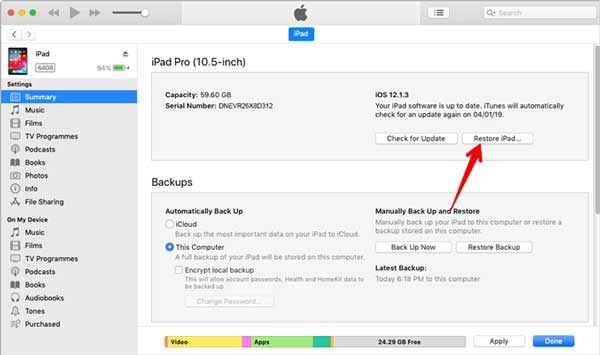
Примечание. Если вы впервые восстанавливаете iPad до заводских настроек, вам следует дождаться загрузки файла прошивки. Как только весь процесс будет завершен, вы должны подтвердить его, чтобы продолжить.
FoneLab Помогает вам разблокировать экран iPhone, удалить Apple ID или его пароль, удалить экранное время или пароль ограничения в секундах.
- Помогает вам разблокировать экран iPhone.
- Удаляет Apple ID или его пароль.
- Удалите экранное время или пароль ограничения в секундах.
Вариант 3. Как сделать Hard Reset iPad Pro без пароля
Как сделать полный сброс iPad Pro без пароля? Если вы не можете войти в свой iPad или забыли исходный пароль, Разблокировщик FoneLab для iOS — это универсальный способ снять ограничения вашего iPad, в том числе пароль и ограничение Apple ID. Более того, он совместим с последними версиями iOS 17 и более ранними версиями iOS.
- Удалите код доступа экрана для iPad Pro / mini / Air в несколько кликов.
- Сотрите Apple ID, если вы забыли Apple ID или пароль.
- Выполните полный сброс iPad и восстановите заводские настройки устройства iOS.
- Совместимость с iPad 2019, iPad Pro / mini / Air и более ранними моделями.
Шаг 1 После того, как вы установили FoneLab iOS Unlocker на свой компьютер, вы можете запустить программу и выбрать Удалить Apple ID вариант. Он не только удаляет пароль, но и выполняет полный сброс iPad Pro до заводских настроек.
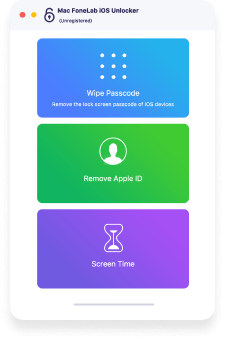
Шаг 2 Подключите iPad Pro к компьютеру с помощью оригинального USB-кабеля. Нажмите Доверие на экране устройства и введите пароль экрана. Щелкните значок Начать нажмите кнопку, чтобы выполнить полный сброс iPad без пароля. Он удалит все данные и настройки.
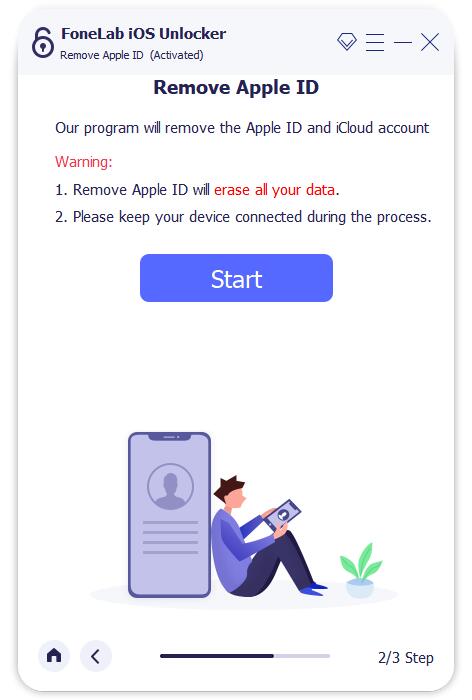
Шаг 3 Перейдите в Настройки на своем iPad, вы можете выбрать Сброс вариант под Общие вариант. Выберите Сбросить все настройки возможность удалить данные и настройки. Если вам необходимо ввести пароль, вы можете ввести его для подтверждения.
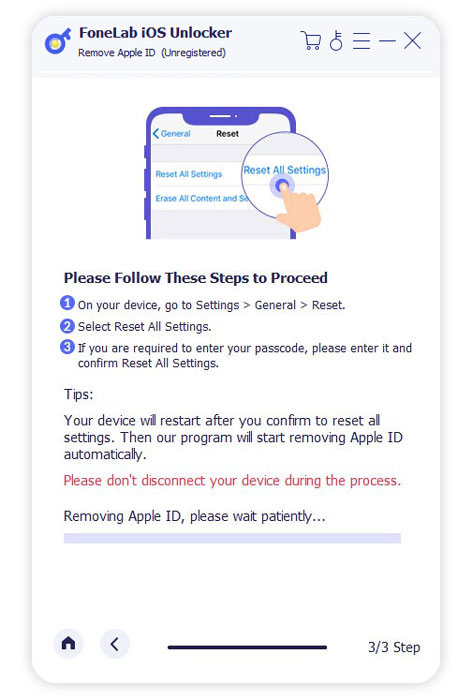
Шаг 4 Он будет удалить Apple ID когда вы полностью перезагружаете свой iPad. Просто убедитесь, что iPad подключен к компьютеру в течение всего процесса, который может занять короткое время. После этого вы можете перезагрузить iPad и настроить его как новый.
3. Часто задаваемые вопросы о аппаратном сбросе iPad
В чем разница между аппаратным сбросом iPad и мягким сбросом iPad?
Мягкий сброс — это базовый сброс, который решает множество мелких проблем, таких как невозможность совершать звонки, проблемы со звуком, неправильные настройки и многое другое. Но полная перезагрузка — это последнее средство устранения серьезных программных проблем. Основное отличие состоит в том, что полный сброс iPad удалит все пользовательские данные с телефона и восстановит заводские настройки iPad.
Когда следует выполнять полный сброс iPad Pro?
Это один из наиболее эффективных способов исправить ошибки вашего iPad Pro, когда у вас есть следующие проблемы, полный сброс вашего iPad должен работать на вас, исправлять поврежденное программное обеспечение, удалять вирусы, исправлять сбои, восстанавливать исходные настройки , удалите некоторые неизвестные приложения и даже восстановите взломанный iPad Pro.
Есть ли какие-либо повреждения при аппаратном сбросе iPad?
Нет. Так же, как выключив рабочий стол, вы можете выполнить полную перезагрузку iPad, чтобы исправить некоторые серьезные программные ошибки. Единственная разница в том, что полная перезагрузка iPad приведет к удалению всех личных данных с мобильного телефона. Это часть обычного процесса устранения неполадок. Вы можете смело восстановить iPad до заводских настроек, что не повредит вашему iPad.
Каковы возможные способы полной перезагрузки iPad? Вот 3 наиболее часто используемых способа, которые вам следует знать. Если вы все еще можете использовать iPad Pro, вы можете просто выбрать приложение «Настройки». iTunes позволяет выполнить полный сброс зависшего iPad и восстановить его на заводские настройки. Но когда вам нужно выполнить полный сброс iPad без пароля, FoneLab iOS Unlocker должен быть лучшим способом, который вы можете принять во внимание.
FoneLab Помогает вам разблокировать экран iPhone, удалить Apple ID или его пароль, удалить экранное время или пароль ограничения в секундах.
- Помогает вам разблокировать экран iPhone.
- Удаляет Apple ID или его пароль.
- Удалите экранное время или пароль ограничения в секундах.
Статьи по теме
- Разблокировать Apple ID
- Обойти блокировку активации iCloud
- Инструмент разблокировки Doulci iCloud
Cброс iPad до заводских настроек
Владельцы техники от компании Apple реже, чем пользователи иных брендов, сталкиваются с проблемами в работе операционной системы, но порой и им приходиться сбросить айпад до заводских настроек. Причины для этого могут быть разные, но способы сделать откат системы от этого не меняются. Есть три варианта – через планшет, через ПК и способ для тех, кто не помнит пароль от учетной записи.
Подготовка к сбросу

Перед тем как сбросить настройки iPad до заводских, необходимо убедиться, что девайс заряжен не менее чем на 30%, а в идеале полностью или подключен к питанию. Второй важный подготовительный момент – создание резервной копии. Она необходима в том случае, если пользователь сбрасывает аппарат не для последующей продажи или для устранения софтовых сбоев после неудачного обновления своего девайса до новой версии ПО. После окончания процедуры из копии можно будет восстановить все пользовательские данные. Сделать резервную копию можно двумя способами:
- непосредственно с планшета через iCloud;
- путем подключения девайса к ПК, здесь понадобится установленный iTunes.
Разница между способами заключается в том, что во втором случае пользователь не выбирает, какие данные сохранить. Будет скопирована вообще вся информация – фото, музыка, заметки, закладки в браузере, контакты и прочее. Вполне очевидно, что это процесс может быть более длительным, но после восстановления все вернется на свое место. Вариант с iCloud позволяет владельцу Apple выбрать, что именно ему нужно сохранить. Для копирования в облако потребуется стабильное подключение к интернету по Wi-Fi. Оба способа работают на всех версиях планшетов и смартфонов – от Айпад 2 до айфон XS.
Создание копии через iCloud
Копия в iCloud создается через настройки непосредственно в планшете. Пользователю необходимо войти в пункт «хранилище», а затем выбрать «создать копию».
Совет! Если перевести бегунок в положение «включено» на пункте «резервное копирование данных», то девайс ежедневно будет подгружать информацию в облако при условии, что планшет подключен к Wi-Fi, находится на зарядке, и в момент копирования у него отключен дисплей.

Создание копии через ПК
Чтобы сохранить все данные с устройства и полноценно восстановить информацию, лучше воспользоваться iTunes. Процедура несложная, поэтому стоит пожертвовать временем и дождаться получения полной копии, чтобы потом не оказалось, что случайно удалены важные данные. Процедура создания резервной копии в iTunes проходит следующим образом.
- На ПК необходимо включить ITunes.
- Перед созданием резервной копии или обнулением Айпада, iTunes необходимо обновить до последней актуальной версии.
- Айпад подключается кабелем к ПК, в iTunes в меню «устройства» отобразится подключенный гаджет.
- С помощью мышки открывается меню функций, в нем следует выбрать «создать резервную копию».

Остается подождать окончания получения копии. В зависимости от объема внутренней памяти и ее наполненности время ожидания будет разным. Когда процесс завершен, стоит зайти в настройки iTunes, открыть пункт «устройства» и убедиться, что там отображается свежая копия системы, и указано, что процесс прошел успешно. После можно проводить сброс iPad до заводских настроек.
Откат системы через настройки iPad
Вернуть Айпад к заводским настройкам проще всего через встроенное ПО в настройках девайса. Здесь есть разные варианты откатить аппарат – с сохранением пользовательских данных или полное удаление всей информации. Кроме того, можно удалить настройки сетевых соединений, если возникли проблемы с подключением к интернету, или удалить настройки кнопки «home», а также почистить словарь в клавиатуре и избавиться от данных геолокации.
Для восстановления девайса до заводского состояния пользователю нужны первые два варианта – «сброс настроек» или «сброс настроек и контента». Второй вариант лучше использовать в том случае, если позже нужно настроить Айпад, как новый (то есть планшет продается новому владельцу), а первый вариант подойдет для устранения ошибок в работе Айпада. Например, он стал зависать или не открывается приложение. Если просто удалить настройки, то изменения не затронут пользовательский контент.

Чтобы сбросить Айпад, необходимо войти в его настройки, выбрать пункт «основные», в конце списка будет подпункт «сброс». В нем еще несколько пунктов, которые перечислены выше. Остается выбрать наиболее подходящий и следовать указаниям системы.
Сброс через iTunes
Еще один способ вернуть iPad к заводским настройкам – воспользоваться программой iTunes на компьютере. Выше упоминалось, что ее предварительно следует обновить до самой последней версии. Важно перед восстановлением iPad через iTunes отключить функцию «найти Айпад». Для этого потребуется пароль от Apple ID. Как сделать откат без пароля, будет описано в последнем разделе данного текста. Если же никаких проблем с доступом к учетной записи нет, то сброс девайса будет проходить по следующему алгоритму.
- Отключается «найти планшет».
- На ПК запускается iTunes.
- Планшет подключается к ноутбуку кабелем.
- В левом верхнем углу появится символ подключенного аппарата.

- После клика по иконке следует перейти в пункт «обзор».
- Появится окно с двумя кнопками – «восстановить iPad» и «восстановить из копии». Второй пункт потребуется после сброса девайса и восстановления настроек. Сброс настроек iPad до заводского состояния выполняется после нажатия на первую кнопку «восстановить iPad» и подтверждения действия в еще одном окне, где нужно снова кликнуть по «восстановить».

Сброс без пароля
Случается так, что пользователь забыл пароль от своего Apple ID или вообще его не знал, так как планшет ему подарили уже настроенным. В таком случае инструкция по восстановлению через iTunes окажется бесполезной, так как функция «найти Айпад» активна, а выключить ее, не зная пароль невозможно. В таком случае придется войти в режим Recovery Mode и проделать все процедуры в нем. С его помощью можно обойти «найти Айпад». По сути, процедура сброса ничем не отличается от описанной выше, только сам девайс должен быть в момент сопряжения с ПК в режиме восстановления.

Для этого его нужно отключить от кабеля и полностью выключить. Когда девайс завершил работу, следует зажать кнопку «Home» и, не отпуская ее, подключить Айпад к ПК через кабель. Если все сделано верно, то на экране гаджета появится значок iTunes и нарисованный кабель. Теперь остается войти в iTunes и обнулить аппарат так же, как было рассказано выше.
Лучшие планшеты на iOS
Планшет Apple iPad (2018) 128Gb Wi-Fi + Cellular на Яндекс Маркете
Планшет Apple iPad (2018) 32Gb Wi-Fi на Яндекс Маркете
Планшет Apple iPad mini 4 128Gb Wi-Fi на Яндекс Маркете