Facebook не дает поделиться: что делать, чтобы это исправить

Есть разные причины, по которым вы не можете публиковать сообщения на Facebook. Мы подготовили полное руководство, чтобы показать вам, почему вы страдаете от этой проблемы, и какие решения у вас есть, чтобы положить ей конец.
Вы нарушили правила Facebook?
Первое, на что мы должны обратить внимание в этой статье, связано с правилами Facebook в отношении публикаций. Социальные сети подвергают цензуре некоторые виды поведения, на которые накладываются ограничения при публикации. Проверьте, что вы еще не сделали какое — либо из этих вещей:
- Вы поделились большим количеством сообщений за короткое время.
- Вы разместили контент, который был отмечен другими пользователями как спам.
- Вы поделились чем-то, что противоречит условиям предоставления услуги.
Перед таким поведением Facebook снимет временные блокировки для ваших новых публикаций. В этом случае вам ничего не остается, кроме как дождаться снятия ограничения.
Проверьте подключение к Интернету
Еще одна распространенная ошибка — отключены соединения вашего устройства. Откройте шторку уведомлений и убедитесь, что включены элементы управления Wi-Fi и мобильной передачей данных. Точно так же важно, чтобы не был включен авиарежим. Если вы обнаружите, что это так, отключите его, чтобы продолжать публиковать сообщения в Facebook.
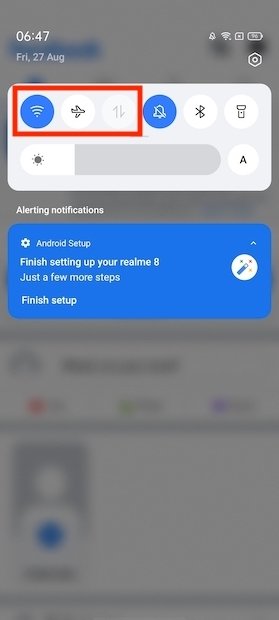
Проверьте статус подключения
Принудительно остановить приложение
Перезапуск Facebook — отличный способ исключить ошибки. Но мало закрыть его из раздела последних приложений. Вам нужно перейти в раздел информации о приложении.
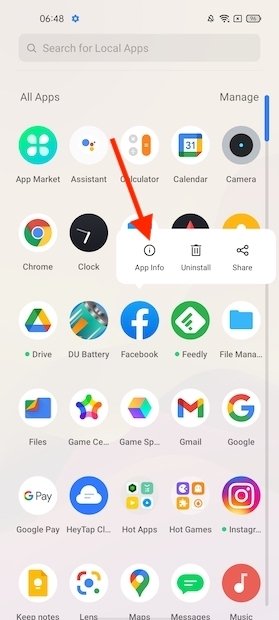
Откройте информацию о приложении
Там нажмите Force Stop, чтобы полностью остановить программу.
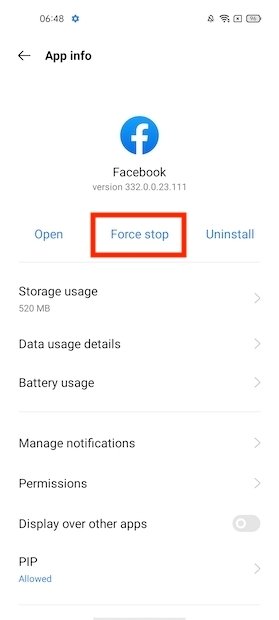
Принудительная остановка
Подтвердите, что вы хотите остановить выполнение, с помощью кнопки принудительного останова.
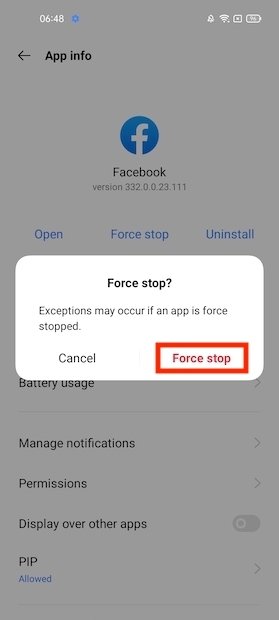
Подтвердите принудительную остановку
Снова откройте Facebook, чтобы узнать, можете ли вы публиковать сообщения.
Убедитесь, что Facebook имеет доступ к сети
В разделе Информация о приложении есть и другие параметры, которые необходимо настроить, если вы хотите избежать сбоев в работе приложения. Вы найдете один из них в разделе Сведения об использовании данных.
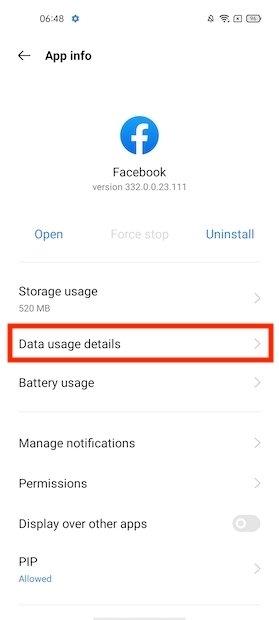
Использование мобильных данных
Очень важно, чтобы приложение не имело ограниченного доступа к мобильным данным или подключению Wi-Fi.
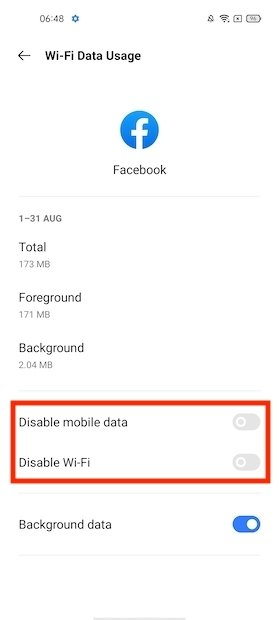
Деактивация ограничений
В противном случае все приложения будут работать, кроме Facebook, и, как следствие, вы не сможете делиться на нем.
Очистить кеш или сбросить Facebook
Еще одна рекомендация, которую мы должны сделать, — очистить кеш приложения. Таким образом вы удалите большое количество временных файлов и устраните некоторые ошибки. В том же разделе информации о приложении нажмите Использование хранилища.
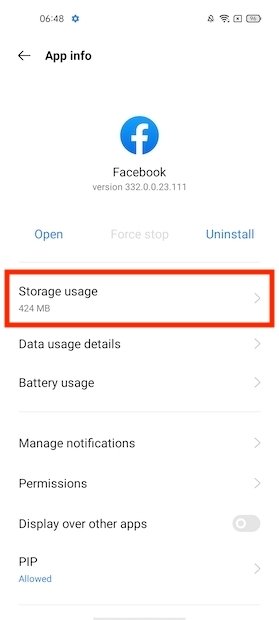
Варианты хранения
Нажмите Очистить кеш, чтобы удалить временные файлы. Если это не сработает, используйте Очистить данные на том же экране, чтобы обнулить приложение. В последнем случае вам нужно будет снова войти в свою учетную запись при повторном открытии приложения.
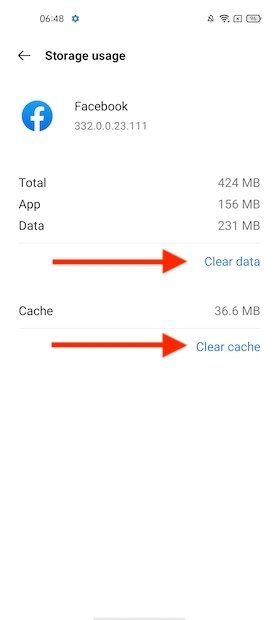
Очистите кеш и переустановите приложение
Обновите приложение
Сохранение последней версии клиента Facebook также важно, если вы не хотите терпеть неудачи. В обновлениях включают улучшение производительности и устранение ошибок, которые разработчики нашли. Если вы хотите получить последнюю версию Facebook, используйте ссылку для загрузки, которую вы увидите на этой странице. В Malavida у вас самый последний запуск всех приложений.
Кроме того, вы также можете перейти в магазин Google Play и, коснувшись аватара своей учетной записи, открыть Управление приложениями и устройством.
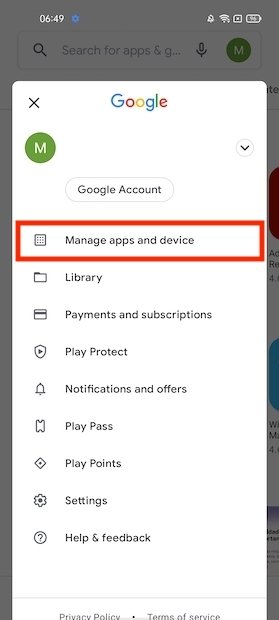
Управляйте приложениями
Щелкните Доступные обновления.
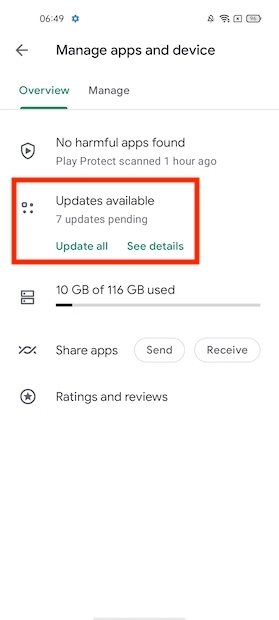
Доступные обновления
Если есть новая версия Facebook, она появится в списке. Используйте кнопку Обновить, чтобы загрузить и установить его.
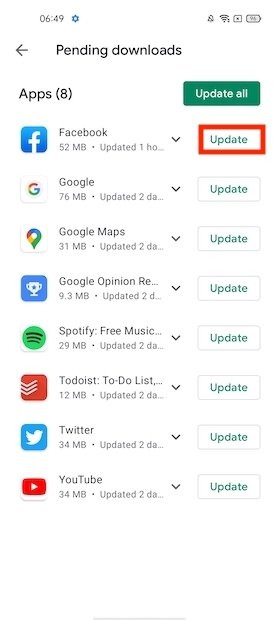
Обновите Facebook
Затем убедитесь, что ошибка совместного использования исправлена.
Используйте Facebook Lite в качестве альтернативы
Как вы думаете, проблемы связаны с основным приложением Facebook? Тогда попробуйте Facebook Lite , легкий, альтернативный и официальный клиент. Как вы можете видеть на следующем снимке экрана, параметры совместного использования аналогичны параметрам основного приложения.
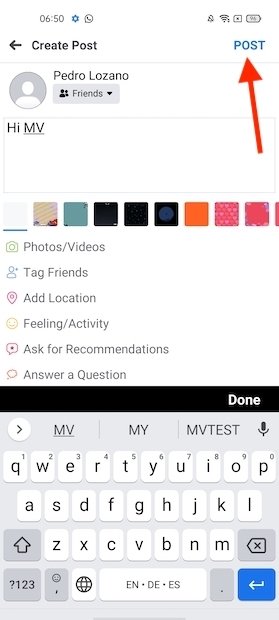
Публикуйте из Facebook Lite
Facebook Lite также рекомендуется, если мощность вашего устройства ограничена.
Отправляйте свои публикации из Интернета
Вот еще одна альтернатива, когда приложение Facebook не позволяет вам делиться или публиковать. Имеется в виду, что вы пользуетесь веб-клиентом. Большинство вариантов обмена представлены на сайте Facebook. Единственное, что вам понадобится в этом случае, — это веб-браузер.
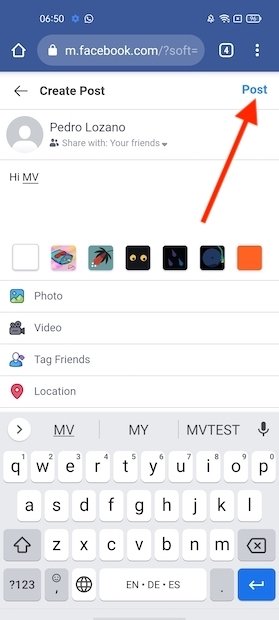
Публикуйте с веб
Используйте кнопку Опубликовать, чтобы загрузить контент на свою стену.
Взгляните на статус серверов Facebook
Что делать, если проблемы приходят извне? Да, всегда возможно, что серверы Facebook не работают. Хороший способ обнаружить это — попытаться загрузить другой контент или проверить, работает ли веб-клиент. Точно так же вы можете получить доступ к таким платформам, как Downdetector, которые регистрируют сбои на серверах основных интернет-сервисов.
Перезагрузите ваше устройство
Если ни одно из решений, упомянутых в этом руководстве, не оказалось эффективным, мы советуем вам перезагрузить устройство.
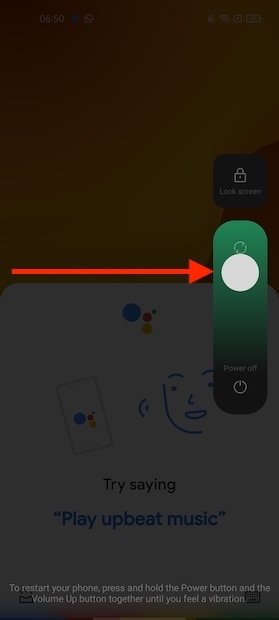
Перезапустите устройство
Во многих случаях простая перезагрузка может помочь устранить неисправность. Когда ваше устройство снова запустится, откройте приложение Facebook и попробуйте поделиться текстом или фотографией.
Как поделиться публикацией в Фейсбуке на компьютере, iPhone, iPad, Android?
Поделиться публикацией в Facebook можно с любого устройства — смартфона, планшета или ПК. Социальная сеть используется для обмена информацией. Здесь можно делиться с подписчиками разным контентом — ссылками, видео, фотографиями, местонахождением, цитатами и личными мыслями. Такая возможность помогает привлечь новых подписчиков и даёт возможность друзьям лучше вас узнать.
Как поделиться публикацией в Фейсбуке
Первоначально нужно зарегистрироваться в социальной сети, создать профиль, наполнить его контентом и добавить друзей. Если аккаунт создан ранее — войдите в него и авторизуйтесь.
На смартфоне или планшете
Можно использовать устройства с любой операционной системой — например, Android или iOS. Способ позволяет поделиться любыми публикациями из ленты новостей, групп, сообществ или профилей других пользователей.
Важно! Новостной контент может иметь ограничения, из-за которых поделиться публикацией не получится. Например, закрытое сообщество или соответствующие настройки конфиденциальности для конкретного поста.
Android
После входа в свой аккаунт на Facebook выберите в новостной ленте понравившуюся публикацию. Нажмите на значок со стрелочкой под мостом справа.

Выберите вариант перепоста из списка возможных.

Настройте аудиторию, которая будет видеть данную публикацию.

После выбора подходящего варианта кликните на «Готово».

Напишите любой текст в открывшемся окне. Здесь можно использовать эмодзи, добавить ссылку, но прикрепить фото или видео нельзя. Затем нажмите на «Опубликовать» или «Готово».

На экране появится исчезающая надпись с подтверждением публикации.

Войдите в свой аккаунт и удостоверьтесь в правильности своих действий. Пост появится на вашей странице и будет отображаться в ленте новостей у выбранной аудитории.

На заметку! Таким способом можно публиковать любой формат постов, размещенных в Facebook — фото, видео, ссылки и так далее.
iPhone, iPad (iOS)
Способ аналогичен действиям на Android, небольшие отличия заметны в интерфейсах устройств.
- Войдите в свой аккаунт на Facebook и откройте новостную ленту.
- Выберите понравившуюся публикацию.
- Удостоверьтесь, что ее настройки конфиденциальности позволяют делать репост. Если в правом нижнем углу под мостом отображается кнопка со стрелкой — вы сможете поделиться публикацией.
- Нажмите на эту кнопку. Появится контекстное окно, где необходимо выбрать вариант репоста — истории, страница, группа, личное сообщение или лента новостей.
- Выбирайте нужный пункт и настраивайте аудиторию.
- В открывшемся текстовом окне можно написать сопроводительный текст к публикации.
- Нажмите «Готово» или «Опубликовать».
На компьютере
Размещение публикации на ПК идентично способам на смартфонах и планшетах. Вам необходимо:
- Войти в свой аккаунт.
- Выбрать понравившийся пост из ленты новостей, публичной страницы, открытой группы или профиля другого пользователя.
- Кликнуть на кнопку «Поделиться» с изображением стрелки в правом углу снизу под публикацией.
- Выбрать аудиторию, которая сможет видеть данный пост.
- По желанию разместить сопроводительный текст.
- Нажать «Готово» или «Опубликовать».
Справка! На ПК отображается количество людей, уже поделившихся данной публикацией.
Как поделится обновлением статуса в ФБ с помощью публикатора
Данный способ позволяет делиться любым контентом — фотографиями, статусами, ссылками, видео.
Как поделиться текстовым контентом:

Войдите в свой профиль и кликните на строку «Что у вас нового?»
Напишите текст в открывшемся контекстном окне и настройте аудиторию.

Можно выбрать цвет фона, на котором будет отображаться надпись. Здесь представлены и другие дополнительные возможности — действия, отметка друзей в публикации, эмоции и так далее.
Например, можно выбрать любое подходящее действие из меню.

Нажмите на «Опубликовать» — результат будет отображаться в вашем аккаунте и в ленте новостей у ваших друзей и подписчиков. Как поделиться фото или видео:
Кликните на кнопку с изображением макета картинки либо на строку «Что у вас нового?»

Откроется галерея фото и видео на вашем устройстве. Выберите контент, которым хотите поделиться. Можно выбрать до 10 фото или видео.

Отметьте необходимое количество медиафайлов и кликните «Далее».

Настройте параметры публикации, допишите текст и разместите пост на своей странице с помощью кнопки «Опубликовать».
Важно! С помощью публикатора можно разместить до десяти фото или видео. Но, одновременная публикация изображений и видеофайлов недоступна.
Как поделиться альбомом в Фейсбуке
Необходимо войти в свой аккаунт Facebook с компьютера и совершить следующие действия:
- Войти в раздел «Фото».
- Открыть «Альбомы».
- Выбрать из списка.
- Нажать на кнопку «Поделиться», расположенную под альбомом в правом нижнем углу.
- Настроить аудиторию.
- Опубликовать альбом с помощью соответствующей кнопки в контекстном меню.
Важно! Поделиться альбомом на Фейсбуке не получится из мобильных приложений, действие доступно только на компьютере из полной версии.
Как поделиться воспоминанием в Facebook
В ленте новостей периодически появляются напоминания о сделанных ранее публикациях. Их можно заново опубликовать либо на странице, либо в историях:
Нажмите на кнопку «Опубликовать» под публикацией воспоминанием и выберите вариант размещения — истории или профиль.

Для профиля: нажмите на соответствующую контекстную строку, настройте параметры — аудиторию, текст и публикуйте.

Для историй — отредактируйте публикацию с помощью редактора при необходимости и размещайте. Отобразится текущая дата публикации.

Как поделиться ссылкой в Fb
Возможны три варианта публикации — ПК, мобильный браузер и мобильные устройства. На ПК или в мобильном браузере скопировать ссылку из адресной строки и разместить ее себе на страницу с помощью публикатора.
В мобильном приложении:
Выберите пост и кликните на три точки в правом верхнем углу.

Скопируйте ссылку в буфер обмена.

Вставьте в строку публикатора, настройте необходимые параметры и опубликуйте.
Дождитесь подтверждения публикации.
Как разместить публикацию, чтобы поделиться ею на Facebook

Хотя многие другие социальные сети появились позже, Facebook Он остается одним из наиболее широко используемых в мире, с почти 3.000 миллиардами зарегистрированных пользователей по всему миру. Есть много вещей, которые можно сделать с этой социальной сетью, но главное — научиться как разместить пост, чтобы поделиться им на фейсбуке. Мы объясняем это в этом посте.
Почти за два десятка лет жизни Facebook стал отличным местом встречи людей со всей планеты, а также фантастическим инструментом для обмена контентом с семьей и друзьями, таким образом, поддерживая контакт, несмотря на расстояние или отсутствие общения во времени. Посты, которыми мы делимся с другими, являются основой всего.
Если вы являетесь постоянным пользователем Facebook, вы наверняка знаете, как опубликовать обновление. Кратко рассмотрим шаги, которые необходимо выполнить:
- Прежде всего, вы должны вход на нашем аккаунте в Facebook.
- Затем мы нажимаем кнопку «Создать публикацию» или переходим непосредственно к окну содержимого.
- Затем мы вводим сообщение, которое также может содержать изображения или вложенные документы.*
- И, наконец, мы нажимаем на кнопку Публиковать. После этого все наши подписчики получат уведомление о том, что новым постом поделились.
(*) Последние обновления Facebook позволяют нам отмечать друзей и добавлять GIF-файлы, видео и смайлики. Также наше местоположение, флаг для выделения контента, живое видео и даже кнопка для получения пожертвований.
- 1 Как выбрать, с кем поделиться публикацией на Facebook
- 2 Кто может делиться моими сообщениями на Facebook?
- 3 сделать фейсбук приватным
Как выбрать, с кем поделиться публикацией на Facebook
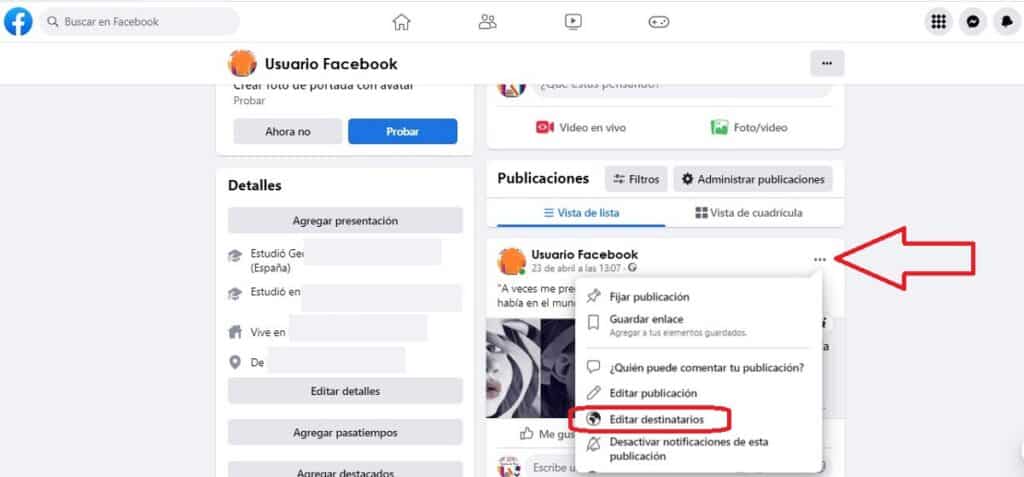
Мы не всегда хотим, чтобы все наши публикации достигли всего мира. Некоторые из них более частные. Но как выбрать, с кем поделиться публикацией? Чтобы ответить на этот вопрос, нам нужно перейти на домашнюю страницу Facebook и нажать на свое имя, которое мы найдем в верхней левой части экрана.
При этом появится страница со всеми нашими публикациями отсортированы сверху вниз, от самого нового к самому старому. Мы можем просмотреть их в виде списка или выбрать вид сетки, каждый из которых является предпочтительным.
В каждой публикации мы находим в правом верхнем углу значок три горизонтальные точки которые открывают меню параметров (см. изображение выше). В появившемся окне мы выбираем вариант Редактировать конфиденциальности. Там у нас есть возможность выбрать, кто может видеть публикацию. Существует до шести различных вариантов:
- Общественность, то есть любой как внутри, так и за пределами Facebook.
- Друзья (все).
- Друзья кроме… Здесь мы должны указать имена наших друзей, которых мы хотим исключить по этому поводу.
- Бетонные друзья. В этом случае мы выбираем тех, с кем действительно хотим поделиться публикацией.
- Просто я.
- Настраиваемый. Возможность составить собственный список людей, которые смогут увидеть нашу публикацию.
Установив желаемый выбор, коснемся экономить чтобы нашей публикацией делились так, как мы хотим.
Кто может делиться моими сообщениями на Facebook?
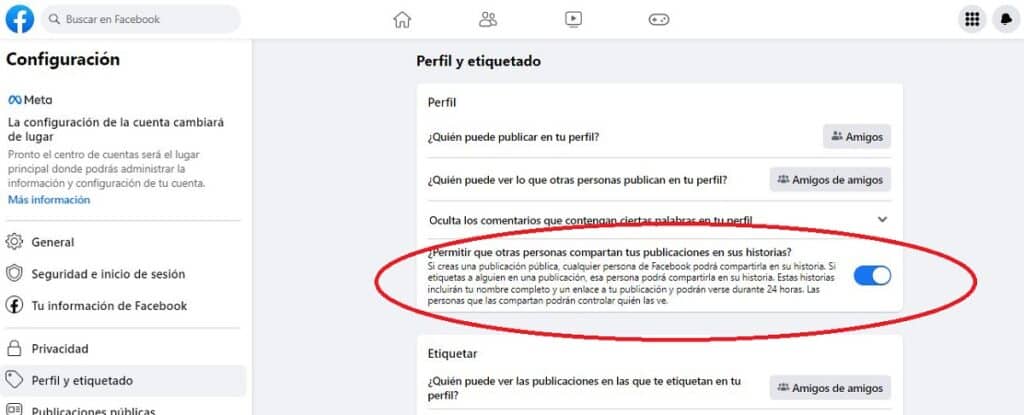
Помимо просмотра наших публикаций, также можно подарить разрешение нашим друзьям и контактам, чтобы они могли делиться нашим контентом в своих историях на Facebook. Вот как вы можете это сделать:
- Открываем приложение или запускаем страницу Facebook.
- Затем мы получаем доступ к главное меню через иконку с тремя полосками (в мобильной версии), которая находится в верхней правой части нашего экрана, или нажав на нашу пользовательскую иконку (в веб-версии).
- В появившемся меню выберите Настройки и конфиденциальность.
- Далее выбираем конфигурация.
- И тогда мы выбираем Профиль и маркировка.
- Наконец, этот новый экран покажет ряд параметров. Нас интересует тот, который задает нам следующий вопрос: Разрешить другим людям делиться вашими сообщениями в своих историях? Если это то, что мы хотим, нам просто нужно активировать эту опцию.
Также мы, как пользователи Facebook, сможем делитесь публикациями наших друзей через кнопку «Поделиться». Если эта кнопка не появляется, это значит, что наш друг не настроил параметр общего доступа, который мы только что объяснили в этом разделе.
сделать фейсбук приватным
В случае стремления к полной конфиденциальности и того, что мы не заинтересованы в том, чтобы делиться нашими публикациями с кем-либо, наиболее эффективным и прямым является поставить «замок» на нашу учетную запись Facebook и сделать его полностью приватным.
Метод для достижения этого такой же, как тот, который мы объяснили в разделе «Как выбрать, с кем поделиться публикацией на Facebook», только это Когда мы дошли до раздела «Редактировать конфиденциальность», мы выбрали вариант «Только я».
Правда в том, что делать что-то подобное не имеешь большого смыслаЧто ж, это противоречит самой сути социальных сетей, но возможен охват всех пользователей. Благодаря этому действию никто не сможет подписаться на нас без нашего разрешения и никто не сможет отправлять нам сообщения.
Содержание статьи соответствует нашим принципам редакционная этика. Чтобы сообщить об ошибке, нажмите здесь.
Полный путь к статье: Новости Windows » Общие » Как разместить публикацию, чтобы поделиться ею на Facebook
Будьте первым, чтобы комментировать
Мы используем файлы cookie и подобные технологии, чтобы показывать и улучшать контент в Продуктах Meta, обеспечивать безопасность за счет обработки информации, полученной из файлов cookie на платформе Facebook и вне ее, а также предоставлять и оптимизировать Продукты Meta для зарегистрированных пользователей. Подробнее об основных и необязательных файлах cookie.
Узнать больше о файлах cookie и о том, как мы их используем, а также в любое время просмотреть или изменить свои настройки можно в нашей Политике в отношении файлов cookie.
Разрешить все cookie Разрешить только обязательные cookie
Браузер не поддерживается
Вы используете браузер, который Facebook не поддерживает. Чтобы все работало, мы перенаправили вас в упрощенную версию.