Как отвязать банковскую карту от Яндекс

Во многих сервисах Яндекс доступна покупка различных опций. Это может быть заказ еды через сервис Яндекс Еда, заправка автомобиля через Яндекс Заправки, вызов такси через Яндекс Такси и так далее. Удобнее всего оплачивать это все с банковской карты, которую достаточно единожды привязать к сервисам, чтобы потом в нужный момент списывать с нее необходимую сумму денег. В этой статье мы рассмотрим, как отвязать банковскую карту от Яндекс и его отдельных сервисов.
Оглавление: 1. Как отвязать банковскую карту от аккаунта Яндекс - На компьютере - На телефоне 2. Как отвязать банковскую карту от сервиса Яндекс Заправки 3. Как отвязать банковскую карту от сервиса Яндекс GO
Отвязывая банковскую карту любым из способов, которые указаны ниже, вы ее отвязываете от самого аккаунта Яндекс. Соответственно, если у вас эта карта используется в других сервисах Яндекс, то там она тоже отвяжется.
Как отвязать банковскую карту от аккаунта Яндекс
Если у вас банковская карта привязана к Яндекс, отвязать ее можно через любой браузер, предварительно авторизовавшись в своем аккаунте. Рассмотрим как это сделать с компьютерной версии Яндекс и с мобильной.
На компьютере
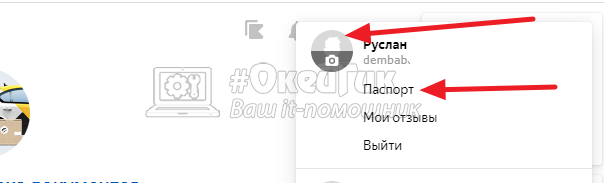
На основной странице Яндекса нажмите на свой аватар в правом верхнем углу, после чего появится выпадающее меню. Нужно выбрать пункт «Паспорт».
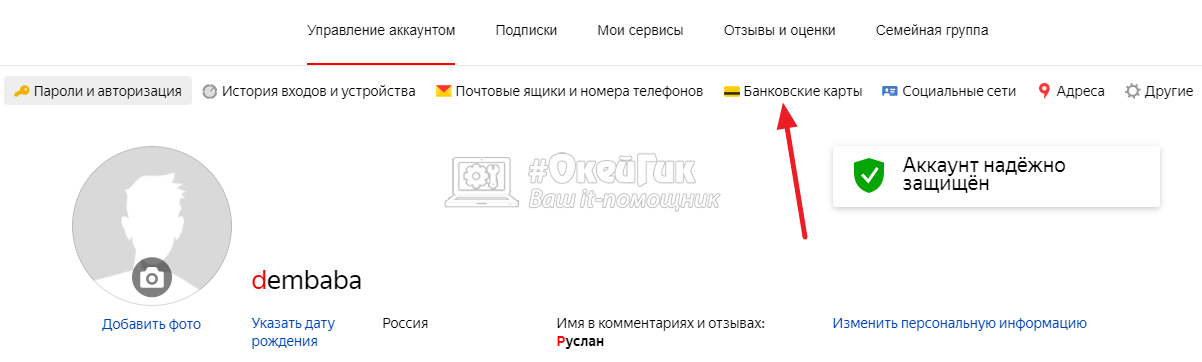
Переключитесь со страницы с основной информацией о профиле на вкладку «Банковские карты». Или можно просто пролистать страницу профиля вниз — привязанные карты будут отображены в соответствующем разделе.
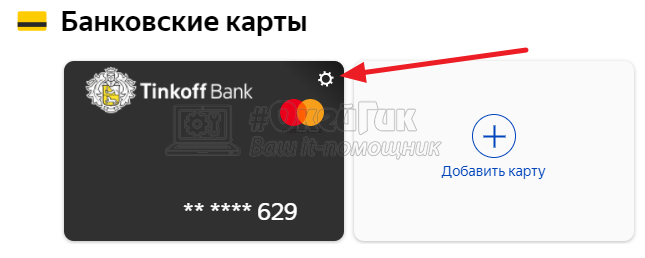
Наведите на банковскую карту, которую вы хотите удалить, и в правом верхнем углу у нее появится знак шестеренки. Нажмите на него.
Во всплывающие окне нажмите «Отвязать» около карты, которую вы хотите удалить из сервиса Яндекс.
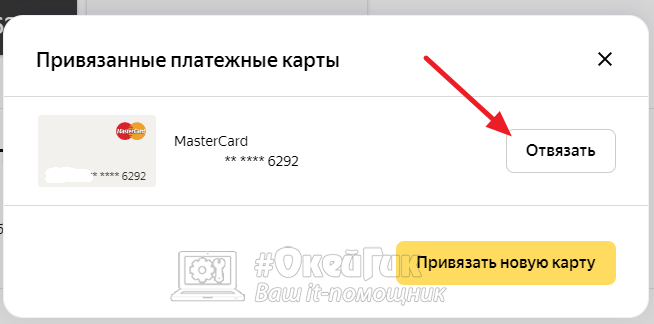
Таким образом можно отвязать банковскую карту с настольной версии сайта.
На телефоне
Рассмотрим как отвязать банковскую карту от Яндекс в мобильной версии сайта. Зайдите через любой браузер на сайт Яндекс и авторизуйтесь в своем аккаунте. После этого нажмите на аватар аккаунта в правом верхнем углу.
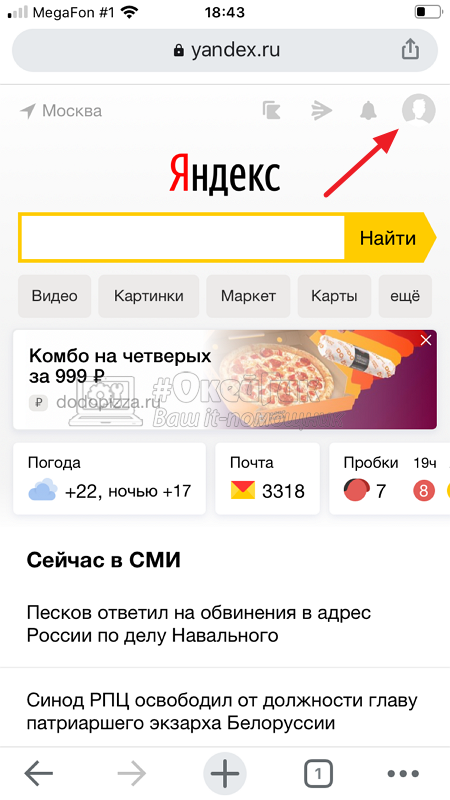
Нажмите еще раз на свой аватар.
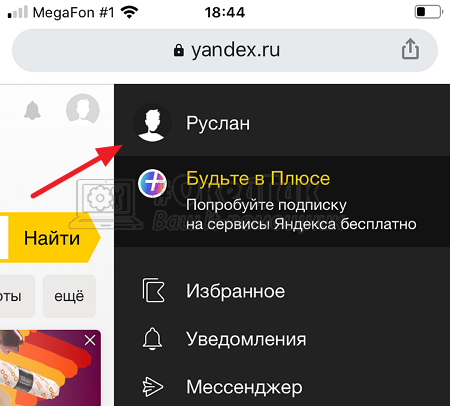
Появится всплывающее меню. Нужно перейти в пункт «Паспорт».
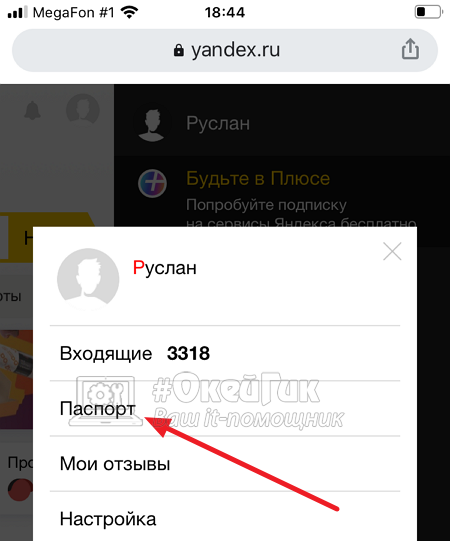
Прокрутите список личных настроек вниз до пункта «Банковские карты». Там вы найдете все карты, которые у вас привязаны к Яндекс. Нажмите на нужную карту, в правом верхнем углу у нее появится значок шестеренки — нажмите на него.
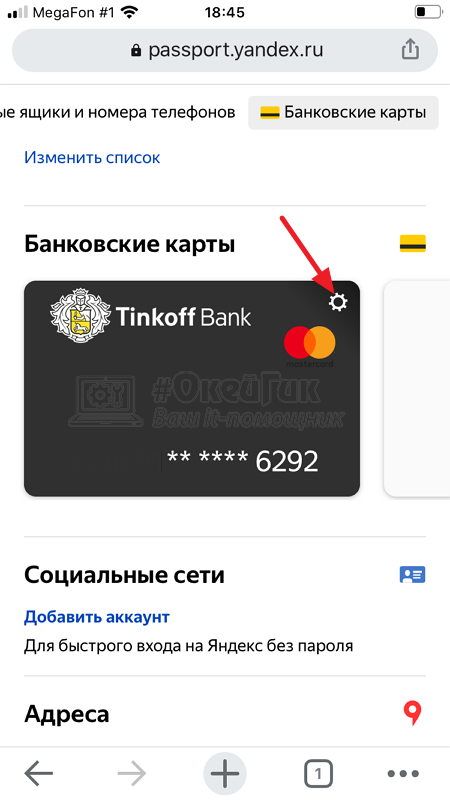
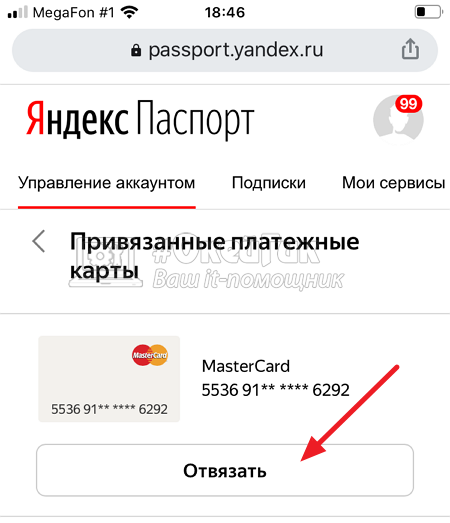
Вы попадете на страницу управления банковскими картами. Здесь надо нажать «Отвязать» около карты, которую вы хотите, чтобы Яндекс забыл.
Как отвязать банковскую карту от сервиса Яндекс Заправки
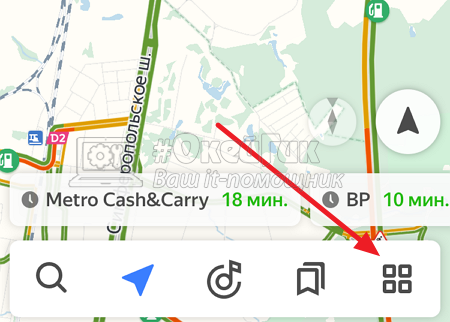
Если вы оплачиваете заправку автомобиля через сервис Яндекс Заправки в Навигаторе от компании Яндекс, вы можете отвязать свою банковскую карту прямо в приложении. Для этого запустите на мобильном устройстве приложение Яндекс Навигатор и нажмите на квадратную иконку в правом нижнем углу.
Далее нажмите на шестеренку слева от имени аккаунта.

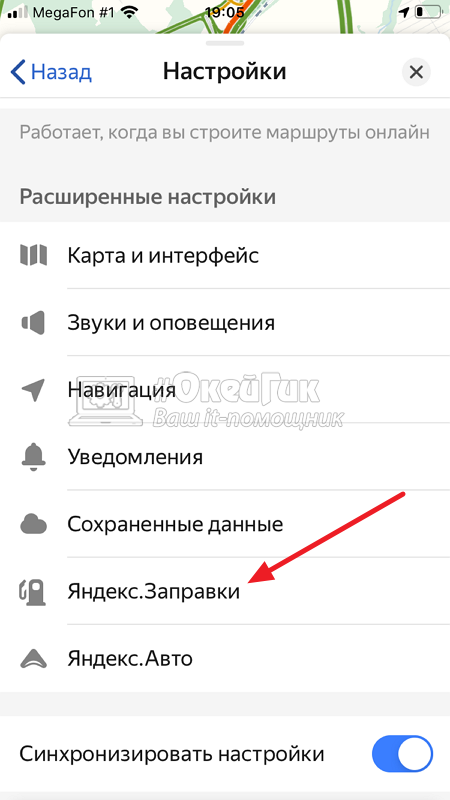
Прокрутите вниз список доступных опций и перейдите в Яндекс Заправки.
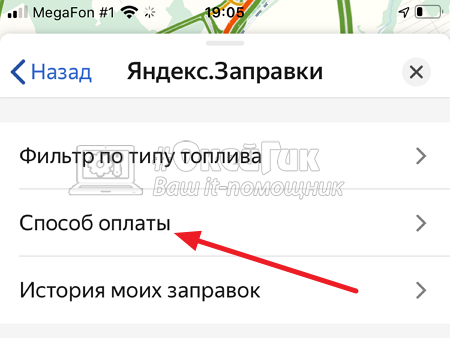
Здесь зайдите в пункт «Способы оплаты».
Будут отображены все привязанные банковские карты. Свайпните справа налево по карте, которую вы хотите удалить, и нажмите на пункт «Удалить».
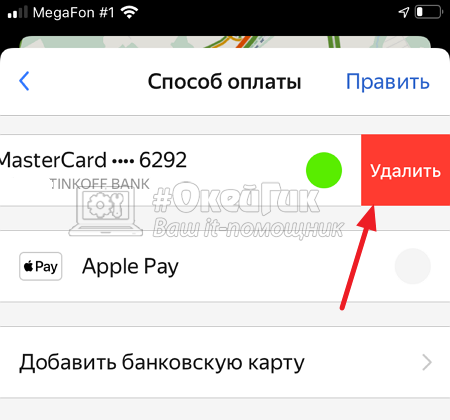
После этого карта будет удалена из аккаунта, и она не будет предлагаться при оплате на заправке.
Как отвязать банковскую карту от сервиса Яндекс GO
В приложении Яндекс GO на мобильном устройстве собраны различные сервисы Яндекс, которые связаны с доставкой и перемещением. Это сервис Такси, Драйв, Еда, Доставка, Лавка и многое другое.
Чтобы отвязать карту от Яндекс в приложении GO, нажмите на три полоски в левом верхнем углу.
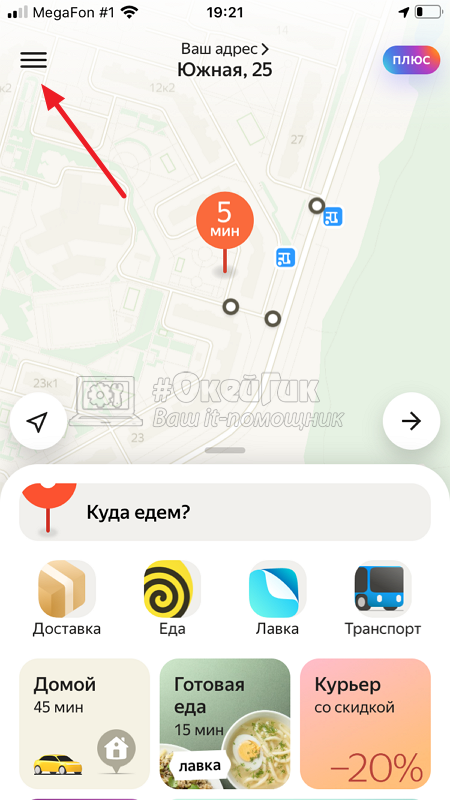
Откроется меню. Здесь надо нажать на пункт «Способы оплаты».
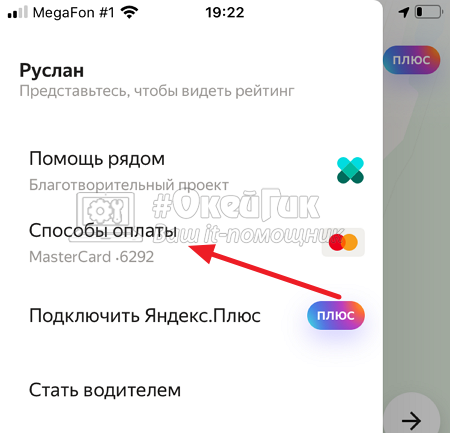
Отобразится список доступных способов оплаты, в том числе банковских карты, которые привязаны к сервису. Справа сверху нажмите «Изменить».
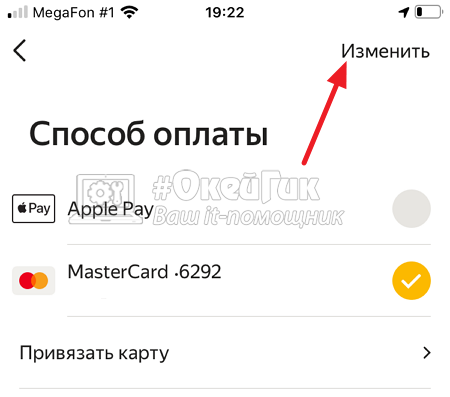
Нажмите на красный крест около карты, которую вы хотите удалить, чтобы отвязать ее.
Карта будет практически сразу удалена.
Как настроить Яндекс Пэй на Android и оплачивать покупки телефоном в России
14 сентября многие СМИ облетела новость, что на Android появился очередной аналог Google Pay — приложение Яндекс Пэй. В условиях, когда Гугл Пэй в России недоступен, а еще то и дело не работает Mir Pay, новый отечественный сервис представляется настоящим спасением. Но так ли это на самом деле, и действительно ли Яндекс Пэй сейчас является лучшим приложением для оплаты телефоном в магазине, если вы проживаете на территории России?
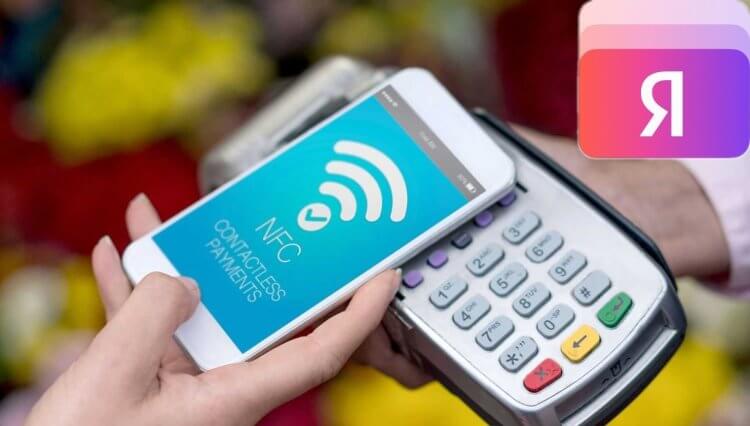
В России сделали еще один сервис бесконтактной оплаты
Что такое Яндекс Пэй
Собственный платежный сервис у Яндекса появился в 2021 году. Тогда он назывался Yandex Pay и предлагал оплачивать покупки в интернете одним нажатием, предварительно привязав банковскую карту. В прошлом году Яндекс выпустил Карту Плюса — альтернативу дебетовым картам других банков. Для нее было даже выпущено одноименное приложение, которое 14 сентября 2023 года переименовали в Яндекс Пэй. Так и появился на свет тот самый сервис.
На бумаге приложение Яндекса действительно кажется полноценной заменой Google Pay и Mir Pay:
- можно добавлять карты разных банков;
- можно использовать Яндекс Pay как основное приложение для оплаты покупок по QR-коду или через NFC;
- дополнительный кэшбэк 1% баллами Плюса вдобавок к кэшбэку банка.
Именно такие ключевые достоинства своего продукта озвучивает Яндекс, не предоставляя никаких дополнительных сведений ни в справке, ни уж тем более в пресс-релизе. А ведь всех нас интересует вопрос: можно ли использовать Яндекс Пэй для оплаты покупок в офлайне картой своего банка? Согласитесь, именно эта возможность позволила бы рассматривать новое приложение в качестве замены Mir Pay и Google Pay.
⚡ Подпишись на AndroidInsider в Дзене, чтобы получать новости из мира Андроид первым
Как настроить Яндекс Пэй и добавить карту
После установки приложения достаточно выполнить несколько простых шагов, чтобы начать пользоваться новым платежным сервисом:
- Нажмите кнопку «Войти».
- Выберите свой аккаунт Яндекса.
- Если у вас нет Яндекс ID, нажмите кнопку «Создать ID».
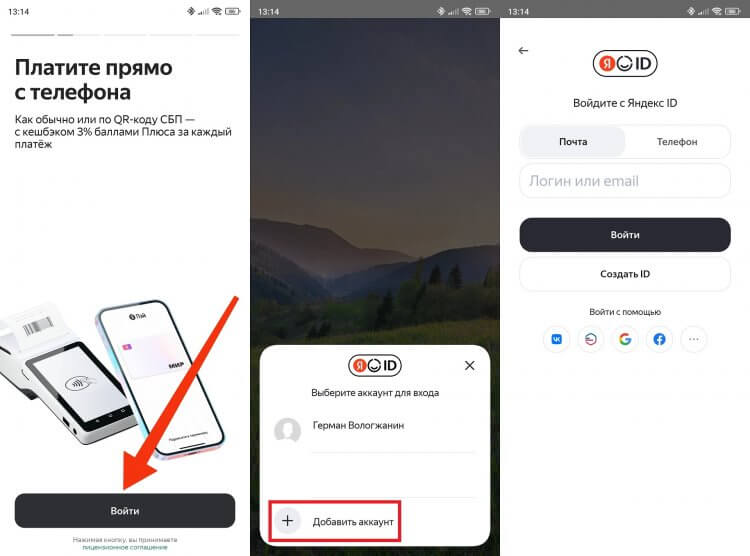
Выберите существующий аккаунт или зарегистрируйте новый
Итак, главным условием использования приложения является наличие Яндекс ID, о создании которого мы подробно рассказывали в отдельном материале. А после успешного входа можно добавить карту в Яндекс Пэй:
- Перейдите во вкладку «Карты».
- Нажмите кнопку «Добавить банковскую карту».
- Укажите реквизиты своего платежного средства.
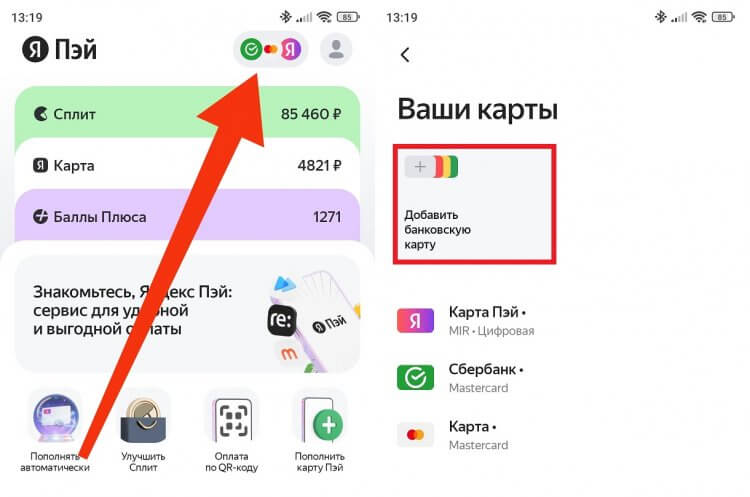
Реквизиты можно ввести вручную, также есть опция сканирования карты
Если вы впервые вошли в Яндекс Пэй и увидели в приложении свои карты, не переживайте. Они добавляются автоматически, если вы хоть раз оплачивали картой своего банка покупки в сервисах Яндекса. Не хотите, чтобы приложение имело к ним доступ? Тогда взгляните, как отвязать карту в Яндекс Пэй:
- Откройте вкладку с картами.
- Выберите одну из них.
- Нажмите кнопку «Удалить карту».
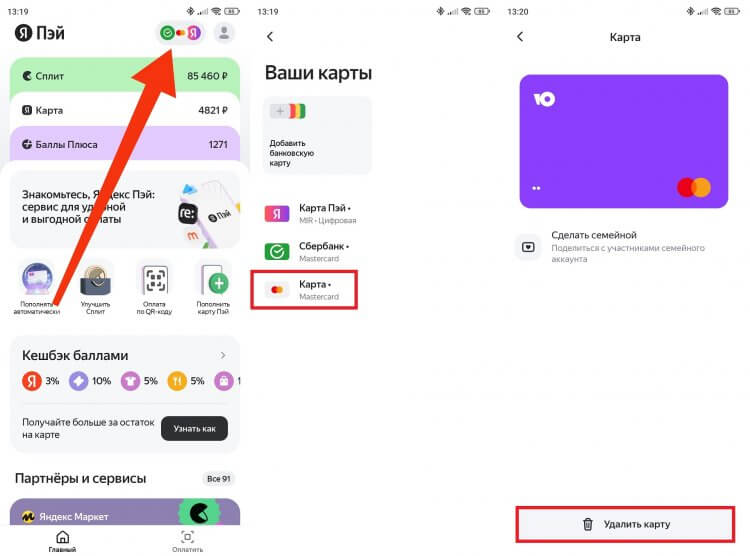
В любой момент карту можно отвязать
Также через это приложение вы можете открыть Карту Пэй (до 14 сентября называлась Картой Плюса). Если ее нет, то на главном экране будет отображаться раздел «Я Карта». Зайдите в него и сделайте следующее:
- Нажмите кнопку «Открыть».
- Укажите номер телефона, на который будет зарегистрирована карта.
- Подтвердите свои персональные данные через авторизацию на Госуслугах.
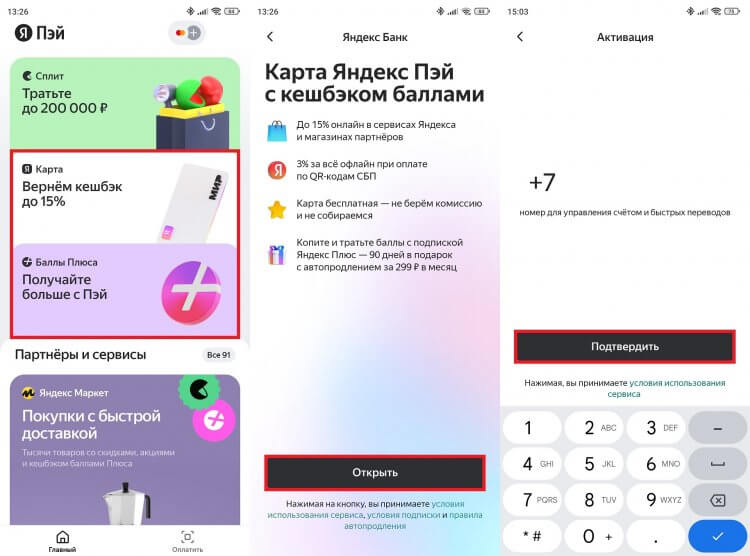
Приложение всеми силами старается навязать карту Яндекса
Продукт Яндекса представляет собой виртуальную карту без физического носителя в виде пластика. Ее можно использовать для оплаты покупок в интернете и офлайн, получая кэшбэк на выбранные категории товаров и услуг.
Как платить через Яндекс Пэй
Карты мы добавили. Но как платить через Яндекс Пэй? Если речь идет о покупках в интернете, то подобный способ оплаты доступен только в сервисах Яндекса и магазинах партнеров. Если платежное средство поддерживается, на странице товара отображается кнопка «Оплатить через Я Пэй».
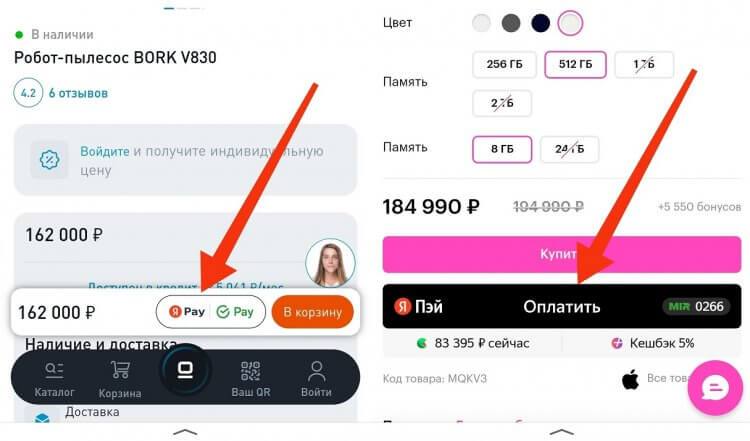
Оплата через Яндекс Pay предлагается считанным количеством магазинов
Оплачивая в онлайне покупки через Яндекс Pay картой любого банка, вы получаете дополнительный кэшбэк 1%, который поступает на счет вашего Яндекс ID в качестве баллов Плюса. Важное условие: копить бонусы можно только при наличии подписки Яндекс Плюс.
А теперь самая важная часть — оплата телефоном через Яндекс Пэй. Приложение поддерживает два способа совершения транзакций в офлайне: сканирование QR-кода или использование старого доброго NFC. Чтобы оплатить товар по QR через Яндекс Пэй, нужно:
- Попросить продавца вывести на экран терминала QR-код.
- Запустить приложение Яндекс Pay.
- Нажать кнопку «Оплатить», расположенную в правом нижнем углу.
- Отсканировать QR-код камерой телефона.
- Подтвердить платеж.
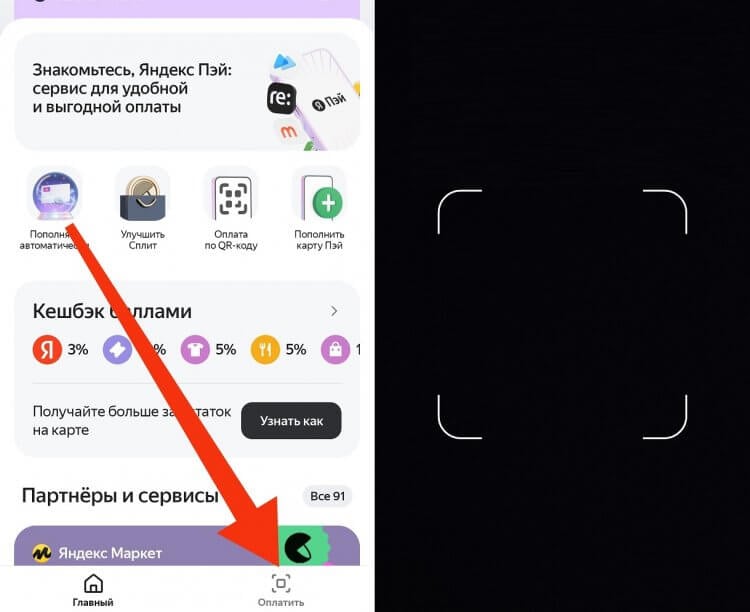
Постарайтесь, чтобы QR-код попал в рамку
Для использования бесконтактной оплаты NFC в Яндекс Пэй, прикладывая смартфон к терминалу в магазине, нужно немного покопаться в настройках Android:
- Найдите настройки NFC.
- Откройте вкладку «Бесконтактные платежи», а затем — «Основное платежное приложение».
- Среди предложенных вариантов выберите Яндекс Пэй.
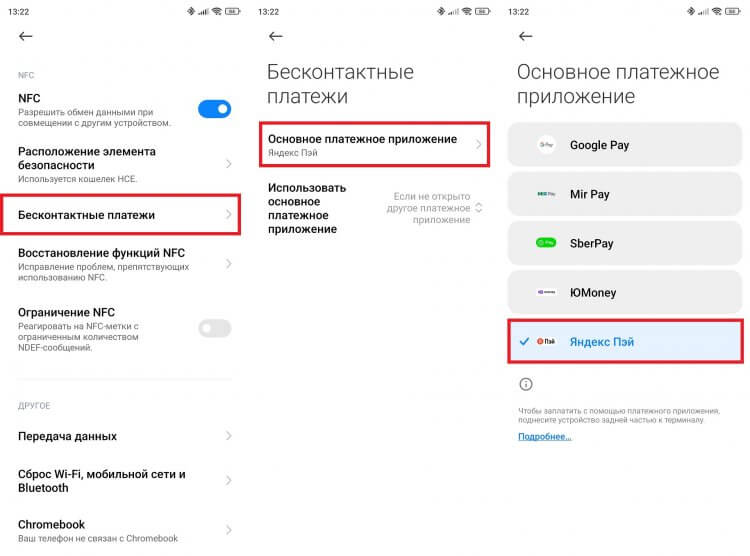
Сделайте Яндекс Pay приложением по умолчанию, чтобы оплачивать покупки, даже не запуская его
Теперь можете отправиться в магазин и приложить смартфон к терминалу, расплатившись таким образом через NFC. Но есть нюанс, о котором Яндекс почему-то не сообщает в своем пресс-релизе. Оплата через NFC и QR доступна только при наличии Карты Пэй (с нее будут списываться деньги). То есть вы не сможете расплатиться привязанной картой своего банка через Яндекс Pay в офлайне. Поэтому в своем нынешнем виде сервис не является заменой Google Pay или Mir Pay. В лучшем случае приложение Яндекс Пэй можно назвать альтернативой SberPay — еще одного платежного сервиса, работающего в офлайне с картами только одного банка.

Теги
- Новичкам в Android
- Приложения для Андроид
Наши соцсети
Новости, статьи и анонсы публикаций
Свободное общение и обсуждение материалов
Как отвязать карту от Яндекс Плюс

На сегодня «Яндекс Плюс» считается популярной и востребованной программой. Пользователей данного цифрового продукта около 10 000 000 человек. Несмотря на огромные возможности, которые предлагает Яндекс Плюс, есть пользователи, которые не желают больше пользоваться ей.
При подписке «Яндекс Плюс» ваша банковская карта привязывается к ней, и если вы не захотите однажды пользоваться программой, вам нужно будет отвязать вашу карту от нее. Далее подробно.

Яндекс ID
Каждому своему пользователю «Яндекс Плюс» присваивает свой индивидуальный ID. Именно к нему и привязана карта банка, ваши настройки пользователя, а также адрес доставки. Это сделано для удобства оплаты на всевозможных сервисах Яндекс.
Как отвязать вашу карту от Яндекс Плюс на компьютере.
-
Для начала авторизуйтесь на аккаунте в Яндексе. Для этого зайдите на сайт yandex.ru и войдите вверху справа на странице. Вам нужно указать адрес вашей электронной почты и пароль.
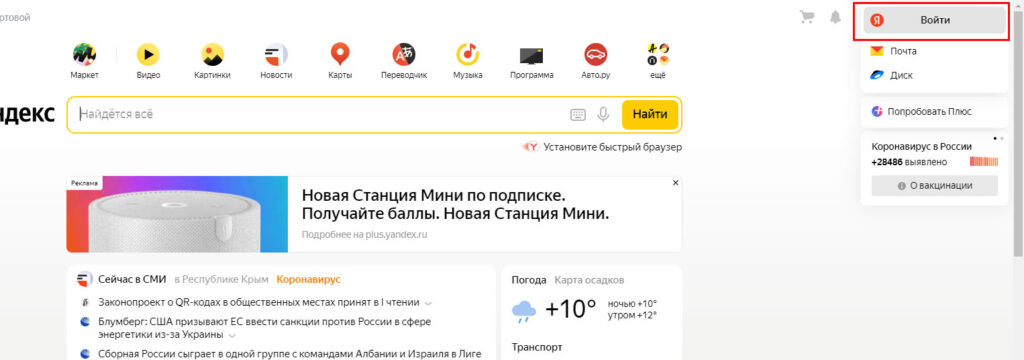
Войти
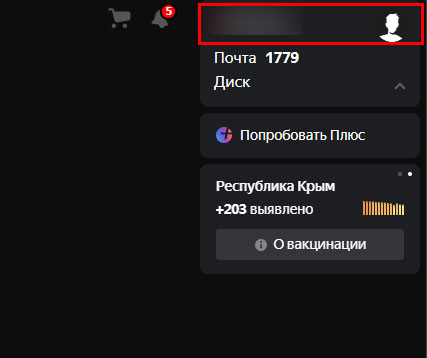
Профиль
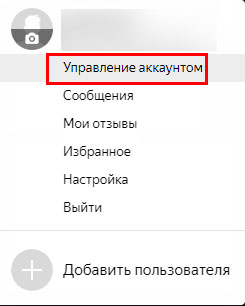
Управление аккаунтом
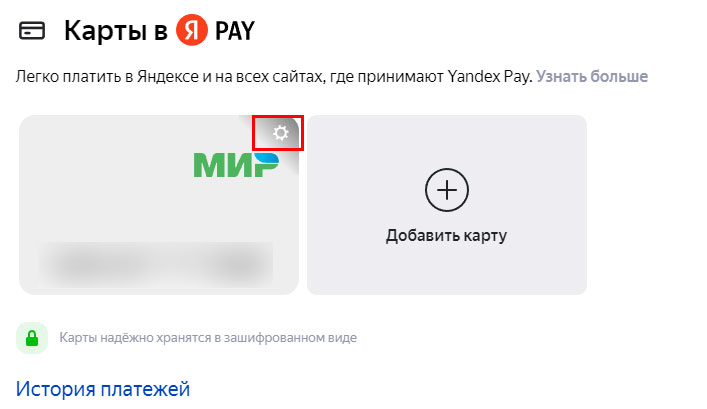
Карты в Яндекс Pay
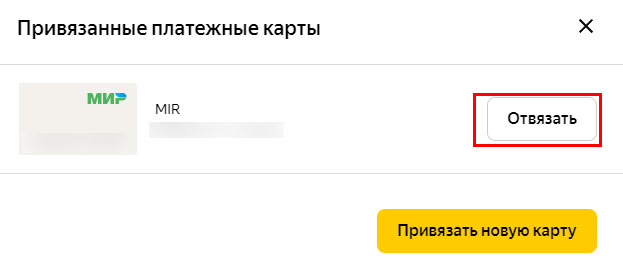
Отвязать
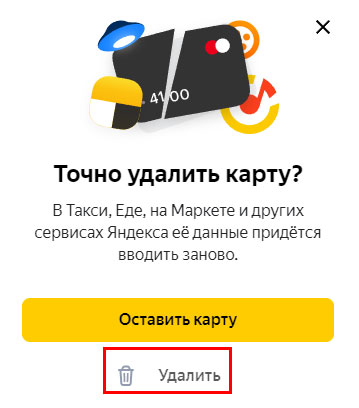
удалить
Как отвязать вашу карту от Яндекс Плюс на мобильном телефоне.
Отвязать вашу банковскую карту от Яндекс Плюс можно также и на мобильном телефоне. Для этого нужно сделать следующие действия:
- Вам необходимо авторизоваться на Яндексе, для этого введите пароль и логин.
- Слева вверху Вы увидите значок вашего профиля, нажмите на него.
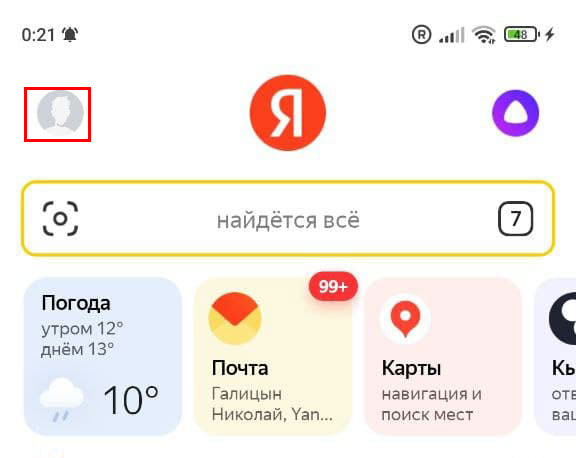
Профиль Яндекс
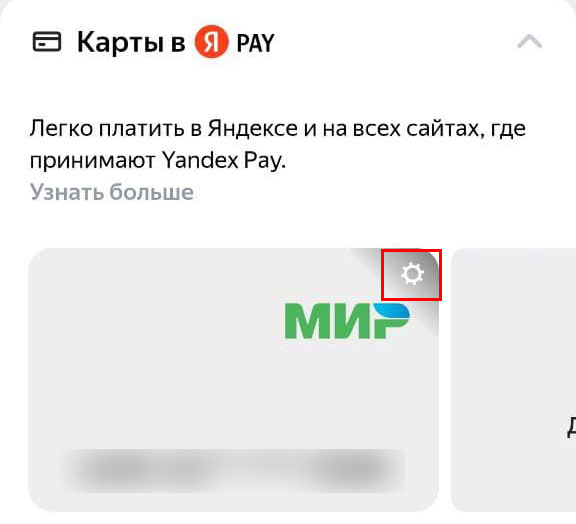
Карты Яндекс пэй
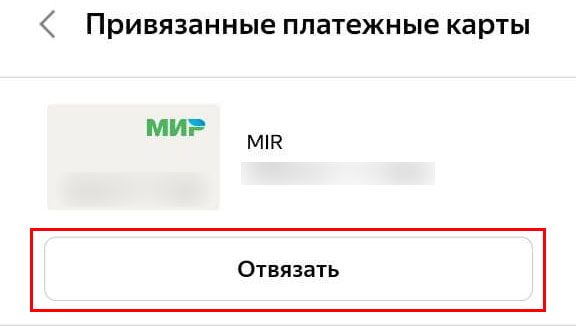
Отвязать карту
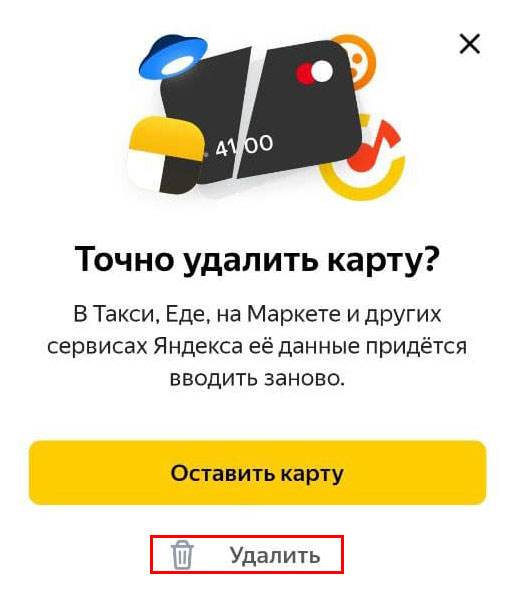
Удалить карту
Отключение подписки Яндекс Плюс.
Можно и не прибегать к удалению карты из Яндекс системы, а просто воспользоваться отключением подписки на Яндекс Плюс.
Для этого нужно:
- Зайдите на сайт yandex.ru
- Нажмите на значок вашего аккаунта
Профиль
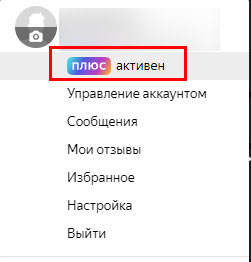
Плюс активен
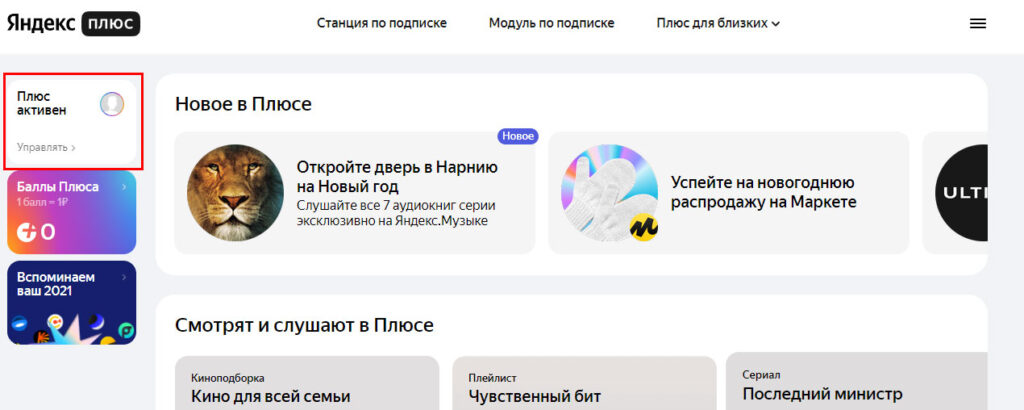
Окно Плюс активен
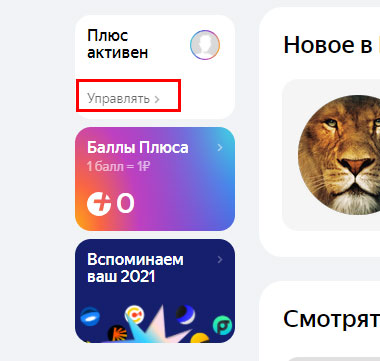
Управлять
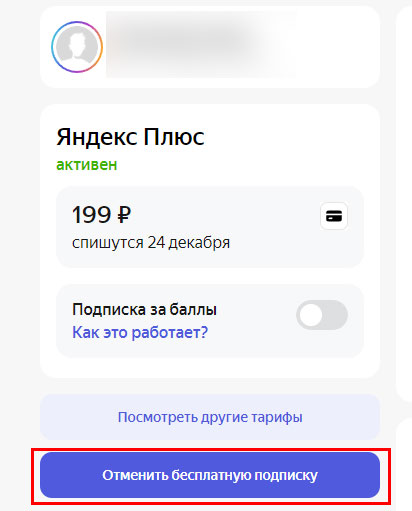
отменить подписку
Заключение:
В статье мы подробно рассказали, как можно удалить вашу банковскую карту, которая привязана к Яндекс Плюс. И рассмотрели, что кроме удаления Вы можете выбрать другой вариант как отключение подписки на Яндекс Плюс.
Как отключить «Яндекс Плюс»
«Яндекс Плюс» – это подписка, которая дает доступ к нескольким сервисам «Яндекса», а также расширяет возможности других. Она помогает экономить, предлагая пользователям определенные привилегии, кешбэк баллами и персональные скидки. Но стоит сказать, что она повлияет на ценообразование на «Яндекс Маркете», иногда в сторону повышения цены.
Как отключить подписку «Яндекс Плюс»
Через личный кабинет
Если вы оформляли подписку на сайте «Яндекса», то отменить ее можно в личном кабинете. Инструкция ниже может изменяться: «Яндекс» может добавлять дополнительные ступени. Всегда нужно выбирать бледную кнопку с надписью «Отменить». Если вы на каком-то этапе прерветесь или нажмете случайно «Заморозить» вместо «Отключить», вы можете сами не заметить, что подписка не отключена. Компания продолжит списывать деньги.
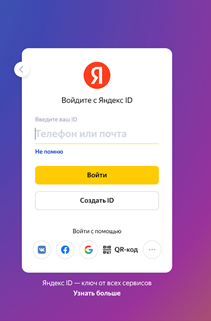
Войдите в аккаунт, на котором подключен «Плюс».
1. Нажмите на баннер с надписью «Плюс активен» на главной странице «Плюса».
2. Пролистайте открывшуюся страницу до самого низа.
3. Нажмите «Отменить подписку» в нижней части страницы.

4. Следуйте инструкциям, которые появятся на экране.
Для подписчиков «Плюс Мульти» после окончания оплаченного периода подписка отключится у всех участников. При возобновлении подписки нужно будет еще раз отправить близким приглашения.
Для пользователей пробного периода после отмены подписки доступ к преимуществам отключится после его окончания. Кроме случаев с пробным периодом на два месяца и более – тогда преимущества сохранятся до конца текущего месяца.
Через мобильного оператора
Если вы оформляли подписку через сотового оператора, то отключить ее можно будет только через него.
«Мегафон»
Подписка отменяется через личный кабинет абонента на сайте оператора связи в разделе «Платные услуги».
Подписку можно отменить только через приложение «Мой МТС», где нужно зайти в раздел «Услуги» => «Подключенные», а там уже отключить подписку.
«Билайн»
Подписка отменяется с помощью отправки СМС-сообщения с текстом «СТОП» или «STOP» на короткий номер 1084.
Подписка отменяется через личный кабинет абонента на сайте оператора связи или в мобильном приложении «Мой Tele2».
Подписка отменяется через мобильное приложение Yota или при помощи специалиста в чате поддержки абонентов оператора связи.
Через Сбербанк Онлайн
Если вы хотите отключить подписку «Яндекс Плюс» с карты банка, то необходимо перейти в профиль «Яндекс Плюс». Там в разделе «Карты» выбрать привязанную карту вашего банка, кликнуть по ней и выбрать «Отвязать».
С недавних пор «Яндекс» ввел новое правило: нельзя отвязать карту, не привязав новую. Чтобы избежать случайных или автоматических списаний, создайте, например, виртуальную карту «Яндекса» с минимальным балансом и привяжите ее вместо вашей действующей карты.
Как отключить подписку «Яндекс Плюс» на телефоне
Если подписка на «Плюс» была оформлена в Google Play или Apple Store, то и отменять ее нужно там же.
Для отключения подписки «Яндекс» на Android необходимо:
- Запустить Google Play.
- Открыть раздел «Подписки».
- Найти подписку «Яндекс Плюс».
- Нажать «Отменить подписку».
- Следовать инструкциям.
Для отключения подписки «Яндекс» на iPhone необходимо:
- Запустить приложение «Настройки».
- Кликнуть по своему имени.
- В открывшемся меню найти пункт «Подписки».
- Найти подписку «Яндекс Плюс».
- Нажать «Отменить подписку».
Можно ли заморозить подписку?
Подписку можно заморозить на срок до 8 недель, чтобы сохранить оплаченные дни. Это полезно, когда вы, например, не будете иметь возможности пользоваться «Плюсом» по какой-то причине.
Вернутся ли деньги за подписку?
После отмены подписки теряется доступ ко всем преимуществам, которые дает «Плюс». Нельзя будет и тратить накопленные баллы. Но как только вы оплатили «Плюс», средства за подписку уже нельзя будет вернуть. Она и связанные с ней преимущества останутся до конца оплаченного периода и до того момента, когда настанет время ее продлевать.
Следите за новостями, подписывайтесь на рассылку.
При цитировании данного материала активная ссылка на источник обязательна.