WALKMAN NWZ-ZX1

Для предотвращения повреждения данных при отключении USB-кабеля выполните следующие действия.
Совет

- Нажмите кнопку , если экран Walkman отключен.
- Если Walkman подключен к компьютеру в режиме MTP, приведенные ниже действия выполнять не нужно. Просто отсоедините USB-кабель.
- Коснитесь [ Отключить USB-накопитель ] на экране своего Walkman.
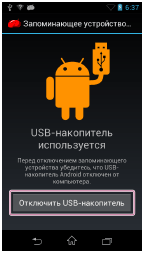
Если это сообщение не отображается на экране, проведите по строке состояния, а затем коснитесь [ Отключить USB-накопитель ] на панели уведомлений.
См. также
- Подключение к компьютеру с помощью USB-кабеля
- Панель уведомлений
Как включить и отключить USB OTG на Xiaomi

USB OTG (On-The-Go) — это интересная функция, которая позволяет другим устройствам считываться смартфонами. Через USB OTG к смартфону можно подключать любые внешние устройства.
Другими словами, флеш-накопитель, USB-клавиатура, внешний жесткий диск, USB-мышь и другие устройства могут работать на смартфоне, если у пользователя смартфона есть кабель-переходник с USB на micro-USB или с USB на USB Type-C.
USB Flashdrive — это устройство хранения и резервного копирования данных, а современные Flashdrive (USB) также оснащены портом micro-USB или USB Type-C для прямого подключения OTG к смартфону. Это просто, легко и быстро, поскольку для этого не нужен кабель-переходник.
Каждый смартфон Xiaomi имеет функцию OTG. Одним из преимуществ использования функции USB OTG является быстрое и простое считывание данных с флэш-накопителя без необходимости подключать кабель для передачи данных к компьютеру, если вам нужны важные данные.
Активировать и подключить функцию OTG на Xiaomi очень просто. Вам просто нужно подключить флэш-накопитель непосредственно к смартфону Xiaomi. Вы можете использовать Flashdrive, который уже поддерживает порт на смартфоне, или использовать кабель-переходник.
Функция USB OTG привносит в смартфон много гибкости, с помощью которой вы можете легко подключать смартфон к другим устройствам. Следуя этим инструкциям, вы сможете включать и выключать OTG на Xiaomi.
Как включить OTG на Xiaomi с помощью кабеля-переходника
- Во-первых, заранее приобретите конвертер или OTG-кабель или адаптер.
- Затем вы сможете подключить к смартфону и Flashdrive
- Когда Flashdrive успешно подключится, появится уведомление [Имя Flashdrive] плюс слова Для передачи фотографий и медиа появится
- Будет лучше, если вы нажмете на уведомление, и оно автоматически перейдет непосредственно к диску или папкам на вашем Flashdrive.
- Теперь вы можете скопировать данные с Flashdrive на мобильный телефон Xiaomi.
Тип кабеля USB или кабеля-переходника или адаптера зависит от типа порта смартфона Xiaomi, это может быть USB на micro USB или USB Type-C. Если вы хотите безопасно извлечь флэш-накопитель из смартфона, необходимо нажать кнопку Eject на уведомлении с названием флэш-накопителя и надписью Transfering Photos and Media before.
Использование Flashdrive со специальным портом смартфона
- Приобретите FlashDrive или USB, который можно подключить непосредственно к смартфону Xiaomi через его адаптированный порт (MicroUSB или USB Type-C).
- Теперь подключите флэш-накопитель непосредственно к порту смартфона.
- Появится уведомление Имя флэш-накопителя плюс надпись Для передачи фотографий и медиа
- Теперь откройте данные Flashdrive, затем сразу же нажмите на уведомление
- После нажатия на смартфоне появятся различные файлы и папки
- Теперь вы можете просматривать и копировать данные с флешки на смартфон Xiaomi или наоборот.
Можно сказать, что использование Flashdrive со специальным портом для смартфона — более быстрый способ, но имейте в виду, что такой тип Flashdrive обычно имеет более высокую цену, чем обычный Flashdrive.
Хотя преимущество использования кабеля-конвертера или адаптера заключается в том, что вы можете подключать к смартфону различные обычные Flashdrive. Кроме того, к смартфону можно подключить USB-мышь или USB-клавиатуру.
Как отключить OTG на Xiaomi
- Сначала нужно открыть настройки на устройствах Xiaomi
- Затем нажмите на дополнительные настройки
- Откройте опцию OTG
- Теперь вы можете отключить его
Включение и отключение подключения USB OTG позволяет легко подключить внешнее устройство к смартфонам Xiaomi. Это экономит время.
Смартфоны 06 августа 2022 0 
 (1 672 голосов)
Как правильно использовать USB OTG соединение на Android
соединение USB OTG с которыми есть многие Android-терминалы, все больше и больше устройств приходят к нам с Совместимость с USB OTG, на всех новейших моделях на рынке. Это связь, которая позволит нам подключать любое периферийное устройство к нашим Android-терминалам с той же легкостью, что и на своем персональном компьютере. Просто подключи и работай.
В сегодняшнем посте с помощью пояснительного видео в шапке он научил вас, как правильно подключите или отключите Pen Drive или жесткий диск, подключенный к нашему терминалу Android через это соединение USB OTG, поскольку, как и в случае с Windows, чтобы эти носители не были повреждены со временем, мы должны действовать, как я говорю вам в видео для безопасное отключение того же.

При подключении любого типа периферийных устройств, таких как клавиатуры, мыши или джойстики это так же просто, как подключить и отключить аксессуар. При подключении или отключении любого внешнего носителя данных к нашим терминалам Android вы должны быть осторожны или благоразумны, чтобы полностью отключить носитель, прежде чем вытащить его, чтобы отключить его без дальнейших церемоний.
В большинстве современных устройств, которые стандартно совместимы с этой функцией USB OTG, это можно облегчить, сдвинув шторку уведомлений Android или занавес и просто нажав, (как видно на видео), в собственном уведомление о подключении внешнего хранилища. Хотя это не относится ко всем моделям Android, и именно поэтому смысл и объяснение этого практического руководства о том, как правильно отключить USB OTG.

к отключиться безопасно любые средства съемное хранилище подключен к нашему Android-терминалу, подключив USB OTG, нам нужно будет только перейти к Настройки / Хранилище и нажмите на опцию отключить USB-накопитель. Мы ждем пару секунд, и теперь мы можем безопасно удалить жесткий диск или Pen Drive, подключенный к нашему терминалу Android, благодаря подключению USB OTG.

Что касается аксессуаров, которые мы подключаем к нашему терминалу Android, таких как клавиатуры, мыши или любые другие периферийные устройства, безопасное отключение не требуется, просто отключите кабель, и все готово.
Содержание статьи соответствует нашим принципам редакционная этика. Чтобы сообщить об ошибке, нажмите здесь.
Полный путь к статье: Androidsis » Учебники » Как правильно использовать USB OTG соединение на Android
4 комментариев, оставьте свой
Оставьте свой комментарий Отменить ответ

хосеба сказал
тому назад 8 лет
У меня проблема с телефоном huawei g7 не распознает карандаш или otg, как я могу его активировать, пожалуйста, помогите
Джордан сказал
тому назад 8 лет
У меня такие же сомнения, не признаю использование huawey p7
Andrea сказал
тому назад 8 лет
привет вопрос, могу ли я использовать его на своем планшете с окном ?? ‘
Джуселли сказал
Как запретить использование USB флешки и других съемных накопителей в Windows

Если вам требуется, чтобы к компьютеру или ноутбуку с Windows 10, 8.1 или Windows 7 никто не мог подключить USB-накопители, вы можете запретить использование флешек, карт памяти и жестких дисков используя встроенные средства системы. Мышки, клавиатуры и другая периферия, не являющаяся хранилищем, продолжит работать.
Запрет подключения USB флешек с помощью редактора локальной групповой политики
Первый способ более простой и предполагает использование встроенной утилиты «Редактор локальной групповой политики». Следует учитывать, что эта системная утилита недоступна в Домашней редакции Windows (если у вас такая версия ОС, используйте следующий способ).
Шаги по блокировке использования USB накопителей будут следующими:
- Нажмите клавиши Win+R на клавиатуре, введите gpedit.msc и нажмите Enter, откроется редактор локальной групповой политики.
- Если требуется запретить использование USB накопителей для всех пользователей компьютера, перейдите к разделу Конфигурация компьютера — Административные шаблоны — Система — Доступ к съемным запоминающим устройствам. Если требуется заблокировать доступ только для текущего пользователя, откройте аналогичный раздел в «Конфигурация пользователя».
- Обратите внимание на пункты «Съемные диски: Запретить выполнение», «Съемные диски: Запретить запись», «Съемные диски: Запретить чтение». Все они отвечают за блокировку доступа к USB-накопителям. При этом запрет чтения запрещает не только просмотр содержимого флешки или копирование с неё, но и остальные операции (на накопитель нельзя будет что-либо записать, запуск программ с него также не будет выполняться).

- Для того, чтобы, например, запретить чтение с USB накопителя, дважды нажмите по параметру «Съемные диски: Запретить чтение», установите значение «Включено» и примените настройки. Выполните то же самое для других требующихся вам пунктов.

На этом процесс будет завершен, а доступ к USB заблокирован. Перезагрузка компьютера не требуется, однако, если на момент включения ограничений накопитель уже был подключен, изменения для него вступят в силу только после отключения и повторного подключения.
Как заблокировать использование USB флешки и других съемных накопителей с помощью редактора реестра
Если на вашем компьютере отсутствует редактор локальной групповой политики, ту же блокировку можно выполнить и с помощью редактора реестра:
- Нажмите клавиши Win+R на клавиатуре, введите regedit и нажмите Enter.
- В редакторе реестра перейдите к одному из разделов: первый — для запрета использования USB накопителей для всех пользователей. Второй — только для текущего пользователя
HKEY_LOCAL_MACHINE\SOFTWARE\Policies\Microsoft\Windows HKEY_CURRENT_USER\SOFTWARE\Policies\Microsoft\Windows

Запрет использования USB флешек и других съемных накопителей вступит в силу сразу после внесения изменения (если на момент блокировки накопитель уже был подключен к компьютеру или ноутбуку, он будет доступен до отключения и повторного подключения).
Дополнительная информация
Некоторые дополнительные нюансы блокировки доступа к USB накопителям, которые могут оказаться полезными:

- Описанные выше способы работают для съемных USB флешек и дисков, однако не работают для устройств, подключенных по протоколу MTP и PTP (например, хранилище Android телефона продолжит быть доступным). Для отключения доступа по этим протоколам, в редакторе локальной групповой политики в том же разделе используйте параметры «WPD-устройства» для запрета чтения и записи. В редакторе реестра это будет выглядеть как подразделы , и в политиках RemovableStorageDevices (как описывалось выше) с параметрами Deny_Read и/или Deny_Write.
- Для того, чтобы в дальнейшем вновь включить возможность использования USB накопителей, просто удалите созданные параметры из реестра или установите «Выключено» в измененных ранее политиках доступа к съемным запоминающим устройствам.
- Еще один способ блокировки USB накопителей — отключение соответствующей службы: в разделе реестра
HKEY_LOCAL_MACHINE\SYSTEM\CurrentControlSet\Services\USBSTOR
Помимо встроенных средств системы, есть сторонние программы для блокировки подключения различного рода USB устройств к компьютеру, в том числе и продвинутые инструменты наподобие USB-Lock-RP.
А вдруг и это будет интересно:
- Лучшие бесплатные программы для Windows
- Ноутбук тормозит на зарядке или без неё — причины и варианты решения
- 403 Forbidden — что это за ошибка и как исправить?
- Непредвиденная ошибка компонента службы теневого копирования томов — как исправить?
- Ошибка 0x00000005 в Microsoft Store — как исправить?
- Как добавить папку в панель навигации Проводника Windows
- Windows 11
- Windows 10
- Android
- Загрузочная флешка
- Лечение вирусов
- Восстановление данных
- Установка с флешки
- Настройка роутера
- Всё про Windows
- В контакте
- Одноклассники
-
Иван 17.12.2019 в 07:34
- Dmitry 17.12.2019 в 07:38
- Денис 12.11.2021 в 09:37