Что такое субтитры на Ютубе, как их включить и отключить


Что такое субтитры на Ютубе? В статье разберемся с вопросом на практике. Вместе с тем рассмотрим, как включать субтитры к своему видео на Ютуб и отключать.
Что такое субтитры на Ютубе
Доброго времени суток! Субтитры на Ютубе – это речь в видеоролике, которая отображается на экране в виде текста. С помощью субтитров можно понять, о чем говорится в видео. То есть, данный инструмент используется людьми с дефектом слуха, удобно во время просмотра видео, когда нет возможности включить звук, таким образом можно добавить инструкцию пояснения к видеоролику и так далее.
Если видеоролик на иностранном языке, то субтитры дают возможность его перевести на русский язык или наоборот. Таким образом, человек поймет, что говорит иностранный блогер в видео. Включить субтитры в Ютубе сможет любой пользователь. Сегодня мы рассмотрим несколько вариантов.
Как включить субтитры на Ютубе через компьютер, 3 способа
Итак, первый способ включения субтитров – это через видеоролик. Для этого выберите какое-либо видео для просмотра в Ютубе и нажмите на следующую функцию левой кнопкой мыши.

После ее нажатия вы увидите при воспроизведении, как побегут субтитры в строке видео.
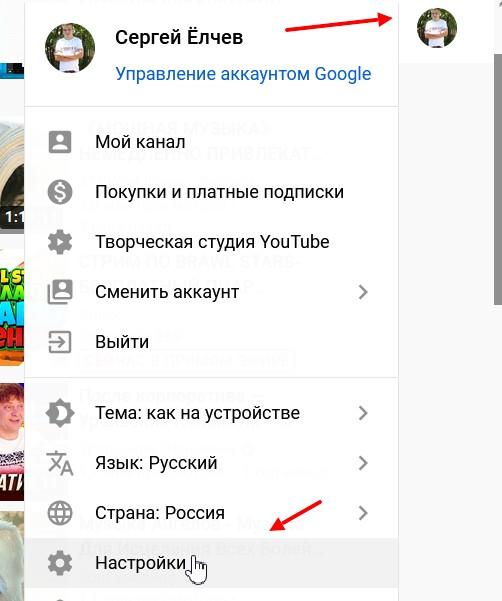
Второй способ – с помощью настроек. Нажимаете на свой аватар в Ютубе, далее кнопку «Настройки».
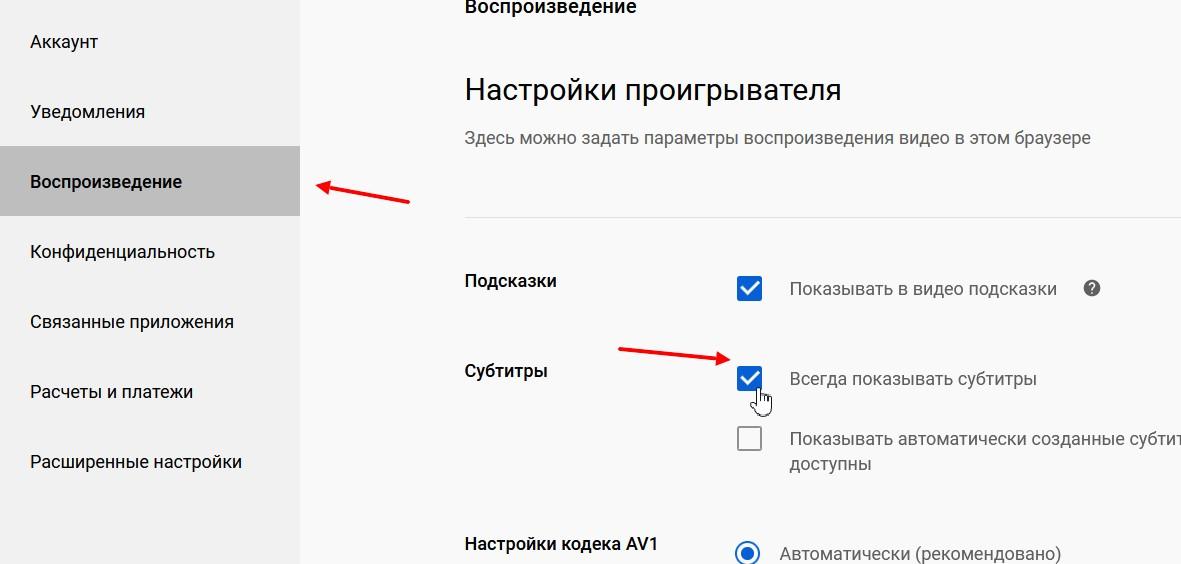
В разделе «Воспроизведение» важно оставить галочку, чтобы субтитры всегда показывались в видеоролике.
Третий способ – добавление субтитров на свое видео. Для этого выберите видеоролик на канале. Кликните внизу видео по кнопке «Изменить видео». Далее перейдите в раздел «Субтитры».
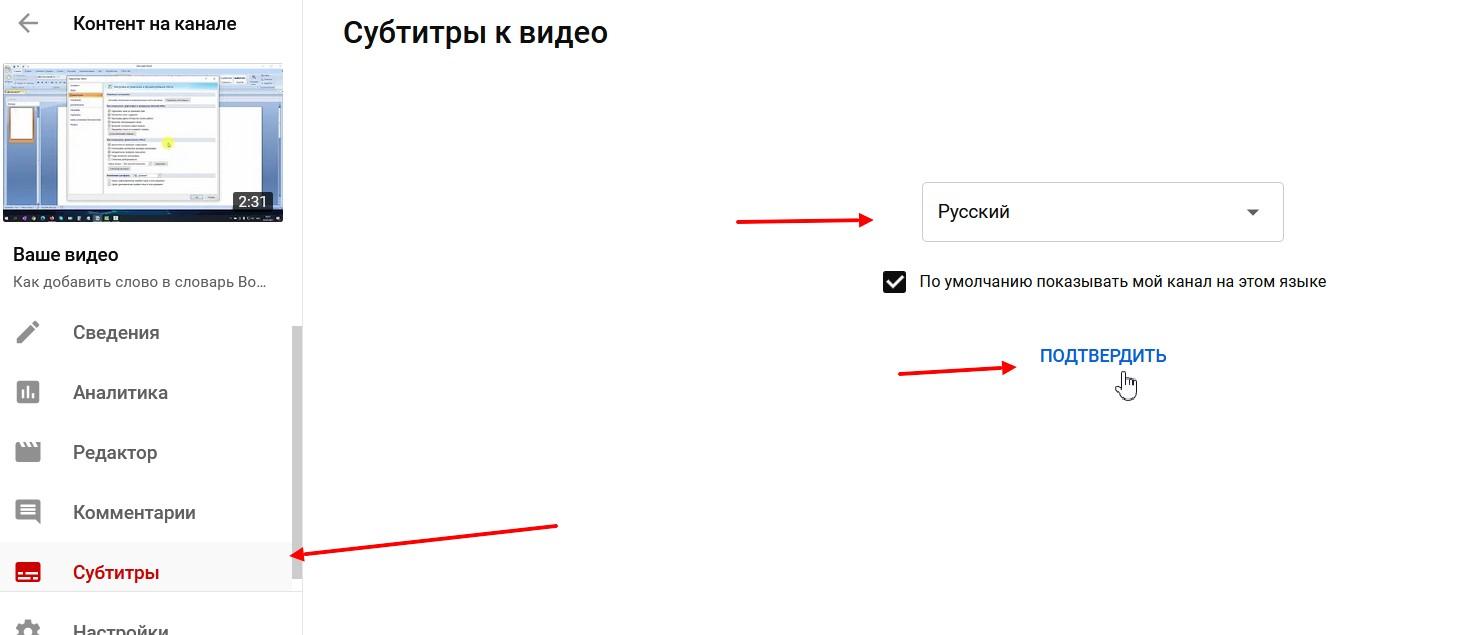
Выбираете язык субтитров, например, русский и нажимаете «Подтвердить». Затем нажмите кнопку «Добавить перевод на другой язык» и установите необходимый перевод из списка. После чего справа в столбце нажимаете «Добавить».
В окне вы можете загрузить файл субтитров, ввести вручную, синхронизировать автоматически. Выбираете вариант добавления субтитров, вводите их и жмите кнопку «Опубликовать».

При необходимости добавленные субтитры можно легко отредактировать, чтобы при их показе не было ошибок.
Как отключить субтитры, 2 способа
Иногда субтитры бывают, не нужны, поскольку отвлекают во время просмотра видео. Как их отключить? Нажимаете снова на аватар, далее выбираете «Настройки» и «Воспроизведение». Просто снимайте галочку левой кнопкой мыши с функции «Всегда показывать субтитры» и настройки будут сохранены.
Если вы смотрите видео и включили субтитры в плеере, достаточно снова кликнут по функции «Субтитры», после чего слова из плеера исчезнут.
Заключение
В статье рассмотрели, что такое субтитры на Ютубе, как их включать и отключать. Как видите, можно сделать простые настройки и тогда сможете пользоваться удобной функцией Ютуба. Благодаря субтитрам у вас будет возможность не только внимательно смотреть видео, но и делать его транскрибацию. Кстати, в этом материале мы рассказывали, «что такое транскрибация». На этом деле можно неплохо заработать денег.
Спасибо за внимание!
С вами был, Александр Сонин
Kак отключить субтитры на ютубе
Здравствуйте! Если вы попали сюда, видимо хотите отключить сабы, для начала проверьте у себя, отключены ли они на этой странице https://www.youtube.com/account_playback тут вы можете отключить их глобально для всех видео. Также если в видео включены субтитры, можно быстро отключить их нажав на клавиатуре букву «C». Либо в меню каждого конкретного видео, нажав на шестеренку справа внизу. Если же […]
Если вы попали сюда, видимо хотите отключить сабы, для начала проверьте у себя, отключены ли они на этой странице https://www.youtube.com/account_playback тут вы можете отключить их глобально для всех видео.
Также если в видео включены субтитры, можно быстро отключить их нажав на клавиатуре букву «C». Либо в меню каждого конкретного видео, нажав на шестеренку справа внизу.
Если же вы хотите, отключить их глобально раз и навсегда, читайте дальше.
Смотрел я сегодня видео в YouTube и начали внезапно постоянно показываться субтитры, хотя они в настройках отключены. Я их отключал, и в каждом видео на шестеренку жал и отключал, но это не помогало. Каждое следующее видео опять было с субтитрами. Даже блокировщик рекламы отключал, бывает, что он немного неправильно работает, но опять не в этом дело оказалось.
В итоге мне помогло удаление cookies. Если знаете как, — приступайте, если нет, читайте дальше инструкцию для Chrome и Firefox.
Итак, как убрать субтитры на ютубе если не убираются стандартными способами.
Если это Google Chrome
- Нужно зайти в настройки браузера, это обычно кнопка справа вверху где-то.
- Ввести в поиске в настройках слово cookies
- далее выбрать пункт Настройки контента,
- далее Все cookies
- и в поиске среди cookies ввести youtube.com
- потом удалить то, что будет найдено.
- После чего нужно перейти https://www.youtube.com/account_playback и отключить субтитры
- и нажать кнопку «Сохранить».
В Firefox
- нужно тоже зайти в настройки, кнопка справа вверху, потом шестеренка
- Потом слева выбрать пункт Конфиденциальность (значок в виде очков-маски),
- далее пункт Удалить отдельные cookies
- и в поиске среди cookies ввести youtube.com
- потом удалить то, что будет найдено.
- После чего нужно перейти https://www.youtube.com/account_playback и отключить субтитры и сохранить настройки.
В других браузерах тот же принцип, нужно удалить cookies, если на знаете как, гуглите по этому ключевому слову.
Дело в том, что YouTube.com хранит данные о настройках воспроизведения, такие как показ и язык субтитров, а также воспроизводить ли автоматически следующее видео в виде cookies на ПК пользователей и они могут устареть или содержать другие ошибки. Мы, получается, удалили эти настройки и заново в браузере их создали.
Для благодарных:
- Если я вам помог, подпишитесь намой канал на YouTube, пожалуйста! (иначе скоро пропадет монетизация).
- Отключите блокировщик рекламы на моем блоге (просить кликать по рекламе я не имею права, так что это на ваше усмотрение, если заинтересует).
- Нажмите, пожалуйста, на звезды-оценки.
- Оставивьте, пожалуйста, комментарий.
- Оставьте ссылку на мой блог на другом сайте.
- Купите, если надо и если знаете, что это VPS, очень дешево (0.99 евро) по моей реф. ссылке.
Youtube shorts как отключить субтитры на компьютерной версии
Мне помогло вот это:
Открываешь вкладку с YouTube Shorts, и вкладку с обычным любым видео на YouTube. В вкладке с обычным видео нажимаешь C (Включаться субтитры) и еще раз C (Субтитры выключаться)
После этого переходишь на вкладку с Shorts, перезагружаешь ее, и субтитры пропали.
Мне помогло, способ 100% рабочий. Сам долго мучался.
ФермаКактусовВысший разум (159861) 7 месяцев назад
когда стал украинцем?
да, я тоже украинец но сало не люблю. это скорей всего стериотип который любят навязывать.
L Просветленный (36914) ФермаКактусов, Я изначально родился в Мариуполе, а потом в Волгодонске был
РИЦИНИОЛЗнаток (266) 7 месяцев назад
Да, способ рабочий. Спасибо.
ФермаКактусовВысший разум (159861) 6 месяцев назад
Остальные ответы
Чтобы отключить субтитры на Youtube Shorts на компьютерной версии, выполните следующие шаги:
Откройте видео на YouTube Shorts.
Нажмите на значок «Настройки» (шестеренка) в правом нижнем углу плеера.
В появившемся меню выберите «Субтитры/CC».
Выберите «Выкл.» в списке доступных языков субтитров.
Теперь субтитры на видео в YouTube Shorts должны быть отключены. Если вы не видите значок «Настройки» на плеере, убедитесь, что вы находитесь на странице YouTube Shorts и что видео воспроизводится в режиме полного экрана.
Максим ЛяшинскийЗнаток (415) 8 месяцев назад
Как зайти на режим полного экрана?
Запустите просмотр видео и нажмите на соответствующую кнопку на панели управления плеером. Она отключит титры. Если нее нет, то переходите к следующему шагу.
Нажмите на значок «Настройки» и выберите строку «Субтитры».
Здесь поставьте галочку напротив «Выкл.».
хз никак наверн
Просто в shorts видео нажимаешь на три точки справа снизу и там нажимаешь на кнопку «Субтитры». Это куда практичнее, чем шаманить над двумя вкладками YouTube
———-это яЗнаток (452) 2 месяца назад

нет никаких трёх точек внизу) Внизу чего?
Как отключить субтитры на телевизоре LG
Функция субтитров или телетекста, которой оснащены современные модели телевизоров LG, очень удобна: с ее помощью можно не только смотреть фильмы и сериалы на языке оригинала, но и получать дополнительную информацию, например, о дальнейшей программе телепередач.
Но, разумеется, при всей востребованности, эта функция необходима далеко не во всех случаях: иногда в ней нет необходимости или она даже может отвлекать от просмотра. К счастью, производители телевизоров LG предусмотрели возможность включения и отключения субтитров по желанию пользователя.
Отключение субтитров на телевизоре LG: пошаговая инструкция
Отключить субтитры можно несколькими способами.
Способ 1: при помощи пульта дистанционного управления (подходит не для всех телевизоров в зависимости от года выпуска и модели!):
На пульте дистанционного управления найдите кнопку Subtitle / Sub-t. Если субтитры или телетекст включены, то однократное нажатие на кнопку деактивирует эту опцию. Если нажать на кнопку снова, то субтитры вновь появятся на экране вашего телевизора LG.
Способ 2: при помощи смарт-меню телевизора.
Если вы хотите отключить субтитры во время просмотрела видеоконтента (фильма, сериала или передачи), то нажмите на кнопку с пиктограммой «Стрелка влево» («Показать дополнительные элементы управления») на экране телевизора, после чего вы попадете в меню с дополнительными настройками.
В нем вам необходимо будет найти пункт «Субтитры» (Sub). Кликните на этот раздел, и вы сможете не только включить или выключить субтитры, но также настроить их внешний вид и другие параметры, например, кодировку, цвет, язык или синхронизацию.
Как отключить скрытые субтитры в телевизоре LG
В некоторых случая производители контента снабжают фильмы и сериалы так называемыми скрытыми субтитрами, отключить которые стандартными способами может не получиться. Вот что нужно делать в этом случае:
- Во время просмотра фильма или сериала нажмите клавишу «Ввод».
- В правом верхнем углу всплывающего меню найдите иконку СС («Скрытые субтитры»).
- При однократном нажатии на кнопку субтитры будут деактивированы. Если захотите снова сделать субтитры активными, нажмите на кнопку «СС» снова.
Также можно отключить скрытые субтитры через «Настройки».
- Нажмите клавишу «Домой» / Smart (в зависимости от модели телевизора).
- В появившемся меню в правом верхнем углу найдите раздел «Настройки» (пиктограмма «Шестеренка»).
- В открывшемся разделе найдите пункт «Доступность», а в нем опцию «Субтитры».
- На экране откроется меню субтитров, где помимо их включения / выключения можно управлять их внешним видом и остальными настройками.
Что делать, если не получается отключить субтитры в телевизоре LG?
Иногда может возникнуть ситуация, что отключить субтитры или телетекст самостоятельно не получается. Проблема может быть вызвана устаревшим программным обеспечением на вашем телевизоре LG. Так как все модели марки (оснащенные Smart TV) работают на операционной системе WebOS, время от времени необходимо обновлять встроенный браузер (Как обновить браузер на телевизоре LG Smart TV, читайте здесь ).
Если и после обновления браузера отключить или включить субтитры не получается, рекомендуется обратиться к специалистам в Официальный Сервисный Центр LG, где помогут решить проблему.