Зачем нужен режим Не беспокоить на Андроид и как им пользоваться
В 2022 году тяжело представить пользователя, у которого смартфон трезвонит целыми днями: уведомлений стало настолько много, что от них никуда не деться даже ночью. Всевозможные оповещения не дают оторваться от смартфона на протяжении дня, из-за чего многие предпочитают отключать их с помощью режима «Не беспокоить». Он полезен не только когда вы за рулем или решаете поспать, но и просто отвлечься от потока информации. Но у режима «Не беспокоить» есть масса полезных настроек вплоть до автоматизации — так вы можете не переживать, что пропустите важный звонок или сообщение. Рассказываем, как настроить режим «Не беспокоить» и чем он отличается от бесшумного.
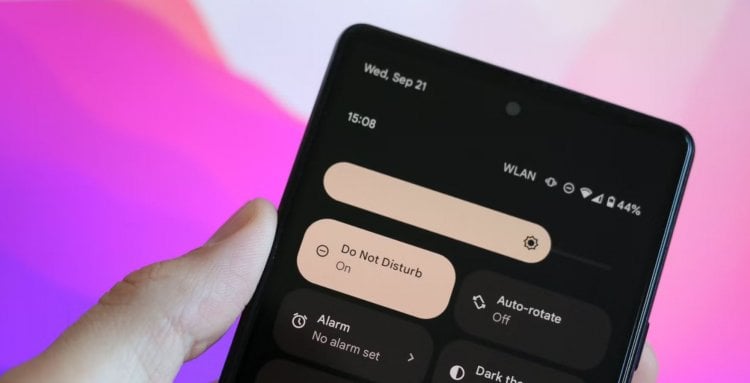
Рассказываем, как настроить режим «Не беспокоить» на смартфоне
Чем отличается режим Не беспокоить от беззвучного
Оба режима очень похожи друг на друга: в каждом из них любое уведомление или входящий звонок не сопровождаются звуком, но на этом сходства заканчиваются. Когда на телефоне включен «Не беспокоить», устройство фильтрует вызовы и уведомления, сообщая вам только о самых важных: вы можете добавить исключения в виде пользователей, которые смогут вам дозвониться, или приложений, у которых есть «право» побеспокоить вас своими пуш-уведомлениями.
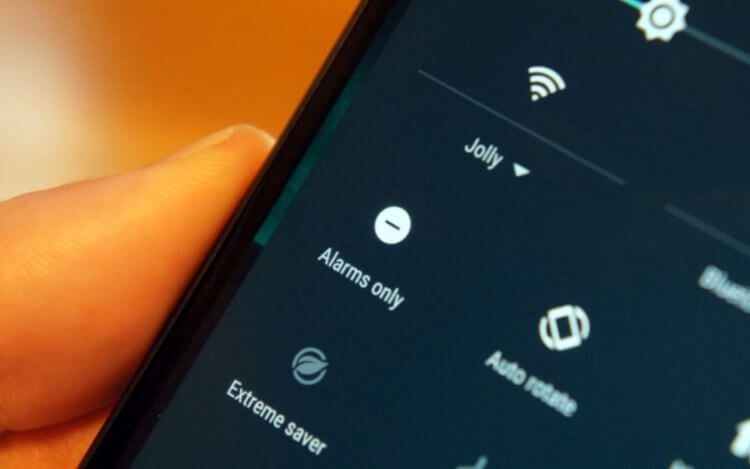
У режима «Не беспокоить» куча плюсов, о которых вы могли не знать
В отличие от бесшумного режима, «Не беспокоить» позволяет разрешить звук игр, плеера или стриминговых сервисов. Ну, и самое главное — это возможность скрывать уведомления приложений в шторке и даже не отображать стикер с количеством сообщений — так вы даже не будете знать, что что-то пришло и не будет соблазна сорваться и зайти в приложение. Соответственно, все уведомления сразу же появятся в шторке, когда вы выключите режим «Не беспокоить».
Поэтому эта функция позволяет максимально сосредоточиться на работе, не отвлекаясь на сообщения, а в беззвучном режиме будут отключены только звуки. Обратите внимание на то, что будильник работает и в бесшумном режиме, и в режиме «Не беспокоить» — несмотря на то, что это такой же системный звук, он является исключением из правил. В некоторых смартфонах, правда, вы можете выбрать тип исключений, среди которых как раз и будет будильник.
Как включить режим Не беспокоить
Перед тем, как настроить режим «Не беспокоить», его нужно включить. Делается это очень просто на всех смартфонах с Android 13. Не смогли найти? Просто введите название в поисковой строке сверху. Вот как это делается на Xiaomi.
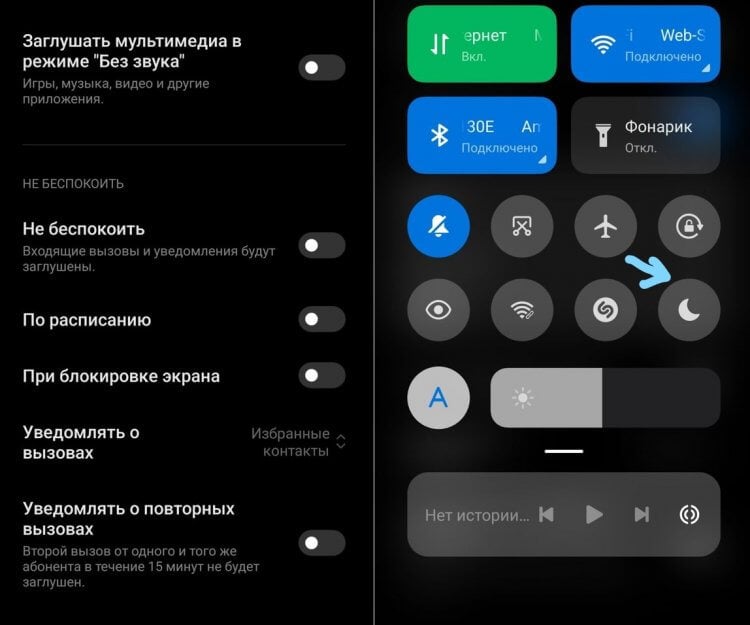
Можно включить «Не беспокоить» через настройки или с помощью значка Луны в шторке
- Зайдите в Настройки.
- Прокрутите список вниз и выберите «Звук и вибрация».
- Нажмите «Не беспокоить» и выберите «Включить сейчас» сверху.
Вы можете выбрать исключения для режима «Не беспокоить»: для этого под кнопкой включения коснитесь параметров, удерживайте кнопку и выберите контакты или приложения, которые могут работать при включенном режиме «Не беспокоить». Обычно в смартфонах доступны следующие параметры.
- Разрешить входящие вызовы.
- Уведомлять о повторных вызовах.
- Ограничение уведомлений.
Все эти пункты позволяют настроить режим «Не беспокоить» так, чтобы не пропустить чего-то важного. К примеру, оставаться на связи и пользоваться интернетом, но не отвлекаться на уведомления.
Режим Не беспокоить по расписанию
Удобно и то, что такая полезная функция имеет настройки автоматизации: вы можете запланировать режим «Не беспокоить» так, как вам больше нравится. Правда, доступна эта фишка не на всех смартфонах. Например, она есть на Google Pixel 6. Смотрите, как все просто.
- Зайдите в Настройки, выберите «Звук и вибрация».
- Зайдите в «Не беспокоить».
Прокрутите вниз и выберите «Расписания» — вы увидите список различных вариантов, как именно включить режим «Не беспокоить». Для включения необходимо активировать ползунок рядом. Смотрите, что есть.
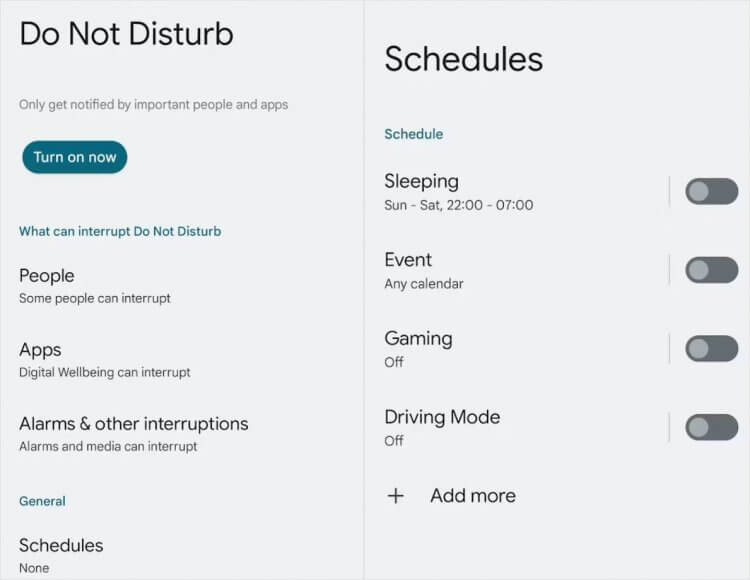
Можно адаптировать любой из вариантов под свои нужды
- Во время сна: отключаются уведомления по расписанию, пока вы спите. Они устанавливаются вручную.
- События. Режим без уведомлений будет активирован на время определенного события в календаре.
- Игры. Уведомления будут отключены, пока вы играете.
- Режим вождения. Смартфон обнаружит, что вы находитесь за рулем и отключит прием звонков и уведомлений.
Кроме того, вы можете создать собственное расписание, нажав «Добавить» внизу. Выберите название, дни, время начала и окончания и другие параметры собственного режима «Не беспокоить».
Кстати, иногда полезно отключать уведомления в Ватсапе: как ни крути, но это до сих пор самый популярный мессенджер. Рассказали в нашей статье о том, что будет, если ненадолго отключить все уведомления в этом приложении и не только.

Теги
- Android 13
- Новичкам в Android
- Приложения для Андроид
Наши соцсети
Новости, статьи и анонсы публикаций
Свободное общение и обсуждение материалов
Лонгриды для вас

За последние полтора года социальная сеть ВКонтакте переживает вторую молодость. Количество активных пользователей растет, да и все противники VPN тоже перешли именно сюда. С ростом количества контента в подписках лента новостей ВК у многих превратилась в помойку. Но за все годы, которые вы не заходили в VK, появилось множество настроек, которые позволяют навести в ней порядок. Достаточно просто в них разобраться. Так, буквально в пару касаний вы можете скрыть все публикации из конкретного источника или, наоборот, активировать уведомления обо всех новых постах.

Случилось невероятное! Разработчики самого популярного мессенджера наконец-то добавили возможность использовать два аккаунта Ватсап на одном телефоне. Теперь вы в праве добавить еще одну учетную запись, чтобы таким образом, к примеру, разграничить личную и деловую переписку. Функция очень полезная, а потому нам важно понять, как сделать два Ватсапа на одном телефоне Андроид. Тем более, что создатели приложения сделали несколько препятствий, которые могут затруднить добавление второго номера.
Подавляющее большинство владельцев смартфонов использует камеру исключительно для того, чтобы делать фото. Ограничиваясь базовыми потребностями, люди не задействуют даже 10% ее потенциала. А ведь помимо привычных опций вроде съемки видео современные смартфоны умеют делать таймлапс на Андроид. Не знаете, что это такое? Сейчас объясню, а еще расскажу, как сделать таймлапс из обычного видео или сразу включить его во время записи.
Как отключить “Не беспокоить” на Андроиде?
С помощью такого режима, как “Не беспокоить”, вы можете отключить различные уведомления и сигналы входящих звонков на необходимый период. Включается режим нажатием всего лишь на одну кнопку в панели быстрого доступа. Отключается он также. Главное, не забыть отключить режим, чтобы не пропустить важный звонок. При этом, кстати, в верхней части экрана отражается соответствующее уведомление.
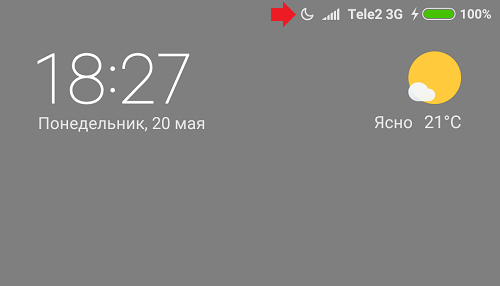
В данном примере это луна, но значок может быть и другой по замыслу создателей, например, кружочек или крестик в кружочке.
Чтобы отключить функционал, просто вызовите панель быстрого и нажмите на иконку “Не беспокоить”.
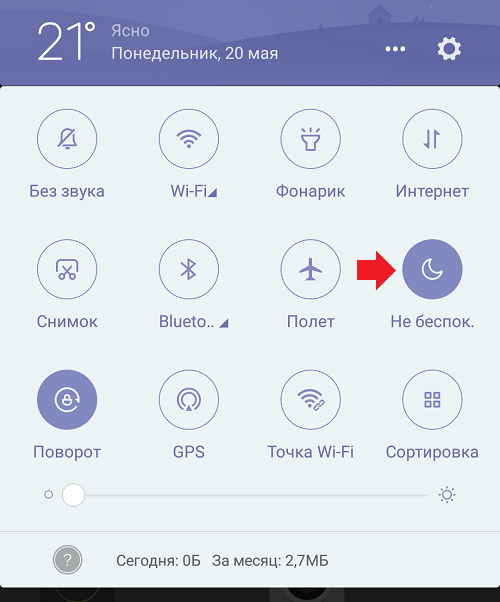
Цвет изменился, значок в виде луны пропал из верхней части экрана. Режим отключен.
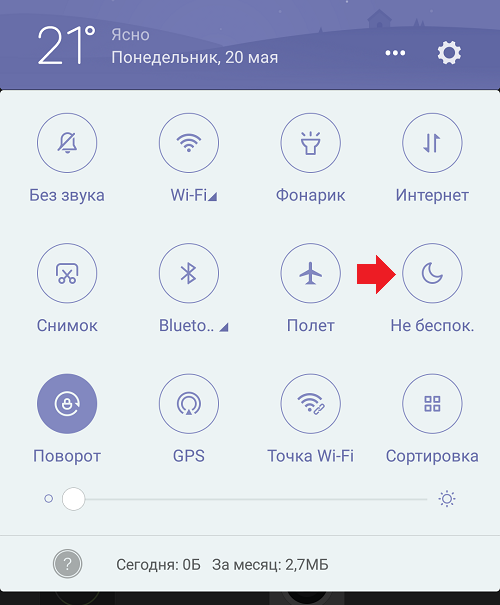
Также это можно сделать через меню “Настройки”.
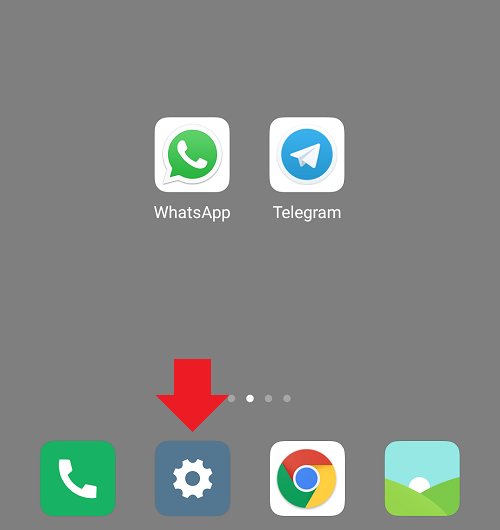
Открываете и находите раздел “Не беспокоить”.
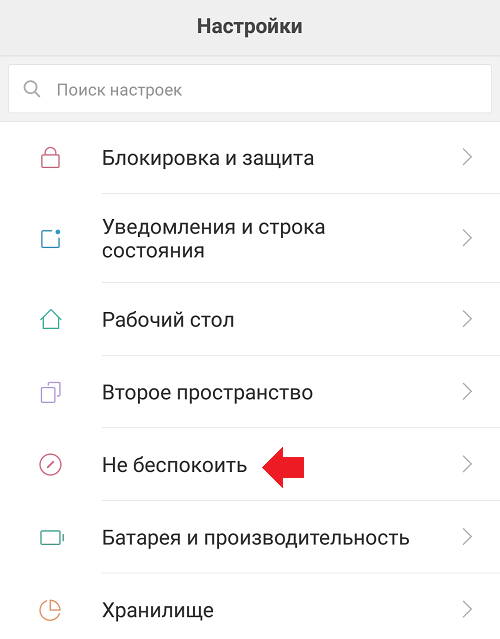
Переводите переключатель в положение “Выкл”.
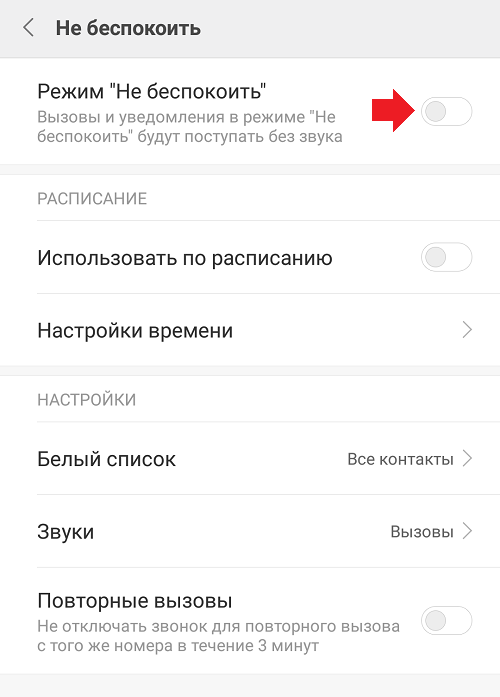
Здесь же находятся глубокие настройки режима.
Как отключить режим «Не беспокоить» на Samsung Galaxy
Режим «Не беспокоить» отключает звуки и уведомления на устройстве. Это может пригодиться, когда вы находитесь на работе или хотите поспать.
Если включить режим «Не беспокоить», звонки, SMS, письма на электронную почту и другие сообщения будут приходить без звука и вибрации. Также не будут появляться уведомления.
Основное отличие от беззвучного режима — более гибкая настройка.
Как отключить режим «Не беспокоить»
Ниже вы найдете инструкции для различных версий Android.
Нажмите здесь, если на устройстве Android 12, 11
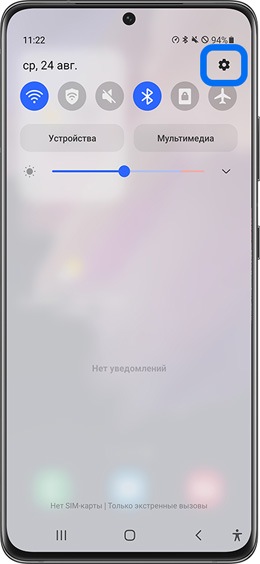
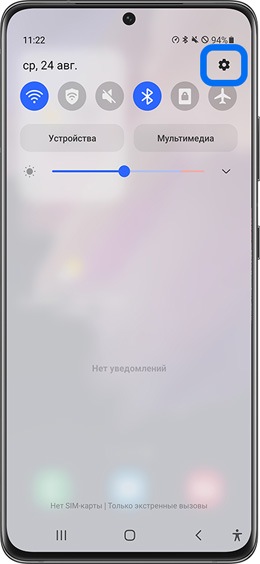
Шаг 1. Откройте Настройки.


Шаг 2. Выберите пункт Уведомления.


Шаг 3. Откройте раздел Не беспокоить.


Шаг 4. Нажмите на переключатель напротив режима Не беспокоить.
Нажмите здесь, если на устройстве Android 10, 9


Шаг 1. Откройте Настройки.


Шаг 2. Выберите пункт Уведомления.


Шаг 3. Нажмите на переключатель напротив режима Не беспокоить.
Нажмите здесь, если на устройстве Android 8, 7


Шаг 1. Откройте меню и перейдите в Настройки.


Шаг 2. Выберите пункт Звуки и вибрация.


Шаг 3. Нажмите на переключатель напротив режима Не беспокоить.

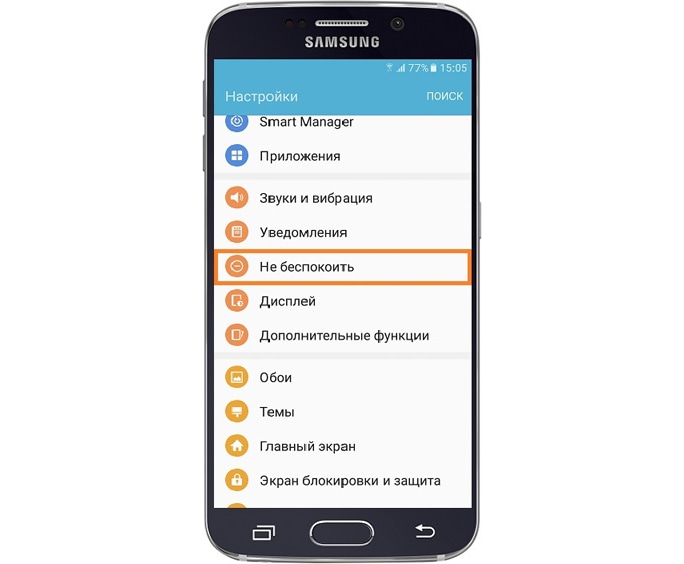
Шаг 1. Откройте Настройки и перейдите в раздел Не беспокоить.


Шаг 2. Передвиньте выключатель Разрешить влево, чтобы отключить режим.
Нажмите здесь, если на устройстве Android 5


Шаг 1. Откройте Настройки и перейдите в раздел Звуки и уведомления.


Шаг 2. Выберите Не беспокоить.


Шаг 3. Передвиньте выключатель влево, чтобы отключить режим.
Нажмите здесь, если на устройстве Android 4
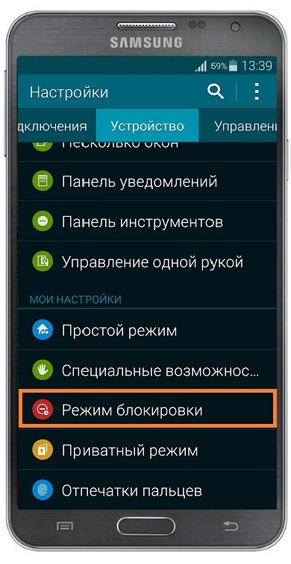
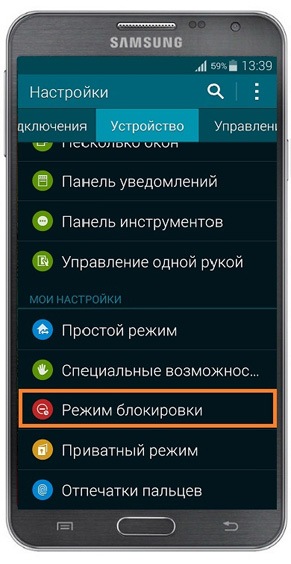
Шаг 1. Откройте Настройки и перейдите в раздел Режим блокировки.


Шаг 2. Передвиньте выключатель влево, чтобы отключить режим.
Нажмите здесь, если на устройстве Android 3, 2
Режим Не беспокоить не поддерживается данной версией Android.
Что делать, если режим «Не беспокоить» включается самостоятельно
1 Отключите работу по расписанию.
Режим может включаться как однократно, так и по расписанию. Проверьте, выключено ли расписание: откройте Меню → Настройки → Уведомления (если на устройстве Android 9 и выше) или Звуки и вибрация (если на устройстве Android 8 и ниже) → Не беспокоить → Включить по расписанию → отключите работу по расписанию.
Если работа по расписанию была выключена, перейдите к следующей рекомендации.
2 Отключите режим «Отдых».
Проверьте, отключен ли режим «Отдых» (этот режим есть не на всех устройствах):
откройте Меню → Настройки → Использование устройства и родительский контроль или Использование устройства → Использование устройства (если такой пункт есть) → Отдых → отключите работу по расписанию.
Если режим «Отдых» был выключен, перейдите к следующей рекомендации.
3 Удалите правила для приложений.
Если на вашем устройстве Android 8 и ниже: откройте Меню → Настройки → Звуки и вибрация → Не беспокоить → Правила приложений → удалите все правила.
Если активных правил не было, перейдите к следующей рекомендации.
4 Запретите приложениям доступ к режиму «Не беспокоить».
Проверьте доступ приложений к режиму не беспокоить: откройте Меню → Настройки → Приложения → Опции (⋮) → Особые права доступа → Доступ к режиму «Не беспокоить» → Выберите приложения, где под названием написано: Разрешено (по очереди) → отключите Разрешить «Не беспокоить». Если не отключается, перейдите к следующему приложению.
Если ни одно приложение не получилось отключить или все они были выключены, перейдите к следующей рекомендации.
5 Отключите сценарии Bixby.
Если беззвучный режим включается при определенном сценарии, например при поездке в транспорте, отключите сценарии Bixby: откройте Меню → Настройки → Дополнительные функции → Сценарии Bixby → перейдите на вкладку Мои сценарии → отключите все сценарии.
Если активных сценариев нет или это не помогло, перейдите к следующей рекомендации.
6 Проверьте устройство в безопасном режиме.
Проверьте, включается ли режим «Не беспокоить» в безопасном режиме, чтобы исключить влияние загруженных приложений. В безопасном режиме все загруженные приложения отключаются и не могут влиять на устройство.
Если в безопасном режиме режим «Не беспокоить» не включается, значит проблема в каком-то загруженном приложении. К сожалению, невозможно определить в каком именно, поэтому рекомендуем удалять загруженные приложения по одному, начиная с последнего установленного. После удаления приложения проверяйте работу устройства. Если режим «Не беспокоить» перестал включаться, значит проблема была в этом приложении.
Если в безопасном режиме режим «Не беспокоить» все равно включается, перейдите к следующей рекомендации.
Режим «не беспокоить» на Android: как включить/отключить

Режим «Не беспокоить» или «Без звука» позволяет одним нажатием отключать на телефоне все звуковые уведомления. При необходимости вы можете разрешить оповещения от конкретных абонентов и настроить другие параметры.
Режим «Не беспокоить» включается через панель уведомлений и при помощи физических кнопок на смартфоне. Для этого достаточно нажать и удерживать клавишу «Убавить громкость». Далее мы подробно расскажем, как включить, отключить и настроить режим не беспокоить на Андроид.
Содержание Показать
Как включить режим не беспокоить
Практически на всех современных смартфонах режим «Не беспокоить» включается одинаково. Однако, в зависимости от версии Android процесс может немного отличаться. Инструкция:
Шаг 1. Нажмите и удерживайте кнопку «Уменьшить громкости» до появления значка «Не беспокоить». Здесь же вы можете вызвать дополнительное меню и отрегулировать громкость различных оповещений вручную.

Шаг 2. На некоторых смартфонах достаточно один раз нажать на кнопку «Уменьшить громкость», а затем тапнуть на иконку «Не беспокоить». Чтобы настроить громкость разных уведомлений нажмите на значок в виде трех точек.

Шаг 3. Если при помощи физических кнопок режим «Не беспокоить» не включается, то вы можете сделать это иначе. Для этого вызовите панель уведомлений и тапните на значок «Без звука».

После того, как вы включите беззвучный режим, на смартфон больше не будут приходить звуковые оповещения. При необходимости вы можете настроить вибрацию для некоторых уведомлений или входящих вызовов.
Как настроить режим не беспокоить
Для более комфортной работы с беззвучным режимом вы можете настроить громкость разных оповещений (входящих звонков, уведомлений, будильника). Инструкция:
Шаг 1. Вызовите панель уведомлений и включите беззвучный режим. После этого сделайте долгое нажатие на пункт «Без звука» или «Не беспокоить» (в зависимости от версии Android может иметь разное название), чтобы перейти в настройки.

Шаг 2. В открывшемся меню настройте уведомления, правила (расписание дней недели) и другие важные параметры. Например, разрешите входящие вызовы и сообщения только от помеченных контактов.

Шаг 3. На некоторых смартфонах вы можете вручную настроить громкость разных уведомлений и другие параметры. Например, запретить входящие вызовы или ограничить всплывающие уведомления, настроить расписание для автоматического включения.

В зависимости от версии Android в настройках уведомлений могут быть доступны разные параметры. Кроме того, одни и те же опции могут иметь другие названия.
Как отключить режим не беспокоить на Андроид
Чтобы отключить беззвучный режим, достаточно нажать и удерживать в течение нескольких секунд физическую кнопку «Увеличить громкость», либо отменить его через панель уведомлений.
На некоторых смартфонах вы также можете настроить расписание для автоматического включения и выключения беззвучного режима. Как это сделать:
Шаг 1. Перейдите в настройки беззвучного режима. Для этого нажмите и удерживайте кнопку «Не беспокоить» или «Без звука». На открывшейся странице перейдите в настройки профилей звука и выберите пункт «Расписание включения».

Шаг 2. Добавьте новый таймер или отредактируйте существующий. Для этого тапните по нему, а затем настройте расписание и другие параметры. После этого убедитесь, что ползунок находится в положении «Включить».

Шаг 3. На некоторых смартфонах для настройки расписания используется параметр «Правила» в котором вы можете настроить автоматическое включение и выключение беззвучного режима в определенные дни недели.

После того, как вы настроите расписание, беззвучный режим будет автоматически включаться и отключаться в ночное время или определенные дни недели, согласно выбранным параметрам.