Как сделать микрофон в Дискорде на кнопку

На форумах и сайтах по интересам часто встречается вопрос — как поставить микрофон на кнопку в Дискорде и можно ли это сделать. Ниже рассмотрим, для чего это необходимо, приведем пошаговую инструкцию, а также дадим рекомендации по поводу выбора оптимальных клавиш.
Зачем это нужно
Перед тем как в Discord сделать микрофон на кнопку, определитесь, нужна ли вам такая опция. Установка горячей комбинации полезна в следующих случаях:
- Вы часто общаетесь в Дискорде и хотите упростить процесс управления.
- Во время разговора применяется опция Push-to-talk . Ее особенность в том, что общение производится путем нажатия кнопки. В таком случае полезно настроить подходящую комбинацию и поставить на включение микрофона какую-то одну клавишу.
Если почитать отзывы, главной причиной, почему пользователи принимают такое решение — желание сделать общение в Дискорд более удобным.
Как поставить микрофон на кнопку: инструкция
Теперь подробно рассмотрим, как назначить кнопку на микрофон. В отношении Дискорда возможно два варианта — для опции Push-to-Talk или обычного режима.
Если речь идет о Push-to-Talk, сделайте следующие шаги:
- Войдите в приложение на ПК или ноутбуке.
- Авторизуйтесь, если это не сделано ранее.
- Жмите на символ шестеренки справа внизу (настройки).

- Перейдите раздел Горячие клавиши.
- В секции Действие выберите пункт Рация.
- Жмите на графу Горячие клавиши.
- Когда она начнет подсвечиваться красным цветом, введите комбинацию на клавиатуре.

После выполнения указанных действий ничего сохранять в Дискорде не нужно. Данные остаются в памяти и будут работать. Теперь, чтобы говорить, необходимо нажать на установленную клавишу.
По похожему принципу необходимо действовать, чтобы поставить кнопку на основной микрофон в Дискорде. Алгоритм такой:
- Войдите в программу Дискорд и авторизуйтесь.
- Перейдите в раздел Настройки. а там раздел Горячие клавиши.
- Кликните на свободную графу Действие и выберите из перечня пункт Вкл / Выкл микрофон.
- Переместите указатель на соседнюю графу. Как только она засветится красным цветом, введите оптимальный вариант.

После этого микрофон Дискорд будет срабатывать при нажатии определенной кнопки или комбинации.
Отметим, что необходимую группу можно задать и на другие функции — звук в динамиках, режим стримера, оверлей, запуск стрима и другое.
Как поставить на смартфоне
Если вы пользуетесь Дискорд на телефоне, поставить таким способом горячую комбинацию не получится, ведь здесь этой опции не предусмотрено. К слову, в таком действии и нет необходимости, ведь управление итак осуществляется с помощью одной клавиши.
Какую поставить комбинацию: советы по выбору
Многие спрашивают, на какую кнопку лучше забиндить включение микрофона. При выборе главное условие — удобство. Необходимо выбирать такой вариант, который упростит голосовое общение и не создаст дополнительных трудностей.
Старайтесь не задавать сложные комбинации, ведь в таком случае отключение устройства будет занимать много времени. Лучшее решение — поставить, к примеру, пробел или другую удобную кнопку на клавиатуре. При этом помните о горячих клавишах для других функций (если они были поставлены ранее).
Итоги
Как видно из статьи, поставить голос на кнопку и тем самым ускорить включение / отключение микрофона не составляет труда. Этой опцией можно воспользоваться на ноутбуке или компьютере с помощью установленной программы. Что касается мобильного устройства, здесь этой функции не предусмотрено. Если вы задаете горячие комбинации сразу на несколько действий, старайтесь, чтобы в дальнейшем не возникало путаницы.
Как в Discord отключить микрофон на телефоне
Многие пользователи используют Discord для общения с другими геймерами. В ходе игр, которые проводятся в режиме реального времени, они могут вести разговоры, которые не предназначены для широкой аудитории. Также пользователи мессенджера активно комментируют игровые события, что может не понравиться другим участникам. Предотвратить нежелательные конфликтные ситуации, недопонимание, обиды можно благодаря своевременной деактивации MIC. Из этой статьи вы узнаете, как отключить микрофон в Дискорде на телефоне.

Когда может потребоваться деактивация микрофона в Discord
У пользователей приложения Discord может возникнуть необходимость в отключении MIC в следующих случаях:
- Не хочется нарушать спокойствие участников игры резкими комментариями.
- В ходе голосового общения нужно поговорить с другим человеком.
- Пользователю необходимо отлучиться, чтобы решить какие-либо семейные, бытовые вопросы.
Обратите внимание: Независимо от причины, побуждающей деактивировать оборудование, следует придерживаться единого алгоритма.

Отключение микрофона во время беседы
Чтобы деактивировать MIC пользователь должен действовать в определенной последовательности:
- Запускаете в смартфоне приложение.
- Проходите авторизацию, вводите в специальное окно личный логин, секретный пароль.
- Получив доступ к учетной записи, ранее зарегистрированной в мессенджере, входите в «Голосовой чат».
- Начинаете общение с другим участником.
- Находите значок «Микрофон», размещенный в нижней части экрана.
- Кликаете по иконке мышкой, на ней должна появиться косая полоска. Когда микрофон станет перечеркнутым, тогда собеседник перестанет слышать все, что говорит пользователь.
Это важно: Таким же способом в приложении Discord можно отключать звук динамиков, видео.

Как отключить микрофон в Дискорде на телефоне
Для деактивации оборудования пользователь должен:
- Заходите в приложение, пройдя авторизацию.
- Тапаете мышкой по клавише «Настройки», расположенной в нижней части экрана, слева.
- Переходите в раздел под названием «Голос и видео».
- Снижаете показатель звука до нуля.
На заметку: Пользователь приложения Discord может отключить на телефоне и звук активации. Для этого ему необходимо зайти в личный кабинет, кликнуть по иконке аватара, размещенной справа. После этого осуществляется переход в раздел с уведомлениями, переводятся тумблеры влево.
Частые вопросы:
- Как в Discord использовать телефон в качестве микрофона
- Что такое Дискорд Онлайн, и как им пользоваться
- Как в Discord включить микрофон на компьютере
- Как разрешить доступ к микрофону в Дискорд Онлайн
Как отключить микрофон в дискорде во время игры
Многие наушники для игроков с микрофоном имеют встроенную функцию переключения микрофона. Эта опция обычно находится в виде ползунка на пульте дистанционного управления, прикрепленного к кабелю или в виде переключателя на одной из корпусов наушников. Благодаря этому, при необходимости, мы можем быстро отключить микрофон, когда, например, кто-то из членов семьи хочет поговорить с нами во время игры, и мы не хотим, чтобы друзья Discorda или TeamSpeak услышали его. К сожалению, не все игровые гарнитуры имеют эту функцию, и у многих из них нет микрофонных переключателей. Это не имеет значения! Мы не нуждаемся в этом типе переключателя в наушниках при использовании программы Discord или TeamSpeak. Обе эти программы позволяют вам назначить любую клавишу на клавиатуре для отключения микрофона и функции переключения. Набор клавиш, установленный таким образом, является глобальным, что означает, что он работает, даже если игра запущена в полноэкранном режиме.
1. Отключить и переключить микрофон с помощью клавиши «Разговор»
Начнем с программы Discord, потому что в настоящее время это самый популярный среди игроков. С помощью настроек мы можем установить любую клавишу на клавиатуре, которая будет действовать как переключатель микрофона. Нажмите один раз, чтобы отключить микрофон, и нажмите еще раз, чтобы отключить звук. Как его установить?
Читайте также: Как восстановить систему по умолчанию?
Включите Discord, а затем введите настройки, нажав кнопку со значком шестеренки рядом с вашим именем пользователя. Затем в настройках перейдите на вкладку «Назначения клавиш». Здесь вы можете настроить свои собственные сочетания клавиш. 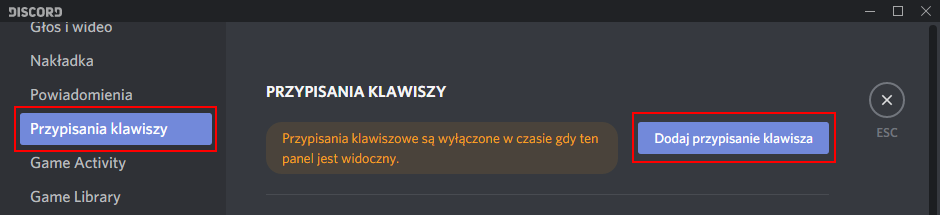 Нажмите кнопку «Добавить назначение ключа». Появится панель для создания нового сочетания клавиш. В разделе «Действие» выбрать «Отключить микрофон», в полевых условиях «Ярлык» нажмите клавишу, которую вы хотите назначить клавиатуре (желательно тот, который редко используется в играх, например, F9).
 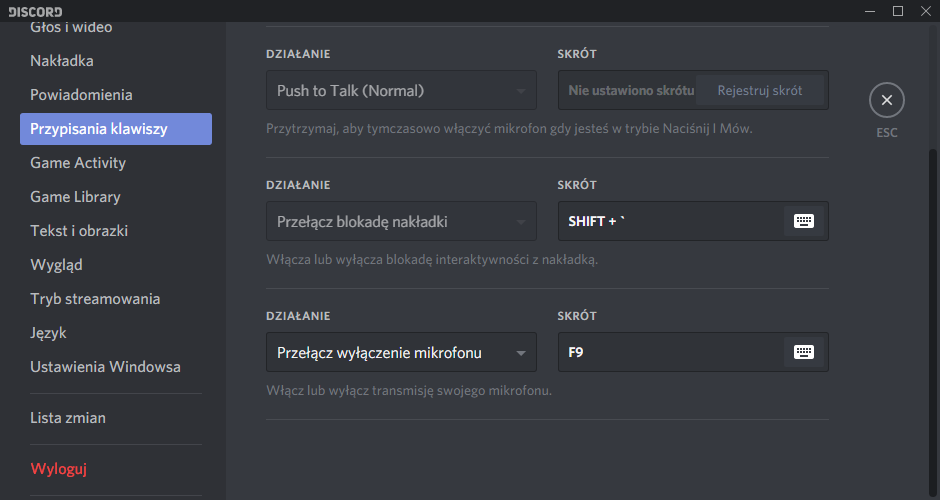 После создания сочетания клавиш вы можете выйти из настроек. Ярлыки, созданные в Discord, являются глобальными, что означает, что клавиша переключения микрофона не работает даже во время игры.
2. Отключение и переключение микрофона с помощью клавиши TeamSpeak
TeamSpeak также позволяет вам установить сочетание клавиш, которое при нажатии будет отключать микрофон или активировать микрофон. Он работает так же, как и с программой Discord. Чтобы настроить его, включите TeamSpeak, а затем выберите из верхнего меню «Инструменты> Параметры». Появится новое окно настройки TeamSpeak. В боковом меню в левой части окна выберите вкладку «Горячие клавиши». На этом этапе мы можем создавать ярлыки для отдельных функций TeamSpeak. 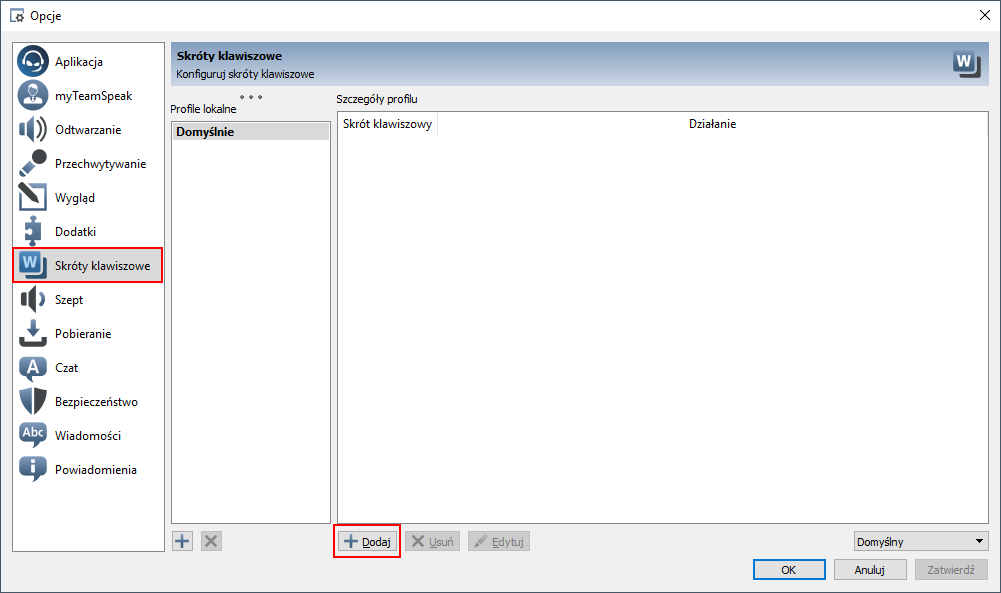 Нажмите кнопку «Добавить» в нижней части экрана, чтобы создать новую комбинацию клавиш. Появится новое окно быстрого доступа к клавиатуре. В верхней части оставьте опцию «После нажатия клавиши». В разделе «Действие» развернуть раздел «Микрофон» и дважды щелкните по полю «Выключить микрофон без звука».
 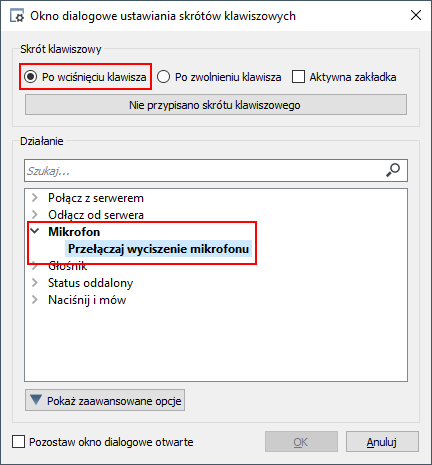 Появится сообщение с просьбой нажать клавишу, назначенную для указанной функции. Нажмите клавишу, которую вы хотите назначить для переключения микрофона, например, клавишу F9.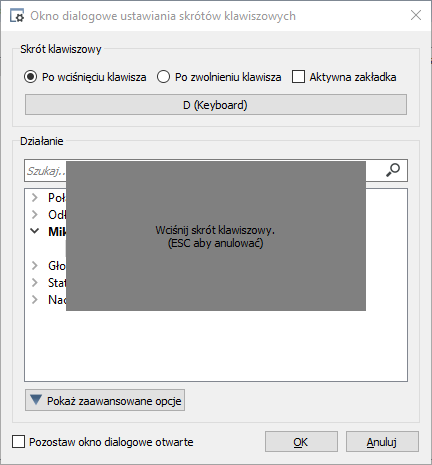
После установки ключа сохраните ярлык кнопкой ОК, а затем закройте параметры TeamSpeak. С этого момента ключ, который вы устанавливаете, работает глобально, и когда вы нажимаете его в любое время, даже в середине игры, микрофон на TeamSpeaku будет отключен. Повторное нажатие клавиши отключит звук.
Discord слышно звуки игры, решение!

Пользователи Discord нередко спрашивают, почему в Дискорде слышно мои звуки игры, системные сообщения, информирование Скайп и другое. Понятно дело, что такая ситуация не очень приятна участникам чата и мешает нормально общаться. Для устранения проблемы можно пойти несколькими путями (рассмотрим их ниже).
В Discord слышно звуки игры: причины и что делать
Рассмотрим ситуацию, с которой сталкиваются многие пользователи. Они жалуются, что в Дискорде слышно звуки компьютера. Рассмотрим, как действовать в такой ситуации.
Проверьте стерео микшер, встроенный в Виндовс 10
Задача устройства состоит в смешивании звуков — микрофона и выходного сигнала. Особенность устройства в том, что оно работает только внутри карты Realtek. При этом микрофон и наушники должны быть подключены именно к этой карте. Если микрофон подключен к USB или другому разъему, стерео микшер на это устройство влиять не будет. Если устройство отключено в настройках, но все равно слышно игру в Дискорде у собеседника, переходите к следующему шагу.
Убедитесь в качестве гарнитуры
Если вы сэкономили на покупке девайса, часть звука из наушников может попадать в микрофон. Иногда вибрации передаются прямо по пластику. Такое бывает редко, но иногда именно из-за этого слышно звук игры в Дискорд.
Отключите удлинители

Бывают ситуации, когда основные разъемы устанавливаются в системный блок, а гарнитура подключается к клавиатуре. В результате последняя выступает в роли удлинителя. Из-за некачественной пайки или близкого расположения проводов может быть слышно игру.
Для проверки версии сделайте такие шаги:
- Отключите все удлинители и переднюю панель. Перед выполнением этих шагов выключите системный блок из розетки и дополнительно жмите кнопку питания для снятия остаточного электричества.
- Подсоедините все разъемы к задней панели системного блока.
Если убрать звуки игры в Дискорде не удалось, проблема, скорее всего, носит программный характер.
Попробуйте подключить другие наушники
Пользователи часто жалуются, мол, друзья слышат мои звуки в наушниках на Discord. Самый простой способ диагностики — возьмите заведомо исправные наушники и подключите их к задней панели. При этом микрофон соедините с разъемом гарнитуры или используйте отдельное устройство. Если звуки игры все равно слышно, и они из микрофона попадают в Дискорд, переходите к следующему этапу проверки. В редких случаях бывают ситуации, когда причина проблемы заключается в неисправности какого-то резистора. Но это редкий случай, поэтому останавливаться на нем нет смысла.
Удалите драйвер
В Виндовас от Майкрософт установлено родное программное обеспечение, которое чаще всего работает корректно.
- Удалите драйвера, связанные с Realtek.
- Дождитесь, пока Windows определит звуковую панель.
- Проверьте, слышно звуки игры в Дискорде или нет.
Сразу отметим, что при такой «перестановке» передняя панель перестает работать. Если этот подход не подходит или не дает результата, установите последнюю версию программного обеспечения Realtek. При этом лучше скачивать софт с официального сайта.
Сделайте правильные настройки программы Realtek
Если вы не можете обойтись без передних разъемов, без установки ПО Риалтек не обойтись. Сделайте следующие шаги:
- Установите драйвера.
- Войдите в устройства воспроизведения.
- Перейдите в уровни и отключите звук микрофона, линейный вход, а также передние Pink In и Green In. Дополнительно жмите на динамик, чтобы он был полностью перечеркнутым.
- Войдите в дополнительные настройки устройства попробуйте поменять положения отметок (меняйте их позиции и смотрите на изменения — слышно игру в Дискорде или нет).
- В параметрах разъема переднюю панель переключите в AC97. Это актуально, когда в распоряжении пользователя старый корпус, не поддерживающий более современную переднюю панель.
- Отключите все эффекты — подавление эхо, удаление постоянной составляющей и снижение шума в разделе Улучшения. Если эти пункты уже отключены, попробуйте их включить. Это особенно хорошо, если микрофон находится на одной гарнитуре с наушниками.
- Установите разрядность и частоту дискретизации размером 48 000 Гц.
Теперь еще раз проверьте, слышно ли звуки игры в Дискорде. Если такие шумы отсутствуют, цель достигнута.
Проверка
В завершение сделайте проверку по записи. Для этого:
- включите запись голосового сообщения;
- запустите какую-то песню;
- выждите где-то пять секунд;
- говорите что-то в микрофон;
- отключите музыку и снова скажите несколько фраз в микрофон.
В процессе проверки убедитесь в отсутствии лишних шумов.
Итоги

Теперь вы знаете, как отключить в Дискорде звук нажатия кнопок и другие шумы, чтобы не раздражать собеседников. Начните проверку с простых шагов, а уже после переходите к более глобальным действиям — удалению и обновлению драйверов, отключению передней панели или внесению изменений в настройки. Если все сделано правильно, звуки игры в Дискорд не должно быть слышно.