Обединение 2х локальных сетей через OpenVPN сервер.
Здравствуйте. Помогите пожалуйста с одной проблемой. Такая ситуация: есть 2 локальные сети, в разных странах. И есть сервер в 3й стране. Мне нужно объединить эти локалки в одну, при том, что трафик должен идти с сервера в 3й стране. Я думаю, что это можно как-то реализовать через OpenVPN. Подскажите пожалуйста, как это грамотнее сделать, может быть есть какие-то развернутые статьи с инфой? Просто, в силу не очень большого опыта, боюсь не туда начать копать

Lantsevrot
17.06.22 17:11:10 MSK
- Ответить на это сообщение
- Ссылка
при том, что трафик должен идти с сервера в 3й стране.
Куда идти и откуда?
kostik87 ★★★★★
( 17.06.22 17:14:34 MSK )
- Ответить на это сообщение
- Показать ответ
- Ссылка
Ответ на: комментарий от kostik87 17.06.22 17:14:34 MSK
В общем, интернет трафик в 1ой стране должен работать через впн на сервере в 3й стране, ну как обычный впн. Извините, если неграмотно выражаюсь. Но при этом, локалку из 2ой страны нужно как-то связать с локалкой в 1 стране
Lantsevrot
( 17.06.22 17:18:41 MSK ) автор топика
- Ответить на это сообщение
- Показать ответы
- Ссылка
Ответ на: комментарий от Lantsevrot 17.06.22 17:18:41 MSK
Лучше используй wireguard, он проще будет.
Если у тебя в одной и второй сети разная адресация, то просто на шлюзах обоих сетей поднимаешь wireguard подключение к 3 серверу.
Прописываешь маршруты до сети 1 из сети 2 через сервер 3 и до сети 2 из сети 1 через сервер 3.
На шлюзе сети, трафик которой в интернет нужно пускать через сервер 3 прописываешь маршрут до внешнего IP адреса 3 сервера через шлюз провайдера, а далее маршрут по умолчанию переключаешь на сервер 3.
kostik87 ★★★★★
( 17.06.22 17:33:45 MSK )
- Ответить на это сообщение
- Ссылка
Ответ на: комментарий от Lantsevrot 17.06.22 17:18:41 MSK
определенности не добавилось, но в целом openvpn вполне подойдет для решения этой несложной задачи, хотя я бы использовал fastd
нарисуй на бумажке схему своей сети. На сервере, на котором есть связи ото всех остальных серверов (через него будет идти весь трафик), поставь openvpn сервер. На остальных настрой openvpn клиенты.
затем настрой роутинг между сетями и поставь socks прокси на тот сервер, который у тебя будет для выхода в интернет.
ну и напоследок или пропиши сокспрокси кдиентам или на шлюзе настрой redwrap для прозрачного использования прокси.
AVL2 ★★★★★
( 17.06.22 17:35:18 MSK )
- Ответить на это сообщение
- Ссылка
Объединить две локальные сети
Уважаемые друзья!
Имею:
Два маршрутизатора, включённые последовательно.
Один подключён к провайдеру (МГТС) на нём подсеть (192.168.1.0)
второй подключён последовательно D-Link с подсетью 192.168.0.1
Как следствие имею:
принтер подключённый из сети 192.168.0.1 не пингуется и не виден из 192.168.1.0 и аналогчино по компьютерам.
Необходимо сделать так, чтобы две сети были бы объединены.
Порекомендуйте как это будет лучше сделать.
Скрин шоты маршрутизаторов в приложении.
Заранее спасибо за консультацию.
С уважением Алексей.
94731 / 64177 / 26122
Регистрация: 12.04.2006
Сообщений: 116,782
Ответы с готовыми решениями:
Что такое локальные сети
И принцип их построения. Какие бывают и сложности.
две сетевые- две сети-несколько браузеров
Дело плохо. Есть 2 сетевые. По одной выход в Инет. ПО другой- к локальным ресурсам, в частности.
Как объединить две подсети с 2 сетевухами?
Может подскажет кто, как объединить две подсети? В общем, на одном компе (windows xp) 2 карточки.
Объединить локальные сети
Здравствуйте! Прошу помочь советами,как объединить сеть. Есть 2 офиса: 1- Офис с интернетом.

11418 / 6988 / 1900
Регистрация: 25.12.2012
Сообщений: 29,394
второму роутеру поменять адрес LAN на 192.168.1.254, отключить DHCP-сервер, сохранить настройки, перезагрузить и соединить роутеры между собой LAN — LAN
Регистрация: 27.04.2013
Сообщений: 246
На втором маршрутизаторе оставить WiFi сеть при том что они в данный момент разные на двух маршрутизаторах?
11418 / 6988 / 1900
Регистрация: 25.12.2012
Сообщений: 29,394
это как вам удобнее, работать будет в обоих случаях при правильной настройке
если ваши роутеры рядом, и количество клиентов WI-FI не превышает 10 человек — то лучше оставить Wi-Fi включенным только на одном роутере.
если оставляете оба,
убедитесь только в том, что радиомодули обоих будут работать на непересекающихся каналах
для 2.4 при ширине 20 МГц это: 1, 6 и 11 каналы
например радиомодуль wi-fi интерфейса первого роутера настраиваете на 6 канал, а второго роутера — на 1
перед этим запустите inssider home на ноутбуке и посмотрите наиболее свободные, не занятые соседскими точками каналы.
Регистрация: 27.04.2013
Сообщений: 246
Если я Вас правильно понял подключить гнёздами LAN — LAN и обязательно дать адрес на LAN 192.168.1.254? Дело всё в том, что МГТС маршрутизатор как раз имеет изначально адрес 192.168.1.254. Так именно делать?
11418 / 6988 / 1900
Регистрация: 25.12.2012
Сообщений: 29,394
1. Да. LAN-LAN
2. Тогда второму роутеру задайте 1.253 и обязательно погасите dhcp-сервер на нём.
4879 / 2123 / 453
Регистрация: 17.10.2015
Сообщений: 9,064
 Сообщение от alexast

обязательно дать адрес на LAN 192.168.1.254?
суть в том, чтобы дать ip-адрес D-link-у из подсети первого роутера, но подальше от пулла раздачи адресов DHCP-сервера, дабы когда ни будь, случайно не возник конфликт адресов в сети. Настрой пулл на роутере МГТС с 192.168.1.10 — 192.168.1.100, тогда смело задавай адрес для D-link в первой десятке (192.168.1.2.) или любой за 100-м адресом. Преимущественно, этот адрес нужен только лишь для того, чтобы заходить на D-link для возможных настроек и т.п. Больше этот адрес ни для чего не используется.
ПыСы: Всегда вижу у всех пулл на всю подсеть. С 192.168.1.2 по 192.168.1.254. Зачем столько, тем более дома. У Вас 250 хостов будет. Я лично диапазон всегда ставлю динамику с 10 по 99, до 10 — это статика для себя (всегда знаю что они свободные, и для тестов можно использовать), с 100 по 150 — статика для любых сетевых устройств (ТВ, NAS, сетевые принтеры и т.п.), с 200 по 250 — статика для IP-видеонаблюдения. Т.е. приходя на любой объект, где я настраивал роутер и сеть, я всегда знаю такой расклад адресов. Но это сугубо ИМХО.
87844 / 49110 / 22898
Регистрация: 17.06.2006
Сообщений: 92,604
Помогаю со студенческими работами здесь
Как объединить 2 локальные сети через wi-fi?
Всем привет! Собственно сабж в заголовке. Имеется 2 здания, соеденены через TP-LINK TK-WA5210G.
Две виртуальные локальные сети
Здравствуйте) интересует задумка, естт два влана, один и второй. реально ли сделать так, что.
Две локальные сети от разных провайдеров
Ребят помогите пожалуйста возможно ли сделать 2 локальные сети от разных провайдеров. 2 локальные.
Как соединить две локальные сети в одну?
Здравствуйте друзья, есть проблема с соединением локальных сетей в одну. Помогите. В больнице есть.
Две локальные сети в одной физической кабельной системе
Доброго времени суток! Имеется локальная компьютерная сеть организации с выходом в Интернет.
Объединить две сети
Имеется две сетки: 1. сеть устройств, каждое имеет gprs модем и имеет выход в локальную сеть с.
Как объединить две локальные сети в одну
Сообщения: 114
Благодарности: 7
Помогите пожалуйста в решении даного вопроса.
Есть две сети, у одной маска виглядит как 192.168.0.х, а у другой как 192.168.11.х
Одна сеть является доменом, другая группой.
Раньше сети находились в разных местах города, и они были соеденены через ВПН (который обеспечивал провайдер). Теперь они в одном месте.
Задача такая — нужно чтоб сеть 192.168.11.х увидела сеть 192.168.0.х, которая является доменом. Как сделать шлюз?
Сообщения: 371
Благодарности: 24
А если просто маску прописать 255.255.0.0?
——-
Это не ошибки, это промахи стилуса 🙂
Для отключения данного рекламного блока вам необходимо зарегистрироваться или войти с учетной записью социальной сети.
Сообщения: 114
Благодарности: 7
Сообщения: 252
Благодарности: 32
Можно изменить адресацию сетей и просто ввести сеть 192.168.11.х в 192.168.0.х, можно прописать большую маску подсети, былав допустим 255.255.255.0, переделываем ее на 255.255.0.0., можно купить железный маршрутизатор, можно воткнуть в один комп две сетевые и настрить его как маршрутизатор. Выбирайте тип решения.
Сообщения: 110
Благодарности: 5
Можно выделить для этого отдельную машину шлюз на которой поставить 2 сетевые у одной сетевой будет адрес из сети 192.168.0.х, а у второй из 192.168.11.х. На других компьютерах сети настроить шлюз IP адрес машины шлюза. На машине шлюз настроить маршрутизацию между этими сетями.
Например настройки сетевых:
Машина шлюз:
1 сетевая
IP-адрес . . . . . . . . . . . . : 192.168.11.254
Маска подсети . . . . . . . . . . : 255.255.255.0
Основной шлюз . . . . . . . . . . :
2 сетевая
IP-адрес . . . . . . . . . . . . : 192.168.0.254
Маска подсети . . . . . . . . . . : 255.255.255.0
Основной шлюз . . . . . . . . . . :
Машины в сети 192.168.11.х
IP-адрес . . . . . . . . . . . . : 192.168.11.1
Маска подсети . . . . . . . . . . : 255.255.255.0
Основной шлюз . . . . . . . . . . : 192.168.11.254
Машины в сети 192.168.0.х
IP-адрес . . . . . . . . . . . . : 192.168.0.1
Маска подсети . . . . . . . . . . : 255.255.255.0
Основной шлюз . . . . . . . . . . : 192.168.0.254
П.С. на машине шлюзе должна стоять операционка которая позволяет делать маршрутизацию.
——-
Если сообщение оказалось полезным, нажмите, пожалуйста, соответствующую кнопку.
Объединение двух локальных сетей через VDS
Несколько офисов можно объединить в одну сеть – это позволяет обеспечить расширенный доступ к информационным ресурсам одной организации. Целью такого слияния обычно служит использование единой офисной АТС, обеспечение доступа к ресурсам компании из различных локаций, удаленный доступ к другим ПК и многое другое.
О том, как все это можно организовать через VDS, мы поговорим в сегодняшней статье.
Как происходит объединение сетей
Первое, что может прийти в голову перед связкой двух мест, – это приобрести персональную линию между двумя точками. Ранее такой способ мог пройти, но сейчас есть более выгодные решения.
Например, использование виртуальной частной сети, которая именуется VPN. Это набор технологий, которые позволяют провести несколько сетевых соединений. В зависимости от используемого протокола, VPN разрешает организовать объединение различных типов сетей. С помощью VPN осуществляется соединение нескольких сетей в офисах и прочих учреждениях.
Далее мы рассмотрим, как выполнить такую связь на VDS-сервере с использованием PPTP.
Объединяем локальные сети через VDS и PPTP
Мы выяснили, что при слиянии сетей в силу вступает технология VPN, но что же такое PPTP? Это один из первых протоколов, который использовался в VPN еще на ОС Windows 95. Он работает во многих организациях и по сей день. PPTP наиболее простой в настройке и быстрый протокол.
Нельзя не упомянуть и его минусы: PPTP уязвим. Его стандартные методы аутентификации небезопасны, в связи с чем часто взламываются злоумышленниками. Альтернативой этому протоколу могут выступать L2TP, IPSec или OpenVPN – они хорошо защищены и используются многими разработчиками. Однако в данной статье мы не будем на них останавливаться, а рассмотрим лишь подключение через PPTP.
Настройка и подключение PPTP
Для примера мы будем использовать VDS на хостинге Timeweb.
Подключение к консоли реализуем через программу PuTTY, которая предназначена для удаленного доступа к серверу. С помощью нее можно удобно копировать и вставлять команды в консоль. Давайте посмотрим, как с ней работать.
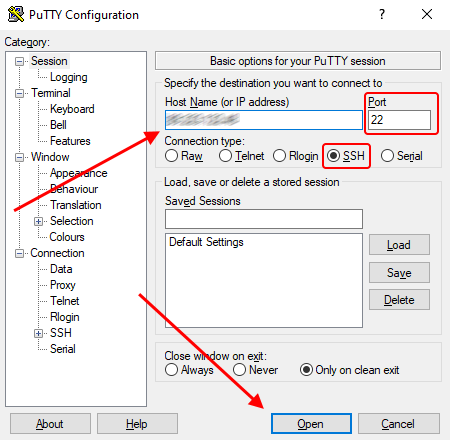
Переходим по ссылке и загружаем на рабочий стол PuTTY. Далее запускаем программу и в разделе «Session» вводим IP-адрес хостинга, указываем порт 22 и выбираем SSH-соединение. Последним действием кликаем по кнопке «Open».
В результате перед нами отобразится консольное окно – в нем пока что требуется только авторизоваться. Вводим логин и пароль от своего VDS и следуем далее.
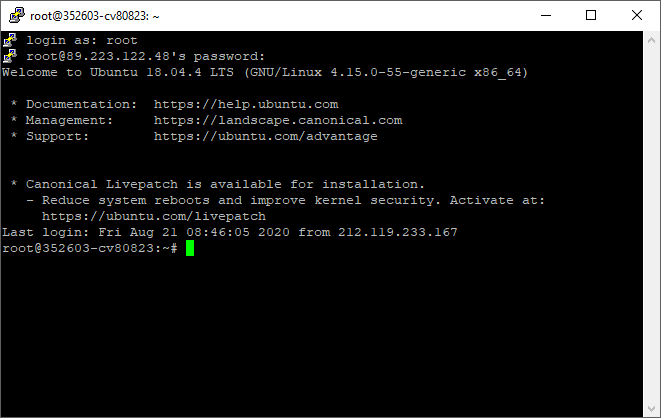
Теперь все последующие команды, которые нам нужно использовать для объединения сетей, можно скопировать и вставить в консоль простым кликом правой кнопки мыши.
Можно переходить к установке протокола. Первым делом ставим PPTP на сервер, для этого вводим:
apt-get install pptpd
Эта и последующие команды актуальны для дистрибутивов Ubuntu.
В результате установки не должно возникнуть никаких ошибочных строчек. Если такое произойдет, то стоит использовать команду снова – после этого ошибки чаще всего исчезают.
Далее открываем файл для редактирования:
nano /etc/pptpd.conf
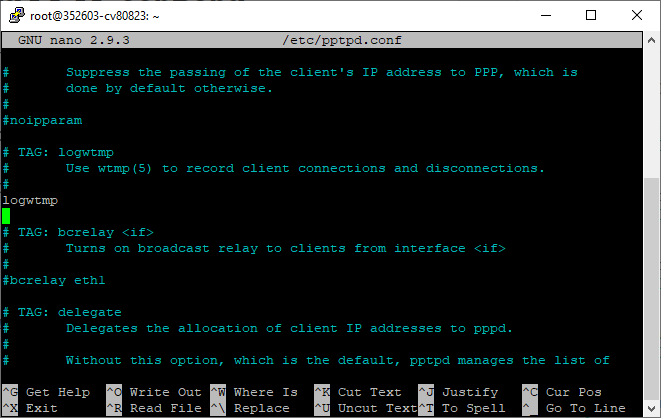
При открытии файла перед нами отобразится новое окно. В нем мы будем выполнять последующее редактирование строк.
Указываем диапазон выдаваемых IP-адресов, для этого изменяем строчки localip (IP-адрес вашего сервера) и remoteip (адреса клиентов). Для примера я использую значения:
localip 17.255.0.1 remoteip 17.255.0.100-200
После этого сохраняем внесенные изменения с помощью комбинации клавиш «CTRL+O» и выходим из файла «CTRL+X». Следующим шагом открываем chap-secrets и добавляем в него клиентов. Пример:
A pptpd password 17.255.0.1 B pptpd password 17.255.0.15 C pptpd password 17.255.0.20
Первая буква – это наши сети, password – придуманный пароль, содержащий не более 63 символов, IP – адреса клиентов.
Сохраняем изменения и перезагружаемся:
service pptpd restart
Далее переходим в nano /etc/sysctl.conf и добавляем:
net.ipv4.ip_forward = 1
Завершаем действия строчкой:
sysctl -p
На этом настройка завершена. Далее мы поговорим о подключении Микротика.
Установка MikroTik
Следующая инструкция будет приведена на примере последней версии роутера MikroTik, поэтому вы можете спокойно скачивать самую свежую прошивку.
Запускаем программу Микротик и переходим в Interface -> + PPTP Client. В разделе «General» указываем имя и переходим в окно «Dial Out».
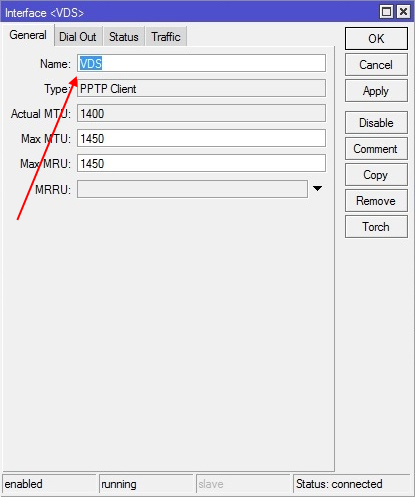
Далее в строчке «Connect To» прописываем адрес для соединения, указываем имя и пароль, в завершение кликаем по кнопке «Apply».
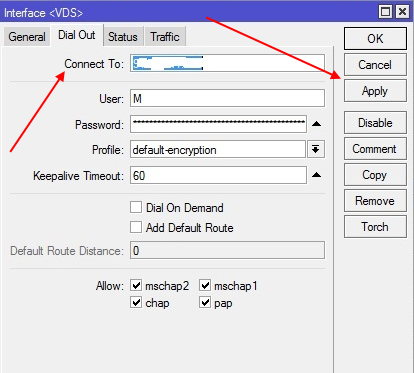
После этого произойдет подключение по адресу 17.255.0.1, который мы указали ранее.
Аналогичным образом подключаем MikroTik к другой сети, он будет соединяться с 17.255.0.15 и другими IP.
Iptables
С Микротиком мы разобрались, но подключиться к нему по VPN мы пока не можем.
Прописываем строчки кода:
iptables -t nat -A POSTROUTING -o eth0 -j MASQUERADE iptables -A INPUT -p gre -j ACCEPT iptables -A INPUT -m tcp -p tcp --dport 1723 -j ACCEPT iptables -I INPUT -s 17.255.0.0/32 -i ppp0 -j ACCEPT iptables --table nat --append POSTROUTING --out-interface ppp1 -j MASQUERADE iptables -I INPUT -s 17.255.0.0/32 -i ppp1 -j ACCEPT iptables --table nat --append POSTROUTING --out-interface ppp2 -j MASQUERADE Далее добавляем еще один набор: iptables -I INPUT -s 17.255.0.0/32 -i ppp2 -j ACCEPT iptables --table nat --append POSTROUTING --out-interface ppp3 -j MASQUERADE iptables -I INPUT -s 17.255.0.0/32 -i ppp3 -j ACCEPT iptables --table nat --append POSTROUTING --out-interface ppp4 -j MASQUERADE iptables -I INPUT -s 17.255.0.0/32 -i ppp4 -j ACCEPT iptables --table nat --append POSTROUTING --out-interface ppp5 -j MASQUERADE iptables -I INPUT -s 17.255.0.0/32 -i ppp5 -j ACCEPT iptables --table nat --append POSTROUTING --out-interface ppp6 -j MASQUERADE iptables -I INPUT -s 17.255.0.0/32 -i ppp6 -j ACCEPT iptables --table nat --append POSTROUTING --out-interface ppp7 -j MASQUERADE iptables -I INPUT -s 17.255.0.0/32 -i ppp7 -j ACCEPT iptables --table nat --append POSTROUTING --out-interface ppp8 -j MASQUERADE iptables -I INPUT -s 17.255.0.0/32 -i ppp8 -j ACCEPT iptables --table nat --append POSTROUTING --out-interface ppp9 -j MASQUERADE iptables -I INPUT -s 17.255.0.0/32 -i ppp09 -j ACCEPT iptables --table nat --append POSTROUTING --out-interface ppp10 -j MASQUERADE iptables -I INPUT -s 17.255.0.0/32 -i ppp10 -j ACCEPT iptables --table nat --append POSTROUTING --out-interface ppp11 -j MASQUERADE iptables -I INPUT -s 17.255.0.0/32 -i ppp11 -j ACCEPT iptables --table nat --append POSTROUTING --out-interface ppp12 -j MASQUERADE iptables -I INPUT -s 17.255.0.0/32 -i ppp12 -j ACCEPT iptables --table nat --append POSTROUTING --out-interface ppp13 -j MASQUERADE iptables -I INPUT -s 17.255.0.0/32 -i ppp13 -j ACCEPT iptables --table nat --append POSTROUTING --out-interface ppp14 -j MASQUERADE iptables -I INPUT -s 17.255.0.0/32 -i ppp14 -j ACCEPT iptables --table nat --append POSTROUTING --out-interface ppp15 -j MASQUERADE iptables -I INPUT -s 17.255.0.0/32 -i ppp15 -j ACCEPT iptables --table nat --append POSTROUTING --out-interface ppp16 -j MASQUERADE iptables -I INPUT -s 17.255.0.0/32 -i ppp16 -j ACCEPT iptables --table nat --append POSTROUTING --out-interface ppp17 -j MASQUERADE iptables -I INPUT -s 17.255.0.0/32 -i ppp17 -j ACCEPT iptables --table nat --append POSTROUTING --out-interface ppp18 -j MASQUERADE iptables -I INPUT -s 17.255.0.0/32 -i ppp18 -j ACCEPT iptables --table nat --append POSTROUTING --out-interface ppp19 -j MASQUERADE iptables -I INPUT -s 17.255.0.0/32 -i ppp19 -j ACCEPT iptables --table nat --append POSTROUTING --out-interface ppp20 -j MASQUERADE iptables -I INPUT -s 17.255.0.0/32 -i ppp20 -j ACCEPT iptables --append FORWARD --in-interface eth0 -j ACCEPT
Перезапускаем сервер, чтобы изменения вступили в силу:
service pptpd restart
Сохраняем установленные выше настройки, чтобы они не сбросились при следующем запуске (актуально для Ubuntu, на других дистрибутивах пути могут отличаться):
iptables-save > /etc/iptables_rules
Внесем их в автозагрузку: