Как быстро изменить размер изображения на iOS
Работа с изображениями на iOS по умолчанию оставляет желать лучшего. Штатное приложение «Фото» открывает не так уж много возможностей для редактирования, поэтому те, кому нужна более обширная функциональность, предпочитают пользоваться сторонними редакторами. Их единственный недостаток состоит в необходимости разбираться со всеми их инструментами, что далеко не всегда бывает оправдано, ведь некоторым только и нужно, что изменить размер изображения. Специально для них эта инструкция.
Мы продолжаем наш цикл статей, посвященных автоматизации ежедневных процессов при помощи приложения «Быстрые команды». С его помощью вы сможете выполнять действия, на которые раньше приходилось затрачивать немало времени, буквально в два действия. Благодаря «Быстрым командам» возрастет не только функциональность вашего iPhone, но и ваша продуктивность, ведь теперь вы сможете выполнить куда больше дел.
Меняем ширину кадра на iOS
- Установите приложение «Быстрые команды» (скачать из App Store);
- Загрузите команду Resize Photo;
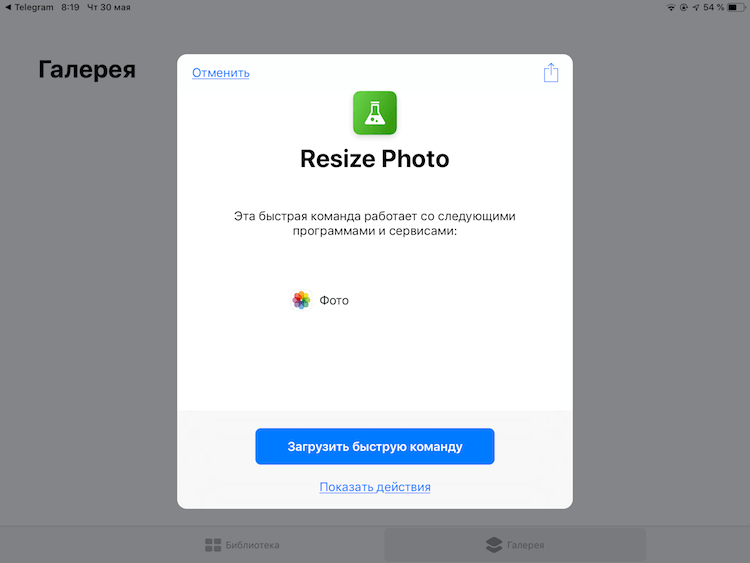
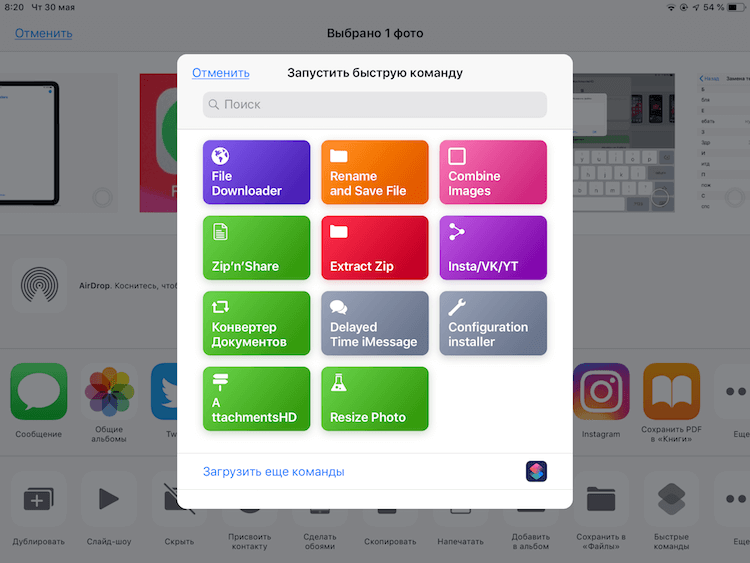
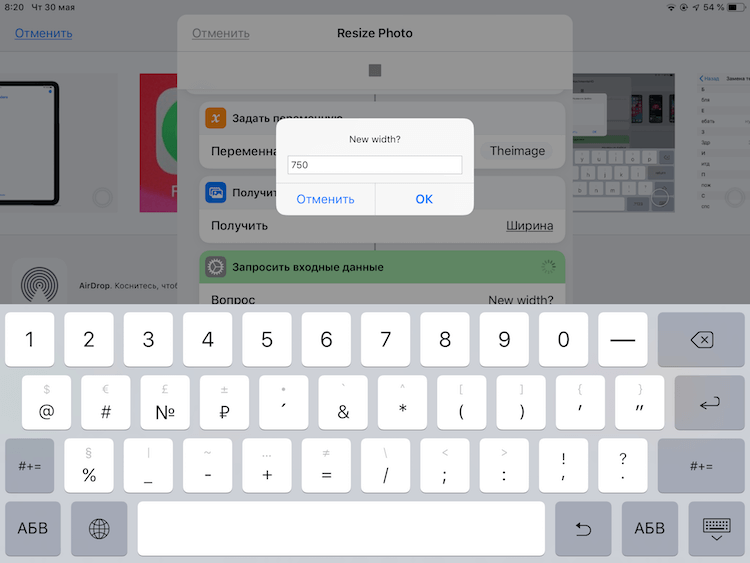
Resize Photo показывает исходную ширину кадра, позволяя понять, насколько команда изменит его размер. Кроме того, Resize Photo запрашивает только ширину, но не запрашивает высоту. Таким образом ей удается сохранить пропорции кадра, не нарушая их. Однако, если такая необходимость возникнет, вы всегда можете добавить в команду соответствующий скрипт, посмотрев, как это сделал разработчик.
Подписывайся на наш канал в Яндекс.Дзен. Не пожалеешь.
Как изменить размер и разрешение изображения на iPhone или iPad
В iPhone есть большое разнообразие встроенных возможностей, о которых мы часто рассказываем на страницах нашего сайта. Например мы подробно рассматривали новые функции в приложении Фото в iOS 7 и его возможности по редактированию фотографий. Но, к сожалению во встроенной программе Фото отсутствует возможность изменения разрешения изборажения.
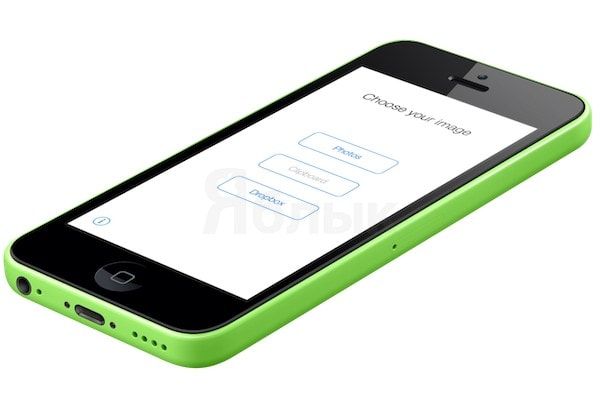
Конечно, трудно назвать эту функцию часто используемой, но все-таки некоторым пользователям такая возможность бывает необходима.
На самом деле в App Store можно найти большое количество подобных программ, но все они примерно одинаковы. Если, конечно, не брать в расчет редакторы изображений типа Photoshop Touch, в которых эта функция является второстепенной. В этой статье в качестве решения этой задачи мы рассмотрим программу Image Resizer+.
Как изменить размер и разрешение изображения на iPhone или iPad
Откройте программу Image Resizer+ на своем iOS – устройстве. Нажмите на кнопку Photos и выберите изображение из какого – либо фотоальбома, хранящегося на устройстве.
После загрузки изображения пролистните экран программы вправо для доступа к меню редактирования размера изображения.
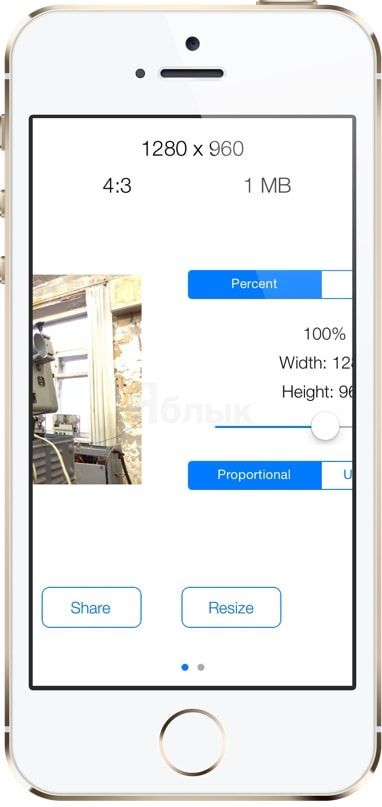
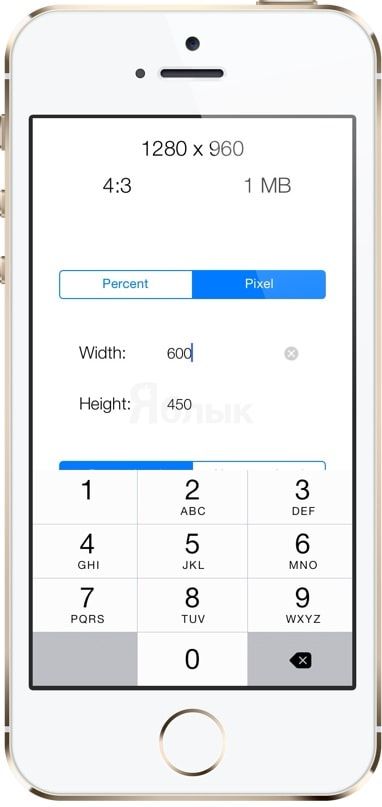
Вы можете изменить разрешение изображения в процентах или пикселях. Причем для обоих вариантов Вы можете выбрать пропорциональное или непропорциональное изменение размера.
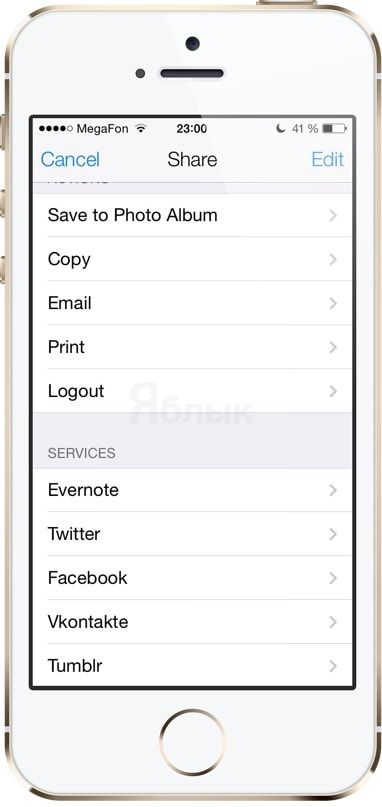
После того, как вы измените разрешение изображения нажмите на клавишу Share. Здесь появятся наиболее часто используемые службы для экспорта.
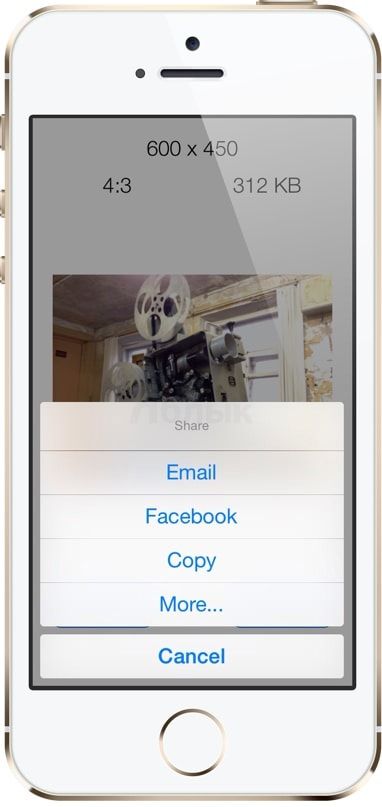
Для просмотра всех возможностей нажмите клавишу More…
Также обратите внимание и на альтернативные приложения с подобным функционалом:
Изменение размеров, поворот и зеркальное отражение объектов в Pages на iPhone

Можно изменить размер объекта свободно, меняя его пропорции любыми способами, либо пропорционально, чтобы увеличить или уменьшить его без изменения формы. Можно также задать конкретные размеры. Поворот или зеркальное отражение возможны для любых объектов кроме таблиц, диаграмм, видео из интернета или галерей изображений.
Изменение размеров объекта
- Коснитесь объекта или группы объектов, чтобы выбрать их. Если вокруг объекта не отображаются синие точки, этот объект закреплен. Перед изменением размера его нужно открепить.
- Чтобы выбрать свободное или пропорциональное изменение размера, коснитесь , коснитесь «Расстановка», затем включите или выключите параметр «Сохранять пропорции».
Примечание. В группах, содержащих определенные объекты, можно изменять размеры только пропорционально. К таким объектам относятся изображения и фильмы после поворота, 3D-объекты, а также фигуры, при выборе которых отображается зеленая точка.

- Свободное изменение размеров. Потяните синюю точку вверху, внизу или сбоку (не в углу) объекта. Это действие возможно только в том случае, если параметр «Сохранять пропорции» выключен (см. шаг 2, приведенный выше).
- Пропорциональное изменение размеров. Потяните по диагонали манипулятор выбора в углу.
- Изменение размеров из центра. Коснитесь и удерживайте синюю точку, коснитесь и удерживайте середину объекта, затем перетяните синюю точку.
- Задание определенных размеров. Коснитесь кнопки , коснитесь «Расстановка», коснитесь «Ш» или «В», затем введите новые значения ширины и высоты.
Согласование размеров двух объектов
Можно быстро сделать размеры двух объектов на странице одинаковыми.
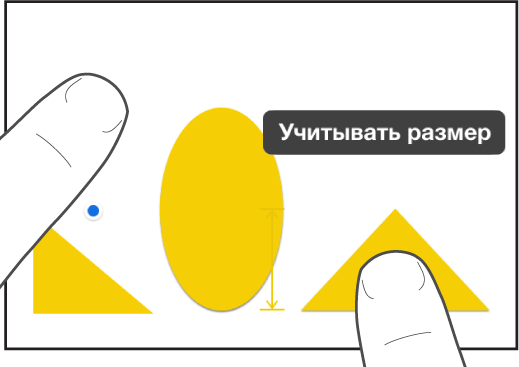
- Коснитесь объекта, размер которого нужно изменить, затем начните перетягивать синюю точку.
- При перетягивании нажмите и удерживайте другой объект нужного размера.
- Когда появятся слова Учитывать размер, одновременно поднимите оба пальца.
Поворот объекта
Примечание. Невозможно повернуть таблицу, диаграмму или галерею изображений. Информацию о том, как повернуть 3D-объект, см. в разделе Добавление 3D-объектов.
Чтобы повернуть объект, выполните одно из указанных ниже действий.
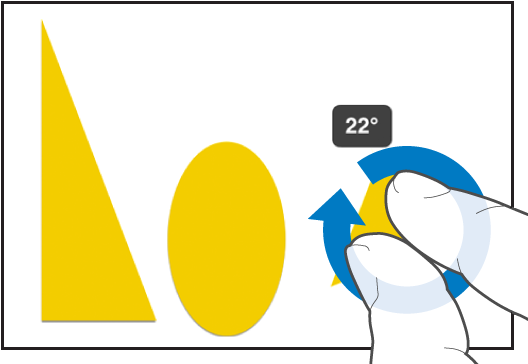
- Касанием выберите объект, затем поместите на него два пальца и сделайте движение в том направлении, в котором нужно повернуть объект. Когда Вы начали поворачивать объект, один палец можно убрать. Появляется направляющая, показывающая угол поворота.
- Выберите объект касанием, коснитесь , коснитесь «Расстановка», затем коснитесь «Поворот». Перетяните колесико под пунктом «Поворот» или введите значение в градусах, задающее угол, на который требуется повернуть объект.
Зеркальное отражение объекта
Примечание. Невозможно зеркально отразить таблицу, диаграмму, галерею изображений или 3D-объект.
- Коснитесь объекта для его выбора, затем коснитесь .
- Коснитесь «Расстановка», затем коснитесь «Вертикально» или «Горизонтально». Если эти варианты не отображаются, смахните вверх от нижнего края элементов управления.
Изменение размера фотографии на iPhone с использованием онлайн и оффлайн подходов
Изменение пропорций изображения может быть сделано по разным причинам. Возможно, вам потребуется настроить соотношение сторон фотографа или вы можете обрезать ненужные части изображения. У вас всегда будет множество вариантов. Вы можете сделать это на своем мобильном устройстве или настольном компьютере, но не на обоих одновременно. На данный момент этот учебник будет иллюстрировать как изменить размер фото на айфоне используя различные методы.

- Часть 1. Как изменить размер изображения на iPhone
- Часть 2. Лучший способ изменить размер изображения без потери качества
- Часть 3. Часто задаваемые вопросы о том, как изменить размер фотографии на iPhone
Часть 1. Как изменить размер изображения на iPhone
Камера на вашем iPhone — это жизненно важный инструмент, который обеспечивает высокое качество, различные форматы изображений и даже встроенные возможности редактирования. Вы можете обрезать фотографию, настроить яркость и контрастность изображения и многое другое, используя свои фотографии. приложение. Одной из этих многочисленных функций является возможность изменять размер изображений с помощью приложения «Фотографии». Он поставляется с предустановленным на вашем устройстве или сторонним программным обеспечением, которое вы можете загрузить из App Store. Вот как выполнить эти действия и изменить размер фотографий на вашем iPhone до любых размеров, которые вам нравятся.
Шаг 1: Приобретите приложение «Фотографии» на своем устройстве, затем выберите изображение, размер которого вы хотите настроить. Нажмите редактировать кнопку, расположенную в правом верхнем углу экрана. Появится новое меню с различными инструментами редактирования. Помогло бы, если бы вы нажали Обрезать символ, который находится в нижней части экрана и выглядит как два пересекающихся друг с другом прямых угла.
Шаг 2: В верхней части экрана находится значок в виде квадрата, состоящего из серого и черного цветов. Коснитесь этого символа. Вы вошли в меню изменения размеров. Выберите тот, который лучше всего соответствует вашим потребностям, из списка альтернатив в нижней части экрана.
Шаг 3: Вы можете сохранить изменения, коснувшись значка Готово кнопку, отбрасывая их, нажав кнопку Отмена кнопку или начать заново, нажав кнопку Сброс настроек кнопку в верхней части экрана.

Часть 2. Лучший способ изменить размер изображения без потери качества
1. Видмор
Вы можете изменить размер фотографий, используя отличное приложение для редактирования видео, известное как Vidmore Free Image Upscaler онлайн. Поскольку мобильные устройства имеют относительно маленькие дисплеи и меньше возможностей редактирования, вам может быть удобнее использовать программу, предназначенную для настольных компьютеров. Его удобные и интуитивно понятные функции редактирования видео позволяют пользователям создавать высококачественные конечные продукты. Vidmore — отличный выбор для пользователей на любом этапе их профессиональной или образовательной карьеры.
У вас будет доступ только к нескольким вариантам изменения размера с iPhone. В отличие от Vidmore, он никоим образом не занимается улучшением качества изображения. Из-за этого все больше пользователей переходят на этот инструмент, потому что он, несомненно, поможет им поддерживать качество своего инструмента. Кроме того, при изменении размера изображений с помощью бесплатного онлайн-апскейлера изображений Vidmore нет ограничений по размеру. Вы также можете использовать его в браузере на своем мобильном устройстве, если он у вас есть. Вы можете изменить размер изображения на своем iPhone, выполнив простые процедуры, описанные ниже.
Шаг 1: Найдите Vidmore Free Image Upscaler в своем браузере. Вы можете отправить изображение для увеличения, нажав кнопку Загрузить фото кнопку на главном экране. Ваш компьютер предложит вам загрузить картинку низкого качества.
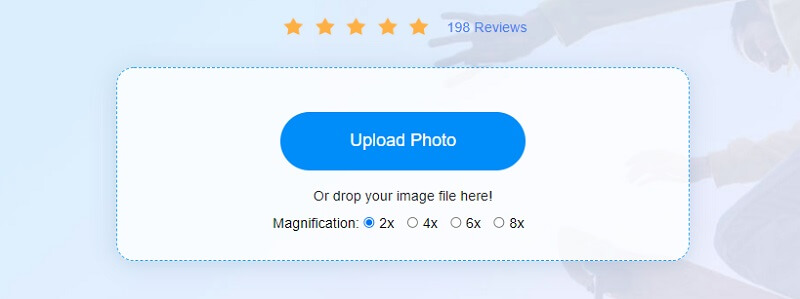
Шаг 2: Затем выберите увеличение фотографии. Увеличение повышает качество изображения. Вы можете увеличить до 8x.

Шаг 3: Выберите обновленную версию фотографии, затем нажмите кнопку Сохранить кнопку, чтобы сохранить его в соответствующих папках на вашем персональном компьютере.

2. Разжать
Вы можете изменить размер фотографий и фильмов с помощью инструмента «Выдавливание». Эта функция также поддерживает редактирование видео. Пользователи могут выбрать ручной ввод размеров в пикселях в дополнение к предустановкам, которые вы можете использовать для быстрого масштабирования. При изменении размера фотографий вы можете выбрать между параметром растяжения, параметром подгонки соотношения или параметром обрезки соотношения. Вы можете использовать определение ориентации, чтобы изменить размер фотографий до их исходных пропорций. Просто следуя этим трем шагам, вы сможете изменить размер фотографий на iPhone при использовании Desqueeze:
Шаг 1: Откройте приложение Desqueeze и выберите изображения из фотопленки. Появится новый экран, где вы можете коснуться изображения, которое вы выбрали, чтобы установить коэффициент масштабирования.
Шаг 2: Когда вы соберете все свои фотографии, коснитесь значка редактирования в левом нижнем углу приложения. Определите размеры изображения, чтобы уменьшить его до заданного размера. Выбирать редактировать , введите желаемые размеры изображения и нажмите в порядке .
Шаг 3: Повторите нажатие на в порядке кнопку на пользовательском интерфейсе. Чтобы внести коррективы, вы можете использовать кнопку лапы в самом низу программы. Он обновит вашу камеру изображением с измененным размером после его обработки.

3. Инсталайз
Использование программного обеспечения Instasize доступно для смартфонов Android и iPhone. Вы можете изменить размер любой фотографии, чтобы она подходила для публикации на любом сайте социальной сети или в онлайн-приложении для обмена сообщениями. Его основная форма представляет собой набор инструментов, позволяющих создателям социального контента редактировать изображения с использованием профессиональных фильтров, рамок и корректировок. Instasize — это не только инструмент для изменения размера; он также предлагает средство для создания коллажей, текстовый файл, эффекты и многое другое. Если вам нужно уменьшить размер изображения на вашем iPhone, Instasize — отличный выбор.
Шаг 1: Вы можете получить Instasize либо в магазине Google Play, либо в магазине Apple App Store. Вы можете начать работать над своими фотографиями, как только они будут запущены. При появлении запроса нажмите кнопку Плюс подпишите, чтобы предоставить приложению доступ к вашим данным.
Шаг 2: Когда появятся инструменты редактирования, выберите квадратный значок справа от текстового поля, чтобы изменить его размер. Пожалуйста, выберите нужный масштаб и подтвердите его применение, установив флажок.
Шаг 3: Наконец, выберите Галерея из выпадающего меню, которое появляется после нажатия на желтую папку сбоку экрана.

- Самые полезные приложения, которые увеличивают разрешение фотографий
- Как редактировать фон фотографии на iPhone: самые простые способы
Часть 3. Часто задаваемые вопросы о том, как изменить размер фотографии на iPhone
Нужно ли платить за использование Instasize?
Программу можно скачать бесплатно. Однако бесплатная учетная запись предоставляет доступ только к самым основным инструментам редактирования. Он содержит подборку шрифтов и стилей текста, некоторые внесенные нами изменения при редактировании и некоторые из наших фильтров. После покупки премиум-обновления вы можете получить доступ к их функциям редактирования и фильтрам, в том числе в области инструментов для красоты.
Как изменить размер фотографии, не обрезая ее на моем iPhone?
Запустите приложение «Ярлыки» на устройстве iOS (iPhone или iPad), чтобы начать. Чтобы создать новый ярлык, выберите вкладку «Мои ярлыки» и нажмите кнопку «Плюс» в правом верхнем углу экрана. Чтобы добавить действие, используйте кнопку «Добавить действие». Найдите действие «Изменить размер изображения», затем добавьте его в список действий.
Какие форматы изображений можно использовать с Desqueeze?
Форматы PNG, JPG и TIFF принимаются для использования в качестве фотографий на Desqueeze.
Выводы
Вы можете легко изменить размер фото на айфоне с помощью инструмента по умолчанию. Кроме того, вы можете загрузить на свой смартфон приложения с дополнительными инструментами редактирования. Однако предположим, что вы хотите быть уверены, что качество вашего изображения останется прежним после изменения размера. В этом случае вы можете подумать об использовании бесплатного онлайн-апскейлера изображений Vidmore.
 Топ-6 лучших приложений для изменения размера фотографий для Android и iPhone
 Сенсационные способы изменить размер фото для Instagram без потери качества
 Удалить фон с изображения на iPhone — проверенные и верные подходы

- Официальный магазин
- Выбрать язык
- Другие языки