iSpy — Профессиональное ПО для системы видеонаблюдения

iSpy — это мощное профессиональное ПО для наблюдения, мониторинга, оповещения и обеспечения безопасности квартиры, офиса. При помощи веб-камер и микрофонов программа обнаруживает и записывает любое движение или звук на доверенной ей территории. В случае обнаружения отправит сообщение по email или SMS. К электронному сообщению может прикрепить и фото обнаруженного движения.
Кроме того, iSpy позволяет просматривать онлайн (в режиме реального времени) или сохраненное видео через интернет или мобильные устройства. Все данные сжимает и сохраняет в формате flash video. Есть возможность работать на нескольких компьютерах сразу, а также контролировать программу удаленно, защищать ее паролем, делать группы или присоединяться к существующим группам (на сайте разработчика) и давать доступ участникам группы к вашим веб-камерам и микрофонам.
Возможности программы:
Обнаруживает, отслеживает и записывает любое движение
Обнаруживает и записывает звуки
Работает с любым количеством микрофонов и веб-камер одновременно
Объединяет несколько компьютеров в группу, управляемую через веб
Отправляет по имейлу или SMS сообщение об обнаружении движения или звука
Прикрепляет к сообщениям изображения с веб-камер
Отправляет по электронной почте снимки с камер через определенные промежутки времени
Работает с любыми устройствами отслеживания движения
Можно настраивать область обнаружения движения с помощью веб-камер
Создавать группы, приглашать в них друзей и давать доступ к своим микрофонам и веб-камерам
Настраивать для того, что бы запись звука и видео начиналась и останавливалась автоматически
Подсоединять iSpy server, а также все установленные программы iSpy на разных компьютерах к веб сайту разработчика и просматривать все передаваемое видео онлайн
Удаленный доступ к программе
Защита программы паролем
Можно загружать исходный код и изменять программу по своему усмотрению
Совместимость с Windows 7: Да
Язык интерфейса:
Пароль на архив:
Разработчик: ispyconnect
Скачать бесплатно
iSpy
iSpy

Яндекс.Браузер — быстрый браузер с защитой от мошенников и вредоносных сайтов.
- Windows 10
- Windows 8.1
- Windows 8
- Windows 7
Тип лицензии:
Freeware (бесплатное)
Языки: Английский, Русский
Полезные статьи
Снимки экрана 5


iSpy — одна из самых популярных программ в мире, позволяющая даже начинающему пользователю организовать полноценное видеонаблюдение. Данный инструмент может использовать и руководитель компании, и обычный человек, у которого есть под рукой хотя бы одна веб-камера.
Софт отлично взаимодействует с любой версией ОС Windows, начиная с 7, заканчивая Windows 10; разрядность также может быть любой. Официальная версия программы полностью русифицирована.
Сам продукт разработчики распространяют бесплатно, однако пользователь может приобрести PRO-версию. В PRO есть несколько достоинств: более гибкая настройка, интеграция с YouTube/Dropbox, возможность инсталляции программы на несколько компьютеров, расширенный набор поэтажных планов и т.п. Оформляется PRO по подписке: 129 долларов за 1 лицензию на 2 года.
Как настроить и пользоваться программой iSpy?
Благодаря простому интерфейсу, программа iSpy станет понятна любому пользователю. После установки софта перед пользователем появляется интерфейс программы. Сразу же можно добавить:
- веб-камеру;
- видеозапись;
- IP-камеру;
- камеру ONVIF;
- поэтажный план (в виде изображения);
- аудиоустройства (колонки, микрофон).
Добавив нужную камеру, пользователь может провести ряд настроек: выбрать разрешение, режим захвата и т.п.
Отдельно следует рассмотреть режим трансляции. Когда человек выходит из дома на работу и, например, оставляет ребенка с няней, он может проследить за ее работой с помощью iSpy: для этого следует включить устройства, программу и активировать трансляцию. Трансляция может передаваться на мобильное устройство или в интернет (в закрытом доступе, в аккаунте пользователя).
Для повышения безопасности в доме или на предприятии можно использовать датчик движения. Если какой-то станок перестает работать или, напротив, в доме камера обнаружила движение объекта, программа передает сигнал пользователю.
Настроек у данного софта очень много: сканирование штрих-кодов, распознавание лиц, звуки уведомлений, скорость записи и частота кадров, передача данных по FTP и многое другое. Как видно, iSpy — это одна из лучших программ в своей нише; трудно найти подходящий аналог столь профессиональному программному обеспечению.
iSpy для Windows
Приложение, которое позволяет накладывать различные маски и эффекты на лицо пользователя.
iSpy — программа, которая с помощью микрофона и веб-камеры позволяет следить за помещением, и.
Live WebCam — домашняя система видеонаблюдения, с помощью которой можно автоматически получать.
MyCam — бесплатная и простая в использовании утилита, которая позволяет делать скриншоты и.
VCam — эмулятор веб-камеры, позволяющий пользователям у которых отсутствует устройство.
Xeoma — программа для видеонаблюдения. Поддерживает любые веб-и IP-камеры, в том числе Wi-Fi камеры, а также Интернет-камеры.
Отзывы о программе iSpy
Есенин про iSpy 7.2.4.0 [23-05-2023]
Что было в голове людей, rоторые создали такой интерфейс? На конкурсе самых неудобных и глючных программ ispy безусловно лидер!
7 | 4 | Ответить
Сергей про iSpy 7.2.4.0 [01-07-2022]
Не могу встроенные микрофоны. Софт их не видит. Камеры planet ica-108 и 107
4 | 11 | Ответить
Liz про iSpy 7.2.1.0 [21-08-2020]
Самая лучшая и удобная в мире программа.
превью даже сама показывает при обнаружении движения.
что другие программы не умеют делать.
Только что делать если она не все IP камеры любит?
просто берёт и видео начинает тормозить.
11 | 22 | Ответить
Тамара про iSpy 7.2.1.0 [21-05-2020]
Программа платная,не вижу смысла её качать,прогга для выкачивания денег,-а эффекта 0.
7 | 12 | Ответить
Сергей в ответ Тамара про iSpy 7.2.1.0 [29-05-2020]
Вы что с «дуба упали», прога бесплатная простые настройки. У меня поворотная PTZ камера
прекрасно работает с этой программой. Не понятно какие деньги эта программа у вас «выкачивает».
12 | 12 | Ответить
Марат про iSpy 6.5.2.0 [24-08-2016]
Самая популярная программа для видеонаблюдения iSpy. Полное руководство для чайников
Программа iSpy уверенно занимает первую строчку в рейтинге софта для видеонаблюдения по России и СНГ. Успех вполне объясним – запоминающееся название, намекающее на продукцию корпорации Apple, скромные аппаратные требования, простота в установке и настройке, а самое главное – бесплатная лицензия. Что ещё нужно программе для того, чтобы завоевать сердца миллионов наших соотечественников?
Кроме того, iSpy не так проста, как кажется. Она обладает приличными возможностями, чтобы настроить качество сигнала, подключить несколько видекамер и построить систему видеонаблюдения с учётом плана помещения. В этой статье мы начнём с самого простого – где скачать программу и как её настроить. А в дальнейшем коснёмся тонких настроек, которые позволят вам создать практически профессиональный комплекс видеонаблюдения в масштабе квартиры, коттеджа или небольшого склада.
Где скачать?
Поскольку программа распространяется разработчиком абсолютно бесплатно, то нет никакой необходимости искать торренты или сомнительные сайты со взломанным софтом. Поэтому, всё, что вам нужно – это перейти на сайт компании ispyconnect.com

На сайте сразу же увидите большую кнопку «Download». Жмите на неё и переходите на экран загрузчика.

Здесь представлены 4 версии для скачивания. Это последняя рабочая версия программы для 32-х и 64-х битной Windows, а также 32-х и 64-х битные версии программы с учётом вашей операционки. В этом смысле сайт довольно интеллектуален.

Определить тип ОС можно нажав «Пуск» – «Панель управления» – «Система».
Скачивайте дистрибутив программы, он занимает около 25 Мб.
На русском языке
Всё не так просто для той категории отечественных пользователей, которые не слишком владеют иностранными языками (или владеют, но предпочитают русифицированный софт). Программа многоязычна, однако, русский поддерживают далеко не все версии. Причём, какой-то закономерности, какой из релизов с каким языком работает, не существует. Например, совместимая с XP и Vista версия 6.5.8.0 «говорить по-русски не умеет», а предшествующая версия 6.5.1.0 содержит русский язык настройках.
Поэтому, если найти общий язык со скачанной с сайта разработчика программой не удалось, можете воспользоваться вот этими загрузками.
Установка, возможности и принцип работы
Установка iSpy не вызывает никаких трудностей. Просто распакуйте архив и запустите исполняемый файл. Языковой пакет можно задать либо сразу после установки при первом запуске, либо в ходе работы, в меню «Настройки» («Settings»).

Системные требования у программы довольно скромные, с учётом функционала:
- ОС Windows
- Наличие Microsoft NET Framework (v3.5);
- Процессор частотой не ниже 1 ГГц
- Место на диске не менее 100Мб + место для записи, чем больше, тем лучше
- Стабильное интернет-соединение
Все нужные для работы кодеки загрузчик устанавливает автоматически. К определённому неудобству можно отнести невозможность указать категорию для загрузки.
Интерфейс программы прост и интуитивно понятен. Процесс настройки включает в себя следующие этапы:
- Шаг 1. Добавление веб-камер и микрофонов;
- Шаг 2. Добавление IP-камер;
- Шаг 3. Загрузка и настройка плана этажа;
- Шаг 4. Создание и активация аккаунта на сервере.
Понятно, что при отсутствии какого-то компонента, шаг можно пропустить. Программа будет отлично работать, даже если вам нужно подключить одну-единственную камеру.
Общая идея следующая – вы подключаете в сеть все доступные камеры, которые подключены к компьютеру непосредственно или удалённо. При возникновении движения они срабатывают и начинают записывать изображение. Сигнал уходит на сервер компании (для чего и нужен ваш аккаунт), вы получаете оповещение (с кадрами видеозаписи) на электронную почту или СМС. Последняя услуга платная – именно по такой схеме разработчик и монетизирует свою программу.
Теперь давайте пошагово рассмотрим порядок работы с iSpy.
Добавление веб-камер и микрофонов
Перейдите во вкладку «Добавить» – «Веб-камера».

В открывшейся вкладке выберите «Локальные устройства». Выберите камеру и установите разрешение видео. Нажмите «ОК».
Внимание! Будут найдены только те камеры, у которых установлены драйвера. Если камера не найдена, ваш путь лежит в «Пуск» – «Панель управления» – «Устройства и принтеры».

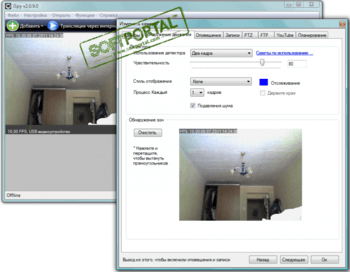
Теперь ваша задача настроить чувствительно камеры, чтобы программа включала видеозапись при движении. Откройте вкладку «Обнаружение движения». С помощью ползунка установить чувствительно камеры, а с помощью экрана – область, в которой камера должна фиксировать движение (если нужно).

В программе предусмотрено несколько алгоритмов работы детектора движения. Самый простой сравнивает два кадра и включает запись если изменения в процентах превышают заданное число (это и есть коэффициент чувствительности). Другие модели могут учитывать изменения цветовой гаммы, либо фона. Подробности и рекомендации по выбору можно почитать на сайте разработчика, по ссылке, которая дана рядом с детектором.
Во вкладке «Оповещения» поставьте галочку «Оповещения включены».
Здесь же можно настроить тип события, при котором система будет активирована. Это:
- обнаружение перемещения,
- отсутствие перемещения,
- появление заданного количества объектов в кадре.
Также здесь можно подгрузить дополнительные плагины, такие, как распознавание лиц или автомобильных номеров.
Во вкладке «Запись» в разделе «Режим записи» отметьте кнопку «Запись по движению». Здесь же можно настроить запись через определённые интервалы времени.

В итоге, после всех настроек, вы вернётесь в базовый экран программы. В верхней части видна мониторы с настроенными и работающими камерами, в нижней – архив видеороликов, справа внизу – кнопки управления, названия которых говорят сами за себя.

Микрофон добавляется аналогично.
Добавление IP-камер
Для того, чтобы установить IP-камеру, необходимо знать её адрес в сети, пароль и логин администратора. Заходите в раздел «Добавить» – «IP-камеру» и заполняете требуемые поля.

На всякий случай приводим заводские настройки наиболее распространённых моделей таких видеокамер.
- Beward – 192.168.0.99 login: admin, password: admin
- Dahua – 192.168.1.108 login: admin, password: admin
- Microdigital – 10.20.30.40 login: root, password: root
- Aircam – 192.168.1.20 login: ubnt, password: ubnt
- IPEYE – 192.168.0.123 login: admin, password: 123456
- Hikvision – 192.0.0.64 login: admin, password: 12345
Далее откроется вкладка с настройками камеры и реакции на движение, которая практически такая же, как и для локальной веб-камеры.
В современных версиях iSpy в программу встроен мастер установки IP-камеры, который сканирует все IP адреса и указывает подключённые устройства.
Может быть полезен, если вы забыли или не знаете адрес видеокамеры в системе.
Загрузка и настройка плана этажа
Это можно сделать в том же меню «Добавить» – «План этажа». Подойдут все основные форматы изображения – jpg, png, gif, bmp. Несколько образцов уже есть в дистрибутиве программы, чтобы можно было потренироваться.

В окошке внизу указаны добавленные в систему видеокамеры, которые можно просто перетащить на чертёж, установить и развернуть в нужном направлении. Таким образом, в случае с несколькими камерами, вы будете иметь перед глазами простую памятку, где и какое оборудование у вас расположено.
Выполнив все эти шаги, вы сможете организовать у себя дома полноценный пост видеонаблюдения с несколькими камерами, ведущими запись и реагирующими на движение. Однако, чтобы использовать все возможности программы и подключить удалённый доступ, вам придётся завести аккаунт на сервере разработчика.
Создание и активация аккаунта на сервере
Сделать это можно на сайте разработчика, в разделе «My account». Регистрация либо с помощью обычно электронки, логина и пароля, либо через аккаунт в Гугл.

Впрочем, с этого момента любовь россиян к программе iSpy заканчивается. Равно как и разработчиков к русскоязычному пользователю, судя по убогому переводу. Например, нам так и не удалось понять, что такое «разрешение доступа к гранту», а также «сайдбар рухнул» и «сайдбар горка».
Бесплатно насладить всеми возможностями системы вы сможете только 7 дней, после чего придётся покупать платные услуги. Они не такие уж и дешёвые. Самый базовый тариф обойдётся в 7.95 долларов, то есть около 500 рублей в месяц в месяц. При этом можно подключить только 1 компьютер и нет возможности получать СМСки – их придётся покупать отдельно. Для работы всерьёз, затраты придётся умножить на 10.
Плюс к этому, пополнять счёт придётся через американскую систему PayPal, которая для наших соотечественников не слишком удобная из-за больших комиссий. Нет в сети отзывов и о том, насколько слаженно и оперативно работает система, с учётом расположения серверов на другом континенте.
Полезное видео
Посмотрите краткий живой обзор возможностей программы.
Заключение
Итак, программа iSpy представляет собой простой и мощный инструмент для создания системы видеонаблюдения средней сложности. Она подойдёт для владельцев квартиры, коттеджа, небольшого приусадебного участка. Будет приемлемым решением для малого и среднего бизнеса, в частности, для наблюдения за складами, магазинчиками, небольшими производственными площадками.
Вместе с тем использование программы в её полном, удалённом варианте до сих пор не очень распространено. Причиной тому – ориентировка разработчика на западного пользователя, довольно высокая абонентская плата. Поэтому, вместо того, чтобы городить огород, частники и бизнес предпочитают либо воспользоваться более привычными сервисами облачного видеонаблюдения, либо, если деньги позволяют, заказать систему под ключ у местных фирм, оказывающих такие услуги.