Когда взломали электронную почту: восстановление и защита
Если при вводе пароля от почтового ящика, сервис перестал его принимать – это первый признак взлома. Хакеры первым делом позаботятся о том, чтобы поменять парольную комбинацию от аккаунта. Если взломали аккаунт почты, нужно проделать следующее:
- как можно скорее сбросьте пароль, поскольку злоумышленник мог и не успеть отвязать ящик от вашего аккаунта;
- сообщите о взломе аккаунта всем вашим знакомым, обзвоните всех друзей, сделайте публикации в социальных сетях: так вы избежите вымогательства денег у вашего окружения, якобы от вашего имени;
- проведите сканирование при помощи антивирусного приложения, убедитесь, что взломщик не занес в ваш компьютер зловредные вирусные программы, крадущие пароли от аккаунтов;
- припомните, с какими важными сервисами вы связали вашу электронную почту, далее постарайтесь войти в личные кабинеты этих сервисов, чтобы отвязать их от взломанной почты;
- смените пароли от этих служб, как и во всех сервисах, на которых вы применили тот же пароль, что и на почте — советуем вам поставить двухфакторную аутентификацию на каждый из них;
- напишите о смене пароля в службу поддержки почтового сервиса, чтобы получить доступ к своей учетной записи, подвергнутой взлому; не волнуйтесь, если ответ поступит вам не сразу;
- если получилось выполнить предыдущий пункт, вам следует сменить пароль, контрольные вопросы, к своему аккаунту нужно привязать электронный адрес, номер телефона.
Дабы избежать таких неприятностей в будущем, настройте двухфакторную аутентификацию. Тогда, даже если ваш пароль подберут или украдут, злоумышленник не сможет попасть в почту без вашего телефона.
Взломали аккаунт смартфона на Андроид / IOS
Что делать, если взломали аккаунт на телефоне? Прежде всего, вытащите СИМ-карту, чтобы не позволить взломщикам управлять вашим мобильным гаджетом через взломанный аккаунт на андроид. Следует также отключить беспроводной интернет, и уже не посещать сеть Wi-Fi. Заблокировать симку, возвратить себе деньги с нее можно у вашего оператора связи. Далее, как полагают мобильные операторы, нужно обратиться в сервис производителя телефона или операционных систем, чтобы их восстановить.
Чтобы не лишиться денег на банковской карте, заблокируйте доступ к онлайн-приложениям банков. Позвоните в банк операторам или даже лично посетите его отделение. Обратите внимание на то, что чаще всего злоумышленники сначала взламывают аккаунт в какой-то социальной сети, чтобы потом продолжить наступление на ваш телефон.
Вам придется сменить пароли от всех сервисов, имеющихся на смартфоне. Например, если взломали аккаунт Авито или социальной сети «ВКонтакте» — обратитесь в службу поддержки этого ресурса или социальной сети, чтобы администрация рассмотрела ваш запрос на сброс вводных данных.
Советуем вам поставить на смартфон антивирус. Если он у вас уже есть, просканируйте содержимое телефона на наличие вирусов. Прежде всего, проверьте недавно установленные программы и приложения на вредоносный код. Вирус может пробраться на смартфон даже под вполне благоприятным видом обычного приложения.
Затем выполните самое важное действие – сброс телефона к заводским настройкам. Это уберет с устройства любые вирусные программы, даже те, которые антивирусом обнаружены не были. Внимание: перед этим обязательно проведите резервное копирование всех своих важных данных.
Чтобы избежать взломов телефона с его аккаунтов, никогда не переходите ни по каким ссылкам! Перейти по незнакомой ссылке равносильно тому, чтобы подарить персональные данные хакерам. Это надо взять за правило. Напомним, что относится оно и к компьютерам.
Также автоматическое подключение к точкам Wi-Fi следует отключить. В общественных местах (отеле, аэропорту, кафе) не подключайтесь к незащищенным сетям. Ваш трафик не будет тогда шифроваться, вы попросту выставляете его на обозрение. И еще: отключайте по возможности Bluetooth, а если он включен, то будьте уверены, что другие устройства его не видят.
Взломали аккаунт whatsapp / ватсап: как восстановить и защитить
Сразу предупредим: ни с кем нельзя делиться кодом подтверждения, присланным в SMS. Если же вы уверены, что вашим аккаунтом пользуется с другого смартфона кто-то посторонний, сразу предупредите об этом своих друзей, близких. Важно понимать, что в силу защищенности переписки сквозным шифрованием, сообщения будут видны только вам, на вашем смартфоне. Больше никто не сможет прочесть историю переписки.
Как восстановить взломанный аккаунт? Иногда это совсем просто. Нужно войти в мессенджер с помощью номера телефона, с подтверждением в виде ввода шестизначного кода, который придет вам в SMS. Тогда человек, пользующийся вашим аккаунтом, сразу потеряет доступ к нему.
Что делать, если взломали аккаунт в ватсап, но взломщик оказался коварным – успел включить функцию двухшаговой проверки, поставив PIN-код? И в таком случае, сразу, как вы введете шестизначный код из SMS, взломщик также потеряет доступ к вашему аккаунту, только для вас он станет доступным не сразу. Нужно подождать семь дней, пока не уйдет необходимость ввода PIN-кода в рамках двухшаговой проверки.
Если вы не заказывали установку или смену такого кода, а вам пришло соответствующее электронное письмо – не переходите по ссылкам в нем! Это уловки взломщиков, желающих получить доступ к вашему аккаунту в Whatsapp.
Как защититься, как поступить, чтобы не взломали аккаунт whatsapp? Для безопасности своего аккаунта, никогда не сообщайте никому коды регистрации и PIN. При установке двухшаговой проверки введите адрес своей электронной почты, чтобы вы могли войти в свой аккаунт, даже если забыли PIN.
Для голосовой почты следует поставить длинный, надежный пароль. Очень важно для профилактики проверять наличие связанных с вашим аккаунтом в ватсап устройств. Для этого войдите в «Настройки» и вызовите «Связанные устройства». Если обнаружите таковые, они удаляются простым нажатием на «Выйти».
И еще – лучше поставить код, блокирующий доступ к смартфону. Не давайте никому пользоваться вашим мобильным. Если заподозрили, что кто-то пользуется аккаунтом ватсап через компьютер, то с помощью телефона выйдите из своего аккаунта на всех компьютерах.
Взломали аккаунт telegram / телеграмм: восстановление доступа и профилактика
«Что делать, если взломали Телеграм, и я не могу зайти в аккаунт?» — часто можно услышать и такой вопрос. Проникнуть в аккаунт одного из наиболее безопасных мессенджеров хакер может с разными целями: взломать какой-то крупный канал, чтобы выйти на широкую аудиторию и продвигать там свои цели, чтобы выполнить массовую рассылку спама, содержащего, например, вредоносные ссылки, чтобы шантажировать какого-то богатого и известного владельца канала, вымогая его деньги. Для достижения своих целей хакеры применяют методы социальной инженерии, используют невнимательность пользователей, рассылают ссылки с вирусами.
Что ваш аккаунт в Телеграм взломан, вы узнаете из уведомления мессенджера. Вам придет сообщение, что некто вошел в Телеграм-аккаунт, содержащее наименование устройства, название ОС, страну и город. Как видим, в сообщении не говорится, что делать, если взломали аккаунт. Мы советуем вам сразу же закрыть все активные сессии, чтобы перекрыть злоумышленнику доступ. На компьютере и через смартфон это делается по-разному.
Если вы работаете с компьютера:
- Надо перейти в настройки Телеграм в верхнем левом углу под тремя продольными полосками (гамбургер-меню), выбрать «Конфиденциальность».
- Кликнуть «Показать все сеансы».
- Выйдут устройства, на которых запущен ваш Телеграм — надо разлогиниться полностью, для чего просто кликнуть «Завершить все другие сеансы».
Что делать, если взломали аккаунт Телеграм, если вам доступен только смартфон? Закрыть доступ посторонним, проникшим через компьютер к вашему аккаунту в Телеграм, можно и с телефона. Надо перейти в настройки телефона, где выбрать «Устройства», а потом нажать «Завершить другие сеансы». Затем сменить пароль от аккаунта, очень желательно поставить двухфакторную аутентификацию.
Если хакер подсуетился и успел сменить пароль от аккаунта, надо воспользоваться цепочкой сброса пароля. Хорошо, если вы указали в Телеграм адрес своей почты – тогда ссылка на восстановление пароля придет туда. Если нет – это само по себе произойдет через семь дней.
Что делать, когда потерялся телефон или SIM-карта? Прежде всего, закончите все сеансы на прочих устройствах, потом поменяйте пароль от аккаунта в Телеграм. Далее придется пойти к мобильному оператору, чтобы он заблокировал вашу симку. Потребуется завести новую, но с тем же номером. По-другому вновь получить доступ к вашему аккаунту не выйдет. Когда получите SIM-карту, просто снова залогиньтесь. Внимание: ваш пароль за это время могли взломать, поэтому в такой ситуации опять его смените.
Расскажем также о самом сильном способе – удаление аккаунта. Если вы действуете с компьютера, посетите страничку мессенджера в Интернете. Перейдите на страницу удаления, где введите номер телефона от вашего аккаунта. Код для подтверждения придет вам в сообщении. Вводите его в браузере и нажимаете «Удалить».
Если вы держите в руках смартфон – переходите в настройки, к пункту «Конфиденциальность». Там, прокрутив страницу до конца, нажимайте «Удалить аккаунт автоматически». Далее откройте меню под стрелкой возле пункта «Если я не захожу», где выберете «Удалить аккаунт сейчас». Только знайте, что вы утратите все данные своего Телеграма. Зато у злоумышленника они уж точно не окажутся. Впоследствии, можно вновь завести аккаунт, привязав его к телефону.
Чтобы защититься от взлома в Телеграм, никогда не стоит переходить по ссылкам, которые вам непонятны. Даже по тем, которые прислал ваш друг, ведь его аккаунт могли к тому времени взломать. Если вы уже прошли по ссылке – никогда не вводите личные сведения.
С осторожностью относитесь к любым сообщениям от Телеграм, выполненных от имени администратора Телеграма или самого мессенджера. Под именем приславшего обязательно должно быть написано: «Служебные уведомления».
Помните важность привязки аккаунта к почтовому ящику. Так очень удобно восстанавливать утраченный (украденный) пароль. Привязывается почта в момент его установки.
Выбирайте «хитрый» вопрос для подтверждения восстановления парольной комбинации. Путь ваш ответ на вопрос будет неочевидным для постороннего. Саму парольную комбинацию придумывайте посложнее, с цифрами, специальными символами. Следите, что он не совпадал с паролем от электронной почты.
Ну и, чтобы предельно быстро узнать о том, что ваш аккаунт Телеграма взломан – активируйте уведомления от мессенджера.
Как не стать жертвой взломщиков
Мы рассказали вам, что делать, если взломали аккаунт. Чтобы предупредить взлом, следует предпринимать некоторые общие профилактические шаги:
- Пароли придумывайте только надежные и уникальные.
- Нужно включить двухфакторную аутентификацию.
- Требуется поставить хороший антивирус такие как PRO32, не только выявляющие зловредный коды, но и предупреждающий вас, что произошла утечка учетных данных вашего аккаунта.
Следуйте этим рекомендациям, и вы надежно защитите свои аккаунты на любом устройстве.
Как поменять страну в Гугл Плей
Google Play Market — одна из самых удобных площадок для скачивания различных приложений на мобильные устройства Android. При просмотре доступных игр и приложений сервис автоматически определяет местоположение пользователя и выдает только те продукты, которые могут быть востребованы в конкретном регионе. Но иногда бывает, что нужно скачать игру или приложение, которые не используются или вовсе запрещены в определенной стране.
В этом случае придется менять страну в Гугл Плей Маркет с помощью специальных приложений или путем внесения изменений в настройки аккаунта пользователя. Из статьи вы узнаете, как это сделать правильно.
Как поменять страну в Гугл Плей Маркет на Андроид 2022
Даже до 2022 года пользователям часто приходилось скрывать или менять свое реальное местоположение для получения доступа к определенным играм и приложениям. Сейчас этот вопрос особенно актуален, но, к счастью, существуют действенные способы поменять страну в Гугл Плей Маркет.
Приложения для смены IP
Первый, и самый действенный способ, предполагает скачивание специальной программы для изменения реального IP пользователя.
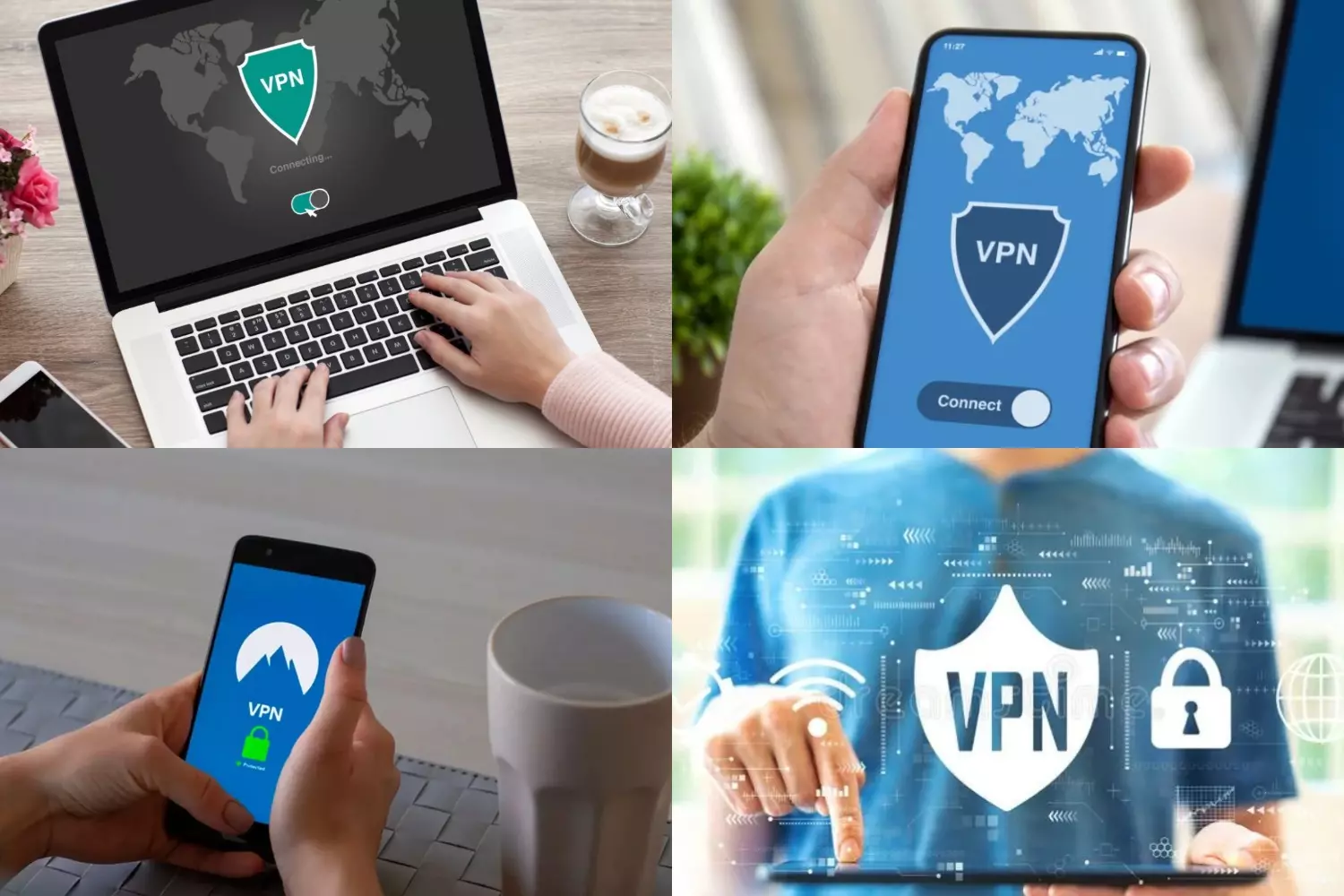
Рисунок 1. Страну в Google Play Market проще всего поменять с помощью ВПН
Проще всего скачать приложение ВПН, например, Planet FreeVPN:
- Скачайте программу с надежного сайта, зайдите в загрузки и установите приложение.
- Когда значок приложения появится на экране смартфона, откройте программу. Перед вами появится окно с выбором страны расположения сервера.
- В данном приложении есть и бесплатные, и платные доступы. Если менять местоположение нужно нечасто, хватит бесплатной версии. Если нужен постоянный доступ к серверам по всему миру, лучше отдать предпочтение платной программе.
После подключения к удаленному серверу пользователь может смело заходить в Google Play. Магазин автоматически определит местоположение и предоставит пользователю возможность скачать нужные приложения или игры.
Смена настроек аккаунта
Если по каким-либо причинам пользователь не хочет или не имеет возможности скачать VPN, но к аккаунту Google Play привязан банковская карта, можно попытаться изменить страну прямо в настройках профиля.
При добавлении банковской карты в профиль пользователь обязательно указывает страну и адрес проживания.
Чтобы поменять страну в настройках аккаунта, необходимо:
- зайти в аккаунт Google Play и перейти в раздел «Способы оплаты»;
- в появившемся окне будет отображаться список привязанных банковских карт, здесь же можно добавлять новые;
- чтобы перейти к изменениям уже привязанной банковской карты, нужно перейти в раздел «Другие настройки платежей»;
- в браузере откроется новая вкладка, в которой нужно кликнуть по кнопке «Изменить»;
- далее пользователю необходимо перейти во вкладку «Местоположение», выбрать подходящую страну и ввести реально существующий адрес (например, его можно взять из Гугл Карт»;
- остается только ввести CVC-код и нажать на кнопку «Обновить».
После этих действий при заходе в Google Play Market пользователь будет видеть список игр и приложений, рекомендованных именно для этой страны.
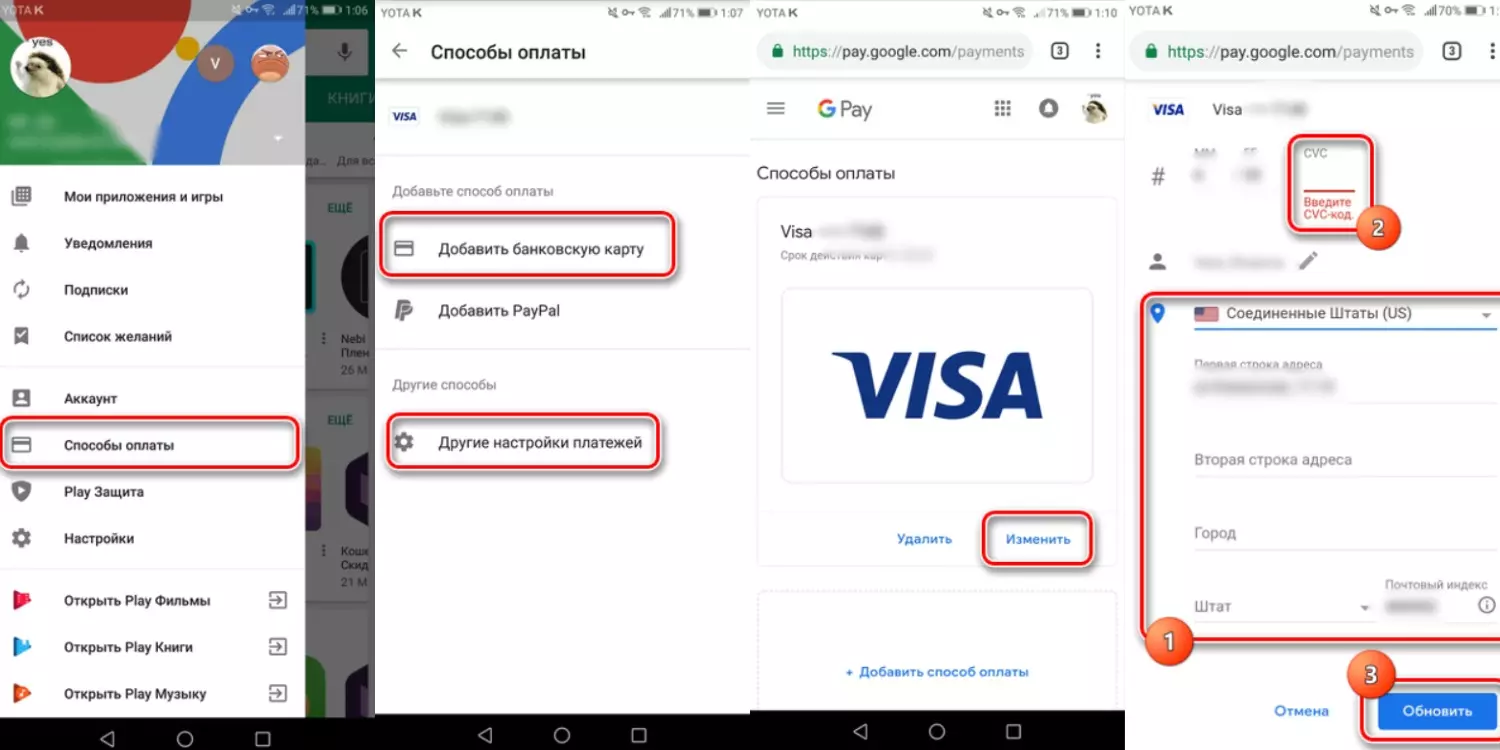
Рисунок 2. Изменить страну также можно в настройках платежных карт в аккаунте Google Play
При этом следует учитывать, что смена страны в настройках аккаунта занимает около суток, хотя чаще всего длится не более нескольких часов.
Смена страны в Google Play Market на Россию
Для быстрой смены региона в устройствах Android предусмотрены собственные настройки. Чтобы поменять страну в Google Play Market на Россию, даже не придется скачивать ВПН.
Когда пользователь изменить регион расположения в настройках устройствах, местоположение автоматически поменяется и в Гугл Плей Маркет.
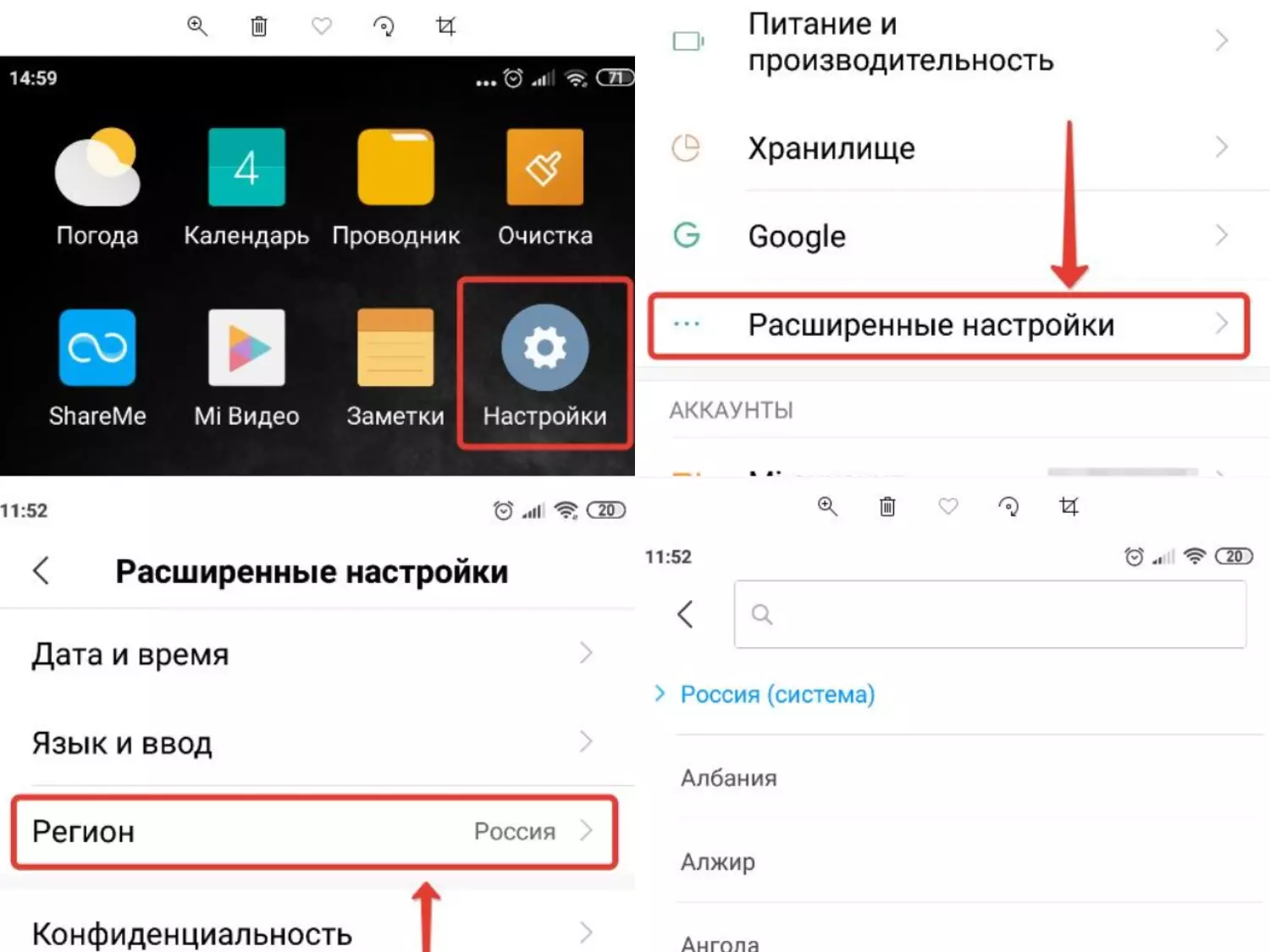
Рисунок 3. В настройках аккаунта также можно поменять страну на Россию
Инструкция по смене региона на Андроид такая:
- На рабочем столе кликают на значок шестеренки, чтобы зайти в настройки.
- В открывшемся окне переходят в пункт «Расширенные настройки». Он находится в разделе «Система и устройство».
- Перед пользователем откроется новое меню, в котором необходимо кликнуть по вкладке региона.
- Чтобы поменять страну на Россию, достаточно выбрать ее из выпадающего списка. Также можно ввести название страны в строке поиска.
Как изменить страну в аккаунте на телефоне
Далеко не всегда есть необходимость менять страну на постоянной основе. Но в настройках самого аккаунта в Google Play Market есть функция смены местоположения.
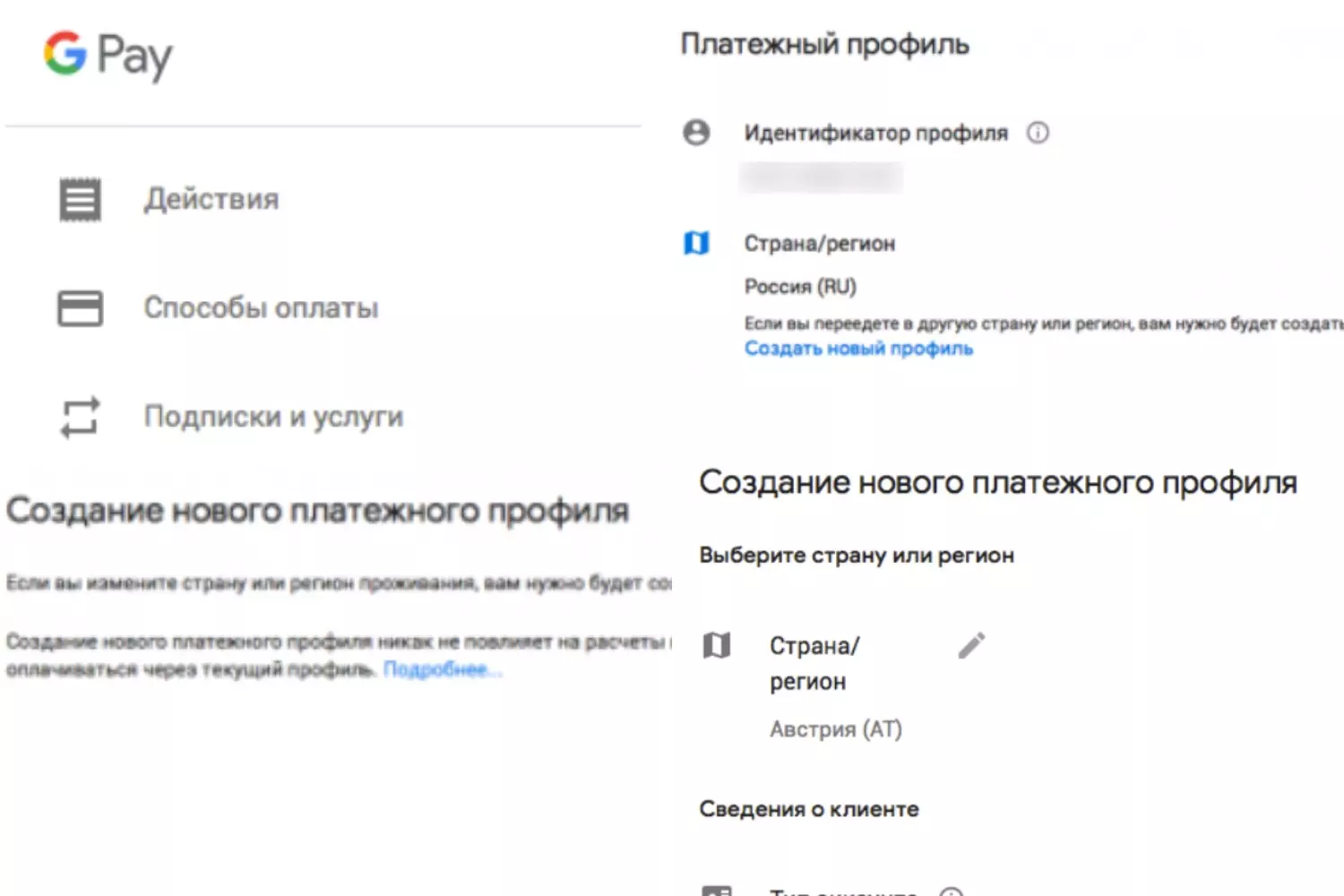
Рисунок 4. С мобильного устройства тоже можно легко поменять страну в настройках аккаунта Google Play Market
Для этого выполняют такую инструкцию:
- На устройстве заходят в аккаунт Гугл Плей и кликают по значку настроек в левом углу.
- Рядом с указанной страной есть кнопка редактирования. Нужно кликнуть по ней.
- Далее пользователю необходимо создать новый платежный профиль, в котором следует указать необходимую страну.
- После этого открывают сам Google Play и переходят к любому приложению или игре. Кликают по кнопке скачивания и ждут, пока не появится предложение о покупке софта. Подтверждать покупку нет необходимости.
- Далее Google Play нужно закрыть и остановить его работу. Для этого заходят в настройки, переходят в приложения, Play Market и кликают на принудительную остановку. После этого остается только очистить данные приложения.
На завершающем этапе пользователю необходимо открыть Гугл Плей повторно, чтобы убедиться, что загрузка осуществляется с нужной страны.
Как поменять страну в Google Play Market на компьютере без карты
К сожалению, интерфейсом Google Play Market не предусмотрена смена страны без привязки к банковской карте.
Если пользователь не хочет менять платежные данные, единственный способ поменять страну в Гугл Плей — это использовать сервис Planet FreeVPN или другое приложение ВПН. При подключении к удаленному серверу не только маскируется реальное местоположение пользователя, но и меняется его IP-адрес. Кроме того, все данные шифруются и становятся недоступными для третьих лиц.
Как поменять аккаунт на телефоне Самсунг: инструкция по смене аккаунта. Как поменять номер в самсунг аккаунте

Важно! Что именно синхронизируется, зависит от параметров, которые пользователь установил ранее. Обычно это следующие данные: контакты, сообщения, список приложений, заметки, календарь.
Как изменить номер телефона в samsung account
В верхней части экрана нажмите Личная информация. В разделе «Контактная информация» выберите Адрес электронной почты. Нажмите Адрес электронной почты аккаунта Google. Если открыть эту настройку не получается, значит данные изменить нельзя.
Как восстановить доступ к Самсунг аккаунт?
Возьмите устройство Samsung и нажмите на экране приложений. Оттуда, с головы до настройки, а затем нажмите на вкладку Общие, выберите Учетные записи и выбрать Samsung учетную запись из списка. Введите параметры учетной записи, затем раздел справки. Вы увидите Забыли логин или пароль.
Как зайти в свою учетную запись Самсунг через компьютер?
- Подключитесь к интернету (можно подключиться к Wi-fi или использовать 3G/4G соединения).
- Откройте главное меню своего устройства.
- Перейдите в раздел «Настройки».
- Найдите и откройте раздел «Облако и учетные записи».
- Выберите пункт «Учетные записи».
- Нажмите кнопку «Добавить».
Как сменить Google аккаунт на телефоне Samsung?
Непосредственно сменить учетную запись где-нибудь в настройках в Android нельзя. Для смены учетной записи нужно сначала очистить данные в службах Google, а затем при новом входе в систему ввести новый аккаунт, ну или зарегистрировать новый.
Как изменить аккаунт на телефоне?
Как поменять аккаунт Гугл на Андроид-телефоне?
- Найдите раздел «Аккаунты» и нажмите «Добавить аккаунт».
- Далее выберите аккаунт Google.
- Теперь выберите новый аккаунт или существующий. …
- Введите данные от второго аккаунта.
- Производится вход в систему.
- Добавьте данные для оплаты приложений или контента или просто пропустите этот шаг.
Как изменить почту в приложении Новая почта?
Изменение адреса электронной почты для входа в аккаунт
- Перейдите на страницу «Сводная информация о безопасности» в настройках аккаунта.
- Выберите Изменить адрес электронной почты под адресом, указанным в разделе «Адрес электронной почты»
- Введите пароль, чтобы разрешить изменения, и задайте новый адрес электронной почты.
Как отключить двухэтапную проверку Самсунг аккаунт?
Как отключить двухэтапную аутентификацию на Samsung Galaxy
- Откройте «Настройки»
- Нажмите «Облако и учетные записи»
- Нажмите «Мой профиль»
- Нажмите «УПРАВЛЕНИЕ АККАУНТОМ SAMSUNG»
- Введите свой пароль или подтвердите отпечатком пальца
- Перейдите на вкладку «Безопасность»
- Нажмите «Отключить» под «Двухэтапным подтверждением»
- Нажмите «Подтвердить»
Как узнать пароль учетной записи Самсунг?
Для того, чтобы восстановить пароль на смартфоне Samsung необходимо несколько раз подряд ввести неправильный пароль – появится активная ссылка «Забыли пароль?». Переходим по ней и следуем инструкции системы по сбросу и установке нового пароля.
Как изменить пароль учетной записи Самсунг?
Для этого нажмите Меню -> выберите Настройки -> пункт Учетные записи -> выберите Samsung account -> пункт Профиль -> теперь введите текущий пароль аккаунта для входа в него -> вкладка Мои данные нажмите кнопку Изменить возле пункта Пароль -> опять введите текущий пароль -> введите новый пароль -> подтвердите новый …
Как сменить аккаунт на Андроиде — по шагам
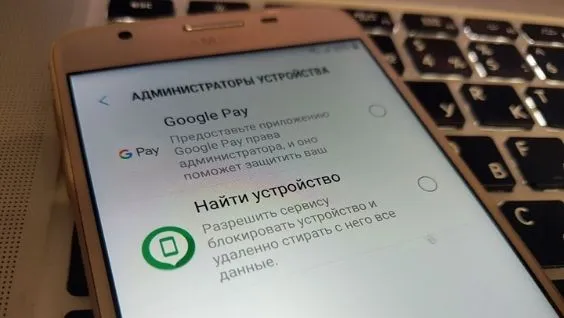
Аккаунт нужен для доступа к сервисам Samsung, например, Samsung Pay.
2. Чем вход отличается от регистрации
Регистрация аккаунта — это бронирование уникального имени, по которому вас будут узнавать сервисы Samsung. Во время регистрации создается новый аккаунт.
Вход в аккаунт — это добавление ранее созданного аккаунта на устройство. Для добавления вы должны знать электронную почту и пароль, которые указали при регистрации.
В каких случаях необходимо сменить аккаунт
Первый вариант – вам необходимо синхронизировать какие-либо данные со своим телефоном. Это могут быть номера, даты в календаре, фотографии и многое другое. Для этой цели вам придется выйти из своего аккаунта, а затем войти в другой, на котором хранится вся эта информация.
Другой случай будет полезен, когда вам необходимо установить какое-либо платное приложение. У вашего друга на его учетной записи оно может быть купленным, поэтому вам будет достаточно войти в его запись, а затем установить желанную программу на свой телефон. Нередки случаи, когда вы просто забыли пароль от старой учетной записи. Если на ней не было каких-либо важных данных, намного проще создать новый аккаунт Google, соответственно, не утруждать себя процедурой восстановления пароля.
В каких случаях нужно поменять аккаунт Самсунг
Если вы получили в руки новый телефон, то вам просто необходимо привязать его к собственной учётной записи. В первую очередь, это естественное правило безопасности. Если на смартфоне установлен профиль родственника, друга или вообще незнакомого человека, то он имеет полный доступ ко всем вашим данным. Ваш собственный аккаунт гарантирует, что доступ к ним будет только у вас.
Ещё одно преимущество – синхронизация. Вы можете войти в учётную запись на других устройствах, поменять девайс на более новый – и при этом получить доступ к своим вкладкам браузера, к платёжной информации и не только. Аккаунты Самсунг и Гугл хранят «в облаке» такие данные:
- Ваши контакты из телефонной книги.
- Данные, внесённые вами в календарь.
- Данные приложений Google и Samsung.
- Samsung Pay и Google Pay.
- Закладки браузера.
- Данные о местонахождении девайса.
Перед тем, как сменить аккаунт на телефоне Самсунг, выставите на своём старом устройстве синхронизацию этих данных. Так вы сможете загрузить их на любом новом девайсе, или получить доступ к ним с компьютера.
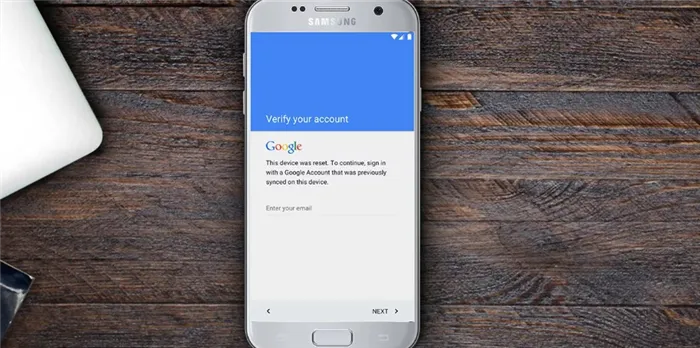
Теперь вы с лёгкостью можете сменить учетную запись Самсунг или Гугл на своём смартфоне. При необходимости вы можете вернуться к старому профилю или поменять телефон, после чего установить свой аккаунт на новом девайсе.
Как создать аккаунт Google со смартфона или планшета Samsung
Google создаст аккаунт только, если вам 13 лет или больше. Если по дате рождения вам будет меньше 13-ти лет, появится ошибка: «Вы не можете создать аккаунт Google из-за ограничений по возрасту».
Напишите имя пользователя и нажмите «Далее». Если кто-то уже использует такое имя пользователя, появится ошибка. В таком случае добавьте или удалите пару символов и попробуйте еще раз.
Однако поскольку при регистрации аккаунт привязывался к электронной почте, он остаётся в базе данных разработчика. Профиль можно будет восстановить на том же или других устройствах, введя email и пароль.
Краткая инструкция: как поменять аккаунт на телефоне Самсунг
Как на телефоне Самсунг поменять аккаунт? Достаточно нескольких простых действий:
- Выйти из аккаунта Самсунг.
- Удалить с телефона профиль Гугл.
- Войти в нужную учётную запись Google (или создать новую).
- Войти в свой Samsung Account (или создать новый).
- Дождаться, пока данные будут импортированы на смартфон.
Подробное описание и инструкции по каждому шагу приведены далее.
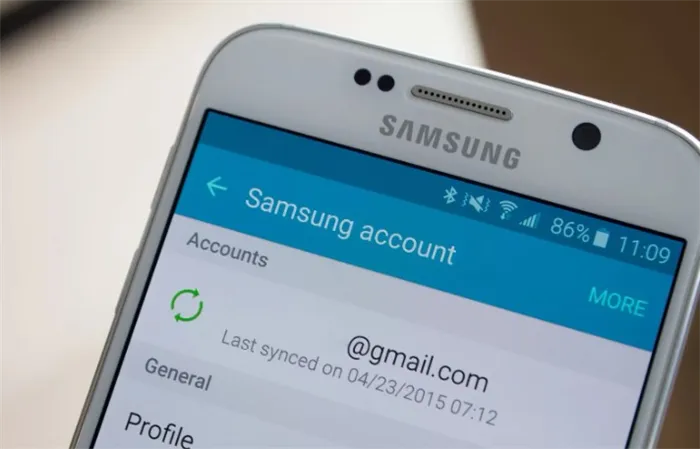
Шаг 1. Как выйти из аккаунта Самсунг
Чтобы выйти из профиля, откройте меню или экран приложений. Телефон должен быть подключён к интернету. Затем выполите такие действия:
- Выберите пункт, в котором есть фраза «Учётные записи». Полное название может отличаться в зависимости от версии системы.
- В устройствах с Андроид 10 и более новыми версиями необходимо зайти в «Личные данные», затем нажать на три точки в углу и выбрать «Выйти». Затем подтвердить действие.
- В устройствах до версии Андроид 10 после выбора своего Samsung Account нажмите «Удалить учётную запись», если такая кнопка есть. Или перейдите в меню, нажав три точки в углу экрана, надпись Опции или значок меню в нижней части. Выберите «Удалить учётную запись» в меню. На экране, который появится, подтвердите действие.
Удаление Samsung Account с девайса – не значит полного удаления. Все ваши данные доступны в облаке, и вы можете получить к ним доступ с другого устройства или с ПК. Теперь вы можете поменять привязку. Но если телефон вам не принадлежал, то сначала нужно выполнить следующий шаг.
Шаг 2. Как удалить с телефона профиль Гугл
Если вы только хотите поменять разные Samsung Account на своём девайсе, то этот пункт выполнять не нужно. Поменять профиль Гугл требуется только для устройств, которые вам подарили или которые вы купили.
Чтобы «отвязать» устройство от Гугл, выполните действия, которые повторяют инструкцию предыдущего шага:
- Перейдите в «Настройки».
- Откройте «Учётные записи».
- Выберите Google Account, который нужно отвязать от устройства.
Так же, как и в случае с другими профилями, его удаление с телефона не означает полного стирания. Данные будут сохранены в облаке Google. Теперь вы можете поменять привязку. Как это сделать, описано ниже.
Шаг 3. Как войти в профиль Google
Чтобы изменить Гугл аккаунт на андроиде Самсунг, выполните такие действия:
- Подтвердите действие.
- Введите почту, а затем пароль. Почта должна быть gmail. На этом этапе можно поменять профиль на уже созданный или создать новый.
- Подтвердите действия на следующих появляющихся сообщениях. Этап с добавлением платёжных данных можно пропустить.
Теперь ваш девайс уже «полностью ваш». Вам удалось поменять профиль Гугл, и теперь всё, что осталось – войти в профиль Samsung Account.
Шаг 4. Как войти в Samsung Account
Чтобы изменить аккаунт в телефоне Самсунг на новый, нужно придерживаться очередности – сначала удалить старый, потом добавить новый. На одном смартфоне может быть активен только один профиль Самсунг. Его добавление повторяет предыдущие шаги. Чтобы войти в Samsung Account:
- Перейдите в Настройки.
- Откройте «Учётные записи».
- Выберите «Добавить аккаунт».
- Выберите из предложенных вариантов Samsung Account.
В каких случаях нужно поменять аккаунт Самсунг
Если вы получили в руки новый телефон, то вам просто необходимо привязать его к собственной учётной записи. В первую очередь, это естественное правило безопасности. Если на смартфоне установлен профиль родственника, друга или вообще незнакомого человека, то он имеет полный доступ ко всем вашим данным. Ваш собственный аккаунт гарантирует, что доступ к ним будет только у вас.
Ещё одно преимущество – синхронизация. Вы можете войти в учётную запись на других устройствах, поменять девайс на более новый – и при этом получить доступ к своим вкладкам браузера, к платёжной информации и не только. Аккаунты Самсунг и Гугл хранят «в облаке» такие данные:
- Ваши контакты из телефонной книги.
- Данные, внесённые вами в календарь.
- Данные приложений Google и Samsung.
- Samsung Pay и Google Pay.
- Закладки браузера.
- Данные о местонахождении девайса.
Перед тем, как сменить аккаунт на телефоне Самсунг, выставите на своём старом устройстве синхронизацию этих данных. Так вы сможете загрузить их на любом новом девайсе, или получить доступ к ним с компьютера.
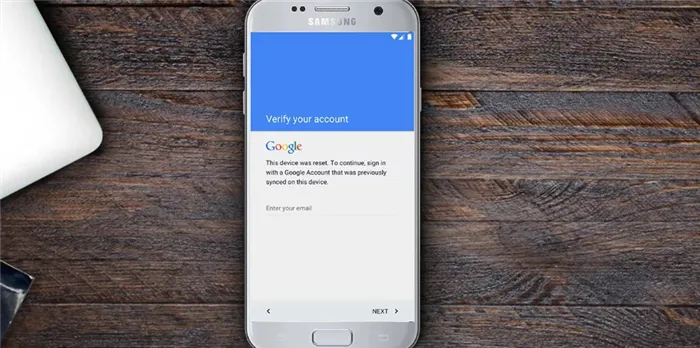
Теперь вы с лёгкостью можете сменить учетную запись Самсунг или Гугл на своём смартфоне. Надеюсь, эта инструкция поможет вам избежать проблем и справиться с задачей быстро. При необходимости вы можете вернуться к старому профилю или поменять телефон, после чего установить свой аккаунт на новом девайсе.
Если сброс не производился, создание нового аккаунта будет выполняться через приложение «Настройки». Открыв его, следует сделать несколько шагов:
Как попасть в Samsung Cloud?
Как войти в Samsung Cloud с телефона
- Откройте меню девайса, затем “Настройки” или сразу перейдите в настройки с рабочего экрана, если ярлык там размещён
- Дальше найдите “Облако и учётные записи”/”Учётные записи”
- Добавьте новую запись, тапнув соответствующую кнопку
- Тапните по Samsung account. …
- Выберите “Вход”
Как зарегистрировать Samsung аккаунт без смартфона
Данный вариант позволит создать учетную запись Samsung без телефона или планшета. Для создания аккаунта вам необходимо:
- С компьютера перейти на официальную страницу компании .
- В верхнем правом углу нажать на «Войти».
- Ниже нажать по надписи «Создать учетную запись».
- Ввести электронную почту и придумать пароль и другие данные необходимые для регистрации и следовать дальнейшим подсказкам.
Удаление Samsung Account с девайса – не значит полного удаления. Все ваши данные доступны в облаке, и вы можете получить к ним доступ с другого устройства или с ПК. Теперь вы можете поменять привязку. Но если телефон вам не принадлежал, то сначала нужно выполнить следующий шаг.
Возможные проблемы
В процессе авторизации и создания аккаунта могут возникать самые разные сложности. Рассмотрим основные из них:
- Я создал аккаунт, но войти в него не удается. Проверьте правильность входных данных, а также подтвердите адрес электронной почты через ответное письмо.
- Не могу вспомнить пароль. На этапе авторизации нажмите кнопку «Забыли пароль?» и следуйте инструкциям, появляющимся на экране. Как правило, здесь требуется указать e-mail, а затем восстановить доступ через ответное письмо.
- Не получается создать новый аккаунт. Проверьте адрес электронной почты. Он не должен иметь привязки к другим учетным записям «Самсунг». В то же время допускается использование e-mail для нескольких профилей на разных сервисах (например, Samsung и Google).
Не забывайте, что у «Самсунг» есть собственная служба поддержки, специалисты которой будут готовы ответить на ваши вопросы. Всю необходимую информацию вы сможете найти на странице help.content.samsung.com.
Как сменить Apple ID на смартфоне Айфон. Какие методы замены существуют
Смена Apple ID – простая, но не всегда очевидная опция. Именно поэтому, с нею достаточно часто возникают проблемы у обычного пользователя.
Иногда необходима замена только самого идентификатора Apple ID, а не самого гаджета.
Apple ID – это имя пользователя, которое создается после регистрации аккаунта. И только данном условии предоставляется доступ к следующим возможностям:
- использованию iCloud;
- получения помощи техподдержки, если это необходимо;
- оформлять покупки в фирменном магазине компании;
- совершению звонки в FaceTime;
- пользованию iBooks Store;
- использованию всех возможностей iCloud и много другого.
Чтобы получить доступ ко всем данным возможностям, необходимо всего лишь создать ID. При этом идентификатор не будет привязан только к одному смартфону. Все данные можно будет передавать другим пользователям при помощи возможностей учетной записи.
Что такое Apple ID
Apple ID на Айфоне или любом другом гаджете на iOS – это не что другое, как персональная учетная запись. Он необходим каждому владельцу «яблочной» продукции для того, чтобы иметь возможность пользоваться iTunes, iCloud, iMessage, App Store, Online Store, FaceTime и другими сервисами.
К нему прикреплен адрес электронной почты и пароль, который необходимо знать, для того чтобы осуществлять вход в систему.
Какую информацию можно изменить
Каждый обладатель данной учетной записи может в любой момент изменить следующую информацию:
- изменить или добавить дополнительный адрес электронной почты;
- фамилию, имя, отчество;
- контактные данные;
- язык и другие настройки.
В каких случаях происходит смена идентификатора Apple ID
Многие владельцы Айфонов не знают и не понимают, как происходит процесс замены Apple ID. И потеряв логин и пароль, используют чужие аккаунты, так как боятся, что гаджет будет заблокирован, а все данные будут потеряны.
А смена ID происходит в случае покупки уже ранее использованного телефона или полученного в подарок. При этом изменить данные можно с самого смартфона, не осуществляя вход через официальный сайт. Для этого можно выбрать один из нескольких способов, что поможет не потерять личные данные на смартфоне.
А перед тем как осуществлять замену, необходимо помнить о следующем:
- ID можно изменить с помощью смартфона. Если нет возможности сделать все это с помощью ПК, это не является проблемой. Все можно осуществить прямо с мобильного устройства.
- Смена не приведет к удалению данных, поэтому не стоит переживать за данный момент.
Поэтому, если устройство будет передано другому владельцу, то лучше самостоятельно позаботиться об удалении личных данных. Все это делать вручную не всегда удобно, поэтому рекомендуется:
- сохранить резервные данные гаджета;
- сделать сброс к заводским настройкам;
- если была создана пара с Watch, то лучше ее разорвать;
- выйти со своей учетной записи iCloud, iTunes Store и App Store.
Как осуществляется процесс смены Apple ID
Изменить ID можно различными способами. Поэтому каждый может подобрать для себя наиболее удобный.
Смена ID со смартфона
После приобретения б/у смартфона может оказаться, что предыдущий владелец не осуществил выход со своей учетной записи на Айфоне. Поэтому, новому владельцу предстоит сделать следующее:
- Открыть на рабочем столе App Store.
- В рабочем окне приложения необходимо отыскать «авторизованный ID».
- В меню которое появиться необходимо нажать «Выйти».
- Затем нужно выбрать «С имеющимся Apple ID».
- Указать свои данные для изменения ID.
После этого данные будут успешно изменены.
При помощи ПК
Если выбор был остановлен на данном способе, необходимо:
- Зайти на страницу с учетными данными.
- Осуществить вход Apple ID с использованием старого логина и пароля.
- В персональном кабинете отыскать раздел «Учетная запись».
- После выбрать «Apple ID основной email» кликнуть «изменить».
- Ввести новый адрес электронной почты.
После этого все данные будут изменены.
Если данные были потеряны, то необходимо зайти на официальный сайт компании и кликнуть на раздел «Забыли Apple ID или пароль». После этого необходимо заполнить данные о себе, такие, как фамилия, имя, адрес электронной почты.
Смена через iTunes
Чтобы воспользоваться данным способом, необходимо зайти в iTunes и выполнить следующие действия:
- Перейти в раздел «Магазин».
- После этого нажать «Войти».
- Далее перейти в раздел «Apple ID» и выбрать «Учетная запись».
- Ввести адрес электронной почты.
- Нажать «Готово».
Процесс замены старого ID на новый
Если пользователь ранее не пользовался гаджетами на iOS и приобрел б/у устройства, то ему необходимо будет осуществить замену уже созданной учетной записи на новую.
Для этого, нужно:
- Выйти из текущей учетной записи, если предыдущий владелец этого не сделал.
- Отыскать раздел «Создать новую учетную запись Apple ID».
- Заполнить все поля.
Для успешной регистрации необходимо вводить только настоящие данные, а также ответить на все секретные вопросы, которые в будущем могут помочь в возобновлении учетной записи.
А особое внимание стоит уделить внимательности заполнения адреса электронной почты, ведь при неправильном вводе сообщение с подтверждающей ссылкой не придет и завершить процесс регистрации не получиться.
Компания заблокировала Apple ID, что делать в подобных ситуациях
Стоит учесть, что блокировка и удаление ID это совершенно разные вещи. И среди главных причин блокировки Apple ID может быть следующее:
- Рассылка спама. Если с аккаунта пользователя было отправлено большое количество однотипных писем, это может стать поводом блокировки. Для разблокировки учетной записи необходимо будет обратиться в техническую поддержку компании.
- Отсутствие платежа за приложение. Данный случай может произойти, если осуществляется оплата, но средств на счету недостаточно. Блокировка будет снята при осуществлении оплаты.
- С соображений безопасности. В данном случае причиной может быть что угодно. Может понадобиться самостоятельное восстановление аккаунта или при помощи технической поддержки.
Apple ID может быть заблокирован и по другим причинам. Если компания осуществила необоснованную блокировку, то необходимо обратиться з помощью в техническую поддержку. Но, достаточно сложно предугадать, какие доказательства могут потребовать сотрудники технической поддержки для доказательства невиновности.
Если разблокировать учетную запись не удастся, то пользователь может просто осуществить выход и одним из удобных способов заменить старый аккаунт на новый. К тому же создать Apple ID достаточно просто. В таком случае могут быть потеряны данные, которые были сохранены на облаке. Но, использовать устройство с новой учетной записью намного лучше, чем в принципе не иметь возможность пользоваться гаджетом и его основными возможностями.