Опция USB Wake Support
Опция USB Wake Support определяет будет ли компьютер или ноутбук выходить из режима ожидания при помощи USB устройств.
Опция также могут иметь другие названия:
Программа Aptio Setup Utility — BIOS фирмы American Megatrends Inc на системных платах Dell Inc.
Название данной опции у данного производителя в данной версии BIOS:
USB Wake Support значение по умолчанию [Disabled]
This field allows you to enable USB devices to make the system from Standby.
This feature is only functional when the AC power adapter is connected.
If the AC power adapter is removed during Standby, the BIOS will remove power from all of the USB ports to conserve battery power.
Это поле позволяет включить мониторинг USB устройств, для вывода системы из режима ожидания.
Эта функция функционирует только при включенном адаптере питания переменного тока (зарядке).
Если зарядка отключается то во время режима ожидания, BIOS будет вне зависимости от данной настройки ограничивать подачу питания на все порты USB для экономии заряда аккумулятора
Disabled = Do not allow USB devices to wake the system.
The factory default setting is Off.
Отключена = USB устройства не смогут пробуждать систему.
Заводская настройка по умолчанию Выкл.
USB Wake from S4 Support в биосе — что это?

USB Wake from S4 Support в биосе — активация выхода компьютера из спящего режима путем нажатия клавиши клавиатуры или двигания мышки.
Простыми словами: вы перевели ПК или ноутбук в спящий режим. Прекрасно. Захотели включить ПК? Можно нажать кнопку включения. А вот если включить эту функцию — то можно просто нажать любую кнопку клавиатуры или подвигать мышкой (или нажать на ней кнопку). Включать ли опцию? Это уже решать вам, смотрите как вам удобно.
Разбираемся
- Что значит опция? Если вы переводите ПК в спящий режим (или ожидания), то потом вывести его из этого режима можно не только кнопкой включения, но и если нажать на клавиатуру или тронуть мышку. В названии опции есть слово USB — это имеется ввиду что можно включить ПК из спящего режима устройствами, которые подключены по USB. Все современный мышки и клавиатуры подключаются именно по USB.
- Но в названии есть еще S4, это как раз тот самый режим, из которого можно выйти если нажать клавиатуру или мышку. S4 — это режим энергосбережения, при котором текущее состояние системы записывается на жесткий диск (или SSD), после чего компоненты ПК отключаются от сети (этот режим также называется Suspend to Disk или STD).
- Вместо S4 может быть S3 — тоже энергосберегающий режим, как S4, но только на оперативную память питание не перестает подаваться после перехода в режим, из-за этого выход из режима — быстрый.
Чтобы включить — выбираем Enabled, чтобы отключить — соответственно Disabled:

PS: чтобы вызвать управление функцией, просто выберете ее и нажмите по ней энтер))
Надеюсь данная информация оказалась полезной. Удачи и добра.
[Материнская плата] Как отключить питание на USB порты?
[Материнская плата] Как отключить питание на USB порты? Пожалуйста, следуйте шагам ниже: 1. После включения ПК сразу нажмите на клавишу «delete» на клавиатуре для входа в BIOS Advanced Mode, как показано на рисунке ниже (На примере: ROG STRIX X570-F GAMING):  2. Выберите [APM Configuration] в меню настроек [Advanced], как показано ниже:
 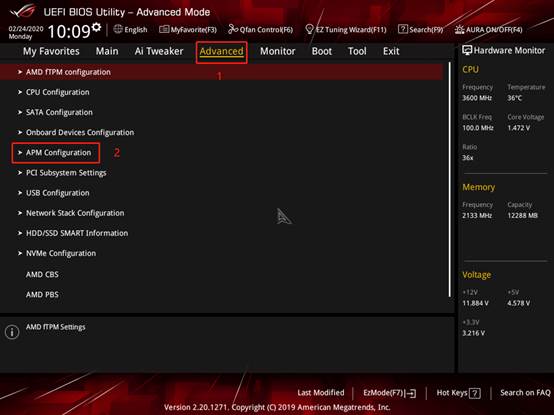 3. Проверьте параметр [ErP Ready], он должен быть [Disabled], как показано ниже: (ErP это Energy-related Products’ требования к энергоэффективности в Европе)
  4. Нажмите клавишу ESC на клавиатуре для возврата в меню настроек [Advanced] и перейдите в [Onboard Devices Configuration], как показано на рисунке ниже:
 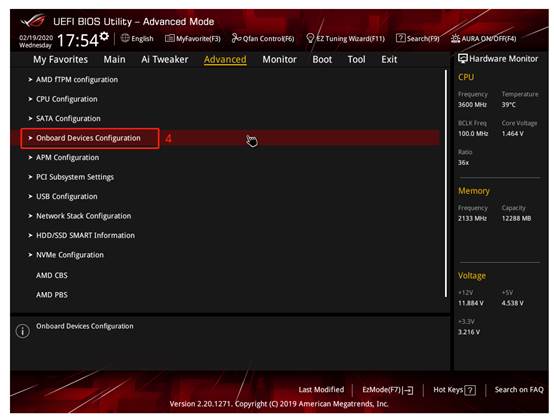 5. Настройте USB power delivery в Soft Off State (S5) для отключения, как показано на рисунке ниже:
 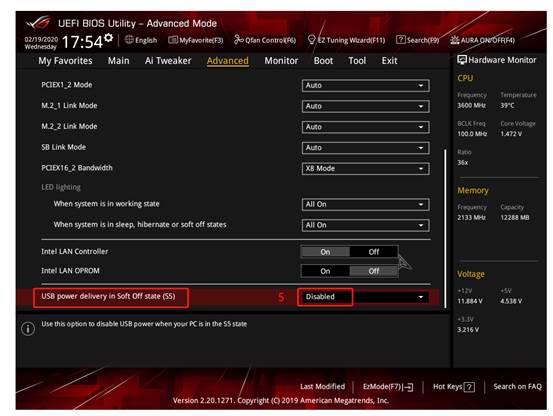 6. Нажмите на клавиатуре клавишу F10 и нажмите [OK] для сохранения и перезагрузки, как показано ниже:
  7. После входа в систему Windows 10, нажмите правой кнопкой мыши на иконку windows и выберите [Управление электропитанием], как показано ниже:
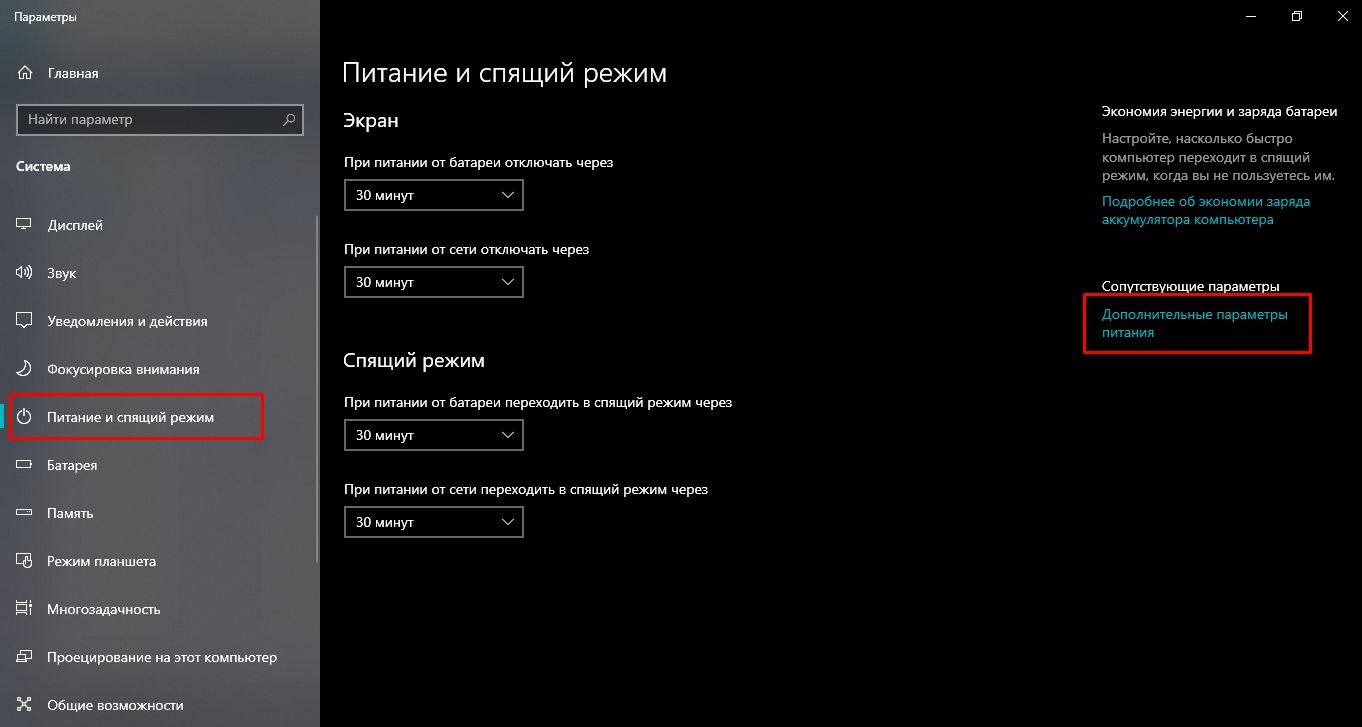
 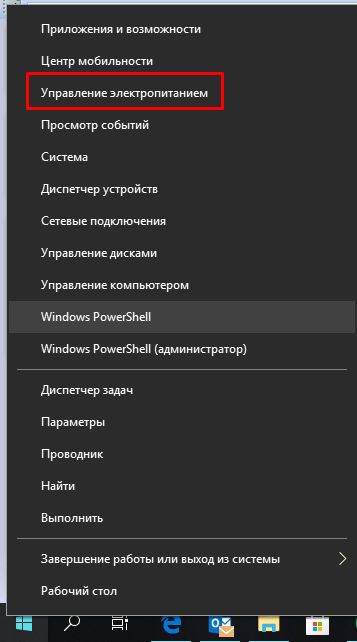 8. Выберите [Дополнительные параметры питанием] справа на странице Питание и спящий режим, как показано ниже:
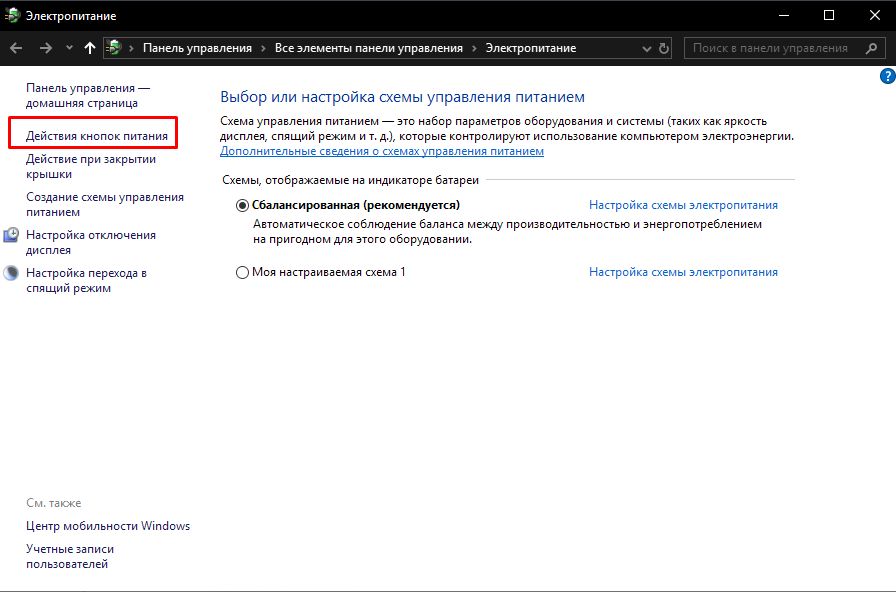
  9. Выберите [Действия кнопок питания], как показано ниже:
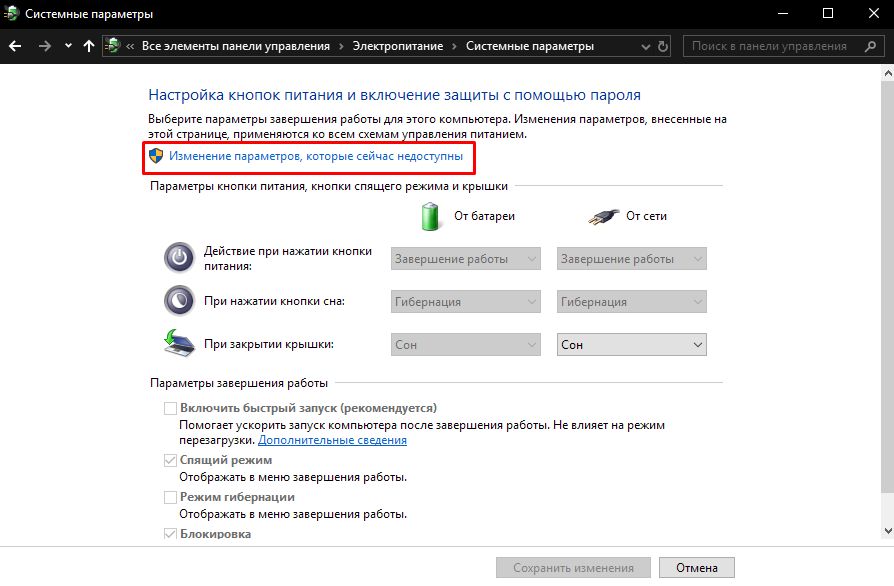
  10. Нажмите на [Изменение параметров, которые сейчас недоступны], как показано ниже:
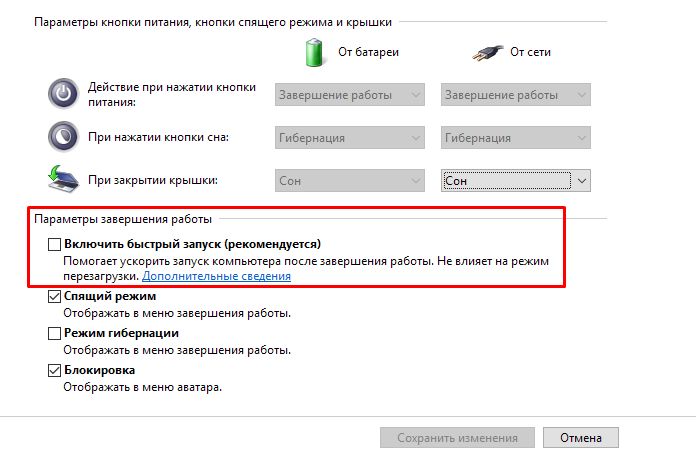
  11. Снимите галочку с [Включить быстрый запуск (рекомендуется)] в параметрах завершения работы, и нажмите [Сохранить изменения], как показано на картинке ниже, завершите настройку питания USB портов.
  Вопросы и Ответы: Q: Как проверить, что настройка применилась? A: После того, как настройка будет применена, выключите компьютер. Подключите к USB порту смартфон, если он не заряжается, то настройка применилась. Если смартфон продолжает заряжаться, пожалуйста, проверьте шаги выше еще раз и убедитесь, что вы все сделали верно и сохранили настройки.
Эта информация была полезной?
Что мы можем сделать, чтобы улучшить эту статью? Отправить Пропустить
Связаться со службой поддержки
Пожалуйста, свяжитесь со службой поддержки, если информация выше не помогла решить Ваш вопрос.
Получить поддержку
- Приведенная выше информация может быть частично или полностью процитирована с внешних веб-сайтов или источников. Пожалуйста, обратитесь к информации на основе источника, который мы отметили. Пожалуйста, свяжитесь напрямую или спросите у источников, если есть какие-либо дополнительные вопросы, и обратите внимание, что ASUS не имеет отношения к данному контенту / услуге и не несет ответственности за него.
- Эта информация может не подходить для всех продуктов из той же категории / серии. Некоторые снимки экрана и операции могут отличаться от версий программного обеспечения.
- ASUS предоставляет вышеуказанную информацию только для справки. Если у вас есть какие-либо вопросы о содержании, пожалуйста, свяжитесь напрямую с поставщиком вышеуказанного продукта. Обратите внимание, что ASUS не несет ответственности за контент или услуги, предоставляемые вышеуказанным поставщиком продукта.
Продукты и информация
- Ноутбуки
- Сетевое оборудование
- Материнские платы
- Видеокарты
- Смартфоны
- Мониторы
- Показать все продукты
-
Item_other —>
- Моноблоки (All-in-One)
- Планшеты
- Коммерческое сетевое оборудование
- Серия ROG
- AIoT и промышленные решения
- Блоки питания
- Проекторы
- VivoWatch
- Настольные ПК
- Компактные ПК
- Внешние накопители и оптические приводы
- Звуковые карты
- Игровое сетевое оборудование
- Одноплатный компьютер
- Корпуса
- Компьютер-брелок
- Наушники и гарнитуры
- Охлаждение
- Chrome-устройства
- Коммерческие
-
Commercial_list.Item —>
- Моноблоки (All-in-One)
- Информационные панели
- Ноутбуки
- Настольные ПК
- Мониторы
- Серверы и рабочие станции
- Проекторы
- Компактные ПК
- Сетевое оборудование
- Материнские платы
- Игровые станции
- Data Storage
Как отключить Secure Boot на ноутбуке Acer Aspire. Как убрать пароль на БИОС ноутбука Acer
Здравствуйте админ, вопрос такой, на новом ноутбуке Acer Aspire V5 хочу установить вместо Windows 8.1 операционную систему Windows 7, знаю, что для этого нужно отключить в БИОСе опцию Secure Boot и включить режим расширенной загрузки Legacy.
Действую так, вставляю в ноутбук установочную флешку Windows 7 и перезагружаюсь, жму при загрузке F2 и вхожу в БИОС UEFI, но опция Secure Boot замылена (выделена серым цветом), то есть неактивна, и непонятно, как перевести её в режим Legacy. В БИОСе моя загрузочная флешка не отображается. Если нажать F12 при загрузке ноутбука и войти в загрузочное меню, то флешка там тоже отсутствует.
Привет всем! Хочу откатить новый ноутбук Acer Aspire к заводским настройкам, но перед этим мне нужно вытащить свои файлы с рабочего стола Windows 8.1, ведь при восстановлении заводской конфигурации с диска (C:) всё удалится. Загружаю ноутбук с флешки, на которой находится операционная система Linux, но в загрузочном меню (F12) флешки нет. На вашем сайте говорят, что нужно сначала задать пароль администратора в BIOS, затем отключить опцию Secure Boot и только тогда получится загрузить ноут с флешки. Всё это как-то мудрено, не подскажите, как всё сделать правильно?
Как отключить Secure Boot на ноутбуке Acer Aspire. Как убрать пароль на БИОС ноутбука Acer

Привет друзья! Автора первого письма я хочу отговорить от замены Windows 8.1 на Windows 7, по моему мнению минусов у восьмёрки не так уж и много, чтобы вот так просто, за раз, сносить её с нового ноутбука, но, как говорится, — хозяин барин и решение за вами.
А вот автору второго письма придётся отключить Secure Boot, потому как, большая часть дистрибутивов Linux не сможет пройти протокол безопасной загрузки! Кстати, вот неплохая флешка LiveCD, которой Secure Boot будет не помеха.
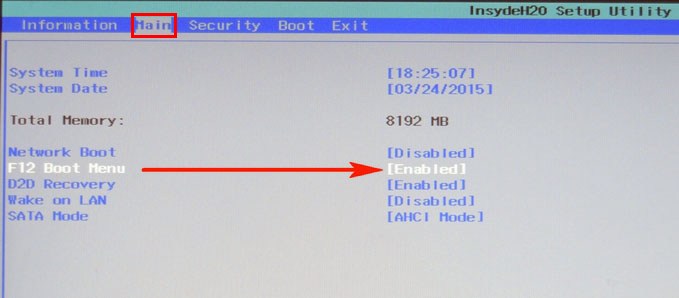
С помощью нажатия клавиши F2 при загрузке заходим в БИОС UEFI, переходим на вкладку Main, выставляем опцию F12 Boot Menu в Enabled, этим действием мы разрешаем появление загрузочного меню ноутбука при нажатии клавиши F12.
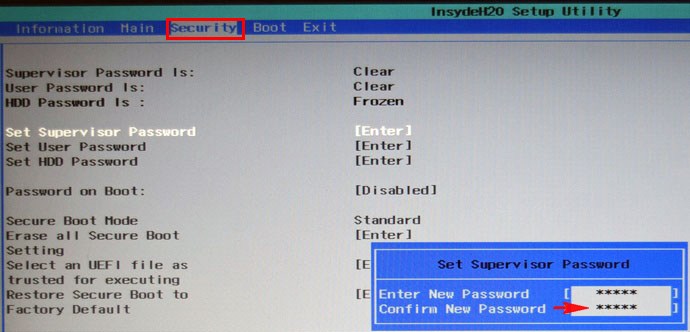
Далее переходим на вкладку Security, опускаемся до опции Set Supervisor Password и нажимаем на клавишу Enter, в верхнем поле вводим пароль (потом мы его сбросим) и нажимаем Enter, 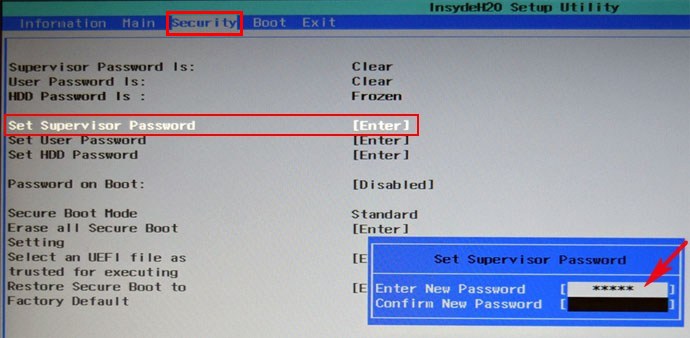 в нижнем поле вводим этот же пароль и опять жмём Enter.
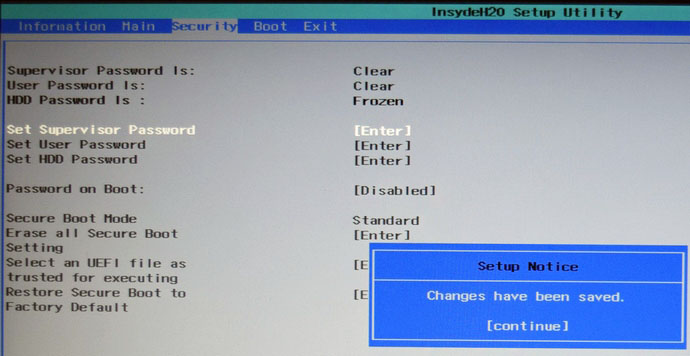
  На сообщение Changes have been saved (изменения сохранены), ещё раз нажимаем Enter.
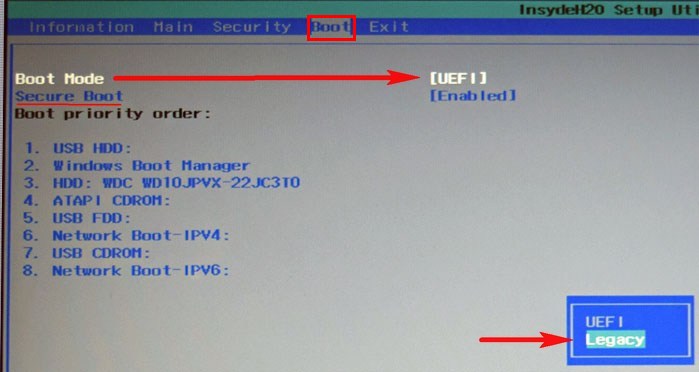
Теперь идём на вкладку Boot. Выделяем опцию Boot Mode (находится в положении UEFI) , выбираем Legacy и подтверждаем выбор.
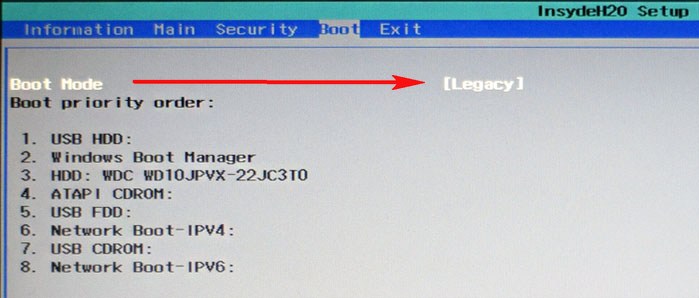 Жмём F10 (сохраняем произведённые изменения) и перезагружаем ноутбук, при загрузке жмём F12 и входим в загрузочное меню, выбираем среди других устройств нашу флешку.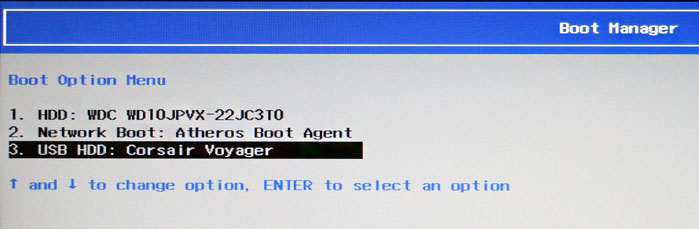
Убираем пароль на БИОС ноутбука Acer, возможность отключения/включения Secure Boot остаётся
Во всей этой истории есть один неприятный момент, если вдруг вы захотите попасть в БИОС ноутбука, то вам придётся ввести придуманный пароль, 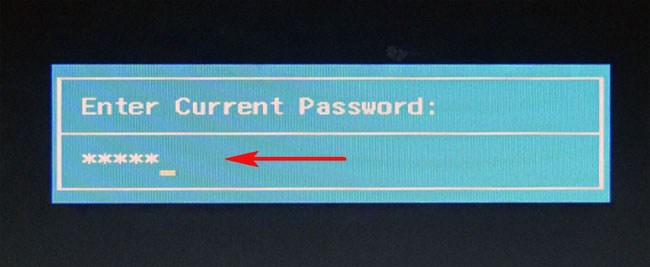 как говорится, нафик надо, ведь его можно забыть.
Входим в BIOS, идём на вкладку Security , опускаемся до опции Set Supervisor Password и нажимаем на клавишу Enter, в первом поле вводим придуманный нами пароль, и жмём Enter.
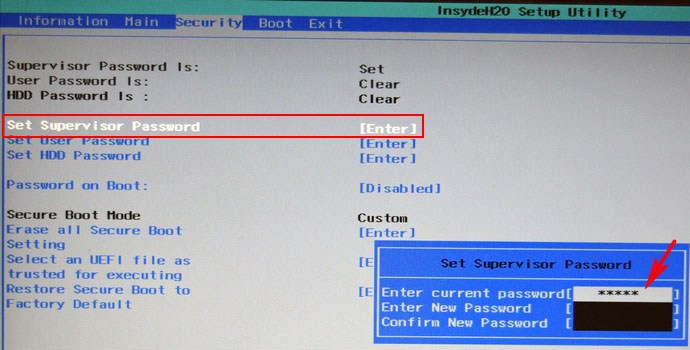 Во втором поле ничего не вводим, просто жмём Enter,
 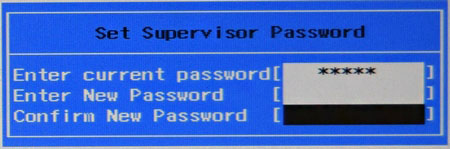 в третьем поле также ничего не вводим, просто жмём Enter,
 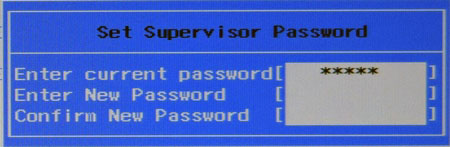 выходит сообщение Changes have been saved (изменения сохранены), подтверждаем.
 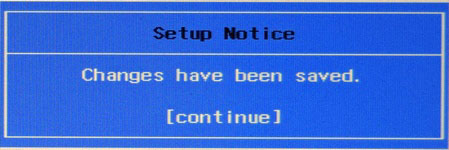 Вот и всё, пароль сброшен. Нажимаем клавишу F10 для сохранения изменения настроек и перезагружаемся, возможность отключения/включения Secure Boot остаётся.