Устранение неполадок с проверкой орфографии и грамматики в разных языках
Publisher для Microsoft 365 Publisher 2021 Publisher 2019 Publisher 2016 Excel 2013 Word 2013 Outlook 2013 PowerPoint 2013 Access 2013 OneNote 2013 Project профессиональный 2013 Project стандартный 2013 Publisher 2013 Visio профессиональный 2013 Visio 2013 Excel 2010 Word 2010 Outlook 2010 PowerPoint 2010 Access 2010 OneNote 2010 Project 2010 Project стандартный 2010 Publisher 2010 Visio 2010 Visio стандартный 2010 Excel 2007 Word 2007 Outlook 2007 PowerPoint 2007 Access 2007 OneNote 2007 Project 2007 Publisher 2007 Visio 2007 Еще. Меньше
Проверка правописания на нескольких языках может представлять своеобразные проблемы, например правильно написанные слова, помеченные как неправильные, или слова с ошибками на другом языке, не помеченные как неправильные. В этой статье рассматриваются распространенные проблемы и сообщается, каким образом можно убедиться в правильности определения языка вашего текста для проверки правописания и в том, что включены автоматические языковые инструменты Office.
Примечание: Если вам нужно ввести на другом языке всего несколько символов, см. статью Вставка флажков и других символов.
Слова, содержащие ошибки, не помечаются как неправильные
Убедитесь в том, что:
- Включен нужный язык.
- Для текста выбран правильный язык.
- Используется правильная языковая версия словаря.
- Флажок «Определять язык автоматически» установлен
- Флажок «Автоматически переключать раскладку клавиатуры в соответствии с языком окружающего текста» установлен.
- Флажок «Не проверять правописание» снят
- Слово с ошибкой не было случайно добавлено в пользовательский словарь.
Убедитесь, что включен нужный язык
Чтобы средство проверки правописания правильно работало на другом языке, необходимо включить этот язык в Office. Если вам нужен язык, отсутствующий в списке языков редактирования в диалоговом окне Настройка языковых параметров Office, для проверки правописания может потребоваться скачать и установить языковой пакет. Дополнительные сведения о том, как включить поддержку языков в Office, см. в статьях Выбор дополнительного языка и настройка языковых параметров в Office и Дополнительный языковой пакет для Office.
Убедитесь, что для текста выбран правильный язык
Если средство проверки орфографии не проверяет слова, введенные на другом языке, или помечает правильно введенные иностранные слова как содержащие ошибку, возможно, язык для этих слов определен неправильно.
Чтобы вручную изменить язык в Word для отдельных слов или части текста, выполните указанные ниже действия.
- На вкладке Рецензирование в группе Язык выберите Язык >Язык проверки правописания. (В Word 2007 щелкните Выбрать язык в группе Правописание.)
- В диалоговом окне Язык выберите нужный язык.
Важно: Если нужный язык не отображается над двойной линией, то необходимо включить язык, чтобы в тексте на нем можно было проверять орфографию.
Примечание: Чтобы ввести такие символы, как умляут в немецком языке (ö), тильда в испанском (ñ) или седиль (Ç) в турецком, а также другие символы (например, символ «галочка»), на вкладке Вставка в группе Символы нажмите кнопку Символ и выберите нужный символ.
Убедитесь, что используется правильная языковая версия словаря
Убедитесь, что для словаря выбрана правильная региональная версия языка текста, например английский (США), а не английский (Соединенное Королевство).
Чтобы изменить словарь для определенного языка в Word, выполните указанные ниже действия.
- На вкладке Рецензирование в группе Язык выберите Язык >Задать язык проверки правописания. (В Word 2007 щелкните Выбрать язык в группе Правописание.)
- В диалоговом окне Язык выберите нужный язык.
Важно: Если нужный язык не отображается над двойной линией, то необходимо включить язык, чтобы в тексте на нем можно было проверять орфографию.
Примечание: Если в установленной версии набора Office отсутствуют средства проверки правописания (например, средство проверки орфографии) для нужного языка, возможно, потребуется установить языковой пакет. Дополнительные сведения см. в статье Дополнительный языковой пакет для Office.
Чтобы изменить словарь для выделенного текста, выполните указанные ниже действия.
- Выделите текст, для которого нужно изменить язык словаря.
- На вкладке Рецензирование в группе Язык выберите Язык >Задать язык проверки правописания. (В Word 2007 щелкните Выбрать язык в группе Правописание.)
- В списке Пометить выделенный текст как выберите язык, который нужно задать для выделенного текста. Если используемые языки не отображаются над двойной линией, включите их (включите параметры для отдельных языков), чтобы сделать доступными.
Убедитесь, что флажок «Определять язык автоматически» установлен
Чтобы установить флажок Определять язык автоматически в приложении Word, выполните указанные ниже действия.
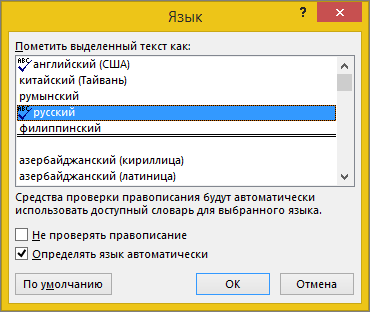
- На вкладке Рецензирование в группе Язык выберите Язык >Задать язык проверки правописания. (В Word 2007 щелкните Выбрать язык в группе Правописание.)
- В диалоговом окне Язык установите флажок Определять язык автоматически.
- Обратите внимание на языки, которые указаны над двойной чертой в списке Пометить выделенный текст как. Word может автоматически определять только их. Если вам не удается найти нужные языки, необходимо включить языки редактирования, чтобы Word определял их автоматически.
- Для правильной работы функции автоматического определения языка требуется хотя бы одно предложение. Если фразы слишком короткие, может потребоваться ввести несколько предложений, иначе у приложения Word будет недостаточно контекста для автоматического определения языка и применения нужного словаря.
- Одинаковое написание некоторых слов в разных языках (например, centre в английском (Соединенное Королевство) и французском (Франция)) может вести к тому, что функция Определять язык автоматически неправильно определяет язык текста. Чтобы устранить эту проблему, введите еще несколько слов на нужном языке или снимите флажок Определять язык автоматически.
Убедитесь, что флажок «Автоматически переключать раскладку клавиатуры в соответствии с языком окружающего текста» установлен
Если флажок Автоматически переключать раскладку клавиатуры в соответствии с языком окружающего текста установлен, это может привести к опечаткам при смене раскладки клавиатуры во время ввода текста. Введите еще несколько слов на нужном языке или снимите флажок Автоматически переключать раскладку клавиатуры в соответствии с языком окружающего текста.
Чтобы установить флажок Автоматически переключать раскладку клавиатуры в соответствии с языком окружающего текста (в Office 2010, Office 2013 и Office 2016), выполните указанные ниже действия.
- Откройте приложение Word.
- На вкладке Файл нажмите кнопку Параметры и выберите Дополнительно.
- В группе Параметры правки установите флажок Автоматически переключать раскладку клавиатуры в соответствии с языком окружающего текста.
Примечание: Флажок Автоматически переключать раскладку клавиатуры в соответствии с языком окружающего текста доступен, только если включена раскладка клавиатуры для соответствующего языка. Если он не отображается, включите раскладку клавиатуры для нужного языка.
Убедитесь, что флажок «Не проверять правописание» снят
Если флажок Не проверять правописание установлен, правописание в документах не проверяется.
Чтобы снять флажок Определять язык автоматически в приложении Word, выполните указанные ниже действия.
- На вкладке Рецензирование в группе Язык выберите Язык >Задать язык проверки правописания. (В Word 2007 щелкните Выбрать язык в группе Правописание.)
- В диалоговом окне Язык снимите флажок Без проверки правописания.
Убедитесь, что слово с ошибкой не было случайно добавлено в настраиваемый словарь
Если во вспомогательный словарь случайно добавлено слово с ошибкой, его необходимо найти и удалить. Сведения о поиске слов с ошибками во вспомогательных словарях см. в статье Добавление слов в словарь проверки орфографии. О том, как удалить слово из словаря, см. в статье Добавление и изменение слов в словаре проверки орфографии.
В диалоговом окне «Язык» отсутствует нужный язык
Чаще всего причина отсутствия языка словаря в списке Язык словаря в диалоговом окне Язык заключается в том, что данный язык не включен в качестве языка редактирования или отсутствует в установленной версии набора Office и для него требуется установить языковой пакет. Сведения о том, как включить язык редактирования, см. в статье Изменение языка в меню и средствах проверки правописания в Office.
Есть дополнительные вопросы?
Свяжитесь с нами, чтобы задать вопросы или рассказать о проблеме.
Проверка орфографии не работает в Word 2010
В Microsoft Word 2010 наблюдаются следующие симптомы.
Симптом 1
Проверка орфографии не распознает неправильно написанные слова.
Симптом 2
При нажатии & кнопки «Грамматика орфографии» в группе проверки правописания на вкладке «Рецензировки» вы получите одно из следующих сообщений:
- Проверка правописания и грамматики завершена.
- Инструменты проверки не установлены для , попробуйте переустановить инструменты проверки.
Причина
Эта проблема может возникнуть по одной из следующих причин:
- Инструменты проверки не установлены.
- Проверка орфографии EN-US (или эквивалент для вашего языка, например: ES-ES, FR-FR, JA-JP, CH-ZN и т.д.) отключена.
- Выбран флажок Не проверять правописание.
- Другой язык установлен по умолчанию.
- Следующий подраздел существует в реестре:*HKEY_CURRENT_USER\Software\Microsoft\Shared Tools\ProofingTools\1.0\Override*
Решение
Для решения этой проблемы воспользуйтесь приведенными ниже способами в указанном порядке. Если вы ранее пробовали один из этих методов, и он не решил проблему, вы можете пропустить этот метод и перейти к следующему.
Способ 1. Установка инструментов проверки
Для установки инструментов проверки выполните следующие действия.
- Закройте все программы.
- Нажмите кнопку Пуск.
- В зависимости от установленной операционной системы сделайте следующее:
- В Windows 10 введите удаление, а затем выберите Установка и удаление программ.
- В Windows 8.1 введите программы и компоненты и выберите из результатов поиска Программы и компоненты.
- В Windows 7 выберите Панель управления и нажмите Удалить программу в разделе Программы.
- Выберите Microsoft Office Edition>, а затем выберите « Изменить» или «Изменить» в зависимости от версии Windows.
Примечание. На этом и следующем < шагах выпуск Edition> является заполнителем для выпуска Office, установленного на компьютере.
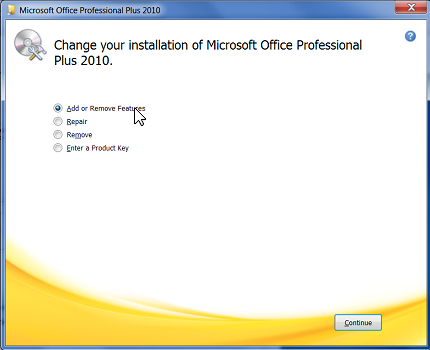
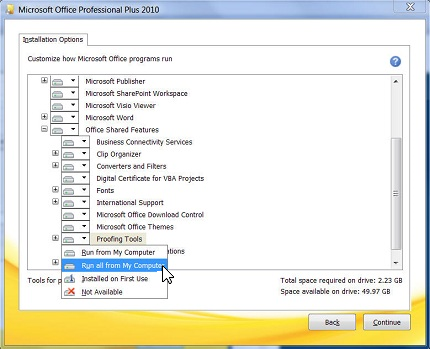
Способ 2. Включить надстройку проверку орфографии EN-US
Чтобы включить надстройку, выполните следующие действия.
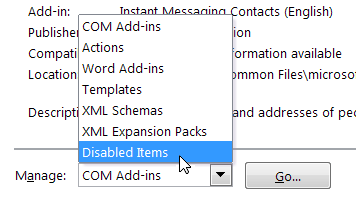
- Перейдите на вкладку Файл и нажмите кнопку Параметры.
- Слева щелкните Надстройки.
- В нижней части диалогового окна Параметры Word щелкните стрелку раскрывающегося списка Управление, измените выбор с Надстройки COM на Отключенные элементы, а затем нажмите Перейти.
- В диалоговом окне Отключенные объекты проверьте, доступен ли элемент Проверка орфографии EN-US (nlsdata0009.dll) в окне Выберите элементы, которые нужно включить.
- Если элемент Проверка орфографии EN-US (nlsdata0009.dll) есть в этом списке, нажмите на него, а затем нажмите Включить.
- Выберите Закрыть, а затем — ОК.
Способ 3. Включите автоматическую проверку орфографии
Чтобы включить автоматическую проверку орфографии, выполните следующие действия.
- Перейдите на вкладку Файл и нажмите кнопку Параметры.
- В диалоговом окне Параметры Word выберите категорию Правописание.
- Убедитесь, что флажок Проверять орфографию при вводе выбран в разделе При исправлении правописания и грамматики в Word.
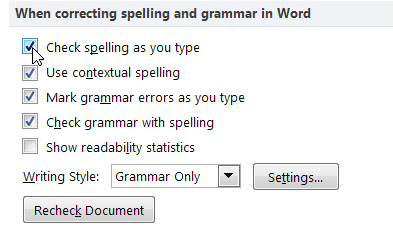
- Убедитесь, что все флажки сняты в разделе исключение для.

- Нажмите OK.
Способ 4. Выберите язык и уберите флажок «Не проверять правописание»
Чтобы убрать флажок «Не проверять орфографию или грамматику», выполните следующие действия:
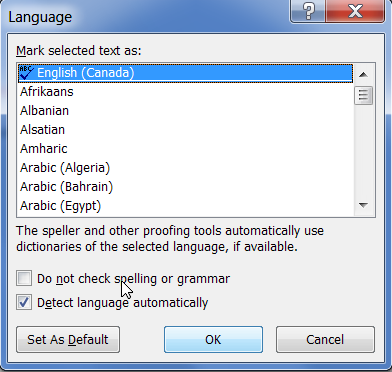
- Выберите все содержимое документа.
- На вкладке Проверка выберите пункт Язык в группе Язык и затем нажмите Задать язык проверки правописания.
- В диалоговом окне Язык выберите необходимый язык.
- Если выбран флажок Не проверять правописание, нажмите этот флажок, чтобы сбросить его.
- Нажмите кнопку ОК.
Примечание. Если этот метод решает данную проблему, повторите шаги 1-3, чтобы вновь открыть диалоговое окно Язык, а затем нажмите кнопку По умолчанию.
Способ 5. Изменение реестра
В статье содержатся сведения об изменении реестра. Перед внесением изменений рекомендуется создать резервную копию реестра. и изучить процедуру его восстановления на случай возникновения проблемы.
Чтобы устранить эту проблему самостоятельно, сделайте следующее:
- Щелкните последовательно Пуск>Выполнить.
- В поле Выполнить введите команду regedit, затем нажмите клавишу ВВОД.
- Найдите и щелкните правой кнопкой мыши следующий подраздел реестра: HKEY_CURRENT_USER\Software\Microsoft\Shared Tools\Proofing Tools\1.0\Override
- Откройте редактор реестра.
- Закройте и перезапустите Word.
Дополнительная информация
Если ни один из методов в этой статье не решит проблему, попробуйте сделать следующее.
Извлеките и затем снова установите батарею в нижней части ноутбука. Если проблема не решена, замените батарею.
Эта проблема наблюдается только на следующих ноутбуках Dell:
- Inspiron 1501
- Vostro 1000
Обратная связь
Были ли сведения на этой странице полезными?
Проверка орфографии в ворде
При написании статьи текстовый редактор Ворд подчеркивает слова, тем самым указывая грамматические или пунктуационные ошибки. Если слово написано с ошибкой и уже существует в словаре программы, то будет произведена замена слова (в случае, если включена автозамена). Встречаются случаи, когда нужно проверить орфографию в Ворде, а автозамена не включена и программа вовсе не подчеркивает слова с допущенными ошибками. В таком случае, рассмотрим, как проверить документ на ошибки в словах и в пунктуации.
Настройка автоматической проверки текста
Чтобы места с орфографическими и грамматическими ошибками подчеркивались автоматически, нужно:
- Перейти во вкладку «Файл» и нажать на «Параметры»;
- В левой панели нового окна выбрать «Правописание»;
- В области «При исправлении правописания Word» проставить галочки в окнах «Проверять орфографию в процессе набора текста», «Использовать … проверку орфографии», или «Отмечать ошибки грамматики…»;
- Можно поставить галочки во всех окошках данного подраздела, так как все перечисленные вариации помогут в работе с текстом.

Внимание! Если Ворд перестал подчеркивать ошибки красной линией, то обязательно нужно убрать галочки в подразделе «Исключения для файла». Перейти «Файл» — «Параметры» — «Правописание» и наконец-то «Исключение для файла». Убрать галочки со строк «Скрыть орфографические и грамматические… в этом документе».

После данной настройки, в документе будут подчеркиваться не только орфографические оплошности, но и пунктуационные.
Как включить автоматическую проверку ошибок
Благодаря данной функции можно легко исправить все ошибки сразу. Включить «Проверку орфографии и грамматики в тексте» можно кнопкой F7 либо зайти во вкладку «Рецензирование» — в отделе «Правописание» — нажать на «Правописание».

Откроется новое окно и всплывет первая допущенная ошибка. Можно ее исправить прямо в области «Нет в словаре» либо указать нужную форму в разделе «Варианты» и нажать заменить.
Внимание! Программа MS Word не умеет автоматически исправлять пунктуационные помарки. Поэтому если будет встречаться зеленая или синяя волнистая линия в течение всего текста, нужно будет вносить изменения самостоятельно, т. е. вручную. Тем более программа делает подсказки, после какого слова не хватает запятой.


Далее всплывёт новое окно с новой ошибкой и так будет до тех пор, пока все ошибки не будут исправлены. После всех изменений всплывёт окно с уведомлением, что проверка правописания завершена, нажмите на «Ок».

Следом Ворд предоставит статистику об удобочитаемости. Скрываем это уведомление, нажав на «Ок».

Ручная проверка ошибок
Подчеркивание красной линией означает, что в слове, вероятно, допущена орфографическая ошибка или фраза незнакома программе Word и не занесена в словарь. С лёгкостью можно исправить ошибки вручную, следующим образом:
1) Нажать на выделенное слово правой кнопкой мыши и в открывшемся окне выбрать корректный вариант.

2) Добавить в словарь программы новое для Ворда слово. Нажать по неправильному слову правой кнопкой мыши и выбрать «Добавить в словарь» и подчеркивание исчезнет. При дальнейшем использовании данного слова, подчеркивание не появится.

3) Найти внизу программы Ворд, книгу с крестиком (если есть ошибки) и нажать.

Появятся правильные варианты написания, нужно указать правильно написанное слово.

Как настроить функцию «Автоисправление»
Функция «автозамена слова» очень полезная, так как во время быстрого набора текста бывают опечатки в словах. Данная функция поможет исправить некорректно написанную фразу автоматически, для этого необходимо сделать следующие настройки:
1) Нажав на раздел «Файл» выбрать «Параметры»;
2) Во вплывающем окне в левой части найти «Правописание», в разделе «Параметры автозамены» кликнуть по кнопке «Параметры автозамены…»;

3) В разделе «Автозамена» проставить галочку напротив «Заменять при вводе»;

4) Добавить фразу, которая часто печатается неправильно. Например: «помошник» введите под полем «заменить» как неверный вариант, а под полем «на» укажите верную словоформу и кликните на «Добавить». Как показано на картинке ниже.

Добавить можно любую фразу и указать её верное написание. Также это может быть сокращение повседневных фраз, аббревиатура или название горячих клавиш на английском. Вот примеры:


Как изменить фразу в списке автозамены

Надо промотать весь список и найти нужную фразу, выделить её, чтобы она появилась в поле «заменить» и в поле «на».
Теперь остается только установить курсор мыши в нужное поле и ввести свой вариант написания символа или фразы, заменить и сохранить. Рассмотрим пример. Чтобы быстро написать символ (а) в виде «@» сначала нужно добавить и указать на какой символ будет производиться замена.
Действия стандартные, что и ранее при добавлении новой фразы. «Файл» — «Параметры» — «Правописание» — «Параметры автозамены». В разделе, где «Автозамена» под полем «заменить» — вводим «(а)», а в поле «на» — пишем «@». Добавляем и кликаем «ОК».

Теперь время проверить. Печатаем нужный фрагмент статьи и пишем «(а)» (на картинке ниже), замена на «@» происходит после нажатия «)» завершающего символа.

Работа с Word станет намного легче, если сделать все настройки для автозамены разных фраз. Только представьте, что можно печатать (Московский Государственный Университет) за одну секунду всего лишь написав три буквы «мгу». Благодаря определенным опциям пользователь сможет совершить автоматическую проверку на правильную расстановку пунктуации, очень быстро, если учесть, что просматривать документ из 10 листов А4 в ручную будет долго. В данном случае идёт речь об использовании опции «Правописание» в разделе «Рецензирование».
Проверка орфографии не работает в Word — ремонтируем!
Хотя проверка орфографии в Word в большинстве случаев работает хорошо, иногда может показаться, что она перестает работать. Несколько простых шагов по устранению неполадок быстро восстановят работоспособность инструмента Word для проверки орфографии и грамматики. Эти решения применимы к оффисным пакетам: Microsoft Word 365, Word 2019, Word 2016, Word 2013, Word 2010 и Word для Mac.
ВАЖНО: Наши граждане в большинстве случаев прибегают к кардинальному и простому решению всех проблем — удаляют проблемную программу и устанавливают ее вновь. Однако это было легко и просто со старыми версиями Офисного пакета от Майкрософт на Windows ХР и Windows 7. но вот Windows 10/11 не дают нам этой свободы. Даже чистка реестра и прочие ухищрения не всегда помогают. Переустановка программ не помогает, потому что они каким-то непостижимым образом наследуют все проблемы, все настройки и все огрехи. Поэтому «ремонт» проблемных программ и их компонентов, иногда, предпочтительнее переустановки.
Причины, по которым проверка орфографии Word не работает
Есть несколько причин, по которым средство проверки орфографии и грамматики Word может не работать. Возможно, вы изменили простую настройку или настройки языка могут быть отключены. Исключения могли быть помещены в документ или средство проверки орфографии, или шаблон Word мог иметь проблему.
Какой бы ни была причина, некоторые простые исправления, скорее всего, скоро вернут Word к указанию на ошибки в ваших документах.
* Средство проверки орфографии и грамматики может возвращать сообщение об ошибке, связанное с языком по умолчанию, или говорить «Проверка орфографии и грамматики завершена», не помечая никаких ошибок. Вы можете не получать никаких сообщений, но можете заметить, что инструмент не работает.
Как исправить неработающую проверку орфографии Word
Выполните эти шаги по устранению неполадок в порядке, который мы представляем, от самого простого решения до самого сложного.
1 — Убедитесь, что проверка орфографии Word включена — наиболее вероятная причина и наиболее простое решение. Если вы не включили автоматическую проверку орфографии, инструмент не будет работать так, как вы ожидаете. Кроме того, установите флажки Отмечать грамматические ошибки при вводе и Проверять грамматику с учетом орфографии.
* На Mac выберите Word > «Настройки» > «Правописание и грамматика» и установите флажки Проверять орфографию при вводе и Проверять грамматику при вводе.
2 — Проверьте язык проверки. Word может быть настроен на неправильный язык проверки, из-за чего он пропускает ошибки. Убедитесь, что Word выполняет проверку на правильном языке, и посмотрите, решит ли это проблему.
3 — Проверьте наличие исключений проверки правописания. В документе мог быть включен параметр Скрыть ошибки проверки правописания или другие исключения. Средство проверки орфографии может работать не так, как ожидалось, если пользователь сделал исключения для проверки орфографии или грамматики.
4 — Откройте Ворд в безопасном режиме. Надстройка Word может мешать работе инструмента проверки орфографии и грамматики, из-за чего он будет работать спорадически или вообще не будет работать. Если вы запускаете Word в безопасном режиме, надстройки не включаются. Посмотрите, работает ли инструмент проверки орфографии и грамматики. Если это так, перейдите к шагу 5.
5 — Отключайте надстройки по одной. Надстройка может быть проблемой, если средство проверки орфографии и грамматики работает в безопасном режиме. Отключайте надстройки по одной, чтобы изолировать ту, которая вызывает проблему. Когда вы найдете виновника, навсегда отключите его.
6 — Переименуйте шаблон по умолчанию. Если проблема все еще не решена, возможно, что-то не так с глобальным шаблоном Word, который называется normal.dotm. Переименование шаблона может решить проблему. Word создаст новый документ по умолчанию без каких-либо настроек.
* При переименовании шаблона normal.dotm вы теряете установленные вами настройки по умолчанию, включая стили, панели инструментов, элементы автотекста и макросы .
7 — Восстановите Ворд. Если все ваши усилия не помогли решить проблему с проверкой орфографии, используйте встроенную утилиту восстановления Office, чтобы исправить Word. Этот инструмент восстанавливает весь пакет Office, даже если вы хотите исправить только одно приложение.
* Этот инструмент доступен только для версий Office для Windows.
8 — Свяжитесь с Microsoft Word. Если вы по-прежнему не можете решить проблему с неработающим средством проверки орфографии и грамматики Word, посетите страницу справки Microsoft Word. Благодаря базе знаний с возможностью поиска, форумам сообщества и контактной информации вы найдете дополнительную помощь.
Часто задаваемые вопросы
Почему Grammarly не работает в Word?
Если Grammarly в Word не работает, возможно, вы работаете с документом, защищенным паролем, возможно, вы открыли документ в режиме защищенного просмотра или документ хранится в сети. Чтобы решить эту проблему, сохраните документ на локальный диск и откройте его оттуда.
Как отключить проверку орфографии в Word?
Чтобы отключить проверку орфографии в Word на ПК, выберите «Файл» > «Параметры» > «Правописание» . Снимите флажок рядом с Проверять орфографию при вводе. На Mac перейдите в «Инструменты» > «Правописание и грамматика» и выберите «Скрыть орфографические ошибки».
Как сбросить проверку орфографии в Word?
Чтобы сбросить проверку орфографии Word на ПК, перейдите в меню «Сервис» и выберите «Правописание и грамматика» > «Параметры». В разделе «Средства проверки правописания» выберите «Перепроверить документ». На Mac перейдите в «Инструменты» > «Правописание и грамматика» и выберите «Сбросить игнорируемые слова и грамматику» .
#1 Klon-001
July 11 2023 07:25:28
Иной раз действительно необходимо удалить тот же Офис или вообще Windows переустановить. кардинальными методами можно решать многие проблемы. Или просто следует установить более новую версию. Цена. да, это недешево. Впрочем — https://itmen.software/office/aktivator — скачайте ОС, или Microsoft Office и активируйте. Хотя бы для пробного или ознакомительного характера.
Вы не зарегистрированы?
Нажмите здесь для регистрации.
Забыли пароль?
Запросите новый здесь.