Новое в Viber – групповые видеозвонки на 20 участников
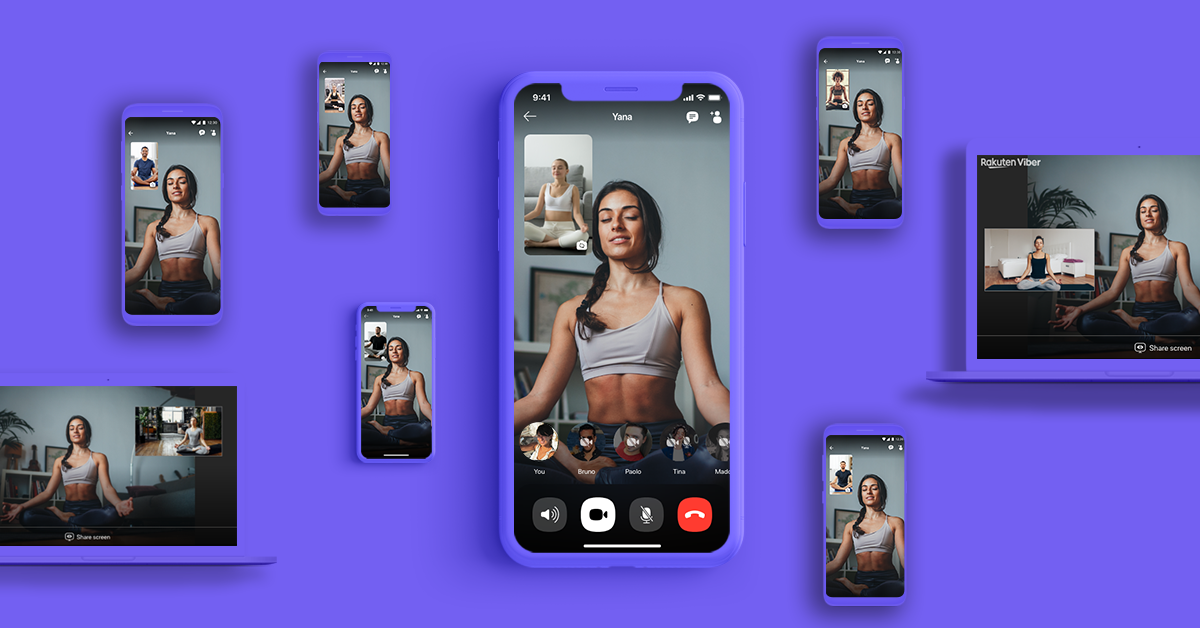
Сегодня многие из нас должны оставаться дома. Мы оторваны от близких и друзей и не можем видеться с ними так часто, как нам бы хотелось. Когда сообщений и звонков уже не хватает, видеозвонки помогают чувствовать себя ближе к людям, по которым мы так соскучились.
В групповых чатах Viber могут общаться до 250 участников, в групповых звонках – до 20 человек, а сегодня мы…
Представляем групповые видеозвонки в Viber – до 20 участников!
Вы давно хотели получить эту функцию в Viber, и сегодня мы рады предложить её нашим пользователям по всему миру. Вся наша команда работала особенно напряженно последние несколько недель, чтобы вы скорее увидели ваших близких.
Групповые видеозвонки доступны на всех платформах – Android, iOS и Viber для компьютера.
Как это работает?
Так же, как и в групповых аудиозвонках, вы можете начать групповой видеозвонок в любом групповом чате, где не более 20 участников. Просто нажмите на кнопку видеозвонка в верхней части экрана или добавьте новых участников в текущий видеозвонок.
В групповых видеозвонках мы уделяем основное внимание говорящему. Видео говорящего отображается для всех остальных участников, но вы также можете закрепить на экране видео любого другого собеседника.
Во время звонка вы сможете отключать ваше видео и микрофон и будете видеть, кто из других участников сделал так же.
Кому это нужно?
Всем, кто хочет поговорить с несколькими пользователями Viber лицом к лицу!
Если друзья и близкие далеко, вы можете встретиться все вместе на групповом видеозвонке. Если вы участвуете в групповом звонке с помощью Viber для компьютера, вы легко сможете транслировать свой экран для остальных участников.
Групповые звонки в Viber также можно использовать для: преподавания йоги, кулинарных курсов, рабочих совещаний, совместного просмотра кино или викторины с друзьями, когда все остались дома.
Неважно, где сейчас находятся ваши близкие и друзья, групповой видеозвонок в Viber поможет вам увидеться в любой момент!
Что ещё нового в Viber?
?️Авторские стикеры на iPhone и в Viber для компьютера
Мы знаем, что вам понравилось самим создавать стикеры ? Теперь вы можете делать это в Viber для iOS и десктопа.
✍?Добавьте стиля в фото и видео на iPhone
Многие из нас любят добавлять надписи и другие украшения в фото и видео. Теперь вы можете делать это в Viber на iPhone! Пишите жирным шрифтом, курсивом, подчёркивайте текст.
?️Удаляйте несколько сообщений сразу
Если вы пользуетесь iPhone, теперь вы можете выделить несколько сообщений в чате и удалить их одним касанием.
?Тёмная тема включается автоматически
Вам надоело включать тёмную тему каждый раз, когда заходит солнце? Теперь ваше устройство может делать это автоматически ? Просто синхронизируйте тёмную тему в Viber с настройками смартфона. Больше никаких переключений – пусть магия происходит сама по себе!
?Повторная отправка файлов стала быстрее
Когда вы отправляете кому-нибудь файл с устройства на Android, а потом отправляете тот же файл повторно, во второй раз это произойдёт намного быстрее! Мы не хотим заставлять вас ждать. Только вперёд! ??
?️Обрезка видео
Уже на Android! Вы долго этого ждали! Теперь вы сможете отрезать часть видео и отправить только самое интересное ✂️
? Делиться стало проще
Когда вы делитесь сообщением или файлом в любом приложении на iPhone, мы предложим вам отправить его напрямую в выбранный чат в Viber.
Настоящее общение. Вам понравится.
Отправляйте текст, фото, видео или файлы. Записывайте голосовые сообщения и короткие видео.
Аудио- и видеозвонки
Общайтесь в HD-качестве – голосом или лицом к лицу
Групповые чаты и звонки
Общайтесь с друзьями и близкими или проводите онлайн-уроки
Сообщества
Находите единомышленников и обсуждайте общие темы
Стикеры и GIF
Откройте для себя тысячи забавных стикеров и GIF для любой ситуации.
Авторские стикеры
Создавайте стикеры сами – расскажите свою историю
Удаление и редактирование сообщений
Возьмите назад слова, которые не стоило говорить
Исчезающие сообщения
Делитесь секретами и не оставляйте следов
Your browser does not support the video tag.
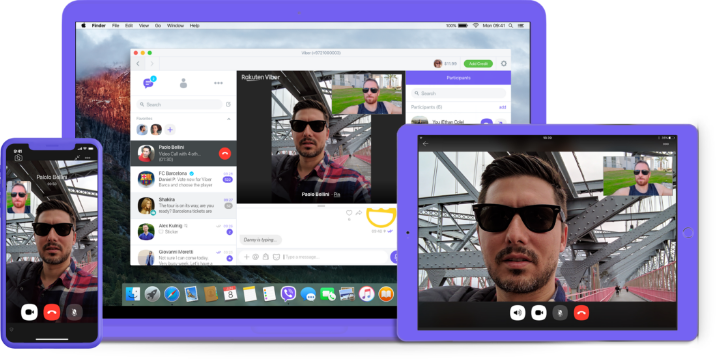
Много устройств. Один чат.
Смартфон, планшет и компьютер — чаты в Viber синхронизированы на 100%
- Используйте Viber на нескольких устройствах
- Переводите звонки между устройствами
- Транслируйте экран во время видеозвонка
- Продолжайте общение даже без смартфона
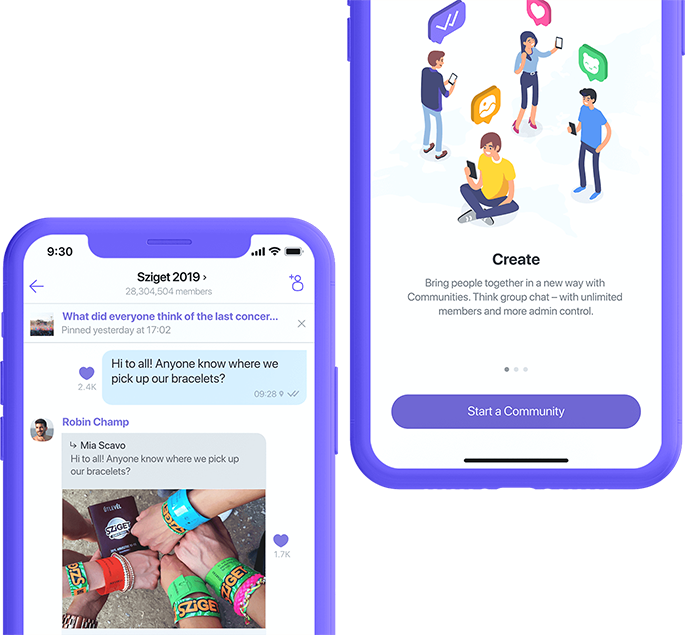
Создайте своё сообщество
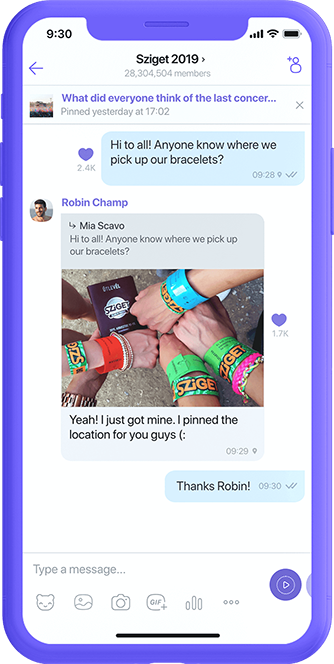
Сообщества — лучший способ собрать вместе интересных людей. Это групповой чат с безлимитным количеством участников и дополнительными возможностями для администрирования и общения.
Высокое качество связи. Низкие цены.
Звоните на любой городской или мобильный номер в мире, даже если контакт пока не пользуется Viber. Подключайте тариф Viber Out и общайтесь без границ!
Мы заботимся о безопасности
Ваше общение всегда под защитой наших систем безопасности. Вам не нужно выбирать темы, которые вы можете или не можете обсуждать в Viber.

Шифрование при пересылке
Сообщения зашифрованы на всём пути от вашего устройства до устройства получателя.
Сквозное шифрование
Ключи шифрования находятся только на устройствах пользователей, и больше нигде. Никто, даже Viber, не сможет прочитать ваши сообщения.

Доверенные контакты
Обменяйтесь секретными ключами, чтобы подтвердить личность собеседника. Если настройки собеседника изменятся, вы получите предупреждение от Viber.
Подробную информацию ищите на странице “Безопасность”
8 лайфхаков для Viber на смартфоне
Научитесь создавать список избранного в дополнении для чата или узнайте, как удалять сообщения после отправки – это просто! Используйте эти 8 лайфхаков, чтобы общаться в Viber на смартфоне было ещё удобнее. Если вы пользуетесь Viber для компьютера, мы подготовили несколько советов и для вас.
Общайтесь ярко!
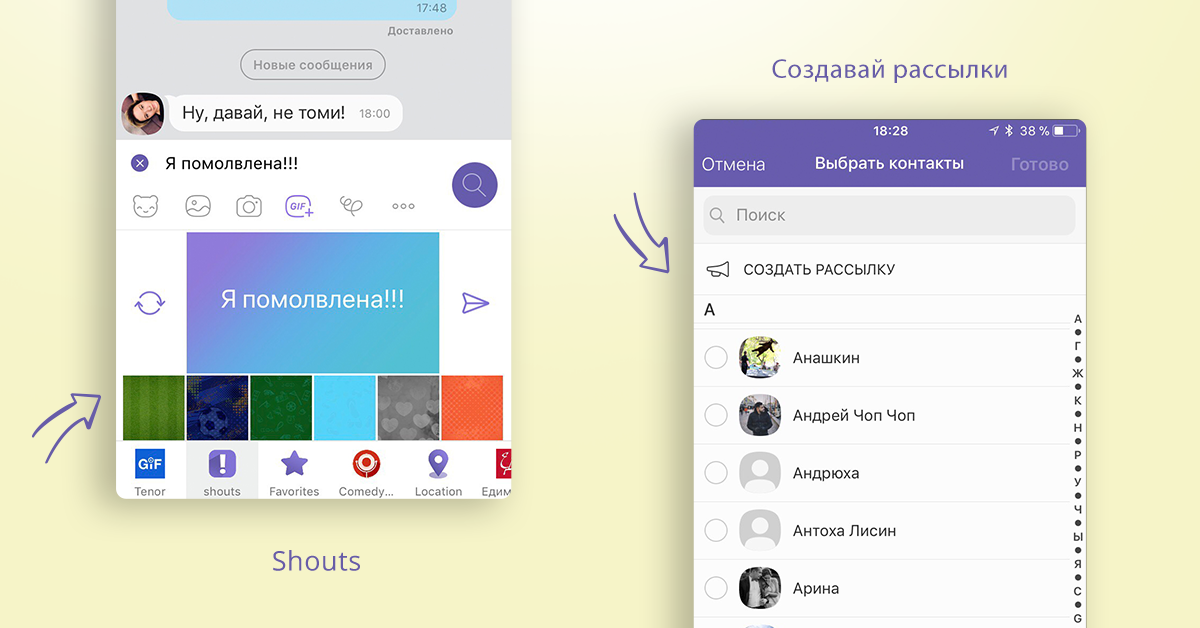
Хотите выделить своё сообщение в чатах, группах или сообществах? Сделайте его ярким! Выберите один из 20 цветных фонов, чтобы сообщение стало заметным. Для этого, выберите яркие сообщения в дополнениях для чата. Введите текст, нажмите на кнопку поиска, выберите фоновый рисунок и нажмите “Отправить”.
Создавайте рассылки
Рассылки позволяют оправлять одно и то же сообщение нескольким получателям, которых вы не смогли бы объединить в одной группе (например, вашу бабушку и лучшего друга). Мы все общаемся в разных компаниях, интересы которых не всегда сочетаются. Теперь вы можете рассылать сообщения двум или более контактам Viber, не объединяя их в группу. Вы можете добавить контакт или удалить его из рассылки в любое время. Выберите имя для рассылки и сохраните её на будущее.
Упоминайте пользователей в групповом чате
Групповые чаты просто незаменимы, когда вы хотите поддерживать связь с несколькими контактами одновременно. Но если вы не пользуетесь смартфоном несколько часов, вы можете пропустить важное сообщение. Чтобы никто ничего не пропустил, упоминайте пользователей в группе. Для этого, введите “@” и выберите из выпадающего списка контакт, которого вы хотите упомянуть. Даже если этот человек отключил звук для чата, он или она получит уведомление.
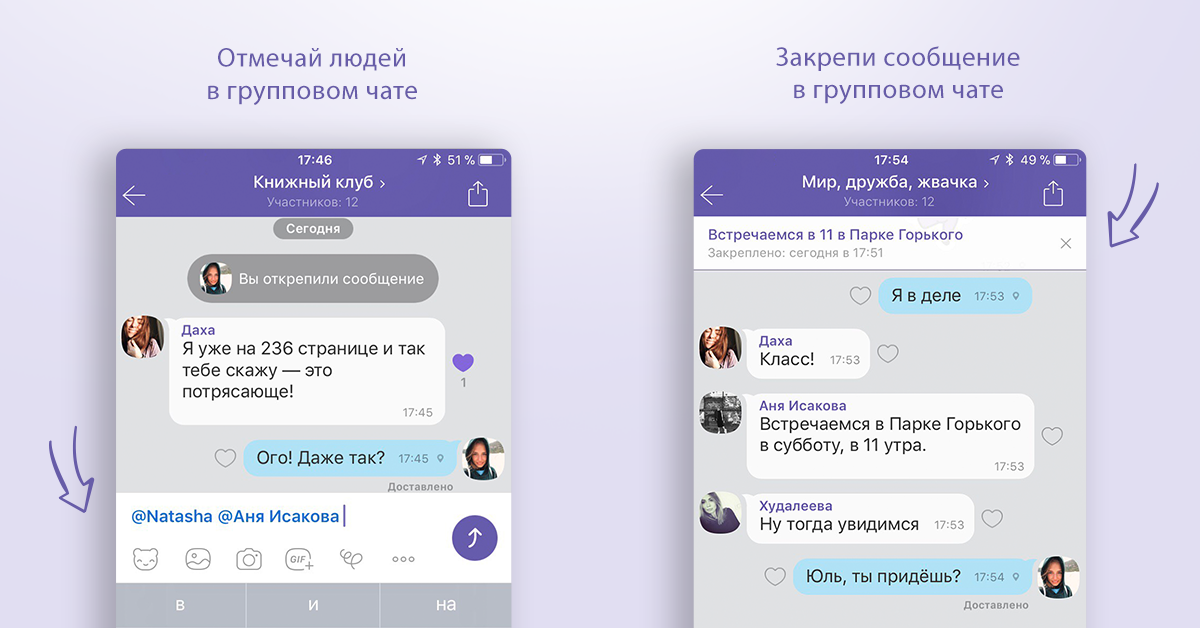
Закрепляйте сообщения или чаты
Если вы администратор группы, эта возможность для вас! Функция закрепить сообщение поможет задать вопрос всем участникам группы или напомнить о важном мероприятии. Чтобы закрепить сообщение, нажмите на него и удерживайте, а затем выберите “Закрепить”. Выбранное сообщение будет отображаться вверху экрана чата и будет заметно для всех участников.
Ищите подходящие стикеры
Теперь искать стикеры стало гораздо проще! Нажмите на значок стикера на экране чата, а затем на значок поиска (увеличительное стекло) в меню. Введите слово или слова, которые описывают нужный стикер и выберите один из предложенных вариантов. Нажмите на стикер, чтобы отправить его в чат!
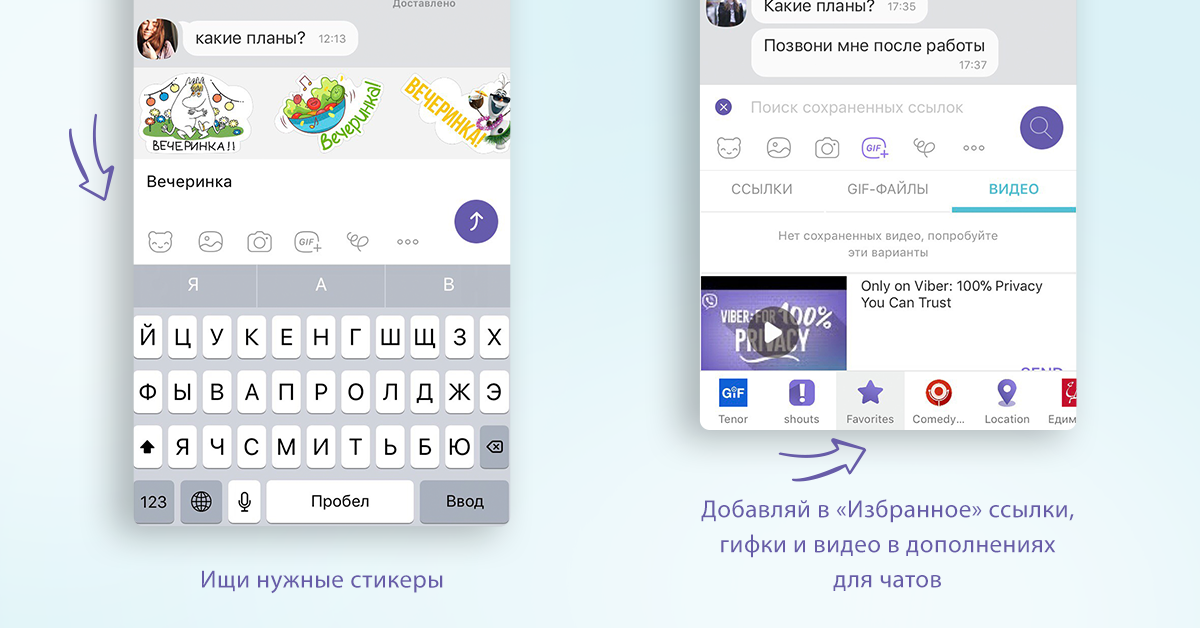
Сохраняйте ссылки, GIF и видео в избранное
Вы когда-нибудь отправляли гифку многим людям просто потому что она крутая? Теперь вам не придётся перебирать чаты и искать нужные ссылки, GIF или видео. Вы можете сохранить их в избранном и отправлять прямо из дополнения для чата. Нажмите и удерживайте любую GIF, видео или ссылку и выберите “Сохранить” на iPhone или “Сохранить в Избранное” на Android. Проще простого!
Удаляйте сообщения после отправки
Каждый из нас когда-то отправлял сообщение, которое потом хотел бы удалить. Иногда мы ошибаемся чатом, а иногда отправляем личное фото в группу. Именно поэтому одной из самых популярных функций в Viber является удаление отправленных сообщений, которой вы воспользовались более 5 миллиардов раз. Вы можете удалить любое ваше сообщение как на своём устройстве, так и на устройствах всех участников чата или группы в любое время, и неважно, просмотрел ли его кто-то или нет. Чтобы удалить любое ваше сообщение на Iphone или Android, нажмите его и удерживайте, а затем выберите “Удалить у всех”.
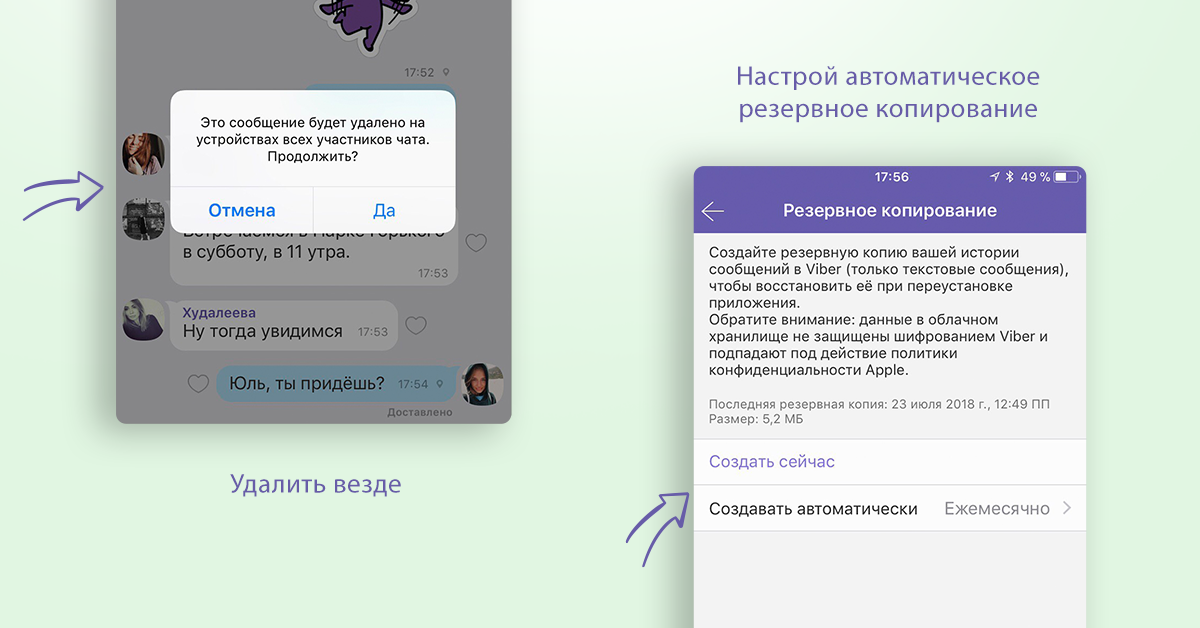
Настройте автосохранение сообщений
Боитесь потерять историю ваших чатов? Не переживайте. Просто настройте автоматическое резервное копирование сообщений с нужной периодичностью. Чтобы история чатов сохранилась, вам потребуется подключение по Wi-Fi. Откройте экран “Ещё” на смартфоне и выберите “Настройки” –> “Учётная запись” –> “Резервное копирование”. Затем выберите “Создавать резервную копию” и установите периодичность этого действия.
Поделитесь с нами, какой мобильный лайфхак в Viber показался вам самым полезным! Используйте все возможности, чтобы пользоваться Viber было ещё удобнее. Если у вас ещё нет Viber, скачайте приложение сегодня и начните пользоваться всеми замечательными функциями!

Отмечайте Всемирный день кошек с нашими пушистыми стикерами!
От Моаны до Дори: новый стикерпак @Disney каждый день!
Ещё 7 лайфхаков для пользователей Viber! – Часть II

Вы уже наверняка попробовали прошлые 8 лайфхаков, и пользоваться Viber стало гораздо удобнее. Мы собрали ещё 7 интересных идей для вас! Хотите узнать простой способ поделиться контактом с другим пользователем Viber или изменить номер в своей учётной записи? У нас есть решение!
Как ответить на выбранное сообщение в чате
Вы можете опоздать на вечеринку, но это не мешает вам поучаствовать в ней! Отвечайте на выбранное сообщение, чтобы включиться в обсуждение в групповом чате. Так вам не придётся объяснять собеседникам, о чём вы говорите.
Просто нажмите и удерживайте нужное сообщение в личном или групповом чате, выберите “Ответить” и отправьте текст, фото, видео, стикер GIF, файл или поделитесь контактом или местоположением. Ваш ответ будет отправлен в чат вместе с цитатой из исходного сообщения.
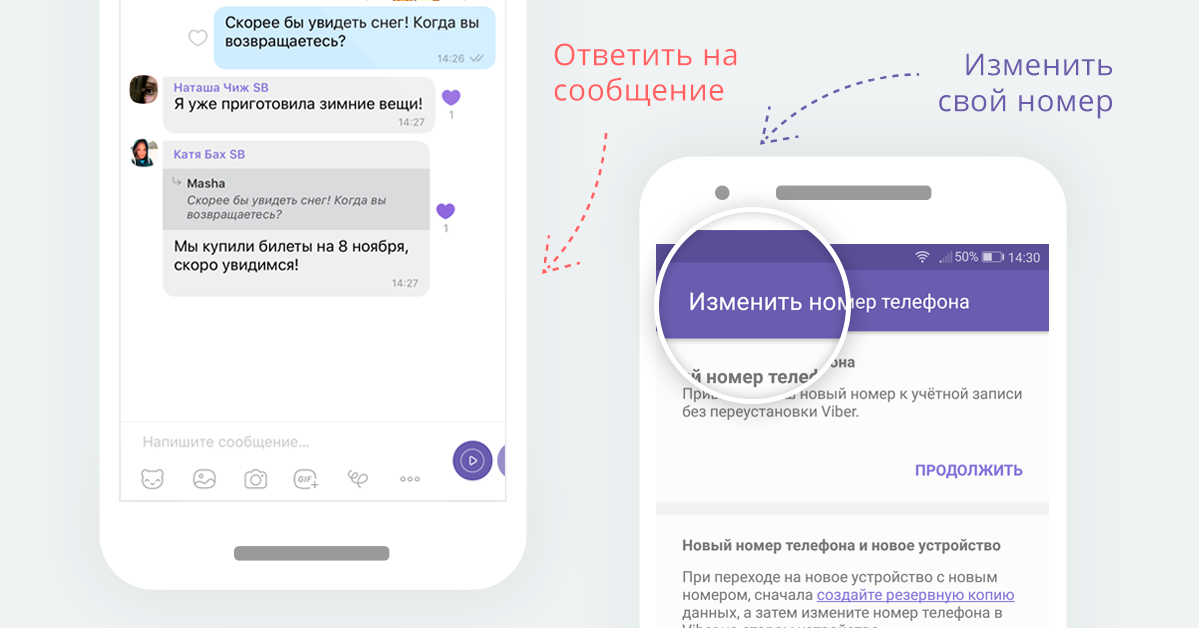
Как изменить ваш номер телефона в Viber
Хотите использовать новый номер телефона на вашем смартфоне? Это очень просто!
- Откройте экран “Ещё”
- Выберите “Настройки”, а затем “Учётная запись”
- Выберите “Изменить номер телефона”
- Не забудьте настроить автоматическое резервное копирование На следующем экране, введите новый номер телефона и нажмите “Продолжить”
- Подтвердите ваш новый номер – вы получите либо SMS с кодом активации, либо звонок, не требующий ответа (только для телефонов на Android).
- Введите полученный код и подождите несколько секунд.
Собираетесь перейти на новое устройство?
Сначала перенесите ваши контакты. Это сработает только если вы остаётесь на той же платформе (переходите с Android на Android или с iPhone на iPhone). Затем используйте предложенную выше инструкцию. Поздравляем с обновкой!
Как поделиться контактом с другим пользователем
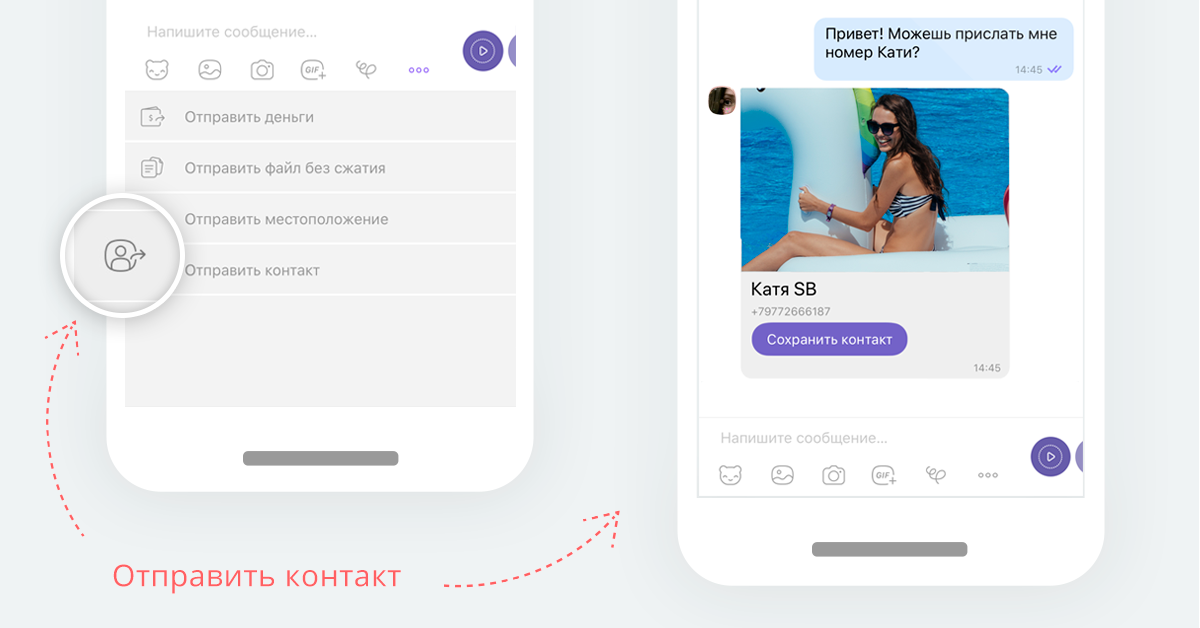
Хотите познакомить друзей? Просто поделитесь контактом в Viber. Выберите чат или группу, куда вы хотите отправить контакт, и нажмите на кнопку меню. Нажмите на кнопку “Отправить контакт” и выберите пользователя, номером которого вы хотите поделиться. Данные контакт будут отправлены в чат. Легко, правда?
Как отправить короткое видео
Иногда мысли трудно передать словами, а видеозвонок делать не хочется. В этом случае идеальным решением будет короткое видео – видеосообщение, которое можно записать и отправить нажатием одной кнопки. Скажите друзьям привет, отправьте воздушный поцелуй или поздравьте с днём рождения. Это быстро и просто!
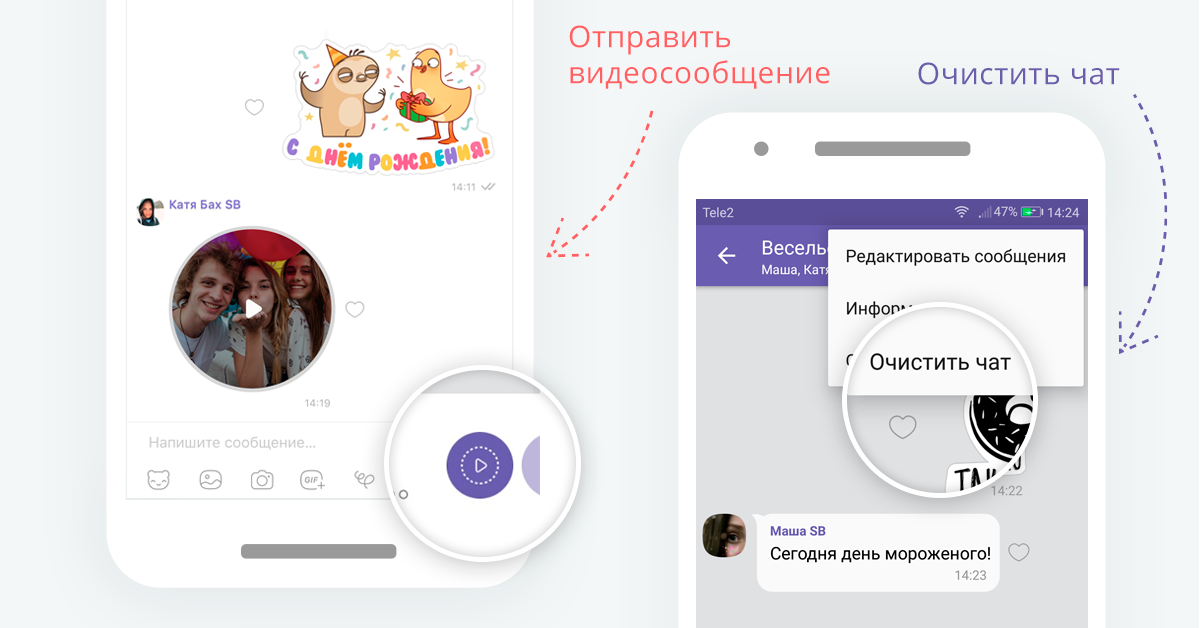
Как очистить чат в Viber
У каждого из нас в списке чатов есть одна или несколько групп, где участники отправляют очень много сообщений, фото и видео. Иногда хочется просто выбросить все это из головы и немного освободить память смартфона. Теперь вы можете удалить весь контент чата, не удаляя сам чат. Для этого, нажмите на кнопку “Очистить чат” в правом верхнем углу экрана (на Android) или проведите пальцем справа налево (на iPhone). Вы продолжите получать новые сообщения в этом чате, но старые сообщения будут удалены.
Как создать секретный чат
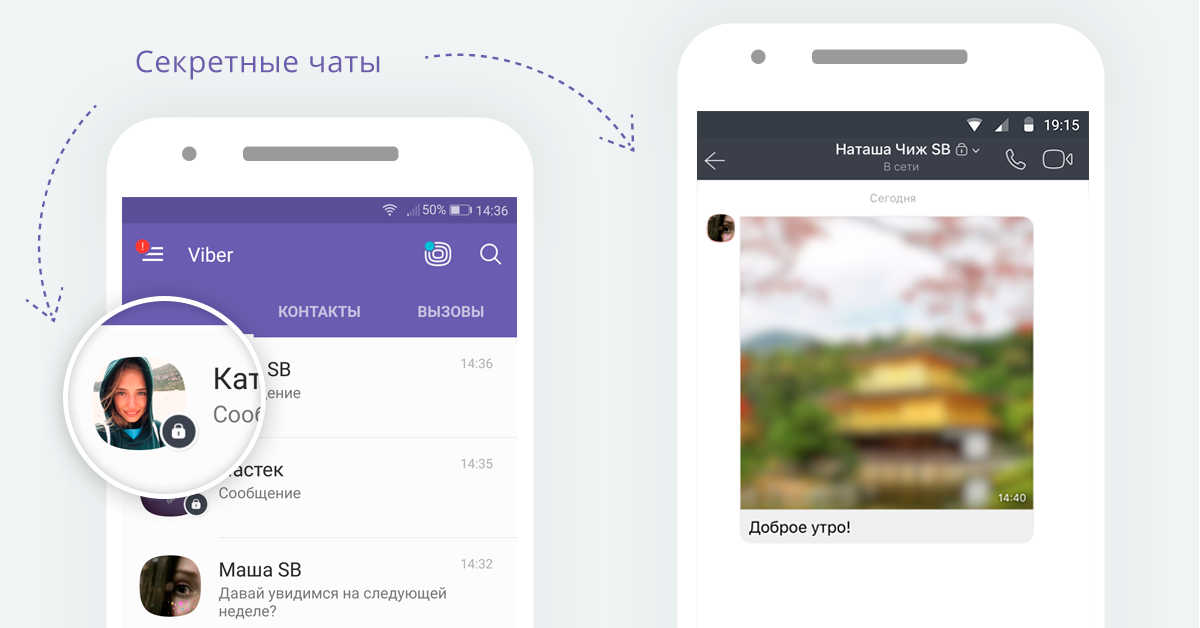
Хотите поделиться секретом? Ваши сообщения защищены сквозным шифрованием, но вы всегда можете открыть секретный чат, если хотите посплетничать или поделиться важным секретом. Секретные чаты позволяют настроить таймер самоуничтожения для каждого сообщения. Через установленное время после просмотра сообщения оно будет удалено как с вашего устройства, так и с устройств получателей. Сообщение из секретного чата нельзя переслать, а скриншоты либо отключены полностью, либо оставляют уведомление на экране чата.
Просто откройте экран чатов, нажмите на кнопку “Создать”, выберите “Создать секретный чат” и добавьте нужных собеседников. Нажмите “Готово”, чтобы открыть созданный чат. Вы можете установить лимит времени просмотра, чтобы ограничить время отображения сообщений в чате. Нажмите на значок таймера, установите лимит, отправьте сообщение и убедитесь, что оно исчезло на устройствах всех участников чата по истечении заданного времени. Бесследно!
Как спрятать чат от любопытных глаз
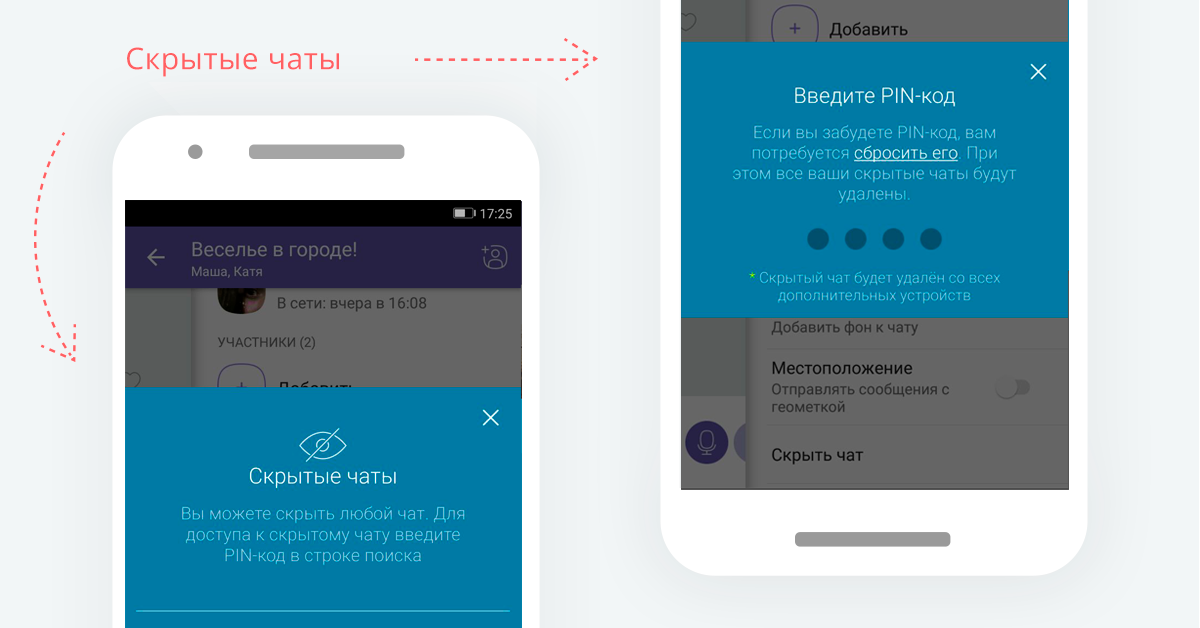
Вы организуете вечеринку-сюрприз и не хотите, чтобы кто-то подсмотрел ваши сообщения? Вам помогут в этом скрытые чаты. Любой чат можно скрыть из общего списка. Для доступа к чату потребуется PIN-код.
Найдите нужный чат в списке чатов Viber. На Android, нажмите и удерживайте чат и выберите “Скрыть чат”. На iPhone, проведите по чату пальцем справа налево и нажмите на кнопку “Скрыть” Установите 4-значный PIN-код (пользователи iPhone могут использовать Touch ID вместо PIN-кода). Вуаля! Теперь чат скрыт.
Какой из лайфхаков для смартфона вам понравился больше всего? Если хотите стать настоящим знатоком Viber, обязательно изучите наши лайфхаки для Viber для компьютера! Установите Viber прямо сейчас, попробуйте все лайфхаки и ждите новостей!
От Моаны до Дори: новый стикерпак @Disney каждый день!