Сколько знаков после запятой в калькуляторе тильда
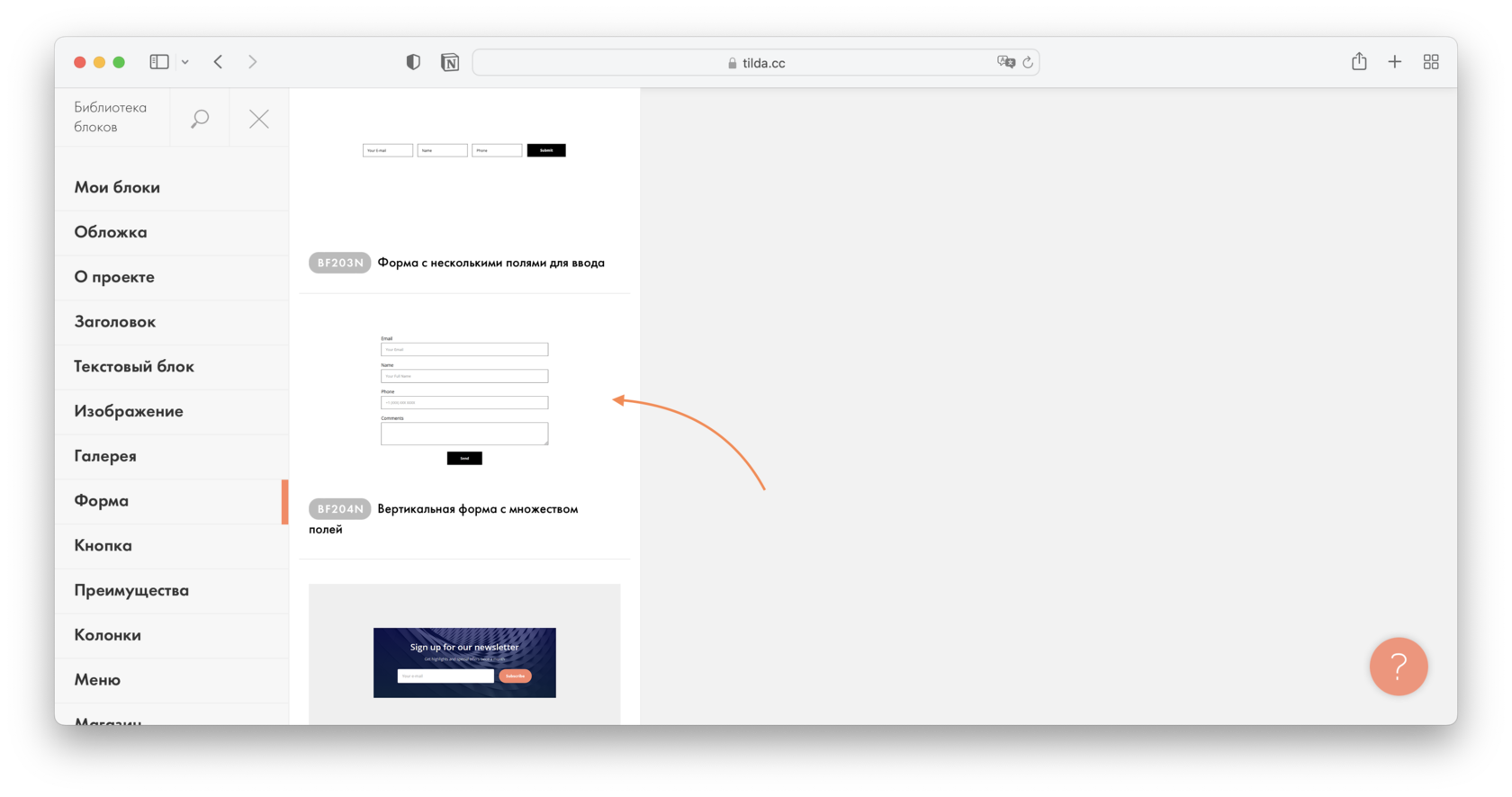
Перейдите к редактированию — нажмите «Контент» в левой верхней части блока.
Измените заголовок и описание на вкладке «Шапка блока».
Создайте поле для длины столешницы:
— Добавьте новое поле с типом «Количество(ползунок)».
— Задайте имя переменной — оно будет использовано для расчёта в формуле.
В примере задаем length.
Аналогичным образом добавьте поле с именем переменной width для выбора ширины.
Сколько знаков после запятой в калькуляторе тильда

Тильдошная
13.3K subscribers
607 photos
Неофициальное и независимое комьюнити любителей Тильды
Чат https://t.me/tildoshnayachat
About
Blog
Apps
Platform
Тильдошная
13.3K subscribers
В комьюнити Тильдошной более 10.000 участников, среди которых вы обязательно сможете найти исполнителя или сотрудника.
Как это работает:
1. Заказчик заполняет форму
2. В этом телеграм-канале мы будем публиковать подборку пришедших проектов
3. Исполнители пишут Заказчику напрямую
Статья о том, как отправить и затем посмотреть в Google Analytics и Яндекс.Метрике статистику действий на сайте — сколько человек нажали на кнопку, открыли попап или заполнили форму.
help-ru.tilda.cc
Как отправлять данные о достижении цели в Google Analytics и Яндекс.Метрику
Как узнать в Google Analytics и Яндекс.Метрике статистику действий на сайте — сколько человек нажали на кнопку, открыли попап или заполнили форму.
�� Через 5 минут начинается мастер-класс на канале Тильды с Кириллом Жарким.
Тема: Эффектный главный экран сайта из базовых блоков
Главный экран сайта: мастер-класс
Как сделать эффектный главный экран сайта только с помощью базовых блоков — на бесплатном мастер-классе расскажет Кирилл Жаркий, дизайнер и куратор Школы Тильды.
✨ Ближайшие вебинары Tilda Publishing: https://webinars.tilda.cc
�� Создать сайт…
3.9K views edited 09:59
Новое видео «85 незаконченных проектов за год. Причины и выводы»
Максим Ширко делится своим опытом управления дизайн-студией. В 2014-2015 году 85 из 300 заказов не получилось довести до конца. Это 28%. Больше чем каждый четвертый проект.
В этом видео Максим рассказывает о причинах, почему так получилось. Рассуждает о том, как нужно было действовать, чтобы снизить процент неудач. И делится мнением — стоит ли вообще об этом переживать.
Как я зафакапил 85 проектов за год. 3 совета на основе опыта ошибок
5 лет назад я собрал команду дизайнеров, чтобы начать делать больше проектов. На год мы взяли 300 заказов, но 85 из них не получилось довести до конца. Это 28%. Больше чем каждый четвертый проект.
В этом видео я рассказываю о причинах, почему так получилось.…
4.5K views edited 11:35
This media is not supported in your browser
VIEW IN TELEGRAM
Не можешь перейти от мыслей к действию?
Делаешь проект за день до дедлайна?
Не получается качественно планировать свой день?
Забрасываешь свои соц сети, хотя так хочется их вести регулярно?
Не понимаешь, зачем ты все это делаешь, потому что нет цели?
Все время в мыле и без нормального отдыха и сна?
А ведь так хочется все успевать.
Чтобы зад не горел и проекты создавались в спокойном режиме.
И ты так давно нормально не отдыхал.
26 июля старт пятого потока курса по планированию и самодисциплине!
Курс длится неделю, а его стоимость 990₽
�� Новые шаблоны категории Z
Уже который месяц выходят экспериментальные шаблоны, созданные исключительно на Zero Block, которые рассчитаны на продвинутых пользователей Тильды.
Встречайте два новых —
Studio и Grid.
На сегодняшний день вышло уже 16 шаблонов Z. Каждый из шаблонов имеет свой стиль со сложной версткой, нестандартной типографской, пошаговой и триггерной анимацией, адаптацией под мобильные.
�� Основная идея Шаблонов категории Z — помочь профессионалам, в случае, когда требуется качественный сайт в сжатые сроки.
Также, шаблоны помогут специалистам смежных профессий (маркетологам, smm, таргетологам и т.д.) сделать классный сайт без привлечения дизайнера.
⚡️ Над шаблонами работает команда Школы Тильды — Максим Ширко, Денис Потапов и Денис Сиземов.
☝️��Если вы использовали шаблоны в своей работе, покажите какие сайты у вас получились в комментариях ����
4.3K views edited 10:33
⚡️Есть работа⚡️
Если вы ищете исполнителя для своего проекта, заполняйте форму
https://tildoshnaya.com/works
Есть работа
Дано: Верстка сайта-портфолио по готовым макетам Бюджет: от 10000 до 20000 р Куда писать: @ialeshqa Дано: Кто напишет код для корзины для Тильды. Задача такая: 1. При оформлении заказа выпадающее меню с вариантами и со стоимостью: — 4-ёх часовой интервал…
COOKIE — что это такое с точки зрения закона
Продолжаем цикл материалов на юридическую тематику для дизайнеров сайтов на Тильде. Автор материала — https://www.instagram.com/legally_diz/
В 2015 году сотрудник университета судился с Google, обвинив компанию в чтении личной корреспонденции. Истец переписывался с друзьями по электронной почте и делился планами поехать в Европейский суд по правам человека. Что произошло после этого? Правильно, его завалили контекстной рекламой отелей в Страсбурге и визовых центров. Мосгорсуд иск удовлетворил и взыскал с российского представительства Гугл 50 тысяч рублей. После этого Гугл внес изменения в свои пользовательские политики.
В 2017 году в Кодексе об административных правонарушениях предусмотрели много нового в плане ответственности за нарушение закона о персональных данных. До этого статья была совсем маленькая, буквально три строчки. Как итог, получение согласий пользователей на обработку ПДн (те самые ✔️ согласия с политиками) стали встречаться на сайтах чаще.
А что же cookie? Информация с компьютера пользователя, которая попадает на сервер и используется для аутентификации пользователя, сохранения данных о нем, о персональных настройках, для статистического анализа. В общем, такой метод слежения. Так вот, ни в одном законе РФ понятия куки нет. И специальных правил сбора куки тоже нет. Но суды, следуя подходам Роскомнадзора, рассматривают cookie-файлы как персональные данные. А значит, в идеале нужно получать согласие на их обработку ����♀️
Стандартная российская практика – «ок» на сбор куки в маленьком всплывающем уведомлении при заходе на сайт. Иногда кто-то просит покинуть сайт, если пользователь против, но доступ к сайту обычно не закрывается. Окошко с уведомлением бесит, но сайт смотреть не мешает. Пока такие форматы уведомлений о сборе куки работают, о претензиях госорганов я не слышала. Но исходя из того, что это ПДн, совсем правильным вариантом будет предоставление доступа к сайту только после того, как согласие получено. Вопрос в том, как это реализовать.
В новом видео обзор и правила работы с настройкой Еasing в Step-by-step анимации.
Примеры, точные настройки и обсуждение, как сделать вашу анимацию круче за несколько кликов.
Простой способ улучшить анимацию на сайте
В этом видео я расскажу о Изингах — более реалистичном способе движения анимации в Тильде. Обсудим как сделать вашу анимацию круче буквально за несколько кликов. Гоу!
Приходите учиться в Школу Тильды на продвинутый курс по Тильде http://tilda.school/pro…
Наборы иконок в Figma
1160 бесплатных иконок сделанных через компоненты
Открыть
40 бесплатных 3D иконок погоды
Открыть
Файл с бесплатными 3D иконками
Внутри 45 Иконок в пяти ракурсах
Открыть
Набор из 184 иконок в 4х разных стилях.
Открыть
Teenyicons 1.0 (Free Icon Set)
Figma Community file — Some icons cleaned up. More icons coming soon. Hit me up on Twitter @rebellenoire with comments, suggestions and requests.
4.9K views edited 10:44
Вечерний #inspiration прямиком из Made on Tilda.
Мы выбрали два сайта из тех, что вышли за эту неделю.
Первый сайт — аккуратный и информативный сайт для независимой агрономической службы.
Сайт тут
Второй сайт — интересный сайт-портфолио для художницы.
Сайт тут
Делитесь в комментариях сайтами из MOT, которые понравились Вам.
4.1K views edited 17:17
В комьюнити Тильдошной более 10.000 участников, среди которых вы обязательно сможете найти исполнителя или сотрудника.
Как это работает:
1. Заказчик заполняет форму
2. В этом телеграм-канале мы будем публиковать подборку пришедших проектов
3. Исполнители пишут Заказчику напрямую
Не большая, но полезная подборка сервисов
https://colorspectrum.design/
Инструмент позволяет создавать красивые цветовые палитры и применять их к любому изображению
access.mymind.com/colors
курируемая галерея цветовых комбинаций от арт-директора Spotify
reshot.com
Бесплатные иллюстрации, иконки и фото для коммерческого использования.
Mindfully curated color palettes
A collection of unique color combinations for your design projects.
4.8K views edited 16:09
Новое видео о двух факторах, влияющих на рабочее настроение — завышенные ожидания и жизнь завтрашним днём.
Привет! Приуныл?
Хочу обсудить два фактора существенно влияющих на твое рабочее настроение — завышенные ожидания и жизнь завтрашним днем. Без мотивационных речей, увы, не обошлось, но если хоть один человек после просмотра видео встряхнется — я буду счастлив.
⚡️Есть работа⚡️
Если вы ищете исполнителя для своего проекта, заполняйте форму
https://tildoshnaya.com/works
Есть работа
Дано: Нужно настроить события ViewContent AddToCart и Purchase с параметрами цена и данные о товаре. Интернет-магазин на Тильде, там каталог небольшой, всего несколько товаров. Нужно настроить события ViewContent AddToCart и Purchase с параметрами цена и…
Инструкция: создаем лендинг на Tilda через Zero Block
Лендинг – идеальный инструмент для быстрого запуска новых товаров, услуг и акций. Теперь вовсе необязательно привлекать сторонних подрядчиков, чтобы создать свою посадочную страницу: достаточно будет конструктора сайтов на Tilda в Zero Block. Вместе создадим первый экран лендинга, адаптированный под все распространенные устройства.

Дата публикации: 5 ноября 2020
Время чтения: 25 минут

Глеб Батищев Редакция «Текстерры»
Оглавление:
Оглавление:
Интерфейс Zero-редактора
Чтобы приступить к работе, переходим на уже созданный ранее лендинг либо создаем новый и нажимаем на кнопку «Создать новую страницу»:

В случае, если мы создали новый сайт, Tilda сама предложит добавить первый блок. Выбираем иконку Zero:
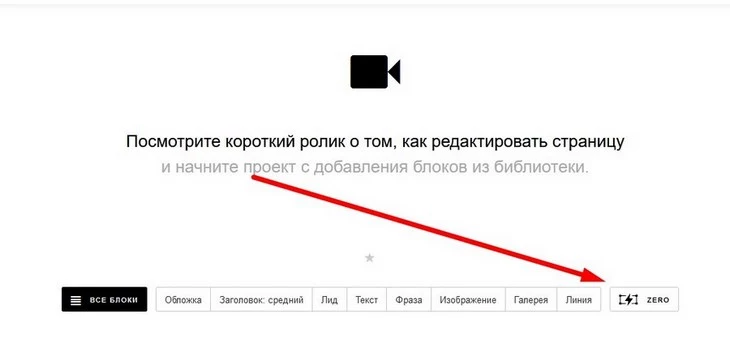
Если у вас уже есть несколько блоков на странице, такого предложения вы не увидите. Нужно будет навести курсор на поле между блоками, чтобы появилась иконка плюса:

Нажимаем на плюс и прокручиваем боковое меню в самый низ. Нажимаем по кнопке «Нулевой блок»:
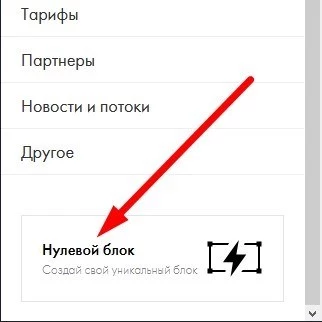
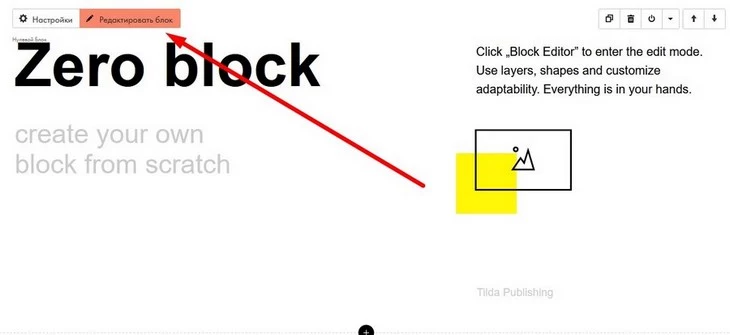
Поздравляем! Теперь у нас создан нулевой блок со стандартным содержимым. Он не несет никакой практической пользы, да и приятным с точки зрения визуала его никак не назовешь. Все его содержание мы удалим, после чего приступим к созданию своего уникального дизайна на базе этого самого нулевого блока.
Для редактирования содержимого нажимаем по кнопке «Редактировать блок»:
Чтобы удалить содержимое, достаточно выделить курсором все элементы и нажать на кнопку del на клавиатуре. Алгоритм такой же, как в Photoshop, Paint или любой другой офисной программе.
Многие элементы в Zero Block выполнены по аналогии с привычными программами, и, если у вас есть опыт работы в Photoshop, Word и похожем софте, вы увидите знакомые элементы.
Продвинем ваш бизнес
В Google и «Яндексе», соцсетях, рассылках, на видеоплатформах, у блогеров
Артборд
Артборд – наша основная рабочая зона. На ней мы размещаем элементы, и именно ее содержимое увидит реальный пользователь, когда перейдет на наш сайт.
Ширина блока составляет 1200 px – это максимально возможная ширина лендинга. Большинство ноутбуков имеют ширину экрана 1344 px, и с большей шириной сайт рискует просто не поместиться на экран. Появится горизонтальная прокрутка, что негативно скажется на пользовательском опыте и, как следствие, на конверсии. Адаптировать сайт под меньшее разрешение мы можем (вплоть до 320 px), но об этом чуть дальше в статье.
В отличие от ширины, высоту мы можем менять. Достаточно навести курсор на нижний край и с зажатой мышкой потянуть его вверх или вниз.
При работе с артбордом учитывайте, что, даже если какой-либо элемент сайта размещен вне видимой части, он все равно будет прогружаться у пользователя.
Злоупотреблять этим не стоит, т. к. большое количество элементов может повлиять на скорость загрузки. Если вы разместите элемент ниже видимой части артборда, он может отобразиться в блоке ниже.
За это отвечает параметр Overflow в настройках артборда. Доступно 3 параметра:
- hidden – элементы вне артборда не отображаются;
- visible – элементы вне артборда отображаются, появляясь на других блоках сайта;
- auto – основной блок получает прокрутку внутри одного блока. И он будет прокручиваться, пока не отобразятся все элементы. Этот режим лучше не использовать.
Модульная сетка
Обратите внимание на вертикальные полосы в артборде. Это направляющие линии, которые используются для позиционирования элементов. Их отображение можно включать и выключать – достаточно нажать на клавиатуре G. Мы ориентируемся на них, когда размещаем элементы, чтобы они выглядели органично и привычно для пользователя. Таким образом, нам не придется вручную считать пиксели.
Если необходимо, мы можем создавать дополнительные направляющие, горизонтальные и вертикальные, чтобы по ним выравнивать элементы сайта.
Для создания горизонтальных направляющих нужно нажать комбинацию клавиш Ctrl+H (⌘+H для Mac), а для вертикальных – Ctrl+Shift+H (⌘+Shift+H).
Также это можно сделать через меню в правом верхнем углу:
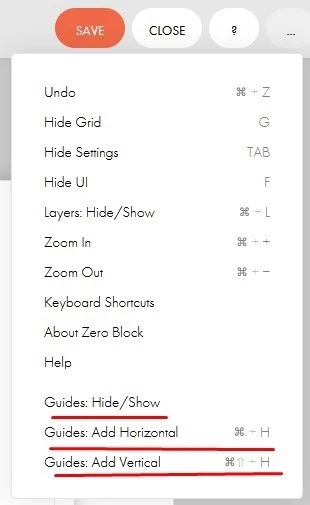
Направляющие не отображаются на сайте, а только служат для более точного позиционирования элементов. Удалять их не обязательно – можно просто временно скрыть через то же меню (пункт Guides: Hide/Show). Если все-таки собираетесь удалять, наведите курсор на направляющую и нажмите крестик.
Настройки блока
По умолчанию настройки скрыты. Чтобы они появились, нажмите Tab на клавиатуре.
В настройках мы можем установить высоту блока, задав точное значение в пикселях.
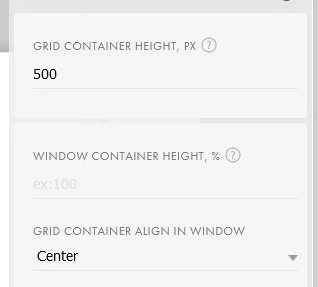
Не советуем устанавливать слишком большое значение. Берите максимум 700 px, иначе блок не поместится на одном экране ноутбука и ухудшит пользовательский опыт. Например, ваш оффер не будет видно, и пользователь уйдет с сайта.
Значение высоты мы можем установить как в пикелях (Grid Container Height, px), так и в процентах (Window Container Height, %). С помощью параметра Grid Container Align in window можно установить, из какой точки будет идти отчет пикселей: из центра, верней или нижней границы.
Присутствует также возможность изменить цвет фона или добавить изображение:
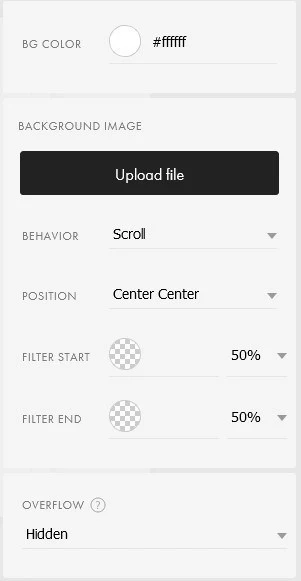
Предусмотрена возможность дополнить фон вертикальным градиентом, изменяя цвет и прозрачность. Особенно это полезно при создании первого экрана. Так, можно добавить тематическую картинку и затемнить ее с помощью градиента, чтобы сделать акцент над элементами сайта.
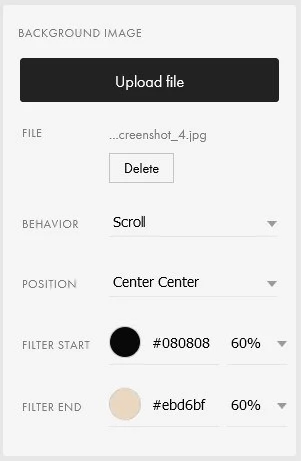
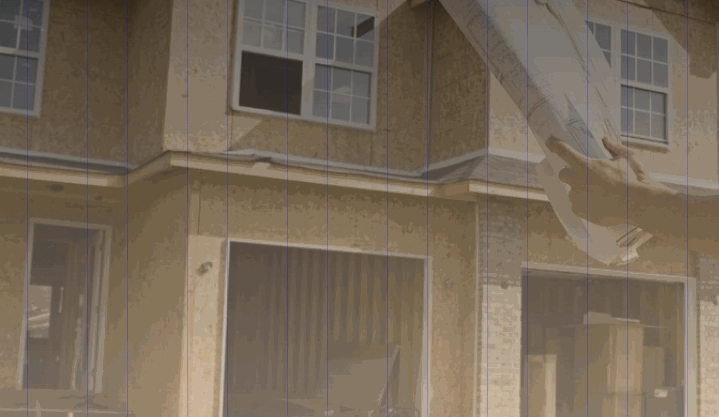
К примеру, если мы делаем лендинг компании, занимающейся строительством домов, подойдет тематическое фото постройки дома, но оно не должно перетягивать на себя внимание. Для этого добавляем фото на фон и дополняем градиентом.
Сравните оригинальное фото и получившийся результат.

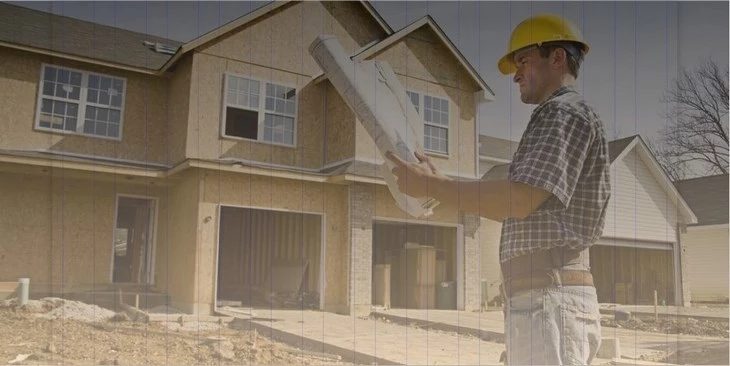
С помощью таких настроек мы можем создать эффект параллакса . За это отвечает параметр Behavior. Если выбрать Scroll, то изображение закрепится и будет прокручиваться, как другие блоки. Если выбрать Fixed, то оно будет «плавать» при скролле, как будто «выплывая» из границ одного блока и скрываясь под другим.
Слои
Как и настройки артборда, слои по умолчанию не отображаются. Для начала работы с ними нужно нажать комбинацию клавиш Ctrl+L (либо ⌘+L для MacOS). Этот инструмент позволяет нам схематично посмотреть на элементы, из которых состоит Zero Block.
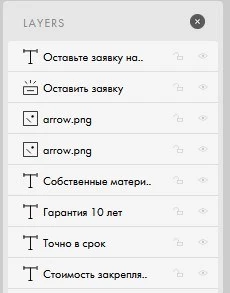
Также мы можем переносить слои, размещать одни элементы выше других, закреплять (символ замка) или выключать их отображение (символ глаза).
Учитывайте, что слои имеют приоритет по высоте. Если фон будет выше слоя с текстом, то пользователь увидит только фон – он закроет собой текст. Менять слои можно, перетаскивая их мышкой в меню слоев.
Чтобы зафиксировать слой, нажмите по символу замка справа от названия слоя. Это полезно, если речь идет о фоне или любом уже готовом элементе. После этого вы не сможете его сдвинуть, даже если случайно выделите на артборде. Такое бывает часто, если хочешь выделить текст, а попадаешь на фон. Приходится отменять действие, возвращать фон на место, снова выделять текст и т. д. Может показаться, что это некритично. Если такое будет происходить часто, вы поймете, что это может отнимать много времени. Лучше сразу блокировать слои, по крайней мере, различные фоны, которые точно не придется двигать.
Доступные элементы
Для добавления элементов на артборд необходимо нажать в левом верхнем углу на плюс, после этого появится выпадающий список с доступными элементами:
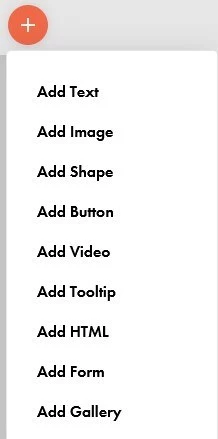
После создания и размещения элемента в артборде доступны отдельные настройки. По умолчанию они скрыты. Для их отображения нужно нажать Tab или кнопку Settings справа внизу экрана.
Настройки всех элементов начинаются с настроек позиционирования.
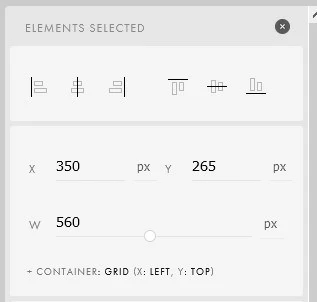
Мы можем выровнять объекты относительно друг друга или задать позицию, высоту и ширину объекта в пикселях.
Для разных элементов настройки тоже будут разными. Следует сначала выбрать элемент, а затем переходить к настройкам. Если они открыты, когда не выбран ни один элемент, это настройки всего артборда.
Text – самый понятный элемент. Создает обычный текст.
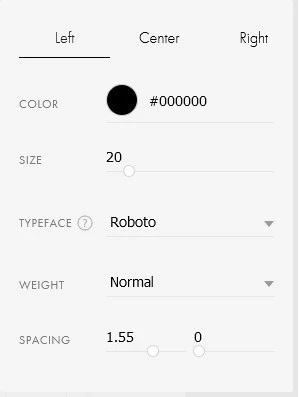
Текст
В первую очередь это выравнивание (слева, по центру, справа), цвет, кегль, шрифт и отступы. Учитывайте, что выравнивание по ширине выполняется относительно текстового блока, а не всей страницы.
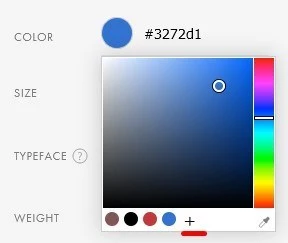
При выборе цвета мы можем сохранить текущий, чтобы не подбирать его снова. Для этого нажмите на маленький плюсик, и тогда цвет сохранится слева от знака:
Для основного текста лучше не выбирать значения кегля меньше 14 px.
Есть 2 значения отступов (spacing): интерлиньяж (расстояние между строками) и кернинг (между символами). Рекомендую первое значение выбирать между 1,2–1,5, а второе не менять. В любом случае, в первую очередь ориентируйтесь на визуальное восприятие текста.
Нам также доступна прозрачность, изменение угла наклона и слоя текста.
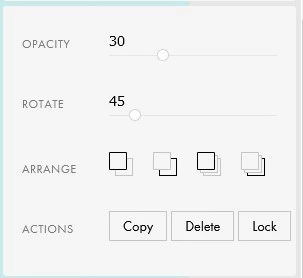
Первые 2 параметра могут пригодиться для реализации нестандартного решения с текстом:

Для управления слоем с текстом мы можем воспользоваться четырьмя командами (слева направо):
- переместить текст на один слой выше;
- переместить текст на один слой ниже;
- сделать слой самым верхним;
- сделать слой самым нижним.
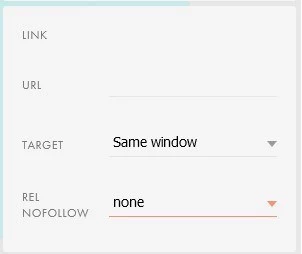
При этом есть возможность через параметр Target выбрать, в каком окне откроется ссылка: в том же самом (Same window) или в новой вкладке (New window).
Если вы делаете лендинг, лучше обойтись без внешних ссылок. Если вам все-таки нужно их использовать, выбирайте New window: закрыв окно, пользователь сможет вернуться на ваш лендинг.
Чтобы добавить меню сайта, используем инструмент «Текст». Создаем первый элемент. Пусть это будет ссылка «Главная». Задаем ей основные параметры:
- цвет – #c2af9f;
- размер кегля – 20 px.
Я выбрал такой оттенок, чтобы он подходил под цветовую гамму сайта, но при этом на контрасте с фоном привлекал к себе внимание. Старайтесь не использовать на сайте больше 3 цветов.
Размер кегля устанавливаем такой, чтобы меню было и заметно, и не перетягивало внимание с основных элементов, которые мы разместим ниже.
Теперь мы можем просто скопировать получившийся элемент и поменять текст.
Скопировать можно двумя способами: нажатием на клавиатуре Ctrl+C (⌘+C для MacOS) и Ctrl+V (⌘+V для MacOS) или через боковое меню, нажав на Copy.
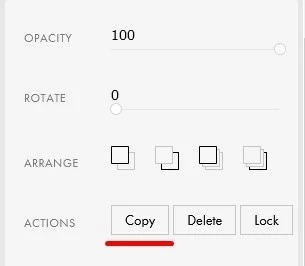
Советую приучить себя использовать именно горячие клавиши: это значительно ускорит рабочий процесс.
Теперь просто делаем нужное нам количество копий и переименовываем ссылки. Выставляем их в ряд на глаз. Более точное позиционирование элементов рассмотрим чуть позже.

Теперь добавим номер телефона и разместим его правее меню. Немного изменим его цвет – сделаем его более ярким и заметным:
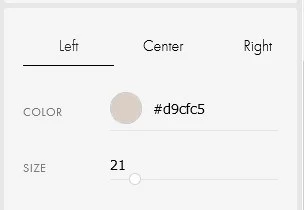
Обратите внимание, что мы можем менять внешний вид текста не только для всего элемента, но и для отдельных букв или слов. Для этого дважды щелкните на тексте, чтобы выделить его. После этого появится небольшое меню вверху:

Через него мы можем:
- сделать выделенный текст полужирным, курсивным, подчеркнутым, зачеркнутым;
- добавить ссылку;
- изменить цвет;
- изменить толщину шрифта;
- удалить все стили.
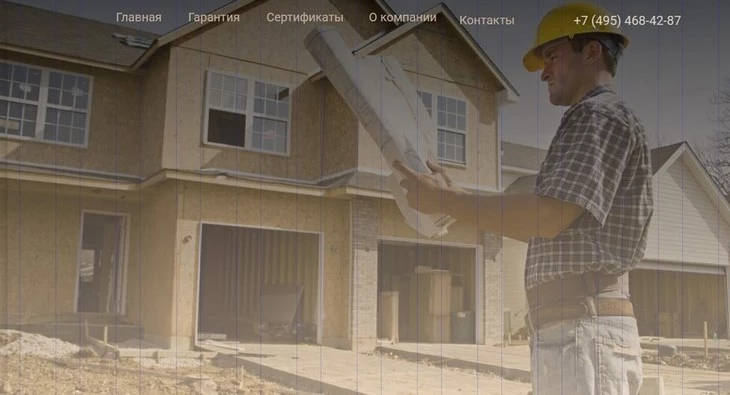
Теперь наш первый экран выглядит вот так:
Изображения
С помощью этого элемента, как нетрудно догадаться, мы добавляем графические элементы. Это может быть как фон, так и картинка, фото, иконка и т. д.
Добавляем элемент на артборд. Сначала он будет незаполненным.
Чтобы загрузить нужное изображение, переходим в настройки этого элемента и добавляем изображение:
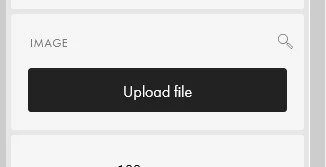
Доступно 2 варианта загрузки: как файл с компьютера и по ссылке из интернета.
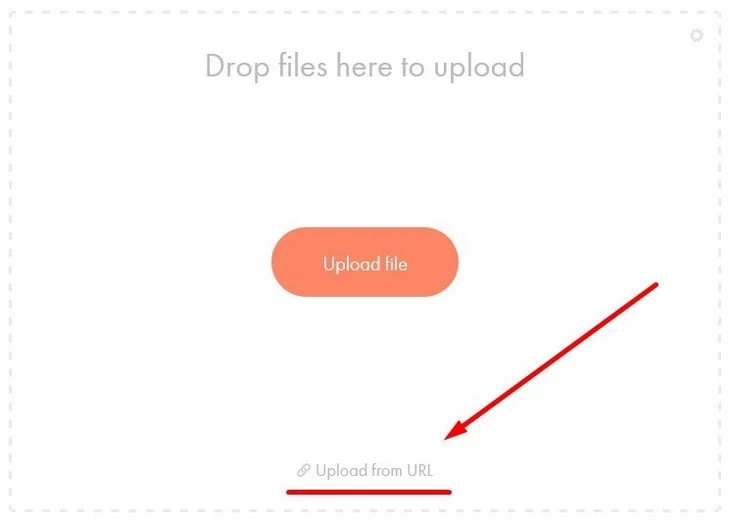
Для загрузки файла с компьютера нажмите по кнопке Upload file в центре окна. Для загрузки по URL нажмите по ссылке Upload from URL внизу формы.
Далее идут такие же настройки, как и в тексте: прозрачность, поворот, слои, гиперссылки. Также к изображениям можно добавлять границу и текст.
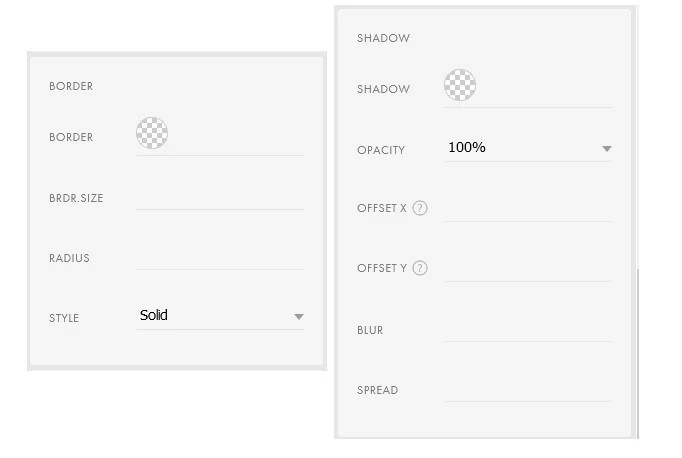
Эти элементы позволяют разнообразить визуал добавленных нами изображений. Иногда уместно использовать тень, чтобы отделить изображение от остального контента страницы.
Нам доступно изменение цвета (color), ширины (brdr.size) и скругления границы (radius). Помимо этого, можно выбрать стиль самой границы через параметр Style. Доступны такие варианты:
- solid (прямая линия);
- dotted (точки);
- dashed (пунктир);
- none (без границы).
Что касается тени, тут гораздо больше возможностей для креатива:
- shadow – цвет для тени;
- opacity – прозрачность;
- offset X и Y – сдвигает тень по осям X и Y соответственно;
- blue – позволяет размыть тень;
- spread – расширяет границы тени.
Секрет удачной тени кроется в параметрах Offset, Blue, Spread. Мы можем сдвинуть одну или несколько сторон, изменить размытие или величину тени. По сути, мы можем даже фон поменять не отдельным элементом, а просто изменив тень.
Примеры различных реализаций:
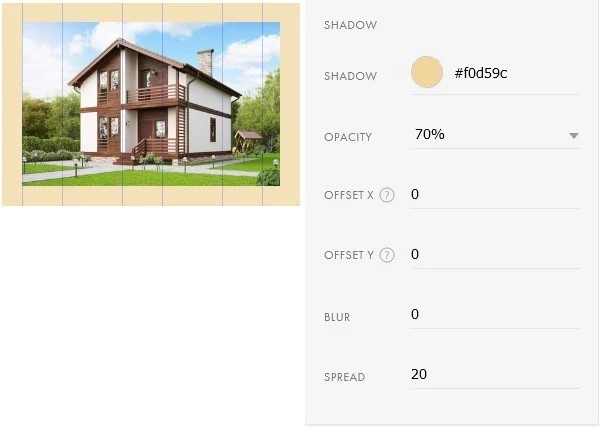
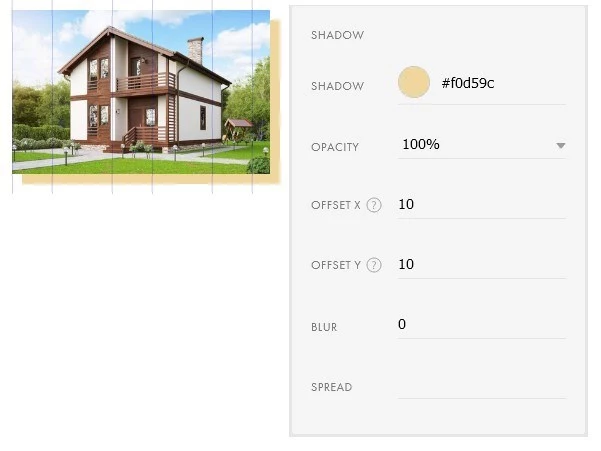
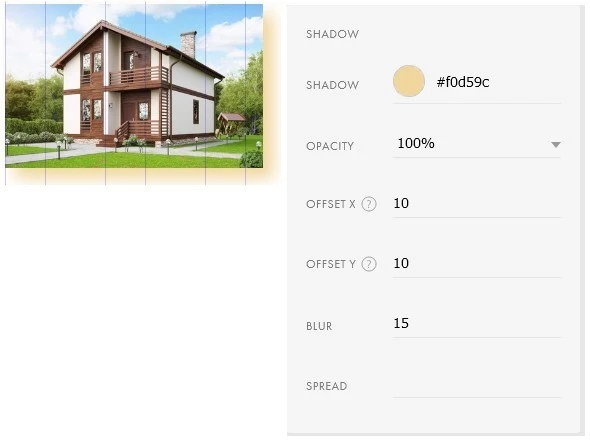
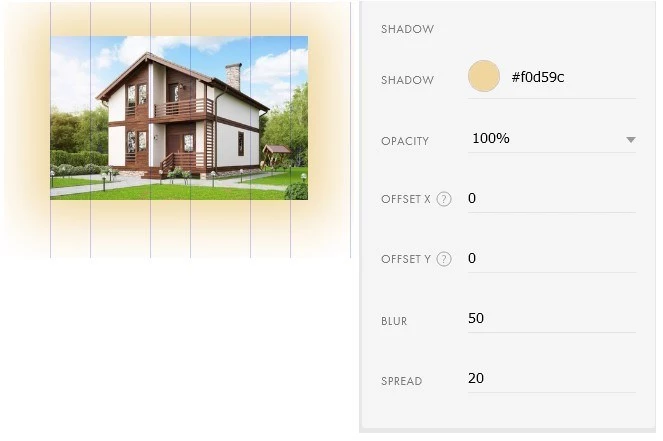
Чтобы научиться работать с тенью, советую повышать насмотренность, изучать другие сайты и обращать внимание на то, как дизайнеры работают с тенью.
Шейп
Шейпом называют любую геометрическую форму. В Zero Block можно выбирать между прямоугольником, кругом и линией. Это настраивается в параметрах справа от артборда.
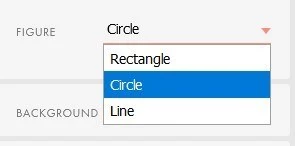
В целом, незнакомых нам параметров у шейпов нет. Им можно задать позиционирование, цвет, фон, тень, границу и ссылку. Да, мы можем сделать весь шейп ссылкой, а также вместо цвета задать изображение.
Кнопка
Уже знакомый раздел «Ссылка» в настройках кнопки дополняется новым параметром:
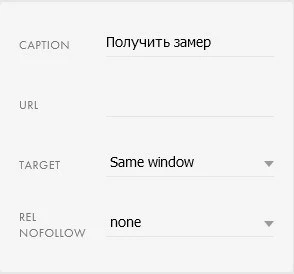
Речь о параметре Caption. С его помощью мы добавляем текст на кнопку. Уже известный нам параметр URL указывает адрес ссылки. Стоит обратить внимание на новый для нас блок с параметрами, определяющими поведение кнопки при наведении:
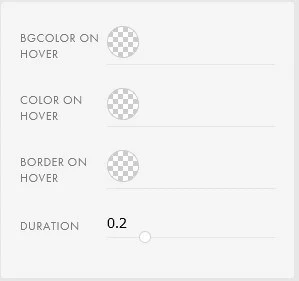
- BGColor on hover – изменение цвета кнопки по наведению курсора;
- color on hover – изменение цвета текста по наведению курсора;
- border on hover – изменение цвета границы по наведению курсора;
- duration – длительность анимации. Позволяет сделать ее либо медленно перетекающей из одного цвета в другой, либо моментальной.
Теперь мы можем дополнить наш первый экран призывом к действию и кнопкой для получения заявок.
Предлагаю использовать чистый белый #ffffff в качестве основы, а для добавления акцентов выбрать #efae66. Все действия уже должны быть понятны. Для добавления основного оффера используем кегль 32, акцент в предложении делаем с помощью цвета.

Ниже добавляем ряд преимуществ. Чтобы взгляду пользователя было легче за них зацепиться, к каждому пункту добавляем стрелочку. Можете просто найти в интернете иконку и загрузить через элемент «Изображение».
Уменьшаем до нужного нам размера:
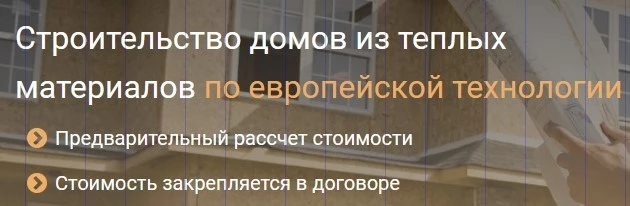
Отлично! Уже что-то похожее на первый экран начинает вырисовываться.
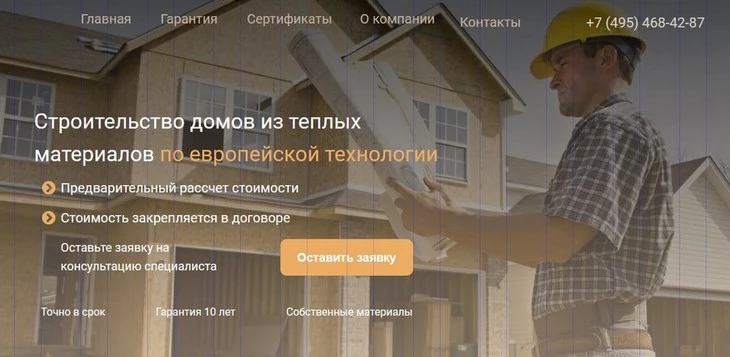
Ниже добавляем кнопку с призывом к действию. Здесь ничего сложного нет: вставляем белый текст и кнопку. Выдерживаем общий стиль.
Теперь можно добавить дополнительные преимущества белым текстом. Размещаем его ниже и уменьшаем кегль до 16 px, чтобы не отвлекать внимание пользователя от основного оффера и призыва к действию.
У меня получилось так:
Видео
Zero Block позволяет добавить видео с сервисов YouTube и Vimeo. Мы можем задать медиа следующие параметры:
- autoplay – автоматически проигрывать видео при загрузки страницы. Лучше этого не делать вообще никогда;
- mute – выключить звук в видео по умолчанию;
- loop – зациклить видео;
- start sec – установить время начала воспроизведения в секундах;
- end sec – установить время остановки видео в секундах.
Tooltip
Это особая метка, при клике или наведении на которую всплывает текстовая подсказка. Особенно удобно ее использовать, чтобы визуализировать особенности продукта. Например, фото товара. Метками можно отметить важные для пользователя элементы товара и расписать их преимущества.
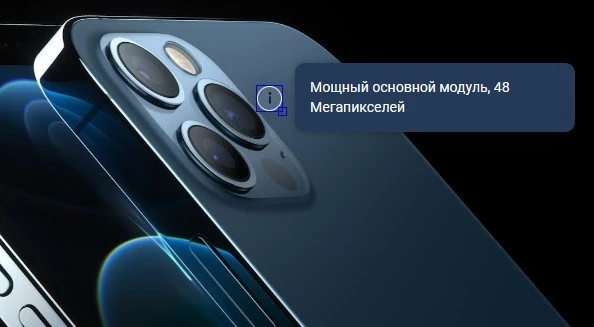
В настройках к метке мы можем задать ее внешний вид и оформление для всплывающего текста.
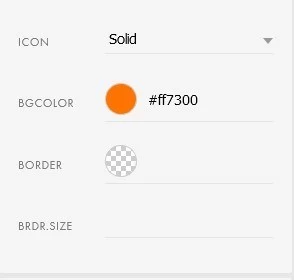
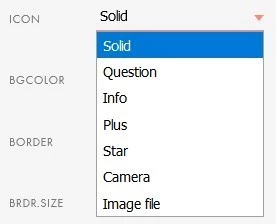
Базовые настройки предлагают выбрать иконку (Icon), цвет (BGColor) и границу метки (Border). Список иконок не отличается многообразием, но в большинстве ситуаций смысл передать может:
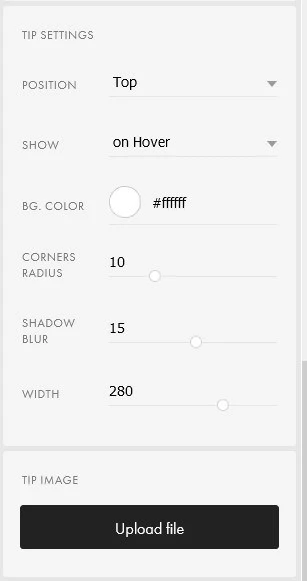
- Position – устанавливаем, с какой стороны от метки будет всплывать окно с подсказкой.
- Show – выбираем триггер, по которому будет отображаться подсказка. Доступно 2 варианта: on Hover (при наведении) и on Click (при клике).
- BG.Color – цвет фона для текста.
- Corner Radius – закругление углов. 0 – квадратные углы. Чем выше число, тем сильнее они будут закругляться.
- Shadow Blur – размытие тени.
- Width – ширина блока с подсказкой.
- Tip Image позволяет дополнительно к тексту загрузить еще и изображение.
HTML
Блок дает возможность добавить в него HTML. Может быть очень полезно для вставки скриптов со сторонних ресурсов. Например, интерактивной карты.
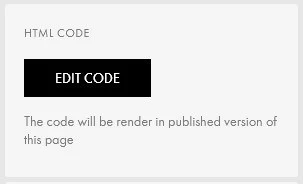
Этому блоку можно задать позиционирование и содержание. Для этого нажмите на кнопку Edit Code:
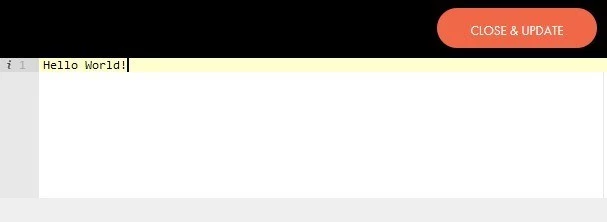
Появится окно, в котором можно ввести код. Добавляем его и сохраняем с помощью команды Close & Update.
Форма
Также в Zero Block мы можем добавить полноценную форму обратной связи и сбора заявок. По умолчанию форма будет выглядеть так:
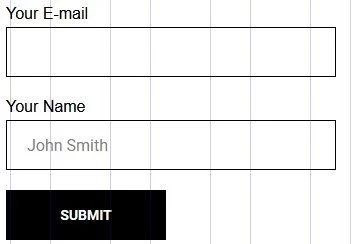
Вы можете настроить ее для ваших целей: удалить или добавить поля, переименовать их, изменить принимаемые типы данных, установить обязательные для заполнения вопросы и т. д. Для этого в параметрах выберите кнопку Input Fields.
Для каждого поля можно установить:
- type – тип поля: e-mail, телефон, имя и т. д.;
- input placeholder – заполнение для поля ввода, которое будет отображаться до того, как пользователь что-либо напишет (John Smith на картинке выше);
- input title выводит заголовок для этого поля. Чтобы пользователю было понятно, какие данные нужно вносить;
- input subtitle позволяет под заголовком вывести подробное описание формы;
- variable name – название переменной, в которой будет хранится значение, введенное в поле;
- mask type – можно установить маску для поля. Например, выводить шаблон номера телефона с кодом страны;
- required – отмечая этот чек-бокс, мы делаем поле обязательным для заполнения. Без него форма не отправится и будет выдавать ошибку.
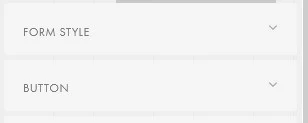
Еще ниже в параметрах доступно изменение внешнего вида стилей полей и кнопки отправки.
Галерея
Последний и самый неожиданный элемент – галерея. Лично я не знаю, почему это так назвали. Это скорее слайдер. Определенный простор в настройках есть, но не сказать, что они отличаются гибкостью. Тем не менее, функционала для создания плавной смены картинок на сайте достаточно. Самое главное в слайдере – это то, как загружать изображения. Здесь мы встречаем уже привычную схему работы:
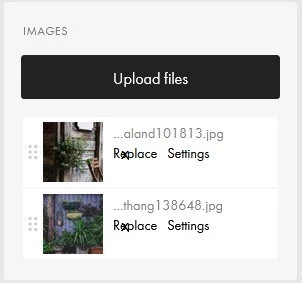
С этим разобрались, теперь можем переходить к параметрам. Мы можем настроить автоматическую прокрутку изображений и их отображение в слайдере:
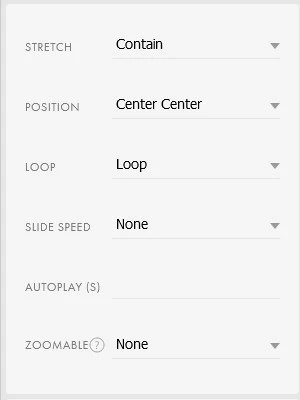
- Stretch – выбираем, как изображение будет растягиваться в окне слайдера. Доступно 2 параметра: Contain и Cover. При Contain изображение масштабируется с учетом соотношения сторон слайдера, но, если оно не может занять все пространство, остается пустое место. При Cover изображение увеличивается так, чтобы полностью занять все пространство. При этом изображение может оказаться за зоной видимости. Как выбрать, какая именно часть изображения не войдет в слайдер? За это отвечает следующий пункт.
- Position определяет позиционирование изображения в слайдере. Мы устанавливаем, с какой стороны по вертикали и горизонтали будет видно изображение.
- Loop – устанавливаем, будет ли слайдер работать циклично, или останавливаться, когда дойдет до последнего изображения.
- Slide Speed – скорость смены фото. Точных настроек нет: можем выбрать только между быстро (fast) и медленно (slow).
- Autoplay – через сколько секунд слайдер начнет менять изображения.
- Zoomable включает и выключает возможность увеличить на весь экран изображение по клику мышкой.
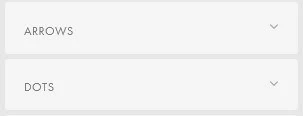
Мы также можем задать внешний вид элементам навигации – стрелкам и точкам.
Позиционирование элементов
В Zero Block есть инструменты для точного выравнивания блоков, что очень упрощает нам работу. В этом поможет блок настроек в меню справа:
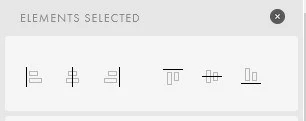
Как видите, иконки разделены на 2 блока по 3 варианта. Первые настраивают горизонтальное позиционирование, вторые – вертикальное.
Разбираем, что делает каждая иконка (слева направо):
- выравнивание элемента с левого края;
- выравнивание элемента по центру;
- выравнивание элемента с правого края;
- выравнивание элемента сверху;
- выравнивание элемента по середине;
- выравнивание элемента снизу.
Есть 2 режима позиционирования элементов. Если мы выберем только один, то он будет выравниваться по всему артборду. Это тоже бывает нужно, но не всегда. Чаще всего в работе требуется выравнивать элементы относительно друг друга. Такая возможность есть.
Если выделить несколько элементов (кликнуть по ним с зажатой кнопкой Shift), то настройки выравнивания изменятся:
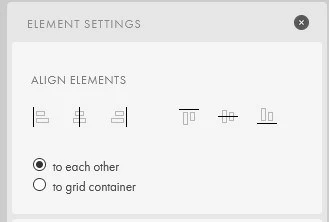
Теперь мы можем выбрать между выравниванием объектов относительно друг друга (to each other) или вернуться к режиму выравнивания по всему артборду (to grid container).
Теперь мы можем точно выровнять все элементы. Идем по порядку.
Выделяем верхнее меню и телефон и нажимаем «Выровнять по середине». Теперь все элементы находятся на одном уровне:

Также действуем и с остальными элементами. Выравниваем по горизонтали, если несколько похожих элементов идут в столбик, затем выравниваем их по левому краю. Не забываем разместить элементы по модульной сетке.
Конечно, до фанатизма тут доводить не стоит. Достаточно выравнить основные блоки. Если никак не получается привязать их к направляющим, можно оставить все и так. К направляющим нужно относиться как к ориентирам, а не как к требованиям.
В итоге должно получиться примерно так:
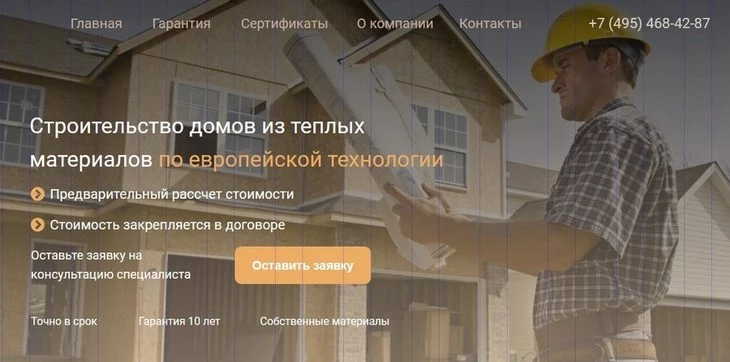
Адаптация элементов для мобильных устройств
Адаптировать отображение нашего блока под разные устройства мы будем с помощью экранов адаптивности. Переключаться между ними можно с помощью иконок, расположенных над артбордом.
По их внешнему виду понятно, за что они отвечают. При наведении мышкой подсвечивается ширина устройства.
Нужно переходить от большего расширения к меньшему, иначе может «сломаться» позиционирование элементов на разных расширениях. Если изменять положение элементов в основной версии сайта, можно ненароком сместить элементы и на адаптивных версиях для смартфона или планшета.
Итак, мы переключаем расширение на планшет (960–1200 px) и сразу видим, что крайние элементы у нас уже не помещаются.
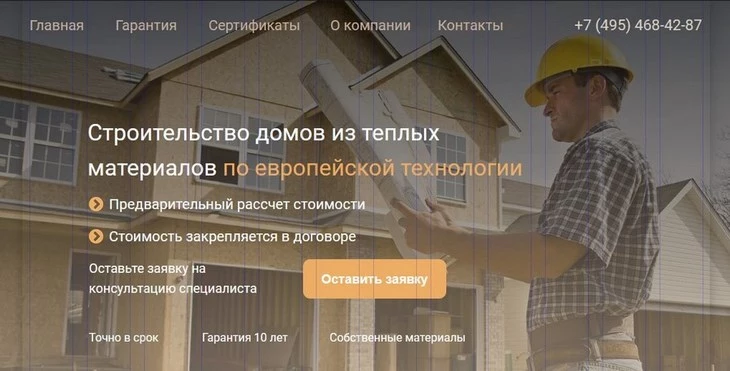
Сдвигаем верхнее меню и выравниваем основные элементы по сетке.
На следующем экране (640–960 px) места становится уже значительно меньше, поэтому без изменения все элементы в такую структуру не уместить. Делаем следующее:
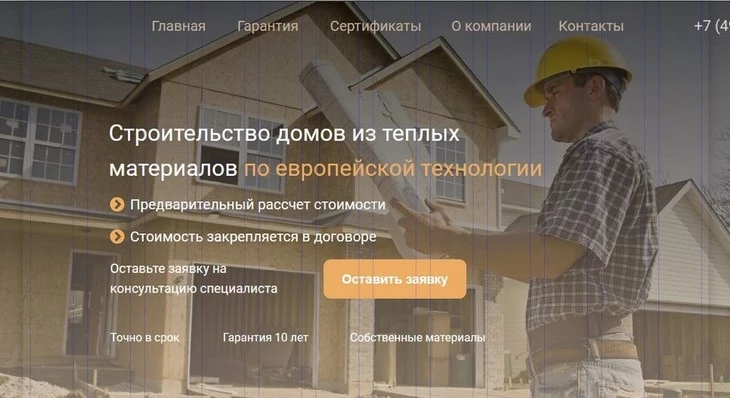
- уменьшаем расстояния между ссылками;
- номер телефона переносим ниже;
- меняем выравнивание текста в оффере на выравнивание по середине (чтобы в мобильной версии акцентировать внимание на нашем предложении, а также для удобства чтения);
- размещаем все блоки по центру относительно артборда.
Можно было сократить меню, сделать его доступным только по ссылке или удалить какой-либо пункт.
Переходим на предпоследнюю ширину – смартфон в положении боком (480–640 px).
Здесь мы сталкиваемся с существенными ограничениями, поэтому уменьшаем размер кегля текста и выравниваем элементы по центру. Помним, что минимальный кегль для мобильных устройств – 14 px. Такое значение для меню и задаем. Основной оффер делаем кеглем 18 px, остальной текст – 16 px.
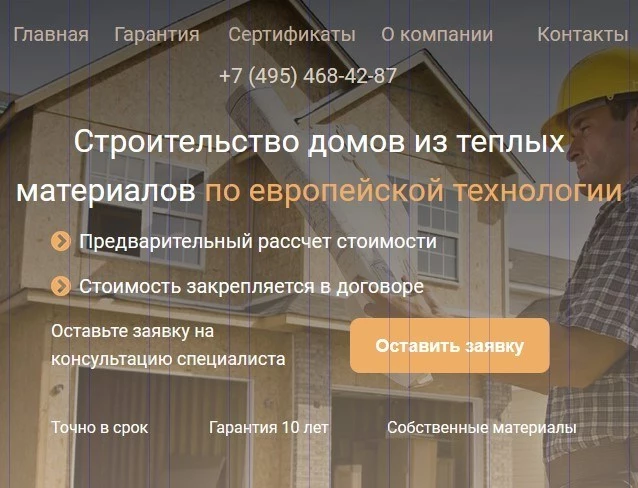
У нас возникает другая проблема – кадрирование фона (в данном случае – обрезанные в локтях руки строителя). Это выглядит кайне некрасиво, и мы можем это исправить. Мы можем изменить позиционирование нашей фоновой картинки в зависимости от разрешения. Меняем значение Position на Left Top и получаем такой результат:
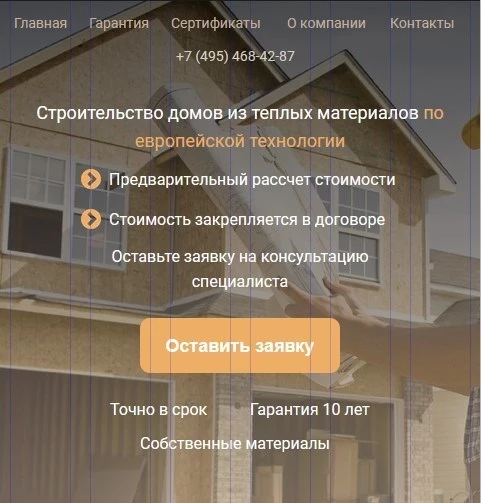
Осталась только самая маленькая ширина. Т. к. минимальная ширина мобильного устройства сейчас составляет 320 px, то под нее мы и будем ориентироваться, чтобы у всех пользователей была возможность комфортно просматривать страницу. Tilda считает также, поэтому последний экран в Zero Block рассчитан именно под эту ширину.
Уместить на такой ширине все элементы, которые нам «достались» еще с версии на 1200 px, очень сложно, поэтому чем-то придется пожертвовать. Задайте себе вопрос про каждый элемент: а действительно ли это нужно на странице, без этого не обойтись?
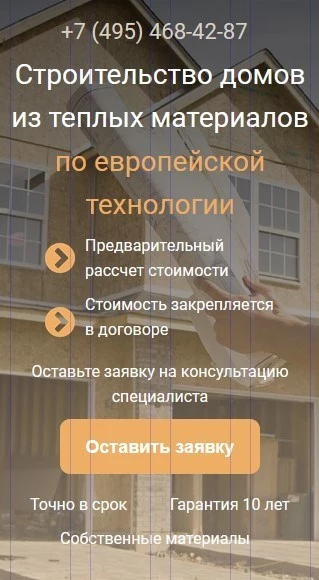
Меню мы на этой ширине вообще можем убрать, т. к. уместить его горизонтально точно не получится. Если размещать вертикально, на это уйдет весь первый экран устройства, а нам нужно успеть заинтересовать пользователя, чтобы он сразу увидел оффер. Оставляем только телефон, но увеличиваем его кегль до 22 px. Под ним выводим оффер, также повышая его кегль до 28 px. Остальной текст оставляем 16 px.
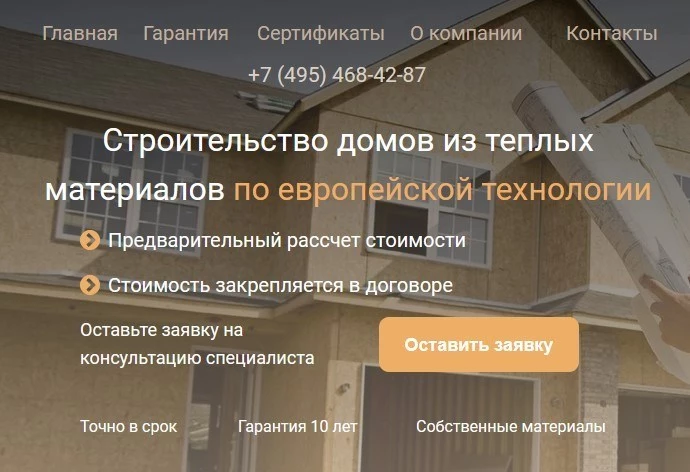
Также хочу рассказать еще об одном способе, который мы можем задействовать для мобильной версии. Он более сложный и выходит за рамки Zero Block, но позволяет сделать дизайн сайта еще более удобным для мобильных пользователей и сохранить меню. Кто-то мог уже догадаться, что речь идет о бургер-меню.
Для его реализации нам придется создать отдельный Zero Block. Чтобы основной Zero Block не конфликтовал с новым, и на смартфоне не появлялось 2 одинаковых блока, нам нужно настроить сайт так, чтобы основной блок не показывался на ширине 320 px, а адаптированный под эту ширину другой блок, наоборот, отображался только в таком разрешении.
Переходим на страницу всего лендинга и нажимаем на настройки первого Zero Block.
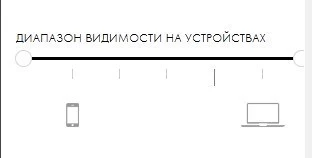
Нас интересует диапазон видимости на устройствах:
Двигаем слайдер так, чтобы этот блок не отображался на смартфоне:
Теперь дублируем наш Zero Block, нажимая на иконку Duplicate в правом верхнем углу:
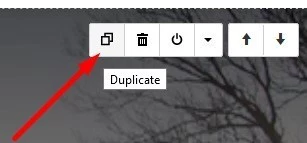
Для этого блока устанавливаем «Отображать только на мобильных устройствах».
Также нам нужно создать новый блок. Он находится в разделе меню, его номер – ME403 или, по полному названию, «Скрытое меню с «гамбургером»».
В появившемся блоке нажимаем на кнопку «Настройки». Здесь нужно перейти в раздел «Иконка меню» и убрать галочку у параметра «Показывать «гамбургер»».
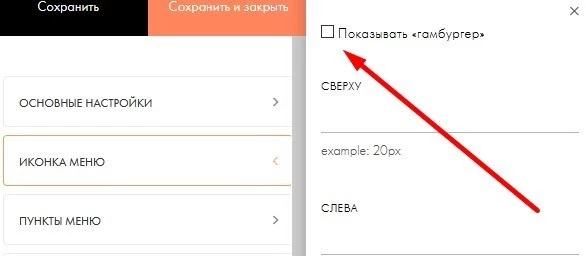
По умолчанию будет выводиться иконка для вызова меню, а нас это не устраивает, т. к. мы будем делать ссылку для вызова меню сами. Это позволит придать ему нужный нам внешний вид, а не использовать шаблонную иконку.
Нажимаем на кнопку «Контент» и переходим в настройки меню. В первую очередь нас интересует раздел настроек «Список пунктов меню». В него вписываем наши ссылки, отображаемый текст и адрес. Т. к. у нас в рамках урока только один Zero Block, вписывать нечего. Когда будете создавать реальный сайт, добавьте сюда адрес подходящих страниц. После этого проверьте другие разделы настроек. По умолчанию в них может быть тестовая информация, которая выведется в меню. Например, ссылки на социальные сети, описание и т. д. Просто удалите содержимое полей.
Обратите внимание на раздел «Ссылка для вызова меню». Можете взять ссылку по умолчанию или, если хотите, заменить на свою. Сохраните ее. Она еще понадобится нам позже.
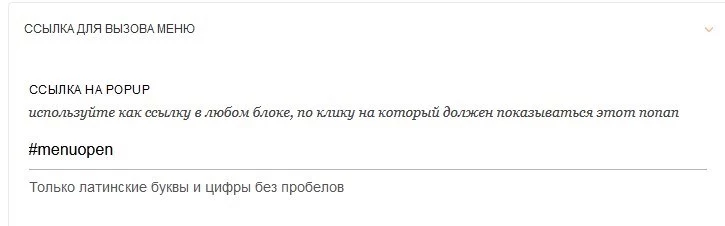
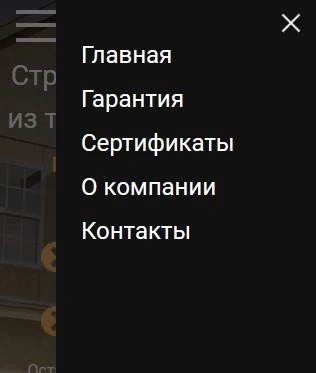
Теперь возвращаемся к нашему Zero Block, который мы создали специально под мобильную версию. Нам нужно создать ссылку, которая и будет вызывать меню. Для этого создаем три горизонтальные линии, и выравниваем их по центру относительно друг друга. Устанавливаем их ширину 40 px и высоту 4 px. Размещаем получившийся объект в одну линию с номером телефона. Должно получиться так:

Теперь добавляем ссылку к каждому шейпу, которую мы перед этим сохранили. Все, теперь наше бургер-меню работает и по клику всплывает поверх сайта:
Базовая анимация
Наш первый экран готов. Мы настроили мобильную версию, адаптировали ее под разные разрешения экрана и добавили бургер-меню для мобильной версии. На этом можно было бы и остановиться, но я хочу показать вам, как добавить анимацию. Это делается довольно просто, но выглядит эффектно и позволяет управлять вниманием посетителей. Достаточно добавить анимацию к тем элементам, к которым мы хотим привлечь внимание пользователей, и эффект достигнут.
Выделяем нужный элемент и спускаемся в самый низ бокового меню. Нас интересует Basic Animation.
В параметре Animation выбираем, как именно будет появляться объект на сайте. Из доступных вариантов:
- fade in – объект моментально появляется после загрузки страницы;
- fade in up – объект выезжает снизу;
- fade in down – объект выезжает сверху;
- fade in left – объект выезжает справа;
- fade in right – объект выезжает слева;
- zoom in – объект появляется в своем начальном положении, но другого размера, и постепенно принимает оригинальный масштаб.
Анимацию можно настроить:
- duration – длительность появления или увеличения объекта.
- delay – задержка перед началом анимации.
distance – расстояние, которое преодолевает объект. Этот параметр есть только в тех анимациях, где текст выезжает с одной из сторон.
- scale отвечает за размер объекта. Доступен только для анимации Zoom In. Мы можем сделать объект больше или меньше оригинального. Значение 100 означает оригинальный размер. Мы можем увеличить или уменьшить это значение. Поэкспериментируйте и посмотрите, как меняется анимация.
В наш пример добавим анимацию появления объектов снизу. При этом добавим динамики, чтобы они не появлялись одновременно. Для этого задаем одинаковую анимацию:
- animation – fade in up;
- duration – 0.8.
Чтобы не было хаоса и все объекты не появлялись одновременно, устанавливаем им разную задержку – delay. Для основного оффера – 0,2, для первого преимущества – 0,4, для второго – 0,6, для остальных объектов – 0,8.
Должен получиться такой результат:
Что дальше
Теперь у вас достаточно навыков для создания собственных сайтов. Чтобы полученные знания принесли пользу, советую чаще практиковаться и изучать чужие работы. Рекомендую обращать внимание на сайты, которые вам понравились, и «разбирать» их оформление. Старайтесь подмечать детали: что именно вам понравилось, как авторам сайта удалось произвести на вас положительное впечатление.
Не знаете, как создать сайт, который будет вызывать доверие и приводить к конверсии? Обратитесь к профессионалам, которые смогут создать продающий лендинг быстро и эффективно.
Буду рад ответить на ваши вопросы в комментариях.
Ряды Фурье. Примеры решений
До сих пор мы раскладывали различные функции в степенные ряды, которые уже порядком поднадоели. И я чувствую, что настал момент, когда из стратегических запасов теории пора извлечь новые консервы. Нельзя ли разложить функцию в ряд как-нибудь по-другому? Например, выразить отрезок прямой линии через синусы и косинусы? Кажется невероятным, но такие, казалось бы, далекие друг от друга функции поддаются
«воссоединению». Помимо примелькавшихся степеней в теории и практике существуют и другие подходы к разложению функции в ряд.
На данном уроке мы познакомимся с тригонометрическим рядом Фурье, коснёмся вопроса его сходимости и суммы и, конечно же, разберём многочисленные примеры на разложение функций в ряд Фурье. Искренне хотелось назвать статью «Ряды Фурье для чайников», но это было бы лукавством, поскольку для решения задач потребуются знания других разделов математического анализа и некоторый практический опыт. Поэтому преамбула будет напоминать подготовку космонавтов =)
Во-первых, к изучению материалов страницы следует подойти в отличной форме. Выспавшимися, отдохнувшими и трезвыми. Без сильных эмоций по поводу сломанной лапы хомячка и навязчивых мыслей о тяготах жизни аквариумных рыбок. Ряд Фурье не сложен с точки зрения понимания, однако практические задания требуют просто повышенной концентрации внимания – в идеале следует полностью отрешиться от внешних раздражителей. Ситуация усугубляется тем, что не существует лёгкого способа проверки решения и ответа. Таким образом, если ваше самочувствие ниже среднего, то лучше заняться чем-нибудь попроще. Правда.
Во-вторых, перед полётом в космос необходимо изучить приборную панель космического корабля. Начнём со значений функций, которые должны щёлкаться на автомате:
При любом натуральном значении :
1) . И в самом деле, синусоида «прошивает» ось абсцисс через каждое «пи»:
. В случае отрицательных значений аргумента результат, само собой, будет таким же: .
2) . А вот это знали не все. Косинус «пи эн» представляет собой эквивалент «мигалки»:
Отрицательный аргумент дела не меняет: .
И, в-третьих, уважаемый отряд космонавтов, необходимо уметь… интегрировать.
В частности, уверенно подводить функцию под знак дифференциала, интегрировать по частям и быть в ладах с формулой Ньютона-Лейбница. Начнём важные предполётные упражнения. Категорически не рекомендую пропускать, чтобы потом не плющило в невесомости:
Вычислить определённые интегралы
где принимает натуральные значения.
Решение: интегрирование проводится по переменной «икс» и на данном этапе дискретная переменная «эн» считается константой. Во всех интегралах подводим функцию под знак дифференциала:
Перед применением формулы Ньютона-Лейбница полезно мысленно либо на черновике выполнить проверку. Используя правило дифференцирования сложной функции и не забывая, что – это константа, находим производную от первообразной:
– получена исходная подынтегральная функция, как оно и должно быть.
После интегрирования константа сразу выносится за скобки, и стандартная подстановка проходит без её участия: сначала в вместо «икс» подставляем верхний предел (ноль), затем нижний предел («минус пи»). Синус нуля равен нулю, и как только что отмечалось, при любом натуральном «эн».
Кстати, результат тут виден сразу – интеграл от нечётной функции по симметричному относительно нуля отрезку равен нулю.
Не забываем о промежуточной проверке первообразной:
И на завершающем этапе даже лучше не проводить замены ,
а воспользоваться чётностью косинуса:
Крайне желательно научиться выполнять некоторые действия в уме и записывать решение сокращённо:
Желательно потому, что в рядах Фурье и без этого гелевый стержень опустеет.
Следующие два пункта отличаются усложнённой константой:
Подстановку распишу очень подробно:
Здесь на последнем этапе внесли «минус» в скобку и сделали ответ более компактным, возьмите на заметку этот приём. Также обратите внимание, что в результате применения формулы Ньютона-Лейбница, получено не число, а числовая последовательность.
Короткая версия решения, к которой хорошо бы пристреляться, выглядит так:
Четыре оставшихся пункта самостоятельно. Постарайтесь добросовестно отнестись к заданию и оформить интегралы коротким способом. Образцы решений в конце урока.
После КАЧЕСТВЕННОГО выполнения упражнений надеваем скафандры
и готовимся к старту!
Разложение функции в ряд Фурье на промежутке
Рассмотрим некоторую функцию , которая определена по крайне мере на промежутке (а, возможно, и на бОльшем промежутке). Если данная функция интегрируема на отрезке , то её можно разложить в тригонометрический ряд Фурье:
, где – так называемые коэффициенты Фурье.
При этом число называют периодом разложения, а число – полупериодом разложения.
Очевидно, что в общем случае ряд Фурье состоит из синусов и косинусов:
Действительно, распишем его подробно:
Нулевой член ряда принято записывать в виде .
Коэффициенты Фурье рассчитываются по следующим формулам:
Прекрасно понимаю, что начинающим изучать тему пока малопонятны новые термины: период разложения, полупериод, коэффициенты Фурье и др. Без паники, это не сравнимо с волнением перед выходом в открытый космос. Во всём разберёмся в ближайшем примере, перед выполнением которого логично задаться насущными практическими вопросами:
Что нужно сделать в нижеследующих заданиях?
Разложить функцию в ряд Фурье. Дополнительно нередко требуется изобразить график функции , график суммы ряда , частичной суммы и в случае изощрённых профессорский фантазий – сделать что-нибудь ещё.
Как разложить функцию в ряд Фурье?
По существу, нужно найти коэффициенты Фурье , то есть, составить и вычислить три определённых интеграла.
Пожалуйста, перепишите общий вид ряда Фурье и три рабочие формулы к себе в тетрадь. Я очень рад, что у некоторых посетителей сайта прямо на моих глазах осуществляется детская мечта стать космонавтом =)
Разложить функцию в ряд Фурье на промежутке . Построить график , график суммы ряда и частичной суммы .
Решение: первая часть задания состоит в разложении функции в ряд Фурье.
Начало стандартное, обязательно записываем, что:
В данной задаче период разложения , полупериод .
Разложим функцию в ряд Фурье на промежутке :
Используя соответствующие формулы, найдём коэффициенты Фурье. Теперь нужно составить и вычислить три определённых интеграла. Для удобства я буду нумеровать пункты:
1) Первый интеграл самый простой, однако и он уже требует глаз да глаз:
2) Используем вторую формулу:
Данный интеграл хорошо знаком и берётся он по частям:
В рассматриваемом задании сподручнее сразу использовать формулу интегрирования по частям в определённом интеграле :
Пара технических замечаний. Во-первых, после применения формулы всё выражение нужно заключить в большие скобки, так как перед исходным интегралом находится константа . Не теряем её! Скобки можно раскрыть на любом дальнейшем шаге, я это сделал в самую последнюю очередь. В первом «куске» проявляем крайнюю аккуратность в подстановке, как видите, константа не при делах, и пределы интегрирования подставляются в произведение . Данное действие выделено квадратными скобками. Ну а интеграл второго «куска» формулы вам хорошо знаком из тренировочного задания 😉
И самое главное – предельная концентрация внимания!
3) Ищем третий коэффициент Фурье:
Получен родственник предыдущего интеграла, который тоже интегрируется по частям:
Этот экземпляр чуть сложнее, закомментирую дальнейшие действия пошагово:
(1) Выражение полностью заключаем в большие скобки. Не хотел показаться занудой, слишком уж часто теряют константу .
(2) В данном случае я немедленно раскрыл эти большие скобки. Особое внимание уделяем первому «куску»: константа курит в сторонке и не участвует в подстановке пределов интегрирования ( и ) в произведение . Ввиду загромождённости записи это действие снова целесообразно выделить квадратными скобками. Со вторым «куском» всё проще: здесь дробь появилась после раскрытия больших скобок, а константа – в результате интегрирования знакомого интеграла 😉
(3) В квадратных скобках проводим преобразования , а в правом интеграле – подстановку пределов интегрирования.
(4) Выносим «мигалку» из квадратных скобок: , после чего раскрываем внутренние скобки: .
(5) Взаимоуничтожаем 1 и –1 в скобках и проводим окончательные упрощения.
Наконец-то найдены все три коэффициента Фурье:
Подставим их в формулу :
При этом не забываем разделить пополам. На последнем шаге константа («минус два»), не зависящая от «эн», вынесена за пределы суммы.
Таким образом, мы получили разложение функции в ряд Фурье на промежутке :
Изучим вопрос сходимости ряда Фурье. Я объясню теорию, в частности теорему Дирихле, буквально «на пальцах», поэтому если вам необходимы строгие формулировки, пожалуйста, обратитесь к учебнику по математическому анализу (например, 2-й том Бохана; или 3-й том Фихтенгольца, но в нём труднее).
Во второй части задачи требуется изобразить график , график суммы ряда и график частичной суммы .
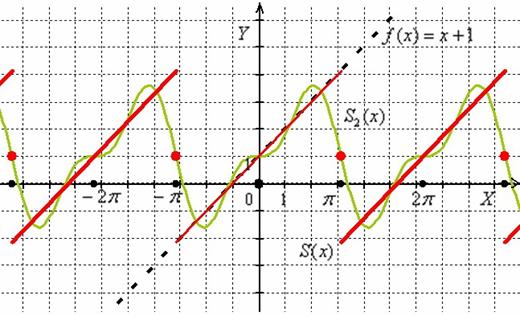
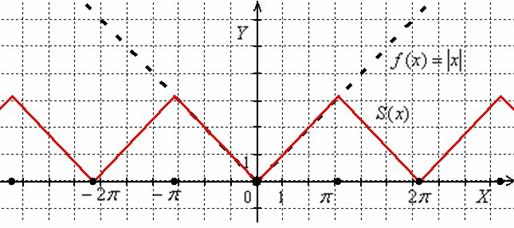
График функции представляет собой обычную прямую на плоскости, которая проведена чёрным пунктиром:
Разбираемся с суммой ряда . Как вы знаете, функциональные ряды сходятся к функциям. В нашем случае построенный ряд Фурье при любом значении «икс» сойдётся к функции , которая изображена красным цветом. Данная функция терпит разрывы 1-го рода в точках , но определена и в них (красные точки на чертеже)
Таким образом: . Легко видеть, что заметно отличается от исходной функции , именно поэтому в записи ставится значок «тильда», а не знак равенства.
Изучим алгоритм, по которому удобно строить сумму ряда.
На центральном интервале ряд Фурье сходится к самой функции (центральный красный отрезок совпадает с чёрным пунктиром линейной функции).
Теперь немного порассуждаем о природе рассматриваемого тригонометрического разложения. В ряд Фурье входят только периодические функции (константа, синусы и косинусы), поэтому сумма ряда тоже представляет собой периодическую функцию.
Что это значит в нашем конкретном примере? А это обозначает то, что сумма ряда – непременно периодична и красный отрезок интервала обязан бесконечно повторяться слева и справа.
Думаю, сейчас окончательно прояснился смысл фразы «период разложения ». Упрощённо говоря, через каждые ситуация вновь и вновь повторяется.
На практике обычно достаточно изобразить три периода разложения, как это сделано на чертеже. Ну и ещё «обрубки» соседних периодов – чтобы было понятно, что график продолжается.
Особый интерес представляют точки разрыва 1-го рода. В таких точках ряд Фурье сходится к изолированным значениям, которые расположены ровнёхонько посередине «скачка» разрыва (красные точки на чертеже). Как узнать ординату этих точек? Сначала найдём ординату «верхнего этажа»: для этого вычислим значение функции в крайней правой точке центрального периода разложения: . Чтобы вычислить ординату «нижнего этажа» проще всего взять крайнее левое значение этого же периода: . Ордината среднего значения – это среднее арифметическое суммы «верха и низа»: . Приятным является тот факт, что при построении чертежа вы сразу увидите, правильно или неправильно вычислена середина.
Построим частичную сумму ряда и заодно повторим смысл термина «сходимость». Мотив известен ещё из урока о сумме числового ряда. Распишем наше богатство подробно:
Чтобы составить частичную сумму необходимо записать нулевой + ещё два члена ряда. То есть,
На чертеже график функции изображен зелёным цветом, и, как видите, он достаточно плотно «обвивает» полную сумму . Если рассмотреть частичную сумму из пяти членов ряда , то график этой функции будет ещё точнее приближать красные линии, если сто членов – то «зелёный змий» фактически полностью сольётся с красными отрезками и т.д. Таким образом, ряд Фурье сходится к своей сумме .
Интересно отметить, что любая частичная сумма – это непрерывная функция, однако полная сумма ряда всё же разрывна.
На практике не так уж редко требуется построить и график частичной суммы. Как это сделать? В нашем случае необходимо рассмотреть функцию на отрезке , вычислить её значения на концах отрезка и в промежуточных точках (чем больше точек рассмотрите – тем точнее будет график). Затем следует отметить данные точки на чертеже и аккуратно изобразить график на периоде , после чего «растиражировать» его на соседние промежутки. А как иначе? Ведь приближение – это тоже периодическая функция… …чем-то мне её график напоминает ровный ритм сердца на дисплее медицинского прибора.
Выполнять построение, конечно, не сильно удобно, так как и приходится проявлять сверхаккуратность, выдерживая точность не меньше, чем до половины миллиметра. Впрочем, читателей, которые не в ладах с черчением, обрадую – в «реальной» задаче выполнять чертёж нужно далеко не всегда, где-то в 50% случаев требуется разложить функцию в ряд Фурье и всё.
После выполнения чертежа завершаем задание:
Ответ:
Во многих задачах функция терпит разрыв 1-го рода прямо на периоде разложения:
Разложить в ряд Фурье функцию , заданную на отрезке . Начертить график функции и полной суммы ряда.
Предложенная функция задана кусочным образом (причём, заметьте, только на отрезке ) и терпит разрыв 1-го рода в точке . Можно ли вычислить коэффициенты Фурье? Без проблем. И левая и правая части функции интегрируемы на своих промежутках, поэтому интегралы в каждой из трёх формул следует представить в виде суммы двух интегралов. Посмотрим, например, как это делается у нулевого коэффициента:
Второй интеграл оказался равным нулю, что убавило работы, но так бывает далеко не всегда.
Аналогично расписываются два других коэффициента Фурье.
Как изобразить сумму ряда? На левом интервале чертим отрезок прямой , а на интервале – отрезок прямой (жирно-жирно выделяем участок оси ). То есть, на промежутке разложения сумма ряда совпадает с функцией везде, кроме трёх «нехороших» точек. В точке разрыва функции ряд Фурье сойдётся к изолированному значению, которое располагается ровно посередине «скачка» разрыва. Его нетрудно увидеть и устно: левосторонний предел: , правосторонний предел: и, очевидно, что ордината средней точки равна 0,5.
В силу периодичности суммы , картинку необходимо «размножить» на соседние периоды, в частности изобразить то же самое на интервалах и . При этом, в точках ряд Фурье сойдётся к срединным значениям.
По сути-то ничего нового здесь нет.
Постарайтесь самостоятельно справиться с данной задачей. Примерный образец чистового оформления и чертёж в конце урока.
Далее возникает закономерный вопрос: если схема работает на отрезке , то почему бы её не применить к разложению функций в ряд Фурье на промежутках или на каком-нибудь другом периоде?
Разложение функции в ряд Фурье на произвольном периоде
Для произвольного периода разложения , где «эль» – любое положительное число, формулы ряда Фурье и коэффициентов Фурье отличаются немного усложнённым аргументом синуса и косинуса:
Если , то получаются формулы промежутка , с которых мы начинали.
Алгоритм и принципы решения задачи полностью сохраняются, но возрастает техническая сложность вычислений:
Разложить функцию в ряд Фурье и построить график суммы.
Решение: фактически аналог Примера № 3 с разрывом 1-го рода в точке . В данной задаче период разложения , полупериод . Функция определена только на полуинтервале , но это не меняет дела – важно, что оба куска функции интегрируемы.
Разложим функцию в ряд Фурье:
Поскольку функция разрывна в начале координат, то каждый коэффициент Фурье очевидным образом следует записать в виде суммы двух интегралов:
1) Первый интеграл распишу максимально подробно:
2) Тщательным образом вглядываемся в поверхность Луны:
Второй интеграл берём по частям:
На что следует обратить пристальное внимание, после того, как мы звёздочкой открываем продолжение решения?
Во-первых, не теряем первый интеграл , где сразу же выполняем подведение под знак дифференциала. Во-вторых, не забываем злополучную константу перед большими скобками и не путаемся в знаках при использовании формулы . Большие скобки, всё-таки удобнее раскрывать сразу же на следующем шаге.
Остальное дело техники, затруднения может вызвать только недостаточный опыт решения интегралов.
Да, не зря именитые коллеги французского математика Фурье возмущались – как это тот посмел раскладывать функции в тригонометрические ряды?! =) К слову, наверное, всем интересен практический смысл рассматриваемого задания. Сам Фурье работал над математической моделью теплопроводности, а впоследствии ряд, названный его именем стал применяться для исследования многих периодических процессов, коих в окружающем мире видимо-невидимо. Сейчас, кстати, поймал себя на мысли, что не случайно сравнил график второго примера с периодическим ритмом сердца. Желающие могут ознакомиться с практическим применением преобразования Фурье в сторонних источниках. …Хотя лучше не надо – будет вспоминаться, как Первая Любовь =)
3) Учитывая неоднократно упоминавшиеся слабые звенья, разбираемся с третьим коэффициентом:
Интегрируем по частям:
Подставим найдённые коэффициенты Фурье в формулу , не забывая поделить нулевой коэффициент пополам:
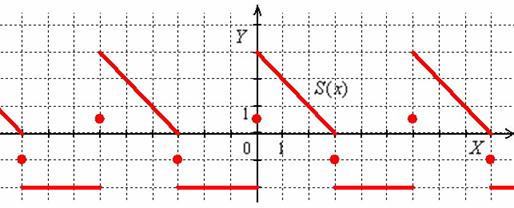
Построим график суммы ряда. Кратко повторим порядок действий: на интервале строим прямую , а на интервале – прямую . При нулевом значении «икс» ставим точку посередине «скачка» разрыва и «тиражируем» график на соседние периоды:
На «стыках» периодов сумма также будет равна серединам «скачка» разрыва .
Готово. Напоминаю, что сама функция по условию определена только на полуинтервале и, очевидно, совпадает с суммой ряда на интервалах
Ответ:
Иногда кусочно-заданная функция бывает и непрерывна на периоде разложения. Простейший образец: . Решение (см. 2-й том Бохана) такое же, как и двух предыдущих примерах: несмотря на непрерывность функции в точке , каждый коэффициент Фурье выражается суммой двух интегралов.
На промежутке разложения точек разрыва 1-го рода и/или точек «стыка» графика может быть и больше (две, три и вообще любое конечное количество). Если функция интегрируема на каждой части, то она также разложима в ряд Фурье. Но из практического опыта такую жесть что-то не припоминаю. Тем не менее, встречаются более трудные задания, чем только что рассмотренное, и в конце статьи для всех желающих есть ссылки на ряды Фурье повышенной сложности.
А пока расслабимся, откинувшись в креслах и созерцая бескрайние звёздные просторы:
Разложить функцию в ряд Фурье на промежутке и построить график суммы ряда.
В данной задаче функция непрерывна на полуинтервале разложения, что упрощает решение. Всё очень похоже на Пример № 2. С космического корабля никуда не деться – придётся решать =) Примерный образец оформления в конце урока, график прилагается.
Разложение в ряд Фурье чётных и нечётных функций
С чётными и нечётными функциями процесс решения задачи заметно упрощается. И вот почему. Вернёмся к разложению функции в ряд Фурье на периоде «два пи» и произвольном периоде «два эль» .
Предположим, что наша функция чётна. Общий же член ряда, как вы видите, содержит чётные косинусы и нечётные синусы. А если мы раскладываем ЧЁТНУЮ функцию, то зачем нам нечётные синусы?! Давайте обнулим ненужный коэффициент: .
Таким образом, чётная функция раскладывается в ряд Фурье только по косинусам:
Поскольку интегралы от чётных функций по симметричному относительно нуля отрезку интегрирования можно удваивать, то упрощаются и остальные коэффициенты Фурье.
Для произвольного промежутка:
К хрестоматийным примерам, которые есть практически в любом учебнике по матанализу, относятся разложения чётных функций . Кроме того, они неоднократно встречались и в моей личной практике:
Дана функция . Требуется:
1) разложить функцию в ряд Фурье с периодом , где – произвольное положительное число;
2) записать разложение на промежутке , построить функцию и график полной суммы ряда .
Решение: в первом пункте предлагается решить задачу в общем виде, и это очень удобно! Появится надобность – просто подставьте своё значение.
1) В данной задаче период разложения , полупериод . В ходе дальнейших действий, в частности при интегрировании, «эль» считается константой
Функция является чётной, а значит, раскладывается в ряд Фурье только по косинусам: .
Коэффициенты Фурье ищем по формулам . Обратите внимание на их безусловные преимущества. Во-первых, интегрирование проводится по положительному отрезку разложения, а значит, мы благополучно избавляемся от модуля , рассматривая из двух кусков только «икс». И, во-вторых, заметно упрощается интегрирование.
Интегрируем по частям:
Таким образом:
, при этом константу , которая не зависит от «эн», выносим за пределы суммы.
Ответ:
2) Запишем разложение на промежутке , для этого в общую формулу подставляем нужное значение полупериода :
В данном случае сумма ряда непрерывна, и, разумеется, чётна. Построение графика вряд ли нуждается в комментариях:
Хотел ещё построить частичную сумму , но её график практически совпал с «красной пилой» – настолько хорошо уже такое малое количество слагаемых приближает полную сумму.
Ответ:
Думаю, все представили, как «водят хороводы» параболы при разложении функции . И, чтобы никому не было обидно, я прикреплю этот пример к дополнительным материалам.
Если – нечётная функция, то в разложениях Фурье , оказываются лишними чётные косинусы, из чего следует равенство . Более того, коэффициент тоже равен нулю, в чём легко убедиться аналитически: интеграл от нечётной функции по симметричному относительно нуля отрезку равен нулю: .
Таким образом, нечётная функция раскладывается в ряд Фурье только по синусам:
на промежутке или на произвольном периоде.
При этом необходимо вычислить единственный коэффициент Фурье:
или соответственно.
Небольшая миниатюра для самостоятельного решения:
Разложить функцию в ряд Фурье и построить график суммы ряда не менее чем на трёх периодах
Решение и ответ в конце урока.
Разложение чётной функции часто маскируют типовой формулировкой, пример:
Разложить функцию в ряд Фурье по косинусам на промежутке .
Если по условию не нужно чертежа, тихой сапой применяем формулы и даём ответ в виде . Про чётность можно скромно умолчать 😉
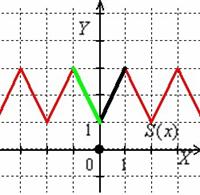
Но если дополнительно требуется построить график суммы, то необходимо понимать следующее: разложение по косинусам отобразит отрезок прямой (чёрная линия) чётным образом (симметрично относительно оси ) на интервал (зелёная линия), и, очевидно, функция будет иметь непрерывный пилообразный график:
В ряде случаев симметричное продолжение функции надо записать аналитически. Начинающим рекомендую графический метод: сначала на промежутке чертим отрезок прямой , затем, симметрично относительно оси ординат – его «зелёного» коллегу. Находим уравнение прямой , которая содержит зелёный отрезок (устно, или, например, по двум точкам).
Таким образом, эта же задача может быть сформулирована по-другому:
Разложить функцию в ряд Фурье.
Кстати, эта интерпретация вообще коварно умалчивает о чётности функции и может наказать двойным объёмом работы по общим формулам 😉 Поэтому в случае подозрительной похожести кусков функции (а чайникам – в любом случае!) имеет смысл сразу же изобразить её на чертеже.
Условие чётности нетрудно проверить и аналитически. В левую часть функции подставляем «минус икс»: – в результате чего «на выходе» получаем правую часть.
Решение данного примера есть в соответствующем архиве (Папка Ряды_7), который можно бесплатно закачать на странице Готовые задачи по высшей математике.
Аналогично вуалируется нечётность:
Разложить функцию в ряд Фурье по синусам на промежутке .
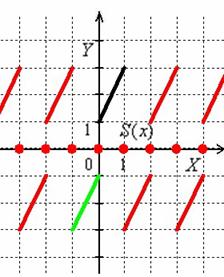
Если чертёж не нужен, ищем коэффициент и записываем ответ в виде . О нечётности снова молчок 😉 Однако в любом случае полезно знать следующее: разложение по синусам отобразит отрезок прямой (чёрная линия) нечётным образом (симметрично относительно начала координат) на интервал (зелёная линия). И внимательный читатель статьи без труда изобразит график суммы ряда:
Составим уравнение «зелёного» продолжения (например, по предложенному в предыдущем пункте алгоритму) и перепишем задачу в эквивалентной формулировке:
Разложить функцию в ряд Фурье.
Выглядит опять провокационно, и если вам встретилось похожее условие, то сначала постройте график функции и изучите его на предмет симметрии – чтобы не пришлось использовать общие формулы разложения.
Проверим условие нечётности аналитически, для этого в левый кусок функции подставляем «минус икс»: – в результате чего «на выходе» получается правый кусок с противоположным знаком.
Вот, пожалуй, и все основные сведения о рядах Фурье, которых должно хватить для решения многих практических примеров. Надо сказать, что материал был непростой, причём изложить его доступно тоже было далеко не просто. Но вроде получилось неплохо.
Наш полёт подошёл к концу, и есть такое подозрение, что немалая часть экипажа хочет отправиться в экспедицию на Марс =) Дополнительные задачи с решениями можно закачать в Банке готовых работ, причём среди них есть и более редкие задания по теме – нахождение спектра амплитуд, суммы ряда в различных точках и т.д. Кроме того, я создал дополнительную pdf-ку, в которую включил примеры, не вошедшие в статью (всё-таки нужно соблюдать разумные рамки), а также ряды Фурье повышенной сложности, в своё время решённые на заказ студентам солидного технического ВУЗа.
Удачного путешествия – и обязательно возвращайтесь!
Решения и ответы:
Пример 1: Решение:
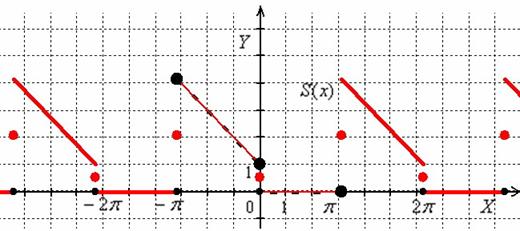
Пример 3: Решение: В данной задаче период разложения , полупериод . Разложим функцию в ряд Фурье: .
Используя соответствующие формулы, вычислим коэффициенты Фурье:
Интегрируем по частям:
Интегрируем по частям:
Искомое разложение имеет вид:
В данном случае:
Изобразим на чертеже исходную функцию (чёрный пунктир/точки) и график суммы ряда:
Ответ:
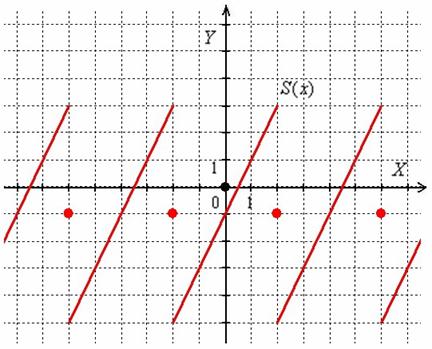
Пример 5: Решение: в данной задаче период разложения , полупериод .
Разложим функцию в ряд Фурье:
Используя соответствующие формулы, вычислим коэффициенты Фурье:
Интегрируем по частям:
Интегрируем по частям:
Таким образом:
Изобразим на чертеже сумму ряда:
Ответ:
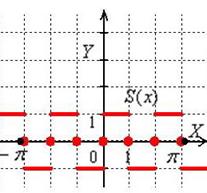
Пример 7: Решение: в данной задаче период разложения , полупериод . Функция является нечётной, а значит, раскладывается в ряд Фурье только по синусам: .
Вычислим коэффициент Фурье:
Таким образом:
Построим график суммы ряда:
Ответ:
Автор: Емелин Александр

(Переход на главную страницу)

Zaochnik.com – профессиональная помощь студентам,
cкидкa 15% на первый зaкaз, при оформлении введите прoмoкoд: 5530-hihi5
© Copyright mathprofi.ru, Александр Емелин, 2010-2023. Копирование материалов сайта запрещено