КАК ПОЛЬЗОВАТЬСЯ СИСТЕМОЙ MYSTIC LIGHT

- A Скачайте приложение MSI CenterЗДЕСЬ(оно также доступно на вкладке «Поддержка» страницы соответствующего продукта). Установите его и перезагрузите компьютер.
- B Откройте MSI Center. Нажмите на“ ”в верхнем правом углу, чтобы активировать вкладку «набор функций».
- C Перейдите на вкладку «Наборы функций» и найдите элемент «Mystic Light».
- D Нажмите на иконку «Установить», чтобы установить Mystic Light
ШАГ 2: ПОИСК СОВМЕСТИМЫХ УСТРОЙСТВ
- A Откройте Mystic Light в разделе «Установлено»
- B верхней части панели управления появится список обнаруженных совместимых устройств.
ШАГ 3: ПЕРСОНАЛИЗИРУЙТЕ
- A Чтобы задать режим работы подсветки какого-либо устройства, щелкните по его пиктограмме.
- B Выберите любой вид LED подсветки, цвет, яркость, визуальный эффект и его скорость, после чего нажмите кнопку Apply (Применить).
- C Чтобы синхронизировать подсветку всех устройств, щелкните по большому значку с изображением цепи, который находится в левом углу утилиты. Цвет, яркость и визуальный эффект подсветки можно выбирать, как на предыдущем шаге.
- D Чтобы изменить настройки для отдельного устройства, нажмите на значок с красной цепью под его пиктограммой и измените цвет на серый. Серый значок с разорванной цепью указывает, что подсветка данного устройства не синхронизирована.
Подробные инструкции об установке программного обеспечения Dragon Center и утилиты Mystic Light содержатся в В ДАННОМ РУКОВОДСТВЕ.
ВОПРОСЫ — ОТВЕТЫ
Что такое Mystic Light?
Mystic Light – это система подсветки и приложение для управления ей. Приложение Mystic Light можно скачать с сайта MSI или из программного центра MSI Center (см. страницу со скачиваемым программным обеспечением для вашего продукта). С его помощью настраиваются цвет и визуальные эффекты подсветки как устройств MSI, так и продуктов других брендов, которые совместимы с системой Mystic Light.
Что такое Mystic Light Sync?
Mystic Light Sync – это функция приложения Mystic Light, которая позволяет синхронизировать работу подсветки объединенных в систему Mystic Light устройств. Список совместимых продуктов MSI можно найтиЗДЕСЬ , а список совместимых продуктов других брендов – ЗДЕСЬ.
Что такое Mystic Light Extension?
- JRGB (4-конт. разъем; назначение контактов: 12 В, зеленый, красный, синий): к разъему JRGB с током до 3 А (12 В) можно подключать неадресуемые светодиодные ленты формата 5050, которые светятся целиком каким-либо одним цветом.
- JRAINBOW (3-контактный разъем; назначение контактов: 5 В, данные, — , земля): к разъему JRainbow с током до 3 А (5 В) подключаются адресуемые ленты формата WS2812, каждый светодиод которых может светиться отличным от других цветом.
- JCORSAIR (3-контактный разъем; назначение контактов: 5 В, данные, земля): к разъему JCorsair с током до 3 А (5 В) можно подключать наделенные подсветкой устройства компании Corsair, совместимые с системой Mystic Light.
Что такое RGB материнская плата или материнская плата с подсветкой?
Это материнская плата, у которой имеются встроенные цветные светодиоды и разъемы Mystic Light Extension, посредством которых она может отображать различные визуальные эффекты.
Какие вентиляторы с подсветкой совместимы с системой Mystic Light?
Вы можете узнать это, просмотревсписок совместимых продуктов
Как подключить к компьютеру светодиодные ленты?
- Определите тип ленты и найдите соответствующий ей разъем на материнской плате MSI. Примечание: на материнских платах MSI присутствуют разъемы трех типов для компонентов с подсветкой.
- A JRGB (4-конт.): данный разъем предназначен для подключения неадресуемых светодиодных лент формата 5050, которые целиком светятся каким-либо одним цветом.
- B JRAINBOW (3-конт.): данный разъем предназначен для адресуемых полноцветных лент формата WS2812, каждый светодиод которых может светиться отдельным цветом.
- C JCORSAIR (3-конт.): данный разъем служит для подключения устройств компании Corsair, совместимых с системой Mystic Light.
Как настроить работу светодиодных лент?
Щелкните по пиктограмме материнской платы в приложении Mystic Light, выберите соответствующий разъем и задайте настройки подсветки.
Каким образом устройства с подсветкой определяются приложением Mystic Light?
- Убедитесь, что устройство правильно подключено к компьютерной системе. При необходимости отключите и снова подключите его.
- Если проблема не исчезла, перезапустите приложение Mystic Light.
- Если проблема не исчезла, перезапустите компьютер и вновь запустите приложение Mystic Light.
Как синхронизировать подсветку всех устройств системы Mystic Light?
Чтобы синхронизировать подсветку всех устройств, щелкните по большому значку с изображением цепи, который находится в левом верхнем углу утилиты Mystic Light. В этом случае под пиктограммой каждого устройства появится красный значок с изображением цепи. Затем вы можете выбрать желаемый цвет и визуальный эффект подсветки.
Как контролировать интенсивность и яркость света в Mystic Light?
Если какой-либо компонент/аксессуар позволяет изменять ярость и скорость визуального эффекта своей подсветки, то после щелчка по его пиктограмме появятся соответствующие элементы `управления.
(Данную возможность предлагают не все компоненты/аксессуары)Как отключить систему Mystic Light?
Переведите все компоненты/аксессуары системы в режим синхронизации и отключите подсветку.
Как обновить приложение Mystic Light?Установить и обновить утилиту Mystic Light можно с помощью приложения MSI Center.
(Подробное описание процедуры ищитевруководстве пользователя).Как синхронизировать подсветку модулей памяти, процессорного кулера и других компонентов/аксессуаров Corsair с материнской платой MSI?
Подключите все устройства Corsair к соответствующим разъемам (модули памяти – в слоты DIMM, вентилятор – к разъему JCorsair или USB-колодке), а затем настройте их работу с помощью приложения Mystic Light.
Обратите внимание, что Mystic Light может конфликтовать с другими утилитами, предназначенными для управления подсветкой.
Убедитесь, что все другие утилиты такого рода закрыты или удалены с компьютера.Какие модели поддерживают технологию Ambient Link?
- ИГРОВЫЕ ноутбуки: серия Titan GT77, Stealth GS77/GS66, Raider GE77/67, Vector GP77/67 (и новее).
- ИГРОВЫЕ материнские платы: Материнские платы Intel 600-й серии и новее — если модель поддерживает Mystic Light, то она автоматически поддерживает технологию Ambient Link.Другие модели материнских плат Intel и AMD AM4, имеющие поддержку Mystic Light, будут поддерживать технологию Ambient link при наличии встроенного WiFi модуля.
- ИГРОВЫЕ Десктопы: MEG Trident X 10th/ MEG Aegis Ti5 10th/ MPG Trident 3 10th/ MPG Trident A 10th/ MPG Trident AS 10th/ MEG Infinite X 10th/ MEG Trident X 11th/ MEG Aegis Ti5 11th/ MPG Trident 3 11th/ MPG Trident A 11th/ MPG Trident AS 11th/ MEG Infinite X 11th/ MEG Aegis Ti5 12th/ MEG Trident X 12th/ MPG Trident A 12th/ MPG Trident AS 12th/ MPG Trident 3 12th
- Парная модель:ИГРОВАЯ видеокарта: если модель видеокарты поддерживает Mystic Light, то она автоматически поддерживает технологию Ambient Link.
- ИГРОВЫЕ Мониторы: MPG27C / MPG27CQ / MPG27CQ2 / MPG341CQR / MPG341CQRV / MAG241CR / MAG251RX / MAG271R / MAG271CR / MAG271CQR / MAG273R / MAG272R / MAG272QR / MAG274R / MAG272CR / MAG272CQR / MAG272CRX / MAG321CQR / MAG321CURV / MAG322CR / MAG322CQRV / MAG322CQR / Creator PS321QR / Creator PS321URV / MAG301CR / MAG240CR / MPG ARTYMIS 273CQR / MPG ARTYMIS 273CQRX-QD / MPG ARTYMIS 323CQR / MEG381CQR Plus / MAG270CR / MPG ARTYMIS 343CQR / MAG271VCR / AG321CR / AG321CQR / NXG253R / MPG321QRF-QD / MAG274QRF / MAG274QRF-QD / MPG321UR-QD / MPG341QR / MAG321QR / MAG301RF / MAG275R / MAG245R / MAG275R2 / MAG245R2 / MAG281URV / MAG281URF / MAG274QRX / MPG321UR-QD Xbox Edition / MPG ARTYMIS 273CQR-QD
- СВО Кулеры: CoreFrozr XL / DC SYSTEM FAN
- Периферия: VIGOR GK80 / VIGOR GK70 / VIGOR GK71 SONIC / VIGOR GK50 LOW PROFILE TKL / VIGOR GK50 LOW PROFILE / VIGPR GK50 ELITE / VIGOR GK41 / CLUTCH GM50 / CLUTCH GM41 LIGHTWEIGHT / CLUTCH / GM41 LIGHTWEIGHT WIRELESS / CLUTCH GM31 LIGHTWEIGHT / CLUTCH GM31 LIGHTWEIGHT WIRELESS / CLUTCH GM30 / IMMERSE GH50
- GAMING Case: MPG GUNGNIR 100
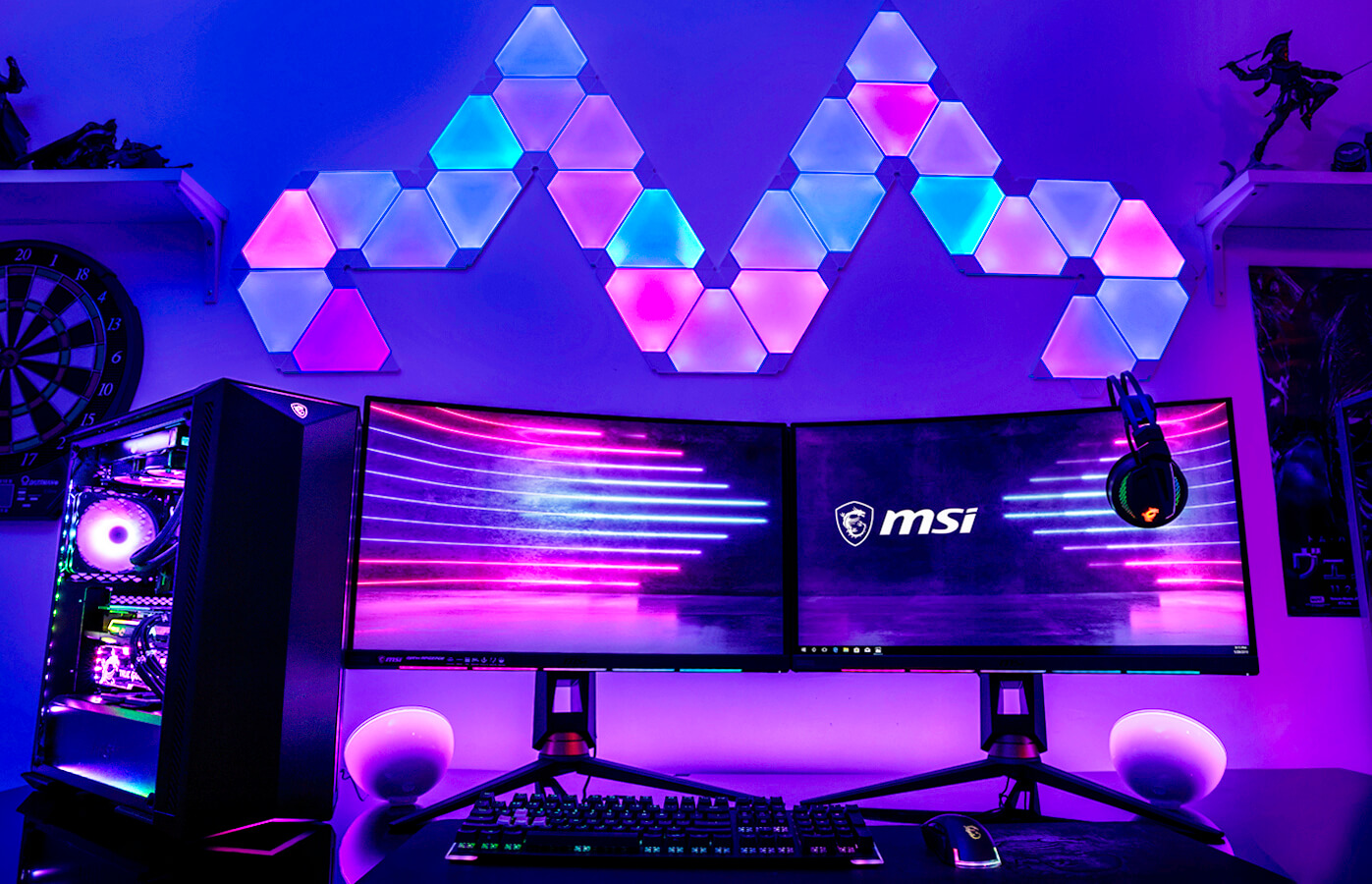
Могу ли я синхронизировать RGB-подсветку устройств Ambient, таких как световые панели Nanoleaf и Philips Hue, с устройством MSI?
Да, MSI создали целых 9 свеовых пресетов, найти которые можно на панели «Ambitient» в приложении MSI Mystic Light. Поскольку эти эксклюзивные эффекты MSI являются предустановленными, если вы хотите настроить их на устройстве Ambient, проверьте приложение MSI Center».
Существуют ли другие способы управления устройством Ambient через MSI Mystic Light, если я не играю в игры?
В настоящее время MSI Mystic Light x Nanoleaf Ambient синхронизируется только во время геймплея в следующих играх: Assassin’s Creed Odyssey, Tom Clancy’s The Division 2, Monster Hunter: World, Ghost Recon: Breakpoint, Watch Dog: Legion, Assassin’s Creed Valhalla, Far Cry 6, поэтому, если игра не запущена, эти два устройства не синхронизируются.
Но MSI также работает с другими разработчиками игр; надеюсь, в скором времени мы сможем выпустить больше игр для работы с MSI.Почему свет на Ambient Devices не синхронизируется во время некоторых игровых эффектов?
Из-за того, что используется другое соединение и разное аппаратное обеспечение, некоторые эффекты (только некоторых из них) во время игры имеют ограничение на одновременную синхронизацию всех устройств разных брендов. Тем не менее, чтобы обеспечить максимальный комфорт всем пользователям MSI, наша команда постоянно работает над улучшением совместимости.
Rgb на материнской плате msi что это

Language

Выбери прямо сейчас!
УСТРОЙСТВА С ПОДДЕРЖКОЙ MSI MYSTIC LIGHT
ТИП УСТРОЙСТВА Фильтр
- Материнские платы
- Графические карты
- Жидкостное охлаждение
- Компоненты ПК
- Корпуса и Компоненты ПК
- Мониторы
- Ноутбуки
- Десктопы
- Gaming периферия
Show 0 matching results
Mystic Light Effect Demo
- Off
- Breathing
- Wave
- Flashing
- Double flashing
- Meteor
- Lightning
- Rainbow
- Random
- Stack
- Pop
- Rap
- Jazz
- Play
- Movie
- CPU Temp
JRGB1 на материнской плате MSI — что это? (JRGB2, JRAINBOW1)

- Описание
- Разбираемся
- Вывод
Приветствую друзья! Сегодня мы поговорим про один разьем, который можно встретить на материнских платах производителя MSI.
Описание
JRGB1 на материнской плате MSI — предназначен для подключения обычной светодиодной ленты 5050 RGB с напряжением питания +12 В.
Внимание! Перед подключением подсветки внимательно прочитайте инструкцию к материнке, а также проверьте на какое напряжение рассчитана подсветка.
Разбираемся
- JRGB1 это разьем на материнке, который предназначенный для подсветки. Работу подсветки можно регулировать фирменным софтом, правда это еще зависит от модели материнской платы.
- Если точнее, то к JRGB1 можно подключить обычные внешние светодиодные ленты 5050 RGB с напряжением питания +12 В. Также вы можете встретить разьем JRAINBOW1 — он тоже для светодиодных лент, но немного других — WS2812B (5В) с индивидуальной адресацией. Не подключайте несовместимые с материнской платой светодиодные ленты. Разъем JRGB1/JRGB2 и разъем JRAINBOW1 имеют разное напряжение и подключение светодиодных лент 5В к разъему JRGB1/JRGB2 приведет к их повреждению.
- Чтобы управлять подсветкой нужно использовать фирменное приложение MSI MysticLight. Из биоса управлять нельзя. В этой программе вы можете увидеть MB Extend LED — это и есть подсветка, которая подключается через разьемы JRGB1 и JRGB2.
Собственно подтверждение всему, что я написал выше:

Заключение
- JRGB1 — разьем чтобы подключить светодиодную подсветку стандарта 5050 RGB, у которой напряжение +12 В.
- Вообще лично мое мнение, эти подсветки только отвлекают, как мне кажется.
Удачи и добра, до новых встреч друзья!
Как подключить RGB-подсветку?
![[1]](https://www.4pc.by/images/78721vpejhbamqi/small-rgb-argb-dlya-sajta.jpg)
Это 12-вольтные коннекторы, которые обычно имеют 4 контакта. Один из контактов – это 12 вольт, а 3 других управляют уровнем зеленого, красного и синего цвета нашей подсветки. Все участки RGB-лент и RGB-вентиляторов могут гореть одновременно только одним цветом.
RGB-устройство может светить разными цветами и с разной интенсивностью, но в один момент времени ВСЕ его светодиоды будут показывать ТОЛЬКО ОДИН цвет.
Стандартные разъемы RGB-вентиляторов и RGB-лент представляют четырехпиновый коннектор типа «мама». Пин, помеченный «треугольником» или «стрелочкой», соответствует пину 12 Вольт на материнской плате.Что такое ARGB?
ARGB-разъем имеет 3 пина, а не 4. Стандартный ARGB-разъем представляет собой трехпиновый коннектор типа «мама». Пин, помеченный «треугольником», соответствует пину 5 Вольт на материнской плате.
ARGB-подсветка — это когда светодиоды устройства могут одновременно светиться разными цветами на разных участках.Как синхронизировать RGB и ARGB?
Контроллеры и устройства RGB и ARGB несовместимы между собой. Вы не сможете подключить к неадресуемому RGB-контроллеру устройство с адресуемым разъемом ARGB и наоборот.
Что же делать, если на вашей материнской плате отсутствуют разъемы ARGB, а вы уже купили такие вентиляторы и вам так хочется красивой переливающейся всеми цветами радуги подсветки?
В этом случае можно использовать внешние ARGB-контроллеры, которые, как правило, входят в наборы из 3-5-ти ARGB-вентиляторов. Они, как правило, имеют встроенные режимы подсветки и обеспечивают подключение дополнительных вентиляторов.Для управления подсветкой RGB и ARGB-устройств с помощью материнской платы используется специальное программное обеспечение от производителя Вашей материнки.
Это RGB-Fusion для брэнда Gigabyte, ASRock Polychrome RGB, MSI Mystic Light, Asus Aura и т.д..
При использовании сторонних контроллеров управление режимами подсветки может осуществляться, как с помощью программного обеспечения, так и с помощью пульта или кнопки на корпусе. Это уже зависит от конкретного устройства.▬▬▬▬▬▬▬▬▬▬▬▬▬▬▬▬▬▬▬▬▬▬▬
1. RGB – четырехконтактный 12- вольтный разъем. Все участки RGB-устройств могут гореть одновременно ТОЛЬКО одним цветом.2. ARGB – трехконтактный 5- вольтный разъем. ARGB-устройства могут одновременно светиться разными цветами в разных участках
3. RGB и ARGB устройства и контроллеры несовместимы между собой электрически и логически
4. Если Ваша материнская плата не имеет RGB или ARGB разъемов, то вы можете использовать внешние контроллеры от сторонних производителей.
5. Управлять подсветкой устройств, подключенных к материнской плате, можно с помощью специального программного обеспечения
6. При использовании сторонних контроллеров, входящих в состав корпуса или наборов вентиляторов, управление режимами подсветки может осуществляться, как с помощью программного обеспечения, так и с помощью пульта или кнопки на корпусе. Это уже зависит от конкретного устройства.7. Во избежание проблем совместимости я рекомендую до покупки уточнить возможности Вашей материнской платы по управлению подсветкой, продумать, как Вы будете подключать вентиляторы и ленты и какие RGB-устройства для этого нужны.