При печати документа на второй странице печатается несколько строк какие параметры документа
6.1. Расположение текста
Документы изготавливаются на бланках при помощи средств электронно-вычислительной техники или на пишущих машинах.
Отдельные внутренние документы, авторами которых являются должностные лица, могут писаться от руки (заявление, объяснительная записка и т.п.).
Современная черная машинопись является наиболее надежным средством текстонанесения и длительного архивного хранения.
На пишущей машинке документы изготавливаются:
— при отсутствии средств вычислительной техники в организации;
— наиболее важные документы, перечень которых устанавливается самой организацией.
В машинописных текстах используются стандартные правила машинописи. Шаг письма и межстрочный интервал устанавливаются по ГОСТ 6.10.5-87: 2,6 мм — шаг письма (размер печатного знака); 4,25 мм — межстрочный интервал. Допускается использовать: шаг письма — 2,54 мм, межстрочный интервал — 4,24 мм.
Текст документа рекомендуется печатать на бланках формата A4 через 1,5 — 2 межстрочных интервала, на бланках формата A5 и менее — через один межстрочный интервал.
Реквизиты документа, состоящие из нескольких строк, печатают через один межстрочный интервал. Составные части реквизитов «Адресат», «Гриф утверждения документа», «Отметка о наличии приложения», «Гриф согласования» отделяют друг от друга 1,5 — 2 межстрочными интервалами, например:
(межстрочный интервал — 1,5)
Начальник юридического отдела
(межстрочный интервал — 1)
(межстрочный интервал — 2)
Реквизиты документа отделяют друг от друга двумя — четырьмя межстрочными интервалами.
Наименование вида документа печатается прописными буквами.
Инициалы и фамилия в реквизите «Подпись» печатаются с пробелом на уровне последней строки наименования должности. Например:
ЗАО «Мануфактура» О.П. Иванов
Максимальная длина строки многострочных реквизитов — 28 печатных знаков. Если заголовок к тексту превышает 150 знаков, его допускается продлевать до границы правого поля или переносить на следующую строку. Точку в конце заголовка не ставят.
Рекомендуется при печатании документов соблюдать следующие отступы от левой границы текстового поля (количество печатных знаков):
— 0 — для печатания реквизитов «Заголовок к тексту», «Текст» (без абзацев), «Отметка о наличии приложения», «Отметка об исполнителе», «Отметка об исполнении документа и направлении его в дело»; наименования должности в реквизитах «Подпись» и «Гриф согласования документа», заверительной надписи «Верно», а также слов «ПРИКАЗЫВАЮ», «СЛУШАЛИ», «ВЫСТУПИЛИ», «РЕШИЛИ», «ПРЕДЛАГАЮ»;
— 5 — для начала абзаца в тексте;
— 32 — для реквизита «Адресат»;
— 40 — для реквизита «Гриф утверждения документа»;
— 16, 24, 56 — для составления таблиц и трафаретных текстов;
— 34 — 48 — для расшифровки подписи в реквизите «Подпись».
Если в тексте документа имеются примечания или выделенная в самостоятельный абзац ссылка на документ, послуживший основанием к его изданию, то слова «Примечание» и «Основание» печатаются от левой границы текстового поля.
При наличии нескольких грифов утверждения и согласования их располагают на одном уровне в два вертикальных ряда. Первый ряд печатают, начиная от левой границы текстового поля, второй — отступив 40 печатных знаков от левой границы текстового поля документа.
При изготовлении документов на двух и более страницах вторую и последующие страницы нумеруют.
Номера страниц проставляются арабскими цифрами посередине верхнего поля листа.
Допускается печатание документов с использованием оборотной стороны листа, в этом случае нумеруются страницы на лицевой и оборотной сторонах.
При подготовке принтерных текстов рекомендуется применять текстовый редактор Word for Windows версии 6.0 и выше с использованием шрифтов Times New Roman Cyr размером N 12 — 15, Times DL размером 12 — 14 через один-два интервала. При использовании таблиц могут использоваться шрифты меньших размеров.
Шрифты, межстрочные интервалы и другие элементы печатания устанавливаются в каждом конкретном случае автором документа в зависимости от характера документа и назначения.
При необходимости следует высчитывать расстояние между реквизитами в миллиметрах, исходя из размера печатных знаков. Это положение связано с тем, что размеры печатных знаков при использовании различных программных редакторов могут не совпадать с размером печатных знаков, используемых пишущей машиной.
При изготовлении документов при помощи средств электронно-вычислительной техники следует обращать внимание на показатели надежности современных средств текстонанесенения — принтерных текстов.
Практика оперативного использования и архивного хранения показывает важность водостойкости и механической устойчивости текста как критерия сохранности информации при использовании документов, при их перевозках, аварийных ситуациях, при реставрации.
Следует иметь в виду, что в настоящее время имеются легкосмываемые с бумаги или самоуничтожающиеся при нагревании принтерные краски.
Печать заголовков или названий на каждой странице
Если вы хотите напечатать лист, который состоит из нескольких печатных страниц, можно включить печать заголовков или названий листа на каждой странице.
В Excel заголовки столбцов (A, B, C) и строк (1, 2, 3) проставляются автоматически. Кроме того, на листе можно указать названия, описывающие содержимое строк и столбцов. Например, на приведенном ниже рисунке Projected — это название строки, а 2nd QTR — название столбца.
Печать заголовков строк и столбцов
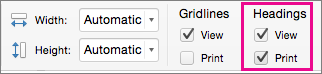
- Щелкните лист.
- На вкладке Разметка страницы в группе Параметры листа установите флажок Печать в группе Заголовки.
- В меню Файл выберите пункт Печать. В области просмотра можно увидеть, как будет напечатан лист.
Печать названий строк или столбцов на каждой странице

- Щелкните лист.
- На вкладке Разметка страницы в группе Параметры страницы нажмите кнопку Параметры страницы.
- В разделе Печатать заголовки откройте список Сквозные строки или Сквозные столбцы и выберите нужную строку или столбец.
- Нажмите кнопку ОК.
- В меню Файл выберите пункт Печать. В области просмотра можно увидеть, как будет напечатан лист.
Печать заголовков строк и столбцов
- Щелкните лист.
- На вкладке Макет в группе Печать установите флажок Заголовки.
- В меню Файл выберите элемент Печать. Чтобы увидеть, как будет напечатан лист, щелкните команду Просмотр.
Печать названий строк на каждой странице
- Щелкните лист.
- На вкладке Макет в группе Печать щелкните пункт Повторение заголовков.
- Щелкните в поле Сквозные столбцы и выберите на листе столбец, содержащий названия строк.
Совет: Чтобы свернуть и развернуть диалоговое окно Настройка страницы, чтобы можно было увидеть больше листа, щелкните или рядом с этим полем.
Печать подписей столбцов на каждой странице
- Щелкните лист.
- На вкладке Макет в группе Печать щелкните пункт Повторение заголовков.
- В разделе Печатать заголовки щелкните в поле Сквозные строки, а затем выберите на листе строку, содержащую названия столбцов.
Совет: Чтобы свернуть и развернуть диалоговое окно Настройка страницы, чтобы можно было увидеть больше листа, щелкните или рядом с этим полем.
Печать нескольких страниц на одном листе бумаги с помощью Acrobat или Reader

На одном листе бумаги можно напечатать более одной страницы из PDF-файла Печать нескольких страниц на листе также называется «n-кратно уменьшенной печатью» (например, 2-кратно или 6-кратно). Можно указать способ упорядочения страниц: горизонтально на странице или вертикальными столбцами.
Выберите меню «Файл» > «Печать».
Во всплывающем меню «Масштаб страницы» выберите «Несколько страниц на одном листе».
Во всплывающем меню «Страниц на листе» выберите значение.
Во всплывающем меню «Порядок страниц» выберите «По горизонтали», «Горизонтально инвертированные», «По вертикали» или «Вертикально инвертированные»:
Тест по теме «Текстовый редактор MSWord» 8 класс
А) текстовый процессор
Б) Текстовый редактор
В) Программа, предназначенная для редактирования текстового документа.
- Какого способа выравнивания нет в WORDЕ.
А) выравнивание по левому краю
Б) выравнивание по правому краю
В) выравнивание по высоте
3. Как удалить фрагмент текста?
А) установить курсор в нужное место текста и нажать клавишу ENTER
Б) выделить фрагмент текста и нажать клавишу DELETE
В) выделить фрагмент текста и нажать клавишу Insert
4. Форматирование шрифта это…
А) процесс оформления символа
Б) процесс оформления страницы
В) изменение параметров введенных символов
5. Какой из перечисленных ниже параметров не относится к параметрам абзаца:
А) ширина
Б) отступ в первой строке
В) кегль