Использование эффектов для сообщений iMessage на устройствах iPhone, iPad и iPod touch
Сделайте свои сообщения еще более выразительными с помощью эффектов наклейки Memoji, эффектов облачка с текстом, полноэкранной анимации, эффектов камеры и т. д.
Для отправки эффектов в сообщениях необходима функция Apple iMessage. Узнайте о различиях между сообщениями iMessage и сообщениями SMS/MMS. В зависимости от условий, предлагаемых оператором связи, отправка сообщений SMS или MMS может быть бесплатной либо платной. При использовании службы iMessage в отсутствие сети Wi-Fi может взиматься плата за передачу данных по сотовой сети.
Отправка сообщения с эффектами
Вы можете использовать эффекты, чтобы изменить внешний вид облачка с текстом, или применить полноэкранные эффекты для «оживления» экрана. Вы даже можете добавить наклейку Memoji с эффектами облачка и полноэкранными эффектами.
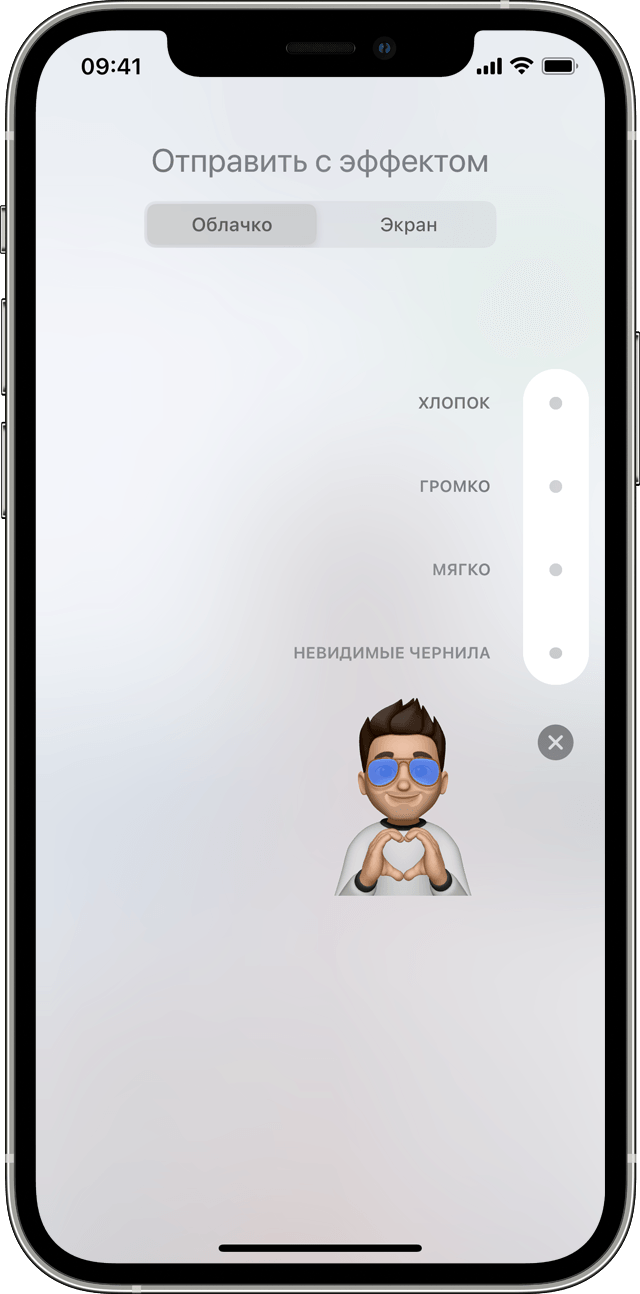
Добавление эффектов для всплывающих окон сообщений

- Откройте приложение «Сообщения» и нажмите кнопку «Создать» , чтобы написать сообщение. Или выберите существующий разговор.
- Напишите сообщение или вставьте фотографию, а затем нажмите и удерживайте кнопку «Отправить» .
- Нажмите серую точку для предварительного просмотра эффектов для всплывающих окон сообщений.
- Нажмите кнопку «Отправить» .
Чтобы повторно воспроизвести полученный эффект для сообщения, нажмите кнопку «Повтор» под сообщением. Если вы не можете получать эффекты для всплывающих окон сообщений, проверьте параметр «Уменьшение движения».

Добавление полноэкранных эффектов
- Откройте приложение «Сообщения» и нажмите кнопку «Создать» , чтобы написать сообщение. Или выберите существующий разговор.
- Введите текст сообщения.
- Нажмите и удерживайте кнопку «Отправить» , а затем нажмите «Экран».
- Чтобы просмотреть полноэкранные эффекты, смахните влево.
- Нажмите кнопку «Отправить» .
Чтобы повторно воспроизвести полученный эффект для сообщения, нажмите кнопку «Повтор» под сообщением. Если вы не можете получать полноэкранные эффекты, проверьте параметр «Уменьшение движения».

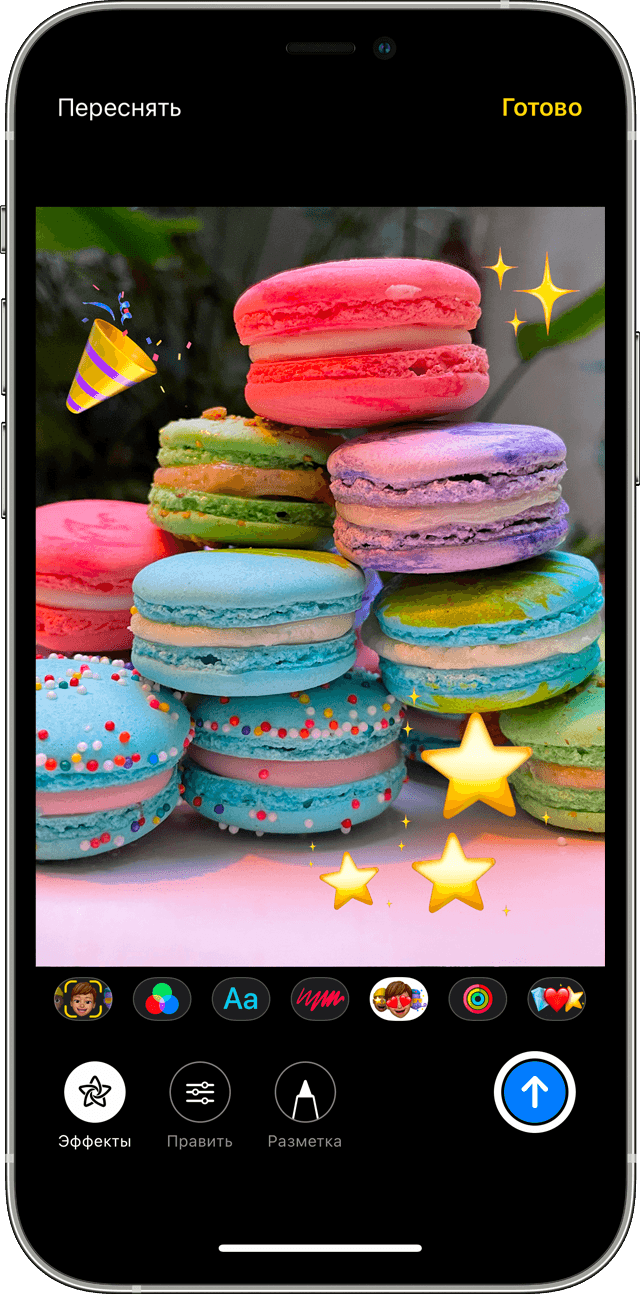
Отправка сообщения с эффектами камеры
С помощью эффектов камеры вы сможете оживить свои беседы. Быстро создавайте фотографии или видео с помощью Memoji, фильтров, текста, забавных наклеек и многого другого и делитесь ими. Выполните указанные ниже действия.
- Откройте приложение «Сообщения» и нажмите кнопку «Создать» , чтобы написать сообщение. Или выберите существующий разговор.
- Нажмите кнопку «Камера» .
- Нажмите кнопку «Эффекты» и выберите один из эффектов, например Memoji*
 или приложение iMessage. К фотографии или видеоролику можно добавить несколько эффектов.
- После выбора необходимого эффекта нажмите «Готово».
- Нажмите кнопку «Отправить» или нажмите «Готово», чтобы добавить личное сообщение. Если вы решили не отправлять фотографию, нажмите значок в ее правом верхнем углу.
Для использования Memoji требуется совместимый iPhone или iPad.
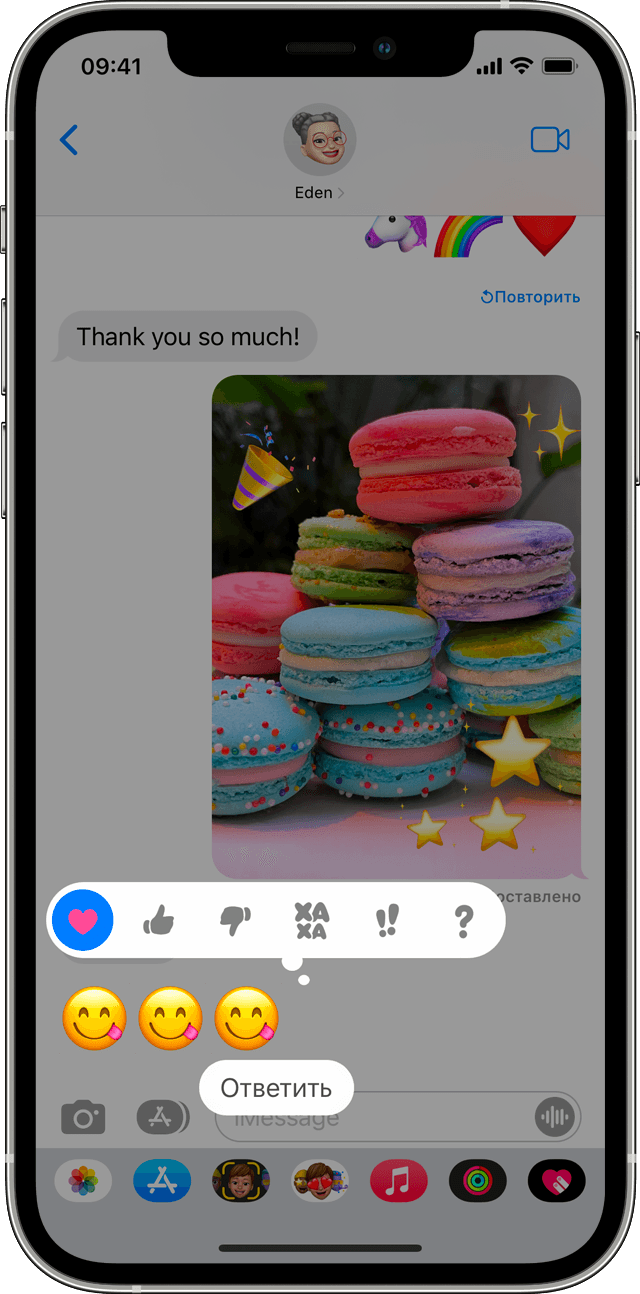
Ответ на сообщение с использованием различных выражений
Функция Tapback позволяет быстро отвечать на сообщения, используя различные выражения, например значки руки с поднятым большим пальцем или сердца. Вот как использовать эту функцию:
- Откройте разговор в приложении «Сообщения».
- Дважды нажмите сообщение, на которое нужно ответить, или фотографию, которую хотите прокомментировать.
- Выберите вариант ответа Tapback для отправки.
Вы также можете использовать Tapback в групповых сообщениях. Чтобы узнать, кто отправил ответ Tapback, нажмите его.
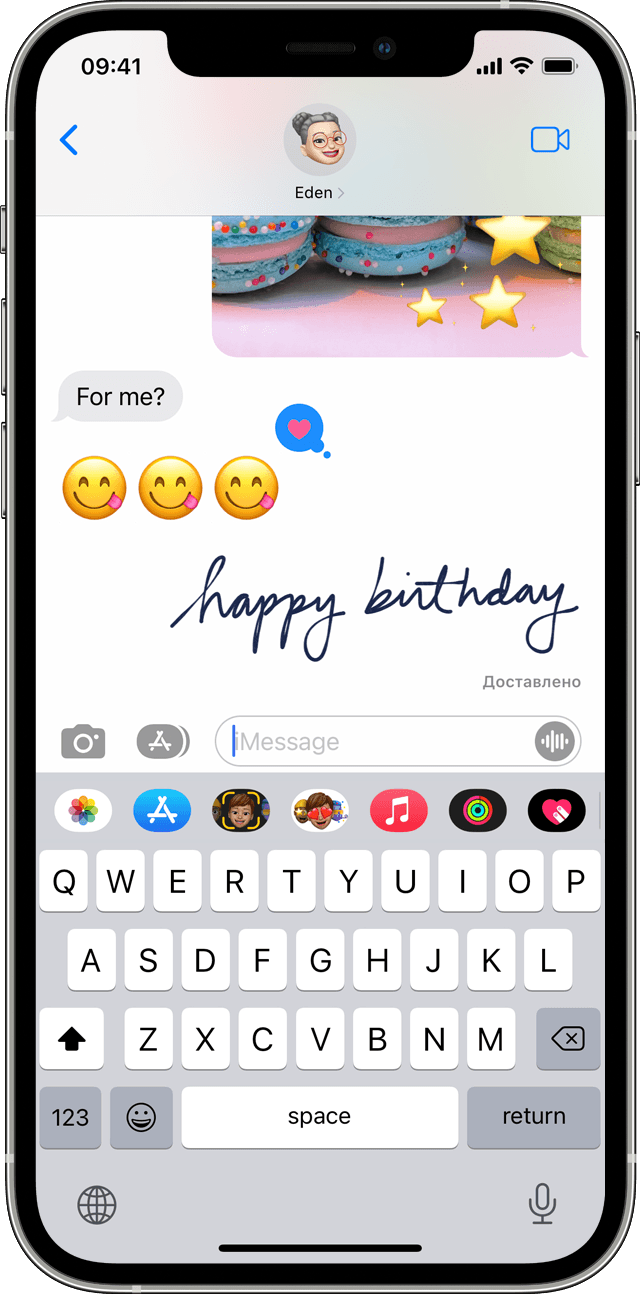
Отправка рукописного сообщения
Сообщения можно персонализировать, добавляя свои рукописные заметки. Ваши друзья и родные будут видеть, как сообщение пишется у них на глазах, как если бы вы находились прямо перед ними. Чтобы отправить рукописную заметку, выполните следующие действия.
- Откройте приложение «Сообщения» и нажмите кнопку «Создать» , чтобы написать сообщение. Или выберите существующий разговор.
- Если у вас iPhone, поверните его и нажмите на клавиатуре значок . iPad не нужно поворачивать, просто нажмите на клавиатуре значок .
- Напишите свое сообщение или выберите один из вариантов в нижней части экрана.
- Чтобы начать заново, нажмите «Отменить» или «Очистить». По завершении нажмите «Готово». Нажмите кнопку «Отправить» .
Переадресация текстовых сообщений SMS и MMS со своего iPhone на свой iPad или Mac

С помощью функции «Переадресация» сообщения SMS и MMS, отправляемые и принимаемые на iPhone, можно просматривать на компьютере Mac или iPad. Затем можно продолжить разговор с нужного устройства. Когда кто-либо отправляет вам сообщение SMS или MMS на iPhone, оно отображается в зеленом облачке, а сообщение iMessage — в синем. Настроив функцию «Переадресация», можно отправлять и принимать сообщения SMS и MMS с iPhone на любом устройстве, отвечающем системным требованиям для использования функции «Непрерывность».
Историю переписки также можно хранить в iCloud. В этом случае сообщения синхронизируются на всех ваших устройствах, даже на новых после их настройки. Узнайте, как хранить сообщения в iCloud.
Автоматическая переадресация текстовых сообщений на другие устройства

- Убедитесь, что на каждом устройстве выполнен вход в iMessage с одним и тем же идентификатором Apple ID.
- iPhone или iPad: проверьте идентификатор Apple ID, указанный в разделе «Настройки» > «Сообщения» > «Отправка/прием».
- Mac: откройте приложение «Сообщения», выберите «Сообщения» > «Настройки», а затем нажмите «iMessage». Сверьте указанный идентификатор Apple ID.
- На iPhone выберите «Настройки» > «Сообщения» > «Переадресация».
- Если параметр «Переадресация» не отображается, перейдите в раздел «Настройки» > «Сообщения». Выключите службу iMessage и включите ее снова. Нажмите «Отправка/прием», выберите «Ваш Apple ID для iMessage», а затем выполните вход с тем же идентификатором Apple ID, который используется на других устройствах.
- Выберите устройства, которые могут отправлять и принимать текстовые сообщения на iPhone.
- Если на устройстве не используется двухфакторная аутентификация для идентификатора Apple ID, код проверки отобразится на всех ваших устройствах. Введите этот код на iPhone.
Пока устройство iPhone включено и подключено к сети Wi-Fi или сотовой сети передачи данных, для отправки и приема новых текстовых сообщений SMS и MMS можно использовать добавленные устройства.
Ручная переадресация текстовых сообщений
- Нажмите и удерживайте облачко сообщения, которое требуется переслать, затем нажмите «Еще».
- При необходимости выберите дополнительные текстовые сообщения.
- Нажмите Переслать и укажите получателя.
- Нажмите Отправить .
Guide-Apple
Как переслать сообщение в Инстаграме другому человеку?

Переписываться в Директ приложения Инстаграм весьма удобно. С каждым обновлением появляется всё больше новых возможностей.
В старых версиях, нельзя было даже переслать сообщение другому человеку. Теперь это возможно, чего не скажешь про голосовые сообщения.
Как переслать «смс» в Инстаграм?
Как я уже говорит, старый Instagram не имел такой возможности и поэтому людям приходилось делать скриншоты или просто копировать текст.
Сегодня можно использовать эти методы, но зачем, если разработчики уже обо всём позаботились.
Вот как это происходит сейчас:
- зажимаем пальцем на нужном сообщении;
- нажимаем Ещё;

- тапаем Переслать;
- выбираем кому именно из заданного списка или пишем ник.

Точно также происходит с фото и видео. Вроде добавили всего одну функцию, но насколько она упрощает использование программы.
Как переслать голосовое сообщение в Инстаграме?
Функционально никак, пока что разработчики не сделали такой возможности в приложении.
Но, если прям очень нужно, то можно воспользоваться немного кривыми методами:
- Запись экрана. Эта фича есть в каждом смартфоне. Просто включаете её, затем случаете запись и таком образом сможете отправить видео с нужной записью.
- Плагин для браузера (на ПК). Открываете Директ вашего Инстаграм и потом через браузер записываете аудио или скачиваете его. (Chrome Audio Capture, Instagram Voice Downloader);
- Если у вас Android. Можно попробовать достать аудио файл и потом отправить его другому человек. Вот инструкция — https://www.youtube.com/watch?v=ONYMkhPwbbk&feature=emb_logo.
Как по мне, самый быстрый способ именно первый. Ничего устанавливать не нужно, просто записал экран и отправил. Но тут уже сами смотрите, какой вариант удобнее для вас.
Как переслать сообщение в Инстаграме

Инстаграм многие используют как мессенджер, который позволяет быстро отправить и получить сообщение в удобной социальной сети. В Инстаграм Директе можно даже создать групповые чаты, чтобы общаться компанией. Как и в любом мессенджере, в Директ Инстаграм может потребоваться переслать сообщение, свое или чужое, в другой диалог. Здесь мы рассмотрим способы это сделать.
Как переслать сообщение в Инстаграм Директе
Переслать сообщение, которое вам направили в Инстаграм Директ, можно в чат другого пользователя. Равно как есть возможность и отправить свое сообщение пересылкой в другой чат. Сделать это можно с телефона или компьютера.
На телефоне
Обратите внимание
Ниже приведена инструкция для официального мобильного приложения Инстаграм, которая актуальна для iPhone и Android.
Откройте диалог с пользователем, сообщение которого нужно переслать.

Зажмите палец на сообщении, которое нужно переслать.

Снизу появится меню, нужно нажать “Еще”.

Откроется дополнительное меню. Нажмите “Переслать”.

Выберите пользователя, кому вы хотите переслать сообщение, и нажмите “Отправить”.

Обратите внимание
Нужного пользователя можно найти при помощи поиска.
Сообщение будет отправлено, о чем снизу появится соответствующее уведомление.

Отметим, что из уведомления можно сразу перейти в чат с пользователем, кому было переслано сообщение в Директ Инстаграм.
На компьютере
Чтобы переслать сообщение в Инстаграм Директе на компьютере, откройте чат с нужным пользователем.

Наведите мышь на сообщение, которое вы хотите переслать. Рядом с ним появится 3 точки — нажмите на них.

Выберите вариант “Переслать”.

Откроется окно. В нем нужно указать пользователя, кому пересылается сообщение. Отметьте нужных людей из списка, или найдите их при помощи поиска, и нажмите “Отправить”, чтобы закончить пересылку сообщения.

Обратите внимание
Можно переслать сообщение не одному, а сразу нескольким пользователям Инстаграм.
Как переслать голосовое сообщение в Инстаграм Директе
Голосовое сообщение в Инстаграм Директ переслать нельзя способами, которые выше описаны для текстового сообщения. Но можно выйти из этого положения, запустив одновременно запись сообщения и его проигрывание. Сделать это удобно через компьютер, открыв в одной вкладке браузера сообщение, которое нужно записать, а в другом саму запись голосового сообщения.
Обратите внимание
Подобным образом можно удобно переслать голосовое сообщение с двух устройств. На одном надо включить запись сообщения в нужный чат, а на другом его воспроизведение.