Ноутбук греется, перегревается и выключается. Почему это происходит и что делать.
Ответить на этот вопрос можно сходу. И, скорее всего, вы сами знаете ответ. Да, перегрев опасен тем, что может привести к поломкам и, как следствие, к денежным тратам, необходимым на ремонт ноутбука или покупку нового устройства. Что именно придется делать в конкретном случае, зависит от степени поломки и от причин, почему греется ноутбук. Давайте разберемся, к чему может привести перегрев и самое главное, почему он происходит. Все очень просто….
Последствия перегрева…
Ноутбук, как и любое другое электронное устройство, состоит из набора плат и микросхем, имеющих максимально допустимую температуру эксплуатации. Если ее превысить, микросхема выходит из строя (сгорает), что может привести к полной (ноутбук не будет включаться) или частичной (не будут работать некоторые элементы, например, USB-порты) поломке устройства.
Почему ноутбук сильно греется…
Плохая вентиляция. В каждом ноутбуке установлены вентиляторы, они «гоняют» воздух и тем самым охлаждают наиболее важные элементы. Для того чтобы воздух попадал внутрь устройства, на поверхности корпуса имеются специальные отверстия. Иногда они забиваются пылью и тем самым препятствуют эффективному охлаждению ноутбука. Кроме того, вентиляционные свойства могут ухудшаться вследствие неправильной эксплуатации устройства, например, при использовании ноутбука на коленях, одеяле и любой другой мягкой поверхности, закрывающей предназначенные для воздухообмена отверстия. Высыхание термопасты. Термопаста способствует отводу тепла от процессора к радиатору. Если она высыхает, процессор перестает охлаждаться. Повреждения охлаждающего контура , проходящего внутри ноутбука. Тепло перестает эффективно отводиться, повышается температура и особо энергоемкие элементы (процессор, видеокарта, винчестер) выходят из строя. Неисправность электронных компонентов. Например, вышла из строя одна из микросхем на системной плате и начала сильно нагреваться. Как правило, в таких случаях начинает сильно нагреваться корпус ноутбука в том месте, где расположена эта микросхема. В этой ситуации потребуется ремонт ноутбука, включающий замену неисправного элемента.
Первые признаки того, что ноутбук перегревается…
Непрерывно работающий вентилятор , особенно в играх или при просмотре фильмов. Ноутбук выключается сам по себе. Особенно часто это происходит при запуске системоемких программ – тех же самых игр и видеоплееров. В течение некоторого времени, необходимого для остывания, ноутбук не включается. Ноутбук часто зависает. Однако стоит сказать, что далеко не всегда это связано именно с тем, что ноутбук перегревается. В большинстве случаев к зависанию могут приводить ошибки в работе программ, операционной системы, драйверов. Наблюдаются периодические подтормаживания в играх. На экране появляются лишние квадратики, линии и другие «артефакты», ноутбук выключается во время игры. Связано все перечисленное с работой системы защиты ноутбука. У процессора и видеокарты есть специальные термодатчики, которые фиксируют температуру микросхем. Как только она превышает максимально допустимую, система принудительно снижает производительность ноутбука до его остывания. В эти моменты как раз и появляются подтормаживания, в некоторых случаях защитная система может приводить к самостоятельному выключению ноутбука или перезагрузке (наиболее часто). Проверить температуру особо значимых узлов устройства и констатировать именно перегрев, а не программные ошибки, можно специальными программами (например, HWMonitor). Для определения того, что ноутбук нагревается, достаточно посмотреть температуру устройства непосредственно после включения и через некоторое время (10-20 минут) интенсивного использования (например, играя в современную игру).
Перегревается ноутбук, что делать?
Проводить профилактику. С определенной периодичностью (1-2 раза в год) производить чистку ноутбука от пыли. Лучше всего обратиться по этому поводу в сервисную компанию, поскольку самостоятельная чистка ноутбука может привести к серьезным поломкам. Нередки случаи когда, производя чистку пылесосом, пользователи выбивали статическим электричеством микросхему видео (над которой, собственно, и размещен вентилятор) или, спутав болты, ломали материнскую плату. И в том, и в другом случаях ремонт ноутбука неизбежен. Поменять термопасту. Это нужно делать раз в несколько лет. Так же как и в случае чистки ноутбука, эту операцию лучше всего доверить специалистам. Использовать охлаждающие подставки. Сегодня на рынке представлено множество устройств, предназначенных для принудительного охлаждения ноутбуков. Они весьма эффективны и способны продлить срок службы устройства на долгие годы. Если вдруг такой подставки не окажется под рукой, а ноутбук будет нагреваться, можно применить народную хитрость – приподнять ноутбук над уровнем стола, подложив под него какой-нибудь предмет. Тем самым вы увеличите воздушную прослойку под устройством и обеспечите более эффективное охлаждение. Соблюдать правила пользования ноутбуком. Старайтесь по возможности не использовать ноутбук на коленях или мягкой поверхности (например, положив его на подушку), не закрывайте отверстия на корпусе устройства, используемые для воздухообмена. Оформить заказ на диагностику ноутбука
Почему ноутбук стал сильно нагреваться
Центр восстановления данных в Ростове-на-Дону. СЦ Олимп-Сервис.
Сильно греется ноутбук. Что делать, и чего делать не стоит.
Главная » Блог » Про ноутбуки » Сильно греется ноутбук. Что делать, и чего делать не стоит.
Сильно греется ноутбук. Что делать, и чего делать не стоит.
Итак, через какое-то время вы обнаруживаете, что сильно греется ноутбук, а его вентилятор работает шумно и не выключается. Что делать в такой ситуации?
Начнем с того, как всё это работает.
С истема охлаждения ноутбука устроена по принципу обдува воздухом радиаторов охлаждения процессора и видеоадаптера изнутри наружу. Поэтому, со временем, внутри всего корпуса ноутбука собирается пыль и ворса, а радиаторы охлаждения, в силу конструктивных особенностей, плотно забиваются.
Следует обратить Ваше внимание и на то, что чем тоньше и мощнее ваш ноутбук, тем более высокие требования предъявляются к эффективности работы системы охлаждения.

Принцип работы системы охлаждения ноутбука заключается в следующем:
- большие интегральные схемы (чипы, чипсеты, процессоры) от которых следует отводить тепло, чтобы они не вышли из строя;
- термотрубки с термоинтерфейсами , задача которых отвод тепла от охлаждаемой интегральной схемы к радиатору, состоящему из тонких пластин;
- вентилятор, с регулируемой скоростью вращения крыльчатки, который продувает потоком воздуха радиатор охлаждения.
При включении ноутбука, контроллер управления вентилятором производит проверку последнего кратковременным включением (не на всех ноутбуках). Далее производится только контроль максимально допустимых температур больших интегральных схем CPU и GPU, периодическое включение вентилятора для их охлаждения, и аварийное выключение всего ноутбука в случае чего.
Говоря простым языком, основная задача, которую решает вся эта система — не допустить перегрева видеокарты ноутбука и центрального процессора.
Почему ноутбук стал сильно нагреваться?
Ноутбук сильно нагревается, когда падает эффективность системы охлаждения. Почему это происходит?
- Основная причина, почему ноутбук сильно нагревается при работающем вентиляторе — это пыль в ноутбуке. Вернее, пыль в системе охлаждения ноутбука. Много пыли.
- Вторая распространённая причина перегрева ноутбука — неисправна система охлаждения ноутбука. Неисправен вентилятор ноутбука или термотрубки ноутбука.
Если ноутбук становился горячим постепенно, на протяжении длительного срока, то причина нагрева ноутбука — пыль.
Если же это произошло внезапно, в течение одного-двух дней, то причина кроется в неисправной системе охлаждения.
Если своевременно не принять меры, по устранению перегрева ноутбука, то последствия не заставят себя ждать, а ремонт ноутбука влетит в копеечку.
Как определить, что происходит перегрев ноутбука?
Установить программу для контроля за температурой CPU и GPU и измерить их температуру в различных режимах работы.
Либо, по косвенным признакам.
- Ноутбук отработал гарантий срок, ни разу не был в сервис-центре, и вы проживаете в Ростове-на-Дону. Пора. С вероятностью чуть менее, чем 100%, ваш ноутбук «натянул» в себя пыли.
- Корпус ноутбука в процессе работы стал нагреваться больше обычного, и требуется подложить снизу ноутбука что-либо для вентиляции, чтобы комфортно работать.
- Вентилятор ноутбука включается через некоторое время, но практически не выключается. Наши клиенты часто говорят «стал шумно работать», «шуметь» ноутбук. Поднесите влажный палец к вентиляционным отверстиям в корпусе ноутбука. Если обдува нет, а вентилятор ноутбука шумит, то система охлаждения ноутбука плотно забита пылью.
- Ноутбук в принципе работает. Загружается операционная система, некоторые программы, но стоит увеличиться нагрузке на центральный процессор (CPU), как ноутбук начинает сильно «тормозить», или выключается. Например вы загрузили браузер, открыли несколько вкладок, или решили посмотреть видео высокого качества, и ноутбук выключился довольно быстро. Скорее всего речь идет о перегреве.
- У Вас ситуация похожа на вышеописанную, только проблемы вызывает любимая игра. Наверняка имеет место перегрев видеоадаптера (GPU).
Если вы являетесь владельцем домашнего животного, которое имеет шерсть от 1 см длиной, то чистка системы охлаждения ноутбука от пыли и шерсти может потребоваться 2 раза в год.
Что делать, если ноутбук сильно греется?
Без преувеличения скажем, что пыль в системе охлаждения, это наиболее распространенные причины обращения в наш сервис-центр с жалобами на перегрев ноутбука, и большинству ноутбуков требуется всего лишь правильная чистка системы охлаждения.
Но даже эта не сложная работа требует квалификации. Иначе под угрозой окажутся дорогие компоненты ноутбука: мосты, видеоадаптеры, процессор.
Как мы уже отметили, проблемы в системе охлаждения ноутбука — это не только пыль в радиаторе и вентиляторе.
- Если ноутбуку 3 и более лет, следует тщательно проверить эффективность работы термотрубок и вентилятора.
- Если ноутбук ни при какой температуре CPU не включает вентилятор, то данный факт требует изучения.
- Если ваш ноутбук выключается через 1-2-3 минуты после включения, или еще раньше, а он еще не работал, то скорее всего проблема в чем-то другом, а не в пыли.
- Если ваш ноутбук почистили, но проблему перегрева это не устранило, то работы произвели некачественно, либо проблему диагностировали неверно.
Чего не нужно делать, если ноутбук перегревается.
- Покупать дополнительное охлаждение в виде вентилятора подставки под ноутбук. Деньги на ветер.
- Продолжать эксплуатировать ноутбук. Пожалеете!
- Продувать ноутбук снаружи вовнутрь. Заклинит вентилятор — станет еще хуже.
- Использовать первую попавшуюся под руку термопасту. У термопасты для системы охлаждения ноутбука очень высокие характеристики теплопередачи.
- Искать мистическую программу от перегрева ноутбука.
- Если самостоятельная чистка ноутбука не дала результата, или сделала хуже, не стоит выдумывать причины. Идите в сервис!
Как мы делаем чистку ноутбука от пыли и профилактику системы охлаждения ноутбука.
Регламент профилактики перегрева ноутбука и чистки системы охлаждения у нас следующий:
- полная разборка ноутбука и системы охлаждения;
- чистка платы и корпуса ноутбука сжатым воздухом;
- чистка радиаторов системы охлаждения сжатым воздухом;
- удаление старых расходных материалов;
- полировка теплоотвода, если есть необходимость;
- замена расходных материалов на соответствующие с необходимыми характеристиками теплопередачи;
- сборка ноутбука;
- тест динамики изменения температуры CPU и GPU «в холостую» и под нагрузкой, близкой к 100%.
Качество — это делать что-либо правильно, даже когда никто не смотрит. — Генри Форд
Сильно нагревается ноутбук
Согласно законам физики, КПД работающего устройства не может быть равным 100%, т.к. при потреблении электричества часть его преобразуется в тепловую энергию. Ноутбук – это портативный компьютер, который отличается компактным корпусом. Пространство внутри него ограничено, поэтому комплектующие расположены близко друг к другу, а вентиляционные решетки имеют небольшой размер. Отверстия быстрее забиваются пылью, образующееся тепло не успевает выводиться наружу, что приводит к перегреву техники. Чем больше нагрузка на внутренние компоненты, чем интенсивнее они нагреваются.
В этой статье разберемся, какая температура узлов считается нормальной, обозначим причины, которые могли спровоцировать ситуацию, и порядок действия для устранения проблемы без вмешательства специалиста.
Самостоятельно определить, почему греется ноутбук, можно по следующим признакам:
- кнопки клавиатуры и корпус устройства настолько горячие, что к ним сложно дотронуться;
- в ноутбуке шумит вентилятор, даже можно сказать, что кулер работает на больших оборотах;
- техника самопроизвольно отключается и не запускается до полного остывания;
- снижается производительность ноутбука, появляются торможения, зависания.
Прежде чем переходить к использованию встроенного или стороннего софта для измерения и контроля температуры внутренних узлов, нужно знать какие значения считать нормой. Так, для центрального процессора (CPU) предельный показатель не должен превышать 70 градусов (идеально в пределах 30-50), для графического (GPU) — 85, видеокарты – 65, жесткого диска – 45 градусов.
Если ПК начинает тормозить, перезагружаться или резко отключаться, нужно проверить температуру его внутренних компонентов. Сделать это можно через BIOS (YEFI). Недостаток метода в том, что при запуске первичной системы можно увидеть только температурные данные узлов в режиме простоя. Название раздела БИОС, в котором размещена информация, может отличаться в зависимости от версии ПО – Power, PC Health Status, Hardware Monitor.
Чтобы оценить работу устройства под нагрузкой, нужно воспользоваться одной из специализированных программ:
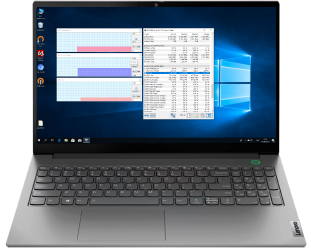
- Speccy (от разработчиков утилиты CCleaner) – простое русскоязычное приложение, которое позволяет увидеть всю нужную информацию на главном экране сразу после запуска. Возле значения температуры находится специальная иконка, при нажатии на которую открывается график изменения показателя.
- HWiNFO64 – функциональное приложение с довольно сложным интерфейсом. После запуска в первом окне предлагается выбрать, какие данные пользователь хочет увидеть. Sensors only означает, что откроется мониторинг датчиков, Summary only – общая информация. Программа запомнит выбор и впредь сразу будет открываться в выбранном режиме. Для полного запуска нужно проигнорировать галочки и нажать «RUN». В левой части окна отражен список оборудования, в правой – информация о каждом из пунктов.
- AIDA64 – платная программа с пробным периодом. В левом меню нужно выбрать «Компьютер» — «Датчики», тогда справа отобразится температура компонента.
Почему греется ноутбук?
Все причины перегрева являются следствием отсутствия должного ухода за техникой и нарушения рекомендаций производителя по ее эксплуатации. Рассмотрим данный список подробнее, чтобы понять, как эту проблему можно решить:
1. Чрезмерная запыленность системы.
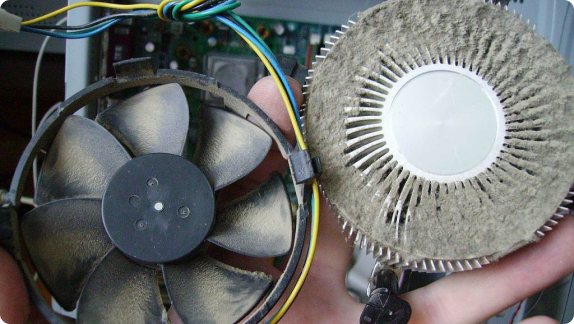
Когда ребра радиатора, лопасти или крыльчатка кулера, вентиляционные отверстия, через которые горячий воздух выходит наружу, забиваются пылью, мусором или шерстью домашних животных, нарушается теплообмен внутри корпуса ноутбука. Также процесс охлаждения нарушается, когда устройство ставят на мягкую поверхность (диван, одеяло, ковер с длинным ворсом), которая закрывает доступ к решеткам.
Чтобы убрать пыль, нужно снять заднюю крышку и почистить внутренние компоненты куском чистой ткани, салфетками, кистью или ватными палочками. Хорошо для этих целей подходит баллон со сжатым воздухом или фен, включенный на максимальную мощность. Последний нельзя близко подносить к деталям, чтобы избежать их нагрева.
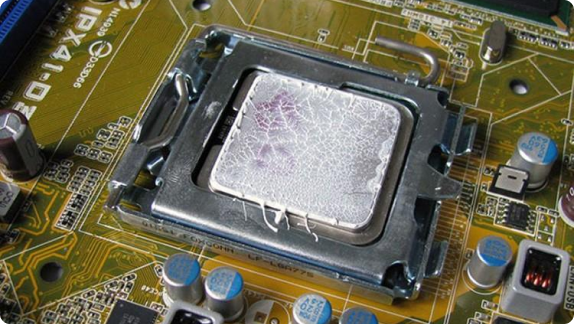
2. Высыхание термопасты.
На поверхность видеокарты или процессора наносится специальный состав (компаунд), который помогает отводить излишки вырабатываемого тепла к кулеру. Если термопаста подсохла, т.е. консистенция стала слишком тягучей, то и ее теплопроводность снизилась. Важно менять термоинтерфейс с периодичностью раз в 2-3 года, чтобы избежать перегрева.
При снятии можно использовать влажные или спиртовые салфетки. Запрещено применение металлических предметов или растворителей на основе ацетона, а если в составе пасты присутствует алюминий, нельзя допустить ее попадания на материнскую плату. При нанесении небольшое количество состава (шарик диаметром 3-4 мм.) равномерно без пропусков распределяется по поверхности детали.
3. Запуск ресурсоемких приложений.
Когда технические возможности компьютера ниже, чем требования программ или игр к используемому «железу», нагрузка на комплектующие увеличивается, охлаждение не справляется с потоком горячего воздуха, и ноутбук нагревается. Избежать этого поможет апгрейд устройства, предоставление ему пауз для отдыха или дополнительное охлаждение в виде специальной подставки с кулерами. В жаркое время года ситуация усугубляется, т.к. высокая температура фиксируется не только внутри корпуса, но и вне его. В результате нагрев компонентов при использовании тяжелых приложений будет происходить быстрее, а на остывание техники потребуется больше времени.
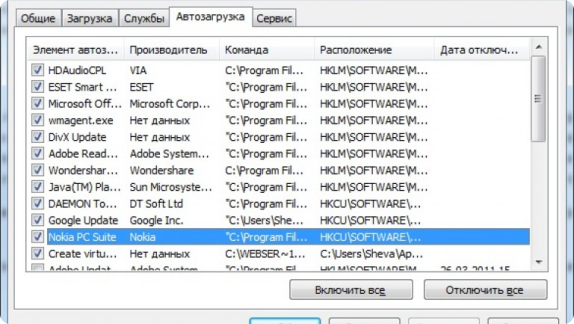
Также следует проверить список Автозагрузки. В нем могут присутствовать программы, которыми владелец ноутбука не пользуется. Их удаление позволить сократить время загрузки лэптопа и положительно скажется на скорости его работы. Чтобы в Windows 10 проверить, какие приложения запускаются в автоматическом режиме при включении компьютера, нужно нажать «Пуск», слева выбрать шестеренку (она же «Параметры»), далее найти раздел приложения и в нем в окне слева отыскать пункт «Автозагрузка».
4. Некорректная работа системы охлаждения.
Если в кулере износились втулки или подшипники, он начинает крутиться медленнее, а ось вращения смещается. Со временем начинает появляться треск, указывающий на то, что лопасти вертушки задевают находящийся рядом элемент или ударяют по корпусу. Исправить ситуацию поможет только замена детали.
Причиной поломки вентилятора является большое скопление пыли или ворса на крыльчатке либо отсутствие смазки в подшипнике. В обоих случаях вращение блокируется, и компонент перестает издавать любые звуки.
5. Нагревается ноутбук в жарких помещениях.
В среднем нагрев устройства при нормальной работе превышает температуру окружающей среды на 20 градусов, т.е. при показаниях комнатного термометра в 30 градусов комплектующие будет нагреваться до 50. Это опасно, если в компьютере установлена неисправная батарея – возможет взрыв. В остальных случаях, когда нагрев достигнет 85-90 градусов, сработает аппаратная защита. Лэптоп выключится, но несохраненная информация будет утеряна.
Как спасти ноутбук от перегрева?
Есть несколько советов, к которым стоит прислушаться при эксплуатации компьютера в жару:
- отказаться от запуска тяжелых приложений и игр, когда устройство находится на зарядке;
- предусмотреть дополнительный обдув;
- регулярно в комнате проводить влажную уборку;
- не оставлять лэптоп включенным на долгое время;
- во время киносеанса не размещать на мягкой поверхности;
- беречь от прямого попадания солнечных лучей (в т.ч. блок питания);
- при перемещении ноутбука из холодного помещения в жаркое не включать его в течение 10 минут, чтобы успел испариться возможный конденсат;
- контролировать температуру внутренних компонентов при помощи специального софта;
- настроить автоматический бэкап, чтобы избежать утери данных при резком отключении.
6. Оверклокинг (разгон CPU)
Современные процессоры имеют функцию авторазгона. У Intel она называется Turbo Boost и присутствует в устройствах начиная с 8 поколения, у AMD – Precision Boost, которая впервые реализована в Ryzen. На первый взгляд это очень удобно, если не допускать увеличения частоты CPU больше чем на 10-20%, иначе система охлаждения не справится с тепловыделением и может выйти из строя чипсет.
На практике автоматический разгон работает несколько иначе. Взять хотя бы Thermal Design Power (TDP) от Intel. Это лимит в ваттах, которого должен придерживаться процессор при длительной нагрузке. Рассмотрим ситуацию на примере. Заявленная частота у Core i5-8250U составляет 1,6Ггц., Turbo Boost может разогнать его до 3,4Ггц, но показатель TDP равен 15Вт. Проведенное тестирование показывает, что при долгой нагрузке разгон возможен до 2,4Ггц, что меньше озвученного максимума на 29%. При запуске игр, которые не загружают CPU больше чем на 15 ватт, он может работать на максимальной частоте.
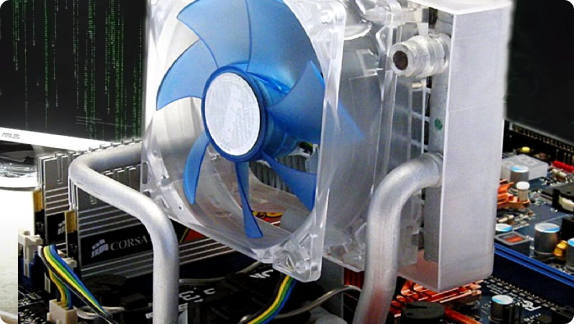
Установленные лимиты и ограничения нужны для того, чтобы чрезмерное тепловыделение элемента не стало причиной серьезной поломки. В случае «ручного» разгона следует приобрести специальную подставку для охлаждения, причем устанавливать на нее ноутбук без задней крышки, чтобы сделать обдув более эффективным.
7. Вирус-майнер
Вредоносное ПО можно установить случайно во время серфинга в Интернете. Система начнет работать тормозить при выполнении простых задач, сильно греется ноутбук, а вентилятор перешел в усиленный режим. Для обнаружения и устранения такого ПО используют антивирусы, предварительно обновив базы.
Также можно поэкспериментировать с настройками энергопотребления. Для этого нужно зайти в «Панель управления», и в разделе «Оборудование и звук» найти пункт «Электропитание». В окне настроек схем питания (внизу) выбрать изменение дополнительных параметров и установить максимальное значение для питания процессора не выше 90%. Стоит отметить, что это может негативно сказаться на производительности, поэтому применяется в редких случаях как временная мера.
Греется ноутбук
Перегрев устройства – явление опасное. Среди всех комплектующих, которые могут пострадать от высокой температуры менее всего стоит волноваться за процессор. Благодаря технологии троттлинга, называемой еще дросселированием тактов, при нагреве тактовая частота узла принудительно понижается, пока тепловыделение не достигнет безопасного значения.
Видеокарта также оснащена защитой, но из-за компактной системы охлаждения, установленной в ноутбуке, риск выхода из строя компонента очень велик. При длительной работе ноутбука под нагрузкой температура видеочипа может достигать 90-95 градусов. Карты Radeon от AMD переносят ее легче, чем Nvidia от Intel. Для контроля нагрева можно использовать утилиты AIDA64 или Everest.
Если высокая температура внутри корпуса держится в течение 2-3 часов, это негативно скажется на работе жесткого диска, т.к. порог в 60 градусов уже считается опасным для этого элемента. Нельзя допускать резкого отключения компьютера, как в ситуации со срабатыванием защиты CPU, т.к. головки чтения и записи данных в HDD не успевают вернуться в исходное положение, повреждая магнитный слой запоминающего устройства.
Материнская плата в зависимости от установленной системы охлаждения, продуваемости корпуса, может выдерживать нагрев до 80 градусов. Этот показатель не считается нормальным, лучше, когда он не превышает 50. Меры нужно принимать сразу, т.к. замена микросхемы в случае ее выхода из строя обойдется очень дорого. Кроме того, нагревается плата неравномерно, т.к. чипсет, мосты, фазы питания могут иметь более высокий температурный показатель.
Сложнее ситуация обстоит с оперативной памятью. Модули не оборудованы термодатчиками, поэтому отслеживать уровень нагрева программным способом невозможно. Для этой цели придется использовать отдельный термометр (контактный или бесконтактный).
Выше мы разобрались, что будет если ноутбук часто перегревается. Осталось определить, какие профилактические меры предпринять, чтобы сталкиваться с подобной проблемой реже.
Тормозит ноутбук
При перегреве производительность компьютера снижается. Чтобы избежать более серьезных последствий, необходимо выполнить ряд действий:
- Почистите лопасти кулера и радиатора от скопившейся грязи и пыли. Для этого используйте сжатый воздух или мягкую щетку, если отложения стойкие.
- Замените высохшую термопасту, удалив старую при помощи салфетки и IPA. Для самостоятельного нанесения лучше использовать составы в шприце.
- Просканируйте систему антивирусом и удалите вредоносное программное обеспечение.
- Почистите список автозагрузки. Отключите программы, работающие в фоновом режиме, если в них нет необходимости.
- Приобретите охлаждающую подставку. При выборе нужно обратить внимание на размер, количество вентиляторов и возможность регулировки их скорости, наличие подсветки. Высоту и угол наклона можно задать самостоятельно во всех моделях.
- Сделайте андервольтинг (он же даунвольтинг) – уменьшение напряжения на CPU. Способы для AMD и Intel кардинально отличаются, поэтому единый механизм действий разработать невозможно. Лучше в этом случае обратиться за помощью в сервисный центр.
Лучшее лечение – это профилактика, поэтому в процессе эксплуатации техники важно придерживаться рекомендаций производителя и своевременно обслуживать компьютер.
Еще по теме:
Не заряжается батарея на ноутбуке HP, хотя ноутбук пишет, что батарея подключена и заряжается: причины и способы решения проблемы 13.09.2021
Быстро разряжается батарея на ноутбуке HP даже в выключенном состоянии: причины и способы решения проблемы 13.09.2021
Ноутбук сильно греется и выключается

Пользователи современных ноутбуков и нетбуков не редко сталкиваются с определенными проблемами, решать которые желательно как можно скорее. Одна из таких неприятностей — сильно нагревается ноутбук.
- Чистка системы охлаждения ноутбука
- Полная замена системы охлаждения ноутбука
- Ремонт, замена, чистка кулера ноутбука
- Замена термопасты в ноутбуке
- Возможность вызова мастера на дом
- Ремонт охлаждения ноутбука всех производителей
Перегрев ноутбука из-за забитой системы охлаждения
Нормы температуры для каждой модели ноутбука разные, и граничат в диапазоне 50-80°C. Специальные утилиты Everest и HWMonitor, могут показать насколько ваш ноутбук стал сильно греться. К сожалению, многие пользователи спохватываются о проблемах только тогда, когда ноутбук входит в критическое состояние и процессор включает функцию защиты.
Самая распространенная причина почему греется ноутбук — забита система охлаждения. Это происходит потому, что вентиляционные отверстия со временем накапливают пыль и мелкие соринки. Это мешает свободному оттоку горячего воздуха, поэтому ноутбук сильно греется и выключается. Отключение происходит тогда, когда температурная нагрузка достигает критической отметки.
Перегревается ноутбук из-за потери свойств термопасты
Если пользователь уверен, что решетки чистые и отток воздуха происходит свободно, то причину следует искать глубже. Вполне возможно, что ноутбук сильно греется, тормозит и шумит от того, что изоляционная прокладка или термопаста отслужили свой срок. Когда это случается, нарушается теплопроводность и кулер интенсивно вращается.
Игнорировать эти симптомы нельзя, всегда необходимо задаваться вопросом: почему сильно нагревается ноутбук и вентилятор издает постоянный шум? Следует понимать, что такая оргтехника рано или поздно частично выйдет из строя, только ремонт обойдется значительно дороже. Когда все же проблема случается, перезагружать компьютер с надеждой на остановку кулера не следует, это чревато перегоранием процессора или даже отказом разъёмов ноутбука.
Если сильно греется ноутбук, что делать?
Ответ прост: необходимо обратиться в мастерскую, где специалист разберется в причинах и эффективно устранит проблему. Конечно, можно попробовать самостоятельно прочистить решетку с помощью пылесоса, предварительно отключив питание. Но если проблема не исчезает — возможны серьезные поломки и обращение в сервис неизбежно. Специалисты проведут диагностику ноутбука, окажут качественную помощь и избавят от проблем на длительное время.
- Услуги
- Заправка картриджей
- Ремонт ноутбуков
- Диагностика
- Замена матрицы
- Чистка и профилактика
- После залития
- Cистема охлаждения
- Система питания
- Разъемы
- Клавиатура
- Материнская плата
- Замена видеокарты
- Каталог
- Комплектующие б/у
- Компьютеры б/у
- Комплектующие для ПК, ноутбука
Акция для постоянных клиентов: скидка 5% на второй ремонт
Скидка 5% за заказ с сайта через онлайн-форму
Гарантия на ремонт до 1 года
Срочный ремонт от 30 мин без наценки за срочность
Акции и скидки нашим клиентам
Самые выгодные цены на все услуги
Находимся прямо в центре Харькова
Ремонт ноутбуков любой сложности
Заправка картриджа за 15 мин. в присутствии клиента
Оригинальные запчасти для ремонта в наличии
Vlatar © 2023 | Копирование материалов без активной ссылки на vlatar.com.ua запрещено!
Украина, г. Харьков, ул. Клочковская 29, оф.7, т. (057) 780-05-54 | ВлатарЗаказать обратный звонок
Ваше имя Телефон Вопрос или комментарий (не обязательно)