Как прочитать все сообщения в ВК
Сегодня активными юзерами ВКонтакте являются сотни миллионов человек. Многие сталкивались с проблемой, которая связана со скоплением большого количества сообщений. Возникает логичный вопрос: как прочитать все сообщения ВКонтакте сразу? Постараемся дать на него конструктивный ответ в данной статье.
Через компьютерную версию сайта
В этом разделе мы рассмотрим методы, благодаря которым, вы сможете прочитать все сообщения ВКонтакте. К сожалению, такого встроенного инструмента в ВК не предусмотрено — поговорим о расширении, программе и ручном способе.
Вариант 1. Утилита Tool 24
Пожалуй, самым лучшим на сегодняшний день, расширением, позволяющим прочесть все сообщения, является утилита Tool 24, которая доступна для браузера Google Chrome. Благодаря данному софту, вы сможете моментально прочесть все скопившиеся месседжи, причем, скорость процесса не зависит от количества диалогов. Чтобы это сделать, придерживайтесь предложенной нами инструкции:
- Для начала установите утилиту Tool 24, при необходимости воспользуйтесь поиском. Либо пройдите по этой ссылке.
- Нажмите на кнопку «Установить», которая располагается справа от названия программы. Подтвердите действие в всплывающем окне.
- Теперь в панели расширений Гугл Хрома, вы сможете увидеть новую иконку данного приложения.
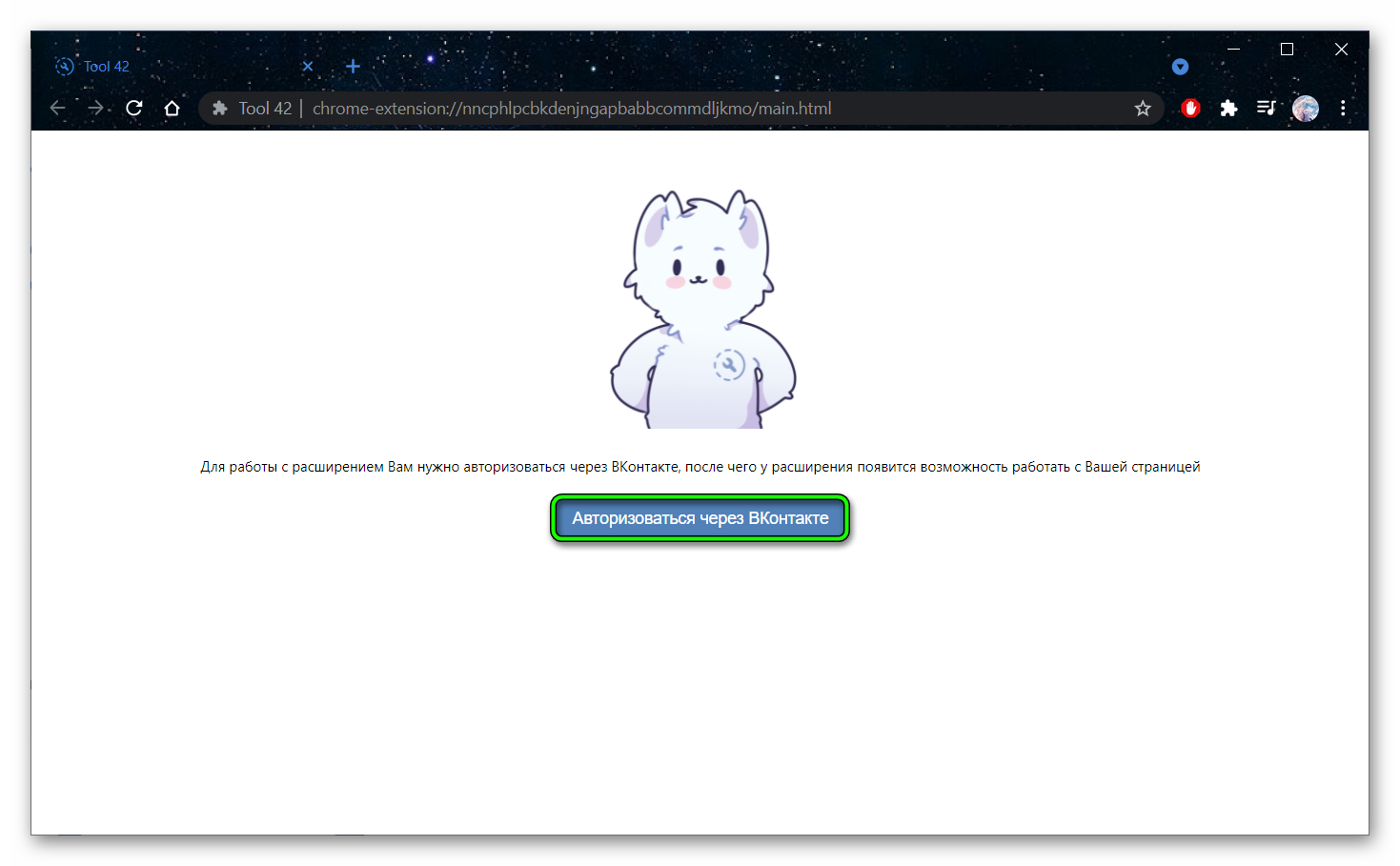
- Нажмите на нее и тапните на «Авторизоваться через ВКонтакте».
- Откроется окно доступа, в котором нажмите на кнопку «Разрешить», чтобы программа могла открыть необходимые для работы данные. Если вы не были авторизованы в своей странице ВКонтакте, то вам придется вводить логин и пароль. На данном этапе, мы завершили все подготовительные мероприятия.
Приступим к главной цели — прочтению всех месседжей ВК.
- Оказавшись в главном меню, кликните на пункт «Сообщения», который находится в блоке «Категории».
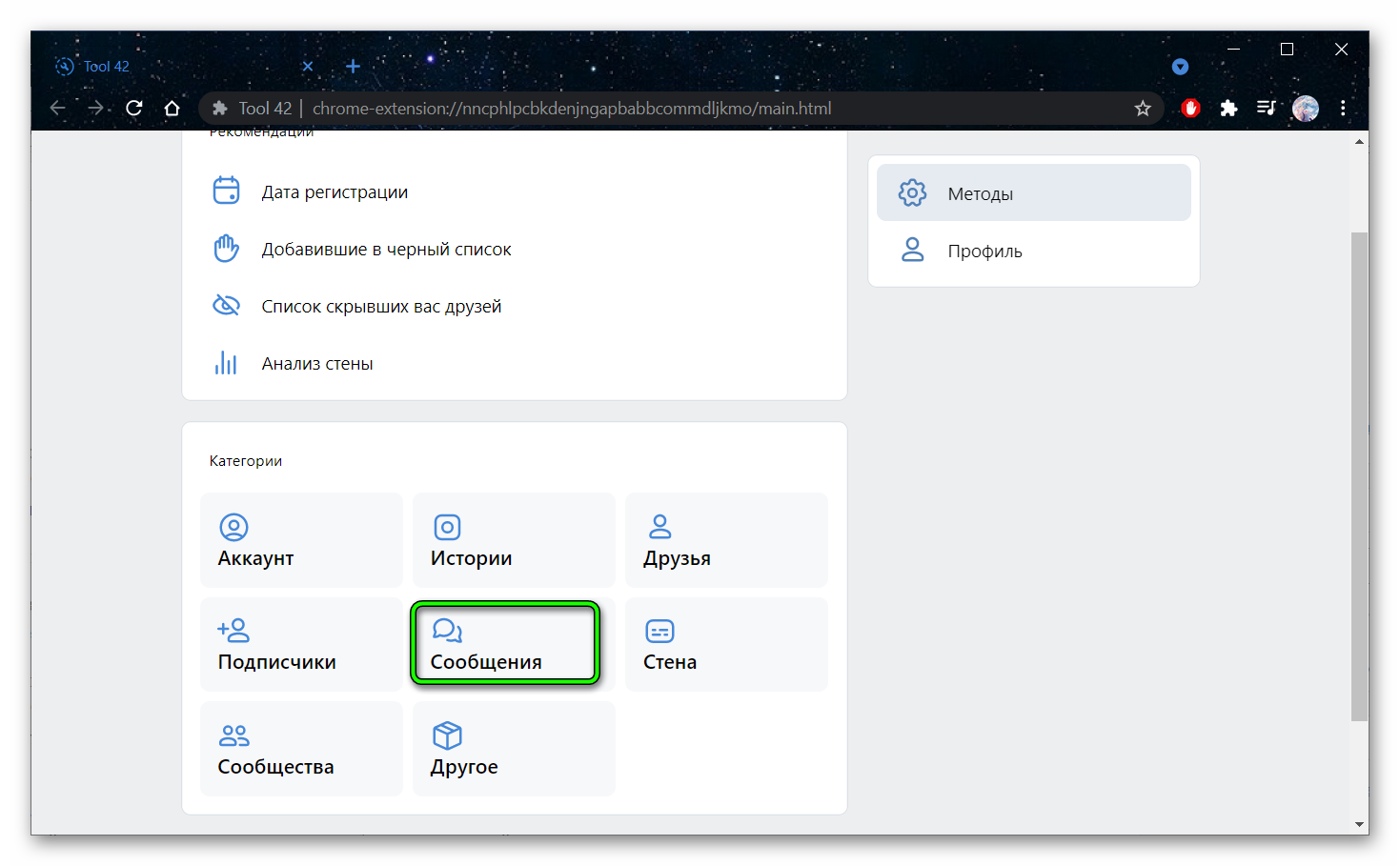
- Теперь перейдите в раздел «Прочитать сообщение».
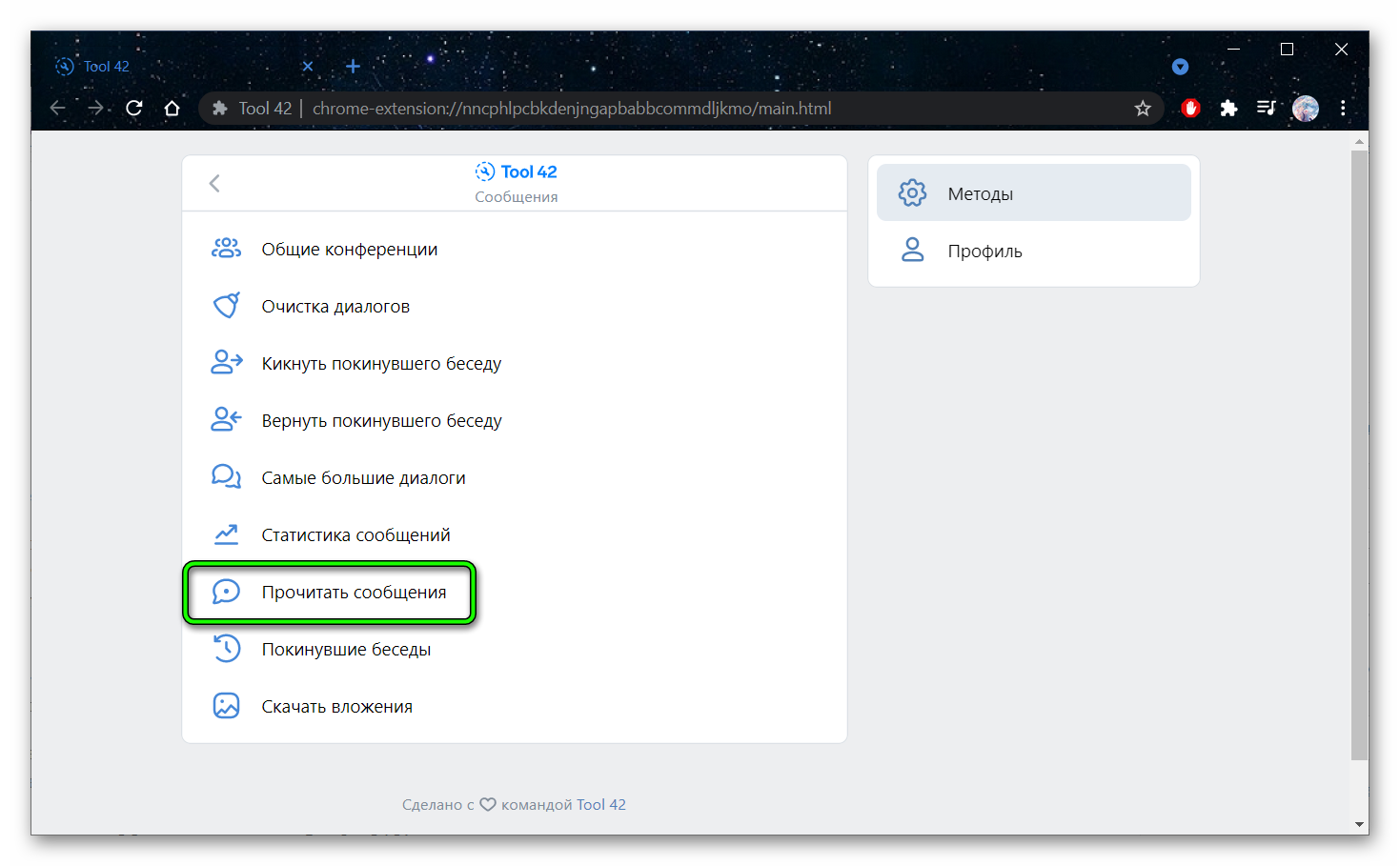
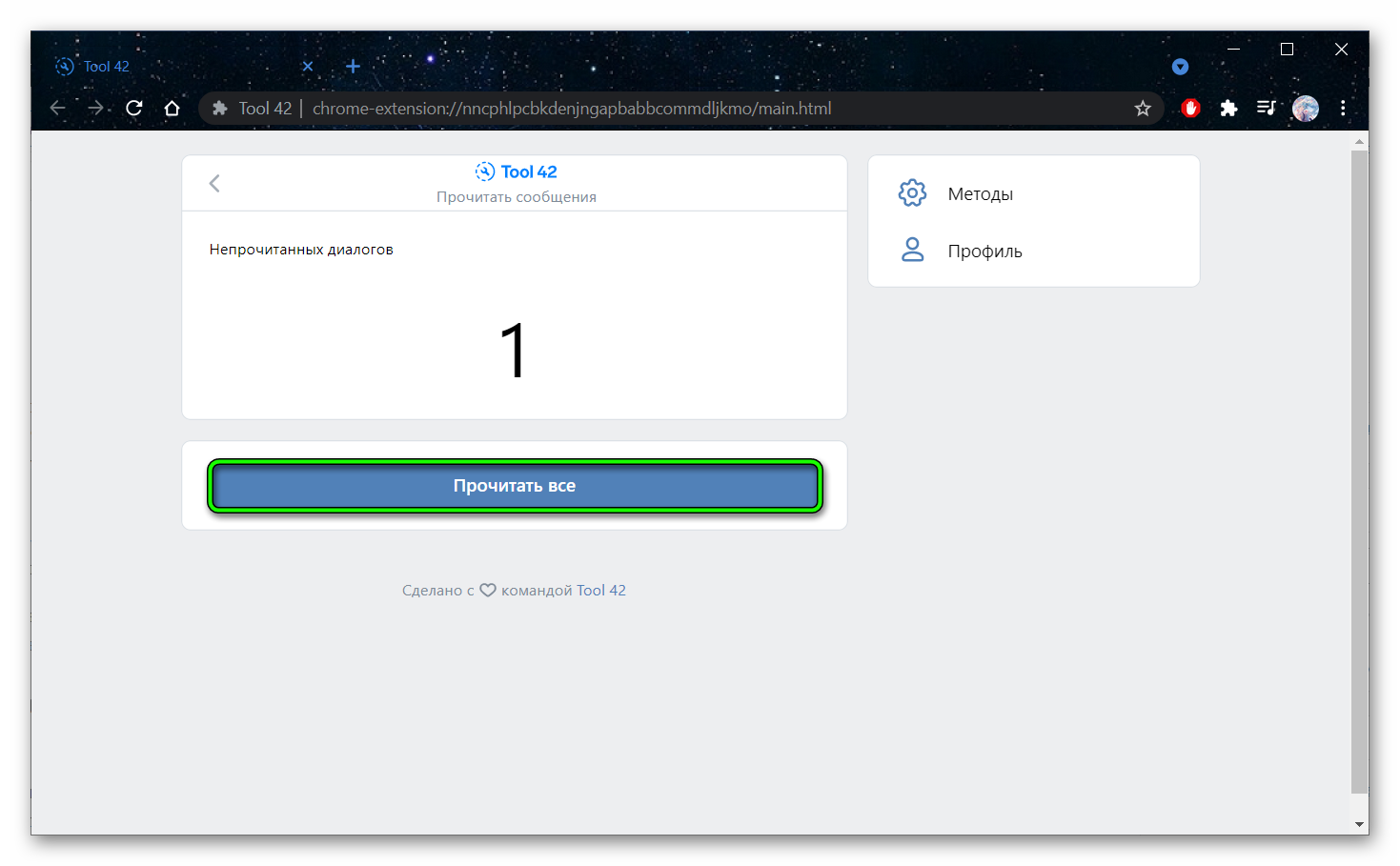
После этого, начнется проверка ваших диалогов, процесс, как правило, длится не более 2 секунд. Если программа вдруг не обнаружит у вас не прочитанных месседжей, то она выдаст соответствующую ошибку в диалоговом окне. Если программе все-таки удастся отыскать список непрочитанных диалогов — нажмите на кнопку «Прочитать все».
Есть одна неприятная новость для тех юзеров, которые не пользуются Гугл Хромом — данная утилита не поддерживается на других интернет-обозревателях. Но есть альтернатива — вы можете скачать эту программу себе на смартфон с Play Market или App Store и, следуя той же инструкции, прочесть все сообщения на вашей странице.
Примечание: Будьте внимательны! Софт безвозвратно осуществит прочтение всех сообщений, так что другие пользователи могут обратить на это внимание. Откат невозможен.
Вариант 2. Стандартные средства
Как мы отмечали ранее, в арсенале функций ВКонтакте вы не сможете найти опцию, которая позволила бы вам прочитать все сообщения сразу. Придется все делать вручную, то есть, читать месседжи в диалогах самостоятельно.
- Для начала, вам нужно пройти авторизацию ВКонтакте.
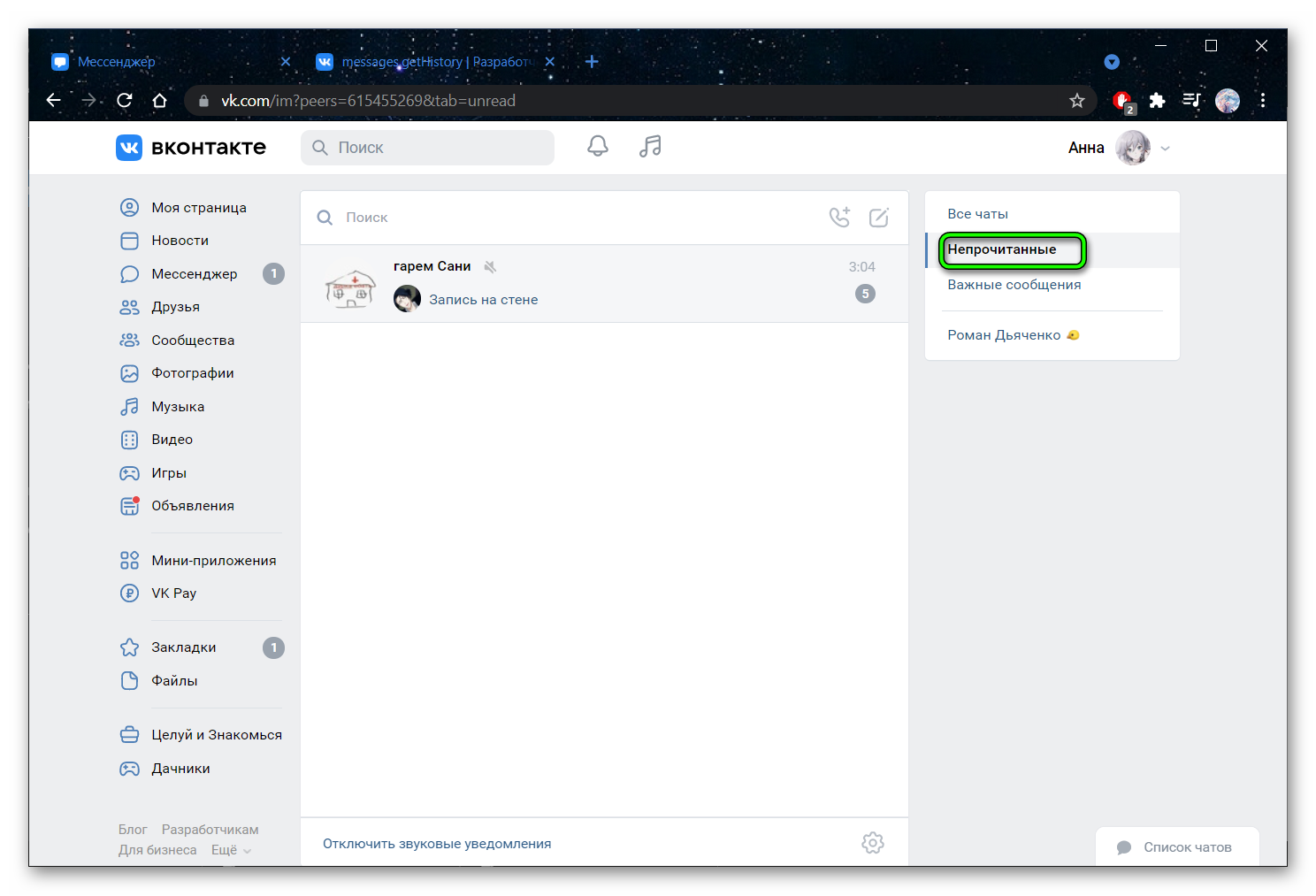
- Следом открыть «Мессенджер». Если у вас много непрочитанных диалогов, то отделите их, нажав в меню справа кнопку «Непрочитанные».
Преимуществом данного метода можно назвать лишь то, что вы сами выбираете какие сообщения нужно читать, а какие нет. К явным минусам можно отнести то, что на чтение сообщений вы потратите слишком много времени.
Таким образом, вы сможете прочитать диалоги и с мобильного телефона — просто листайте свои диалоги и тапайте на чаты, где есть непрочитанные месседжи.
Примечание: Если вы хотите, чтобы непрочитанные сообщения оставались такими для вашего собеседника, но не мозолили у вас перед глазами, то вы можете просто удалить диалог.
Заключение
В этой статье мы рассмотрели все методы, которые позволят как автоматически прочесть все сообщения, так и вручную. Надеемся, что эта статья помогла вам разобраться с возникшими трудностями.
Как прочитать сообщение в вк и оставить его непрочитанным
Есть несколько способов посмотреть сообщения так, чтобы собеседник не увидел, что вы их прочитали. Особенно, если человек написал вам несколько сообщений и вы можете увидеть только последнее, не открывая диалог.
Способ №1. Через поиск
Как оставить сообщение непрочитанным на компьютере
- Зайдите на своей странице в пункт меню Сообщения слева, но не открывайте никакие диалоги.

- В строке поиска наберите имя и фамилию отправителя. Выйдут все его сообщения. Если они помещаются в одну строку, то вы сможете все их прочитать, не открывая.

Как прочитать сообщение в вк и оставить его непрочитанным на телефоне
- Зайдите в сообщения в мобильной версии ВК, но не открывайте диалоги
- В строке поиска начните писать имя собеседника, пока не появится подсказка с его аватаркой.

- Нажмите ссылку Искать в личных сообщениях . Появится список всех сообщений пользвателя по порядку. Если они короткие, то можно все посмотреть, не заходя в них. Ни в коем случае не щелкайте по самой аватарке и имени собеседника, иначе попадете в сам диалог и откроете сообщения.

Как незаметно прочитать сообщение в ВК в мобильной версии
- Зайдите в сообщения в мобильном приложении
- Нажмите на иконку поиска в правом верхнем углу. Она выглядит, как лупа.

- Начните набирать имя собеседника, пока не появится подсказка только с его аватаркой.

- Не кликайте по собеседнику, а перейдите во вкладку сообщения . Вы увидите все последние сообщения пользователя по отдельности.

Способ №2. Непрочитанные сообщения в ВК через приложение Kate Mobile
- Установите Kate Mobile на телефон
- Перейдите в Настройки

- Зайдите в пункт Онлайн

- Поставьте галочку Закрыть непрочитанным

- Зайдите в диалог с пользователем, прочитайте сообщения, они при этом останутся непрочитанными.
Способ №3. Как посмотреть сообщения, не открывая их, через уведомления
- Нажмите на колокольчик уведомлений в верху страницы ВК
- Перейдите в настройки

- Пролистайте страницу до самого низа и убедитесь, что у вас привязана электронная почта к странице ВК. Если нет, то привяжите вашу почту.
- Убедитесь, что установлена частота оповещений установлена Всегда оповещать и в пункте личные сообщения стоит галочка.

- Теперь, когда придет новое сообщение, вы сможете его прочитать по электронной почте, не открывая Вконтакте.
Помогла статья? Поставьте оценку
Как прочитать все сообщения ВКонтакте сразу — все способы
Сегодня сотни миллионов человек являются активными пользователями ВКонтакте. Многие сталкивались с проблемой, связанной с накоплением большого количества сообщений. Возникает закономерный вопрос: как прочитать сразу все сообщения ВКонтакте? Постараемся дать конструктивный ответ в этой статье.
Через компьютерную версию сайта
В этом разделе мы рассмотрим способы, с помощью которых можно читать все сообщения ВКонтакте. К сожалению, в ВК нет такого встроенного инструмента — поговорим о расширении, программе и ручном способе.
Вариант 1. Утилита Tool 24
Возможно, лучшим расширением на сегодняшний день, которое позволяет читать все сообщения, является утилита Tool 24, доступная для браузера Google Chrome. Благодаря этому программному обеспечению вы можете мгновенно прочитать все накопленные сообщения и скорость процесса не будет зависеть от количества диалогов. Для этого следуйте нашим инструкциям:

- Сначала установите утилиту Tool 24, при необходимости воспользуйтесь поиском. Или перейдите по этой ссылке.
- Нажмите кнопку «Установить», расположенную справа от названия программы. Подтвердите действие во всплывающем окне.
- Теперь на панели расширений Google Chrome вы можете увидеть новый значок этого приложения.
- Нажмите на него и кликните «Войти через ВКонтакте».
- Откроется окно входа в систему, в котором вы можете нажать кнопку «Разрешить», чтобы программа могла открыть данные, необходимые для работы. Если вы не авторизовались на своей странице ВКонтакте, вам нужно будет ввести логин и пароль. На этом этапе мы завершили все подготовительные мероприятия.
Переходим к основной цели — читать все сообщения ВКонтакте:
- Попав в главное меню, нажмите на раздел «Сообщения», который находится в блоке «Категории».

- Теперь перейдите в раздел «Прочитать сообщение».


После этого начнется проверка ваших диалогов, обычно процесс занимает не более 2 секунд. Если утилита вдруг не обнаружит наличие непрочитанных сообщений, она отобразит соответствующую ошибку в диалоговом окне. Если программа все еще может найти список непрочитанных диалогов, нажмите кнопку «Прочитать».
Прискорбная новость для тех пользователей, которые не используют Google Chrome: эта утилита не поддерживается в других интернет-браузерах. Но есть альтернатива: вы можете скачать эту программу на свой смартфон из Play Market или App Store и, следуя тем же инструкциям, прочитать все сообщения на своей странице.
Примечание: Внимание! Программа безвозвратно прочитает все сообщения, и другие пользователи могли обратить на это внимание. Откат невозможен.
Вариант 2. Стандартные средства
Как мы уже отмечали ранее, в арсенале функций ВКонтакте вы не найдете опции, позволяющей читать все сообщения сразу. Придется все делать вручную, то есть самому читать сообщения в диалогах.

- Для начала необходимо пройти авторизацию ВКонтакте.
- Затем откройте «Мессенджер». Если у вас много непрочитанных диалогов, разделите их, нажав кнопку «Непрочитанные» в меню справа.
Единственное преимущество этого метода в том, что вы можете выбирать, какие сообщения читать, а какие нет. К очевидным недостаткам можно отнести то, что вы будете тратить слишком много времени на чтение сообщений.
Таким образом, вы можете читать диалоги со своего мобильного телефона — просто пролистайте диалоги и коснитесь чатов с непрочитанными сообщениями.
Примечание: если вы хотите, чтобы непрочитанные сообщения оставались такими же для вашего собеседника, но не маячили перед глазами, вы можете просто удалить диалог.
Заключение
В этой статье мы рассмотрели все методы, которые позволят вам читать все сообщения как автоматически, так и вручную. Надеемся, эта статья помогла вам решить возникшие трудности.
Как читать сообщения ВКонтакте, не открывая их. Программист раскрыл секрет
Здравствуйте, друзья! Если Вы переписываете со многими людьми, то вероятность того, что у Вас на странице останутся непрочитанные сообщения, очень высока. Много их может быть, если Вы решили накрутить их Вконтакте. Сделать Вы могли это просто ради интереса, а вот тысячи зависших диалогов не предвидели.
Давайте сейчас разберемся, как посмотреть все такие послания и удалить их со своей странички Вконтакте.
Если Вам интересно, как посмотреть сообщение Вконтакте, чтобы оно так и осталось непрочитанным, тогда прочтите подробную статью, перейдя по ссылке.
Тонкости чтения сообщений в ВК
Для начала немного поговорим о базовых вещах. Как понять, прочитано ли сообщение в диалоге ВК? Непрочитанные входящие и исходящие сообщения отмечены по-разному.
Читайте также: Как вести группу Вконтакте в 2021 году: секреты и советы

- Если вы используете десктопную версию сайта (ПК или ноутбук), будут иметь серый фон.
- Если вы используете мобильное приложение, будут отмечены точкой.
- На десктопной версии сайта непрочитанные диалоги подсвечиваются и имеют отметку с числом новых ЛС.
- В мобильном приложении будет только цифра.
Открыв переписку с новыми сообщениями, они отметятся, как прочитанные.
Многие пользователи ВК читают свои сообщения именно так, вручную. Но мало кто знает о том, что есть сервисы, способные отмечать все непрочитанные ЛС прочитанными. И далее я о них расскажу.
О скрытых сообщениях в ВК, есть статья на нашем сайте.
Удаление всех сообщений на мобильном устройстве
Ни в одном из приложений для мобильных устройств нет функции «Отметить прочитанными». Придется все делать вручную с каждым диалогом. Насколько известно, сейчас нет и приложений для смартфонов, которые позволяли бы это делать, поэтому придется зайти с ПК и последовать одному из способов, представленных выше.
Рекомендуем: Как отправить сообщение самому себе ВК
Прочтение всех сообщений сразу хоть и является достаточно трудной задачей, но все же имеет свои пути решения. Необходимо воспользоваться специальным расширением для браузера или программйо для Windows. Исключительно через телефон выполнить операцию не получится.

Активно используя диалоги на сайте социальной сети ВКонтакте, вы могли сталкиваться с проблемой, когда скапливается множество непрочитанных сообщений. В этой статье мы расскажем обо всех доступных на сегодняшний день методах их прочтения.
Как прочитать всё сразу?
Итак, первый способ, как прочитать все сообщения в ВК сразу – использовать расширение для браузера ViKey Zen. Данное расширение добавляет дополнительный функционал, в числе которого есть возможность прочтения всех непрочитанных ЛС одним кликом.
Как это сделать:
- Установите расширение ViKey Zen в свой браузер. Для этого зайдите в настройки, а именно в раздел «Расширения» (или «Дополнения»).

- Далее перейдите в каталог расширений и найдите в нем ViKey Zen (воспользуйтесь поиском).
- Нажмите кнопку «Установить», подтвердите действие и дождитесь окончания установки.
- После установки в интерфейсе браузера появится иконка расширения. Нажмите на нее.
- Далее вас перенесет на страницу авторизации. Нажмите кнопку «Войти».

Читайте также: Как узнать ip пользователя Вк если не хакер, не полицейский


Чем больше у вас непрочитанных диалогов, тем больше времени потребуется на выполнение задачи.
Готово! В дальнейшем вы сможете повторно обращаться к расширению и использовать его инструменты.
Второй способ, как прочитать все сообщения во ВКонтакте сразу – это использование программы AutoVK. Это умный бот, выполняющий большинство рутинных и однотипных задач в ВК в автоматическом режиме. Вам нужно лишь дать ему команду и указать настройки (если таковые требуются). Чтобы воспользоваться сервисом, необходимо проделать следующие шаги:
- Скачать софт с официального сайта autovk.ru.com и установить на свой ПК (выберите AutoVK Single).
- Откройте программу и введите логин и пароль от аккаунта ВК.

- Выберите операционную систему и нажмите кнопку «Авторизация».
- После успешной авторизации ваше имя и фамилия отобразятся в нижнем левом углу.
- Далее выберите раздел «Сообщения».

- В появившемся окне необходимо уточнить фильтры (откуда и какой тип ЛС загружать). В нашем случае это пункты «Диалоги», «Чаты», «С сообществом», «Входящие».

- Затем выберите «Непрочитанные» диалоги и нажмите кнопку «Загрузить».
- После того как программа загрузит все непрочитанные ЛС, вы сможете отметить их прочитанными, нажав соответствующую кнопку внизу интерфейса (или отметить все и нажать кнопку справа).

Готово! Программа оповестит вас, как только закончит операцию.
И наконец, третий способ, как прочесть все диалоги сразу. В отличие от двух вышеописанных, он предназначен для пользователей мобильного приложения.
Каждый раз, когда вам приходит новое сообщение в ВК, ваш смартфон оповещает вас об этом. У пользователей операционной системы Android, использующих официальное приложение ВК, есть отличная возможность отметить новые ЛС прочитанными, не читая их. Для этого необходимо:

- Открыть все уведомления.
- Под каждым диалогом будет кнопка «Прочитать». Ее необходимо нажать.
Читайте также: РСВК ВКонтакте — что это, как подключить и сколько можно заработать на рекламной сети ВК + отзывы по РСВК доходу
Готово! Единственный минус такого способа – данную операцию нужно проделывать с каждым диалогом отдельно.


Удаление всех сообщений сразу на ПК
К сожалению, разработчики социальной сети ВК не предусмотрели функцию прочтения или удаления всех сообщений сразу с компьютера или телефона. Придется работать вручную. Вероятно, такая опция не пользуется настолько большим спросом, чтобы дополнительно нагружать сайт из-за этого. Однако есть плагины, позволяющие сделать это быстро и просто.
ViKey Zen (расширение для браузеров)
С помощью этого расширения многие команды дублируются по отношению к похожим по каким-либо признакам элементам. Это действительно удобно. ViKey Zen становится первым ответом на вопрос, как прочитать все сообщения вконтакте сразу. Расскажем, как им пользоваться пошагово на примере самого распространенного браузера Google Chrome. В остальных браузерах процедура будет отличаться минимально:
- Зайдите в официальный магазин расширений браузера.
- Здесь нужно будет вбить в строку поиска название расширения — ViKey Zen.
- В правом верхнем углу есть кнопка «Установить». Нажмите на нее.
- Во всплывающем окне нужно будет подтвердить действие, нажав на кнопку «Установить расширение».
- При успешном скачивании и установке данного расширения вы получите уведомление в правом верхнем углу браузера.
- Кликните на изображение расширения, чтобы перейти к возможностям.
- Перед вами откроется небольшой блок с одной кнопкой «Войти», нажимайте.
- Как правило, в браузерах есть функция авторизации через популярные социальные сети, перед вами появится окно с логином и паролем. Если браузер уже запомнил их на вашем устройстве, осталось нажать кнопку «Войти». Если нет, придется вводить в поля соответствующую информацию.
- Расширение требует доступ к множеству возможностей ВКонтакте. Нужно будет нажать на кнопку «Разрешить». Таким образом, утилита сможет работать с вашими данными.
- Теперь открывается страница со всеми возможностями. Найдите раздел «Сообщения». Здесь будет ссылка «прочитать все сообщения», нажимайте на нее.
Рекомендуем: Как прочитать удаленные сообщения Вконтакте
Готово! Расширение выполнило свою задачу, проверьте.
AutoVK Single (сторонняя программа)
Если вышеприведенный способ вам по какой-либо причине не понравился, можно воспользоваться сторонней программой с похожими возможностями.
Внимание! Программа AutoVK Single предназначается исключительно для ПК на операционной системе Виндовс. Разработчики не адаптировали ее для других ОС. Издатель никем не проверялся, в отличие от расширения в официальном магазине, доверять ему личные данные или нет – решайте сами.
Перейдем к пошаговой инструкции:
- Переходим на официальный сайт разработчика AutoVK. Здесь вы сразу увидите кнопку «Скачать AutoVK Single», нажимайте на нее.
- После загрузки программы-установщика, откройте ее и следуйте указаниям мастера. Будьте внимательны, возможно наличие нежелательного софта, поэтому не забудьте снять лишние галочки.
- Запустите программу. В ней нужно будет авторизоваться, используя свои логин и пароль от ВКонтакте.
- В правом выпадающем меню выберите «Виндовс». После этого нажмите кнопку «Авторизация».
- Если вы все сделали правильно и информация корректна, в нижнем левом углу появятся ваши имя и фамилия, указанные в социальной сети. Теперь два раза нажмите на иконку с сообщениями.
- Вверху есть фильтр, настройте его так, как вам нужно. В выпадающем меню выберите «Непрочитанные», затем нажимайте на кнопку «Загрузить».
- Слева нажмите «Выделить все». Справа – «Отметить прочитанными».
- Как прочитать удаленные сообщения, диалоги ВК, которые удалил собеседник?
Готово! Все сообщения, которые ранее отмечались, как непрочитанные, больше не будут тревожить вас.
Как отменить отправку ЛС?
Многие пользователи задаются вопросом, можно ли отменить уже отправленное сообщение в ВК? Скажу сразу, такой способ есть. Только это не совсем отмена, а удаление.
Функционал «ВКонтакте» позволяет удалять ЛС, отправленное вами, у всех участников чата. Данную процедуру можно проделать до того, как ваш собеседник успеет прочесть написанное, и тогда, он никак не сможет узнать, что вы ему отправили.
Смотри также, как удалить все сообщения в ВК, в специальном материале.
Кроме того, даже никаких опознавательных знаков о том, что вы удалили ЛС, не будет (в отличие, от того же редактирования, когда рядом появляется о).
Чтобы удалить сообщение:

- Выделите его.
- Нажмите на значок урны.
- При подтверждении действия, поставьте галочку «Удалить для всех».
Готово! Аналогичные действия можно проделать и на мобильном устройстве.
Мобильное приложение
В отличие от сайта, приложение не предоставляет специального раздела для быстрого доступа к непрочитанным письмам. Поэтому, если вы предпочитаете использовать лишь официальное приложение, единственным вариантом будет самостоятельный отбор писем.
- На основной панели инструментов выберите раздел «Диалоги».
- В предпочтительном порядке откройте сообщения, рядом с которыми имеется значок непрочитанных.
Как бы то ни было, это единственный возможный вариант, доступный в стандартном приложении на сегодняшний день. При этом ранее рассмотренное расширение ViKey Zen может быть установлено и в качестве отдельного приложения на мобильные устройства, но нужные возможности там временно отсутствуют.
Перейти к официальной группе ViKey Zen
Мы же надеемся, что вам удалось достичь желаемого результата и завершаем данную статью. Мы рады, что смогли помочь Вам в решении проблемы.Опишите, что у вас не получилось. Наши специалисты постараются ответить максимально быстро.
Помогла ли вам эта статья?
Итог
Сегодня я рассказал вам о том, как прочитать все сообщения во ВКонтакте сразу. Какой из способов использовать – решать вам. Также вы узнали, как отменять отправку ЛС. Надеюсь, статья была для вас полезной.
А о том, как в Телеграм прочитать сообщение и оставить его непрочитанным, вы узнаете, если перейдете по ссылке.
Читайте также: Как в ВК найти человека по имени, фамилии, адресу, фотографии или номеру мобильного телефона

Скрытые сообщения в ВК: мифы и реальность
Просмотр сообщений в ВК: все, что нужно знать об этом

Все что вы хотели знать о программе-невидимке для ВК

Как и что можно изменить в сообщениях ВК?

«От любопытства кошка сдохла!» – как читать чужую переписку в ВК
[Всего: 1 Средний: 5/5]
Автор публикации
не в сети 3 года
Веб-сайт
Если вы относитесь к числу пользователей полной версии ВК, возможно прибегнуть сразу к нескольким способам. При этом все они не являются взаимоисключающими.
Способ 1: ViKey Zen
Рассматриваемое в этом методе расширение для интернет-обозревателя, в отличие от большинства других, в первую очередь нацелено на увеличение количества возможностей по множественному выполнению тех или иных операций. То есть, благодаря ему все переписки можно удалить или попросту отметить прочитанными.
Примечание: Официально это расширение поддерживается только Google Chrome.
Перейти к странице ViKey Zen в магазине Chrome
- Можно ли прочитать удаленные сообщения вконтакте
- Откройте главную страницу расширения в интернет-магазине Гугл Хром и кликните по кнопке «Установить».
Подтвердите действие через всплывающее окна веб-браузера.
Вы получите уведомление в случае успешной загрузки, а на панели задач должен появиться новый значок. Кликните по этой иконке, чтобы открыть страницу авторизации.
Здесь в единственном представленном блоке нажмите кнопку «Войти».
Если в браузере отсутствует активная авторизация, выполните ее через безопасную зону ВК.
- Как удалить сообщения в Одноклассниках: все сразу или по одному
Расширению требуются дополнительные права доступа.
Теперь должна открыться основная страница с возможностями расширения, куда также можно попасть, кликнув по значку на панели инструментов.
Последующие действия не требуют посещения сайта ВКонтакте.
- На странице расширения найдите блок «Сообщения» и кликните по ссылке «Прочитать все диалоги».
Через контекстное окно браузера подтвердите свои действия.
На прочтение требуется некоторое время, исходя из количества переписок.
По завершении расширение предоставит уведомление, после чего можно открыть сайт ВК и убедиться в успешном выполнении поставленной задачи.
Если непрочитанных диалогов нет, вы также получите соответствующее оповещение.
Для повторного использования возможностей нужно будет обновить страницу.
И хотя в целом способ можно считать наиболее простым, с ним могут возникать те же сложности, что и со множеством других дополнений, а именно, работоспособность или поддержка может быть в любое время прекращена.
Способ 2: AutoVK
Рассматриваемая программа предназначена для пользователей операционной системы Виндовс и может быть вами использована, если предшествующий метод по каким-либо причинам не устраивает лично вас. При этом доверять стороннему разработчику свои данные от аккаунта или нет – решать также должны вы сами.
Перейти к официальному сайту AutoVK
Читайте также: Как зайти в контакт с телефона, смартфона или планшета
- Откройте указанный сайт и кликните по кнопке «Скачать AutoVK Single».
Завершив загрузку инсталлятора, установите и запустите программу.
Примечание: В бесплатной версии присутствует реклама и ограничение некоторых возможностей.

В рамках интерфейса программы найдите и заполните поля «Логин» и «Пароль».Через список «Приложение» выберите «Windows», после чего нажмите кнопку «Авторизация».При успешном входе внизу окна появится ваше имя со страницы ВКонтакте.
Для работы с сообщениями покупка программы не требуется.
- Дважды кликните по значку с подписью «Сообщения».
- Вверху открывшегося окна найдите блок «Фильтры» и выставите значения на свое усмотрение.
- Исходя из темы статьи, вам в обязательном порядке потребуется выбрать в указанном нами списке пункт «Непрочитанные» и нажать рядом расположенную кнопку «Загрузить».
- После загрузки данных в блоке «Опции списка» кликните по кнопке «Выделить все» или выберите нужные переписки самостоятельно.
- С правой стороны в списке «Опции с отмеченными» нажмите кнопку «Отметить прочитанными». То же самое можно сделать через нижнее меню программы.
- По окончании работы AutoVK Single предоставит уведомление, а все письма ВК будут прочитаны.
В случае возникновения проблем с каким-либо описанным средством – обращайтесь к нам в комментариях.
Способ 3: Стандартные средства
Возможности сайта ВКонтакте позволяют вам читать сообщения, но только по одному диалогу за раз. Таким образом, действия из данного способа вам нужно будет повторить ровно столько раз, сколько непрочитанных диалогов скопилось.
Через главное меню откройте страницу «Сообщения» и в общем списке по очереди откройте нужные переписки. При наличии множества непрочитанных диалогов, показанных вперемешку с обычными, можно выполнить сортировку, переключившись на вкладку «Непрочитанные» через меню в правой части страницы.
Главным преимуществом данного метода является возможность самостоятельно выбирать диалоги, которые требуется сделать прочитанными. При этом их целостность не будет как-либо нарушена, в отличие от действий из следующего раздела.
Способ 4: Удаление
В этом случае вам нужно обратиться к одной из наших статей и, руководствуясь методами множественного удаления, избавиться от всех непрочитанных диалогов. Актуальность данного метода продиктована тем, что зачастую необходимость прочтения всех сообщений возникает лишь в случае с теми из них, что являются ненужными.
Подробнее: Как удалить все сообщения ВК сразу
Если некоторые из непрочитанных диалогов представляют для вас ценность, то удаление можно настроить выборочно.
Простой способ прочтения уведомлений инкогнито
Есть и более простой метод прочтение сообщения, чтобы отправитель не догадался о прочтении. Чтобы оставить сообщение полностью не открытым, потребуется зайти в меню на «Сообщения». После получения сообщения рядом с соответствующим пунктом автоматом проставится цифра 1. По нему и потребуется кликнуть.
Благодаря этому послание будет в верху и останется в сером цвете.
Можно просто изучить текст, что виден на экране, не активируя его.
Оно останется непрочитанным визуально. Метод, как читать сообщения ВК чтобы они оставались непрочитанными, подходит для небольших по объему сообщений, нельзя прочитать полностью, придется оставить на потом.
Как отметить все письма прочитанными на iPhone одним нажатием? – Apple-iPhone.ru

В iOS 7 мы увидели значительную переработку стандартного приложения Почта, которое обзавелось несколькими интересными функциями. Одна из них – возможность отметить все входящие сообщения как прочитанные одним нажатием.
Такая функция уже давно присутствует во всех известных почтовых приложениях, но к пользователям iPhone и iPad добралась лишь в iOS 7. Нужно понимать, что лучше поздно, чем никогда и начинать пользоваться этой отличной функцией в стандартном почтовом приложении.
Как отметить все письма прочитанными на iPhone одним нажатием?
Шаг 1. Откройте приложение Почта и зайди в папку входящих сообщений
Шаг 2. Нажмите кнопку Изменить

Шаг 3. В открывшейся панели нажмите Маркировать все -> Как прочитанное
После выполнения этой простой процедуры все ваши сообщения будут отмечены как прочитанные. Особенно удобна эта функция в случае если на ваш почтовый ящик пришло очень много «левых» сообщений, которые располагаются далеко внизу списка, а время на их поиск тратить не хочется.
Читай и используй:
Поставьте 5 звезд внизу статьи, если нравится эта тема. Подписывайтесь на нас ВКонтакте, Facebook, Twitter, Instagram, YouTube, Telegram, Viber и Яндекс.Дзен.
Вернуться в начало статьи Как отметить все письма прочитанными на iPhone одним нажатием?