Что делать, если в вашем Dualshock 4 залипает стик. Инструкция по простому ремонту
Залипание стиков в Dualshock 4 это довольно частая проблема. Меня она не миновала. Ниже я расскажу, как довольно просто и без особых знаний можно эту проблему устранить в домашних условиях. Нам понадобится только подходящая отвертка, лопатка или медиатор, пара ватных палочек и спирт (и огурец, на закусь, но это не обязательно).
У моего Dualshock 4 несколько дней назад начал залипать левый стик. Геймпаду уже более двух лет, и о гарантии уже можно не думать. Я на самом деле не очень люблю заниматься ремонтом, поэтому первым делом нашел контору, которая ремонтирует геймпады. Там сказали, что проблема известная и они мне всё починят за 3000тг (около 7 долларов) Но контора находится в соседнем городе. А мне пока туда не надо. Поэтому я недолго думая заказал себе новый оригинальный Dualshock 4. Но вот упоминание о том, что проблема частая, меня наткнуло на мысль поискать решение. А оказывается, что чинится моя поломка довольно просто. Нужно просто разобрать геймпад и очистить внутри всё от грязи. В 80% случаев это помогает. Так как мне терять уже нечего, решил заняться ремонтом. Ну а чем еще заниматься вечером пятницы? Естественно ремонтом геймпадов. Приготовил отвертку, лопатку, баночку спирта, пару ватных палочек, на всякий случай старую зубную щётку. И приступил к ремонту.
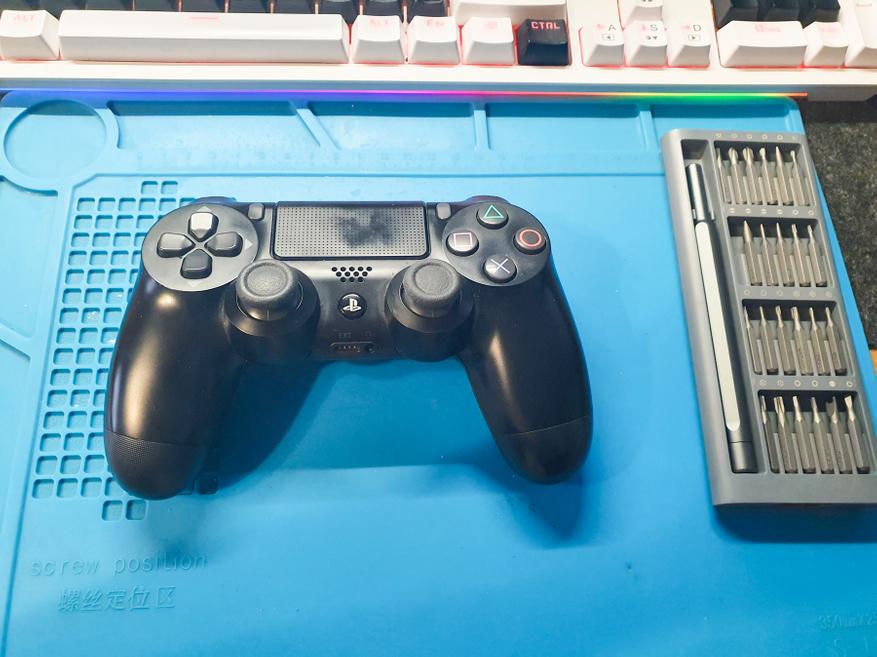
Да, не смотрите что на фото есть только геймпад и отвертка. Остальное просто за кадром осталось. Но отвертка это самое важное. Ставлю подходящую биту и раскручиваю четыре винтика на задней стороне:
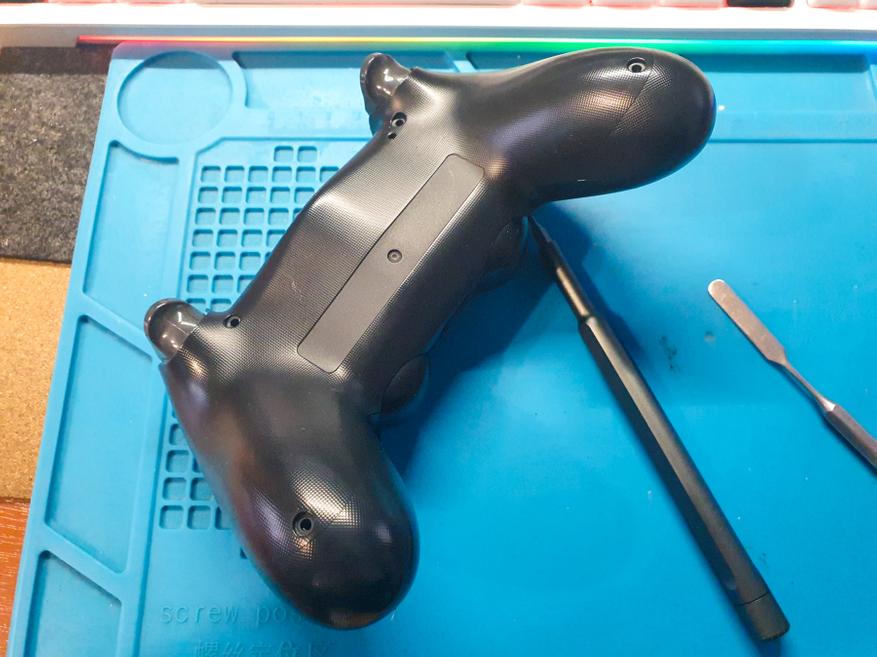
Затем, это важно, нужно аккуратно поддевая лопаткой открыть корпус. Защелки находятся по бокам и в районе разъёмов. Удобнее всего начинать вскрытие поддев лопаткой или медиатором в районе подключения наушников. Если геймпад вскрывается в первый раз, то открыть его будет трудно. Защёлки держатся хорошо. Но я свой геймпад уже вскрывал для замены порта зарядки, защелки у него уже успешно сломаны (да, вот такой я рукожоп), поэтому в моём случае всё открывается достаточно легко. И кстати, вскрыв половинки, не спешите тянуть их в разные стороны, это чревато разрывом шлейфа. В этом случае придется уже тратить деньги на новый шлейф (на али он стоит примерно полтора бакса вместе с новым разъёмом MicroUSB).
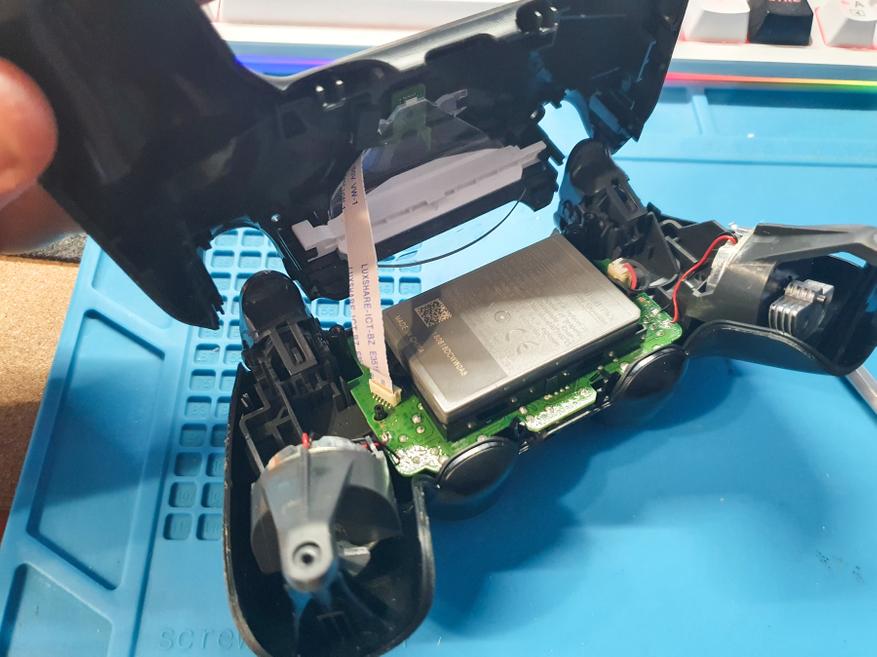
После вскрытия вытаскиваем разъём аккумулятора и под ним видим еще один винтик. Его нужно открутить:
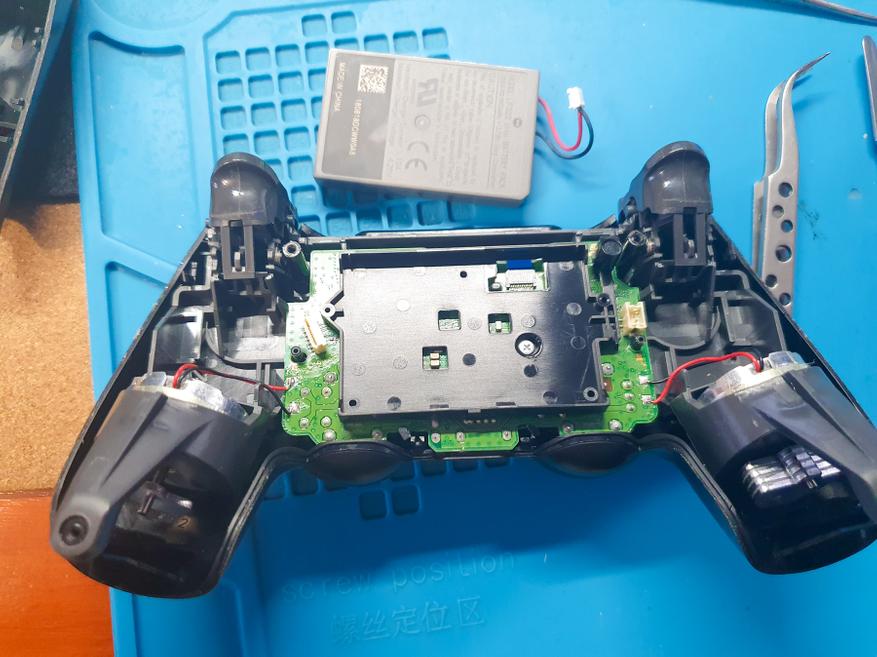
Теперь остаётся просто слегка поддеть основную плату, она держится за счёт двух пластиковых защёлок. И достав плату разъединить аккуратно все части. Правда не забудьте перед этим еще достать шлейф тачпада. В некоторых версиях геймпадов он прижимается защёлкой, но в моем случае просто вставлен в разъём. Тяну его и вытягиваю.
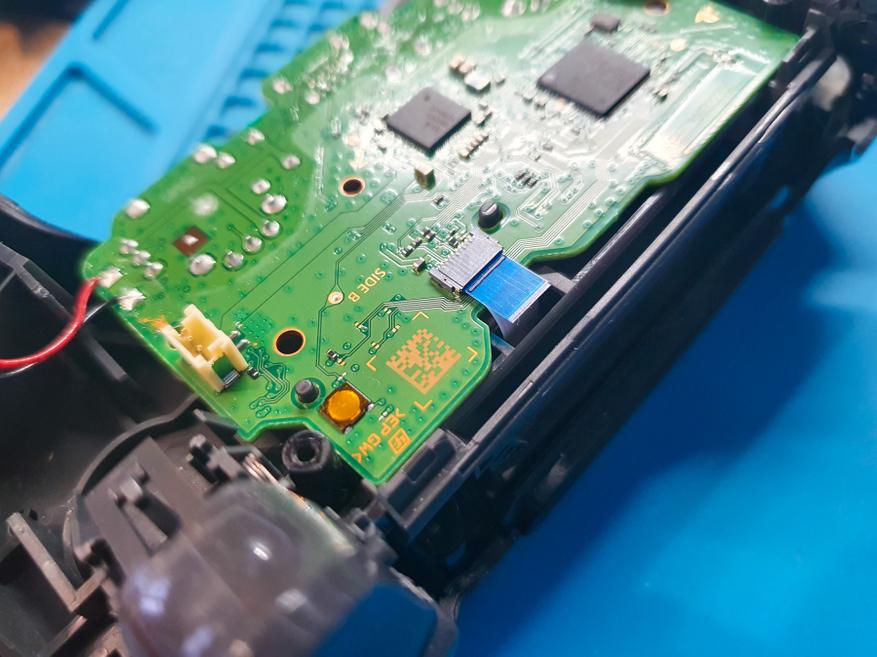
Готово. Геймпад разобран. Стики кстати держатся на штырях, их просто тянем вверх, и они легко снимаются.
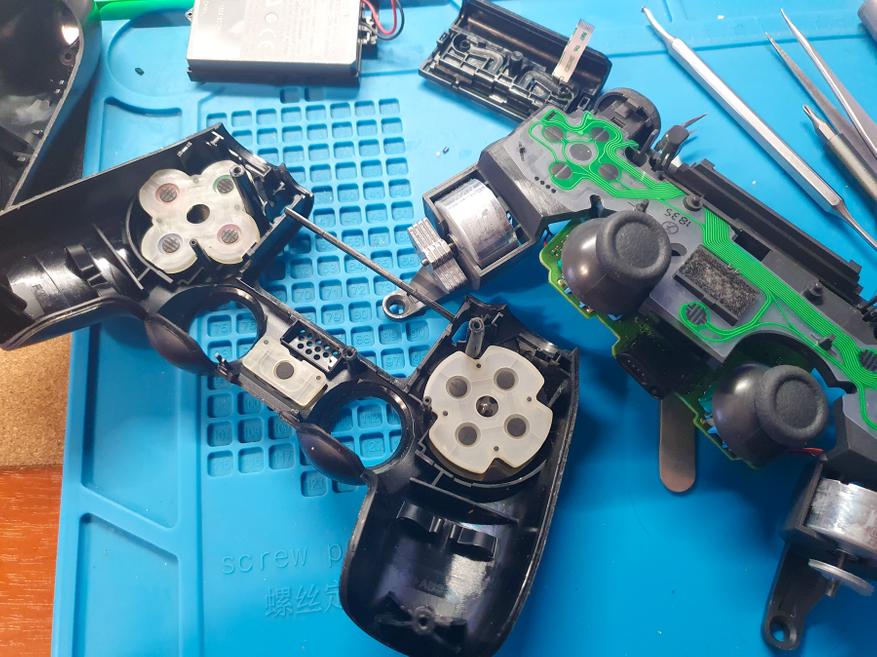
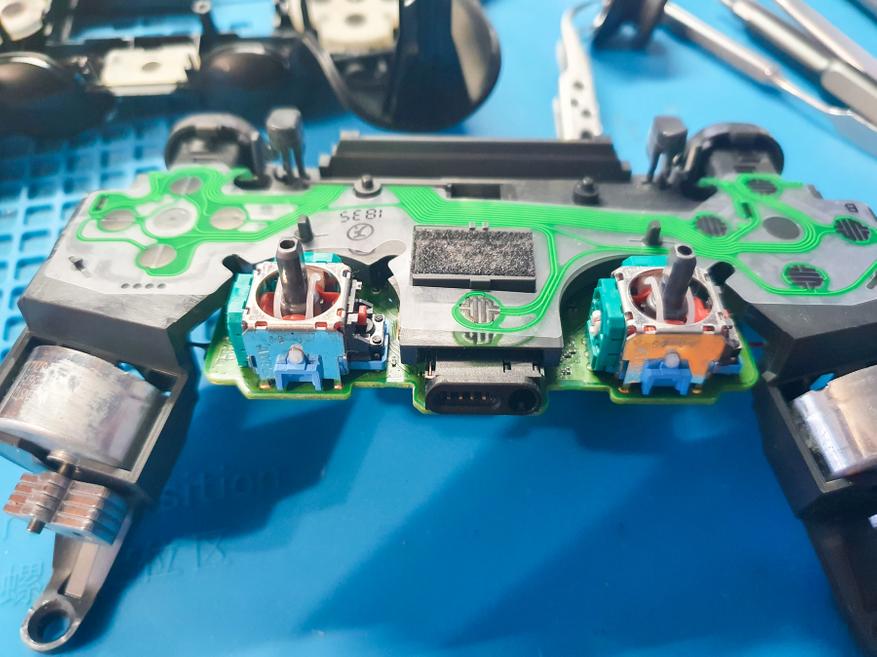
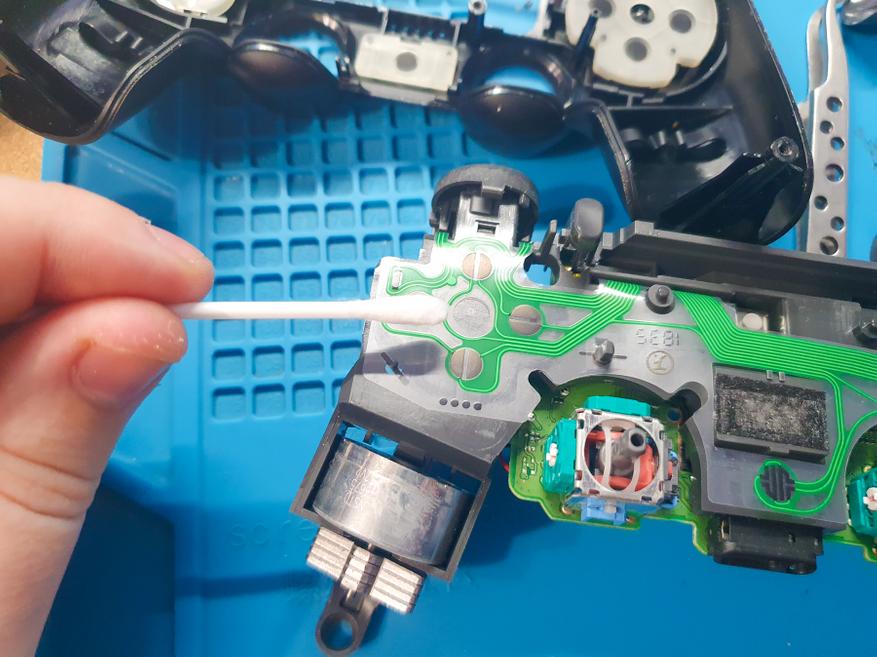
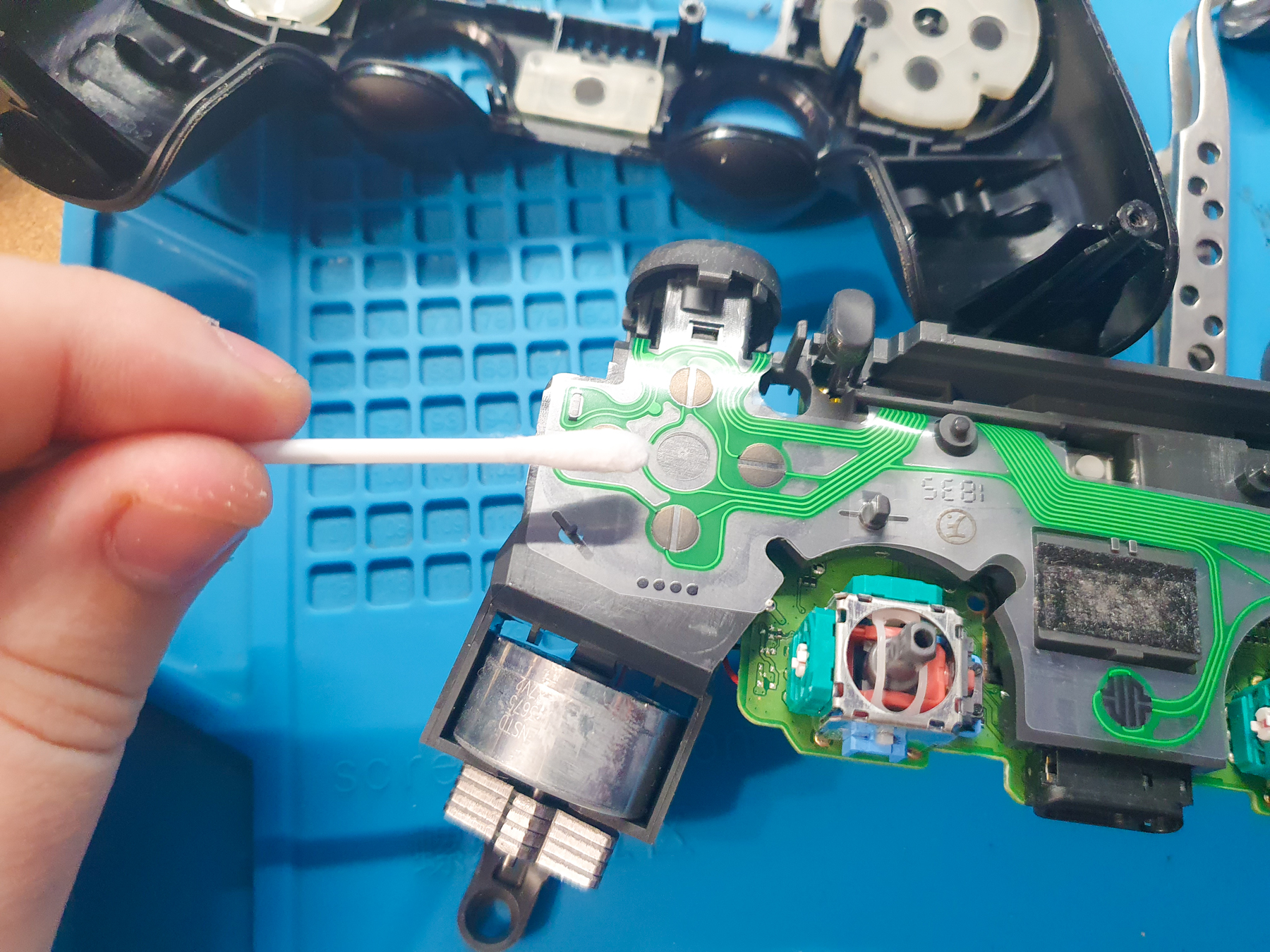
Теперь первым делом, сухой ватной палочкой протираем все контакты кнопок и накладки. Тут не желательно использовать спиртосодержащие жидкости, чтобы не смыть графитовое напыление. Но протирать надо, чтобы убрать грязь. А она тут есть, так как мы держим геймпад в руках и в него попадают наши пот, кусочки кожи и пыль. И это нормально, так как не потеют только мёртвые.
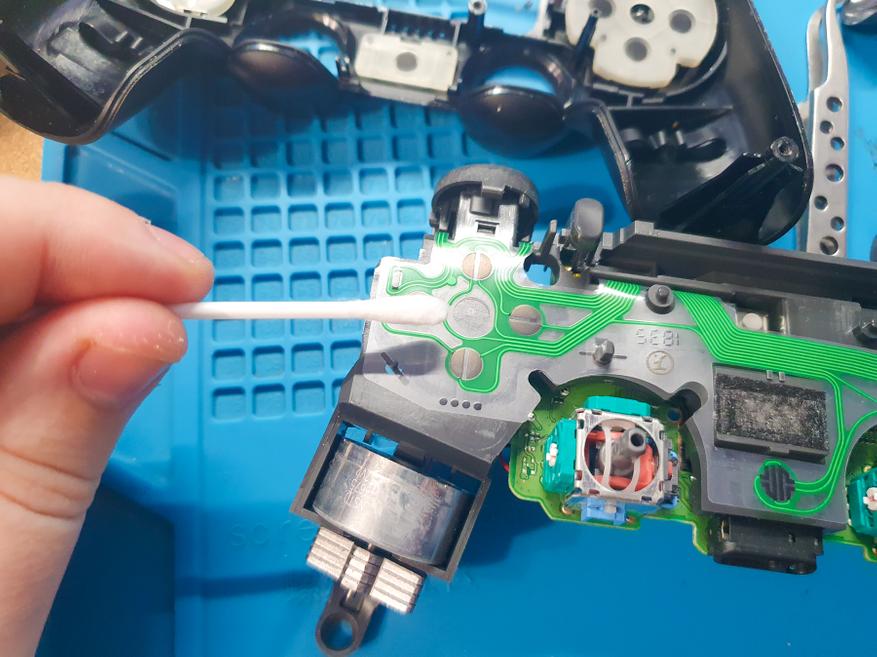
После того как почистили кнопки, моно приниматься за чистку стиков. Тут всё просто. Смачиваем свежую ватную палочку в спирте, и проходим ей по торцам механизма стиков.
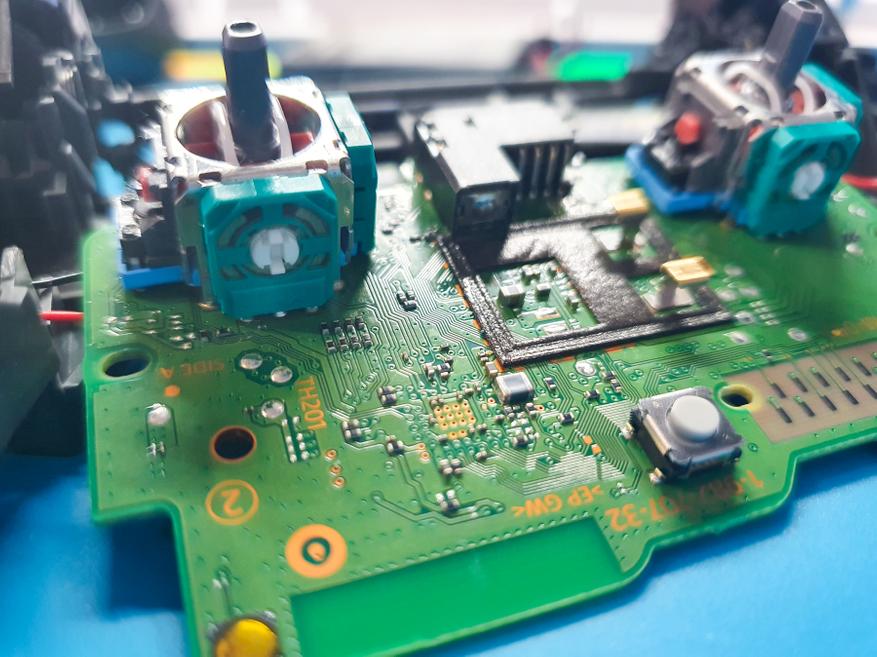
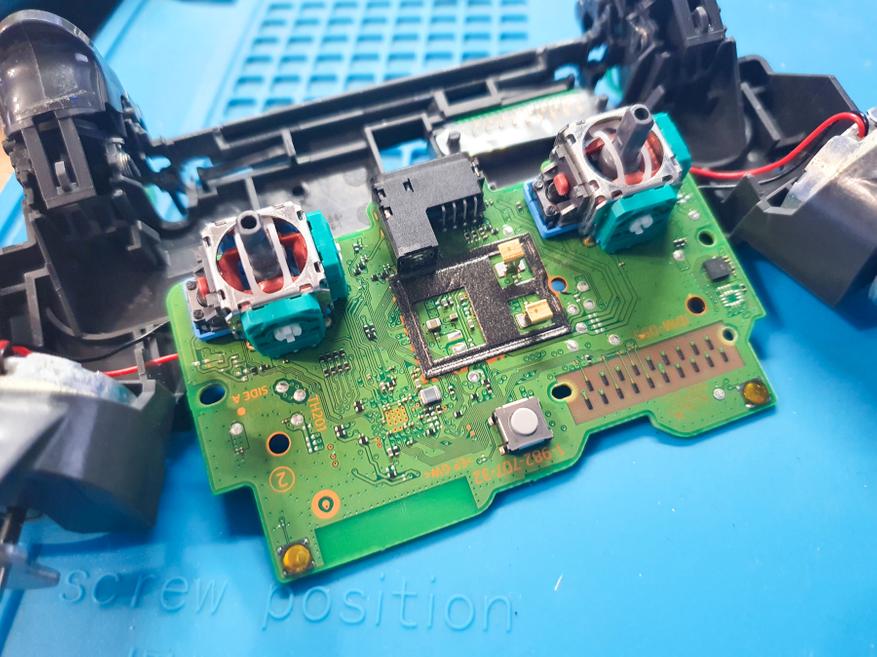
Хорошенько промакивая их шевеля стиком. Не переживайте, спирт не внутри там ничего не повредит, а наоборот смоет всю грязь. Проблемный контакт резистора также можно просто хорошенько залить спиртом, но я немного подумав решил его вскрыть и почистить получше:
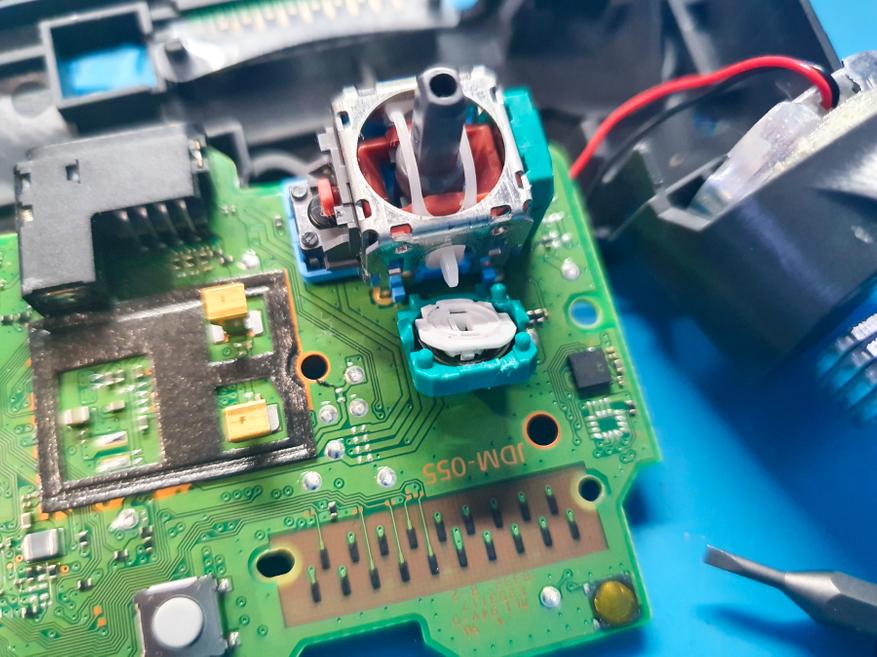
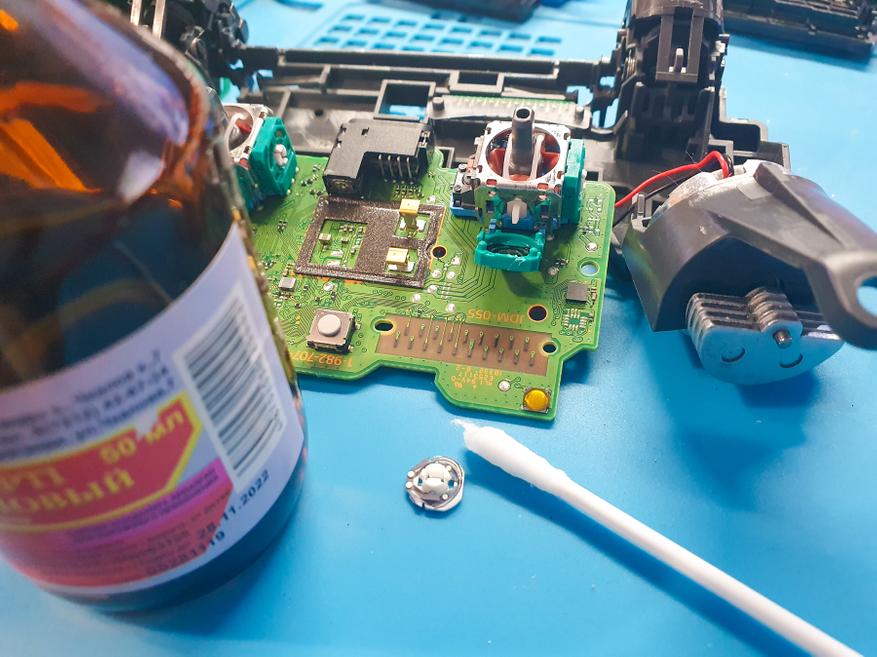
Но это делать нужно очень аккуратно и лучше запомнить, как там внутри лежит, чтобы потом собрать обратно так же. После пропитки нужно пару минут подождать чтобы спирт выветрился и можно приступать к обратной сборке. Если вы смогли разобрать геймпад ничего не сломав, то и собрать думаю сможете. Там ничего сложного нет, главное не торопиться и не пытаться впихнуть в непихуемое, там всё нормально собирается без применения силы и встаёт в свои пазы и отверстия. Не забывайте при сборке воткнуть все шлейфы на место, а также подключить аккумулятор.
Вкручиваем на место все 4 винта:
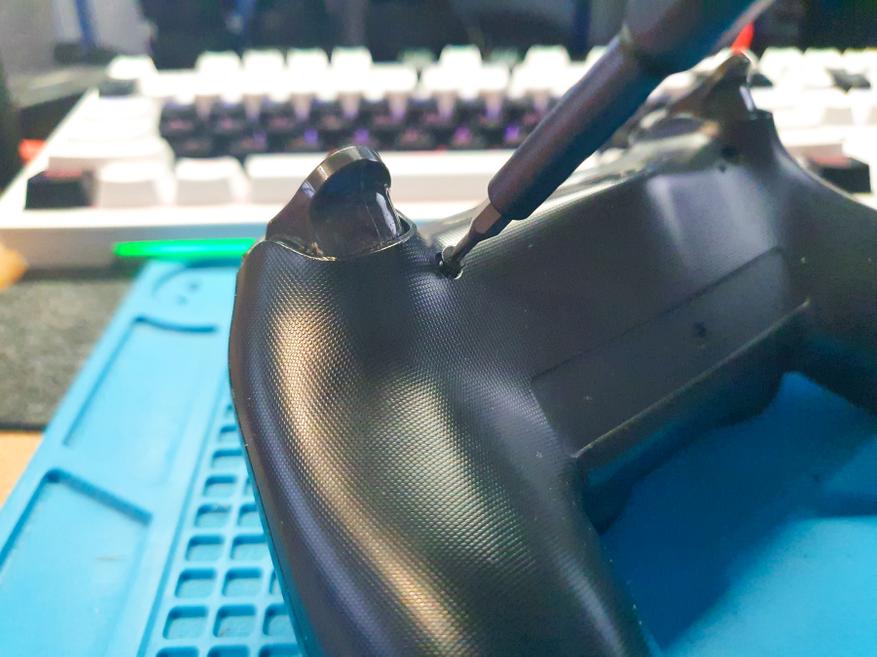
Ну и теперь можно проверять работоспособность геймпада. В моём случае промывка спиртом помогла, стики не дребезжат и не залипают. Что не может не радовать.
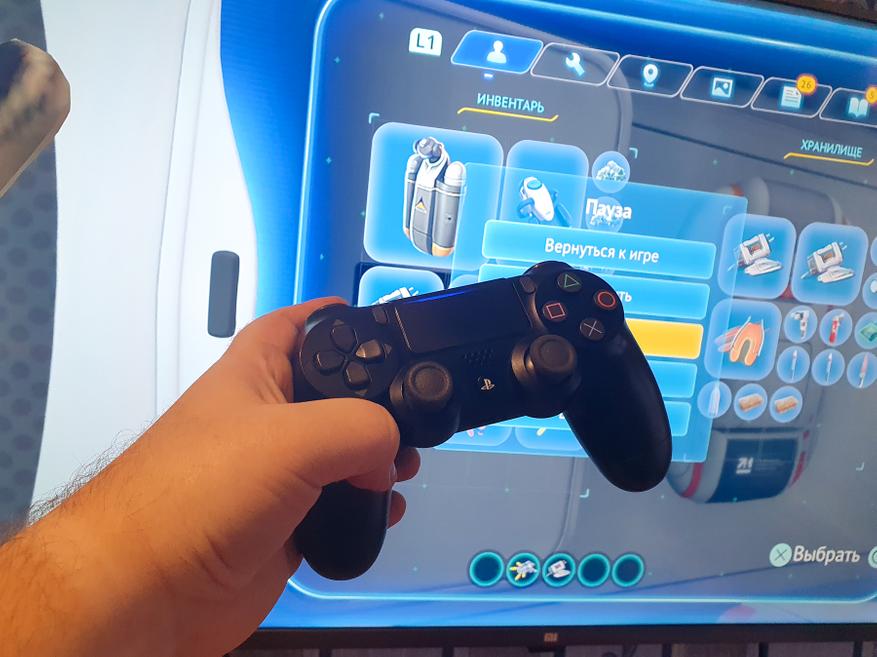
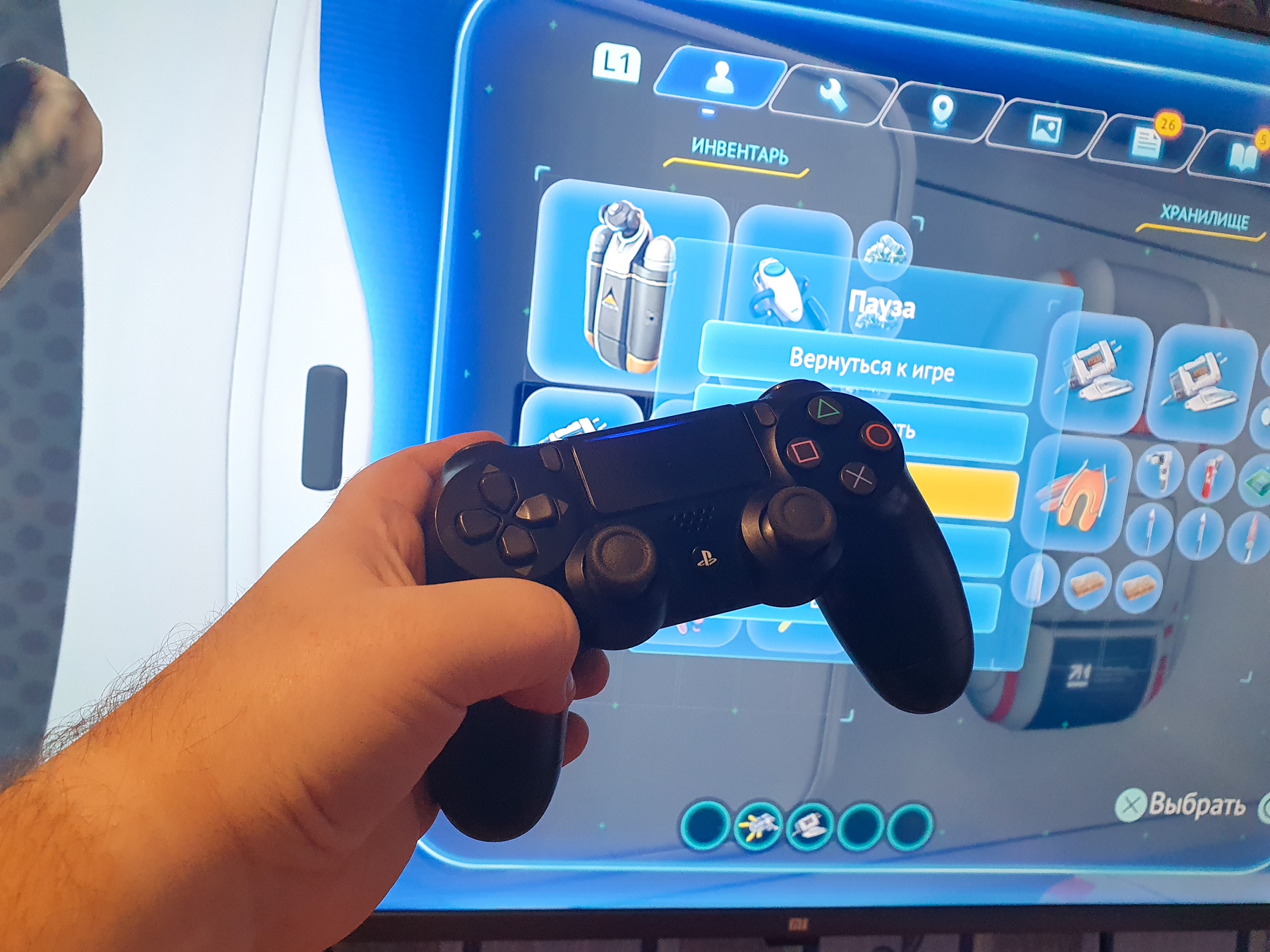
Я всё починиль, я молодец. Теперь можно продолжать играть в Subnautica.
Сразу хочу добавить. Промывка и прочистка стиков не всегда помогает. Иногда поломка может быть более серьёзной, и тут уже понадобится замена всего механизма стика. Или придется покупать новый геймпад. Также не рекомендую использовать вместо спирта какие-либо спиртосодержащие жидкости типа одеколонов, так как в них могут быть добавки, которые не испаряются, и могут привести к еще большим проблемам. Ну и к разборке геймпада советую подходить ответственно с прямыми руками и твёрдым сердцем. Да и инструменты лучше приготовьте сразу, всё что потребуется я написал. Чтобы потом не бегать по квартире с криками «жена где палочки ушные и куда ты дела спирт?!»
На этом я свой рассказ заканчиваю, надеюсь он будет хотя бы кому-то полезен.
Автор не входит в состав редакции iXBT.com (подробнее »)
Об авторе
Блогер-обзорщик, практик реалист.
Развиваю ютуб канал BuyBlogTV: https://www.youtube.com/c/BuyBlogTV
Всегда открыт к сотрудничеству и предложениям.
Email для связи: ipsennikov@gmail.com
Telegram: https://t.me/S3DN13
VK: https://vk.com/nemoi13review
******************************
Так как я не являюсь профессионалом-технарём, обзоры пишутся мной чисто из потребительского отношения, для таких же как я, простых людей. Я знаю, что не смогу отразить все нужные вещи в обзоре, и возможно где-то даже допускаю ошибки. Вы можете написать мне в ЛС, я обязательно исправлю, а также вы можете задать вопрос в комментариях к обзору, и я по мере возможности и знаний отвечу на него.
Автор Семён Евгеньевич ПА Рейтинг +2694.70
Блог Мыши, клавиатуры, офисная и геймерская периферия 162 624 RSS Вступить Подписаться
Не упускай интересное! Подпишись на нас в ВК и Telegram.
Пожаловаться на комментарий
5 комментариев
Добавить комментарий
Это не ремонт. Потенциометры с износом требуют замены. Почистить ватной палочкой временная мера или вообще бессмысленная в 70% случаев. 3D аналог с люфтом требует полной замены.
Не соглашусь. Заметил что во время игры в Death Stranding (консоли было меньше двух месяцев, как и геймпаду) начал люфтить стик. Почистил похожим образом, как описано в гайде — всё работает до сих пор без нареканий. Жена накатала в Days Gone почти 250 часов, и в The Last of Us 2 мы на пару наиграли уже больше 70, а дрифта как и не было.
Тоже с данной проблемой сталкивался. Левый стик тянул влево. Года два назад. Также само, разбирал чистил. Хватило где то на месяц. Повторный разбор, и повторение, уже ситуацию не испраивило. Только замена, и перепайка самого механизма.
И вот спустя время, началась беда, уже на другом геймпаде ((. Чтобы освежить память, решил заглянуть, на ютуб, как вскрывать дуалшок. И был, там под роликом, один интересный коментарий. Что можно не заморачиватся, с разбором, а просто со всей силы, на сколько хватает легких в него «дунуть» )))… Честно, был в шоке. Дуалшок v2 белого цвета, с пробегом, больше 1500 часов, у которого тянуло, влево, на протяжении недели, после того, как на него подул, уже работает, недели две, как новый )).
Вообщем, не знаю, как это работает, но мне помогло. Так что перед тем как разбирать, просто попробойте, со всей силы, в него подуть.
Снизу оставлю, тот коментарий, что мне помог, лишний раз не вскрывать геймпад :
«Mikafix
1 год назад (изменено)
Я смог исправить эту проблему другим способом, щяс расскажу пред-историю. Плойка у меня с мая 2020, радовался пздц, пока 1 раз не упал геймпад, я взял его и начал играть, и появился 1 главный дефект — стик все время почти вело влево, и не мог нормально поворачивать в стороны, приходилось делать волнистые движения. Я пытался как ни странно постучать по стику (ну мы ж русские, хуле не постучать 🙂 ), и тряс, но ничего не помогло… Я смерился и приходилось терпеть (даже в „жизнь после“ не мог изготовить ловушки ибо стик не давал до них дотянутся). И на днях я начал играть в гта 5, дошел до миссии где нужно вместе с Амандой и Фабиеном занятся йогой. И в 1 момент нужно было повести стики так как я не мог (ибо его дёргало, а там нужно было удержать стик в одном положении.) И меня это в край заебало, и я со всей дури дунул под стик… И не поверите в правой области я смог нормально поворачивать стик, дунул ещё и ещё больше смог поворачивать, и дунул ещё раз и проблема пропала. Как бы тупо не выглядело (хотя какое нахуй кому дело как вы пытайтесь поченить геймпад) то просто дунтье несколько раз очень сильно под стик, или продуйте феном. (извеняюсь что так много написал, просто порыв души на радости
хз как но мне тоже помогло, лол
чувак, огромное тебе спасибо, уже и разбирал и чистил, думал покупать уже новый пад, но решил проверить, и подул в стик, и это РЕАЛЬНО СРАБОТАЛО, как же я тебе благодарен, и тому, у кого ты увидел этот комент тоже.
кто зайдёт сюда с той же проблемой — просто попробуйте, это займёт пару секунд, но избавит от геморроя разбирания геймпада.
Что делать, если джойстик залипает на PS4?
При использовании игровой консоли могут возникать непредвиденные обстоятельства, оказывающие негативное влияние на качество работы и шанс использования функций.
Так, например, распространенная проблема — залипание клавиш, с которым может столкнуться владелец техники в неожиданный момент. При возникновении неисправности не понятно, что делать, и почему проблема себя проявила. Рекомендуется разбираться в последовательности решения сложности с понимания причин залипания, которые могут проявиться.
Причины залипания
Залипание клавиш на игровом контроллере станет причиной ограничения игрока, следовательно, решать проблему требуется в минимальные сроки. Кнопки могут залипать периодически – продолжительность периодов определяется частотой использования техники, интенсивностью нажатий на клавиши, условий хранения и так далее.
Важно! Контроллер требуется хранить в сухом и защищенном от воздействия солнечного света месте, защищенном от детей. Так состояние техники можно сохранить до проведения ремонта. Можно дополнительно приобрести чехлы для защиты.
Итак, главная причина проявления залипаний – загрязнения. Пыль, жирные пятна, сладости, жидкости и прочее попадает под основание клавиш, из-за чего при нажатии появляется сопротивление или пластиковая часть прилипает к загрязнению.
Важно! Жидкости во внутреннем пространстве могут стать причиной проявления серьезных поломок, решить которые самостоятельно будет невозможно. Может потребоваться обращение в сервисный центр для получения помощи и ремонта по мере проявления проблемы. Диагностика состояния проводится до начала ремонта, без нее установить причину неисправности 100% шанса не будет.
Клавиши могут залипать из-за частого использования техники, то есть при ежедневном прохождении игровых приложений. Подобные залипания не считаются проблемой – об этом говорили представители Сони во время проведения презентации, а потому при нечастом проявлении переживать не приходится.
Внутренние поломки – третья причина. Неисправности внутренних компонентов устранить самостоятельно без наличия инструментов и опыта не получится. Каждый внутренний компонент требует аккуратности и деликатности при выполнении каждого последовательного действия, чтобы в результате джойстик исправно работал.
Способы устранения дефекта
Залипание может образоваться и без присутствия явных признаков загрязнения контроллера. Эта проблема может возникать и решаться с периодичностью, на основании частоты использования техники и оригинальности джойстиков, сроков использования, условий хранения и так далее.
Часто хватает нажатия на клавишу 5-6 раз подряд с перерывом, следовательно, не требуется выполнения сложных процессов или обращения к мастеру для реализации профессиональной чистки оборудования.
Однако если не получилось исправить проблему подобным образом, рекомендуется провести иные действия:
- Смочить салфетку, изготовленную из микрофибры, в спиртовом растворе. Вариант – изопропиловый спирт, быстро испаряющийся и не имеющий серьезного запаха
- Протереть смоченной тряпочкой в спирте края клавиш таким образом, чтобы удалить загрязнения и минимизировать залипания
- Оценить результативность проведенных действий
В случае, если устранить неисправность описанным способом не удалось – рекомендуется обратиться в сервисный центр для проведения диагностики и ремонтных работ.
Процесс ремонта требует подготовленного места, инструментов и оборудования, знаний и опыта – без них получить результат без риска проявления проблемы через 2-3 дня будет невозможно.
Профилактика проблемы
Проведение профилактики позволит понизить риски залипаний кнопок на контроллере, в том числе и при частом использовании.
К ним относятся:
- Отсутствие еды и жидкостей в процессе виртуальным пространством при использовании контроллеров
- Хранения джойстика исключительно в чистом и защищенном от прямого воздействия солнца месте. Должно быть сухим, желательно недоступным для маленьких детей
- Проведение профилактики – удаление загрязнений и устранение внутренних поломок. Вносить изменения во внутреннее пространство контроллеров самостоятельно, без предварительного получения опыта и знаний, не рекомендуется, так как это приведет к возникновению серьезных неисправностей. В итоге может потребоваться приобретение новой продукции
Видео по теме:
Как решить проблемы с беспроводным контроллером DUALSHOCK 4
Узнайте, как решить проблемы с беспроводным контроллером DUALSHOCK®4.
Как сбросить настройки беспроводного контроллера DUALSHOCK 4
Если у вас возникли проблемы с контроллером, первым делом необходимо перезагрузить его.
- Выключите и отключите от розетки свою консоль PlayStation®4.
- Отсоедините беспроводной контроллер DUALSHOCK®4 от официального кабеля USB.
- На обратной стороне контроллера есть небольшое отверстие – кнопка сброса находится внутри него.
- Воспользуйтесь тонким инструментом, например, разогнутой скрепкой для бумаг (или чем-либо подобным), чтобы нажать кнопку сброса и удерживать ее не менее пяти секунд.
- После этого настройки вашего контроллера будут сброшены.
- Подключите контроллер к консоли PS4 с помощью официального кабеля USB.
- Используйте для подключения разъем USB на передней или задней панели консоли PS4.
- Нажмите кнопку PS, чтобы зарегистрировать беспроводной контролер на консоли PS4.
Если вы перезагрузили контроллер, но проблема не исчезла, укажите, с какой именно проблемой вы столкнулись, выбрав из приведенных ниже вариантов.
- Проблема с кнопками или джойстиками
- Проблема с вибрацией
- Проблема с регистрацией
- Контроллер отключается
- Проблема с батареей
Нужна помощь?
Свяжитесь со специалистами нашей службы поддержки
Обратитесь в службу поддержки PlayStation
© 2023 Sony Interactive Entertainment Europe Limited (SIEE)
Все материалы, названия игр, торговые наименования и/или внешний вид товара, товарные знаки, иллюстрации и связанные с ними изображения являются товарными знаками соответствующих владельцев и/или сохраняют за ними их авторское право. Все права сохранены. Больше информации
Возрастные ограничения
Как решить проблемы с беспроводным контроллером DUALSHOCK 4
Укажите свою дату рождения
Введите допустимую дату
Подтвердите возраст
Вход Выполните вход в свою учетную запись Sony, и мы сохраним данные о вашем возрасте для будущего входа.
Как починить стик на геймпаде ps4
Что делать, если в вашем Dualshock 4 залипает стик. Инструкция по простому ремонту
Залипание стиков в Dualshock 4 это довольно частая проблема. Меня она не миновала. Ниже я расскажу, как довольно просто и без особых знаний можно эту проблему устранить в домашних условиях. Нам понадобится только подходящая отвертка, лопатка или медиатор, пара ватных палочек и спирт (и огурец, на закусь, но это не обязательно).
У моего Dualshock 4 несколько дней назад начал залипать левый стик. Геймпаду уже более двух лет, и о гарантии уже можно не думать. Я на самом деле не очень люблю заниматься ремонтом, поэтому первым делом нашел контору, которая ремонтирует геймпады. Там сказали, что проблема известная и они мне всё починят за 3000тг (около 7 долларов) Но контора находится в соседнем городе. А мне пока туда не надо. Поэтому я недолго думая заказал себе новый оригинальный Dualshock 4. Но вот упоминание о том, что проблема частая, меня наткнуло на мысль поискать решение. А оказывается, что чинится моя поломка довольно просто. Нужно просто разобрать геймпад и очистить внутри всё от грязи. В 80% случаев это помогает. Так как мне терять уже нечего, решил заняться ремонтом. Ну а чем еще заниматься вечером пятницы? Естественно ремонтом геймпадов. Приготовил отвертку, лопатку, баночку спирта, пару ватных палочек, на всякий случай старую зубную щётку. И приступил к ремонту.
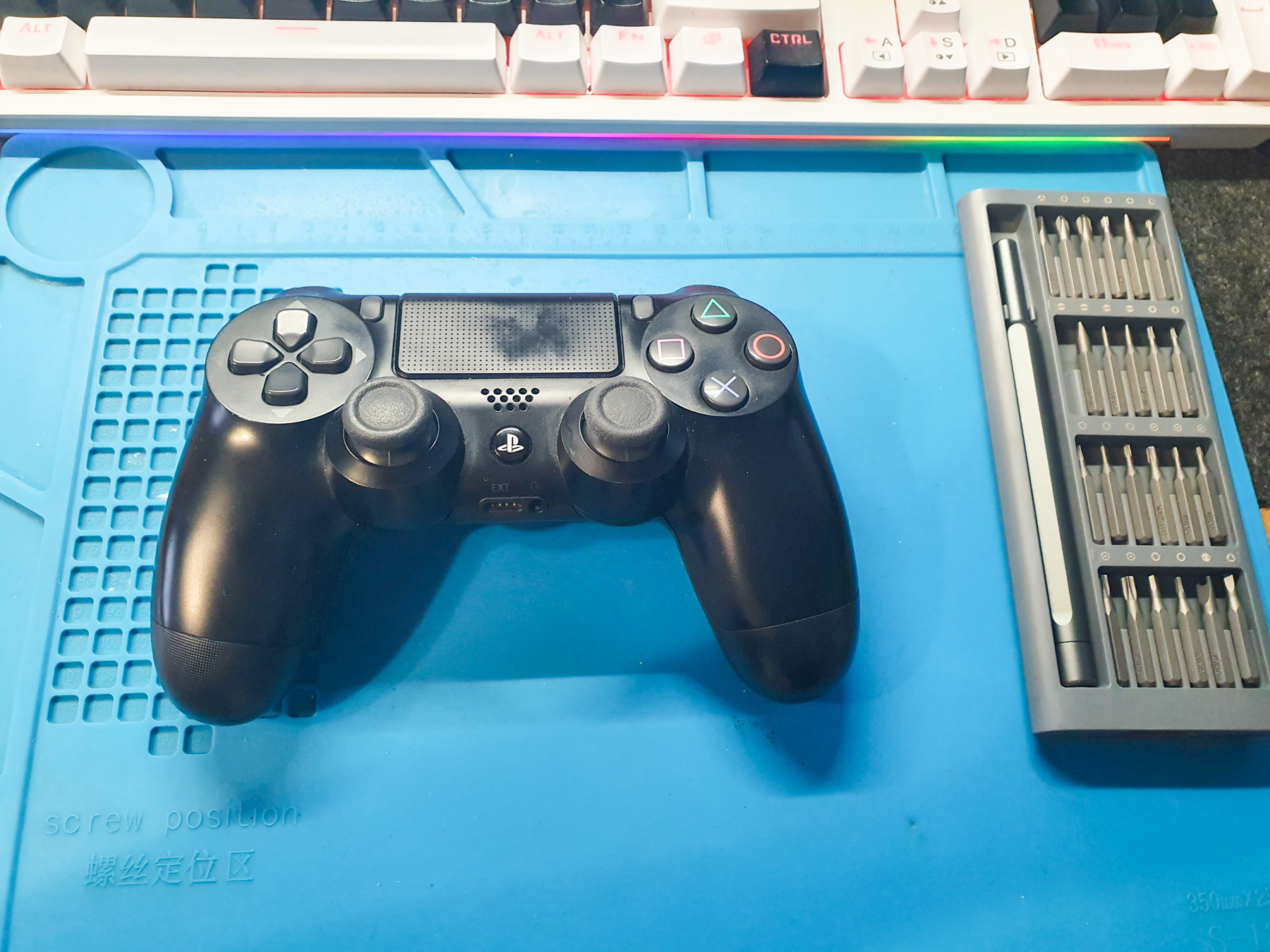
Да, не смотрите что на фото есть только геймпад и отвертка. Остальное просто за кадром осталось. Но отвертка это самое важное. Ставлю подходящую биту и раскручиваю четыре винтика на задней стороне:
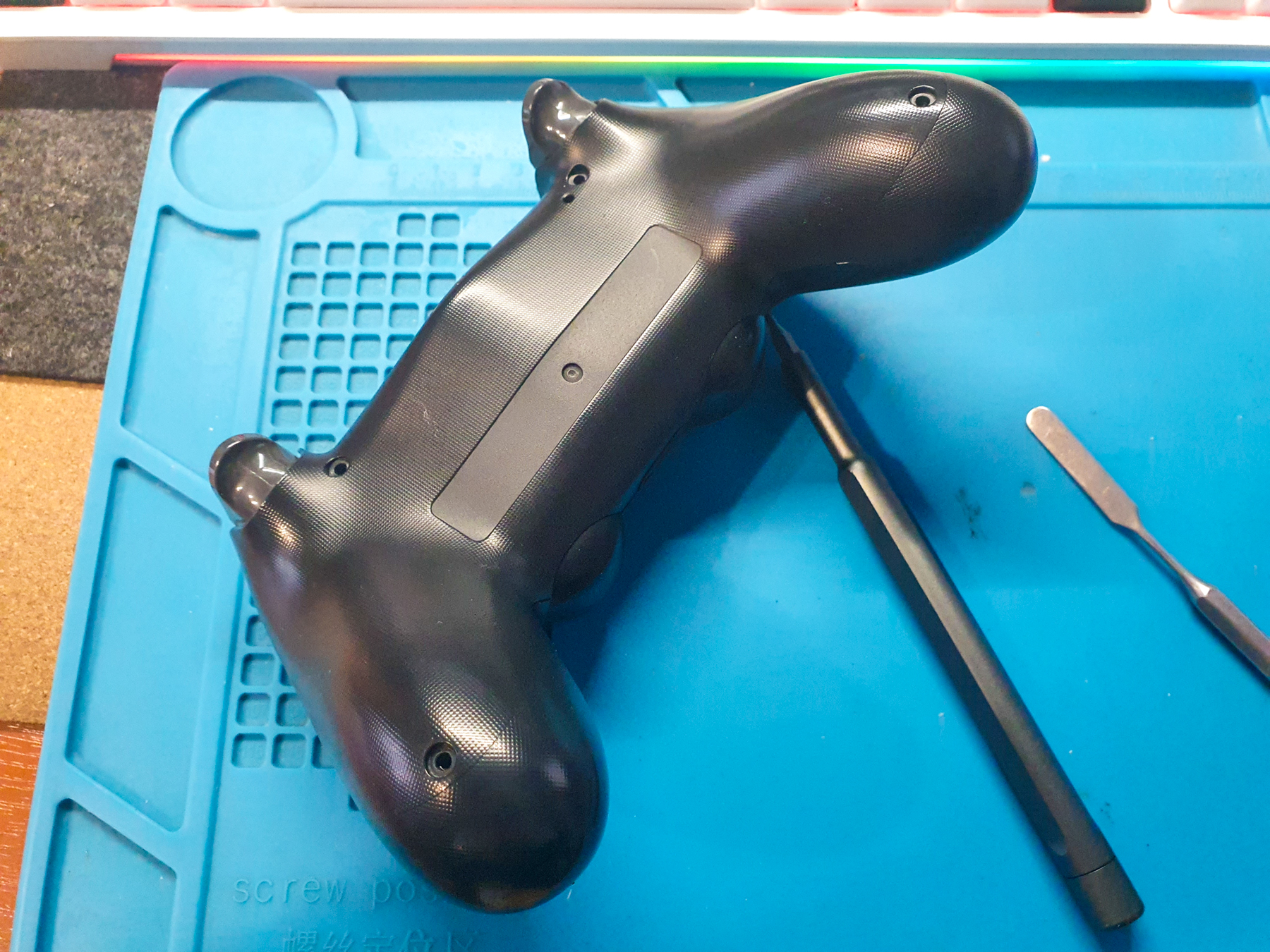
Затем, это важно, нужно аккуратно поддевая лопаткой открыть корпус. Защелки находятся по бокам и в районе разъёмов. Удобнее всего начинать вскрытие поддев лопаткой или медиатором в районе подключения наушников. Если геймпад вскрывается в первый раз, то открыть его будет трудно. Защёлки держатся хорошо. Но я свой геймпад уже вскрывал для замены порта зарядки, защелки у него уже успешно сломаны (да, вот такой я рукожоп), поэтому в моём случае всё открывается достаточно легко. И кстати, вскрыв половинки, не спешите тянуть их в разные стороны, это чревато разрывом шлейфа. В этом случае придется уже тратить деньги на новый шлейф (на али он стоит примерно полтора бакса вместе с новым разъёмом MicroUSB).
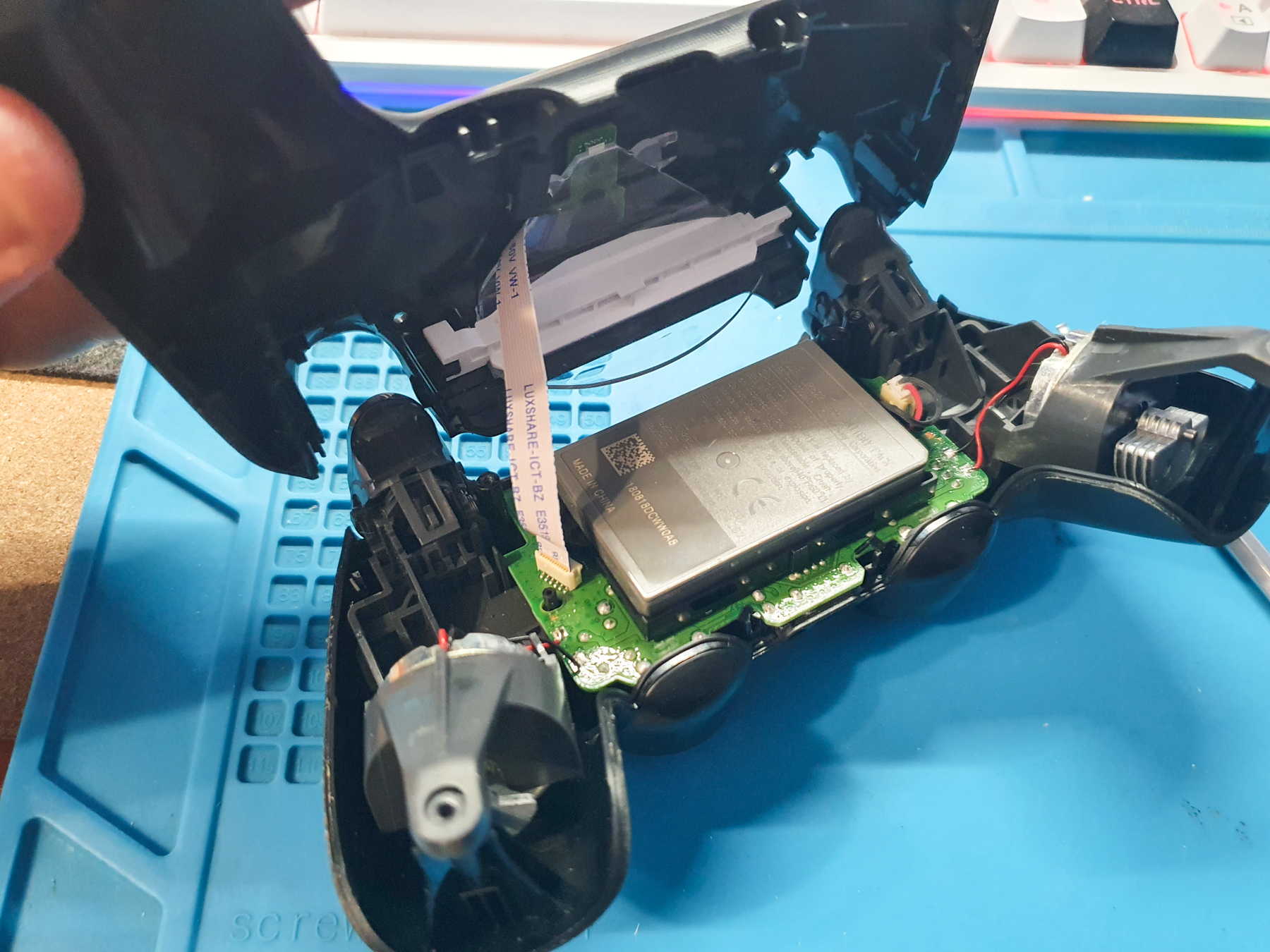
После вскрытия вытаскиваем разъём аккумулятора и под ним видим еще один винтик. Его нужно открутить:
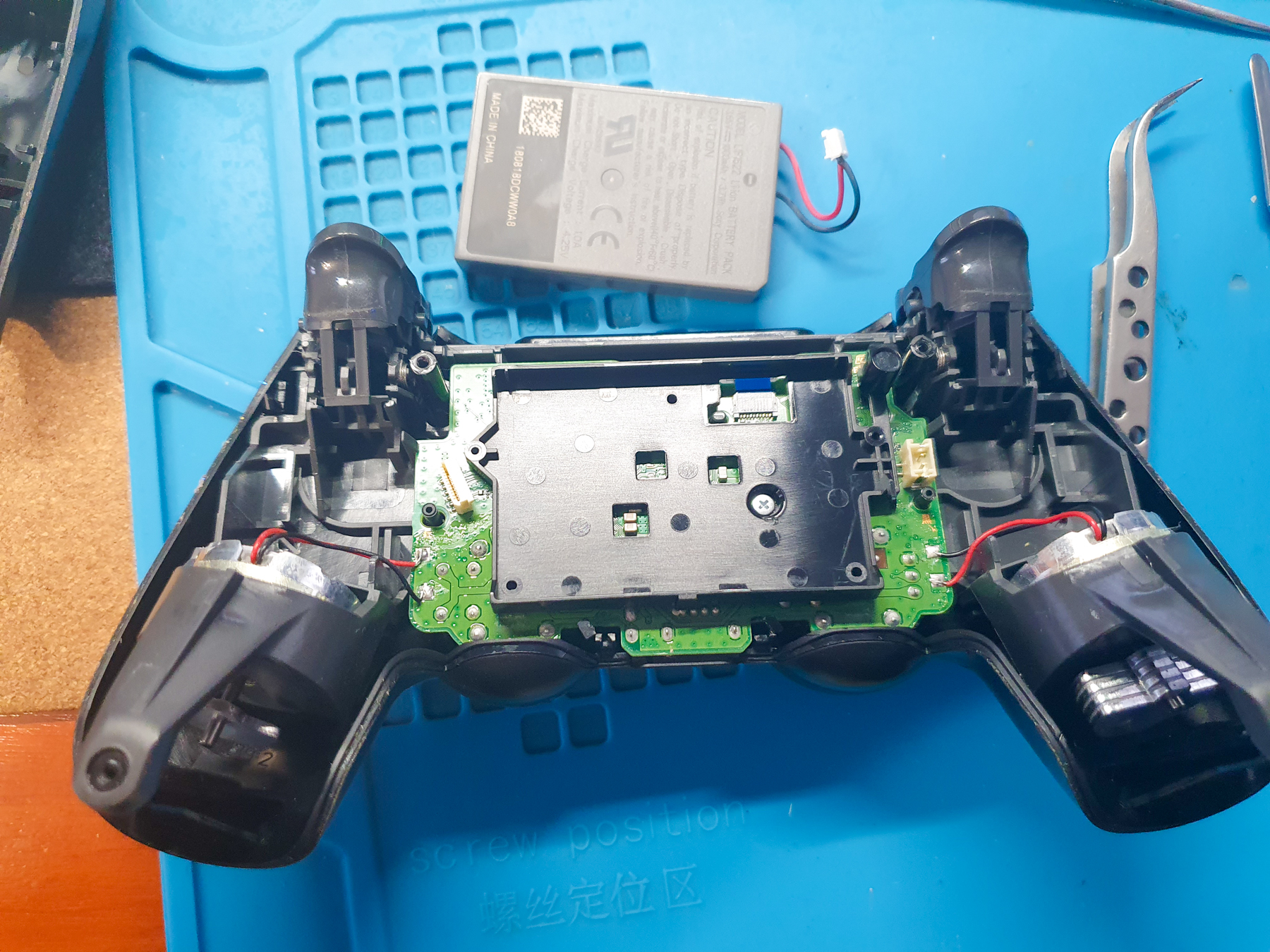
Теперь остаётся просто слегка поддеть основную плату, она держится за счёт двух пластиковых защёлок. И достав плату разъединить аккуратно все части. Правда не забудьте перед этим еще достать шлейф тачпада. В некоторых версиях геймпадов он прижимается защёлкой, но в моем случае просто вставлен в разъём. Тяну его и вытягиваю.
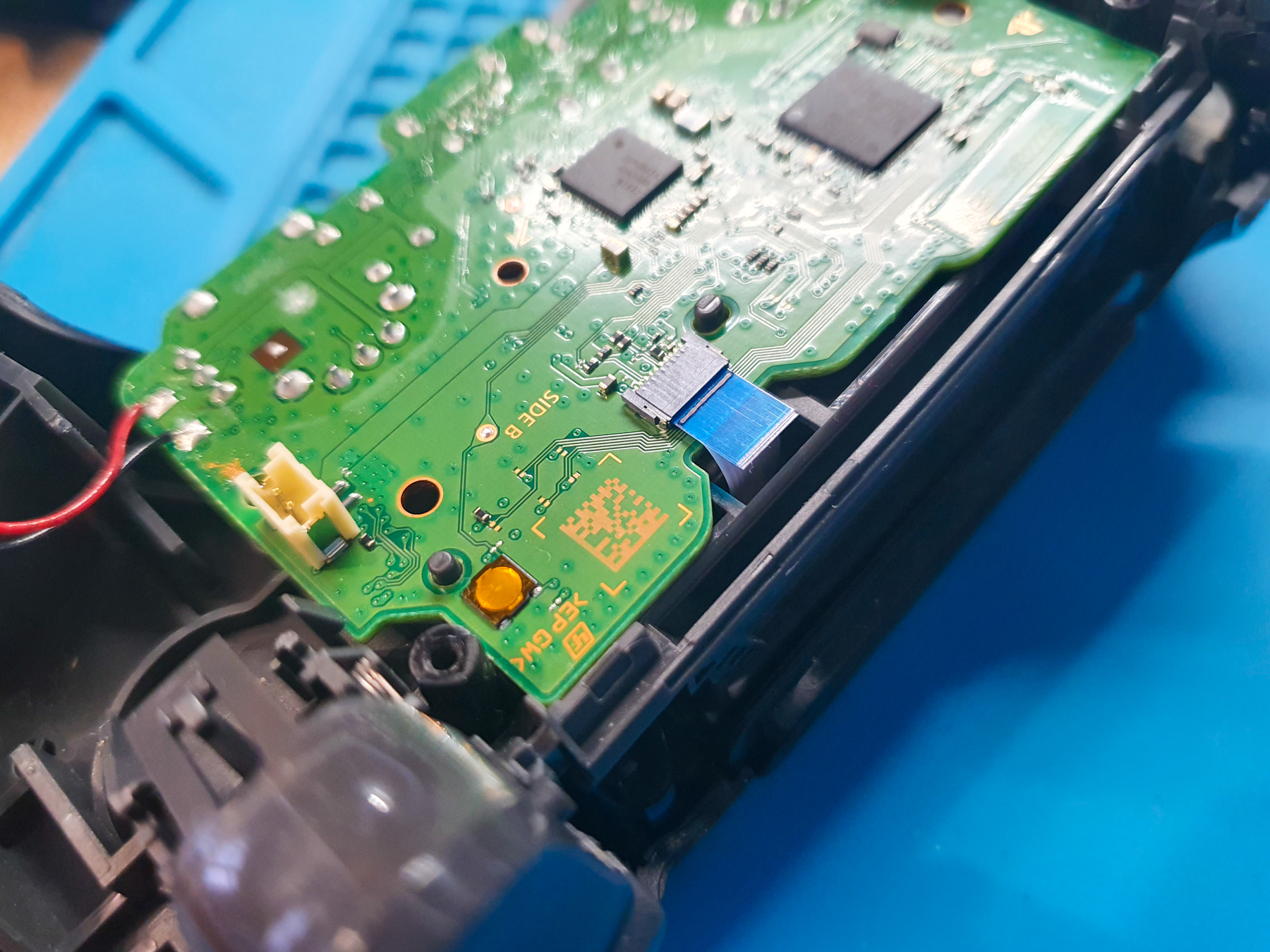
Готово. Геймпад разобран. Стики кстати держатся на штырях, их просто тянем вверх, и они легко снимаются.
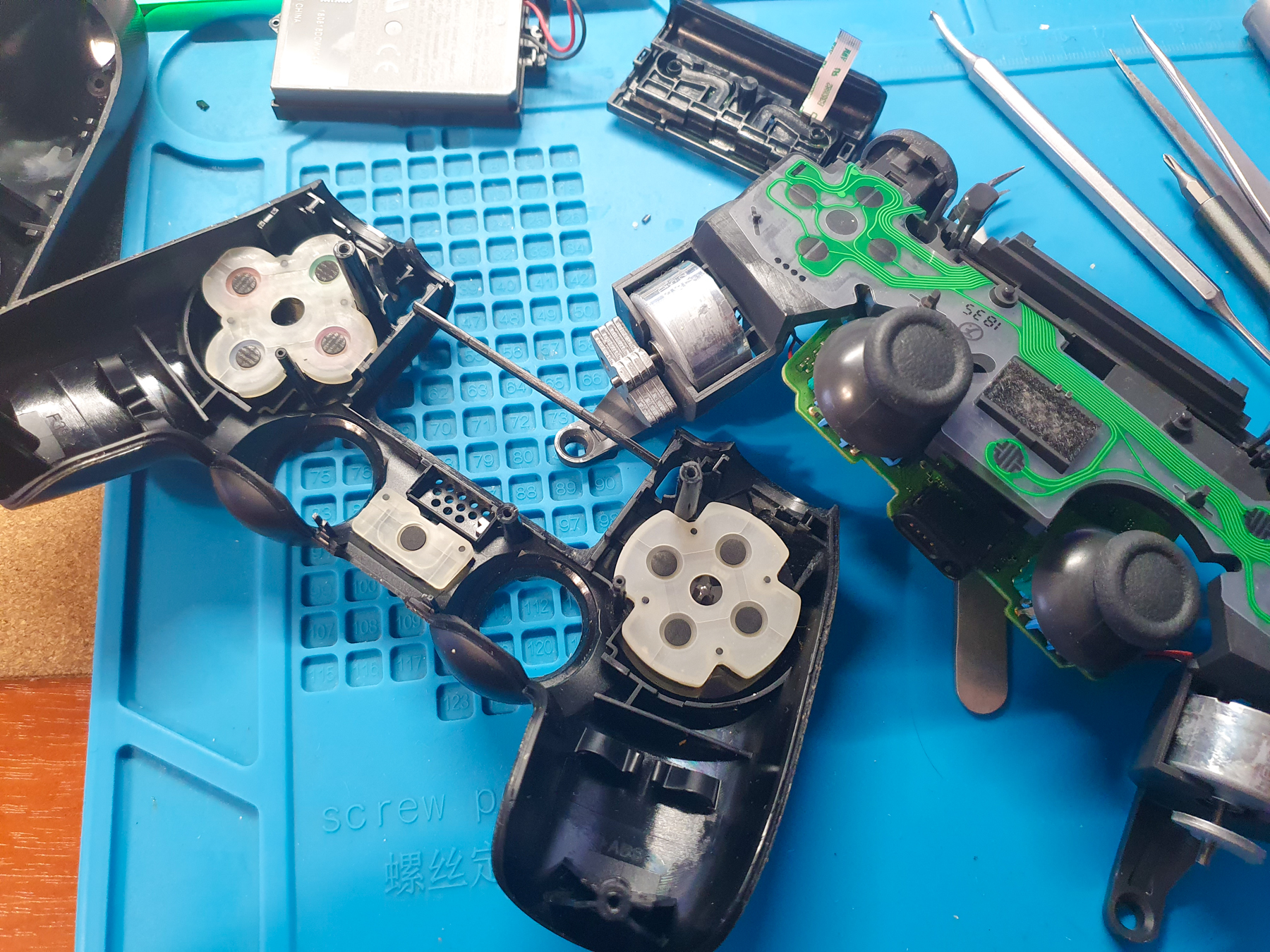
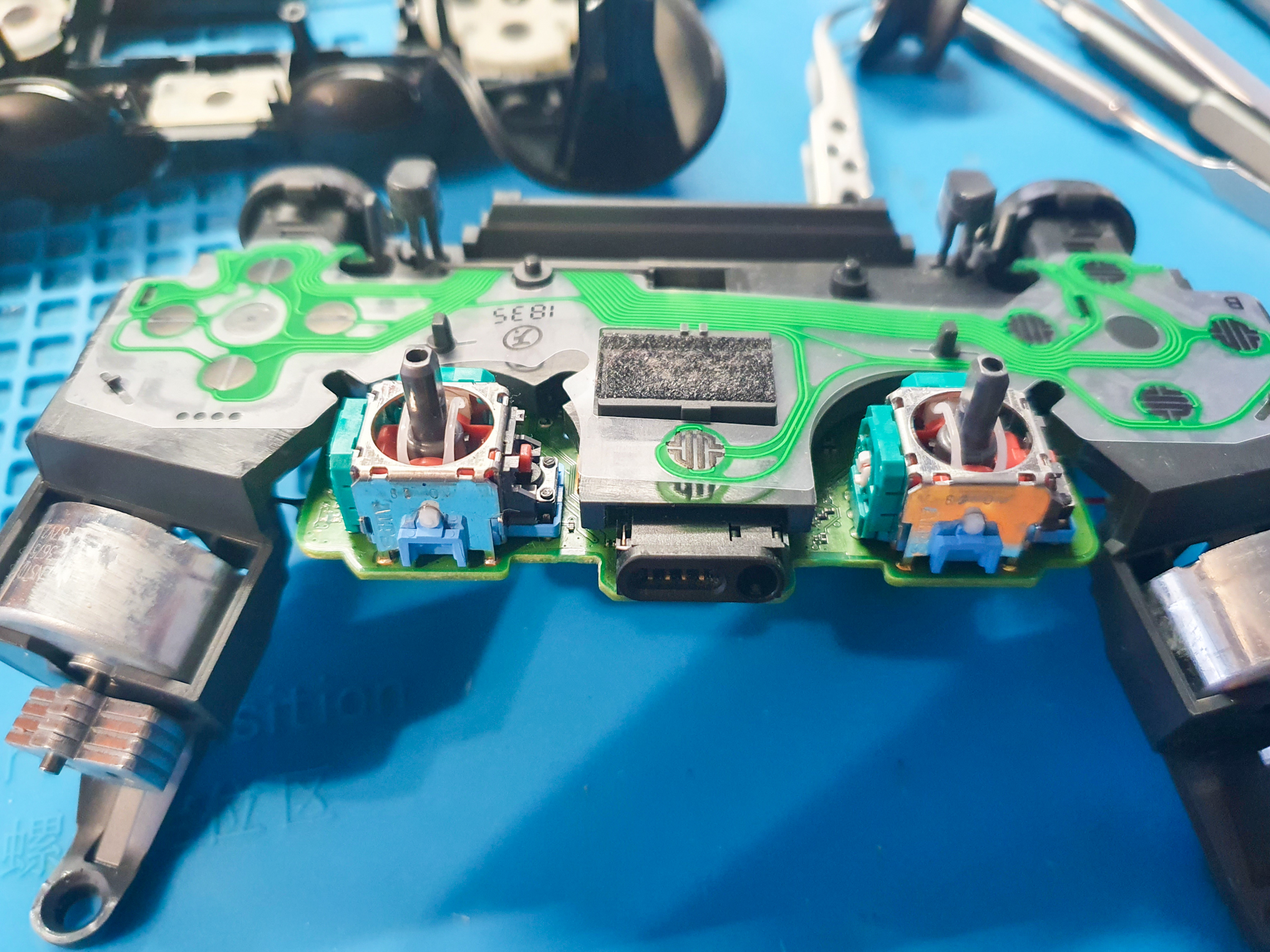
Теперь первым делом, сухой ватной палочкой протираем все контакты кнопок и накладки. Тут не желательно использовать спиртосодержащие жидкости, чтобы не смыть графитовое напыление. Но протирать надо, чтобы убрать грязь. А она тут есть, так как мы держим геймпад в руках и в него попадают наши пот, кусочки кожи и пыль. И это нормально, так как не потеют только мёртвые.
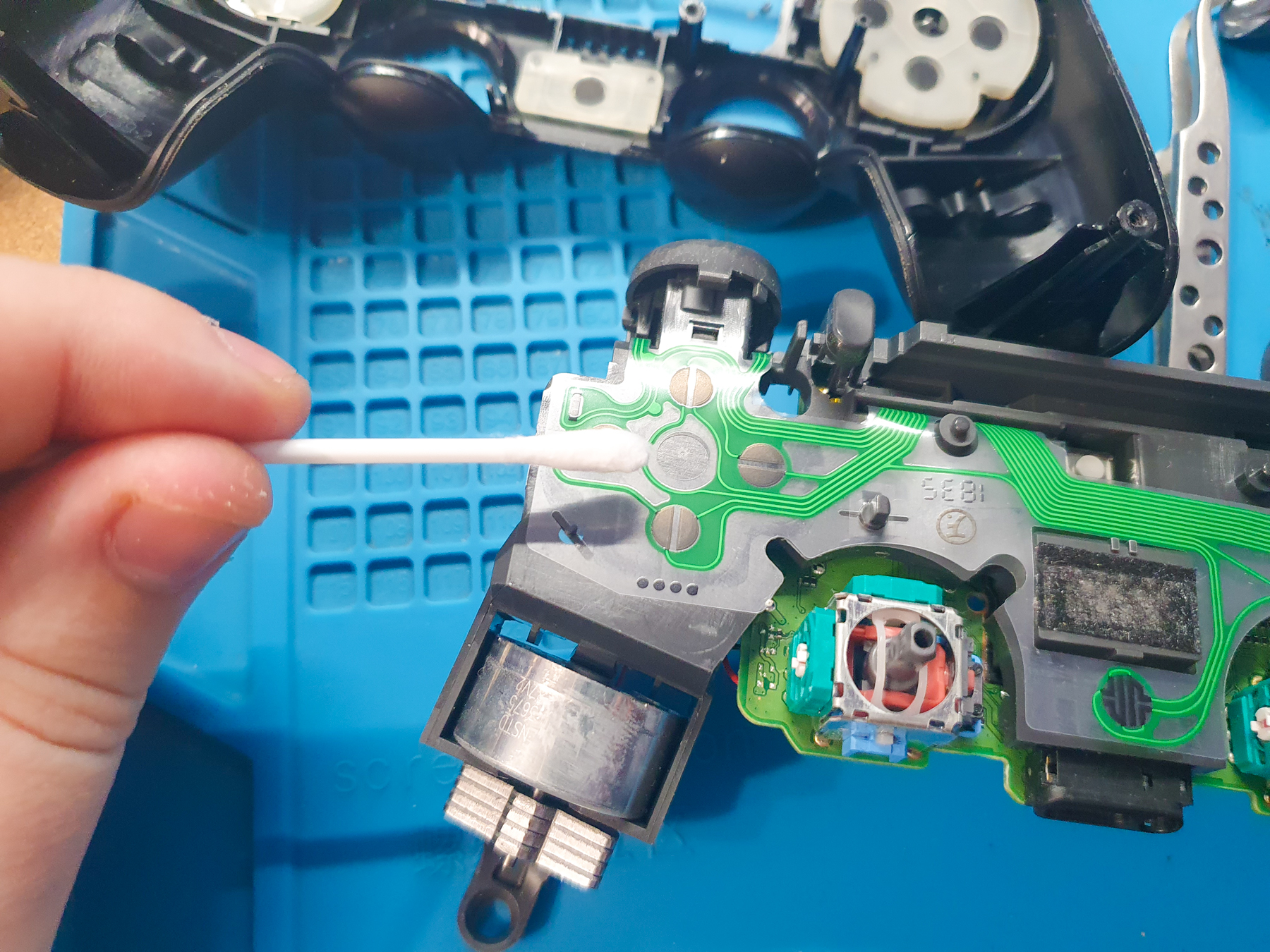
Да да, вы уже видели эту фотку в начале статьи, но она также нужна и тут, чтобы показать что я протираю контакты
После того как почистили кнопки, моно приниматься за чистку стиков. Тут всё просто. Смачиваем свежую ватную палочку в спирте, и проходим ей по торцам механизма стиков.
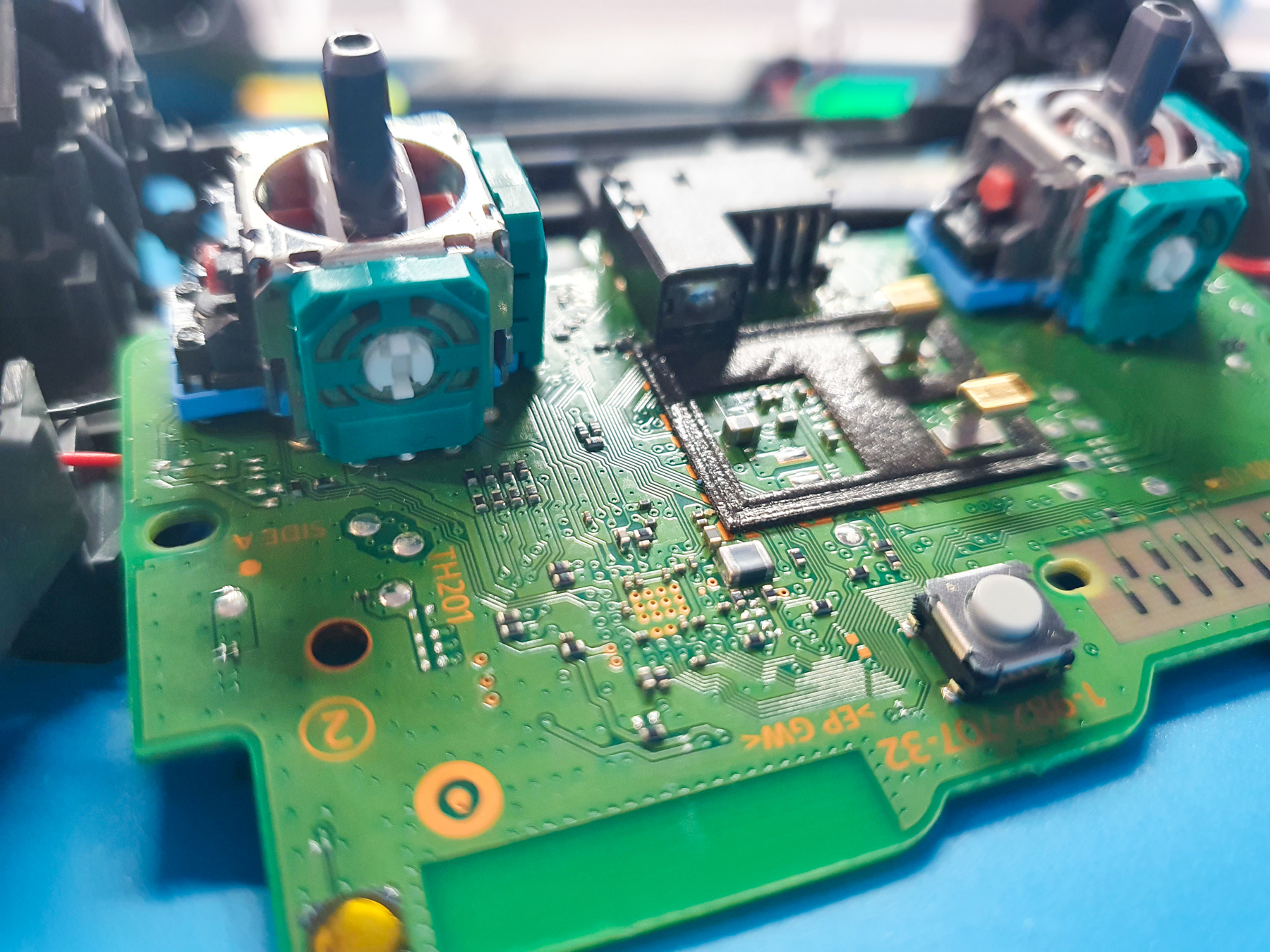
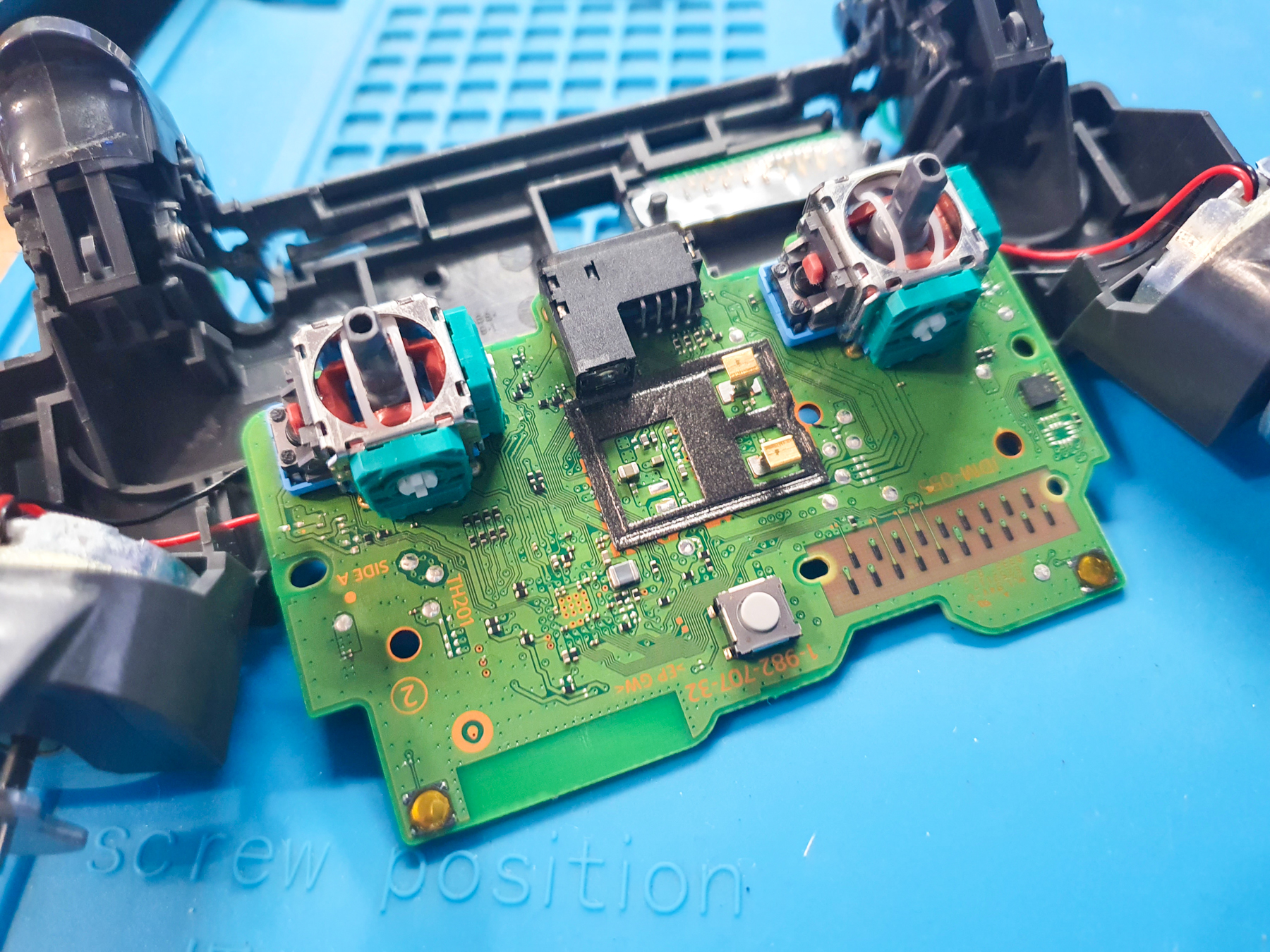
Хорошенько промакивая их шевеля стиком. Не переживайте, спирт не внутри там ничего не повредит, а наоборот смоет всю грязь. Проблемный контакт резистора также можно просто хорошенько залить спиртом, но я немного подумав решил его вскрыть и почистить получше:
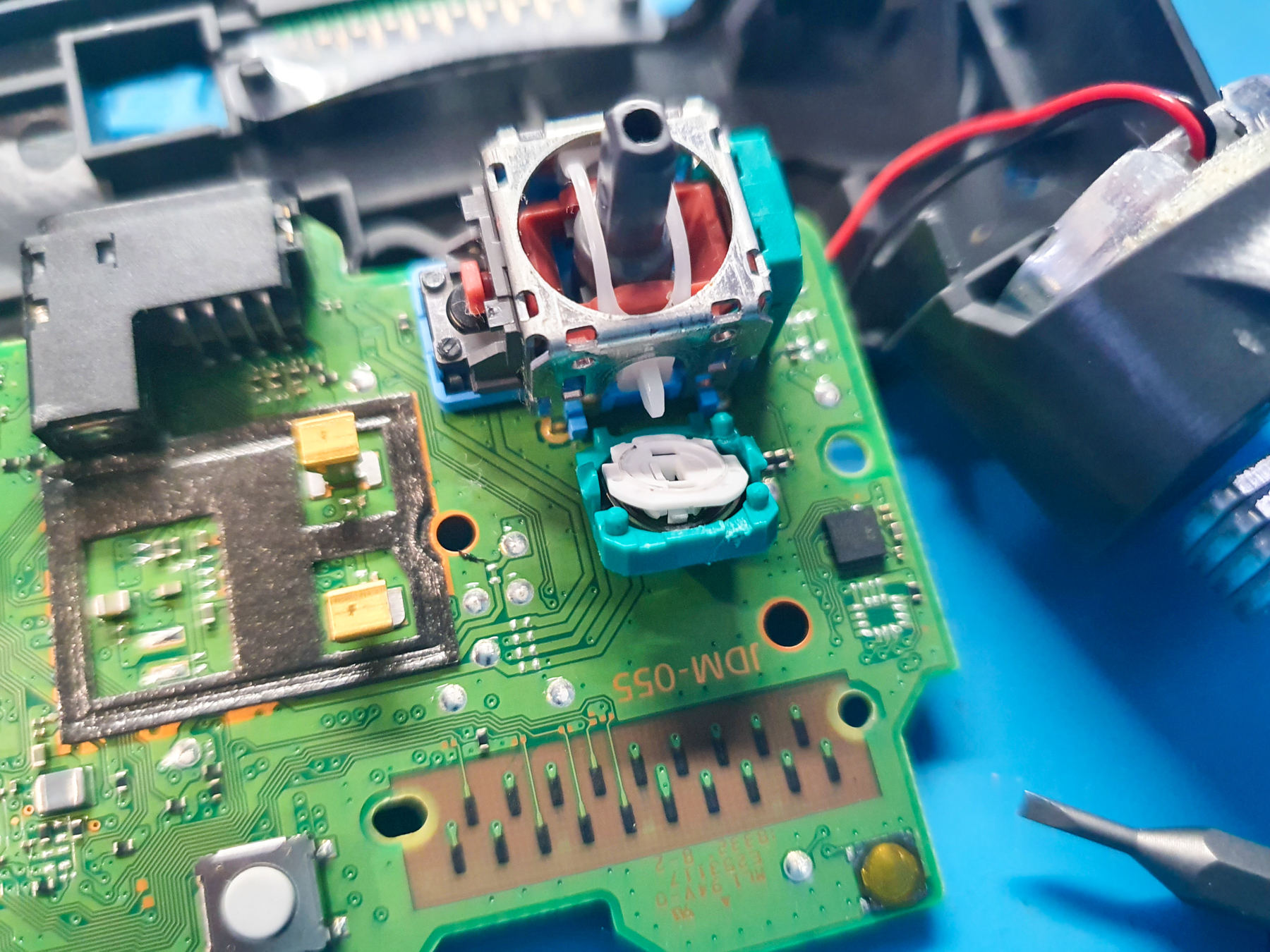
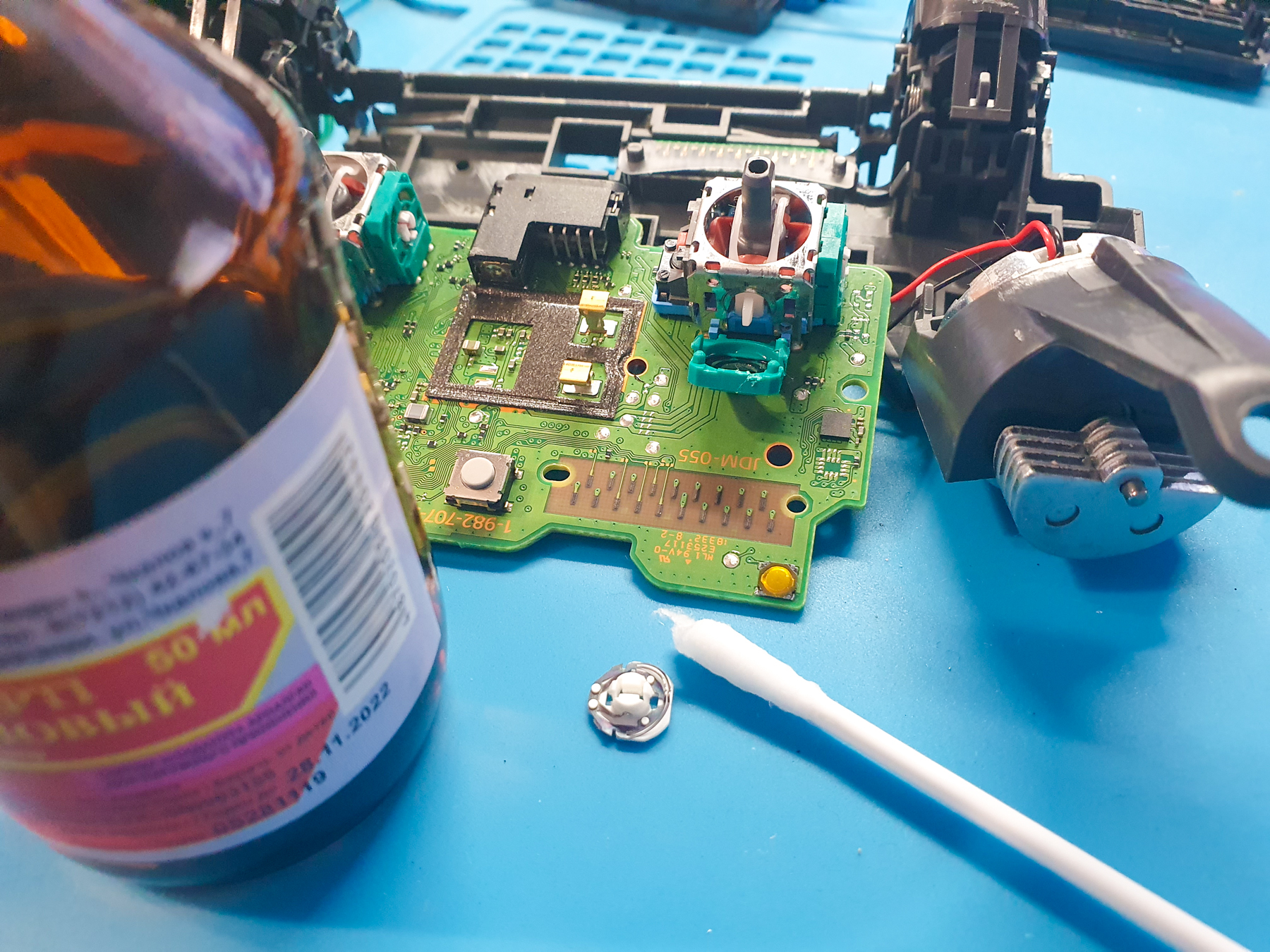
Но это делать нужно очень аккуратно и лучше запомнить, как там внутри лежит, чтобы потом собрать обратно так же. После пропитки нужно пару минут подождать чтобы спирт выветрился и можно приступать к обратной сборке. Если вы смогли разобрать геймпад ничего не сломав, то и собрать думаю сможете. Там ничего сложного нет, главное не торопиться и не пытаться впихнуть в непихуемое, там всё нормально собирается без применения силы и встаёт в свои пазы и отверстия. Не забывайте при сборке воткнуть все шлейфы на место, а также подключить аккумулятор.
Вкручиваем на место все 4 винта:

Ну и теперь можно проверять работоспособность геймпада. В моём случае промывка спиртом помогла, стики не дребезжат и не залипают. Что не может не радовать.
Я всё починиль, я молодец. Теперь можно продолжать играть в Subnautica.
Сразу хочу добавить. Промывка и прочистка стиков не всегда помогает. Иногда поломка может быть более серьёзной, и тут уже понадобится замена всего механизма стика. Или придется покупать новый геймпад. Также не рекомендую использовать вместо спирта какие-либо спиртосодержащие жидкости типа одеколонов, так как в них могут быть добавки, которые не испаряются, и могут привести к еще большим проблемам. Ну и к разборке геймпада советую подходить ответственно с прямыми руками и твёрдым сердцем. Да и инструменты лучше приготовьте сразу, всё что потребуется я написал. Чтобы потом не бегать по квартире с криками «жена где палочки ушные и куда ты дела спирт?!»
На этом я свой рассказ заканчиваю, надеюсь он будет хотя бы кому-то полезен.
«Залипают» стики на Dualshock 4
Через полгода очень редкого использования (на ПК) правый стик стал залипать вверх, причём программно, а не механически. Происходит это периодически, а не всегда, но играть вообще некомфортно.
Через 2 месяца так же стал залипать левый стик, но уже влево.
Сброс на заводские через кнопку выполнял.
Есть какое-нибудь решение, кроме СЦ в Москве? Если есть, объясните, пожалуйста, подробно, что делать.
Дефолтная болячка этого пада, особенно v2. У меня было 4 пада и на всех были болячки со стиками, но на v2 в 2 раза быстрее и чаще. DS4 отвратительный пад, прошлое поколение намного лучше.
А проблема, скорее всего, в этих маленьких гадёнышах. Можешь почистить их, но возможно эффект будет минимален. В идеале заказать новые стики на али и заменить (не стики заменить, а кругляши)
Ну хз. Мне кажется это зависит от того как пользоваться, ну и как повезет. У меня родной Dualshock 4 очень долго (так долго что он весь стертый) держался. Только недавно левый аналог начал тупить, но я его даже не осуждаю за это))). Так как я ждал что он намного раньше сломается. А вот с One X сразу попался бракованный контроллер. Плохо работает кнопка «А».
Хз, у меня v2 жил 2 года, сдох порт юсб, со стиками все ок. Первая ревизия и полгода не продержалась, буду чистить стик. За видео спасибо.
Так, ну тут без молотка не разобраться, хуйника пару раз
Мне дважды помог этот способ
Если же не поможет (такое тоже было), то замена стика — заказ с али нового, выпаять старый, припаять новый.
Сомневаюсь, что залипает програмно.
Решил посмотреть, что ответят по платному ремонту в официальном СЦ Sony. Смотрите скриншот. Оказывается, геймпады не ремонтируются.
Мало кто знает, но некачественный товар можно вернуть и по истечении гарантии.
https://amdy.su/wp-admin/options-general.php?page=ad-inserter.php#tab-8
Есть такая вещь — срок службы товара. Если в течении 2 лет после покупки проявились недостатки товара, то покупатель в праве обратиться с претензией к продавцу или изготовителю.
Возможно понадобится провести экспертизу за свой счет, но если она дешевле геймпада — почему бы не попробовать?
Дальше письменная претензия > роспотребнадзор > иск в суд
Потрать пару часов на гуглинг и изучи тему. Прочти Закон о Защите прав потребителей.
Задай вопрос онлайн на сайтах и форумах юристов, они активно отвечают.
CЕРАЯ ХВОРЬ DUALSHOCK 4: Как я победил злостный дефект геймпада. (Причины, процесс лечения, итог)

Так уж сложилось, что геймпады давно вошли в нашу жизнь и попросту заменили стандартный набор аля «клаво-мышь», не хочу никого обидеть, но играть иконно офисными принадлежностями как-то не очень, поэтому мой выбор давно пал на геймпад. И так уж сложилось, что Dualshock 4 — является моим фаворитом в этой судьбе. Он удобный, функциональный, можно подключить к ПК без танцев с бубном.
Но что у него не отнять, так это набор проблем. На старте 4-я версия геймпада от Sony, страдала несколькими проблемами: Рвалась резинка на стиках, скрипели курки, и часто разряжался. Позже, естественно, проблемы удалялись вовсе, а точнее, они исчезли с появлением обновленной второй версией этого геймпада, где решили все проблемы сразу! Но как по мне, они не все решили. Столкнулся со страшной болезнью своего геймпада, и мы победили ее. Подробная история в нескольких этапах.

Причина: Что, как, почему.
Изначально, проблема увидела свет в конце июля этого года. Тогда, я обнаружил первые задатки поломки в игре «Destiny». Сама же проблема раскрывалась в двух местах: Это кнопка L2 — обычно, в любом шутере, экшене, это кнопка назначена на прицеливание, и когда я нажимал ее, вроде целился, но мой персонаж продолжал при этом идти (!), тогда я удивился, ворчал и понимал, что может само пройдет. Но, прошла неделя другая, не прошло.

Вторая проблема — это кнопка L3 (Он же — стик), тут немного другой оборот проблемы. L3 всегда назначен на ходьбу, во всех осях, и когда я нажимал идти вперед, персонаж будто заикался и стоял на месте, но медленными, медленными, рывочками он продвигался. Бесило? Да. А когда я заходил в PvP схватки, у меня банально не было преимущества, а когда еще и L2 подводило с прицелом, я становился просто никем в таблице очков.
Процесс лечения: Разборка, осмотр, лечение.
Разобрать геймпад было не трудно: Посмотрел хороший туториал, сделал вывод, и через неделю, полностью собравшийся, приступил.
Взял стандартный набор инструментов:
— Маленькую крестовую отвертку;
— Изоленту;
— Скальпель и пинцет. (Будто сложная операция).

Аккуратно раскрутил «болтики», потом налепил на L1/R1 немного изоленты, аккуратно скальпелем вошел во вход для наушников и отодвинул клипсу, потом по бокам L1/R1 и там тоже отодвинул клипсы. Далее последовал шлейф, отсоединил батарею, убрал крышку которая ее держит, потом еще шлейф, болтики платы, и просто перевернул плату. Что я увидел? Конечно, увидел внутренности своего сокровища. Все так сверкало и мне было страшно что-то сломать, поэтому я просто подул и опять все закрыл. В надежде, что все, проблема пропала! И это действительно было так, персонаж стал ходить без каких-то препятствий, а кнопку L2 я поменял местами с L1 (Да, да, так можно). Привыкал конечно долго, пока проблема не явилась снова, с более сильным ударом по моей психике.

Начитавшийся кучей туториалов и гайдов, я начал действовать. Пошла вторая, третья, четвертая разборка геймпада, то бумажку вставлял, не помогло. То потом специально посетил хозяйственный магазин и приобрел WD-40, пошла очередная разборка, впрыснул немного в аналоговый джойстик и дал просохнуть (Впитать) на минут так
30-40, собрал, ничего не решилось. Позже, спустя час-два, я наткнулся на интересное видео на YT: Парнишка сильно любил играть в Black Ops 3, и у него, как и остальной сотни людей, была такая проблема. А решение! А решение! Оказалось простым: Просто разобрать, протереть контакты (аналогового джойстика) ватной палочкой смоченной спиртом.
И знаете что? Спирт — убил две проблемы сразу. Геймпад ожил, можно играть и не ворчать.
Когда проблемы настигают тебя или что-то близкое к тебе — надо их решать сразу. Особенно это вылилось на мне, когда проблема с заторможенным в край движением, казалась что это — не баг, а фича, превратилась в настоящий кошмар для целостной и приятной игры. Которая попутно образовала еще более страшную боль в прицеливании и лишения удовольствия в мультиплеерных играх.

И правда, решение оказалось простым и без особой траты средств. Я уж думал, что пора за новым геймпадом, но я не оставил свой старый, добрый и любимый геймпад. Когда ты впервые берешь геймпад, который был аккуратно упакован в коробке, ты связываешь его со своей душой, открываешь ему все свои страшные тайны и страхи. Поэтому, я не бросил его и не выкинул, а просто вылечил. И стоит помнить, что каждая разборка — не безопасна. Таким образом, там есть 4 провода, по 2 на сторону. Которые соединяет вибро-моторы с платой, снести их проще простого. Да и вообще, если ты криворукий и безнадежен — не лезь. Либо отошли геймпад в сервисный центр Sony, либо попроси более сдержанного, терпеливого и талантливого в разборке человека.
Исправлено: контроллер PS4 не подключается —
Последние консоли имеют некую особенность – практически все они находятся на беспроводном управлении. Производители, использующие современные технические возможности, решили задачу с постоянно путающимися проводами. Однако к пользователям пришел другой вопрос: что делать, если приставка ps4 не видит подключенный джойстик.

Рис 1. Как выглядит геймпад со светодиодом
Причины неполадок
С торца в каждый геймпад встроена специальная светодиодная подсветка. В зависимости от игрового режима, она способна менять цветовые сигналы. Когда свечение стабильно, это означает, что устройство сопряжено с консолью и готово к использованию. Однако иногда можно встретить ситуацию, что на приставке ps4 джойстик после подключения мигает белым и не может осуществить синхронизацию.

Рис 2. Белое свечение индикатора
Как правило, после неудачной попытки, подсветка меняет цвет на желтый. Зачастую подобный сигнал означает, что не работает джойстик на консоли ps4.
Среди основных причин можно выделить:
- Возникновение ошибки в процессе синхронизации;
- Сигнал блокируется;
- Сбой в программном обеспечении;
- Ошибка технического характера.
Существует несколько вариантов решения поставленной задачи, которые стоит испробовать по порядку. На практике, ремонт джойстика требуется только в той ситуации, когда ни один из вариантов не дает никаких результатов.
Использование беспроводного контроллера

Нажмите кнопку PS на контроллере и выберите пользователя.
- При первом использовании контроллера его нужно зарегистрировать как пару в системе PS4™.
- Одновременно можно использовать до четырех контроллеров. Когда вы нажимаете кнопку PS, световая панель начинает светиться тем цветом, который назначается пользователю. Цвет определяется порядком, в котором пользователи нажимают кнопки PS на своих контролерах. Первый пользователь получает синий цвет, второй – красный, третий – зеленый, четвертый – розовый.
Регистрацию контроллера (как пары) необходимо выполнить при его первом использовании, а также в том случае, если вы хотите использовать контроллер на другой системе PS4™. Включите систему и подсоедините к ней контроллер с помощью кабеля USB.
Если вы собираетесь использовать два или более контроллеров, каждый контроллер нужно зарегистрировать отдельно.
Зарядка
Батарея контроллера заряжается, когда вы подключаете контроллер к системе PS4™ с помощью кабеля USB. Система должна быть включена или находиться в режиме покоя. Уровень заряда батареи можно проверить на экране, который отобразится, если нажать и удерживать кнопку PS. В режиме покоя световая панель медленно мигает оранжевым. По завершении зарядки световая панель выключится.
- Для зарядки полностью разряженной батареи потребуется примерно 2 часа.
- Заряжайте контроллер при температуре от 10 °C до 30 °C. В других условиях зарядка контроллера может быть менее эффективной.
- Чтобы контроллер сохранил работоспособность, полностью заряжайте его хотя бы раз в год.
- Срок службы батареи зависит от режима использования контроллера и условий, в которых используется и хранится контроллер.
- Для зарядки от системы в режиме покоя выберите любой другой вариант, кроме [Выключить] в меню (Настройки) > [Настройки энергосбережения] > [Выбрать функции, доступные в режиме покоя] > [Питание к разъемам USB].
Как решить проблему
В первую очередь необходимо проверить, нет ли механических преград для пропуска сигнала от консоли к джойстику и наоборот. Зачастую игрок находится настолько далеко, что сигнал от контроллера не доходит до приставки.
В качестве альтернативы джойстик и ps4 можно соединить между собой посредством обыкновенного шнура USB. В случае возникновения технической ошибке или сбоя в программе, рекомендуется сбросить все настройки. Достаточно нажать кнопку Reset. Далее контроллер и консоль необходимо сопрягать для начала синхронизации.

Рис 3. Причины неисправности
Если джойстик продолжает моргатьразличными цветами, либо больше не включается, это может говорить о поломке технического характера. В такой ситуации существует только одно решение поставленной задачи – отнести геймпад на диагностику и осуществить ремонт при необходимости.
Как отремонтировать кнопки джойстика PS4
Если залипает кнопка на Dualshock 4, заедает или вовсе перестала работать, следует провести диагностику, чтобы установить точную причину неполадки.
Для этого придется разобрать геймпад при помощи маленькой крестовой отвертки и плоской отвертки с тонким широким шлицем.

Порядок выполнения действий следующий:
- Переворачиваем джойстик и откручиваем четыре крепежных винта;
- Аккуратно поддеваем пластиковую крышку на рукоятках геймпада плоской отверткой (чтобы не повредить корпус, отвертку можно завернуть в салфетку или платок);
- Затем переворачиваем контроллер лицевой стороной и постепенно отсоединяем пластиковую крышку на левой и правой частях корпуса;
- Далее нужно отсоединить пластик в области курков. Для этого переворачиваем джойстик курками к себе и аккуратно отсоединяем пластик, двигаясь сначала от правых курков в сторону кнопки Share, а затем и до левых курков;
- Разъединяем две части корпуса контроллера. Делать это нужно предельно осторожно, чтобы не повредить шлейф. После снятия крышки шлейф следует отсоединить
При наличии проблем с торцевыми кнопками управления (R1 и R2, L1 и L2) дальше разбирать контроллер нет никакой необходимости, поскольку уже при снятии крышки корпуса обеспечивается полный доступ к ним.
- Производим визуальный осмотр клавиш на предмет наличия механических повреждений.
- Проверяем, не выпала ли из своего места пружинка. Если сама кнопка повреждена, необходимо ее заменить. Делается это очень просто: старая клавиша снимается с посадочного места и ставится новая кнопка. Поскольку новые кнопки продаются в комплекте с пружиной, менять следует обе детали.
- Если все кнопки целые, и пружины находятся на своих местах, но при этом клавиши залипают, следует тщательно прочистить все «внутренности» контроллера от пыли и грязи при помощи ватной палочки и спирта.
Что делать, если работает только безопасный режим
В случае, если консоль не может обнаружить джойстик, либо работа осуществляется только в безопасном режиме, вероятнее всего синхронизация нарушена, либо произошел сбой в настройках. Зачастую такая ситуация происходит в том случае, если устройство автоматически подключилось к ПК. В таком случае поможет решить проблему следующая инструкция:
- В течение 20 секунд необходимо удерживать клавишу Hard reset;
- Осуществить сброс настроек в соответствующей опции;
- Заменить плату, которая отвечает за взаимодействие между приставкой и джойстиком. Однако важно принять во внимание, что, обратившись к специалисту, данная услуга будет стоит дополнительных денежных средств.
Важно принять во внимание, что в зависимости от региона, подобный ремонт может обойтись до 10 000 рублей. Как правило, точная сумма указывается после диагностики.
Обновление ПО
Вам может помочь простое обновление программного обеспечения. Скачайте самую последнюю версию DS4windows и заново установите.
Вроде как это должно исправить данную ошибку.
Но на деле не всё так просто. Сами разработчики улиты рекомендуют следующее:
- Попробуйте скрыть ваш DS4 в настройках программы.
- Сделать геймпад основным устройством. Эта опция находится внизу экрана.
Также некоторые советуют скачать отдельное приложение, которое чинит похожие баги. Называется улита PC Repair. Я лично не могу гарантировать качество.
Если это не поможет, воспользуйтесь советом номер 2.

Если устройство перестало заряжаться
В случае, когда производительность одного джойстика сокращается до 5 часов, вероятнее всего батарея скоро выходит из строя. Тогда необходимо приобрести новую и заменить ее. Так как припайки к плате нет, то не обязательно обращаться в сервисный центр. Это легко сделать в домашних условиях.
В случае, когда дело вовсе не в батарее, рекомендуется поменять шнур зарядного устройства. Также стоит отметить, что дело может быть в гнезде. Замену лучше всего осуществить у специалиста.


Не заряжается джойстик PS4: что делать, если не заряжается джойстик PS4

Новые джойстики DualShock 4 обладают уникальной возможностью подзарядки, когда консоль находится в спящем режиме. Это позволяет заряжать устройство в любое время, когда приставка неактивна. Однако бывают случаи, когда процесс зарядки не происходит и в этом случае работа беспроводного геймпада становится ограничена.
Клавиши перестали реагировать на нажатия
Встречаются ситуации, когда перестает отвечать на нажатия часть клавиш. Как правило, это связано с технической неисправности пластины, расположенной под клавишами, либо шлейф. Он является соединительным звеном между управляющей платой и основной платой.

Рис 4. Как выглядит плата
Зачастую подобные ситуации происходят из-за серьезных механических повреждений.
Для того, чтобы удостовериться в неисправности, нужно просто подключить другой джойстик и протестировать его работу: может ли он вовремя включаться, отключается ли при подаче команды.
Если другая приставка работает исправно, то дело может быть в неисправности джойстика, а сбое в работе консоли. На практике довольно редко происходят ситуации, когда в одно и то же время выходит из строя консоль и геймпады.
Подключение по USB
В случае неполадок с проводным соединением действия будут следующими:
- Первым делом проверьте работоспособность кабеля – он имеет разъём Type-C, поэтому подходит практически к каждому устройству с аналогичными портами. Если на втором девайсе наблюдаются проблемы с соединением, неполадка точно связана с кабелем, и он требует замены.
- Если выяснилось, что шнур исправен, попробуйте с его помощью подключить геймпад к другому разъёму на корпусе консоли – не исключено, что мог выйти из строя основной используемый порт.
- Также проверьте состояние всех коннекторов на кабеле, геймпаде и ПС4 – контакту может мешать загрязнение или окисление. Если таковое будет обнаружено, обесточьте приставку или выключите контроллер, затем осторожно протрите контакты ватной палочкой, смоченной в спирте.
- При необходимости произведите сброс или отмену сопряжения устройства, описанные в инструкции для беспроводных подключений.
При выходе из строя какого-то из портов оптимальным решением будет отнести проблемное устройство в ремонт.
Если геймпад работает только на близком расстоянии
Многие пользователи публикуют сообщения в интернете, что после подключения джойстик начинает срабатывать исключительно на небольшом расстоянии, чего не должно быть при нормальной работе. Существует мнение, что качественной работе Bluetooth может серьезно мешать wi-fi роутер. Однако в действительности, подобное утверждение невозможно считать верным.
Основная проблема кроется в модуле Bluetooth на консоли. Важно принять во внимание, что если он потребует замены, то придется оплатить немалый ремонт. Как правило, более точная цифра называется после проведения диагностики.
«Дуалшок 4» не подключается к PS4

Это проблема – одна из самых распространенных среди геймеров на PlayStation. Порой геймпад просто не синхронизируется с консолью. Итак, если беспроводное соединение вас подвело, то попробуйте следующие действия. В большинстве случае, выполнение этих шагов поможет:
Подключите DualShock 4 к приставке
через провод mini-USB. Запустится процесс новой синхронизации с консолью, и геймпад должен вернуться к жизни.
Во-вторых, попробуйте перезапустить консоль
Если ни один из верхних способов не сработал, то поможет сброс настроек самого контроллера
. Оберните геймпад обратной стороной к себе и найдите на корпусе маленькую дырочку рядом с кнопкой L2. Подойдет булавка, скрепка или любая длинная тонкая иголка – нужно просунуть ее внутрь и нажать скрытую кнопку. Удерживайте кнопку несколько секунд, а затем попробуйте заново синхронизировать контроллер.
Также не забывайте, что DualShock 4 использует беспроводное соединение Bluetooth для подключения. Если геймпад подключен к какому-то другому устройству, например, к ПК, то следует сначала отключить его перед попыткой соединения с PS4.
Обращение к сервисному центру
Когда самостоятельные попытки не приводят ни к какому результату, остается только одно решение – обратить к специалисту в сервисном центре SONY. На практике, решение проблемы с геймпадом осуществляется в течение пары часов. Поскольку производитель довольно лояльно относится к частным ремонтным сервисам, не представляет никакой сложности достать необходимые детали. Стоит отметить, что это важный плюс, который поможет сэкономить немало денег на проведении ремонтных работ.

Рис 5. Сервисный центр
Если обращаться напрямую в Sony, то скорее всего диагностика будет бесплатной.
Разрядка батареи Dualshock 4
Возможно, источником сбоя является банальный разряд аккумулятора – об этом говорит также отсутствие какой-либо реакции на нажатия кнопок. Попробуйте зарядить ваш геймпад одним из методов далее и проверить наличие дефекта.
Подробнее: Как зарядить геймпад Dualshock 4
Мы рады, что смогли помочь Вам в решении проблемы. Помимо этой статьи, на сайте еще 11808 инструкций. Добавьте сайт Lumpics.ru в закладки (CTRL+D) и мы точно еще пригодимся вам. Отблагодарите автора, поделитесь статьей в социальных сетях.
Опишите, что у вас не получилось. Наши специалисты постараются ответить максимально быстро.
Похожие публикации:
- Аварийный дамп памяти на диске с что делать
- Как отключить оверлей nvidia geforce experience
- Как правильно писать валдберис или вайлдберриз
- Черные квадратики в ворде как убрать