Почему не хочет копироваться текст

Ну, за 30 секунд – это условно, все зависит от ваших навыков. Возможно, для вас и 10-ти достаточно:)
Если текст нельзя скопировать – это означает лишь одно, он защищен. В большинства возникнет вполне привычный вопрос. Зачем? Не хочешь чтобы кто-то использовал – не размещай в интернете. Но такой запрет направлен не на пользователей, а на недобросовестных блоггеров и других людей, которые просто воруют чужой труд и выдают его за свой. То есть авторы защищают собственное авторское право. Давайте рассмотрим как скопировать защищенный текст для собственных нужд, которые не нарушают авторские права. Ведь печатать на клавиатуре слишком скучное дело.
Бывают ситуации, когда времени мало, нужно быстро скопировать текст, а он защищен (часто сайты позволяют копировать текст после регистрации, которая также занимает время). Поэтому выполняем следующее:
Способ 1. Плагин для браузера Google Chrome: Enable Right Click & Copy
Вот например, нашел кроссворд. Обычным образом его не только скопировать невозможно, но и выделить.
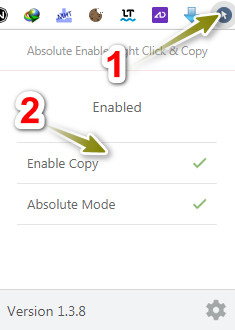
2. Нажимаем на кнопку расширения (она появится сверху справа после установки). Включаем опцию «Enable Copy» (если не помогло, то также «Absolute Mode». Данный режим удаляет любой тип защиты).
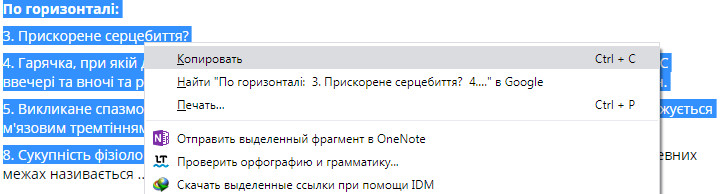
3. Теперь текст прекрасно выделяется и копируется.
Обратите внимание, что для каждого нового сайта нужно заново включать «Enable Copy».
Читайте также аналогичную статью, но с более сложными способами: « Как скопировать текст с сайта, который защищен от копирования »
Способ 2. Плагин для браузера Google Chrome: Just Read
Даданный плагин создан для удобного чтения. Он предназначен для удаления раздражающих объявлений, всплывающих окон, комментариев и других лишних элементов. Таким образом, акцентируется внимание на главном.
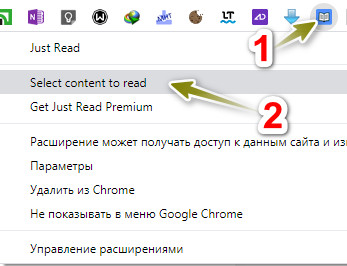
2. Нужно просто нажать (левой клавишей мыши) на кнопку расширения, которую можно заметить сверху над панелью закладок. После этого можно текст копировать. Для удобства можно указать область на странице для отображения в режиме чтения. Для этого нужно щелкнуть не левой, а правой кнопкой мыши и выбрать «Select content to read». Далее выбрать область с текстом на странице.

Способ 3. Используем редактор Microsoft Office Word
1. Копируем адрес страницы, с которой нужно копировать текст.

2. Запускаем Microsoft Office Word и выбираем «Открыть» → «Обзор».
3. В окне для открытия файла, напротив «Имя файла» вставляем в поле нашу скопированную ссылку и нажимаем на кнопку «Открыть».

4. Появится окно с предупреждением. Нужно просто нажать на «Ок». Редактор Word откроет документ, который можно будет спокойно редактировать. Если при первой попытке открытия ничего не произошло, нужно повторить еще раз.
Способ 4. Альтернативный и нежелательный, хотя может помочь в случаях, когда все остальные не работают
Каждая интернет страница, которую вы видите при посещении сайта имеет другую сторону – определенный код. Его можно посмотреть при нажатии на клавиши Ctrl + U (пример для браузера Google Chrome).
1. Нажимаем Ctrl+U, должна открыться новая страница с исходным кодом. Запоминаем первые слова текста, который нам нужно скопировать (так легче будет найти его в коде).
2. Нажимаем на открытой странице с кодом сочетание клавиш Ctrl+F. Откроется окно с поиском. Вводим первые слова, которые запомнили.

3. Видим результаты поиска – это начало текста. Отсюда и начинаем копирование. Заканчиваем там, где будут последние слова (их можно посмотреть на нашей открытой веб-странице, которая находится на отдельной вкладке браузера).

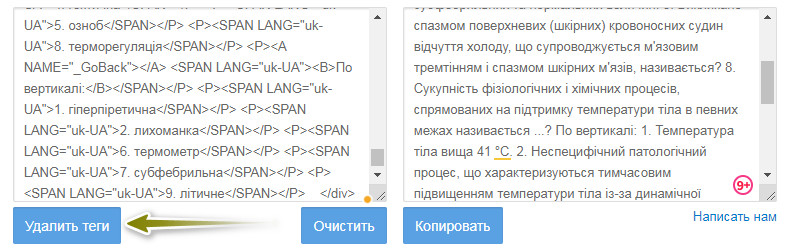
4. Открываем сайт konstantinbulgakov.com и вставляем скопированный с непонятными символами текст в левое окно. После этого нажимаем на кнопку «Удалить теги». В окне справа вы увидите «чистый» текст, который уже можно использовать.
Это не все возможные способы, однако их должно быть достаточно в большинстве случаев.
Не копируется текст с сайта. Что делать?
Копирование информации с сайта на сайт началось практически со времён появления самих сайтов и сети интернет. Данный метод наполнения сайта называется копипастом, от слова копировать (Copy, клавиши «Ctrl + C») и вставить (Paste, клавиши «Ctrl + V»). Было время, когда копипаст нормально ранжировался поисковыми системами в своей выдаче. Однако сегодня такие времена прошли. Но находятся такие люди, которые до сих пор пользуется копированием текста с чужого сайта для наполнения своего. Делать такое не рекомендуется, но случаи бывают разные. Допустим, вы хотите скопировать текст с сайта на свою страничку в социальной сети.
Для защиты от копирования информации с сайта, владельцы ресурсов придумывают различные варианты. Одни из них — это отключение действия правой кнопки мышки. Делается это для того, чтобы после выделения некоторого текста, которого хотят скопипастить с сайта, нельзя было вызвать контекстное меню с ссылкой «Копировать». Нажатие комбинаций «Ctrl + C» и затем «Ctrl + V» также не даст никакого результата.
Что делать, если текст с сайта не копируется?
Если скопировать текст сайта не удаётся, так как нажимая на правую кнопку мышки ничего не происходит, то нужно выполнить несколько не сложных действий. Следует понимать, что отключение правой кнопки мышки для защиты текста от копирования на сайте делается с помощью JavaScript.
Таким образом, включить эту кнопку для вызова контекстного меню с ссылкой «Копировать» можно отключив поддержку JavaScript в своём браузере.
Рассмотрим как это делается в популярных браузерах: в Опере и Гугл Хром.
Если текст не копируется в браузере Google Chrome
Если текст с сайта, открытого в браузере Гугл Хром не копируется, то есть не работает правая кнопка мышки, тогда нужно открыть специальное меню «Настройка и управление Google Chrome». Оно открывается по щёлчку левой кнопки мышки на специальную кнопку в правом верхнем углу этого браузера:

В всплывающем меню выбираем пункт «Настройки»:

Далее открывается сама страница с настройками. Пролистаем её до низу и внизу нажимаем на ссылку «Показать дополнительные настройки». Ищем раздел на странице с меткой «Личные данные» и щёлкаем на кнопку «Настройки контента…»:

Далее, в открывшемся подменю выбираем «Запретить выполнение JavaScript на всех сайтах» и нажимаем кнопку готово:

Теперь сайт будет некорректно отображаться, однако правая кнопка будет работать. Далее, вам нужно будет выделить и скопировать необходимую информацию. Затем, обязательно включите поддержку JavaScript обратно, иначе некоторые сайты вообще не будут открываться. Например, Вконтакте выдаст вам страницу с таким содержимым:

Если текст не копируется в браузере Opera
В браузере Opera проблемы с копированием текста с сайта, зачастую, также связаны со специальными скриптами, блокирующими правую кнопку мышки. Для их отключения нужно также отключить выполнение скриптов. Делается это с помощью кнопки «Opera» в левом верхнем углу. Нажимаем на неё и выбираем пункт меню «Настройки». Далее, на открывшейся странице ищем раздел JavaScript и выбираем «Запретить выполнение JavaScript»:

Также не забывайте включать поддержку скриптов обратно.
Не работает буфер обмена на Android (копировать-вставить)
Как правило, устройства, оснащенные операционной системой Android, предоставляют простой и корректный алгоритм работы с временным хранилищем данных. Однако бывают случаи, когда буфер обмена перестает выполнять свои задачи. Этот неприятный факт сразу же отражается на комфортабельности эксплуатации гаджета. Когда не работает буфер обмена на Android, то можно найти варианты выхода из этой ситуации.
После того, как пользователь понял, что не работает копировать-вставить, у него есть два варианта действия. Рассмотрим подробно каждый из них.
Мы ремонтируем всю технику Samsung
* Обращаем внимание: проделывая самостоятельно описанное в статьях — вы действуете на свой страх и риск. Наша компания не несет отвественности за ваши действия.
Первый метод представляет собой возврат к заводским настройкам аппарата (Hard Reset). Такой «сброс» является очень нежелательной мерой, поскольку она может потянуть за собой целый ряд негативных последствий. Пользователю заново придется устанавливать приложения и их настройки. При этом будет утеряна и другая информация. Кроме того, сброс настроек к заводским параметрам совершенно не гарантирует, что проблема с буфером обмена не появится вновь. Именно поэтому этот способ считается критично радикальным. Специалисты не советуют злоупотреблять такими методами.
Рекомендуем ознакомиться с предложением на Ремонт ноутбуков Asus в СПб от наших партнеров.
Второй вариант решения проблемы – получение рута (root). Рутование помогает управлять системой с возможностями администрирования. Современные модели смартфонов позволяют получить рут в считанные минуты.
После рутования владельцу смартфона необходимо проделать следующие действия: используя файловый менеджер, требуется удалить все содержимое из папки, которая в дереве находится по адресу /date/clipboard. Именно для попадания в директорию date и требуется получение прав администрирования, иначе пользователю будет недоступен это корневой элемент.
- Через меню «Настройки» войти в «Диспетчер приложений».
- Здесь, открыв вкладку «Все» пользователю необходимо отыскать и зайти в процесс TestService.
- Теперь эту процедуру стоит остановить и удалить данные.
Перезагрузив девайс, можно снова наслаждаться корректной и бесперебойной работой буфера обмена.
Если не удается выбрать или скопировать текст в файле PDF, используя приложение «Просмотр» на Mac

Если Вы открыли файл PDF в приложении «Просмотр» и обнаружили, что не можете выбрать или скопировать текст, попробуйте выполнить указанные действия.
- В приложении «Просмотр» на Mac перейдите к файлу PDF, который Вы хотите изменить.
- Проверьте, что выполнены указанные ниже условия.
- Инструмент «Выбор текста» может быть неактивным. Выберите «Инструменты» > «Выбор текста» или нажмите кнопку «Показать панель инструментов разметки»
 , затем нажмите кнопку «Выбор текста»
  .
. - Для выделения или копирования текста в некоторых файлах PDF требуется ввести пароль. Выберите «Инструменты» > «Показать Инспектор», нажмите кнопку «Инспектор шифрования»
 , затем введите пароль.
- Инструмент «Выбор текста» может быть неактивным. Выберите «Инструменты» > «Выбор текста» или нажмите кнопку «Показать панель инструментов разметки»
См. такжеВыбор и копирование текста в файле PDF в приложении «Просмотр» на Mac