Сохранение записей в формате XML
Как и в формате ADTG, сохраняемость набора записей в формате XML реализуется с поставщиком сохраняемости Microsoft OLE DB. Этот поставщик создает набор строк только для чтения, доступный только для чтения, из сохраненного XML-файла или потока, который содержит сведения о схеме, созданные ADO. Аналогичным образом он может принимать набор записей ADO, создавать XML и сохранять его в файл или любой объект, реализующий интерфейс COM IStream . (На самом деле файл — это просто еще один пример объекта, поддерживающего IStream.) В версиях 2.5 и более поздних ADO использует средство синтаксического анализа MICROSOFT XML (MSXML) для загрузки XML-кода в набор записей. поэтому требуется msxml.dll. Для версии 2.5 MSXML поставляется с Internet Обозреватель 5. Для версии 2.6 MSXML поставляется с SQL Server 2000.
При сохранении иерархических наборов записей (фигур данных) в формате XML применяются некоторые ограничения. Невозможно сохранить в XML-коде, если иерархический набор записей содержит ожидающие обновления, и невозможно сохранить параметризованный иерархический набор записей. Дополнительные сведения см. в разделе Иерархические наборы записей в XML.
Самый простой способ сохранить данные в XML и снова загрузить их с помощью ADO с помощью методов Save и Open соответственно. В следующем примере кода ADO показано сохранение данных из таблицы Titles в файл с именем titles.sav.
Dim rs as new Recordset Dim rs2 as new Recordset Dim c as new Connection Dim s as new Stream ' Query the Titles table. c.Open "provider='sqloledb';data source='mydb';initial catalog='pubs';Integrated Security='SSPI'" rs.cursorlocation = adUseClient rs.Open "select * from titles", c, adOpenStatic ' Save to the file in the XML format. Note that if you don't specify ' adPersistXML, a binary format (ADTG) will be used by default. rs.Save "titles.sav", adPersistXML ' Save the Recordset into the ADO Stream object. rs.save s, adPersistXML rs.Close c.Close set rs = nothing Reopen the file. rs.Open "titles.sav". adCmdFile 'Open the Stream back into a Recordset. rs2.open s
ADO всегда сохраняет весь объект Recordset . Если вы хотите сохранить только подмножество строк объекта Recordset , используйте метод Filter , чтобы сузить строки или изменить предложение выбора. Однако необходимо открыть объект Recordset с клиентским курсором (CursorLocation = adUseClient), чтобы использовать метод Filter для сохранения подмножества строк. Например, чтобы получить заголовки, начинающиеся с буквы «b», можно применить фильтр к открытому объекту Recordset :
rs.Filter "title_id like 'B*'" rs.Save "btitles.sav", adPersistXML
ADO всегда использует набор строк клиентского обработчика курсоров для создания прокручиваемого объекта Recordset с возможностью закладки поверх данных только для пересылки, созданных поставщиком сохраняемости.
В этой статье содержатся следующие разделы:
- XML Persistence Format
- Пространства имен
- Schema Section
- Data Section
- Hierarchical Recordsets in XML
- Recordset Dynamic Properties in XML
- XSLT Transformations
- Saving to the XML DOM Object
- XML Security Considerations
- XML Recordset Persistence Scenario Topics
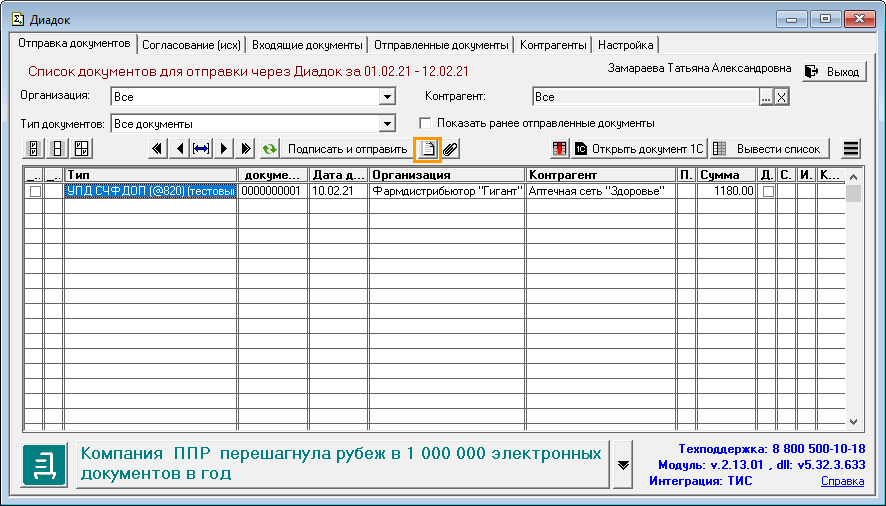
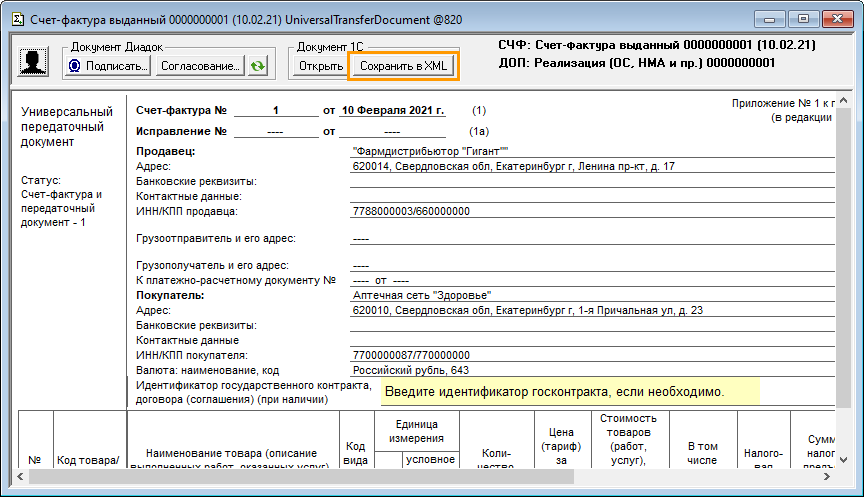
Сохранение документа в XML‑файл до отправки

Для того чтобы сохранить электронный документ в формате XML себе на компьютер до его отправки, выполните следующее:
- Выберите документ и нажмите на кнопку («Просмотреть печатную форму»).
Оцените статью или оставьте отзыв
Экспорт данных XML
После импорта данных XML, сопоставления данных с ячейками листа и внесения изменений в данные часто бывает нужно экспортировать или сохранить данные в виде XML-файла.
- Перед экспортом данных XML необходимо включить вкладку «Разработчик» на ленте. См. вкладку «Разработчик».
- При создании карт XML и экспорте данных Excel в XML-файлы существует ограничение на количество строк, которые можно экспортировать. При экспорте в XML-файл из Excel можно сохранить до 65 536 строк. Если файл содержит более 65 536 строк, Excel сможет экспортировать только число строк, определяемое формулой ЧСТРОК ОСТАТ 65537. Например, если лист содержит 70 000 строк, Excel экспортирует 4464 строки (70000 ОСТАТ 65537). Рекомендуем сделать следующее: 1) использовать формат XLSX; 2) сохранить файл в формате «Таблица XML 2003 (*.xml)» (при этом будут потеряны сопоставления); 3) удалить все строки после 65 536 и затем снова выполнить экспорт (при этом сопоставления сохранятся, но будут потеряны строки в конце файла).
Экспорт данных XML (не более 65 536 строк)
- На вкладке Разработчик нажмите кнопку Экспорт. Если вкладка Разработчик не отображается, см. раздел Отображение вкладки «Разработчик».
- Если откроется небольшое диалоговое окно Экспорт XML, щелкните карту XML, которую вы хотите использовать, и нажмите кнопку ОК. Это диалоговое окно отображается только в том случае, если не выбрана XML-таблица и книга содержит несколько карт XML.
- В большом диалоговом окне Экспорт XML в поле Имя файла введите имя файла XML-данных.
- Нажмите кнопку Экспорт.
Примечание: Если лист содержит заголовки или метки, отличающиеся от имен XML-элементов на карте XML, то при экспорте или сохранении данных XML приложение Excel использует имена XML-элементов.
Экспорт данных XML (для более чем 65 536 строк)
- Найдите разность общего количества строк в файле и числа 65 537. Обозначим это число как x.
- Удалите x строк с начала листа Excel.
- Экспортировать этот таблицу в файл данных XML (см. предыдущий раздел процедуры).
- Нажмите кнопку «Закрыть», но не сохраните лист. Затем снова откроете таблицу Excel.
- Удалите все данные после x итогов, а затем экспортировать их в файл данных XML (см. предыдущий раздел процедуры). Это позволит не потерять оставшуюся часть данных. После этого у вас будет два файла экспорта XML, которые можно объединить для создания дубликата исходного таблицы.
Сохранение данных XML в сопоставленных ячейках в файле данных XML
Если нужно обеспечить обратную совместимость с более ранними версиями функциональности XML, можно сохранить файл в виде файла данных XML, а не использовать команду Экспорт.
- Нажмите клавиши CTRL+S, чтобы сохранить файл. Это действие гарантирует, что никакие изменения, внесенные в книгу, не будут потеряны, если она сохранена в виде файла данных XML.
- Нажмите кнопку >«Сохранитькак» и выберите расположение для сохранения файла. Только в Excel 2007 нажмите кнопку «Microsoft Office» , на стрелку рядом с кнопкой «Сохранить как» и выберите пункт «Другие форматы».
- В поле Имя файла введите имя файла данных XML.
- В списке Тип файла выберите тип Данные XML и нажмите кнопку Сохранить.
- Если появится сообщение о том, что сохранение файла в виде данных XML может привести к потере функциональности, нажмите кнопку Продолжить.
- Если откроется небольшое диалоговое окно Экспорт XML, щелкните карту XML, которую вы хотите использовать, и нажмите кнопку ОК. Это диалоговое окно отображается только в том случае, если не выбрана XML-таблица и книга содержит несколько карт XML.
- В большом диалоговом окне Экспорт XML введите в поле Имя файла имя для файла данных XML.
- Нажмите кнопку Экспорт.
Примечание: Если лист содержит заголовки или метки, отличающиеся от имен XML-элементов на карте XML, то при экспорте или сохранении данных XML приложение Excel использует имена XML-элементов.
Распространенные проблемы при экспорте данных XML
При экспорте данных XML могут появляться сообщения, подобные приведенным ниже.
Эту карту XML можно экспортировать, но некоторые необходимые элементы не сопоставлены
Такое сообщение может появиться по следующим причинам.
- На карте XML, связанной с этой XML-таблицей, есть один или несколько необходимых элементов, которые с ней не сопоставлены. В иерархическом списке элементов в области задач источника XML необходимые элементы обозначены красной звездочкой в правом верхнем углу значка слева от каждого из них. Чтобы соповестить необходимый элемент, перетащите его в нужное место на нем.
- Элемент представляет собой рекурсивную структуру. Типичный пример рекурсивной структуры — иерархия сотрудников и руководителей, в которой одни и те же XML-элементы вложены на нескольких уровнях. Хотя возможно, вы соекнули все элементы в области задач «Источник XML», Excel не поддерживает рекурсивные структуры глубиной более одного уровня и поэтому не может соеоставить все элементы.
- XML-таблица содержит смешанное содержимое. Смешанное содержимое возникает, когда элемент содержит дочерний элемент и простой текст за пределами дочернего элемента. Это часто бывает в случае, когда теги форматирования (например, теги полужирного начертания) используются для пометки данных внутри элемента. Дочерний элемент может отображаться (если он поддерживается в Excel), но текстовое содержимое теряется при импорте данных и недоступно при экспорте, т. е не используется ни при прямой, ни при обратной операции.
Невозможно экспортировать карты XML в книге
Карту XML не удастся экспортировать, если невозможно сохранить отношения сопоставленного элемента с другими элементами. Отношение может не сохраниться по следующим причинам.
- Определение схемы сопоставленного элемента содержится в последовательности со следующими атрибутами:
- атрибут maxoccurs не равен 1;
- последовательность содержит более одного прямого дочернего элемента или включает в себя другой составной объект в качестве такого элемента.
Кроме того, невозможно экспортировать карту XML, если она содержит одну из следующих конструкций схемы XML.
- Список списков. В одном списке элементов есть другой список элементов.
- Ненормированные данные. XML-таблица содержит элемент, который в соответствии с определением в схеме должен встречаться один раз (атрибуту maxoccurs присвоено значение 1). При добавлении такого элемента в XML-таблицу Excel заполнит столбец таблицы несколькими его экземплярами.
- Выбор. Сопоставленный элемент является частью конструкции схемы .
Excel не может сохранить книгу, так как в ней нет сопоставленных диапазонов
Приложение Excel не может сохранить книгу в файле данных XML, пока вы не создадите один или несколько сопоставленных диапазонов.
Если вы добавили в книгу карту XML, для сопоставления XML-элементов на листе сделайте следующее.
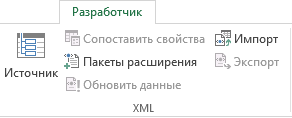
- На вкладке Разработчик выберите команду Источник. Если вкладка Разработчик не отображается, см. раздел Отображение вкладки «Разработчик».
- В области задач Источник XML выберите элементы, которые нужно сопоставить с листом. Чтобы выделить несмежные элементы, щелкните один из них, а затем, удерживая нажатой клавишу CTRL, поочередно щелкните остальные.
- Перетащите выделенные элементы в то место листа, где они должны отображаться.
Если вы не добавили карту XML в книгу или данные не находятся в XML-таблице, сохраните книгу в формате книги Excel с поддержкой макросов (XLSM).
Дополнительные сведения
Вы всегда можете задать вопрос эксперту в Excel Tech Community или получить поддержку в сообществах.
Сохранение электронных таблиц Excel в формате XML

Excel — популярное программное обеспечение для работы с таблицами и данными. Когда вы работаете с Excel, часто возникает необходимость сохранить таблицу в другом формате. Один из таких форматов — XML. В этой статье мы рассмотрим, как сохранить Excel в формате XML и какие преимущества это может иметь.
Первым шагом необходимо открыть таблицу Excel, которую вы хотите сохранить в формате XML. Выберите вкладку «Файл», затем в выпадающем меню выберите «Сохранить как».
На открывшейся странице «Сохранить как» выберите место, куда хотите сохранить файл XML, а также введите его имя. Затем, в поле «Тип файла» выберите «XML Spreadsheet». Кликните на кнопку «Сохранить», чтобы продолжить.
После этого может появиться диалоговое окно, в котором Excel предупредит вас о том, что формат XML может потерять часть форматирования и стилей. Прочтите это сообщение внимательно и нажмите «ОК», чтобы продолжить сохранение файла.
Поздравляю! Теперь ваша таблица Excel сохранена в формате XML. Формат XML имеет свои особенности, одна из которых заключается в том, что он является универсальным для различных программ. Это означает, что вы можете легко импортировать и использовать таблицу в других программах, поддерживающих формат XML.
В этой статье мы рассмотрели, как сохранить Excel в формате XML. Теперь вы можете использовать этот формат для обмена данными между различными программами или просто для сохранения таблицы с минимальной потерей форматирования. Надеюсь, эта информация была полезной для вас!
Как сохранить Excel в формате XML
Excel предоставляет возможность сохранять документы в различных форматах, включая формат XML. Такой формат часто используется для обмена данными между различными программами и системами. Если вам необходимо сохранить Excel-файл в формате XML, следуйте этой пошаговой инструкции.
Шаг 1: Откройте файл Excel, который вы хотите сохранить в формате XML.
Шаг 2: Нажмите на вкладку «Файл» в верхнем меню Excel.
Шаг 3: В открывшемся меню выберите «Сохранить как».
Шаг 4: В диалоговом окне «Сохранить как» выберите желаемое место сохранения файла и введите имя для нового файла.
Шаг 5: В поле «Тип файла» выберите «XML-таблица (.xml)» и нажмите кнопку «Сохранить».
Шаг 6: Excel сохранит документ в формате XML соответствующим образом. Вы можете использовать этот файл для обмена данными с другими программами или системами.
Шаг Описание Шаг 1 Откройте файл Excel, который вы хотите сохранить в формате XML. Шаг 2 Нажмите на вкладку «Файл» в верхнем меню Excel. Шаг 3 В открывшемся меню выберите «Сохранить как». Шаг 4 В диалоговом окне «Сохранить как» выберите желаемое место сохранения файла и введите имя для нового файла. Шаг 5 В поле «Тип файла» выберите «XML-таблица (.xml)» и нажмите кнопку «Сохранить». Шаг 6 Excel сохранит документ в формате XML соответствующим образом. Следуя этой простой пошаговой инструкции, вы сможете сохранить Excel-файл в формате XML и использовать его для обмена данными с другими программами или системами.
Открыть файл Excel
Чтобы открыть файл Excel в программе Microsoft Excel, выполните следующие шаги:
- Запустите программу Microsoft Excel, щелкнув на ее ярлыке на рабочем столе или в меню «Пуск».
- Нажмите на кнопку «Открыть» в верхнем левом углу экрана или выберите пункт «Файл» в меню программы и выберите «Открыть» из выпадающего списка.
- В появившемся окне перейдите в папку, где хранится файл Excel, который вы хотите открыть. Если необходимо, используйте средства навигации по файловой системе в окне программы.
- Выберите файл Excel, щелкнув на нем один раз.
- Нажмите на кнопку «Открыть» в нижнем правом углу окна.
После выполнения этих шагов, файл Excel будет открыт в программе Microsoft Excel, где вы сможете просмотреть и редактировать его данные.
Выбрать «Сохранить как»
После того как вы открыли ваш документ Excel, вы можете сохранить его в формате XML, следуя нескольким простым шагам. Прежде всего, вы должны выбрать вкладку «Файл» в верхнем меню и нажать на команду «Сохранить как».
Выбрать формат XML и сохранить
1. Запустите программу Excel и откройте документ, который вы хотите сохранить в формате XML.
2. Нажмите на кнопку «Файл» в верхнем левом углу экрана.
3. В появившемся меню выберите пункт «Сохранить как».
4. В открывшемся окне выберите папку, в которой вы хотите сохранить файл.
5. В поле «Имя файла» введите имя файла и добавьте расширение «.xml» в конце имени файла.
6. В поле «Тип файла» выберите «XML документ (*.xml)» из списка доступных форматов.
7. Щелкните на кнопке «Сохранить», чтобы сохранить файл в выбранном формате XML.
Теперь ваш файл Excel сохранен в формате XML, который обеспечивает удобство хранения и обработки данных.