Windows не может завершить ошибку извлечения [решено]
Исправить Windows не может завершить ошибку извлечения: при попытке извлечь содержимое zip-файла вы можете столкнуться со следующим сообщением об ошибке «Windows не может завершить извлечение. Не удалось создать целевой файл ». и чтобы решить эту проблему, просто следуйте этому руководству. Теперь существуют другие варианты этой ошибки, такие как «Сжатая (заархивированная) папка недействительна», или Путь назначения слишком длинный, или Сжатая заархивированная папка недействительна и т. Д.

Также возможно, что вы можете получить любое из вышеперечисленных сообщений об ошибке при попытке сжать файл или при извлечении содержимого заархивированного файла. Поэтому, не теряя времени, давайте посмотрим, как на самом деле исправить ошибку Windows не может завершить извлечение с помощью приведенного ниже руководства по устранению неполадок.
Windows не может завершить ошибку извлечения [решено]
Обязательно создайте точку восстановления на случай, если что-то пойдет не так.
Метод 1. Переместите zip-файл в другое место.
Если вы столкнулись с сообщением об ошибке « Windows не может завершить извлечение. Не удалось создать файл назначения », то возможно, что zip-файл, который вы пытаетесь открыть или извлечь, находится в защищенной области. Чтобы решить эту проблему, просто переместите zip-файл на Рабочий стол, в документы и т. Д. Если это не сработает, не беспокойтесь, просто следуйте следующему методу.

Метод 2. Посмотрите, можете ли вы открыть другой zip-файл.
Скорее всего, проводник Windows может быть поврежден, и поэтому вы не можете получить доступ к своим файлам. Чтобы убедиться, что это так, просто попробуйте извлечь любой другой zip-файл в разные места в проводнике Windows и посмотрите, сможете ли вы это сделать. Если другие zip-файлы открываются правильно, этот конкретный zip-файл может быть поврежден или недействителен.
Метод 3: запустить SFC и CHKDSK
1. Нажмите Windows Key + X, затем нажмите Командная строка (Admin).
2.Теперь введите в cmd следующее и нажмите Enter:
Sfc / scannow sfc / scannow / offbootdir = c: \ / offwindir = c: \ windows (Если выше не удалось, попробуйте это)
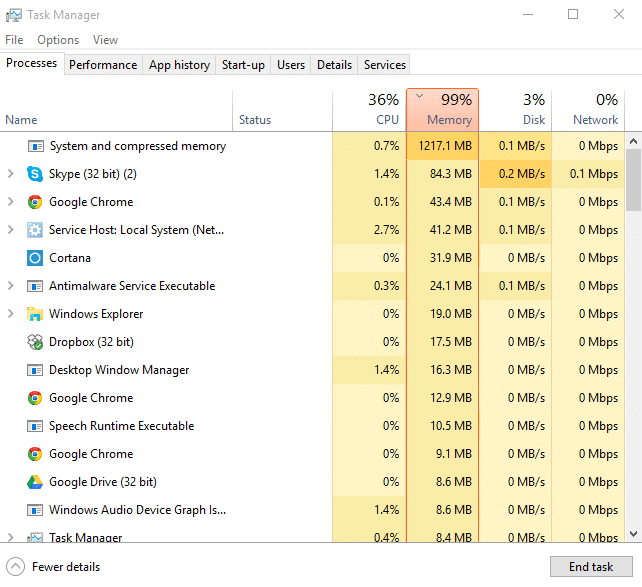
3. Дождитесь завершения описанного выше процесса и перезагрузите компьютер.
5. Завершите описанный выше процесс и снова перезагрузите компьютер, чтобы сохранить изменения. Посмотрите, можете ли вы исправить ошибку Windows не может завершить извлечение , если нет, перейдите к следующему методу.
Метод 4: Выполните чистую загрузку
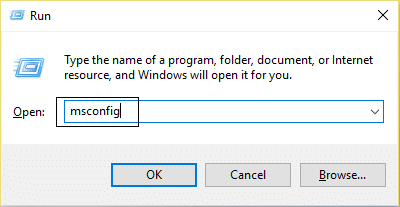
1.Нажмите Windows Key + R, затем введите msconfig и нажмите Enter в Системную конфигурацию.
2. На вкладке «Общие» выберите « Выборочный запуск» и убедитесь, что под ним не установлен флажок « загружать элементы автозагрузки ».

3. Перейдите на вкладку «Службы» и установите флажок « Скрыть все службы Microsoft». «

4. Затем нажмите Отключить все, чтобы отключить все остальные оставшиеся службы.
5. Перезагрузите компьютер и проверьте, сохраняется ли проблема.
6. После того, как вы закончите устранение неполадок, обязательно отмените описанные выше шаги, чтобы компьютер запустился в обычном режиме.
Посмотрите, можете ли вы извлечь содержимое zip-файла в чистой загрузке, если какое-то стороннее приложение может конфликтовать с Windows. Устраните проблему с помощью этого метода.
Метод 5: исправить. Имя (а) файла слишком длинное для места назначения
Если вы столкнулись с вышеуказанным сообщением об ошибке, то в нем четко указано, что имя файла слишком длинное, поэтому просто переименуйте zip-файл на что-нибудь короткое, например test.zip, и снова попробуйте получить доступ к zip-файлу и посмотрите, сможете ли вы исправить Windows не может завершить ошибку извлечения.

Метод 6: исправить. Сжатая (заархивированная) папка недействительна
Если вы столкнулись с вышеуказанным сообщением об ошибке, вы можете попробовать использовать сторонние приложения для доступа к содержимому zip-файла. Попробуйте следующее программное обеспечение для архивации zip:
Посмотрите, можете ли вы сжать или извлечь содержимое zip-файла с помощью любого из вышеуказанных программ.
Рекомендуемые:
- Исправить ошибку Steam Не удалось загрузить steamui.dll
- Изменить шаблон диска, папки или библиотеки в Windows 10
- Исправить не удалось подключиться к ошибке сети Steam
- Исправить DHCP не включен для Wi-Fi в Windows 10
Вот и все, что вы успешно исправили. Windows не может завершить ошибку извлечения, но если у вас все еще есть вопросы по этому сообщению, не стесняйтесь задавать их в разделе комментариев.
Как исправить ошибку “Windows не может завершить извлечение”
ZIP-файл – отличный способ связать кучу файлов, а также сжать их, чтобы уменьшить их размер. Обычно они отправляются компаниями, которые объединяют медиафайлы и PDF-файлы вместе, а также банки любят отправлять ZIP-файлы, содержащие финансовые отчеты, инвестиционные портфели и т. Д.
Распаковать ZIP-файл довольно просто. Фактически, с более свежими сборками Windows вам даже не понадобится стороннее программное обеспечение для извлечения, как это было раньше. Все, что вам нужно сделать, это открыть ZIP-файл и извлечь его содержимое в папку назначения, и все готово.
Однако бывают случаи, когда вы можете столкнуться с проблемой при попытке извлечь файл. Если вы когда-нибудь столкнетесь с ошибкой «Windows не может завершить извлечение», вот несколько способов исправить ее.
Почему появляется это сообщение?
Сообщение об ошибке «Windows не может завершить извлечение» обычно объясняется тем, что ZIP-файл находится в защищенной области. Другой возможной причиной является то, что загруженный ZIP-файл поврежден, и поэтому его нельзя открыть. Ниже приведены несколько способов обойти проблему.
Метод 1 – перезагрузите компьютер
Чаще всего многие проблемы, связанные с компьютером, можно решить с помощью перезагрузки.
- Щелкните меню “Пуск”.
- Нажмите кнопку питания
- Нажмите “Перезагрузить”.
Метод 2 – переместить файл в другое место
Если перезагрузка компьютера не работает, следующее, что вы можете сделать, это попробовать переместить ZIP-файл в другое место. Как мы уже говорили, проблема возникает из-за того, что файл находится в защищенном месте, поэтому перемещение его на другой диск или в другую папку может помочь решить проблему.
Метод 3 – повторно загрузить файл
При загрузке файла могла возникнуть проблема. Возможно, что-то произошло во время загрузки, и конечным результатом является повреждение файла, что также может повлиять на то, можно ли его извлечь.
Метод 4 – Загрузите сторонний экстрактор
Бывают случаи, когда вы пытаетесь извлечь ZIP-файл, но по какой-то причине вы сталкиваетесь с ошибкой «Windows не может завершить извлечение» при использовании встроенного в Windows экстрактора по умолчанию.
В этом случае вы можете попробовать загрузить сторонний инструмент для извлечения, например 7-молния который можно использовать бесплатно. Использовать его очень просто – просто скачайте инструмент и откройте свой ZIP-файл с помощью 7-Zip, и все готово.
Метод 5 – переименование файла
Иногда ваши загруженные файлы могут иметь слишком длинные имена, что, в свою очередь, может вызвать некоторые проблемы при попытке их извлечения. Вы всегда можете попробовать дать ZIP-файлу новое имя, щелкнув его правой кнопкой мыши, выбрав «Переименовать» и дав ему более короткое имя, чтобы увидеть, решит ли это проблему.
Метод 6 – Запустите SFC и CHKDSK
На самом деле Microsoft имеет несколько встроенных инструментов, предназначенных для проверки ваших системных файлов и дисков компьютера на наличие повреждений или ошибок, а также может их исправить. Если вышеуказанные методы не работают, возможно, пришло время запустить эти диагностические инструменты для проверки.
- Нажмите “Пуск” и выполните поиск по запросу “Командная строка”.
- Щелкните правой кнопкой мыши и выберите «Запуск от имени администратора».
- Введите «sfc / scannow» (или «sfc / scannow / offbootdir = c: / offwindir = c: windows», если это не сработает)
- Дождитесь завершения проверки
- Перезагрузите компьютер
- Нажмите “Пуск” и снова выполните поиск “Командная строка”.
- Щелкните правой кнопкой мыши и выберите «Запуск от имени администратора».
- Введите «CHKDSK / f / r»
- При появлении запроса введите «Y» и нажмите Enter.
Windows не может завершить извлечение/Сжатая (заархивированная) папка недопустима
Zip-файлы, пожалуй, самый популярный формат архивных файлов в мире. Нам всем приходилось иметь с ними дело при использовании компьютера. Вот почему это может стать действительно раздражающим, когда мы пытаемся извлечь один, только чтобы встретиться с ошибкой. « Windows не может завершить извлечение» и « Сжатая (заархивированная) папка недопустима » – две наиболее распространенные ошибки, с которыми вы можете столкнуться при работе с файлом zip на Окна. В этой статье мы рассмотрим, как мы можем справиться с ними.
Windows не может завершить извлечение
Вы столкнетесь с этой ошибкой при попытке извлечь заархивированную папку. На самом деле существует несколько вариантов ошибки, с которой вы можете столкнуться при попытке извлечь папки. Вы найдете наиболее распространенные варианты ниже.
Файл назначения не может быть создан [FIX]
Название этой ошибки довольно очевидно. Эта ошибка обычно возникает из-за того, что у вас нет разрешения на создание файла назначения. Обычно это означает, что zip-папка находится в защищенном месте, например, корневая папка диска C или Program Files . Вы можете решить эту проблему, просто скопировав zip в другое место, где у вас есть полный доступ. Это может быть рабочий стол, документы или где вы храните свои файлы.
Имя файла (ов) будет слишком длинным для места назначения [FIX]

Это происходит, когда папка zip содержит файл с длинным именем или длинную строку папок внутри друг друга. Проводник Windows принимает только пути длиной менее 260 символов (включая имя файла); он откажется обрабатывать более длинные, выдав ошибку. Есть два способа решить эту проблему в зависимости от того, какую сторону вы хотите решить:
Исправьте эту ошибку, сделав путь менее 260 символов
Используя длинные пути, вы можете либо переименовать файлы или реструктурировать папки таким образом, чтобы ни один путь не превышал 260 символов.
Иногда, изменение расположения zip-файла тоже работает. Если ваш zip-файл находится в папке «C: UsersUserDownloadsDownloadManagerFolderZip.zip», перемещение его в место с более коротким путем сэкономит вам несколько символов и может решить вашу проблему.
- Читайте также: Как разделить файлы в Windows 10
Исправьте эту ошибку, настроив Windows для поддержки более длинных путей
Это новая функция, появившаяся в Windows 10. Теперь вы можете увеличить максимально допустимую длину пути в проводнике Windows, настроив реестр. Хотя есть одна загвоздка. Этот метод создает некоторые проблемы совместимости со старыми 32-битными приложениями, поэтому, если вы используете или планируете использовать эти приложения, первый метод может быть более безопасным для вас.
- Откройте реестр. Самый простой способ сделать это – нажать windows + R и ввести «regedit».

- Используйте левую навигацию, чтобы перейти по этому адресу «HKEY_LOCAL_MACHINESYSTEMCurrentControlSetControlFileSystem».

- Дважды щелкните «LongPathsEnabled».
- Убедитесь, что Значение данных установлено в единицу.

- Перезагрузите компьютер.
Это оно. Теперь вы можете использовать длину файла, намного превышающую 260 символов, и вы не должны сталкиваться с тем, что имена файлов будут слишком длинными для ошибки назначения.
Сжатая (заархивированная) папка недопустима [FIX]
Эта ошибка может возникать при попытке извлечь или открыть заархивированную папку. Это самая неоднозначная из ошибок, которую сложнее всего исправить. Ниже мы рассмотрим несколько способов исправить это:
Исправить путем повторной загрузки файла архива
Пожалуй, самое простое, что нужно сделать – это перезагружать архив. Ваш менеджер загрузок мог столкнуться с внутренней ошибкой, или ваше интернет-соединение испортилось во время процесса загрузки. Это могло привести к загрузке поврежденного файла. Повторная загрузка файла, если его размер невелик, будет очень легко сделать и не потребует значительных усилий. Никакой другой метод, кроме повторной загрузки, не может помочь вам полностью испортить файл.
Исправить с помощью стороннего программного обеспечения для обработки архивов
Вы должны попробовать использовать другую программу вместо встроенного в Windows Zip Extractor. Несмотря на то, что встроенная программа великолепна, нельзя отрицать, что она не может работать с некоторыми сторонними приложениями. У нас есть отличная статья, объясняющая 5 лучших файловых архивов с открытым исходным кодом. Иногда попытка другой программы решает проблему.
Исправить с помощью программ восстановления и ремонта
Эти программы сканируют архив на наличие потенциальных ошибок и автоматически исправляют их, если это возможно.Подвох в том, что большинство из этих программ являются условно-бесплатными и должны быть куплены. WinRAR, хотя и не только программа восстановления архива, может исправлять и восстанавливать архивные файлы. Вы должны попробовать его, так как он поставляется с 40-дневной бесплатной пробной версией.
- Читайте также: 8 + лучшие инструменты сжатия файлов для Windows 10.
Исправьте, найдя другой источник, чтобы получить файл
Если вы получили архив из Интернета, попробуйте найти альтернативный источник для загрузки архива. Иногда нет никакого способа обойти это, архив был загружен в их систему значительно поврежден, и никакой инструмент не может помочь с этим. К счастью, очень редко вы можете найти файл только на одном сервере, и в большинстве случаев, если вы посмотрите достаточно внимательно, вы сможете получить файл из другого источника.
Заключение
Мы рассмотрели наиболее распространенные ошибки, с которыми вы столкнетесь при обработке zip-архива в Windows, включая обычную Windows, которая не может завершить извлечение (и все его варианты). Мы надеемся, что вы нашли эту статью полезной и информативной. Пожалуйста, сообщите нам в разделе комментариев, если мы пропустили какую-либо конкретную ошибку, или если есть лучший и более простой способ обработки одной из этих ошибок.
Сбой операции копирования файлов, если у файлов или папок длинные пути, в проводнике
Windows Server 2012 R2 Datacenter Windows Server 2012 R2 Essentials Windows Server 2012 R2 Foundation Windows Server 2012 R2 Standard Windows 8.1 Enterprise Windows 8.1 Pro Windows 8.1 Windows Server 2012 Datacenter Windows Server 2012 Datacenter Windows Server 2012 Standard Windows Server 2012 Standard Windows Server 2012 Essentials Windows Server 2012 Foundation Windows Server 2012 Foundation Windows 8 Enterprise Windows 8 Pro Windows 8 Windows 7 Service Pack 1 Windows Server 2008 R2 Service Pack 1 Еще. Меньше
Симптомы
Рассмотрим следующий сценарий:
- У вас есть компьютер под управлением Windows 8.1, Windows Server 2012 R2, Windows 8, Windows Server 2012 Пакет обновления 1 (SP1) для Windows 7 или Windows Server 2008 R2 Пакет обновления 1 (SP1).
- Попробуйте скопировать файлы или папки, чтобы вставить их в другую папку с помощью проводника Windows.
- Файлы или папки, которые вы поместите имеют пути, длина которых превышает максимальную допустимую длину пути.
В этом случае проведение операции копирования является ненадежным и происходит сбой из-за длины пути файла или папки. Кроме того возможно возникновение следующих проблем:
- Операция копирования не выполняется и генерирует сообщение о том, что указан слишком длинный путь (имя файла). Сообщение также предлагает Сократите имя файла и повторите попытку копирования.
- Операция копирования не запускается. В этом случае сообщение не формируется.
- Операция копирования начинается, копирует несколько файлов или папок и затем завершается неудачей без выдачи сообщения.
Эта проблема может препятствовать копированию некоторых файлов или папок. Отсутствие сообщений об ошибке не свидетельствует об отсутствии ошибки в системе. Различные проблемы могут возникнуть в зависимости от того, как файлы выбраны для копирования.
Примечание. Эта проблема также может возникнуть при попытке копирования файлов и папок из моментальных снимков службы теневого копирования тома, если длина файла или папки в моментальном снимке, превышает максимальную длину пути.
Причина
Эта проблема возникает из-за особенности в способе обработки Windows ошибок длинных путей.
Решение
Для решения этой проблемы для Windows 8.1, Windows Server 2012 R2, Windows 8, andWindows Server 2012 установите накопительный пакет обновления.
Для решения этой проблемы для Windows 7 и Windows Server 2008 R2, установите исправление, описанное в данной статье.
Сведения об обновлении для Windows 8.1, Windows Server 2012 R2, Windows Server 2012 и Windows 8
Для решения этой проблемы установите накопительный пакет обновления, выпущенного апрель 2012 г. и 2014 ноября.
- Windows RT 8.1, Windows 8.1 и обновления Windows Server 2012 R2: апреля 2014 г
- Получить ноябрь 2014 накопительный пакет обновления для Windows Server 2012, Windows 8 и Windows RT
Сведения об исправлении для Windows 7 и Windows Server 2008 R2
Доступно исправление от службы поддержки Майкрософт. Однако данное исправление предназначено для устранения только проблемы, описанной в этой статье. Применяйте это исправление только в тех случаях, когда наблюдается проблема, описанная в данной статье. Это исправление может проходить дополнительное тестирование. Таким образом если вы не подвержены серьезно этой проблеме, рекомендуется дождаться следующего пакета обновления, содержащего это исправление.
Если исправление доступно для скачивания, имеется раздел «Пакет исправлений доступен для скачивания» в верхней части этой статьи базы знаний. Если этот раздел не отображается, обратитесь в службу поддержки для получения исправления.
Примечание. Если наблюдаются другие проблемы или необходимо устранить неполадки, вам может понадобиться создать отдельный запрос на обслуживание. Стандартная оплата за поддержку будет взиматься только за дополнительные вопросы и проблемы, которые не соответствуют требованиям конкретного исправления. Чтобы просмотреть полный список телефонов поддержки и обслуживания клиентов корпорации Майкрософт или создать отдельный запрос на обслуживание, посетите следующий веб-сайт корпорации Майкрософт:
http://support.microsoft.com/contactus/?ws=supportПримечание. В форме «Пакет исправлений доступен для скачивания» отображаются языки, для которых доступно исправление. Если нужный язык не отображается, значит исправление для данного языка отсутствует.
Предварительные условия
Для установки этого исправления необходимо иметь Пакет обновления 1 для Windows 7 или Windows Server 2008 R2 установлен.
Необходимость перезагрузки
После установки исправления компьютер необходимо перезагрузить.
Сведения о замене исправлений
Это исправление не заменяет все ранее выпущенные исправления.