Как зарегистрировать DLL в Windows

Среди частых вопросов пользователей, особенно после того, как они сталкиваются с тем, что какая-то из библиотек DLL отсутствует в Windows 10, Windows 11 или других версиях системы — как зарегистрировать DLL в соответствующей версии ОС.
В этой инструкции подробно о способах регистрации библиотек DLL в Windows x64 и x86 (32-бит) с помощью regsvr32.exe (и кратко о regasm.exe), о возможных нюансах и проблемах, которые могут возникнуть в процессе.
Регистрация библиотеки DLL в Windows 10, Windows 11 и предыдущих версий системы
Дальнейшие шаги описаны в предположении, что DLL, которую нужно зарегистрировать, уже находится в нужном расположении: папке C:\Windows\System32, C:\Windows\SysWOW64 или, в некоторых случаях — отдельных папках программ, к которой относится соответствующая библиотека, например, для 1С — C:\Program Files\1cv8\номер_версии\bin (или Program Files x86 в случае 32-битной версии).
Прежде чем приступить к регистрации библиотеки, учитывайте следующие моменты:
- В x64 версиях Windows 64-битные DLL хранятся в System32, а 32-битные — в SysWOW64 (у некоторых начинающих пользователей бывает обратное предположение исходя из имён папок).
- Файлы DLL x64 и x86 (32-бит) — это разные файлы. И если прямого указания на разрядность в месте загрузки файла нет, то чаще это 32-битный файл (что не мешает ему работать в x64 системе), но это не всегда так.
- Для регистрации библиотеки DLL используется системный инструмент regsvr32.exe, который также доступен в двух версиях, которые лежат в папках System32 и SysWOW64 (в случае 64-битных систем). По умолчанию при описываемых далее действиях запускается x64 версия.
- 32-битным программам и играм (по умолчанию устанавливаются в Program Files x86 в 32-битных системах) для работы нужны 32-битные DLL, не зависимо от разрядности Windows.
Сам процесс регистрации в общем случае состоит из следующих шагов:
- Нажмите клавиши Win+R на клавиатуре (Win — клавиша с эмблемой Windows). Также можно нажать правой кнопкой мыши по кнопке «Пуск» в Windows 11 или Windows 10 и выбрать пункт контекстного меню «Выполнить».
- Введите команду regsvr32.exe путь_к_файлу (если путь к файлу содержит пробелы, возьмите весь путь в кавычки), например, для регистрации библиотеки DLL COMCNTR.DLL в 1С (для 64-бит) команда может иметь вид:
regsvr32.exe "C:\Program Files\1cv8\8.3.19.1150\bin\comcntr.dll"
Если DLL находится в System32, полный путь указывать не обязательно, достаточно простого имени файла, как на изображении ниже. 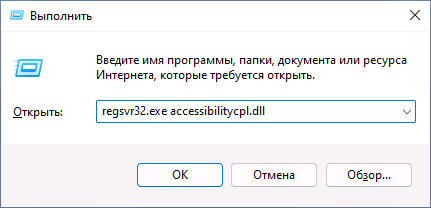
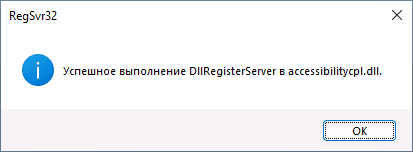
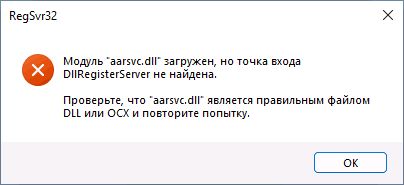
Возможна и неудача — сообщение об ошибке «Модуль dll загружен, но точка входа DllRegisterServer не найдена. Проверьте, что файл является правильным файлом DLL или OCX и повторите попытку». Подробнее об ошибке — в следующем разделе статьи.
Почему не удается зарегистрировать DLL
Ошибка при регистрации с помощью regsvr32 вида «Точка входа DllRegisterServer не найдена» говорит о том, что эта библиотека DLL не поддерживает регистрацию описанным методом. Можно попробовать использовать вариант команды:
regsvr32 /i /n путь_к_файлу.dll
но с большой вероятностью и это не поможет.
Видео
Надеюсь, цель достигнута, а количество вопросов, связанных с регистрацией DLL в Windows, уменьшилось.
А вдруг и это будет интересно:
- Лучшие бесплатные программы для Windows
- Ноутбук тормозит на зарядке или без неё — причины и варианты решения
- 403 Forbidden — что это за ошибка и как исправить?
- Непредвиденная ошибка компонента службы теневого копирования томов — как исправить?
- Ошибка 0x00000005 в Microsoft Store — как исправить?
- Как добавить папку в панель навигации Проводника Windows
- Windows 11
- Windows 10
- Android
- Загрузочная флешка
- Лечение вирусов
- Восстановление данных
- Установка с флешки
- Настройка роутера
- Всё про Windows
- В контакте
- Одноклассники
-
Даниил 07.07.2020 в 13:27
- Dmitry 07.07.2020 в 14:49
- Карина 03.03.2023 в 00:12
- Dmitry 03.03.2023 в 14:18
Как решить проблему с недостающим файлом msvcp100.dll?
Причиной возникновения проблемы с отсутствием msvcp100.dll файла являются неполадки в работе с пакетом Microsoft Visual C++. Как правило, ошибка возникает при запуске приложений игровой индустрии. Пользователь получает следующее сообщение:
Запуск программы невозможен, так как на компьютере отсутствует MSVCP100.dll. Попробуйте переустановить программу.
Если вы скачивали игру с официального источника – в комплекте с ней идут все необходимые дистрибутивы, но в пиратских версиях игр, как правило, отсутствует распространяемый пакет с библиотекой msvcp100.dll. Кроме того, загруженные в «пиратские» версии программ компоненты могут быть с ошибками и блокироваться антивирусным ПО.
Итак, как исправить ошибку с библиотекой msvcp100.dll?
Существует два пути решения проблемы: вы можете скачать и установить полный пакет Microsoft Visual C++ 2012 с официального сайта, а можете отдельно установить недостающую библиотеку msvcp100.dll с неофициальных источников.
Как установить Microsoft Visual C++ 2012?
На официальном сайте Microsoft вы можете бесплатно загрузить необходимый вам пакет. Помимо прочего, мы также рекомендуем загрузить и установить на ваш ПК и последующие распространяемые пакеты библиотек Microsoft Visual C++. Воспользуйтесь следующими ссылками:
- Visual C++ для Visual Studio 2015 https://www.microsoft.com/ru-RU/download/details.aspx?id=48145
- Visual C++ для Visual Studio 2013 https://www.microsoft.com/ru-ru/download/details.aspx?id=40784
- Visual C++ для Visual Studio 2012 https://www.microsoft.com/ru-ru/download/details.aspx?id=30679
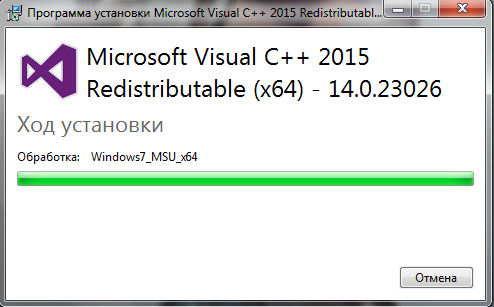
После завершения установки перезагрузите компьютер и убедитесь в отсутствии ошибки.
Ручная установка библиотеки msvcp100.dll
Прежде всего, мы советуем вам для начала попробовать переустановить Microsoft Visual C++ 2012 и только затем пробовать вручную внедрить библиотеку msvcp100.dll в свою систему. Выполнять следующие шаги стоит только в том случае, если все вышеуказанное не сработало для вас.
- Вам необходимо найти компонент msvcp100.dll на просторах Интернета и скачать его.
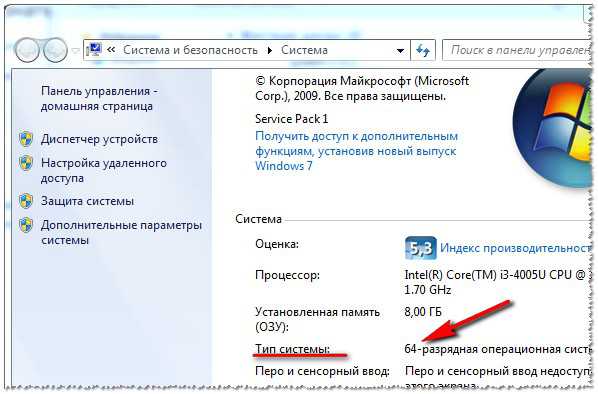
Заметка: перед скачиванием файла убедитесь в том, что данный файл подходит под разрядность вашей системы (bit32, bit64). Сделать это можно следующим образом: ПКМ по значку «Мой компьютер» — «Свойства». В появившемся окне прочтите всю необходимую вам информацию о типе системы.
- Теперь необходимо поместить скачанный файл msvcp100.dll в нужную папку и зарегистрировать его.
- Если у вашего ПК тип системы x32 (x86): поместите скачанный компонент в папку C:\Windows\System32.
- Если у вашего ПК тип системы x64: поместите скачанный компонент в папки C:\Windows\ SysWOW64 и C:\Windows\System32.
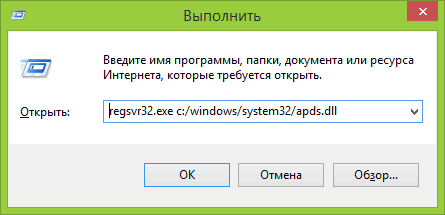
- Нажмите «ОК».
- После регистрации компонента проведите перезагрузку ПК.
- Проблема должна быть устранена.
P.S. Установленная вами игра также может использовать идущую вместе с ней библиотеку msvcp100.dll. Найдите в папке с игрой файл msvcp100.dll и переименуйте его во что-либо другое. После этого попробуйте запустить игру и проверьте наличие ошибки.
Отсутствует msvcr100.dll: как исправить ошибку?
Пытаясь в очередной раз запустить какое-то приложение, установленное в вашей системе, вы можете наткнуться на ошибку, которая укажет вам, что файл msvcr100.dll отсутствует. Давайте же разбираться, что это за файл такой и почему вообще возникла данная проблема.
Отсутствует msvcr100.dll: что за файл и причины ошибки
msvcr100.dll — это динамически подключаемая библиотека(или библиотека динамическом компоновки), функционалом которой может пользоваться огромное множество программного обеспечения, установленного в системе Windows. Сам же файл является одной из множества библиотек, входящих в состав среды выполнения Microsoft Visual Studio C++ 2010.
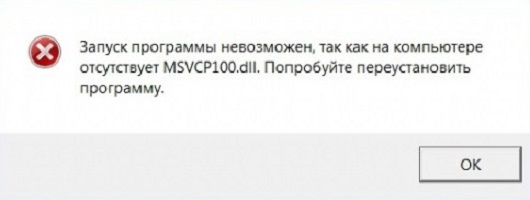
Так что же случилось во время запуска необходимого вам приложения? Дело в том, что запущенная вами программа или игра затребовала для своего запуска или работы файл msvcr100.dll, но у нее не вышло получить к нему доступ. Несмотря на то, что сообщении ошибки может указываться от отсутствии файла msvcr100.dll — это не всегда является корнем проблемы.
Данная библиотека могла быть повреждена, например, во время предыдущей установки, модифицирована сторонним ПО или вирусом, также могли быть повреждены записи об этом файле в Реестре Windows. Однако, стоит заметить, что наиболее частые причины для ошибки — это повреждение библиотеки при установке и ее отсутствие в системе как таковой.
Как исправить ошибку об отсутствии msvcr100.dll?
Решение данной проблемы достаточно элементарно — удалить поврежденные библиотеки Microsoft Visual Studio C++ 2010 и установить их заново. В общем, самая обычная переустановка программного обеспечения. Итак, для начала вам нужно избавиться от старых библиотек Visual Studio C++ 2010, которые установлены у вас в системе(если они вообще установлены).
Удаление Visual Studio C++ 2010 для Windows 7
- Нажмите левой кнопкой мыши на Пуск.
- Кликните на пункт «Панель управления».
- Выберите режим отображения «Мелкие значки».
- Выберите раздел «Программы и компоненты».
- Найдите в списке Visual Studio C++ 2010 x86 и x64.
- Нажмите правой кнопкой мыши на оба пункта и выберите «Удалить».
- Перезагрузите свой компьютер.
Удаление Visual Studio C++ 2010 для Windows 10
- Нажмите на клавиатуре Windows+X.
- Выберите из контекстного окошка пункт «Приложения и возможности».
- Найдите Visual Studio C++ 2010 x86 и x64.
- Кликните на каждый из пунктов и выберите «Удалить».
- Как только удалите библиотеки, перезагрузите свою систему.
После того, как вы разберетесь с удаление старых библиотек Microsoft Visual Studio C++ 2010, а также и файла msvcr100.dll, вам нужно снова установить их повторно. Чтобы вы не блуждали бесконечно по разделу загрузок сайта Майкрософт, ниже будут расположены ссылки на библиотеки Visual Studio C++ 2010 x86 и x64.
- Microsoft Visual Studio C++ 2010 x86
- Microsoft Visual Studio C++ 2010 x64
Установите Visual Studio C++ 2010, исходя из разрядности своей операционной системы, а затем снова попытайтесь запустить нужное вам приложение, будь-то программу или видеоигру. Как только вы это сделаете, то убедитесь, что ошибка об отсутствии библиотеки msvcr100.dll была устранена.
Если ничего из вышеуказанного не помогает
Стоит заменить, что, порой, ошибку с библиотекой msvcr100.dll(или любой другим схожим файлом) не удается устранить с помощью описанных выше действий. Если вы один из таких пользователей, то можете попробовать вручную установить в свою систему библиотеку, хоть мы и крайне не рекомендуем этого делать.
Процесс регистрации файла msvcr100.dll(или любой другой динамической библиотеки) имеет свои нюансы, но мы подробно объясним вам, что и как нужно делать. Итак, вот что вам нужно сделать, чтобы зарегистрировать библиотеку msvcr100.dll в Windows:
- загрузите оговариваемую библиотеку с доверенного ресурса;
- нажмите на клавиатуре Windows+R;
- впишите в пустую строку regsvr32 /u xinput1_3.dll и нажмите Enter;
- копируйте загруженную библиотеку в директории C\Windows\System32 и C\Windows\SysWOW64;
- снова нажмите Windows+R;
- введите команду regsvr32 /i xinput1_3.dll и нажмите Enter.
После этих действий библиотека xinput1_3.dll должна будет, зарегистрирована в вашей операционной системе.
Исправляем ошибку Msvcp100.dll — Скачиваем и устанавливаем

Доброго времени суток, дамы и господа! Если при запуске игры или программы Вы столкнулись с сообщением об ошибке, в котором написано «запуск программы невозможен, так как на компьютере отсутствует msvcp100.dll» и совет типа «Попробуйте переустановить программу» или что-то подобное.
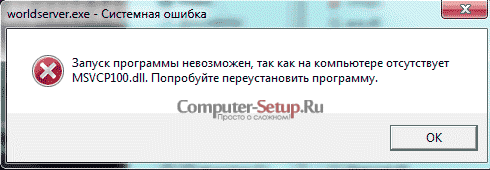
Запуск программы невозможен, отсутствует MSVCP100.dll
Не пугайтесь, по сути стандартная ошибка о недостающих файлах библиотек в операционной системе Windows. Весь смысл в том, что не все программы и игры устанавливают дополнительные dll, для нормальной работы. А в windows библиотеки от пакета Visual C++ в комплекте не идут. Вот и приходиться пользователю решать своего рода проблемы с недостающими файлами.
- Что за ошибка msvcp100.dll
- Решение ошибки msvcp100.dll с помощью Visual studio
- Копируем недостающий файл в windows
- Что делать, если у меня windows 10?
- Восстановление системных файлов
- Итоги проделанного
В данной статье я подробно расскажу о файле msvcp100.dll, о том, что это за ошибка и как ее исправить самостоятельно. Расскажу о двух вариантах ее устранения и не появлении в дальнейшем. Плюс Вы уже будете знать как поступать в такой ситуации.
ВАЖНО! Не пытайтесь скачать msvcp100.dll на сторонних сайтах, загружайте только с проверенных источников. Я дам Вам ссылку на официальный пакет от майкрософт, который в большинстве случаях решит проблему с недостающим файлом в системе.
Спросите, почему в большинстве случаев? Все просто, практически каждый случай в большей степени индивидуальный, т.к. ПО и игры все разные. Но знаю одно, все решаемо.
Немного расскажу о данном файле, к какому пакету библиотека принадлежит, что это за файл, а так же для чего он нужен в windows.
Что за ошибка msvcp100.dll
Библиотека msvcp100.dll является важной частью для запуска программ и игр разработанных с помощью Microsoft Visual C++. П ринадлежит к распространяемому пакету Microsoft Visual C++ 2010. Системная ошибка может быть вызвана либо отсутствием и повреждением файла. В результате чего игра или программа отказывается запускаться, или вылетает практически сразу после запуска.
Файл библиотеки может быть удален вследствие удаления любого софта с компьютера, как самим пользователем, так и при деинсталляции игр. Данная ошибка может возникать на таких операционных системах как windows 7, 8 и windows 10
Читайте также: Отсутствует msvcr100.dll? Что за ошибка и как исправить [Решение]
Msvcp100.dll является одним из важных компонентов, и наличие в системе его обязательно. В противном случае ничего не заработает.
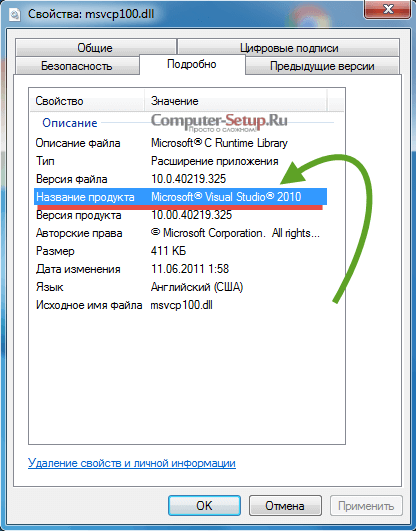
Впрочем, главное, что нужно знать о данной ошибке, несмотря на природу причины ее возникновения, она подлежит исправлению, причем сразу несколькими методами.
Решение ошибки msvcp100.dll с помощью Visual studio
Как я описал выше, файл который отсутствует — это составной элемент пакета Visual C++ 2010, поэтому самым верным способом решения является переустановка всего пакета. Другими словами, для того чтобы скачать msvcp100.dll на компьютер данный файл, достаточно загрузить пакет Microsoft Visual C++ 2010 и установить на пк. Программа самостоятельно скопирует файлы в системную папку windows и зарегистрирует. Больше делать Вам ничего не придется.
Могу предложить универсальный способ победить эту ошибку, скачать с нашего сайта и установить все пакеты microsoft visual c++ одним файлом:
К СВЕДЕНИЮ! В некоторых случаях помогает установка именно пакета для x86 ОС, в независимости от битности Вашей операционной системы.
Загрузить распространяемый пакет Microsoft Visual C++ 2010 можно по ссылкам ниже в соответствии с разрядностью Вашей операционной системы.
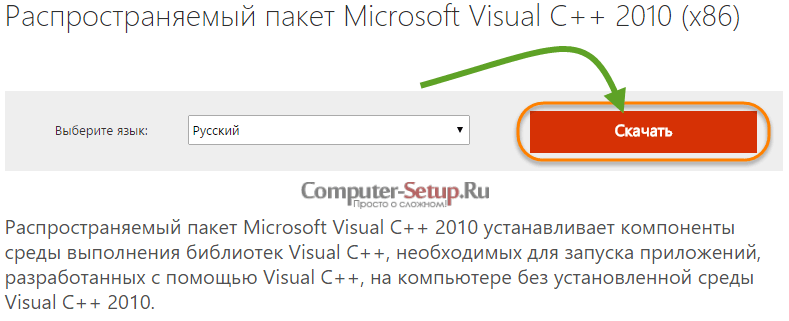
Перед тем как устанавливать данный пакет, зайдите в меню Пуск > Панель управления > Установка удаление программ. Найдите среди установленных программ пакет Visual C++ 2010 и удалите его (если он конечно же установлен).
Это требуется для корректной установки нового пакета.
Теперь остается лишь установить скачанный пакет Visual C++, в обязательном порядке выполнить перезагрузку компьютера и пробовать запускать проблемную игру снова.
Для Windows 8 и Windows 8.1 актуальная версия — Microsoft Visual C++ 2012 — Скачать для Windows 8 (8.1)
Если у Вас виндовс 10 и аналогичная ошибка, я сделал отдельный пункт по ошибке в windows 10. Ниже ручного режима.
Копируем недостающий файл в windows
В редких случаях, когда описанный выше способ не помогает, решить проблему можно в ручном режиме, скопировав в системную папку. Для этого необходимо скачать msvcp100.dll по прямой ссылке с моего сайта, и подкинуть в нужные папки.
Читайте также: Не найдена точка входа в процедуру в библиотеке kernel32.dll. Решаем самостоятельно!
Теперь возникает другой вопрос, куда кидать скачанный файл? Самый простой способ, кинуть библиотеку непосредственно в папку с отказывающейся запускаться игрой. Этот метод помогает не всегда, но все же иногда срабатывает. Более действенным вариантом является копирование библиотеки в папку с системными файлами. Но здесь опять же необходимо учитывать разрядность ОС.
Для 32-разрядной ОС файл нужно скопировать в папку C:\Windows\System32
Для 64-разрядной ОС (Windows 7, например) – C:\Windows\SysWOW64
Завершив копирование библиотеки можно переходить к финальному этапу всей процедуры. Все dll для windows, устанавливаемые вручную, необходимо регистрировать. Для этого потребуется выполнить несколько последовательных действий.
Если не хотите заморачиваться с регистрацией библиотеки, скопируйте файлы в системные папки и попробуйте запустить. В некоторых случаях регистрация не нужна.
Жмем кнопку «Пуск» , затем «Выполнить…» или вызываете окно нажав Win + R
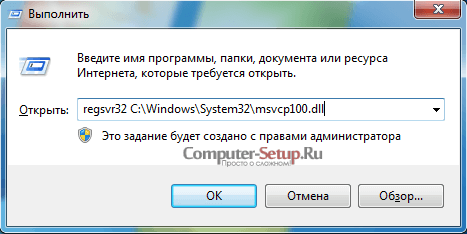
Откроется окошко, в котором вписываем «regsvr msvcp100.dll» и жмем «ОК» Далее запустится приложение регистрации, которое затем автоматически закроется. Или можно указывать полный путь до файла dll, как на картинке выше.
Если приложение не запустилось или возникла какая-то ошибка, то проблему устраняем заменой введенной ранее фразы на «regsvr32 msvcp100.dll» и снова жмем «ОК» Можете написать таким образом а можете указать полный путь до библиотеки.
После регистрации библиотеки необходимо перезагрузить компьютер. Ну и соответственно пробовать.
Если проделанные функции не спасли положение и ошибка сохраняется, то не исключено, что причина кроется в повреждении профиля пользователя ОС. В этой ситуации необходимо создать еще один профиль с базовыми настройками и запускать игру в нем. Также помните, что указанные выше пакеты и msvcp100.dll скачать для windows безопаснее всего будет с официального сайта Майкрософт.
Что делать, если у меня windows 10?
Если назойливое окошко «отсутствует msvcp100» появляется в windows 10, то рецепт лечения также существует. Для начала установите последнюю версию Framework 4.5 и пакет Visual C++ в версии 2015, который уже должен включать msvcp100.dll для windows 10.
Читайте также: Отсутствует msvcr120.dll? Что за ошибка и как её исправить
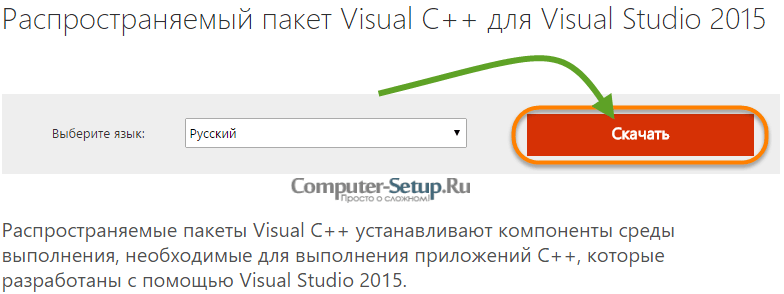
Данная процедура должна решить проблему автоматически, в противном случае необходимо дополнительно установить предыдущие сборки Visual C++. При этом обычно я скачиваю и устанавливаю х64 и х32 версии.
Восстановление системных файлов
Альтернативный вариант в решении ошибки msvcp100, воспользоваться средствами windows по поиску поврежденных или отсутствующих системных файлов в виндовс. Система проверит поврежденные файлы и восстановит их.
Для этого нужно открыть командную строку с правами администратора, ввести sfc /scannow и нажать на кнопку «Enter» . Запустится процесс проверки системных файлов, до завершения процесса, будут идти проценты выполнения.
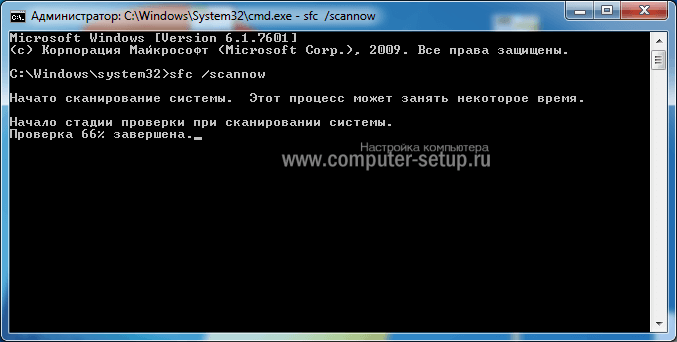
После завершения проверки системная утилита выдаст сообщение, если найдет проблемы/ошибки, то пути их решения или восстановления недостающих или поврежденных файлов.
Итоги проделанного
Как видим, решение отсутствующего файла msvcp100 возможно, причем устраняется проблема без особых усилий и наличия хакерских навыков. Главное, не спешить и не скачивать нужные пакеты и библиотеки с сомнительных сайтов одностаничников.
Чтобы не наломать дров и потом не искать решения по другой ошибке или проблеме. Самое верное решение, это конечно же переустановить Visual C++ 2010, который все сделает за вас, и не мучиться с копированием. Но и копирование отдельной библиотеки иногда спасает в такой ситуации. Так что, смотрите сами. Я рассказал Вам самые действенные способы, которые лично проверял.
Если у вас остались вопросы, или хотите дополнить статью своими способами, пишите в комментариях, обязательно добавлю в заметку. Это поможет людям столкнувшихся с проблемой с легкостью ее решить. Удачи Вам, и до скорых встреч в новых постах на моем сайте.
Рекомендуем к прочтению:
- Исправляем ошибку msvcp140.dll. Расскажем что за ошибка и как исправить!
- msvcp71.dll что это за ошибка как исправить
- Скачиваем Unity 3D Web Player и устанавливаем на компьютер
- Отсутствует msvcr100.dll? Что за ошибка и как исправить [Решение]