Резервная копия Xiaomi на компьютер и в облако
Создавать резервную копию Xiaomi на компьютере или в облаке рекомендуется хотя бы раз в месяц. Это позволит предотвратить потерю данных в случае непредвиденного сбоя MIUI. В смартфонах Xiaomi, Redmi и POCO есть несколько способов, позволяющих сделать backup MIUI, чтобы потом быстро восстановить свои данные.
Основными способами создания резервной копии смартфона являются облачные сервисы Mi Cloud и Google Drive, а также создание локального бэкапа данных на компьютере.
Все перечисленные варианты используются в разных случаях. Если нет желания доверять свои файлы облакам, то лучше воспользоваться вариантом с ПК или сделать backup Xiaomi при помощи кастомного рекавери TWRP.
Резервная копия Xiaomi на компьютер в Mi PC Suite
Mi PC Suite — это официальная утилита от разработчиков Xiaomi для подключения телефонов Сяоми, Редми и ПОКО к компьютеру. Она представляет собой удобный инструмент для резервного копирования контактов, фото и видео, музыки, заметок и всех остальных данных на смартфоне. Для подключения требуется оригинальный USB кабель.
Как сделать резервную копию Xiaomi на компьютер:
- Скачайте Mi PC Suite (она же Mi Phone Assistant) и установите программу на компьютер.
- Подключите свой телефон к ПК с помощью провода USB. Выберите пункт « Передача данных » во всплывающем меню MIUI на телефоне.
- Перейдите на вкладку Backup и нажмите кнопку New Backup .
- Подтвердите действие во всплывающем меню MIUI на телефоне при помощи кнопки « Разрешить ».
- Отметьте нужные объекты для резервирования, а затем щёлкните Start Backup .
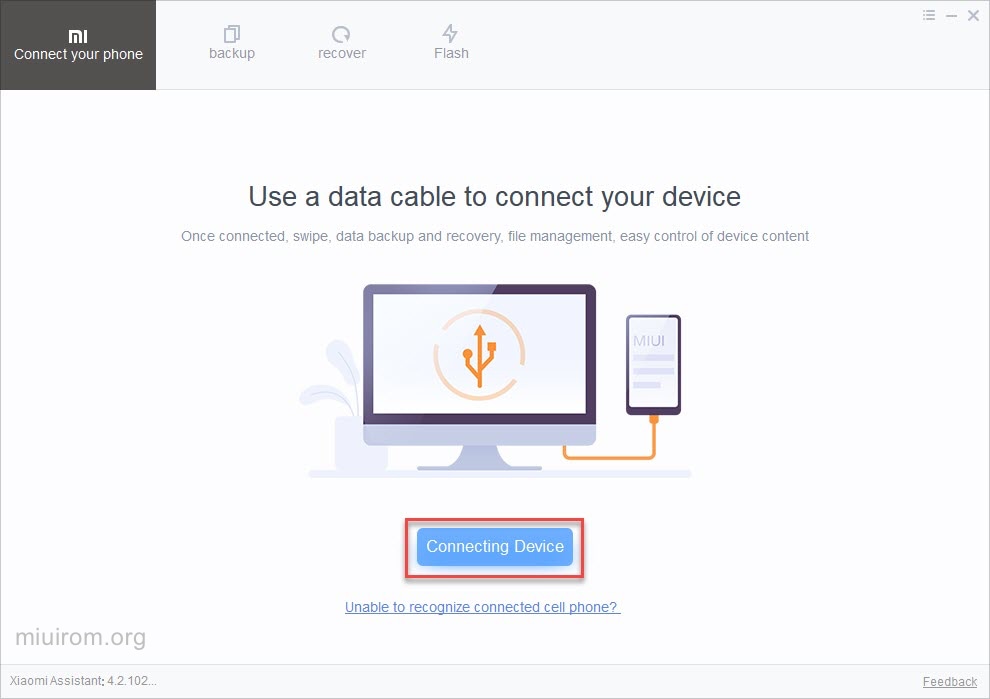
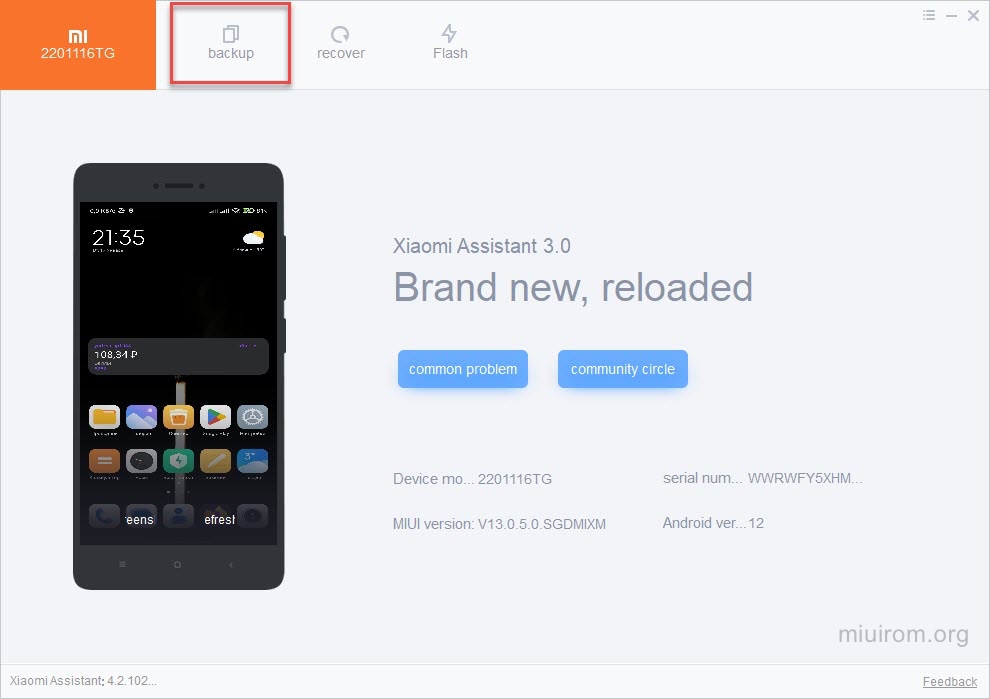
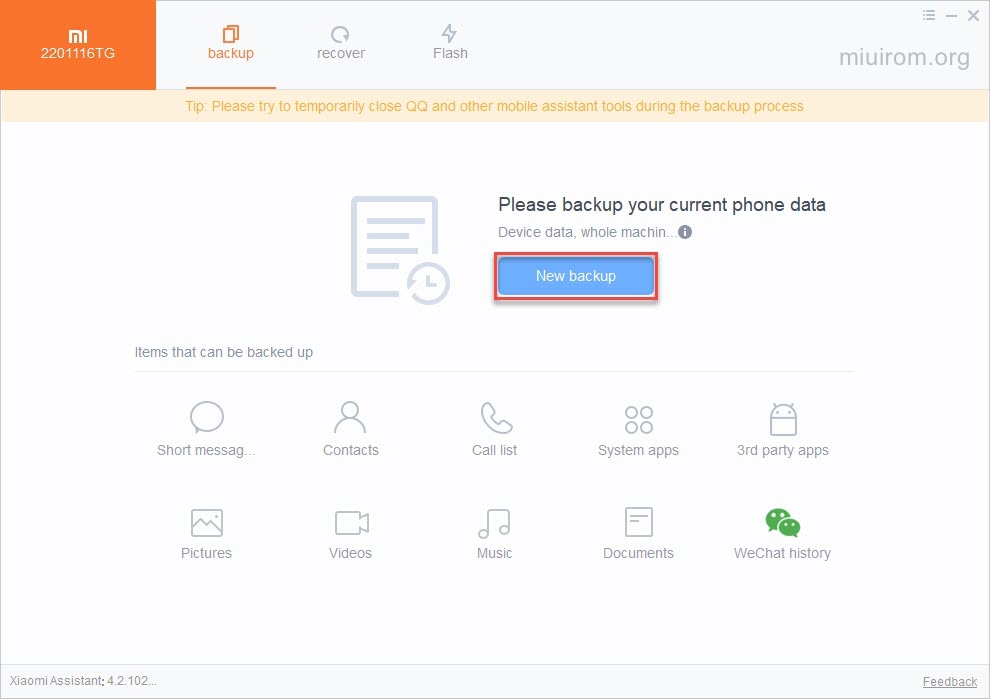
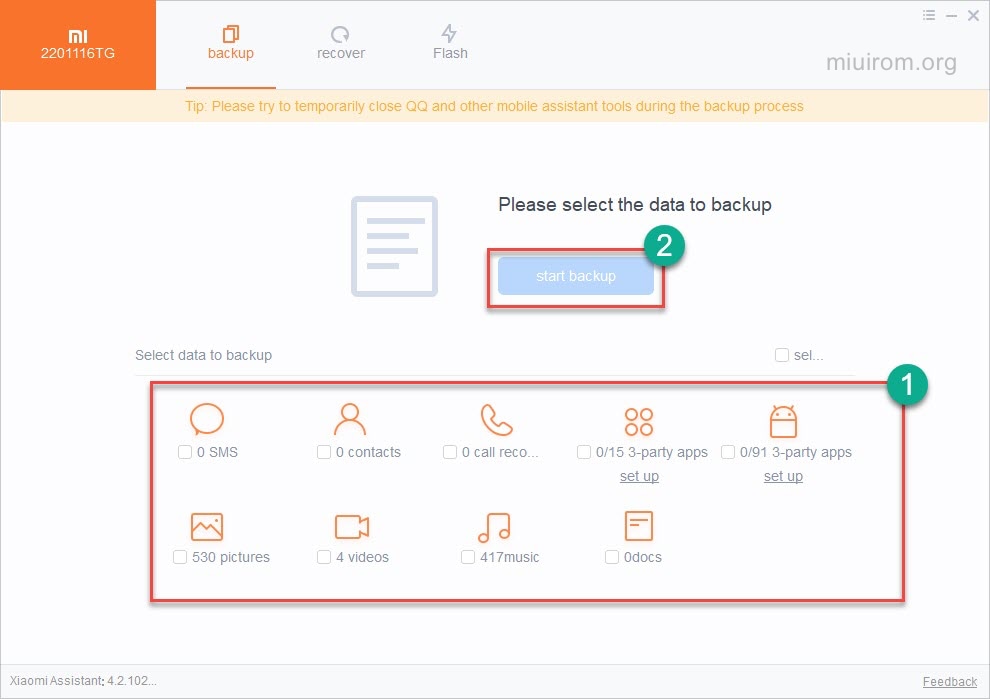
Создание резервной копии может занять продолжительное время в зависимости от размера сохраняемых данных. После создания бэкапа Сяоми появится соответствующее сообщение.
Резервная копия Xiaomi хранится на диске С в каталоге mi_assistant_backup .
Для восстановления из резервной копии при помощи Mi PC Suite нужно выбрать в верхней панели вкладку Recover и следовать указаниям на экране монитора.
В качестве альтернативной программы от сторонних разработчиков для создания копии данных на ПК, можно выделить Xender. Это популярное мобильное приложение для Андроид, которое позволяет сделать бэкап MIUI и сохранить его на ПК. Для передачи данных на компьютер может использоваться Bluetooth соединение или домашняя беспроводная сеть Wi-Fi. В этом случае в качестве транзитного устройства используется роутер.
Скачать бесплатное приложение Xender можно из магазина приложений Google Play (ссылка).
Есть и другие сторонние решения вроде Titanium Backup, но возможностей Mi PC Suite или Xender достаточно для резервного копирования Xiaomi на компьютер.
Бэкап Xiaomi в Mi Cloud
Использование облачного сервиса Mi Cloud — это самый простой способ сохранить копию данных с телефона или планшета. Если вы храните данные в облаке Xiaomi, то даже после жёсткого сброса достаточно включить синхронизацию с Mi Cloud и данные будут перемещены в телефон. Но восстановить удалённые приложения таким способом не получится.
Для создания резервной копии при помощи Mi Cloud потребуется стабильное подключение к интернету. Также телефон должен быть привязан к Mi аккаунту, на смартфоне также должен быть осуществлён вход в учётную запись Mi.
Как создать резервную копию Xiaomi в Mi Cloud:
- Откройте настройки MIUI, перейдите в раздел О телефоне .
- Выберите категорию Резервирование и восстановление .
- Нажмите Xiaomi Cloud .
- Отметьте необходимые объекты и нажмите Резервирование .
- Передвиньте переключатель Авторезервирование , тапните Начать .
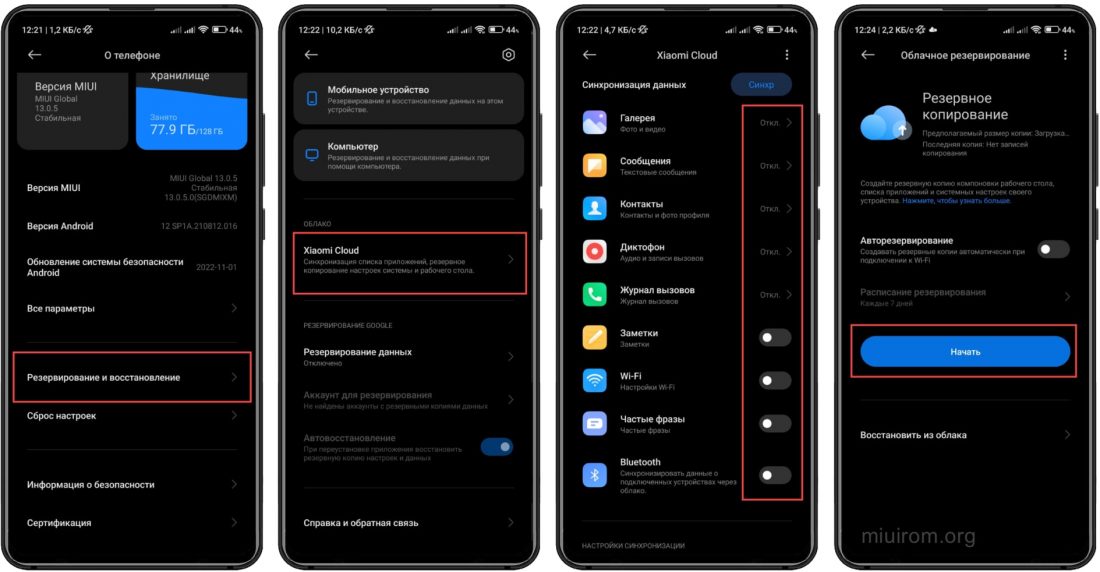
Начнётся процедура создания резервной копии. Её длительность зависит от скорости интернет-соединения и размера данных.
Дополнительно придётся ввести графический ключ, пароль или пин-код, который используется для разблокировки телефона.
Как восстановить Xiaomi из резервной копии Mi Cloud:
- Откройте настройки MIUI → О телефоне → Резервирование и восстановление → Xiaomi Cloud .
- Отметьте необходимые объекты и нажмите Резервирование .
- Передвиньте переключатель Авторезервирование , тапните Восстановить из облака и выберите необходимую копию.
- Нажмите кнопку Выберите копию , тапните Восстановить .
Во время проведения процедуры телефон перезагрузится.
Сохранение резервной копии на флешку
Есть возможность сделать резервную копию на внешнюю карту памяти microSD (если телефон имеет необходимый слот конструктивно). Инструкция по выполнению этой операции похожа на предыдущую.
Как сделать резервную копию Xiaomi на флешку:
- Запустите настройки MIUI, перейдите в раздел О телефоне .
- Далее выберите пункт Резервирование и восстановление .
- Тапните по плитке Мобильное устройство , введите графический ключ или пароль, использующийся для доступа к телефону.
- Выберите объекты для авторезервирования, нажмите Согласиться .
- Отметьте разделы для сохранения, нажмите Создать резервную копию .
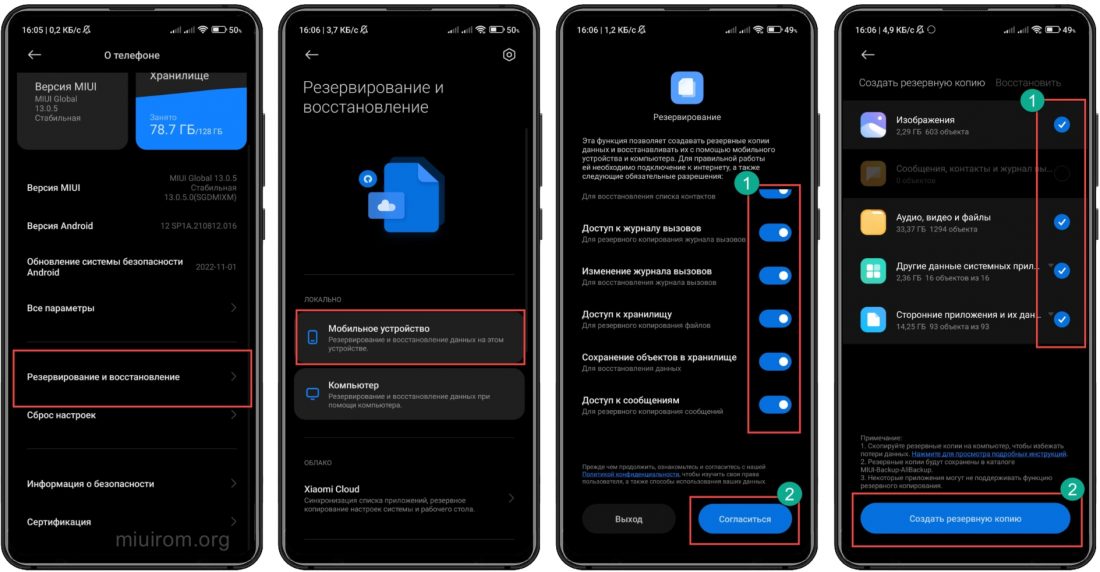
Длительность процесса создания копии на microSD зависит от объёма пользовательских файлов, а также от скорости интернет-соединения.
Как восстановить бэкап Сяоми с флешки:
- Запустите настройки MIUI → О телефоне → Резервирование и восстановление → Мобильное устройство .
- Введите графический ключ или пароль, использующийся для доступа к телефону.
- Перейдите на вкладку Восстановить (в верхней панели), выберите нужный бэкап.
- Нажмите кнопку Восстановить .
Создание бэкапа в TWRP
TWRP – это кастомное рекавери, которое обладает более расширенным функционалом по сравнению со стоковым. Также в этом рекавери есть возможность создать резервную копию пользовательских данных и всей операционной системы.
Как сделать бэкап на TWRP:
- Запустите рекавери: для этого на выключенном телефоне одновременно зажмите кнопки питания и увеличения громкости на 10 секунд.
- Тапните по плитке Backup (Резервное копирование).
- Отметьте галочками пункты Boot, System, Data.
- Передвиньте ползунок вправо для начала процедуры.
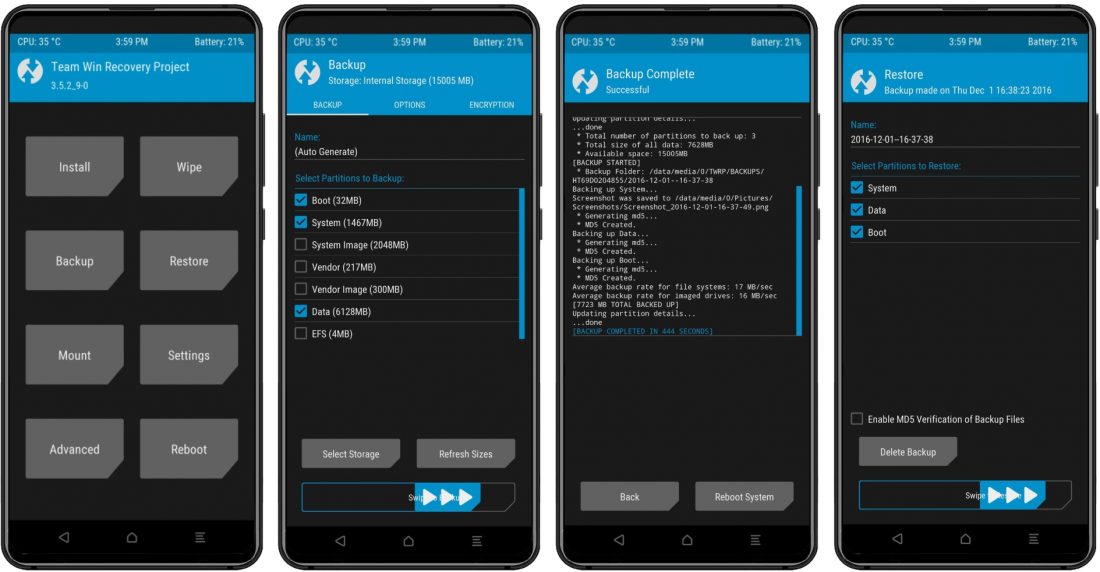
Процесс бэкапа в TWRP занимает не много времени. Сделав бэкап таким образом, восстановить работоспособную ОС получится только при помощи того же TWRP – другие рекавери не смогут прочитать формат бэкапа.
Бэкап MIUI на Google Диск
В смартфонах Xiaomi, Redmi и POCO есть возможность создать резервную копию в облачном хранилище Google Drive, используя возможности учётной записи Гугл. Алгоритм похож на процесс бэкапа в Mi Cloud.
Как сделать бэкап MIUI на Google Диск:
- Запустите настройки телефона, в списке параметров перейдите в раздел Google.
- Выберите из списка Резервное копирование .
- Тапните по кнопке Включить .
- Нажмите на кнопку Начать копирование .
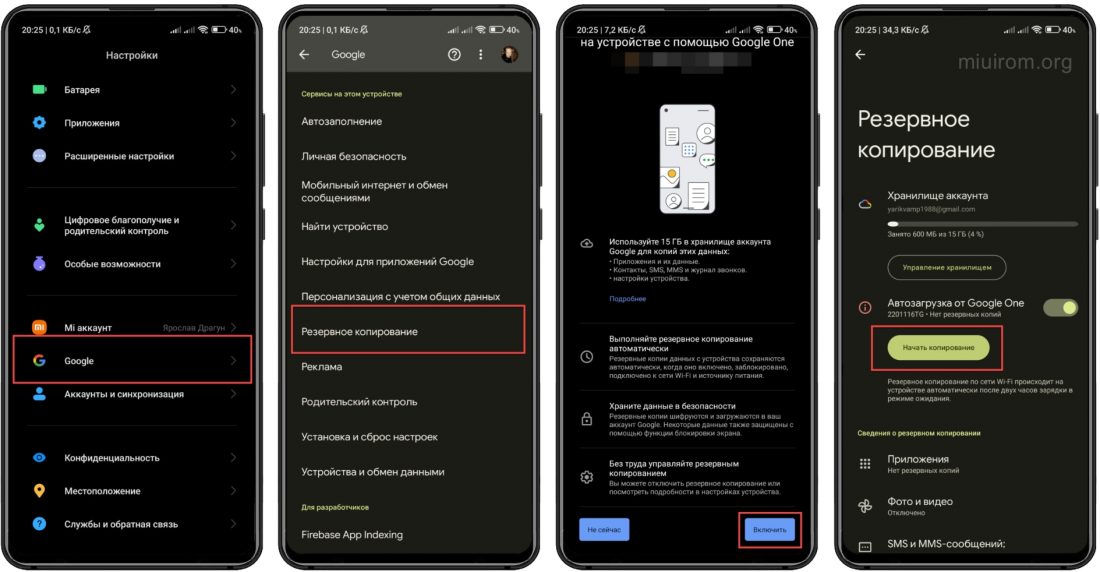
После этого потребуется ввести графический ключ, пароль или пин-код, который используется для разблокировки телефона.
Поскольку копирование осуществляется в облачное хранилище Google Drive, то его продолжительность зависит от объёма файлов и скорости интернет-соединения.
Восстановление Xiaomi из резервной копии в данном случае выполняется только после сброса к заводским настройкам во время первой настройки телефона. Универсальной инструкции по этому поводу нет, так как у разных моделей процесс может отличаться. Поэтому требуется просто следовать инструкциям, которые появляются на экране телефона.
Как сделать бэкап Xiaomi
Создание резервных копий – единственный способ сохранения данных пользователя от потери при поломке смартфона. Эта статья расскажет о том, как сделать бэкап на смартфонах Xiaomi 5 способами.

Как сделать резервную копию данных на Xiaomi
Способов сделать резервную копию существует 5:
- стандартный;
- копирование на сервера Xiaomi или Google;
- с помощью Mi PC Suite;
- с помощью Titanium Backup;
- с помощью рекавери.
Стандартный метод
Порядок действий следующий:
- Зайти в меню «Настройки» и выбрать пункт «Дополнительно».
- Перейти в подраздел «Восстановление и сброс».

- Нажать «Локальный бэкап».

- Нажать на новом экране кнопку «Создать бэкап».
- Подождать 10 минут до завершения процедуры.
С помощью аккаунта Google
Порядок действий следующий:
- Выполнить шаги № 1-3 из предыдущего способа.
- Нажать «Резервирование данных» в блоке «Бэкап Google».

- Передвинуть ползунок вправо на новом экране и добавить\выбрать аккаунт для синхронизации.

С помощью облачного хранилища Xiaomi

- Зайти в приложение «Mi-аккаунт».
- Нажать на «Mi-Cloud» и «Бэкап устройства».
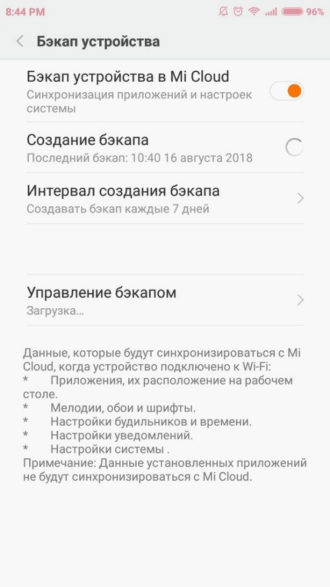
- Передвинуть ползунок вправо в строке «Бэкап Mi-Cloud».
- Настроить частоту создания резервных копий в подразделе «Бэкап по расписанию».
С помощью ПК
Последовательность действий следующая:

- Скачать Mi PC Suite ( http://pcsuite.mi.com/ ) и установить.
- Запустить программу и подключить смартфон к компьютеру. Если с компьютер не видит смартфон, то решение этой проблемы можно узнать в статье «Xiaomi Mi PC Suite не видит телефон«.
- Нажать в программе кнопку «Backups» и выбрать элементы для копирования на жесткий диск.
- Запустить процедуру копирования.
С помощью Titanium Backup
- права суперпользователя (root);
- Titanium Backup.
Чтобы сделать бэкап надо:
- Запустить приложение и предоставить ему запрашиваемые права суперпользователя.
- Настроить место хранения бэкапов:
- Перейти «Настройки» => «Путь к папке с р.к.».
- Коснуться строки «Нажать для изменения» и выбрать место хранения. Рекомендуется сохранять резервные копии на microSD карту.

С помощью рекавери
Для этого способа потребуется кастомный рекавери TWRP, так как стандартном функция создания резервных копий данных пользователя отсутствует. Алгоритм следующий:
- Запустить TWRP, зажав кнопку увеличения громкости и питания до вибрации.
- Перейти в раздел «Backup» и нажать кнопку с аналогичным названием.

- Подождать 10-15 минут до завершения процедуры.
- Перезагрузить устройство, перейдя в раздел «Reboot» и нажав «System».

Куда сохраняется локальный бэкап на Xiaomi
В зависимости от способа создания, бекап хранится:
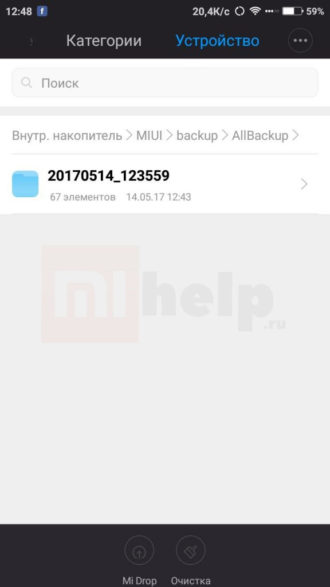
- стандартный способ – внутренняя память\MIUI\Backup\AllBackup;
- аккаунт Google и Mi – серверы Google и Xiaomi;
- Mi PC Suite – папка mi assistant backup в папке с программой (по умолчанию);
- Titanium Backup – место, указанное пользователем;
- рекавери – microSD карта.
Подводя итог, можно сказать, что сохранение информации, добавленной в смартфон – простая и быстрая процедура.
Как сделать бэкап на Xiaomi
Бэкап — это копия всей информации, расположенной на вашем устройстве. В смартфонах компании Xiaomi, для этого предусмотрена очень удобная, штатная функция.
Итак, чтобы сделать бэкап на Xiaomi, заходим в:
-
Настройки—>Дополнительно—>Восстановление и сброс


Чтобы восстановить бэкап, закидываем его в ту же папку и заходим в:


Вот так просто можно сделать бэкап на телефонах Xiaomi.
Xiaomi backup: 5 способов сделать бэкап и узнать куда он сохранился
В нынешнее время постоянного потока информации, всё больше данных нам нужно иметь под рукой. Тогда, как раньше всё необходимое записывали в различные ежедневники и блокноты, сейчас всё самое важное находится в гаджетах, по большей части в телефонах. Даже, если эта информация не имеет особой ценности, было бы обидно её потерять. Для того, чтобы этого не произошло существует специальная функция, называемая backup (бэкап) или резервное копирование данных.
Ещё несколько лет назад, делая backup нужно было возиться со специальными приложениями и программами, скачивать дополнительные утилиты, и всё это занимало много времени. К счастью, сейчас всё гораздо проще и быстрее.
Что такое backup и для чего он нужен
Backup — представляет собой функцию резервного копирования данных, то есть копирования определённой информации и файлов с последующим помещением их в другой носитель/в специальное место и т.д. с полной гарантией сохранности.
Причины, чтобы сделать бэкап:
- В первую очередь, таким образом вы можете обезопасить свои данные и не дать им потеряться;
- Если вы меняете гаджет и хотите перенести полностью всю информацию со старого на новый;
- Если вы продаете устройство и не хотите терять все свои файлы;
- Никто не застрахован от сбоев прошивки, которые могут уничтожить все данные без возможности их восстановления.
Как вы могли заметить, причин много, поэтому ни для кого не будет лишним сделать эту процедуру.
Как сделать backup Xiaomi: способы
Способов проведения процедуры бэкапа сейчас очень много, включая не только те методы, которые предлагает производитель Сяоми, но и сторонние программы, приложения.
Методы проведения backup:
- Через систему Xiaomi – MIUI;
- С помощью синхронизации с google аккаунтом;
- Через компьютер с помощью двух разных программ;
- Специальные приложения;
- Режим Recovery.
На данный момент предложен вышеперечисленный перечень методов проведения бэкапа, каждый из которых имеет свои нюансы и рекомендации. Любым способом вы можете производить Backup контактов, музыки, фотографий и т.д.
Backup через операционную систему MIUI
Этот вариант предложен самим производителем Xiaomi и является самым простым, поскольку активировать его можно просто через настройки телефона. Используя этот метод, вы также можете пойти двумя путями: делать локальный бэкап или произвести резервное копирование с помощью Mi Cloud.
Инструкция локального сохранения данных:
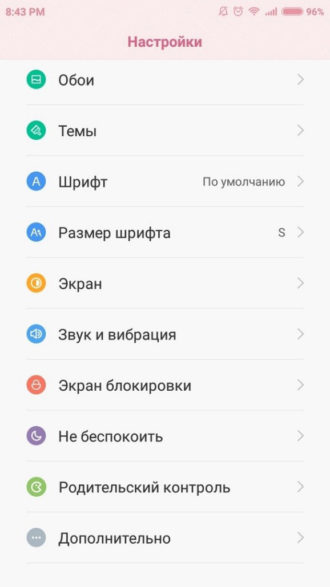
- Зайдите в «Настройки», пролистайте страницу до вкладки «Дополнительно» или «Расширенные настройки» и нажмите;
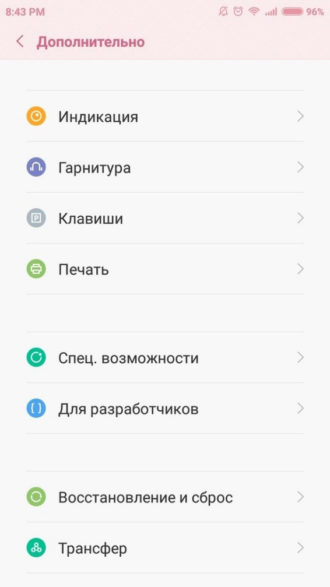
- Промотайте страницу вниз и зайдите во вкладку «Восстановление и сброс» (Backup&Reset);
На более новых версиях прошивки MIUI, вкладку «Backup» вы увидите уже в начале страницы.
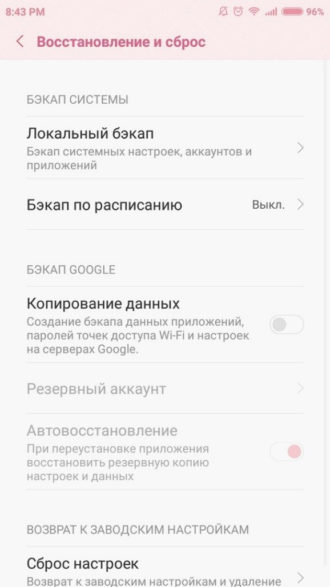
- Ищем поле «Локальный бэкап» — нажмите;
В этом разделе ещё расположены функции автоматического бэкапа и бэкапа по расписанию.
- Далее создаете Backup, выбирая все необходимые данные, приложения и т.д.;
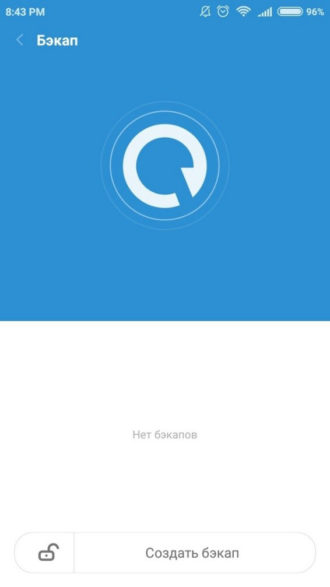
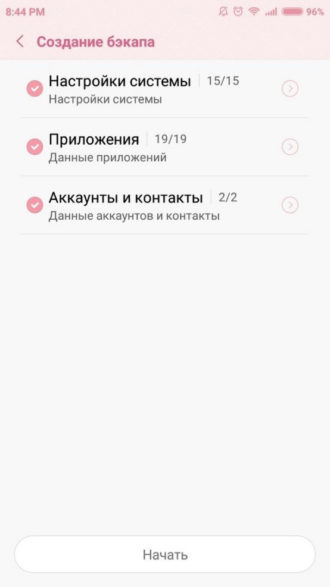
- После этого нужно немного подождать, пока телефон произведёт сохранение всей информации;
Теперь рассмотрим второй способ через систему MIUI.
Как сделать бэкап данных Xiaomi с помощью облака:
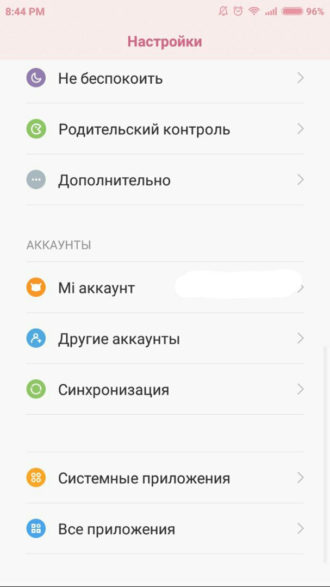
- Зайдите в «Настройки», промотайте страницу и найдите вкладку «Mi аккаунт»;
- Перейдите в «Mi Cloud»;
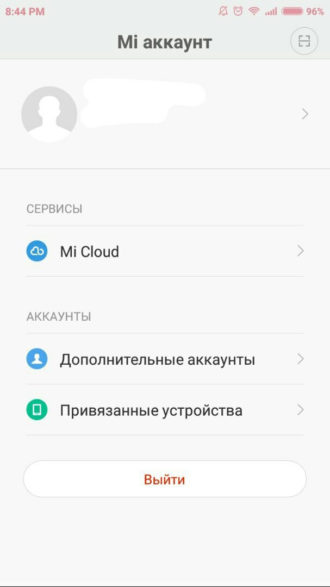
- Внизу страницы найдите раздел «Бэкап устройства»;
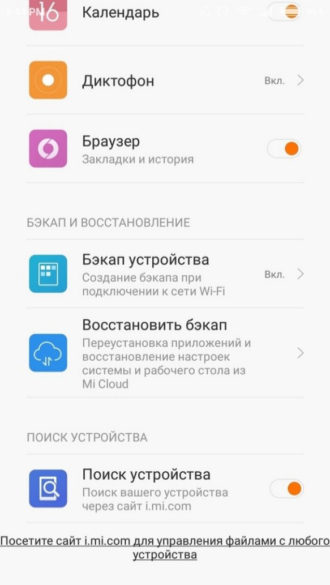
- Активируйте ползунок в самом верху. Внизу вы можете увидеть информацию о том, какие данные будут скопированы при подключенном Wi-Fi.
Бэкап Xiaomi через Google
Бэкап, проводимый с помощью соединения с google тоже очень надёжный и лёгкий метод. Он подойдет больше для сохранения всей информации об учётных записях, аккаунтах, настройках приложений и паролях.
Инструкция:
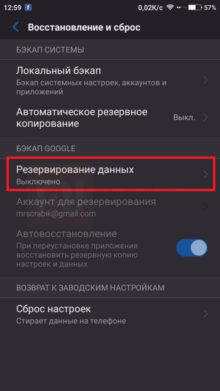
- Согласно предыдущим инструкциям, повторите первые три пункта: «Настройки», «Дополнительно»/ «Расширенные настройки», «Восстановление и сброс»;
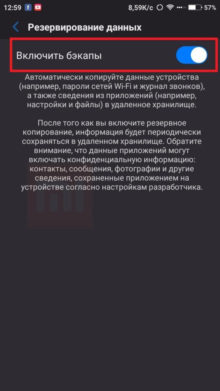
- В разделе «Бэкап Google» активируйте поле «Копирование данных»;
- Ниже вы можете выбрать гугл-аккаунт, куда будут сохраняться все файлы – «Резервный аккаунт»;
- Активировав бэкап этим способом, вся информация будет автоматически сохраняться в выбранный вами аккаунт;

Полный Backup Xiaomi через компьютер
Бэкап на компьютер удобен тем, что вы можете просмотреть все свои файлы в более систематизированном и удобном формате, нежели на телефоне.
Для данной процедуры вам понадобится «Mi PC Suite» – это программа для бэкапа. Данную утилиту вы можете найти и загрузить с официального сайта Xiaomi.
Как сделать Xiaomi backup на компьютер:
- Скачайте ПО «Mi PC Suite» на компьютер и установите;
- Подключите смартфон к компьютеру;
- В программе зайдите во вкладку «Backup»;
- Выберите необходимую информацию;
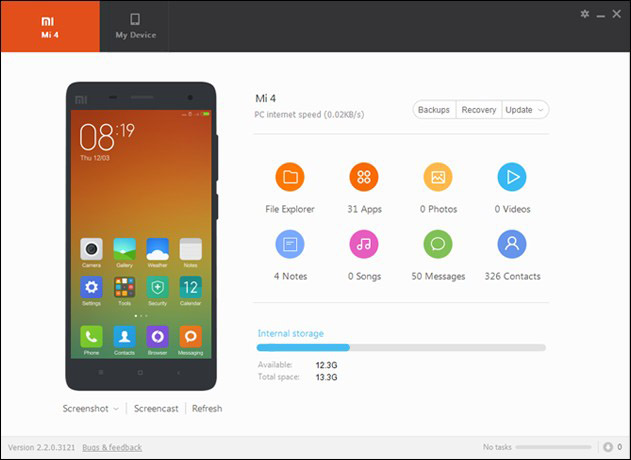
Данный метод актуален для всех смартфонов Xiaomi: и Xiaomi Redmi 3, и Xiaomi Redmi 4x, и Xiaomi Mi 5 и т.д.
Бэкап на компьютере с помощью других ПО
«Mi PC Suite» — официальная программа Xiaomi. Другие производители тоже иногда выпускают утилиты с похожими функциями. Одной из таких является приложение «Xender».
Mi PC Suite не работает с андроидом старше 6 версии
Его можно скачать из Play Market на телефон. Тем не менее, сброс всё равно будет осуществляться через связь с ПК. Используя «Xender», можно делать бэкапы с помощью Wi-Fi, Bluetooth, специальные ссылки и даже через связь с модемом!
Самый легкий метод – с помощью ссылки. Для этого вам нужно просто получить ссылку в приложении, ввести её в поисковой строке на ПК, сфотографировать код, и вы получите все данные со своего телефона – их можно как просмотреть, так и скопировать, поместив на компьютер.
Сторонние приложения для бэкапа
Если вам не подошли предыдущие методы, или что-то в них не устраивает, попробуйте произвести backup со специальным приложением. Например, «Titanium Backup». Оно, как правило, не наносит вред устройству и имеет неплохой перечень функций.
Однако у бэкапов через внешние приложения есть ряд неудобств и недостатков, о которых вы должны знать:
- Не все модели смартфонов способны поддерживать работу необходимого приложения, из-за чего можно доставить дискомфорт как телефону, в котором могут случаться сбои и зависания, так и вам, опять же из-за заеданий приложения и нервного ожидания;
- Не рекомендуется использовать этот метод, если вы собираетесь сделать копирование слишком большого количества данных, так как система не предназначена для подобных нагрузок;
- Для некоторых программ могут потребоваться root-права – права пользователя, так как это управление вашими данными;
- Не загружайте приложения с неизвестных и сомнительных сайтов, чтобы не подхватить вирус.
Ещё некоторые приложения для хранения файлов: DropBox, Google Диск, Яндекс Диск.
При проведении бэкапов с помощью сторонних программ, изучайте больше инструкций по этим ПО, чтобы случайно не нарушить работу телефона.
Бэкап с помощью Recovery режима
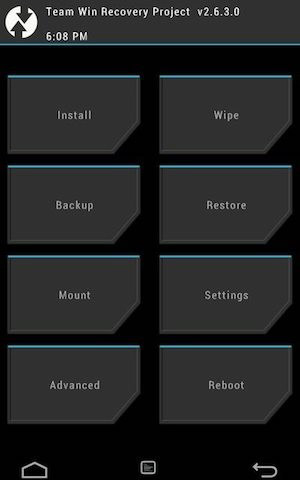
Наконец, последний и максимально полноценный способ – бэкап в Recovery режиме. Он копирует абсолютно все данные, включая систему, настройки и т.д. Но, к сожалению, доступен этот способ только на моделях выше Xiaomi Redmi 3 и с помощью него нельзя выбрать какие-то отдельные файлы или данные.
Инструкция:
- Выключите устройство;
- Вам нужно зайти в Main Menu: для этого зажмите одновременно кнопки включения и увеличения громкости, а после вибрационного сигнала, отпустите кнопку включения, но продолжайте удерживать клавишу регулировки громкости до появления меню;
- Если нужно, поменяйте язык с китайского на английский;
- Войдите в Recovery режим;
- Нажмите «Backup»;
- После – кнопку «Reboot» (Перезапуск);
Готово. При включении все данные будут скопированы на карту памяти.
Где хранятся бэкапы Xiaomi
Одно дело – провести бэкап, уже другое – найти, куда же сохранилась вся информация.
- Бэкапы через режим Recovery сохраняются на карту памяти;
- Проведенные копирования с помощью сторонних программ и приложений сохраняются там, куда вы указываете в настройках;
- Информация, скопированная с помощью синхронизации с google – в google аккаунте;
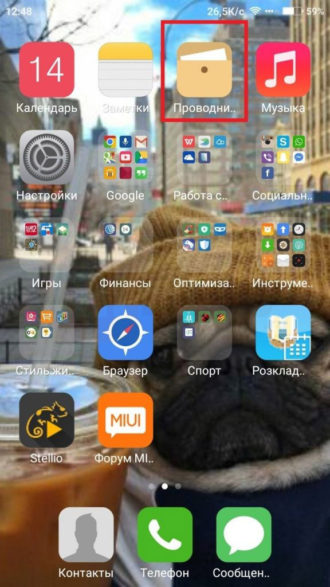
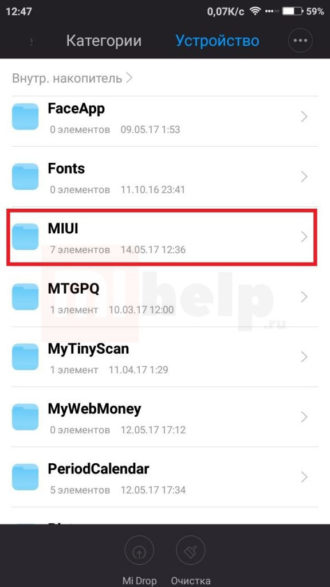
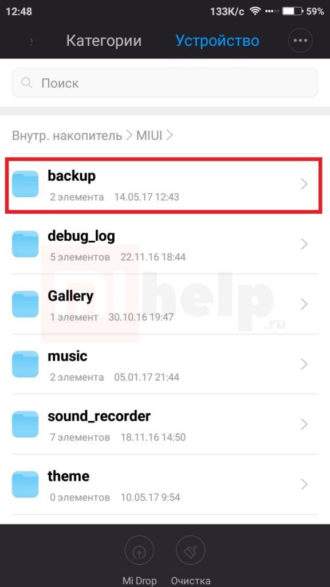
- А бэкапы, созданные через систему MIUI, хранятся в папке «MIUI/backup/AllBackup». Её можно найти через «Проводник».
Как восстановить бэкап
Восстановление данных происходит по-разному, в зависимости от того метода, которым вы этот бэкап создавали.
Как восстановить локальный бэкап:
- Подключите телефон к ПК, используя режим передачи файлов;
- В телефоне найдите папку «MIUI/backup/AllBackup», зайдите в неё;
- Переместите в эту папку – папку с бэкапом;
- После, в самом телефоне перейдите в настройках по следующим пунктам: «Дополнительно», «Восстановление и сброс», «Локальный бэкап»;
- Там находятся файлы, которые вы только что скопировали;
- Откройте этот бэкап и нажмите кнопку «Восстановить»;
Восстановление бэкапа из Mi Cloud:
- Зайдите в «Mi Аккаунт», а затем в «Mi Cloud»;
- Нажмите на кнопку «Восстановить бэкап»;
- Выберите нужный и подтвердите свой выбор;