Как решить проблему с не работающей клавишей Enter (Ввод) в Windows
Клавиша Enter или клавиша Ввод на клавиатуре – одна из самых важных клавиш, поскольку она выполняет самую важную функцию при выполнении задачи. Эта клавиша используется в текстовом редакторе только для изменения строки, но в остальном она используется вместо выделенных кнопок OK в большинстве приложений и диалоговых окнах Windows.
В отличие от некоторых клавиш, таких как числа, Alt, Shift и Ctrl, на клавиатуре обычно только одна клавиша Enter. Если эта клавиша не работает, это может вызывать дискомфорт при использовании вашего ПК. Поэтому, прежде чем рассматривать замену клавиатуры, попробуйте эти конкретные исправления, которые могут помочь решить проблему с клавишей Enter .
Действия по устранению неисправности клавиши ввода
Перезагрузите систему
Наиболее распространенное исправление, которое – как ни странно – решает многие мелкие и временные проблемы, – это выключение компьютера и повторная загрузка через пару минут.
В случае ноутбука удерживайте кнопку питания 30 секунд и дайте системе выключиться. Перезагрузите через пару минут и проверьте клавишу Enter на клавиатуре.
Переустановите драйвер клавиатуры
Драйверы – это крошечные фрагменты программ, которые помогают установить связь между оборудованием и операционной системой. Любое приложение, которому требуется оборудование для отображения видео или передачи звука, должно взаимодействовать с ОС, сначала оно отправляет сообщения и команды драйверам, и, наконец, они достигают реального оборудования.
Таким образом, если клавиша Enter или несколько других клавиш не работают на вашей клавиатуре, пора удалить существующие драйверы и установить новые.
Вот шаги для этого:
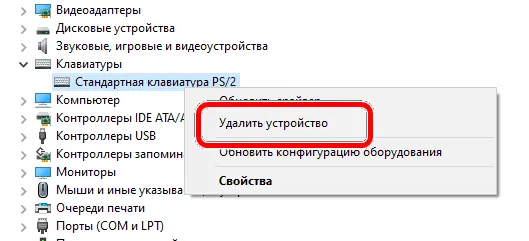
- Откройте Диспетчер устройств.
- Среди отображаемого списка драйверов нажмите «Клавиатуры», чтобы активировать раскрывающийся список. Выберите клавиатуру из списка и щелкните по ней правой кнопкой мыши.
- В контекстном меню нажмите Удалить устройство и следуйте инструкциям на экране, чтобы завершить процесс.
- По завершении процесса перезагрузите компьютер, и Windows автоматически переустановит драйверы клавиатуры.
Примечание. Будет установлена новая копия драйверов клавиатуры, которая заменит все поврежденные или отсутствующие файлы из ранее установленных драйверов.
Убедитесь, что клавиша Enter на клавиатуре работает нормально, или перейдите к следующему способу исправления.
Обновите драйвер клавиатуры
Если из-за определенных изменений или обновлений в операционной системе вашей клавиатуре требуются обновленные драйверы, вам необходимо воспользоваться одним из двух методов, перечисленных ниже.
Обновите драйверы вручную
Этот метод требует определенных технических навыков, чтобы определить номер модели вашей клавиатуры, посетить официальный веб-сайт, загрузить драйверы и, наконец, установить их в вашей системе. Весь процесс должен выполняться пользователем и требует затрат времени и усилий.
Автоматическое обновление драйверов
Альтернативный метод – это автоматический режим, который включает использование программного обеспечения обновления драйверов для сканирования всего оборудования и драйверов, установленных в вашей системе. Затем оно выполнит поиск в Интернете обновленных и новых версий этих драйверов и предложит пользователю заменить их.
Измените настройки клавиатуры
У вашей клавиатуры есть определенные настройки легкого доступа, которые позволяют вам удобно пользоваться клавиатурой. К этим настройкам относятся залипание клавиши, озвучивание переключений и фильтрация нажатий, которые включены в вашей системе и могут вызывать проблемы с функционированием клавиши Enter на клавиатуре.
Чтобы определить, не вызывают ли эти настройки проблему, вы можете отключить их, выполнив следующие действия:
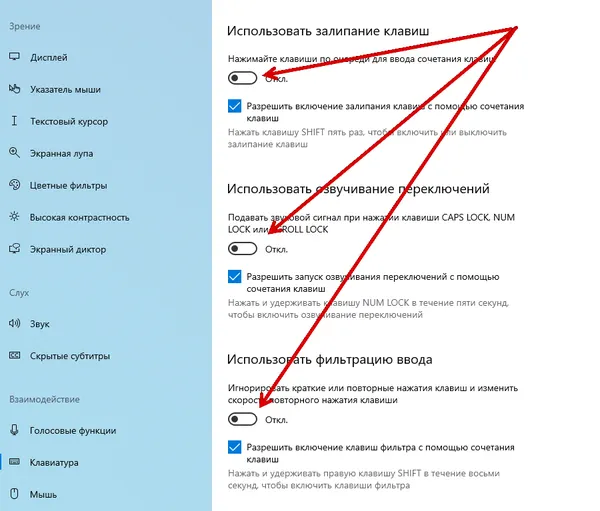
- Введите Параметры специальных возможностей клавиатуры в поле системного поиска, расположенного на панели задач, и нажмите соответствующую ссылку.
- В новом окне будут перечислены три варианта: «Использовать залипание клавиш», «Использовать озвучивание переключений» и «Использовать фильтрацию ввода». Проверьте тумблеры под всеми этими опциями и убедитесь, что они выключены.
- Перезагрузите систему после того, как все настройки были отключены, и проверьте, решена ли проблема.
Клавиша Enter – одна из самых важных клавиш на клавиатуре, а также одна из самых часто нажимаемых клавиш. В некоторых случаях для людей, использующих специализированное программное обеспечение, неработоспособность клавиши Enter может остановить их работу. Замена клавиатуры может не решить проблему, поскольку это может быть связано с устаревшими драйверами или некоторыми настройками. Следовательно, рекомендуется сначала попробовать указанные выше варианты, прежде чем рассматривать вопрос об изменении оборудования.
Как починить неработающий пробел или enter?
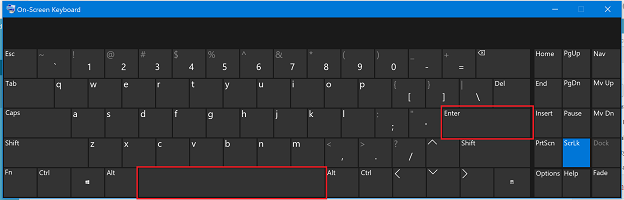
Клавиши пробел и Enter используются чаще всего, и они остаются незамеченными для любого, кто использует компьютер. Мы осознаем ценность этих незамеченных героев наших ежедневных вычислений только тогда, когда они перестают работать. Это раздражающая проблема. В этой статье мы рассмотрим, как исправить пробел или клавишу Enter — не рабочая проблема на компьютере с Windows 10.
Проблема может возникнуть из-за двух причин — аппаратного сбоя или программного обеспечения. Программный аспект этой ошибки лежит в пределах конфигурации Windows, а также драйверов. Поэтому вам нужно взглянуть на следующие области:
- Проверьте настройки для Sticky Keys и Filter Keys.
- Запустите средство устранения неполадок клавиатуры.
- Откат, удаление или обновление драйвера клавиатуры.
- Физически проверьте клавиатуру.
Обязательно проверяйте решение проблемы после каждого шага устранения неполадок.
1] Проверьте настройки для Sticky Keys и Filter Keys
Вы можете проверить конфигурацию Sticky Key и Filter Keys в приложении настроек Windows 10. Этот метод оказался наиболее эффективным из всех. Иногда включение Sticky Keys или Filter Keys останавливает работу некоторых клавиш на клавиатуре.
Откройте приложение «Настройки» и перейдите к «Удобство доступа» → «Клавиатура». В разделе Sticky Keys убедитесь, что переключатель для нажатия одной клавиши за раз для сочетаний клавиш выключен.
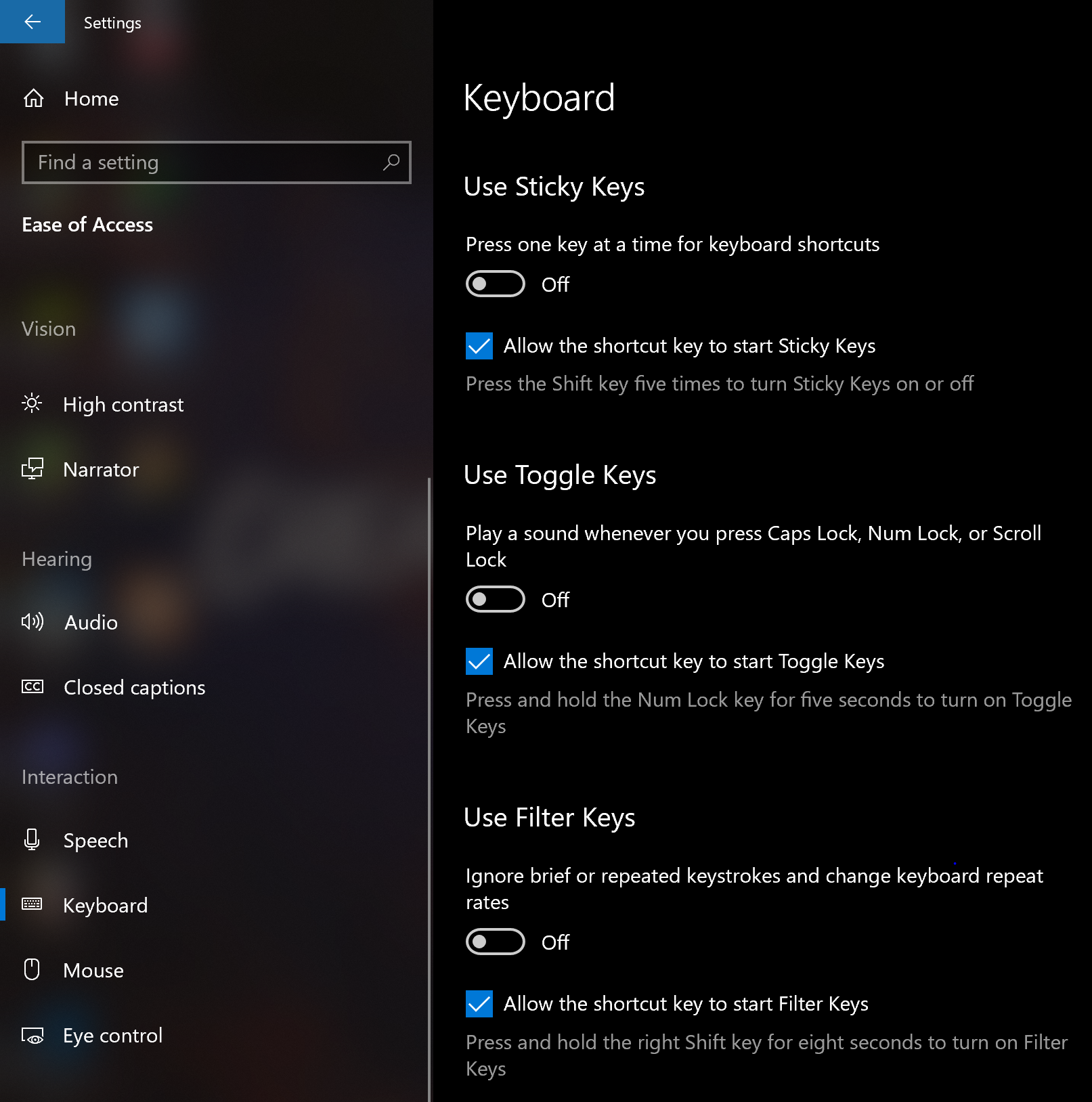
Затем в разделе «Фильтры клавиш» отключите эту опцию, игнорируйте краткие или повторные нажатия клавиш и изменяйте частоту повторения клавиатуры.
2] Используйте инструмент устранения неполадок клавиатуры
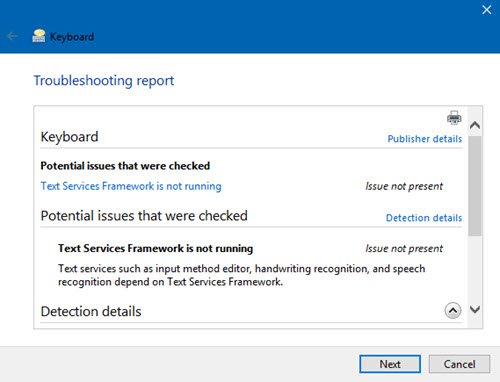
Откройте страницу устранения неполадок в настройках Windows 10 и запустите средство устранения неполадок клавиатуры.
Вы также можете запустить средство устранения неполадок оборудования или сбросить настройки клавиатуры по умолчанию .
3] Откат, удаление или обновление драйвера клавиатуры
Вам необходимо обновить или откатить драйвер. Если вы только что обновили какой-либо драйвер, а затем эта проблема началась после этого вам нужно откатить драйвер. Если вы этого не сделали, то, возможно, обновление этого драйвера устройства до его последней версии поможет.
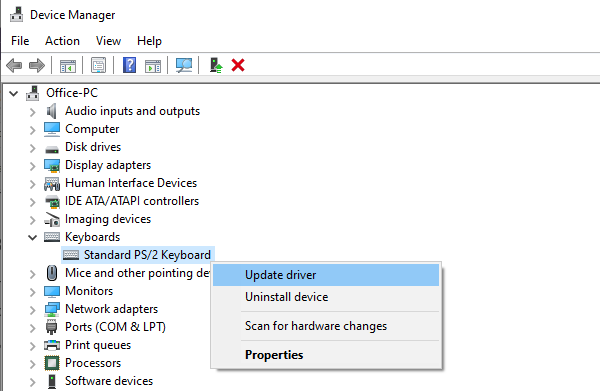
Драйверы, с которыми вам нужно работать, находятся в разделе « Клавиатуры» в Диспетчере устройств. Вы также можете удалить драйвер, а затем выполнить поиск в Интернете, загрузить последнюю версию драйвера и установить его.
Проверьте, решает ли это вашу проблему.
4] Физически проверить клавиатуру
Это хорошая идея, чтобы проверить, есть ли физическая блокировка под ключами. Если это так, то неплохо бы физически почистить клавиши и клавиатуру.
Также проверьте, работает ли режим соединения, который вы используете для своей клавиатуры, работает нормально.
Наконец, используйте эту клавиатуру в другой системе и посмотрите, работает ли она там или нет. Это даст вам представление, если проблема связана с ПК или клавиатурой.
Если ничего не работает, пришло время получить новую клавиатуру.
Насколько публикация полезна?
Нажмите на звезду, чтобы оценить!
Средняя оценка / 5. Количество оценок:
Оценок пока нет. Поставьте оценку первым.
Не работает «ENTER» в играх на ноутбуке
Здравствуйте у меня ноутбук Toshiba satellite p300. Недавно при запуске различных игр сталкнулся с проблемой. Клавиша «ENTER» совсем отказывается работать. Например в NFS Shift неудалось даже поиграть и только из-за того что в момент когда появляется надпись: » нажмите ВВОД» — она не работает.
Подскажите, как с этим бороться?
Голосование за лучший ответ
я так понял сам ентер работает на ура вне игр. как вариант можно попробовать нажать kp_enter в обычной клавиатуре это ентер который высокий, справа. на ноутах (чем меньше) обычно на одну клавишу цепляют несколько функций, особенно крайние части клавиатур, и цифровая в правой стороне буквенной клавы. можешь переназначить клавишу свою на другую, либо при запуске игры посмотреть нажимая тот же ентер с активирующие дополнительную функцию клавиш, часто это есть клавиша FN. есть софтины которые проверяют в разных программах реакцию на ту или иную клавишу, имя и где найти незнаю точно, но видел где то. то есть запускаешь игру и нажимаешь нужную клавишу, и тебе лог выгружает, похоже на кейлоггер))))
Источник: Я!
Похожие вопросы
Как исправить, когда клавиша Enter не работает в Windows 10?
Клавиша Enter на клавиатуре – одна из самых важных клавиш, поскольку она выполняет самую важную функцию при выполнении задачи. Эта кнопка используется в текстовом редакторе только для изменения строки, но в других случаях используется вместо выделенных кнопок OK в большинстве приложений и в диалоговых окнах Windows. В отличие от некоторых клавиш, таких как числа, ALT, Shift и CTRL, на клавиатуре обычно есть клавиша Enter.
Если эта кнопка не работает, это может вызвать некоторый дискомфорт при использовании вашего ПК. Итак, прежде чем подумать о замене клавиатуры, попробуйте эти конкретные решения, которые могут помочь решить эту проблему.
4 решения о том, что делать, если клавиша Enter не работает в Windows 10?
1. Перезагрузите систему.
Наиболее распространенное решение, которое, кажется, решает множество мелких и временных проблем, – это выключить компьютер, подождать пару минут и перезапустить его. Нет четкого понимания, почему сейчас работает клавиша Enter или почему возникла проблема. В случае ноутбука нажмите кнопку питания на 30 секунд и дайте системе выключиться. Перезагрузите через пару минут и проверьте, работает ли клавиша Enter на клавиатуре.
2. Переустановите драйвер i.
Драйверы – это небольшие программы, которые помогают установить связь между оборудованием и операционной системой. Любое приложение, которому требуется оборудование для отображения видео или передачи звука, должно взаимодействовать с операционной системой, которая отправляет сообщения и команды драйверам и в конечном итоге достигает реального оборудования.
Программы для Windows, мобильные приложения, игры — ВСЁ БЕСПЛАТНО, в нашем закрытом телеграмм канале — Подписывайтесь:)
Итак, если клавиша Enter или некоторые другие клавиши не работают на вашей клавиатуре, пора удалить существующие драйверы и установить новые. Вот шаги, чтобы переустановить драйверы на ПК с Windows:
- Нажмите Windows + R, чтобы открыть диалоговое окно ВЫПОЛНИТЬ, затем введите «devmgmt.msc» в текстовое пространство.
- Нажмите кнопку ОК, чтобы открыть вкладку Управление устройством.
- В отображаемом списке драйверов щелкните «Клавиатуры», чтобы активировать раскрывающееся меню. Выберите клавиатуру из списка и щелкните ее правой кнопкой мыши.
- В контекстном меню нажмите на драйвер удаления и следуйте инструкциям на экране, чтобы завершить процесс.
- После завершения процесса перезагрузите компьютер, и операционная система Windows 10 автоматически переустановит драйверы клавиатуры.
Примечание. Будет установлена новая копия драйверов клавиатуры, которая заменит все поврежденные или отсутствующие файлы из ранее установленных драйверов.
Проверьте, правильно ли работает клавиша Enter на клавиатуре; перейдите к следующему исправлению ниже.
3. Обновите драйверы
Вышеупомянутый метод используется для переустановки существующих файлов драйверов. Однако, если в связи с некоторыми изменениями или обновлениями в операционной системе вашей клавиатуре потребуются обновленные драйверы.
4. Измените настройки клавиатуры.
На клавиатуре есть определенные настройки специальных возможностей, которые делают использование клавиатуры удобным. К этим настройкам относятся залипающие клавиши, переключатели и клавиши фильтров, которые включены в вашей системе и могут вызвать проблемы с работой клавиши Enter на клавиатуре. Чтобы определить, неверны ли эти настройки, вы можете отключить их, выполнив следующие действия:
- Введите «Специальные возможности» в поле поиска, расположенное в нижнем левом углу панели задач, и проверьте результаты, отображаемые вверху.
- Щелкните результат с надписью «Параметры клавиатуры быстрого доступа», и откроется новое окно.
- В новом окне будут перечислены три варианта: «Использовать залипающие клавиши», «Использовать клавиши переключения» и «Использовать клавиши фильтра». Поверните переключатель под всеми этими параметрами влево и убедитесь, что они выключены.
- После отключения всех настроек перезагрузите систему и посмотрите, решена ли проблема.
Два слова о том, когда в Windows 10 не работает клавиша Enter
Клавиша Enter – одна из самых важных клавиш на клавиатуре, а также одна из самых нажатых клавиш. В некоторых случаях для людей, использующих специализированное программное обеспечение, отказ клавиши Enter может привести к остановке работы. Замена клавиатуры может не решить проблему во всех случаях, поскольку это может быть связано с устаревшими драйверами или некоторыми настройками. Поэтому рекомендуется попробовать указанные выше варианты, прежде чем рассматривать вопрос об изменении оборудования.
Программы для Windows, мобильные приложения, игры — ВСЁ БЕСПЛАТНО, в нашем закрытом телеграмм канале — Подписывайтесь:)