Ключи продукта для Windows
Ключ продукта представляет собой 25-значный код, который позволяет активировать Windows и убедиться, что система Windows не использовалась на большем количестве компьютеров, чем это разрешено Условиями лицензионного соглашения на использование программного обеспечения корпорации Майкрософт.
Windows 11 и Windows 10: в большинстве случаев Windows 11 и Windows 10 активируются автоматически с использованием цифровой лицензии и не требуют ввода ключа продукта. Однако если ключ продукта необходим, обычно его можно найти в сообщении с подтверждением, которое вы получили после покупки Windows или в поле, Windows отправлено. Корпорация Майкрософт не записывает приобретенные ключи продуктов— посетите сайт службы поддержки Майкрософт, чтобы узнать больше об Windows.
Windows 7 и Windows 8.1: ключи продукта, как правило, указываются в электронном письме-подтверждении, которое вы получили после приобретения Windows, или на коробке, в которой была доставлена система Windows.


Нужна дополнительная помощь?
Нужны дополнительные параметры?
Изучите преимущества подписки, просмотрите учебные курсы, узнайте, как защитить свое устройство и т. д.




В сообществах можно задавать вопросы и отвечать на них, отправлять отзывы и консультироваться с экспертами разных профилей.
Как найти ключ продукта Windows
Ключ продукта Windows представляет собой 25-значный код, используемый для активации Windows. Он выглядит следующим образом:
- КЛЮЧ ПРОДУКТА: XXXXX-XXXXX-XXXXX-XXXXX-XXXXX
Найдите ключ продукта для Windows 10 или Windows 11
В зависимости от того, как вы получили копию Windows 10 или Windows 11, для ее активации потребуется 25-значный ключ продукта или цифровая лицензия. Цифровая лицензия (называемая цифровым правом в Windows 10 версии 1511) — это метод активации в Windows 10 и Windows 11, который не требует ввода ключа продукта. Если у вас нет одного из этих средств, активацию устройства выполнить не удастся.
Расположение ключа продукта зависит от того, как вы приобрели копию Windows.
Выберите любой из следующих вариантов просмотра дополнительных сведений.
Новый компьютер с Windows
Ключ продукта предварительно установлен на вашем компьютере, указан на его упаковке или сертификате подлинности, прикрепленном к компьютеру. Для получения дополнительных сведений обратитесь к производителю оборудования. Изображения ключей продуктов и наклеек сертификата подлинности см. в статье Как проверить подлинность оборудования.
Копия Windows 10 или Windows 11 от авторизованного розничного продавца
Ключ продукта указан на наклейке или на карточке внутри коробки, в которой поставляется Windows. Для получения дополнительных сведений обратитесь к розничному продавцу, который продал вам Windows 10 или Windows 11. Как проверить подлинность программного обеспечения.
Цифровая копия Windows 10 или Windows 11 от авторизованного розничного продавца
Найдите ключ продукта в письме с подтверждением, полученном после покупки Windows 10 или Windows 11 в цифровом шкафчике, доступном на веб-сайте розничного продавца.
Цифровая копия с веб-сайта Майкрософт
Ключ продукта будет указан в сообщении электронной почты, которое вы получите для подтверждения покупки вашей цифровой копии Windows. Корпорация Майкрософт хранит записи только тех ключей продуктов, которые были приобретены в интернет-магазине Майкрософт. Чтобы узнать, где вы приобрели свою копию ОС, посетите раздел Журнал заказов. в своей учетной записи Майкрософт.
Бесплатное обновление до Windows 10
Если вы бесплатно обновили ОС Windows 7 или Windows 8.1 до Windows 10, вместо ключа продукта вы должны получить цифровую лицензию.
Приложение Microsoft Store
Если вы приобрели Windows 10 или Windows 11 Pro обновление в приложении Microsoft Store, вы получите цифровую лицензию вместо ключа продукта в письме с подтверждением, отправленном для подтверждения покупки. Этот адрес электронной почты (MSA) будет содержать цифровую лицензию. Вы можете использовать цифровую лицензию для активации.
Дополнительные сведения о цифровых лицензиях и ключах продуктов в Windows 10 и Windows 11 см. в разделе «Методы активации» статьи Активация Windows.
Соглашение корпоративного лицензирования или подписка MSDN
Ключ продукта доступен на веб-портале для вашей программы. Дополнительные сведения см. в разделе Активация корпоративных лицензий для Windows 10.
Поиск ключа продукта для Windows 7 или Windows 8.1
При удалении и переустановке Windows 7 или Windows 8.1 обычно требуется ключ продукта. Как правило, если вы приобрели физическую копию Windows, ключ продукта должен быть указан на наклейке или на карточке внутри упаковки, в которой находилась копия Windows. Если операционная система Windows была предустановлена на компьютере, то ключ продукта должен быть на наклейке, прикрепленной к этому устройству. Если вы потеряли ключ продукта или не можете его найти, обратитесь к производителю. Сведения о том, что ключ продукта является подлинным, см. в статьях Как проверить подлинность программного обеспечения и Как проверить подлинность оборудования.
Связанные ссылки
Подлинность Windows
Сведения о том, является ли ваша копия Windows подлинным программным обеспечением Майкрософт, см. на соответствующей странице.
Загрузка и установка Windows
Дополнительные сведения о Windows 11 скачивания см. в разделе Скачивание Windows 11.
Подробнее о загрузке Windows 10 см. в статье Загрузка Windows 10.
Если для установки или переустановки Windows вам нужен установочный носитель, см. раздел Создание установочного носителя для Windows: вы узнаете, как создать собственный установочный носитель с помощью USB-накопителя или DVD-диска.
Активация Windows
Дополнительные сведения об активации см. в статье Активация Windows.
Если возникает ошибка активации, см. раздел Справка по ошибкам активации Windows.
При переустановке Windows ключ продукта Windows может не потребоваться. Дополнительные сведения см. в разделе Активация в Windows.
Если вы переустановите Windows 10 или Windows 11 из-за проблемы с системной платой или другой проблемы с оборудованием, см. раздел Повторная активация Windows после изменения оборудования.
Другие ключи продуктов
Если вам нужны ключи продуктов для Office, приложений, игр и других программ, см. статью Поиск загрузок и ключей продуктов Майкрософт
Вопросы и ответы о ключах продуктов
Ключ продукта позволяет использовать программный продукт, лицензированный в рамках определенной программы корпоративного лицензирования. Ключи продуктов, перечисленные в VLSC, должны использоваться только с продуктами корпоративной лицензии и предназначены только для использования вашей организацией.
Ключ активации веб-служб (OSA) — это тип ключа продукта. Это ключ активации, используемый для активации подписок в Microsoft Online Services.
Поиск ключей продуктов в VLSC
- Вход в Центр обслуживания корпоративного лицензирования VLSC
- Выберите ключи продуктов идентификатора лицензирования для связи > с > лицензиями>.
Вы найдете сведения о ключе продукта для каждого продукта, типе лицензирования (ключ корпоративного лицензирования, KMS и MAK) и количестве используемых и доступных активаций нескольких ключей активации (MAK).
Вы также можете выбрать ссылку «Скачать все ключи продукта», чтобы скачать ключи, отображаемые для права на локальный диск.
Вы также можете найти ключи продуктов в VLSC для отдельных продуктов на вкладке «Загрузки и ключи » в VLSC.
Поиск ключей продуктов SQL Server в VLSC
Ключ лицензии SQL внедряется в мастер активации программного обеспечения, а не отображается в VLSC и автоматически обнаруживается во время установки. См. [руководство по установке SQL Server] (/sql/database-engine/install-windows/install-sql-server).
Ключ лицензии SQL внедряется в мастер активации программного обеспечения, а не отображается в VLSC и автоматически обнаруживается во время установки. См . руководство по установке SQL Server.
Также можно создать ключ, скачав ISO-файл SQL из VLSC, а затем перейти к файлу .. Папка \x64 и поиск файла DefaultSetup.ini. Перед установкой или обновлением выпусков SQL обязательно создайте резервную копию любой существующей версии. Если вам нужна дополнительная помощь по устранению технических проблем во время установки продукта или активации веб-службы, вы можете обратиться в соответствующую службу технической поддержки Майкрософт, отправив онлайн [запрос на техническую поддержку] (https://support.microsoft.com/oas)
Не удается найти ключ для приобретения корпоративного лицензирования
Если ваше соглашение разрешает доступ к продукту, которому требуется ключ, эти ключи будут отображаться в разделе «Скачивание и ключи». Однако для некоторых продуктов не требуется ключ продукта. Это будет указано в специальных инструкциях, перечисленных в описании продукта в каталоге «Загрузки и ключи».
Чтобы узнать, требуется ли вашему продукту ключ, перейдите к разделу «Активация продукта» и » Сведения о ключах». В разделе «Найти продукты» выберите продукт или найдите имя продукта.
Что такое ключ установки
Ключ установки используется для каждого сочетания продуктов и версий для обхода активации (то есть разблокировки продукта). Ключ установки можно получить одним из следующих способов:
- Физическое выполнение — для продуктов, приобретенных с помощью физического выполнения , ключ установки печатается на рукаве мультимедиа.
- Скачивание . Для продуктов, приобретенных с помощью VLSC, ключ установки отображается на экране скачивания и может сопровождаться следующим текстом: некоторые продукты, доступные для скачивания, требуют ключей установки. Обратите внимание на этот ключ установки, так как он потребуется во время установки продукта. Дополнительные сведения о ключах установки см. в ключах настройки клиента KMS.
Что определяет, какие ключи продукта связаны с моими соглашениями
Ключи продукта корпоративной лицензии предоставляются для каждого идентификатора лицензирования, указанного в сводке по связям Майкрософт. У вас может быть несколько идентификаторов лицензий:
- Соглашение Enterprise (EA) и Select Plus клиенты получают ключи продуктов для пула продуктов (системы, серверы и приложения).
- Выбор клиентов соглашения получает ключи продуктов на пул продуктов (системы, серверы и приложения) на основе прогнозов приобретения.
- Клиенты с открытой лицензией и клиенты Open Value получают применимые ключи продукта на основе покупок лицензий.
Все клиенты имеют право использовать ключи продукта для повторной визуализации и понижения уровня. Выберите «Плюс», Соглашение Enterprise (EA) и «Выбор клиентов» предоставляются ограниченные права оценки для обучения и резервного копирования.
Что такое активация корпоративных лицензий
Активация корпоративных лицензий — это настраиваемое решение, которое помогает автоматизировать процесс активации продукта на компьютерах под управлением операционных систем Windows, лицензированных в рамках программы корпоративного лицензирования. Активация корпоративных лицензий также используется с другими программными средствами корпорации Майкрософт (в основном наборы Office), которые продаются в рамках соглашений о корпоративном лицензировании и поддерживают активацию корпоративных лицензий.
- Средства управления активацией корпоративных приложений Office
- Активация корпоративных лицензий для Windows 10
Активация корпоративных лицензий применяется только к системам, которые охватываются программой корпоративного лицензирования и используются строго в качестве средства для активации. Она не привязана к выставлению счетов или выставлению счетов.
Активация корпоративных лицензий предоставляет две разные модели для завершения активации корпоративных лицензий. Любой или оба ключевых типа могут использоваться клиентами для активации систем в своей организации:
- служба управления ключами (KMS) позволяет организациям активировать системы в собственной сети.
- Несколько ключей активации (MAK) активируют системы на однократной основе с помощью размещенных служб активации Майкрософт.
В рамках установки важно планировать развертывание любого продукта и управлять им с помощью корпоративной активации.
- Дополнительные сведения об активации корпоративных лицензий см. в руководстве по планированию активации корпоративных лицензий.
- Ознакомьтесь с документами и просмотрите видео, связанные с Windows до развертывания.
Что такое служба управления ключами (KMS)
Служба управления ключами (KMS) — это служба активации, которая позволяет организациям активировать системы в собственной сети, устраняя необходимость подключения отдельных компьютеров к Корпорации Майкрософт для активации продукта. Она не требует выделенной системы и может быть легко размещена в системе, которая предоставляет другие службы.
KMS требует минимального количества физических или виртуальных компьютеров в сетевой среде. Эти минимальные значения, называемые порогами активации, задаются таким образом, чтобы они были легко удовлетворены клиентами Enterprise.
- Пороговые значения активации для Windows
- У вашей организации должно быть не менее 5 компьютеров для активации серверов под управлением Windows Server.
- В вашей организации должно быть не менее 25 компьютеров для активации клиентских систем под управлением Windows.
- У вашей организации должно быть не менее 5 компьютеров с выпуском Office для активации установленных продуктов Office с помощью KMS.
Дополнительные сведения о порогах активации см. в руководстве по планированию активации корпоративных лицензий.
Что такое ключ узла KMS
Ключ KMS используется для активации хост-компьютера KMS с сервером активации Майкрософт и может активировать до шести узлов KMS с 10 активациями на узел. Каждый узел KMS может активировать неограниченное количество компьютеров.
Ключ KMS (служба управления ключами) не отображается в VLSC для клиентов с открытой лицензией
Ключи KMS больше не назначаются открытым соглашениям, так как ключи MAK (несколько ключей активации) являются предпочтительным способом активации.
Ключи KSM можно назначать, за исключением того, чтобы открыть клиентов, которые соответствуют минимальному порогу активации KMS для Windows Server, ОС и Office. Чтобы запросить такое исключение, отправьте запрос веб-формы в службу поддержки VLSC.
Для этого необходимо иметь разрешения VLSC Администратор istrator, key Администратор istrator или Key Viewer и указать следующие сведения:
- Соглашение, номер регистрации или идентификатор лицензии и авторизация.
- Название продукта (включаем версию и выпуск).
- Последние 5 символов ключа продукта.
- Количество необходимых активаций узла.
- Бизнес-обоснование или причина развертывания.
Дополнительные узлы KMS
Если для активации более шести узлов KMS требуется дополнительная активация KMS, отправьте запрос веб-формы в службу поддержки VLSC.
Для этого необходимо иметь разрешения VLSC Администратор istrator, key Администратор istrator или Key Viewer и указать следующие сведения:
- Соглашение, номер регистрации или идентификатор лицензии и авторизация.
- Название продукта (включаем версию и выпуск).
- Последние 5 символов ключа продукта.
- Количество необходимых активаций узла.
- Бизнес-обоснование или причина развертывания.
Что такое ключ активации (MAK)
Ключ активации нескольких активаций (MAK) активирует системы на однократной основе с помощью размещенных служб активации Майкрософт (для подключения к серверу активации Майкрософт). После активации компьютеров не требуется дальнейшее взаимодействие с корпорацией Майкрософт.
Каждый MAK имеет предопределенное количество разрешенных активаций на основе соглашения о корпоративном лицензировании.
Количество активаций нескольких ключей активации (MAK), предоставленных, не соответствует количеству приобретенных лицензий.
Мы рекомендуем клиентам использовать служба управления ключами (KMS) для активации нескольких ключей активации (MAK). KMS — это предпочтительный метод активации для крупномасштабных развертываний. Многие факторы определяют количество активаций, связанных с каждой mak, включая лицензии, приобретенные лицензии, уровень цен на покупку клиента и программу корпоративного лицензирования.
Количество активаций, доступных для продукта, может не всегда совпадать с количеством приобретенных лицензий. Обычно вы получите большее количество активаций в случае необходимости переустановки и активации некоторых продуктов. Проверка раздел «Сводка по лицензированию» вашего соглашения, чтобы просмотреть количество лицензий.
Запросы на увеличение ограничений активации MAK должны
Увеличение количества активации MAK может быть запрошено через веб-форму и может быть предоставлено по исключению. Для Канады и США используйте веб-форму N.America MAK ADD
Для этого необходимо иметь разрешения VLSC Администратор istrator, key Администратор istrator или Key Viewer и указать следующие сведения:
- Номер соглашения, регистрация или идентификатор лицензии и авторизация.
- Название продукта (включает версию и выпуск).
- Последние 5 символов ключа продукта.
- Количество необходимых активаций узла.
- Бизнес-обоснование или причина развертывания.
Активация с помощью ключа активации с несколькими ключами активации
Вы можете активировать лицензии одним из двух способов с помощью MAK:
- Независимая активация MAK. Каждый компьютер по отдельности подключается к Корпорации Майкрософт через Интернет или телефон для завершения активации.
- Активация прокси-сервера MAK — один централизованный запрос на активацию выполняется от имени нескольких компьютеров с одним подключением к Microsoft Online или по телефону. Этот метод использует средство управления активацией корпоративных лицензий (VAMT), который является частью пакет автоматической установки Windows (WAIK). VAMT позволяет ИТ-специалистам автоматизировать и централизованно управлять процессом активации корпоративных лицензий с помощью MAK и включать проверка по количеству активаций в MAK.
Что такое средство управления активацией корпоративных лицензий (VAMT)
Средство управления активацией корпоративных лицензий (VAMT) позволяет администраторам сети и другим ИТ-специалистам автоматизировать и централизованно управлять процессом корпоративной и розничной активации для Windows, Microsoft Office и выбирать другие продукты Майкрософт. VAMT может управлять активацией томов с помощью нескольких ключей активации (MAK) или Windows служба управления ключами (KMS). VAMT — это стандартная оснастка консоли управления Майкрософт (MMC), требующая консоли управления Майкрософт (MMC) 3.0.
Где можно найти дополнительные сведения о средство управления активацией корпоративных лицензий (VAMT)
Дополнительные сведения о VAMT см. в следующих ресурсах:
- Технический справочник по средство управления активацией корпоративных лицензий (VAMT)
- Управление активацией с помощью средство управления активацией корпоративных лицензий (VAMT)
- Скачивание средство управления активацией корпоративных лицензий (VAMT)
Можно ли использовать MAK и KMS для развертывания в моей организации
Да. Клиенты корпоративного лицензирования могут использовать KMS, MAK или сочетание каждого из них для активации систем в своей организации. Клиенты могут использовать сочетание методов активации по мере необходимости.
Разделы справки определить, какой ключ следует использовать для определенного продукта
Дополнительные сведения о том, какой ключ следует использовать при активации продукта корпоративной лицензии Майкрософт, см. в следующих ресурсах.
Ознакомьтесь с этими документами Майкрософт о лицензировании и активации Windows перед развертыванием Windows или Windows Server. Дополнительные ресурсы включают это видео по основам активации корпоративных лицензий.
Активация корпоративных лицензий для Windows и Windows Server
При развертывании Windows с помощью служба управления ключами (KMS) в качестве метода активации обратите внимание:
- Windows Server не поддерживается в качестве узла KMS для активации Windows.
- Исправление доступно для активации клиентских компьютеров Windows. (Требуется ключ KMS Windows Server.)
Если вы используете Windows Server в качестве узла KMS, вы можете использовать следующие варианты:
- Обновите компьютер узла KMS до Windows Server.
- Переключите компьютер на Windows Server 2003.
- Запустите узел KMS на компьютере с выпуском томов Windows.
- Запустите виртуальную машину Windows Server.
Активация корпоративных лицензий для Office, Project и Visio
Да, следующие изменения корпоративной активации связаны с Office, Project и Visio:
- Узел Office KMS активирует любой набор Office или приложение.
- Необходимо установить и использовать только один ключ OFFICE KMS.
При развертывании Office с помощью служба управления ключами (KMS) в качестве метода активации обратите внимание:
- Windows Server не поддерживается в качестве узла KMS для активации Office.
- Исправление недоступно, чтобы разрешить активацию клиентов Office.
Если вы используете Windows Server 2008 в качестве узла KMS, вы можете использовать следующие варианты:
- Обновите компьютер узла KMS до Windows Server.
- Переключите компьютер на более раннюю версию Windows Server.
- Запустите узел KMS на компьютере с Windows.
- Запустите виртуальную машину Windows Server в более новой версии Windows Server.
Активация Терминал Windows сервера и службы удаленных рабочих столов (RDS)
Скачав носитель сервера из VLSC, вы можете активировать его с помощью мастера активации продукта и не нужно найти ключ корпоративной лицензии или ключ настройки продукта в VLSC. Выполнение всех шагов мастера активации предложит серверу подключиться к Центру очистки Майкрософт через Интернет, чтобы проверить входные данные. Кроме того, для автономных серверов мастер активации предлагает Телефон или веб-активацию в качестве альтернативных вариантов.
Чтобы начать процесс, необходимо сначала назначить роль лицензирования удаленных рабочих столов для сервера (в меню «Пуск» выберите пункт «Администратор istrative Tools», а затем «диспетчер сервера») и активировать службу удаленных рабочих столов (из диспетчера лицензий удаленного рабочего стола, нажмите кнопку «Пуск», нажмите кнопку «АдминистраторIstrative Tools, выберите «Службы удаленных рабочих столов» и выберите «Удаленный рабочий стол или диспетчер лицензий терминала»).
Во время активации вам будет предложено выбрать лицензию и номер соглашения. Обратите внимание, что клиенты с открытой лицензией должны ввести номер авторизации. Для MPSA введите номер учетной записи покупки (а не номер соглашения MPSA). Если вы не уверены в типе программы для идентификатора лицензии, в котором были приобретены лицензии CAL, перейдите к сводке отношений VLSC и просмотрите столбец «Родительская программа».
Могут ли организации в одной структуре владения использовать тот же ключ для развертывания продукта.
Соответствие лицензий и управление активами не зависят от активации ключей. Клиентам не нужно использовать ключи, предоставленные в соответствии с определенным идентификатором лицензирования (соглашение, регистрация, филиал или лицензия) только с лицензиями, указанными в этом идентификаторе лицензирования. Если родительская организация (которая владеет организацией chlld) имеет отдельное соглашение, оно может использовать один и тот же ключ для развертывания продукта в родительских и дочерних организациях. Эта гибкость позволяет клиентам централизованно управлять своим образом развертывания с помощью ключей, относящихся к соглашениям или лицензиям, или одному набору ключей для всех.
Могу ли я использовать мои ключи корпоративной лицензии для выполнения моих прав повторной визуализации
Да. Права повторной визуализации предоставляются всем клиентам корпоративного лицензирования Майкрософт. В соответствии с этими правами клиенты могут повторно образировать исходный изготовитель оборудования (OEM) или полные лицензированные копии продукта (FPP) с помощью носителя, предоставленного в соответствии с их соглашением, если копии, сделанные из носителя корпоративного лицензирования, идентичны исходному лицензированному продукту. Как клиент корпоративного лицензирования, необходимые ключи корпоративной лицензии, можно найти на странице «Ключ продукта». Вы также можете запросить ключи через Центр активации Майкрософт.
Если вы являетесь клиентом Open License, необходимо приобрести по крайней мере одну единицу продукта, которую вы хотите повторно создать, чтобы получить доступ к носителю продукта и получить ключ.
Дополнительные сведения о правах повторной визуализации см . на этой странице о повторном создании прав.
Разделы справки скачать ключи в локальный файл
VLSC предлагает возможность скачать ключи продукта в локальный файл для последующего использования. На странице загрузки и ключей файл содержит все ключи корпоративной лицензии, связанные с соглашениями в профиле VLSC. Однако при скачивании ключей из определенного представления идентификатора лицензирования на странице сводки связей файл содержит только ключи, связанные с идентификатором лицензирования, который вы просматриваете.
Скачиваемый файл ключа продукта находится в формате с разделителями табуляции и может быть открыт в Excel для сортировки и просмотра ключей. Вы также можете просмотреть файл с помощью любого текстового редактора. Столбцы, включенные в файл: идентификатор лицензирования, родительская программа, организация, продукт, ключ продукта, тип и активация MAK, используемые или доступные. Чтобы открыть скачанный файл в Excel, выполните следующие действия.
- Откройте Microsoft Excel.
- Нажмите кнопку «Файл» и выберите скачанный CSV-файл.
- Выберите разделители (по умолчанию) и выберите вкладку с разделителями (чтобы предотвратить отображение всех данных в одном столбце).
- Нажмите кнопку Готово. Teh. CSV-файл открывается в Excel, а данные отображаются в отдельных столбцах.
Где можно найти дополнительные сведения о темах, описанных в этих часто задаваемых вопросых
Обратитесь в службу поддержки
Клиенты VLSC также могут связаться с нами по телефону или через веб-форму. Специалисты корпорации Майкрософт отвечают на поданные через веб-форму запросы в течение 24 часов.
Как узнать ключ продукта Windows 10

Сразу после выхода новой ОС, все стали интересоваться, как узнать ключ установленной Windows 10, хотя в большинстве случаев он не требуется. Тем не менее, если вам все-таки требуется ключ для тех или иных целей, его сравнительно просто определить, как для установленной ОС, так и зашитый производителем в UEFI ключ продукта (они могут отличаться).
В этой инструкции описаны простые способы узнать ключ продукта Windows 10 с помощью командной строки, Windows PowerShell, а также сторонних программ. Заодно упомяну о том, почему разные программы показывают разные данные, как отдельно посмотреть OEM ключ в UEFI (для ОС, которая изначально была на компьютере) и ключ установленной в данный момент системы.
- Просмотр ключа продукта Windows 10 в ShowKeyPlus (ключ установленной системы и ключ из UEFI)
- Еще две программы, чтобы узнать ключ продукта Windows 10
- Как узнать ключ с помощью PowerShell
- С помощью скрипта VBS
Примечание: если вы произвели бесплатное обновление до Windows 10, а теперь хотите узнать ключ активации для чистой установки на том же компьютере, вы можете это сделать, но это не обязательно (к тому же у вас будет ключ такой же, как и у других людей, получивших десятку путем обновления). При установке Windows 10 с флешки или диска, вас попросят ввести ключ продукта, но вы можете пропустить этот шаг, нажав в окне запроса «У меня нет ключа продукта» (и Майкрософт пишет, что так и нужно делать).
Просмотр ключа продукта установленной Windows 10 и OEM-ключа в ShowKeyPlus
Есть множество программ для описываемых здесь целей, о многих из которых я писал в статье Как узнать ключ продукта Windows 8 (8.1) (подойдет и для Windows 10), но мне больше других приглянулась найденная недавно ShowKeyPlus, которая не требует установки и отдельно показывает сразу два ключа: установленной в текущий момент системы и OEM ключ в UEFI. Заодно сообщает, для какой именно версии Windows подходит ключ из UEFI. Также с помощью этой программы можно узнать ключ из другой папки с Windows 10 (на другом жестком диске, в папке Windows.old), а заодно проверить ключ на валидность (пункт Check Product Key).
Все, что нужно сделать — запустить программу и посмотреть отображаемые данные:
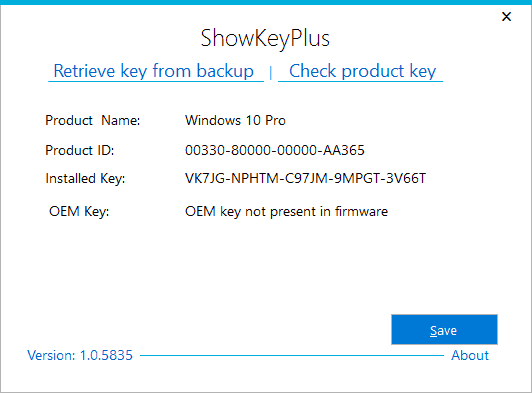
- Installed Key — ключ установленной системы.
- OEM Key (Original Key) — ключ предустановленной ОС, если она была на компьютере, т.е. ключ из UEFI.
Также эти данные можно сохранить в текстовый файл для дальнейшего использования или архивного хранения, нажав кнопку «Save». Кстати, проблема с тем, что порой разные программы показывают разные ключи продукта для Windows, как раз и появляется из-за того, что некоторые из них смотрят его в установленной системе, другие в UEFI.
Как узнать ключ продукта Windows 10 в ShowKeyPlus — видео
Еще две программы, чтобы узнать ключ продукта Windows 10
Если по той или иной причине ShowKeyPlus для вас оказался неподходящим вариантом, можно использовать следующие две программы:
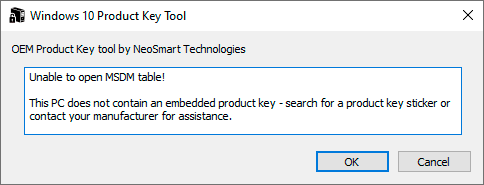
- NeoSmart OEMKey — показывает, если таковой присутствует, ключ из UEFI, то есть OEM ключ лицензионной системы, предустановленной производителем вашего компьютера или ноутбука. Если такого ключа нет, то вы увидите сообщение как на скриншоте ниже. Скачать программу можно бесплатно с официального сайта https://neosmart.net/OemKey/
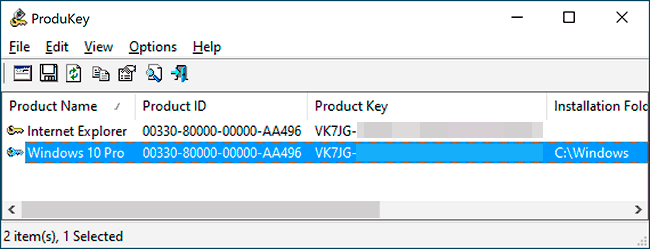
- NirSoft ProduKey — бесплатная утилита, отображающая ключи установленных продуктов Microsoft, в том числе Windows 10. Программа доступна для загрузки с официального сайта https://www.nirsoft.net/utils/product_cd_key_viewer.html
Просмотр ключа установленной Windows 10 с помощью PowerShell
Там, где можно обойтись без сторонних программ, я предпочитаю обходиться без них. Просмотр ключа продукта Windows 10 — одна из таких задач. Если же вам проще использовать бесплатную программу для этого, пролистайте руководство ниже. (Кстати, некоторые программы для просмотра ключей отправляют их заинтересованным лицам)
Простой команды PowerShell или командной строки, для того чтобы узнать ключ установленной в настоящий момент времени системы не предусмотрено (есть такая команда, показывающая ключ из UEFI, покажу ниже. Но обычно требуется именно ключ текущей системы, отличающийся от предустановленной). Но можно воспользоваться готовым скриптом PowerShell, который отображает необходимую информацию (автор скрипта Jakob Bindslet).
Вот что потребуется сделать. Прежде всего, запустите блокнот и скопируйте в него код, представленный ниже.
#Main function Function GetWin10Key < $Hklm = 2147483650 $Target = $env:COMPUTERNAME $regPath = "Software\Microsoft\Windows NT\CurrentVersion" $DigitalID = "DigitalProductId" $wmi = [WMIClass]"\\$Target\root\default:stdRegProv" #Get registry value $Object = $wmi.GetBinaryValue($hklm,$regPath,$DigitalID) [Array]$DigitalIDvalue = $Object.uValue #If get successed If($DigitalIDvalue) < #Get producnt name and product ID $ProductName = (Get-itemproperty -Path "HKLM:Software\Microsoft\Windows NT\CurrentVersion" -Name "ProductName").ProductName $ProductID = (Get-itemproperty -Path "HKLM:Software\Microsoft\Windows NT\CurrentVersion" -Name "ProductId").ProductId #Convert binary value to serial number $Result = ConvertTokey $DigitalIDvalue $OSInfo = (Get-WmiObject "Win32_OperatingSystem" | select Caption).Caption If($OSInfo -match "Windows 10") < if($Result) < [string]$value ="ProductName : $ProductName `r`n" ` + "ProductID : $ProductID `r`n" ` + "Installed Key: $Result" $value #Save Windows info to a file $Choice = GetChoice If( $Choice -eq 0 ) < $txtpath = "C:\Users\"+$env:USERNAME+"\Desktop" New-Item -Path $txtpath -Name "WindowsKeyInfo.txt" -Value $value -ItemType File -Force | Out-Null >Elseif($Choice -eq 1) < Exit >> Else < Write-Warning "Запускайте скрипт в Windows 10" >> Else < Write-Warning "Запускайте скрипт в Windows 10" >> Else < Write-Warning "Возникла ошибка, не удалось получить ключ" >> #Get user choice Function GetChoice < $yes = New-Object System.Management.Automation.Host.ChoiceDescription "&Yes","" $no = New-Object System.Management.Automation.Host.ChoiceDescription "&No","" $choices = [System.Management.Automation.Host.ChoiceDescription[]]($yes,$no) $caption = "Подтверждение" $message = "Сохранить ключ в текстовый файл?" $result = $Host.UI.PromptForChoice($caption,$message,$choices,0) $result >#Convert binary to serial number Function ConvertToKey($Key) < $Keyoffset = 52 $isWin10 = [int]($Key[66]/6) -band 1 $HF7 = 0xF7 $Key[66] = ($Key[66] -band $HF7) -bOr (($isWin10 -band 2) * 4) $i = 24 [String]$Chars = "BCDFGHJKMPQRTVWXY2346789" do < $Cur = 0 $X = 14 Do < $Cur = $Cur * 256 $Cur = $Key[$X + $Keyoffset] + $Cur $Key[$X + $Keyoffset] = [math]::Floor([double]($Cur/24)) $Cur = $Cur % 24 $X = $X - 1 >while($X -ge 0) $i = $i- 1 $KeyOutput = $Chars.SubString($Cur,1) + $KeyOutput $last = $Cur >while($i -ge 0) $Keypart1 = $KeyOutput.SubString(1,$last) $Keypart2 = $KeyOutput.Substring(1,$KeyOutput.length-1) if($last -eq 0 ) < $KeyOutput = "N" + $Keypart2 >else < $KeyOutput = $Keypart2.Insert($Keypart2.IndexOf($Keypart1)+$Keypart1.length,"N") >$a = $KeyOutput.Substring(0,5) $b = $KeyOutput.substring(5,5) $c = $KeyOutput.substring(10,5) $d = $KeyOutput.substring(15,5) $e = $KeyOutput.substring(20,5) $keyproduct = $a + "-" + $b + "-"+ $c + "-"+ $d + "-"+ $e $keyproduct > GetWin10Key
Сохраните файл с расширением .ps1. Для того, чтобы сделать это в блокноте, при сохранении в поле «Тип файла» укажите «Все файлы» вместо «Текстовые документы». Сохранить можно, например, под именем win10key.ps1
После этого, запустите Windows PowerShell от имени Администратора. Для этого, можно начать набирать PowerShell в поле поиска, после чего кликнуть по нему правой кнопкой мыши и выбрать соответствующий пункт.
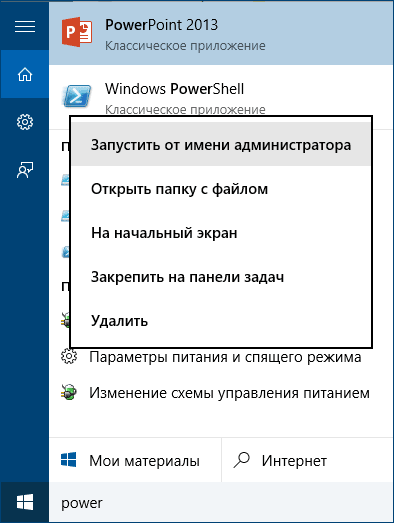
В PowerShell введите следующую команду: Set-ExecutionPolicy RemoteSigned и подтвердите ее выполнение (ввести Y и нажать Enter в ответ на запрос).
Следующим шагом, введите команду: C:\win10key.ps1 (в данной команде указывается путь к сохраненному файлу со скриптом).
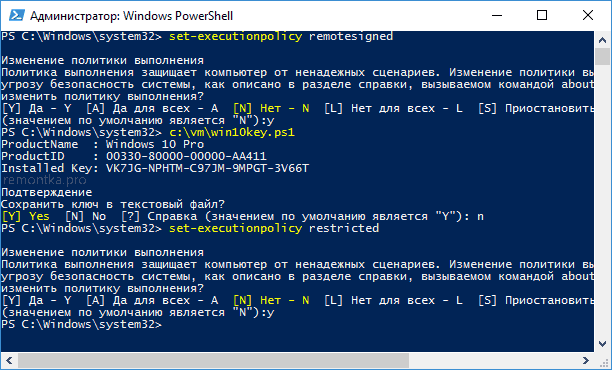
В результате выполнения команды вы увидите информацию о ключе установленной Windows 10 (в пункте Installed Key) и предложение сохранить ее в текстовый файл. После того, как вы узнали ключ продукта, можете вернуть политику выполнения скриптов в PowerShell к значению по умолчанию с помощью команды Set-ExecutionPolicy restricted
Как узнать OEM ключ из UEFI в PowerShell
Если на вашем компьютере или ноутбуке была предустановлена Windows 10 и требуется просмотреть OEM ключ (который хранится в UEFI материнской платы), вы можете использовать простую команду, которую необходимо запустить в командной строке от имени администратора.
wmic path softwarelicensingservice get OA3xOriginalProductKey
В результате вы получите ключ предустановленной системы при его наличии в системе (он может отличаться от того ключа, который используется текущей ОС, но при этом может использоваться для того, чтобы вернуть первоначальную версию Windows).
Еще один вариант этой же команды, но для Windows PowerShell
(Get-WmiObject -query "select * from SoftwareLicensingService").OA3xOriginalProductKey
Как посмотреть ключ установленной Windows 10 с помощью скрипта VBS
И еще один скрипт, уже не для PowerShell, а в формате VBS (Visual Basic Script), который отображает ключ продукта установленной на компьютере или ноутбуке Windows 10 и, возможно, удобнее для использования.
Скопируйте в блокнот строки, представленные ниже.
Set WshShell = CreateObject("WScript.Shell") regKey = "HKLM\SOFTWARE\Microsoft\Windows NT\CurrentVersion\" DigitalProductId = WshShell.RegRead(regKey & "DigitalProductId") Win10ProductName = "Версия Windows 10: " & WshShell.RegRead(regKey & "ProductName") & vbNewLine Win10ProductID = "ID продукта: " & WshShell.RegRead(regKey & "ProductID") & vbNewLine Win10ProductKey = ConvertToKey(DigitalProductId) ProductKeyLabel ="Ключ Windows 10: " & Win10ProductKey Win10ProductID = Win10ProductName & Win10ProductID & ProductKeyLabel MsgBox(Win10ProductID) Function ConvertToKey(regKey) Const KeyOffset = 52 isWin10 = (regKey(66) \ 6) And 1 regKey(66) = (regKey(66) And &HF7) Or ((isWin10 And 2) * 4) j = 24 Chars = "BCDFGHJKMPQRTVWXY2346789" Do Cur = 0 y = 14 Do Cur = Cur * 256 Cur = regKey(y + KeyOffset) + Cur regKey(y + KeyOffset) = (Cur \ 24) Cur = Cur Mod 24 y = y -1 Loop While y >= 0 j = j -1 winKeyOutput = Mid(Chars, Cur + 1, 1) & winKeyOutput Last = Cur Loop While j >= 0 If (isWin10 = 1) Then keypart1 = Mid(winKeyOutput, 2, Last) insert = "N" winKeyOutput = Replace(winKeyOutput, keypart1, keypart1 & insert, 2, 1, 0) If Last = 0 Then winKeyOutput = insert & winKeyOutput End If a = Mid(winKeyOutput, 1, 5) b = Mid(winKeyOutput, 6, 5) c = Mid(winKeyOutput, 11, 5) d = Mid(winKeyOutput, 16, 5) e = Mid(winKeyOutput, 21, 5) ConvertToKey = a & "-" & b & "-" & c & "-" & d & "-" & e End FunctionДолжно получиться как на скриншоте ниже.

После этого сохраните документ с расширением .vbs (для этого в диалоге сохранения в поле «Тип файла» выберите «Все файлы».
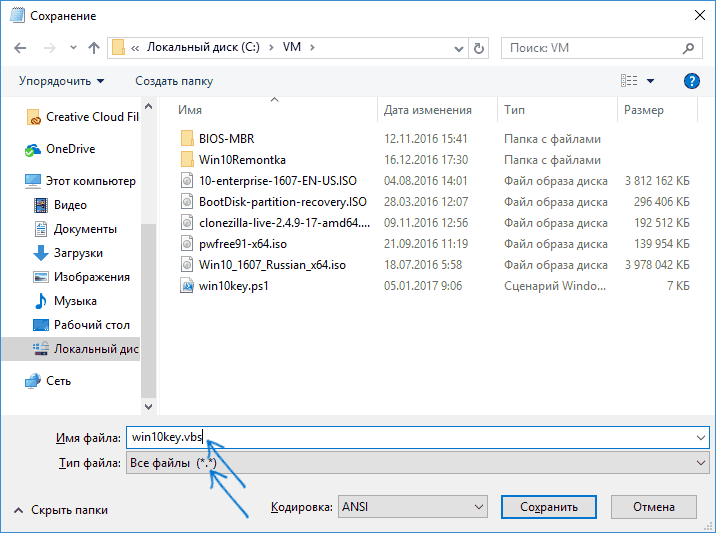
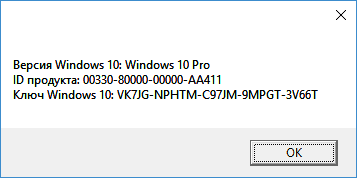
Перейдите в папку, где был сохранен файл и запустите его — после выполнения вы увидите окно, в котором будут отображены ключ продукта и версия установленной Windows 10.
А вдруг и это будет интересно:
- Лучшие бесплатные программы для Windows
- Как открыть параметры быстродействия Windows 11 и 10
- Ноутбук тормозит на зарядке или без неё — причины и варианты решения
- 403 Forbidden — что это за ошибка и как исправить?
- Непредвиденная ошибка компонента службы теневого копирования томов — как исправить?
- Ошибка 0x00000005 в Microsoft Store — как исправить?
- Windows 11
- Windows 10
- Android
- Загрузочная флешка
- Лечение вирусов
- Восстановление данных
- Установка с флешки
- Настройка роутера
- Всё про Windows
- В контакте
- Одноклассники
-
Алексей 29.10.2019 в 18:31
- Фёдор 22.11.2019 в 13:36
- Dmitry 09.11.2019 в 13:41
- Doctor Daniel 06.09.2022 в 17:02
Для Windows 10 текущий ключ активации есть в реестре
reg query "hklm\software\microsoft\windows nt\currentversion\softwareprotectionplatform" /v "BackupProductKeyDefault"
- Rico_Bek 02.09.2020 в 20:48
- Dmitry 10.12.2019 в 11:55
- Dmitry 07.03.2020 в 09:09