Выдавить окно в Sketchup: Техники и решения

Если вы работаете в программе Sketchup и столкнулись с проблемой, когда не получается выдавить окно, не отчаивайтесь. В этой статье мы расскажем вам о нескольких полезных советах и рекомендациях, которые помогут вам решить эту проблему и успешно продолжить свою работу.
Первым шагом, который стоит сделать, это проверить, не допущена ли ошибка при выборе инструмента выдавливания. Убедитесь, что вы правильно выбрали нужный инструмент, который позволит вам выдавить окно. Если вы не уверены, посмотрите инструкцию по использованию инструментов Sketchup или обратитесь к помощи программы.
Кроме того, стоит проверить, не возникают ли проблемы с геометрией вашей модели. Возможно, окно невозможно выдавить из-за неправильной геометрии. Перепроверьте все размеры и пропорции модели, а также убедитесь, что все грани замкнуты и не содержат ошибок.
Если вы уверены, что все параметры выбраны правильно и модель содержит правильную геометрию, попробуйте найти решение проблемы в форуме Sketchup или обратитесь к команде поддержки программы. Возможно, другие пользователи уже сталкивались с подобной проблемой и могут поделиться своим опытом и советами. Кроме того, команда поддержки Sketchup всегда готова помочь вам решить сложности, с которыми вы сталкиваетесь при работе в программе.
Не забывайте, что в любой программе могут возникать проблемы, и это нормально. Важно сохранять спокойствие, тщательно анализировать возможные причины и искать решение вместо отчаяния. Систематический подход и конструктивное мышление помогут вам решить проблему с выдавливанием окна в Sketchup и продолжить свою работу с уверенностью.
Как выдавить окно в Sketchup: советы и рекомендации
1. Проверьте наличие замкнутых контуров.
Одна из причин того, что вы не можете выдавить окно, заключается в том, что у вас может быть незамкнутый контур окна. Проверьте, что все линии окна полностью соединены и образуют замкнутую фигуру.
2. Проверьте направление отверстия.
Убедитесь, что направление отверстия в окне правильное. Может быть, вы пытаетесь выдавить окно наружу, в то время как оно должно быть внутри модели. Проверьте ориентацию оконного проема и убедитесь, что он внутри модели.
3. Используйте инструмент «Выдавить».
Sketchup имеет специальный инструмент «Выдавить», который позволяет создавать вырезы или выемки в объектах. Убедитесь, что вы используете этот инструмент для выдавления окна. Выберите инструмент «Выдавить» и затем выберите окно, которое вы хотите выдавить. Затем выберите направление и глубину выдавливания.
4. Проверьте единицы измерения.
Еще одна причина, по которой вы можете испытывать проблемы с выдавлением окна, заключается в несоответствии единиц измерения. Убедитесь, что ваши единицы измерения в Sketchup соответствуют вашему проекту. Если вы работаете в метрической системе, убедитесь, что ваши единицы измерения установлены как метры или миллиметры.
5. Проверьте размеры окна.
Наконец, убедитесь, что размеры окна правильные. Проверьте, что вы выбрали правильные размеры окна при создании его в Sketchup. Если размеры окна неверные, возможно, вам придется изменить их или создать новое окно с правильными размерами.
В заключение, выдавление окна в Sketchup может стать проблемой, но с помощью этих советов и рекомендаций вы сможете справиться с этой задачей. Проверьте наличие замкнутых контуров, правильное направление отверстия, использование инструмента «Выдавить», правильные единицы измерения и размеры окна. Надеемся, что эти советы помогут вам успешно создать окна в Sketchup.
Проверьте настройки инструментов
Если вы не можете выдавить окно в Sketchup, первым делом стоит проверить настройки инструментов. Возможно, у вас установлено неправильное сочетание клавиш или включен режим, который не позволяет выдавить окно.
Чтобы проверить настройки инструментов, откройте программу Sketchup и перейдите во вкладку «Window» (Окно). В раскрывающемся меню выберите пункт «Preferences» (Настройки).
В окне «Preferences» (Настройки) найдите раздел «Drawing» (Рисование) и проверьте настройки инструмента «Push/Pull» (Выталкивание/Заталкивание). Убедитесь, что у вас выбрано правильное сочетание клавиш для использования этого инструмента.
Если у вас установлено неправильное сочетание клавиш, вам нужно изменить его. Для этого нажмите на кнопку «edit» (редактировать) рядом с настройкой инструмента «Push/Pull» (Выталкивание/Заталкивание). В появившемся окне выберите новое сочетание клавиш и нажмите «OK» (ОК), чтобы сохранить изменения.
Если настройки инструментов в порядке, но вы все равно не можете выдавить окно, попробуйте перезагрузить программу Sketchup и повторить операцию. Иногда простое перезапуск может решить проблему.
Если проблема не исчезла, возможно, вам потребуется обратиться к специалистам поддержки Sketchup или проконсультироваться на форумах, где пользователи могут делиться своим опытом и предлагать решения.
Изучите документацию и видеоуроки
Если у вас возникли проблемы с выдавливанием окон в Sketchup, важно обратиться к документации программы и видеоурокам, которые помогут вам разобраться с данной задачей.
Документация является незаменимым инструментом в познании программы Sketchup. В ней содержится полезная информация о функциях и возможностях программы, а также подробные инструкции по решению различных задач. Перед началом работы с программой рекомендуется изучить руководства и инструкции, чтобы получить полное представление о возможностях Sketchup.
Помимо документации, поиск видеоуроков по Sketchup станет полезным инструментом для вашего обучения. Видеоуроки позволяют визуально ознакомиться с основными действиями и приемами работы с программой, а также увидеть примеры выполнения различных задач. На платформах, таких как YouTube или специализированных сайтах, вы можете найти множество видеоуроков для всех уровней пользователя.
| Преимущества изучения документации и видеоуроков: |
| 1. Получение подробной информации о функциях и возможностях программы |
| 2. Углубленное понимание основных действий и приемов работы с Sketchup |
| 3. Визуальные примеры выполнения различных задач |
| 4. Возможность обучаться на разных уровнях сложности |
| 5. Широкий выбор видеоуроков на различных платформах |
Изучение документации и видеоуроков является важным и неотъемлемым этапом обучения работе с программой Sketchup. Благодаря этому вы сможете достичь большего понимания и навыков работы с программой, а также решить проблему с выдавливанием окон.
Убедитесь в правильном выборе инструмента
Одной из возможных причин, по которой не удается выдавить окно в Sketchup, может быть неправильный выбор инструмента. В программе Sketchup есть несколько инструментов, которые могут быть использованы для выдавливания объектов, таких как Push/Pull (Выдавливание) или Follow Me (Следовать за объектом).
Перед тем как приступить к выдавливанию окна, убедитесь, что вы правильно выбрали нужный инструмент. Переключиться между инструментами можно в верхней панели инструментов или с помощью сочетаний клавиш на клавиатуре.
Кроме того, обратите внимание на правильное выделение грани, на которую вы хотите выдавить окно. Иногда проблема может быть связана с тем, что грань не правильно выбрана, и поэтому инструмент выдавливания не работает.
Если вы все еще не можете выдавить окно, проверьте дополнительные параметры инструмента. Возможно, вы выбрали неправильные настройки, которые мешают процессу выдавливания. Убедитесь, что все параметры инструмента настроены правильно и соответствуют вашим требованиям.
Проверьте масштаб и размеры модели
Если вы не можете выдавить окно в Sketchup, причина может быть связана с масштабом и размерами вашей модели.
Проверьте следующие моменты:
- Убедитесь, что вы работаете в правильном масштабе. Если ваша модель слишком маленькая или слишком большая, это может привести к проблемам с выдавливанием окна. Попробуйте изменить масштаб модели, чтобы она соответствовала реальным размерам окна, которое вы хотите создать.
- Проверьте размеры модели. Удостоверьтесь, что модель имеет правильные размеры и пропорции. Некоторые пользователи могут случайно масштабировать модель или изменять ее размеры, что может привести к проблемам с выдавливанием объектов. Убедитесь, что ваша модель соответствует требуемым размерам окна.
- Проверьте разрешение вашего экрана. Если ваш экран имеет низкое разрешение, это может затруднить проверку размеров модели. Убедитесь, что ваш экран имеет достаточное разрешение для работы в Sketchup.
Проверка масштаба и размеров модели может помочь вам разобраться в причинах проблем с выдавливанием окна в Sketchup. Обратите внимание на эти моменты и внесите необходимые изменения, чтобы успешно создать окно в своей модели.
Проверьте слои и группы объектов
Если вам не удается выдавить окно в Sketchup, возможно, проблема заключается в наличии объектов на разных слоях или в группировке элементов. В этом случае, вам следует выполнить следующие действия:
- Проверьте, что все нужные слои и группы не заблокированы. Если слой или группа заблокированы, вы не сможете выдавить объекты, находящиеся на этих слоях или в группе.
- Убедитесь, что нужный слой или группа активны. Если слой или группа неактивны, Sketchup не будет обрабатывать элементы, находящиеся на этом слое или в группе.
- Проверьте, что нужные объекты находятся на нужных слоях или в нужных группах. Если объекты находятся на неправильном слое или в неправильной группе, выдавление окна может быть затруднено или невозможно.
- Убедитесь, что объекты, которые вы пытаетесь выдавить, не находятся внутри группы или компонента с неправильным масштабом. В этом случае, вам следует выделить группу или компонент, изменить его масштаб и повторить попытку выдавить.
Проверьте слои и группы объектов, чтобы убедиться, что они настроены правильно и не блокируют возможность выдавить окно в Sketchup.
Проверьте наличие опорных точек
Для проверки наличия опорных точек выполните следующие шаги:
| Шаг 1: | Выберите объект, который вы хотите выдавить окном. Убедитесь, что он полностью выделен синим цветом. |
| Шаг 2: | Перейдите в режим редактирования объекта, нажав правую кнопку мыши и выбрав «Редактировать компонент». |
| Шаг 3: | В режиме редактирования объекта выберите инструмент «Детали». |
| Шаг 4: | Наведите указатель мыши на каждую сторону объекта и проверьте, есть ли опорные точки на каждом углу. Они должны отображаться в виде маленьких красных точек. |
| Шаг 5: | Если опорных точек не видно, выберите инструмент «Добавить опорные точки» и добавьте их в нужных местах. Убедитесь, что опорные точки расположены на каждом углу окна. |
После добавления опорных точек попробуйте выдавить окно снова. Обычно проблема не удалось выдавить окно возникает из-за отсутствия опорных точек или их неправильного расположения. В случае наличия опорных точек, но при этом проблема остается актуальной, возможно, вам потребуется проанализировать другие аспекты вашего проекта или воспользоваться другим способом решения данной проблемы.
Проверьте настройки привязки объектов
Если у вас возникают трудности с выдавливанием окна в Sketchup, полезно проверить настройки привязки объектов. Возможно, ваши объекты находятся в неправильном положении или не прикреплены к нужным точкам.
Для начала убедитесь, что объект, который вы хотите выдавить, правильно позиционирован в вашей модели. Убедитесь, что он находится в нужном месте и полностью внутри другого объекта, чтобы выдавливание было возможным.
Затем проверьте настройки привязки объектов. Убедитесь, что стандартная привязка объектов включена. Вы можете найти эту опцию в меню «Правка» -> «Настройки» -> «Трассировка» -> «Привязка объектов». Если эта опция отключена, включите ее и попробуйте снова выдавить окно.
Если после проверки настроек привязки объектов проблема все еще не решена, возможно, вам необходимо скорректировать положение объектов в вашей модели или использовать дополнительные инструменты, такие как «Выдавливание по пути». Постепенно экспериментируйте с различными настройками и инструментами, чтобы достичь желаемого результата.
Горячие клавиши SketchUp
Ниже приведена сводная таблица, содержащая полный список горячих клавиш для графического 3D редактора SketchUp 2017. Таблица содержит встроенные и назначенные сочетания клавиш. Действия клавиш для назначенных сочетаний отмечены зелёным цветом, для их работы требуется файл hotkeys-sketchup.dat, его необходимо скачать, и, предварительно распаковав, импортировать в настройках SketchUp: Главное меню → Окно → Параметры → Комбинации клавиш → кнопка Импорт. Здесь же кнопкой Экспорт можно сохранить свои назначенные клавиши или отменить все назначения кнопкой «Сброс«.
Полный список встроенных и назначенных горячих клавиш готовый для распечатки на одной странице А4 (без цветовой разметки) можно скачать в pdf формате и пользоваться как шпаргалкой.
Похожие программы (3d-графика): Blender
Строим дом и расставляем мебель в двух программах 3D-графики
Программа Google SketchUp — это 3Dредактор, позволяющий моделировать трехмерные объекты: строения, внутреннюю отделку помещений и интерьер. В настоящей статье рассмотрим возможности некоторых основных инструментов программы, предусмотренных по умолчанию.
Запуск программы
При запуске программы появляется окно приветствия, в котором следует выбрать необходимый шаблон (рис. 1). Шаблоны отличаются друг от друга разными системами счисления (например, дюймы или сантиметры), и стартовым видом рабочего пространства в окне приложения (например, вид изометрический или горизонтальная проекция). Для начала работы требуется выбрать шаблон и нажать кнопку Начать использование SketchUp.
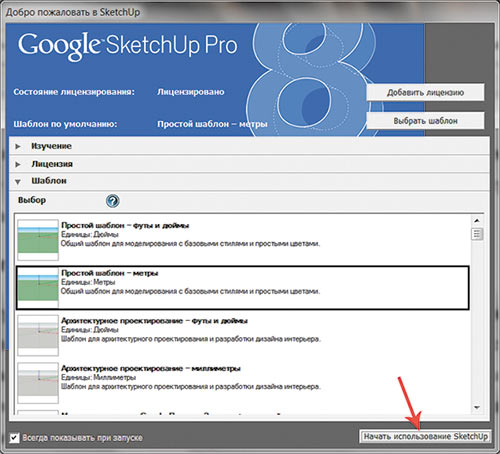
Рис. 1. Окно приветствия приложения Google SketchUp
Интерфейс программы очень простой и не отягощен большим числом настроечных окон и панелей. По умолчанию окно программы содержит всего одну расположенную сверху панель инструментов (рис. 2).
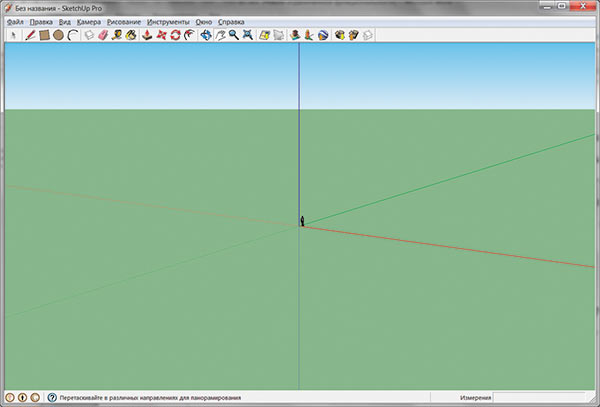
Рис. 2. Окно программы Google SketchUp
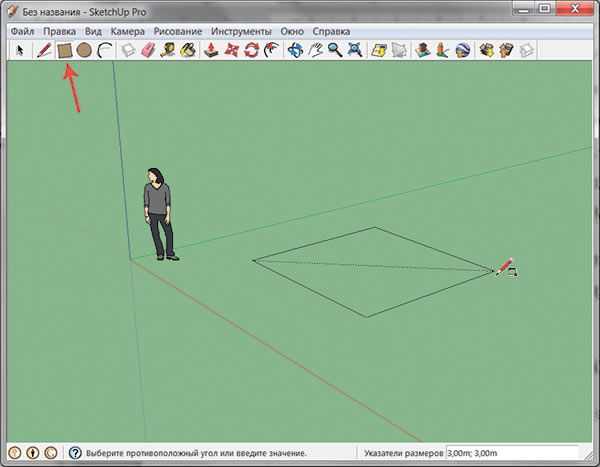
Рис. 3. Пример рисования квадрата. Мышь отведена в сторону, заключительный щелчок еще не выполнен
Навигация в программе
Для навигации используются три инструмента: Орбита, Панорама и Масштаб. Орбита позволяет «облететь» объект с разных сторон, Панорама — переместить точку обзора, а Масштаб — уменьшить или увеличить масштаб.
Программа предлагает несколько удобных приемов для навигации:
- В режиме работы с инструментом Панорама клавиша Shift переключает его в инструмент Орбита.
- Если выбран инструмент Масштаб, перемещение мыши с нажатой кнопкой изменяет масштаб: вверх — для увеличения, вниз — для уменьшения. Клавиша Shift позволяет изменить зону обзора.
- Для переключения в режимы навигации из любого инструмента можно использовать мышь:
- прокрутка колесика мыши позволяет из любого инструмента переключиться в масштабирование;
- перемещение с нажатым колесиком переключает любой инструмент в режим Орбиты;
- нажатое колесико и клавиша Shift выполняют переключение в инструмент Панорама.
Особенности работы с инструментами программы
При работе в программе Google SketchUp возникает некоторое неудобство в использовании ее инструментов. В любом графическом редакторе, например CorelDRAW или Photoshop, для работы с большинством инструментов используется нажатая кнопка мыши. Необходимо выбрать инструмент, а потом, проводя мышью с нажатой кнопкой, выполнить этим инструментом какието действия, например нарисовать линию кистью в Photoshop или овал в CorelDRAW.
В Google SketchUp всё иначе. При использовании большинства инструментов необходимо применить следующий прием (рассмотрим его на примере рисования квадрата):
- Выбрать инструмент, в нашем случае Квадрат.
- Щелкнуть мышью. Именно щелкнуть, а не нажать и держать!
- Отвести мышь в сторону (рис. 3).
- Для фиксации результата снова щелкнуть мышью.
Если вы используете инструмент Тяни/Толкай или Смещение, прежде чем щелкать первый раз мышью, наведите указатель именно на ту грань, которую следует изменять. Выделенная грань закрашивается точечками. Например, требуется нарисовать параллелепипед. Для этого сначала рисуем квадрат, а потом выдавливаем из него объемную фигуру. Рассмотрим процесс выдавливания:
- Выбираем инструмент Тяни/Толкай.
- Наводим указатель на квадрат (рис. 4а). Как только он закрасился точечками, щелкаем мышью.
- Тянем указатель вверх (рис. 4б). Щелкаем мышью, чтобы закончить рисование.
При моделировании объектов в Google SketchUp часто требуется рисовать фигуры, не выходя за пределы плоскости. В этом случае перед рисованием удобно сменить вид, выбрав нужную проекцию из меню Камера ®→ Стандартные представления (рис. 5).
Обратите внимание: если вы нарисовали действительно плоскую фигуру, она будет автоматически закрашена. Если закрашивания не произошло, значит, фигура «вышла» из плоскости. Увидеть это вам поможет инструмент Орбита. Так, на рис. 6 представлен четырехугольник, который с выбранного ракурса кажется плоским, но он не закрашен, а значит, «вышел» из плоскости.
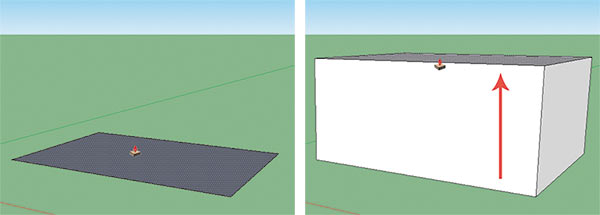
Рис. 4. Пример рисования параллелепипеда: а — выбран инструмент Тяни/Толкай, указатель наведен на квадрат; б — указатель отведен вверх
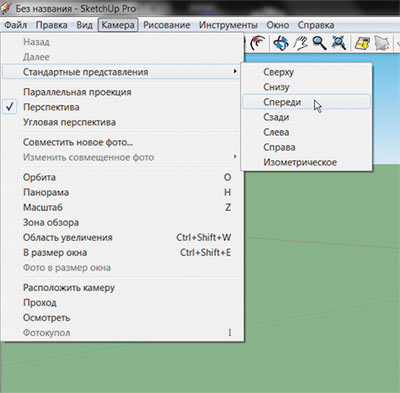
Рис. 5. Команды для смены проекции
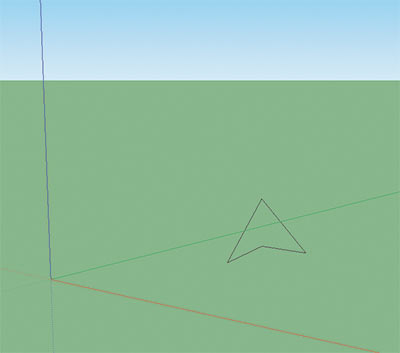
Рис. 6. Фигура не закрашена, а значит, она «вышла» из плоскости
Выделение объектов
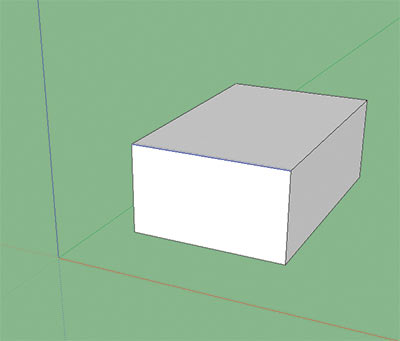
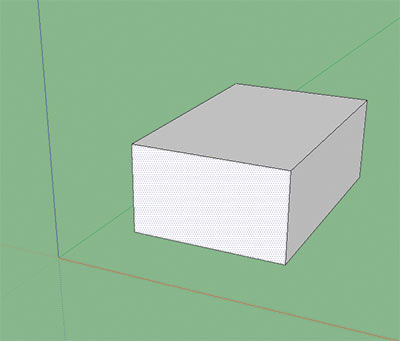
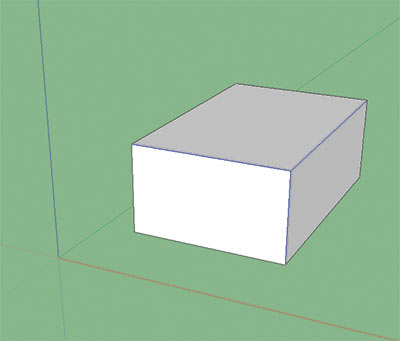
Для выделения объектов используется инструмент Выбрать. Щелчок по ребру выделяет ребро (рис. 7а), щелчок по грани выделяет грань (рис. 7б). Для добавления выделения следует щелкать по объектам, удерживая клавишу Shift (рис. 7в).
Чтобы выбрать весь объект, трижды щелкните по нему. Также для выделения всего объекта (всех ребер и граней) можно просто заключить его в рамку инструментом Выбрать. Если ваш объект состоит из нескольких элементов, то для выделения одного элемента достаточно выполнить двойной щелчок.
a
b
c
Рис. 7. Примеры выбранных объектов: а — ребра, б — грани, в — трех ребер
Размеры в Google SketchUp
Отсутствие диалоговых окон в программе создает впечатление, что построить объект по заранее заданным размерам совершенно невозможно. Это не так! Необходимо привыкнуть к еще одной особенности программы. При рисовании фигур обращайте внимание на область в правом нижнем углу окна. Именно в ней появляются размеры будущего объекта. Допустим, нам требуется нарисовать прямоугольник размерами 5´3 м. Для этого выполним следующее:
- выберем инструмент Прямоугольник и начнем его рисовать;
- введем с клавиатуры размеры, разделяя их точкой с запятой (5m;3m). Обратите внимание — предварительно щелкать никуда не надо. Размеры автоматически занесутся в текстовое поле!
- нажмем клавишу Enter.
Всё — прямоугольник построен (рис. 8).
Также для точного позиционирования объектов используется инструмент Рулетка и направляющие линии. Рассмотрим их применение на примере построения дома.
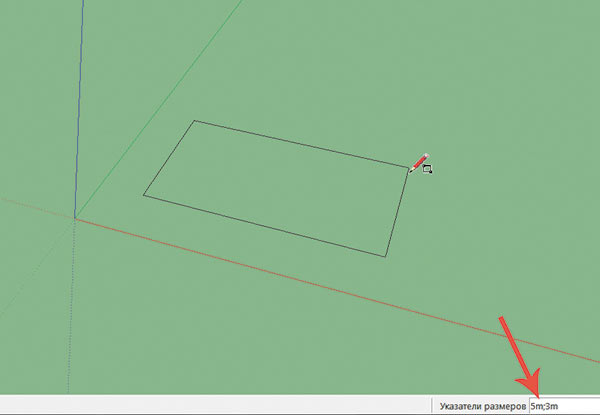
Рис. 8. Пример построения прямоугольника по заранее заданным размерам
a
b
c
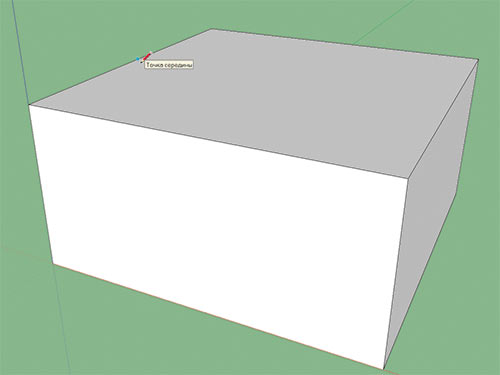
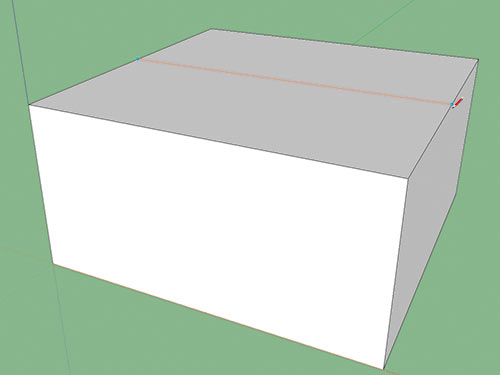
Рис. 9. Этапы построения крыши
a
b
c
d
Рис. 10. Этапы построения мансарды
Модель дома
- Рисуем прямоугольник, например, 6´6 м. Инструментом Тяни/Толкай выдавливаем его на 3 м.
- Нарисуем крышу. Для этого нам потребуется разделить верхнюю грань на две равные части. Берем инструмент Линия и просто проводим указателем по ребру. Появившаяся голубая точка подсказывает нам, что это и есть середина отрезка. Щелкнем мышью в этой точке (рис. 9а). Отведем указатель на противоположное ребро и щелкнем опять же в голубой точке (рис. 9б).
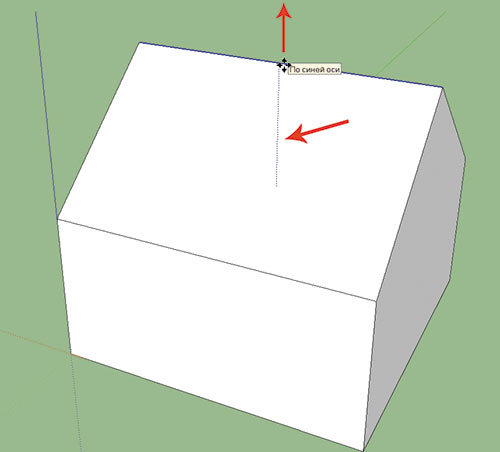
- Выделим только что построенный отрезок и инструментом Переместить сместим конек крыши вверх на 2,5 м. Обратите внимание на возникающую пунктирную синюю линию, которая помогает вам вести указатель мыши строго вертикально (рис. 9в).
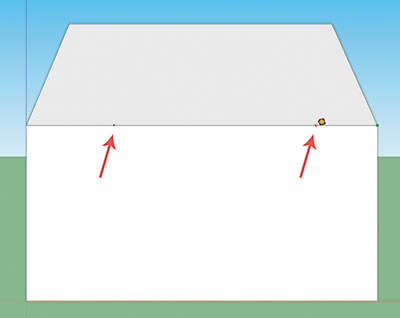
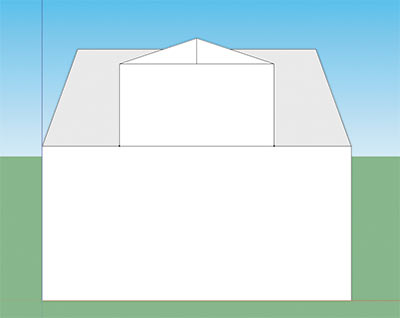
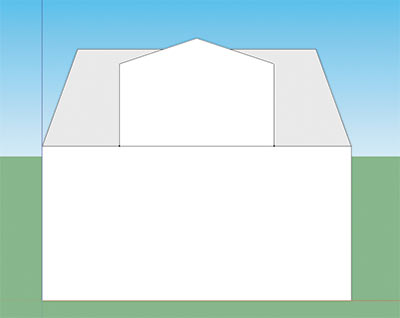
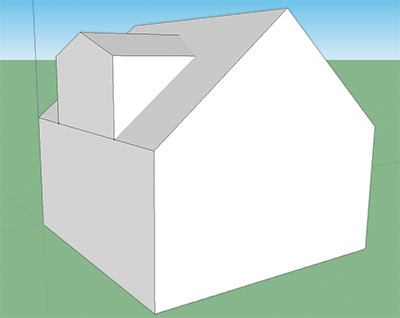
- Нарисуем мансарду. Ее необходимо расположить в центре. Для этого нам понадобится инструмент Рулетка. Но сначала перейдем в проекцию Спереди, чтобы нарисовать фигуру, не выходя из плоскости. Теперь инструментом Рулетка щелкаем в конечной точке нижнего ребра крыши и отводим мышь в сторону, вводим с клавиатуры 1,5 м. Так мы поставили точку, удаленную от края на заданную величину. Аналогично ставим вторую точку (рис. 10а). По заданным точкам рисуем прямоугольник высотой 1,6 м. Дальше инструментом Линия рисуем вертикальный отрезок из середины высотой 0,5 м, а потом соединяем концы отрезков (рис. 10б). Объединяем полученные фигуры в одну, просто удалив лишние линии инструментом Ластик (рис. 10в). Инструментом Тяни/Толкай выдавливаем мансарду (рис. 10г).
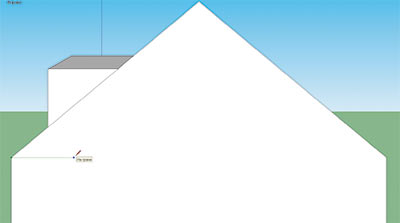
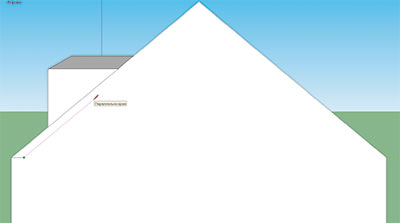
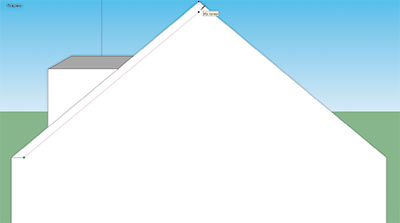
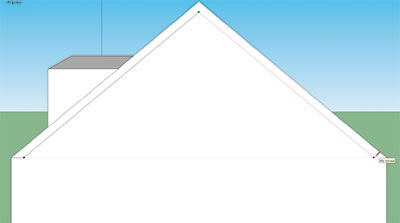
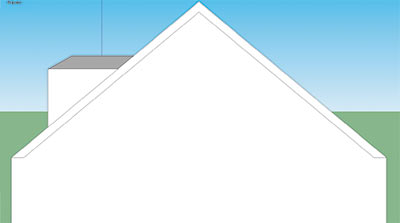
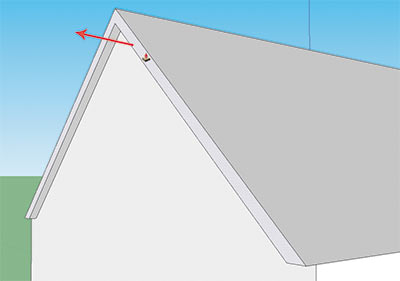
- Теперь нарисуем навес крыши. Перейдем в проекцию Вправо. Возьмем инструмент Линия. Щелкнем в нижней вершине треугольной крыши и отведем в сторону указатель — необходимо добиться отрезка зеленого цвета, который гарантирует нам рисование отрезка на грани (рис. 11а). Нарисуем отрезок длиной 0,2 м. Затем необходимо провести линию параллельно стороне треугольника. Начнем ее рисовать, а потом наведем указатель на сторону и немного подержим его. Как только мы продолжим рисование, возникнет сиреневая линия. Это и есть линия, параллельная стороне крыши (рис. 11б). Но нам еще предстоит закончить ее рисование строго под вершиной треугольника. Для этого наведем указатель на вершину и отведем его в сторону. Возникнет пунктир. Добившись появления пунктира и сиреневой линии, щелкнем мышью (рис. 11в). Аналогично нарисуем линию параллельно другой стороне треугольной крыши (рис. 11г) и закончим рисование в нижней вершине треугольника (рис. 11д). Осталось немного «облететь» нашу крышу и выдавить навес инструментом Тяни/Толкай (рис. 11е). Аналогично поступим с навесом нашей мансарды.
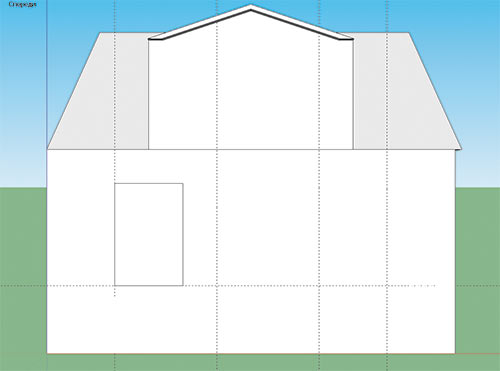
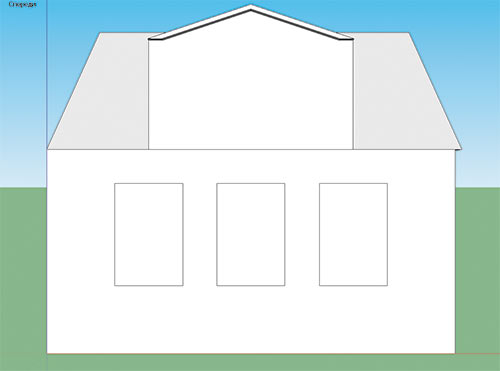
- Перейдем в проекцию Спереди. Нарисуем три окна 1,5´1 м. Но для начала сделаем разметку инструментом Рулетка. Наведем указатель на левую сторону, отведем мышь и введем с клавиатуры значение 1 м. Появится вертикальная направляющая. Аналогичным образом создадим вторую вертикальную направляющую на расстоянии 1,5 м от первой, третью на этом же расстоянии от второй и четвертую на расстоянии 1 м от третьей. Еще нам понадобится горизонтальная направляющая, отстающая от нижнего края тоже на 1 м. Инструментом Прямоугольник нарисуем окно размером 1,5´1м (рис. 12а). Выделим окно, возьмем инструмент Переместить, щелкнем им по одному из углов окна и отодвинем мышь, удерживая клавишу Ctrl. Так мы получим копию окна. Также создадим третью копию. Удалим направляющие, выполнив команду Правка ®→ Удалить направляющие (рис. 12б).
a
b
v
g
d
e
Рис. 11. Этапы построения навеса крыши
a
b
 v
v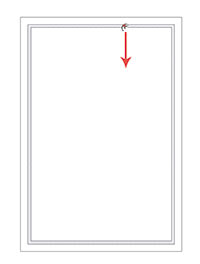 g
g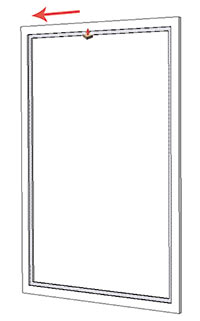 d
d
Рис. 12. Этапы построения окон
Замечание
Направляющие можно удалять точно так же, как и любой другой объект. Щелкните сначала по ней инструментом Выбрать (для удаления нескольких направляющих пощелкайте по ним с нажатой клавишей Shift), а потом нажмите клавишу Delete.
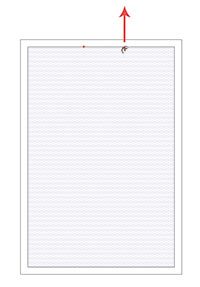
- Выберем инструмент Смещение. Наведем указатель на внутреннюю область окна и отведем его наружу на 0,05 м (рис. 12в). А потом этим же инструментом сместим указатель внутрь окна на величину 0,02 м (рис. 12г). Инструментом Тяни/Толкай выдавим оба обода наружу: широкий — на 0,04 м, узкий — на 0,02 м (рис. 12д). Повторим эти же действия с остальными окнами.
- Инструментами Прямоугольник, Тяни/Толкай, Смещение завершим рисование модели дома. Обратите внимание — инструменты Тяни/Толкай и Смещение «запоминают» последние используемые параметры. Например, если только что выполнялось выдавливание объекта на 0,05 м, эту глубину можно перенести и на другие объекты, просто пощелкав по ним дважды. Этот прием удобно использовать для рисования окон.
- Инструментом Заливка раскрасим наш рисунок, используя различные текстуры и цвета (рис. 13). Рамы, дверной косяк, вентиляционные отдушины, ступеньки состоят из большого числа различных граней, поэтому их удобно закрашивать, выполняя щелчок мышью с нажатой клавишей Ctrl. Этот прием позволяет закрасить за один щелчок сразу все соприкасающиеся поверхности, из которых состоит объект. Также программа позволяет копировать цвет с одного объекта на другой. Чтобы взять образец цвета, просто щелкните по нужному цвету, удерживая клавишу Alt в режиме работы инструмента Заливка.
Итоговая модель дома представлена на рис. 14.
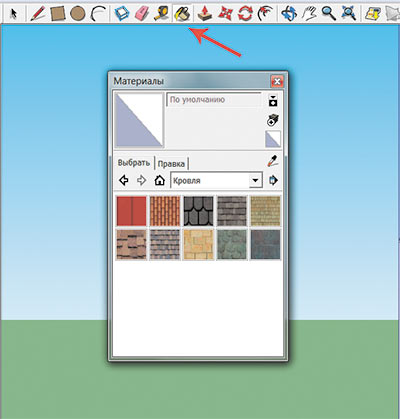
Рис. 13. Окно материалов инструмента Заливка
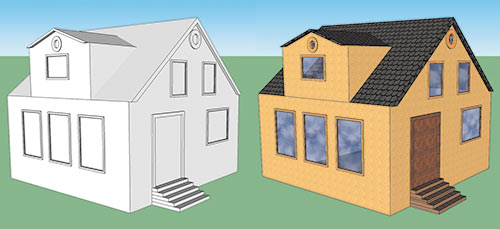
Рис. 14. Конечный результат моделирования дома
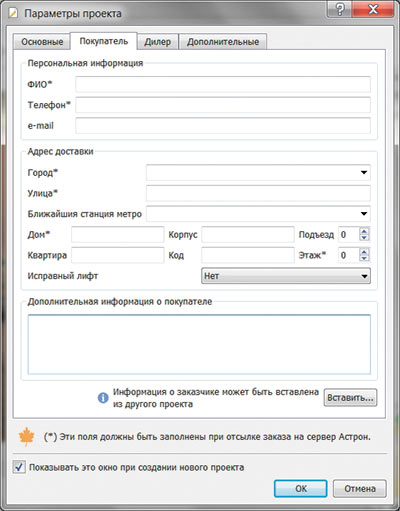
Рис. 15. Окно Параметры заказа
Это далеко не все возможности приложения Google SketchUp. В данную статью не вошел обзор многих инструментов программы. Так, помимо непосредственно 3Dмоделирования, программа позволяет создавать анимацию, экспортировать готовые проекты в растровые и векторные 2Dформаты (JPEG, TIFF, EPS и т.п.) и в 3Dмодели (DWG, DXF и т.п.), использовать в своих проектах 3Dколлекцию Google, применять макросы для автоматизации работы.
Существуют две версии программы Google SketchUp: обычная — бесплатная, и версия Pro — коммерческая.
Статья подготовлена по материалам сайта http://studiogost.ru/sketchup/
Программа расстановки мебели «Астрон Дизайн»
Программа «Астрон Дизайн» — это программа от мебельной фабрики «Астрон». Фабрика предлагает свою программу дизайнерам интерьера, дизайнерским студиям, менеджерам и покупателям. Эта программа позволяет наглядно конструировать композиции из модульной мебели «Астрон» и экспериментировать с различными цветовыми решениями.
Запуск программы
При запуске программы появляются два окна: Параметры проекта и Параметры комнаты. В первое окно заносятся данные о проекте: номер заказа, ФИО покупателя и т. д. Эти параметры будут использованы для связи с вами и обсуждения вашего заказа при отправке его на сервер «Астрон» (рис. 15). Если вы не желаете отправлять ваш заказ фабрике, то окно можно просто закрыть.
Во втором окне Параметры комнаты вы можете указать размеры помещения и выбрать материалы или цвет однотонной заливки для потолка, стен и пола (рис. 16).
Оба окна можно открыть в любой момент, нажав одноименные кнопки на панели инструментов.
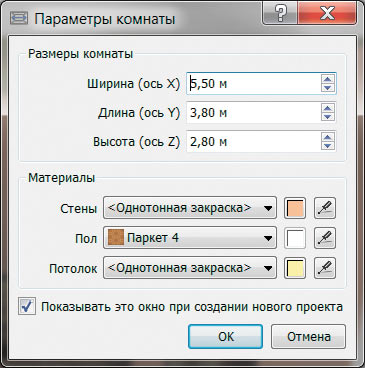
Рис. 16. Окно Параметры комнаты
Интерфейс программы и инструменты
Интерфейс программы очень простой и интуитивно понятный. В верхней части окна находится панель инструментов. Как видно на рис. 17, инструментов не так уж много.
Для перекраски мебели, штор и изменения вида двери используется инструмент Изменить цвет. После выбора инструмента нужно просто пощелкать им по нужным объектам.
Чтобы добавить объект, просто перетащите его из правой панели, в которой располагается база мебели «Астрон» (рис. 18).
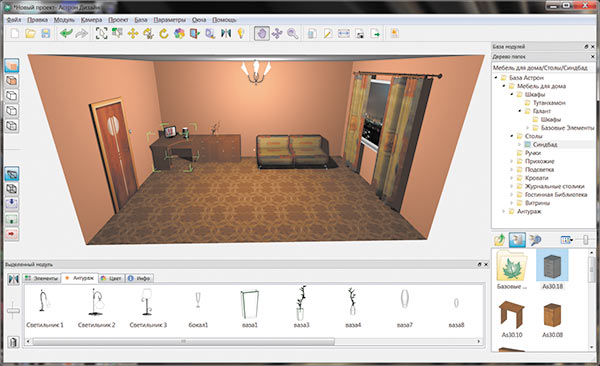
Рис. 17. Окно программы «Астрон Дизайн»
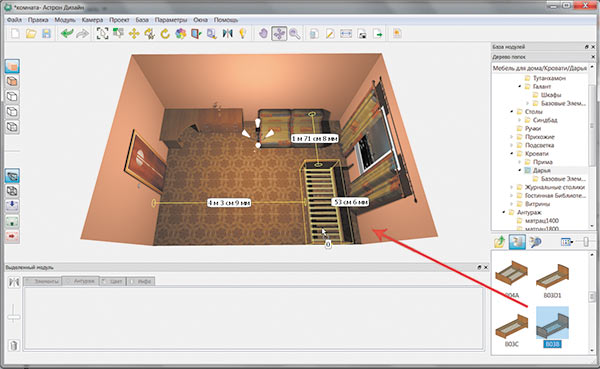
Рис. 18. Добавление модуля кровати «Дарья»
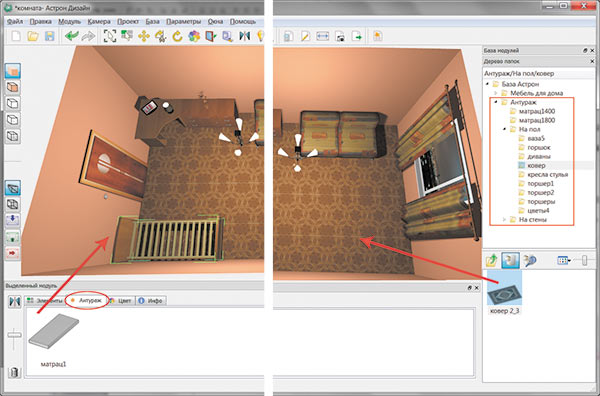
Рис. 19. Добавление антуража в комнату: а — матраса, б — ковра
Чтобы переместить объект, сначала выделите его инструментом Выделить модуль, а потом используйте инструмент Перемещение. Для перемещения в вертикальном направлении перемещайте модуль с нажатой клавишей Shift.
Помимо модулей мебели в комнату можно добавлять матрасы, ковровые покрытия, картины, компьютеры, вазы, книги и т. д. Все эти предметы можно брать из Антуража. Следует отметить, что приложение предлагает два типа антуража: вкладка Антураж в нижней части окна и папка Антураж из базы «Астрон».
Чтобы добавить матрас на кровать, поставить на стол компьютер или положить стопку книг на полку, используется вкладка Антураж (рис. 19а) Предварительно следует выделить объект. Чтобы положить ковер на пол, повесить картину на стену или поставить стул, используется папка Антураж (рис. 19б).
Замечание
Матрасы есть и в папке Антураж, но если вы попытаетесь поместить их на кровать, у вас ничего не получится. Они не подходят по размеру.
База «Астрон» имеет широчайший ассортимент корпусной и модульной мебели: шкафы, столы, кровати, прихожие, журнальные столики, гостиные, библиотеки, витрины. А Антураж, входящий в базу, позволит вам украсить комнату удобными мелочами и сделать ее понастоящему уютной.