КОМПАС-3D v22
КОМПАС-3D позволяет выполнять копирование видов в пределах одного чертежа, а также копирование и перенос видов между чертежами.
Чтобы скопировать вид в тот же самый чертеж, можно использовать мышь или буфер обмена. Копирование при помощи мыши описано в разделе Копирование объектов с помощью мыши. Чтобы скопировать вид через буфер обмена, выделите вид, поместите его в буфер, а затем вставьте из буфера.

Если требуется, чтобы полученная копия была симметрична исходному виду, используйте команду Зеркально отразить . В чертеже будет создан новый вид, симметричный указанному.
Перенос или копирование вида со всеми расположенными в нем объектами в другой чертеж выполняется только с помощью буфера обмена.
При копировании вида в текущий чертеж система создает новый вид, присваивая ему первый незанятый номер.
При копировании или переносе вида в другой чертеж номер созданного вида определяется следующим образом. Если чертеж, в который вставляется вид, содержит вид с таким же номером, то новому виду присваивается первый незанятый номер. Если такого вида нет, то номер нового вида такой же, как у исходного.

При необходимости вы можете вставить в чертеж изображение из вида другого чертежа, создав особый объект — вставку вида.
Особенности копирования или переноса неассоциативного вида
При копировании или переносе неассоциативных видов через буфер обмена обратите внимание на следующую особенность.
Если чертеж, в который вставляется вид, содержит вид с таким же номером, система проверяет, нельзя ли объединить виды. Для объединения видов должно выполняться условие полного совпадения:
• координат базовых точек,
Если условие выполняется, то виды объединяются — в имеющийся вид вставляется содержимое вида из буфера обмена.
Если объединение видов невозможно, создается новый вид, которому присваивается первый свободный номер.
© ООО «АСКОН-Системы проектирования», 2023. Все права защищены. | Единая телефонная линия: 8-800-700-00-78
Как скопировать часть модели?
Вы можете опубликовать сообщение сейчас, а зарегистрироваться позже. Если у вас есть аккаунт, войдите в него для написания от своего имени.
Примечание: вашему сообщению потребуется утверждение модератора, прежде чем оно станет доступным.
Сейчас на странице 0 пользователей
Нет пользователей, просматривающих эту страницу.
Сообщения

Автор: AlexKaz · Опубликовано: 6 минут назад
В теме я уже выкладывал свои результаты с замерами потраченного времени «от и до» для многотельной рамы, рассчитываемой в LS-DYNA, WB, FreeCAD и Logos. Здесь можно поступить аналогично. С попкорном и стюардессами.
Автор: kvin · Опубликовано: 28 минут назад
Есть догадка, что это делается чтоб получить более ровную по плоскости деталь
Автор: Vladimir MG · Опубликовано: 29 минут назад
+ Добавил электрическую схему станка, возможно не конкретно от этого, какая есть у нас.. надеюсь поможет
Автор: Vladimir MG · Опубликовано: 49 минут назад
Всем привет. В продолжение — Провел проверку модуля как рекомендовал vad0000 (фото приложил, обновил ссылку), значения энкодера меняются и отсчитываются в зависимости от указанного параметра 9 на вкладке обратная связь, чем больше ставлю, тем больше счетов показывает проверка. По рекомендации Tad поиграл параметром 6 на вкладке Обратная связь, из положительного: Смена параметра 6, то есть направления, позволила машине в оси Х проиндексироваться на исходной точке (видимо это как раз переключатель RSD), но в таком режиме машина отсчитывает расстояние от RSD в обратном направлении, то есть, вместо уменьшения расстояния на экране по ходу движения к матрице, расстояние увеличивается, и соответственно что бы уменьшить значение упор пытается от RSD ехать в направлении от матрицы, а там концевик и остановка соответственно. Проставил опорную координату в -656, и задачу в программе поставил -500 (расстояние от матрицы, только с минусом), после индексации упор поехал на заданные -500 в верном направлении — к матрице и вроде можно работать только с минусом, но не тут то было. Далее следующие и сейчас основные проблемы: 1. Упор двигается очень медленно, проходит дистанцию 725мм (вся длина швп) за 7-10 сек. Иногда даже замирает на каком то месте и пока рукой не толкнешь не может сдвинуться, сам механизм крутится без нагрузки, пробовал в ручную, но сервомотор крутит как будто на 10% своего ресурса. 2. По истечении этих 10 секунд сервомотр перестает крутить, вне зависимости от того в каком направлении он двигался, нашел ли опорную координату или даже после опорной успел выйти на заданную позицию. После этого не двигается до аварийной остановки и перезапуска гидравлики. И все по новой. 3. В заданной позиции или в опорной координате не может точно поймать значение, двигается туда-обратно большими шагами, примерно в 1мм, соответственно не может найти заданное до 0,1мм значение, хотя встает близко к нему на 0,5-1мм. 4. В шкафу моргает какая та лампочка красная и сигнализирует какую то ошибку, моргает сразу как только включаю питание и не перестает (фото приложил) Сейчас совсем не понятно куда копать, параметры скорости в разных этапах пытался играть, не реагирует. На изменение параметра 9 реагирует, отображает иное расстояние как будто пробежал, то есть энкодер работает. Параметр 6 и 24 тоже реагируют, направление меняется. Отключение RSD проходит (параметр 17) но проблемы те же остаются, а вот остальные параметры как скорость итд не могу заставить меняться. Прошу снова Вашей помощи. Ссылка на дополнненные фото: https://cloud.mail.ru/public/iRAe/XBzrEFbzk

Автор: sssdos · Опубликовано: 1 час назад
Сенсей покажи как, найди время. Модель я строил не для троллей, которые цепляются к технике черчения, а для ознакомления с возможностями системы пересчёта модели по допускам. На дубину не обижайся))) нельзя же быть таким надменным, надо маскироваться
Автор: Богоманшин Игорь · Опубликовано: 1 час назад
http://prutki.ru/list-kaprolonovyj-tolshchina-10-mm/ Заготовка на одну деталь 220 рублей. Подготовка производства (программы, отладка, инструмент, оснастка) — 4000 рублей. Изготовление (час 5 000 рублей) — от 5 до 10 штук в час. До 1000 рублей макс. Итого партия 10 штук: 4000+10000+2200 = 16200 / 10 = 1600 рублей за деталь. Примерно посчитал, по одной детали. Топологическая оптимизация — 20-100 тыс рублей на эти детали. И печать около 1-2 тыр может получится. Осенью обсуждали в офлайне со спецами по 3Д печати экономику, мерялись . Пока на мелких партиях и с относительно простыми формами ЧПУ фрезеровка дешевле намного выходит.
Автор: MaximKl · Опубликовано: 1 час назад
Может стоит прочитать, что написано на ключах, и залезть на сайт изготовителя? Хаспов несколько, сентинелов то же — гадать можно долго. Можно посмотреть в диспетчере устройств — новое, но не установленное оборудование с вопросительными знаками. Может вообще, локальная политика безопасности на компе запрещает работу с USB — в госконторах это сплошь и рядом и лицензии сетевые.
Автор: niksasa · Опубликовано: 1 час назад
Для начала нужно определиться что подпадает под термин «исполнение». Думаю по типу дверей лучше взять отдельные номера, а остальное сделать исполнениями. Спецификацию делать формы В или Г, а на СБ сделать таблицу с переменными данными и заполнять ее по мере необходимости.
Автор: tm-ares · Опубликовано: 1 час назад
На самом деле таких устаревших команд/операций сотни. И в CAD, и в CAM. Имхо, не все заменители лучше т.н. «устаревших». Некоторые из постоянно используемых старых, устаревших я просто вытащил на ленточную панель, чтобы не искать их в скрыте. А в обработке вообще убрали целый тип Drill, заменив его на Hole_making. Но кому надо — те продолжают им пользоваться. Хорошо, что оставили такую возможность.
Автор: Radon · Опубликовано: 1 час назад
Ну уж не раз, лукавить не надо, придётся всё же в настройках поковыряться. В патране? Серьёзно? Более глючного и корявого препроца сложно представить. Не менялся уже лет 20.
Основные приемы черчения в КОМПАС-График
По вопросам репетиторства по компьютерной графике (Autocad, Solidworks, Inventor, Компас), вы можете связаться любым удобным для вас способом в разделе Контакты. Подробное описание программ обучения и стоимость, вы можете посмотреть выбрав соответствующий курс. Обучение возможно очно и дистанционно.
1.1 Цель
Получить навыки построения изображения детали в приложении «КОМПАС-График».
1.2 Содержание
- ознакомиться с интерфейсом приложения «КОМПАС-График» и основными командами по выполнению чертежа;
- получить навыки: настройки системы; создания и сохранения чертежа; управления чертежом; работы с Менеджером документа; выполнения настроек чертежа;
- выполнить один вид детали «Крышка» по описанию в лабораторном практикуме;
- ознакомиться с вариантом задания, предложенного преподавателем;
- определиться с форматом и масштабом чертежа;
- выполнить изображение детали с простановкой необходимых размеров, заполнить основную надпись.
1.3 Последовательность и пример выполнения
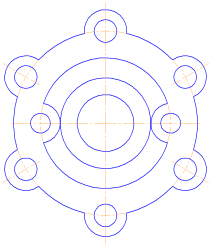
Рассмотрим построение изображения, представленного на Рисунке 1.1.
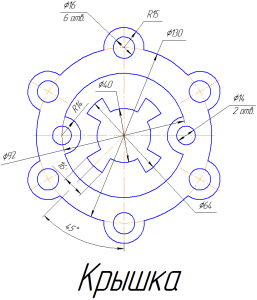
Рисунок 1.1 — Задание для выполнения чертежа крышки
Построение двухмерного изображения крышки
1. Проанализируйте деталь: изображение симметричное, состоит из трех контуров; в каждом контуре есть повторяющиеся элементы, которые можно построит либо зеркальным отображением, либо круговым массивом. Выберите команду Файл⇒Создать⇒Чертеж
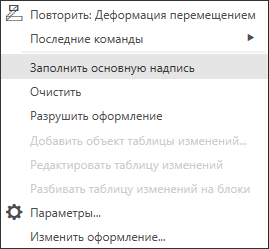
2. Войдите в режим редактирования основной надписи (по ПКМ на основной надписи, выбрав команду из контекстного меню Заполнить основную надпись), заполните графы Обозначение – КГ.0001ХХ.001 и Наименование – Крышка. Сохраните файл.

3. Для удобства, вставьте рисунок на рабочую область, для чего, вызовите команду из списка наборов Черчение⇒Вставка и макроэлементы⇒Рисунок , выберите файл рисунка задания и укажите его местоположение на рабочей области.

Для построения внешнего контура, постройте окружность диаметром 130 мм. Для чего, вызовите команду либо из списка наборов Черчение⇒Геометрия⇒Окружность , либо в меню Черчение⇒Окружности⇒Окружность.
Постройте еще две окружности диаметрами 30 мм и 16 мм.
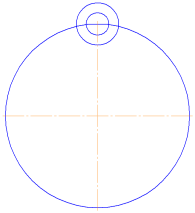

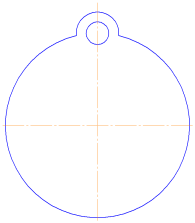
4. Для обрезки лишних линий вызовите команду либо из списка наборов Черчение⇒Правка⇒Усечь кривую , либо в меню Черчение⇒Усечь⇒Усечь кривую и укажите обрезаемые части кривых.
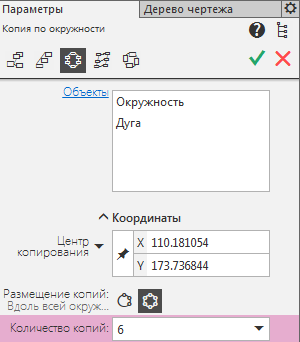
5. Для копирования одинаковых элементов выделите дугу и маленькую окружность, вызовите команду из списка наборов Черчение⇒ Правка⇒Копия по окружности  . На Панели свойств задайте количество элементов массива – 6 , нажмите кнопку в области Размещение копий⇒Вдоль всей окружности для равномерного распределения элементов массива по окружности, укажите центр массива – центр большой окружности и нажмите кнопку Создать объект
  .
.
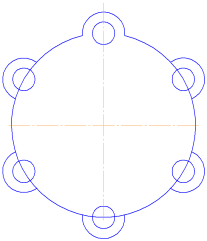
6. Используя команду Усечь кривую обрежьте лишние фрагменты кривых.
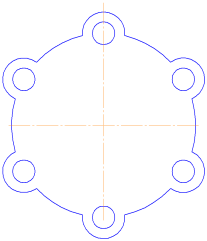
7. Перейдем к построению следующего контура. Создайте окружность диаметром 92 мм и еще две концентрические с диаметрами 14 мм и 28 мм.
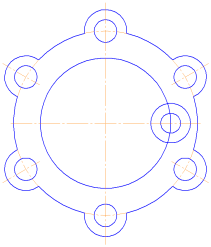
8. Используя команду Усечь кривую обрежьте лишние фрагменты кривых.
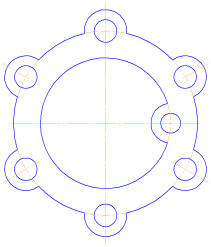
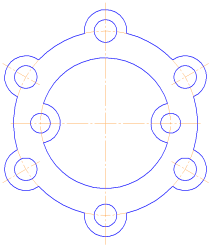
9. Выделите дугу и маленькую окружность. Выберите команду Правка⇒Зеркально отразить  . С помощью двух точек (обязательно с привязкой, например, Центр
  ), расположенных на вертикальной оси больших окружностей, укажите ось симметрии. Используя команду Усечь кривую обрежьте лишние фрагменты кривых.
10. Для построения внутреннего контура, постройте две окружности диаметрами 64 мм и 40 мм.
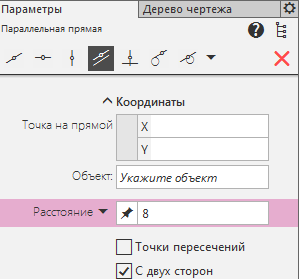
11. Для построения лепестков, постройте три вспомогательные прямые под углом 45° и на расстоянии от средней линии по 8 мм , используя команды Геометрия⇒Вспомогательная прямая  и Параллельная прямая
  .
.
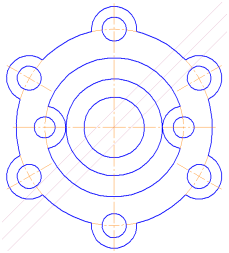

12. Через точки пересечения вспомогательных прямых с окружностью диаметром 64 мм , постройте два отрезка, пересекающихся в центре больших окружностей, используя команду Отрезок .
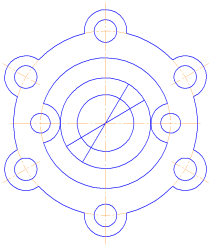
13. Используя команду Усечь кривую обрежьте лишние фрагменты отрезков.
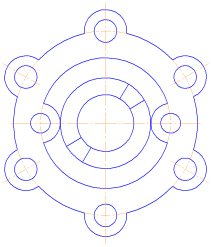
14. Выделите четыре полученных отрезка. Выберите команду Правка⇒Зеркально отразить . С помощью двух точек (обязательно с привязкой, например, Центр ), расположенных на вертикальной оси больших окружностей, укажите ось симметрии. Используя команду Усечь кривую обрежьте лишние фрагменты окружностей.
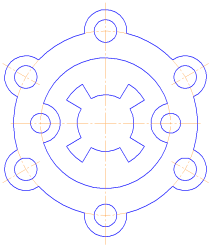
15. Постройте осевые линии, используя команду из списка наборов Черчение⇒Обозначения⇒Обозначение центра  . Для построения радиальных осевых линий используйте опцию в области Тип⇒Одна ось
  . Для построения диаметральных осевых линий, используйте команду Геометрия⇒Дуга
  , со стилем линии Осевая.
Используя команды списка наборов Черчение⇒Размеры⇒Линейный размер  , Диаметральный размер
  , Радиальный размер
  , Угловой размер
  , нанесите необходимые размеры согласно ГОСТ 2.307-68. Законченный чертеж представлен на Рисунке 1.2.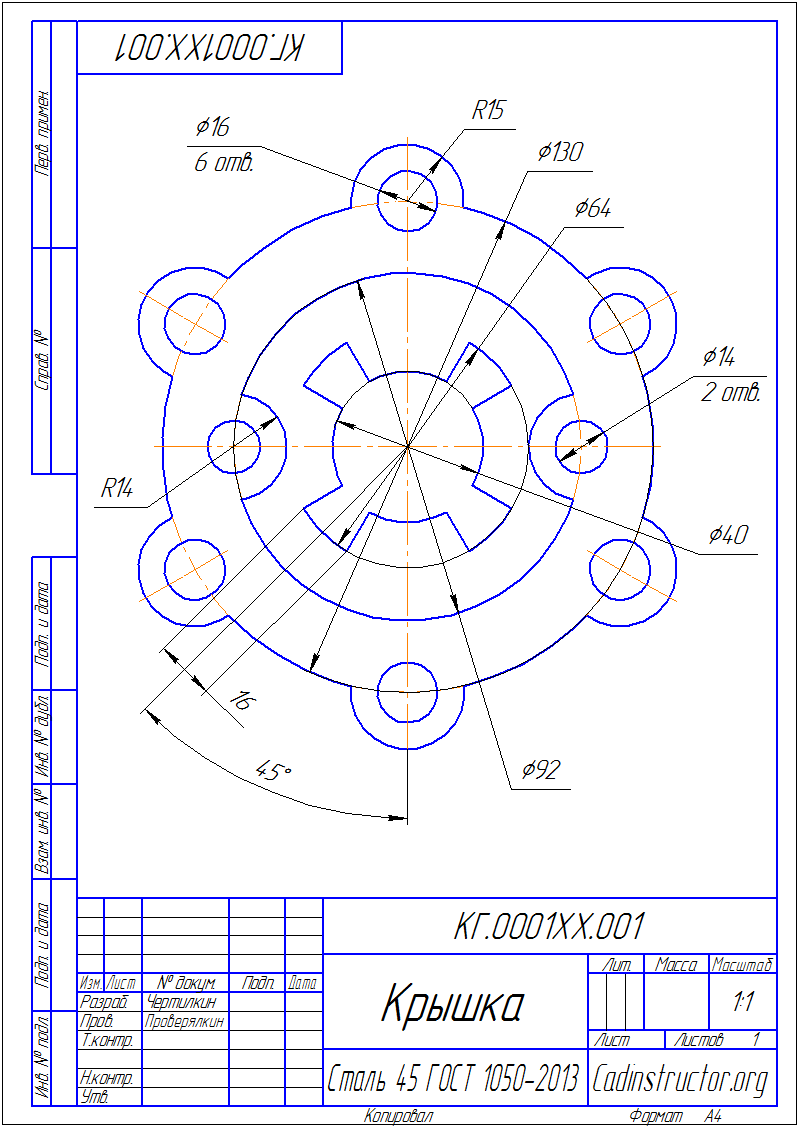
Рисунок 1.2 – Пример выполнения задания – чертеж Крышки
По вопросам репетиторства по компьютерной графике (Autocad, Solidworks, Inventor, Компас), вы можете связаться любым удобным для вас способом в разделе Контакты. Подробное описание программ обучения и стоимость, вы можете посмотреть выбрав соответствующий курс. Обучение возможно очно и дистанционно.
- Главная ›
- Компьютерная графика ›
- Уроки по КОМПАС-3D ›
- Основные приемы черчения в КОМПАС-График
КОМПАС-3D Home для чайников. Основы 3D-проектирования. Часть 7. Создание модели на основе картинки.
Подпишитесь на автора, если вам нравятся его публикации. Тогда вы будете получать уведомления о его новых статьях.
Отписаться от уведомлений вы всегда сможете в профиле автора.
В этой статье мы разберём, как сделать модель на основе картинки. Для построения будем использовать работу со слоями. Также рассмотрим, как сделать объемный текст.
Напомню, что в первой части я рассказал об основах работы в КОМПАС-3D Home и операции выдавливания. Во второй части — подробно о создании тел вращения. В третьей части — об использовании кинематической операции и немного о параметризации. В четвертой части — об операции по сечениям. В пятой части я рассказал о параметрическом массиве. А в шестой части мы сделали форму для отливки с помощью булевой операции «Вычесть компоненты».
Вставка картинки
Создадим новую деталь, в ней построим новый эскиз в плоскости XY.
Скопируем в буфер обмена эту картинку:

Для копирования из браузера вызовем с помощью правой кнопки мыши контекстное меню и выберем пункт «Копировать» или «Копировать изображение».
Вставим изображение в КОМПАС, используя кнопку «Вставить» или сочетание клавиш Ctrl+V.
Расположим габарит изображения более-менее по центру эскиза.
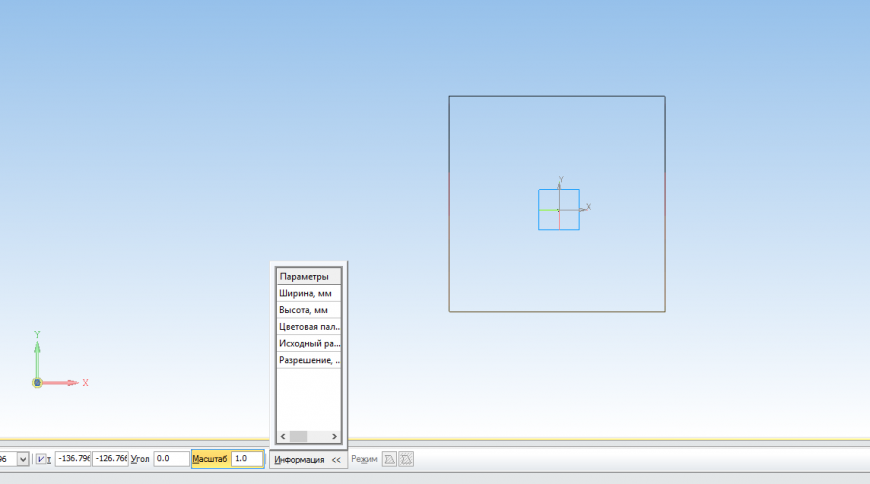
Нажмем левую кнопку, затем выйдем из команды, нажав кнопку Stop или клавишу Esc.
Примерно так будет выглядеть вставленное изображение:

Работа со слоями
Запустим команду «Управление слоями» на панели «Текущее состояние».
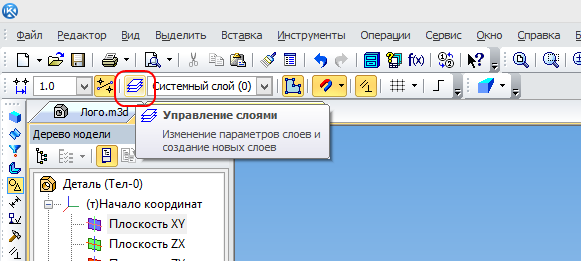
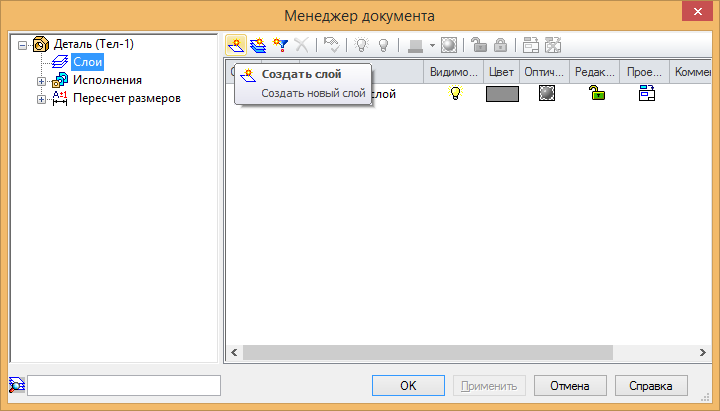
Создадим новый слой
Запретим редактирование нового слоя.
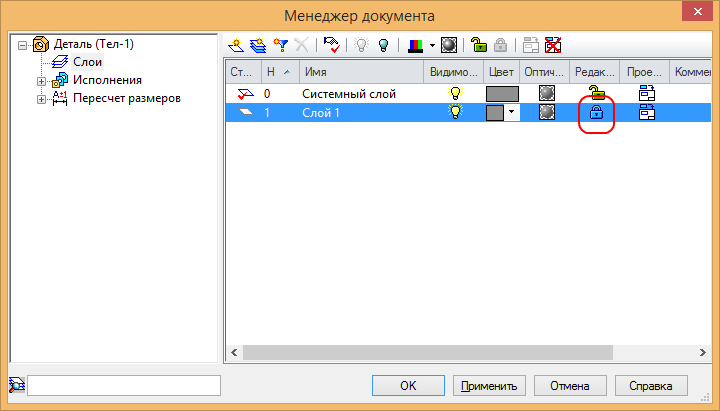
Вызовем контекстное меню картинки и выберем «Изменить слой. »
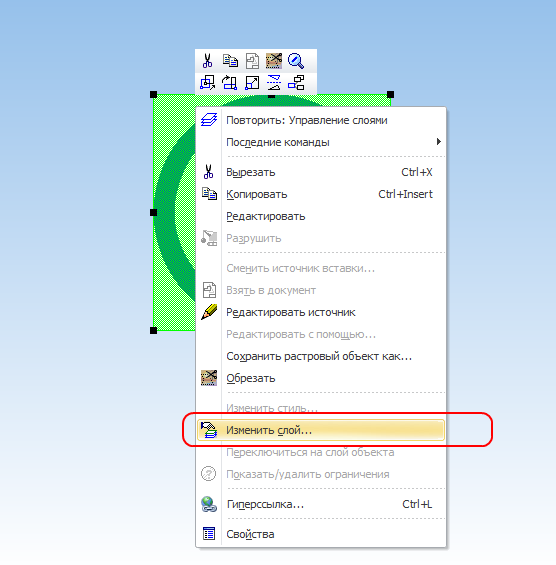
Выберем созданный слой.
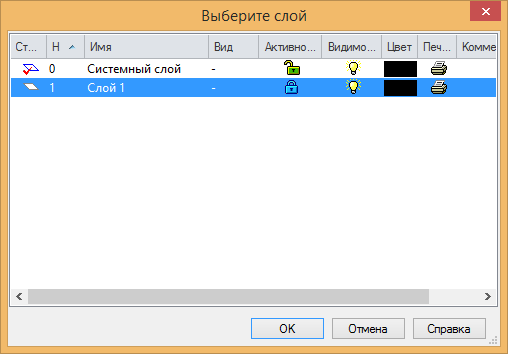
Картинка становится неактивной и не мешает нам обводить её. Обводим её с помощью окружностей и отрезков.
Для более сложных картинок целесообразно также применять сплайны.

Запустим операцию выдавливания и выдавим полученный эскиз.
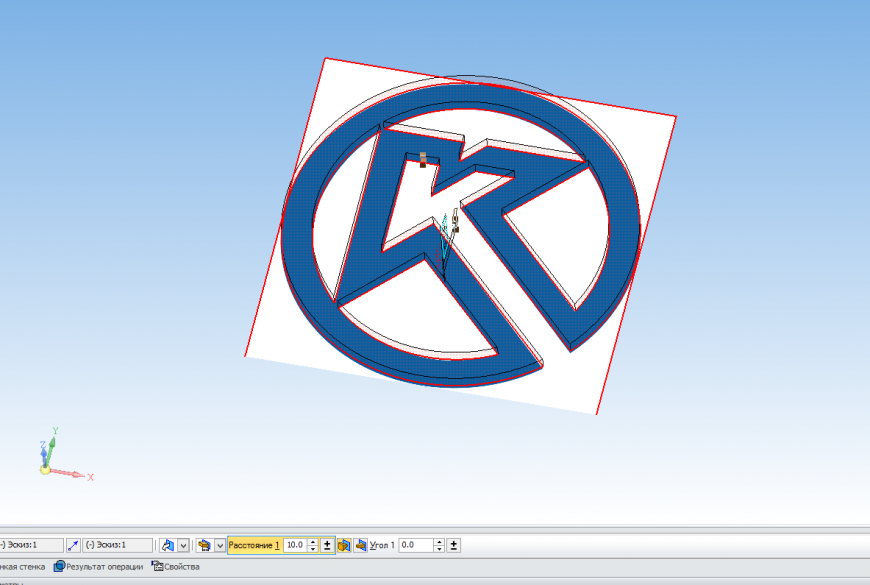
Создаем новый эскиз в плоскости XY и строим в нем такой прямоугольник:
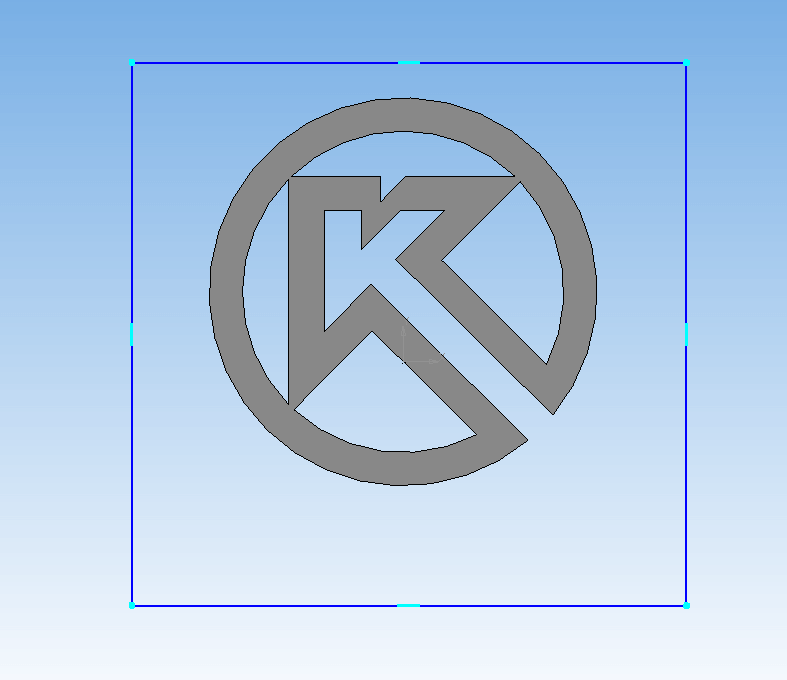
Строим операцию выдавливания в другом направлении относительно первой.
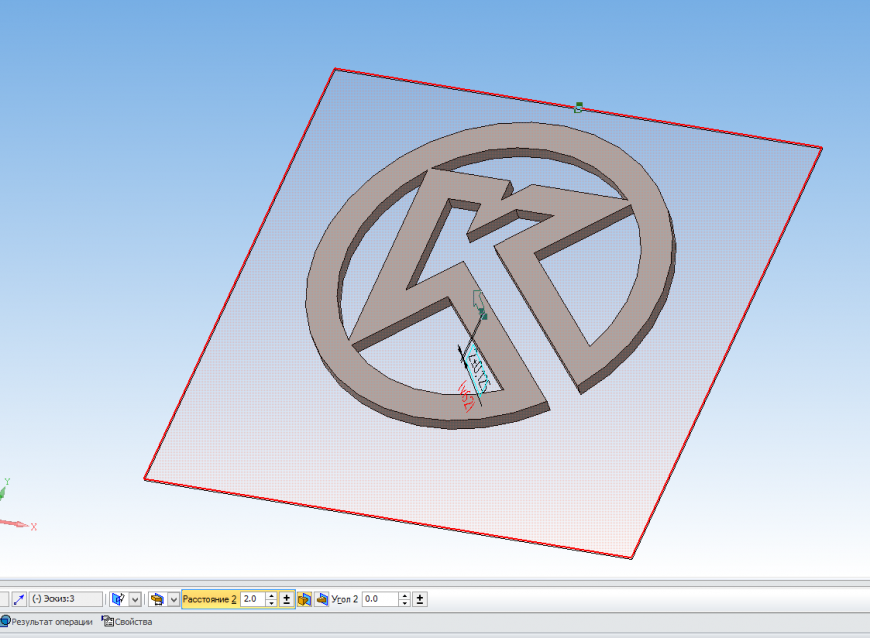
Работа с текстом
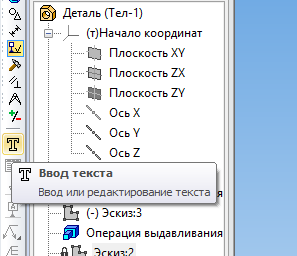
Создаем новый эскиз в плоскости XY. Запускаем команду «Ввод текста» на панели «Обозначения».
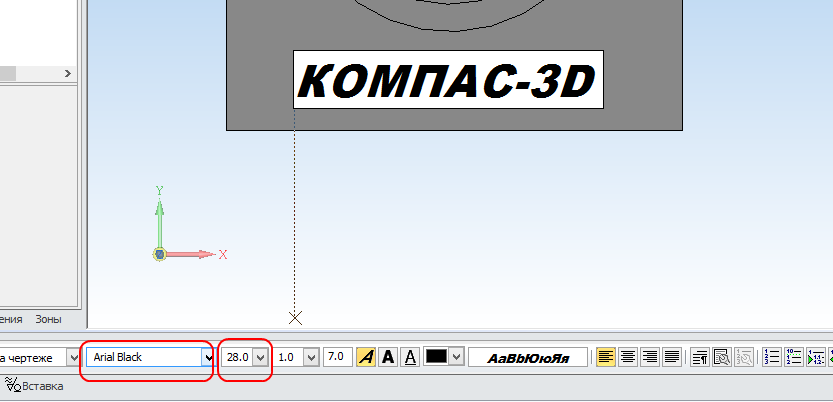
Меняем шрифт, высоту символов, а затем набираем нужный текст.
Запускаем команду «Вырезать элемент выдавливания» на панели «Геометрия»
Получаем такой результат. Учтите, что если вы вырежете текст насквозь. тело будет состоять из нескольких частей, что не очень хорошо для печати.
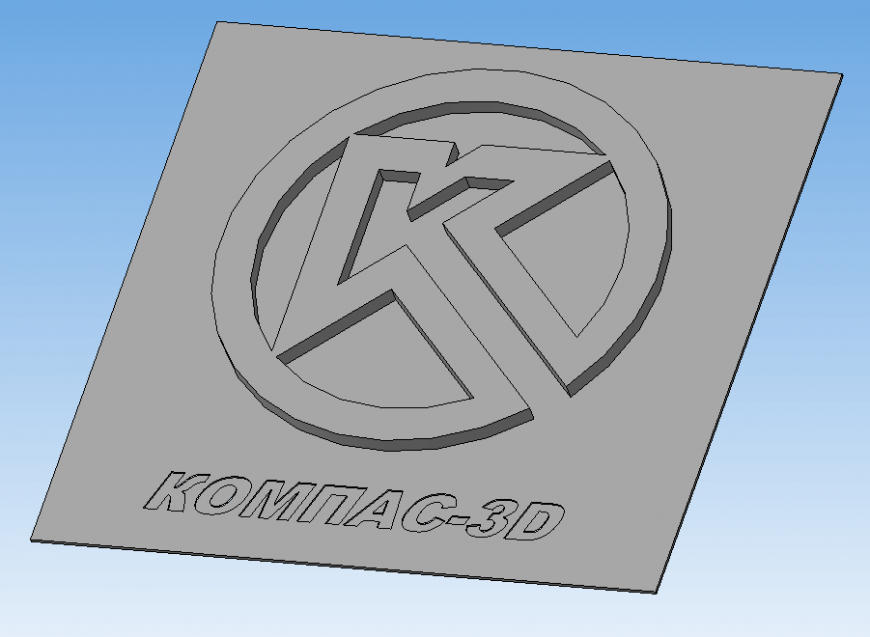
Все шрифты преобразуются в кривые автоматически.
Вместо команды вырезания можно использовать команду выдавливания, только в другом направлении.
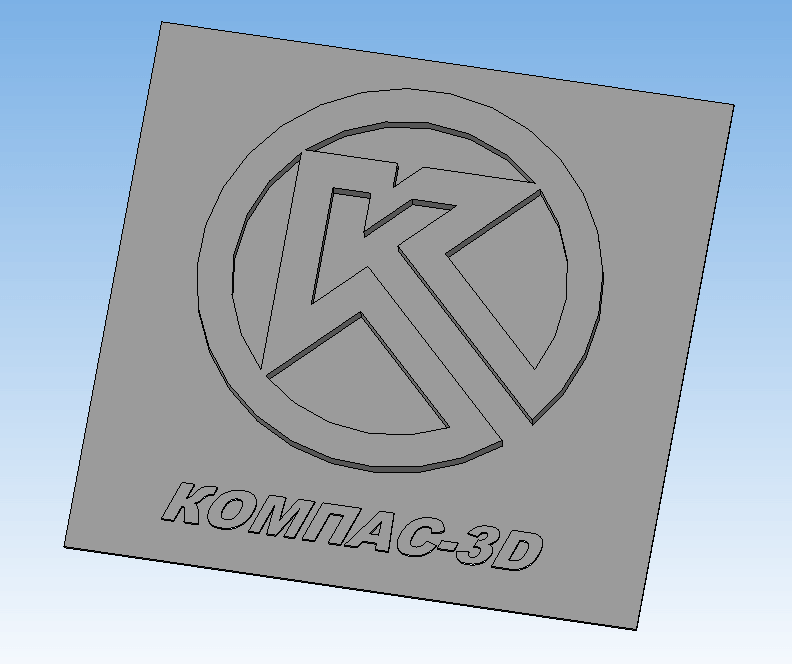
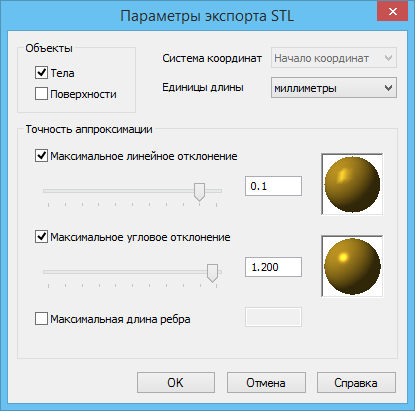
Сохраняем в Stl с использованием следующих настроек:
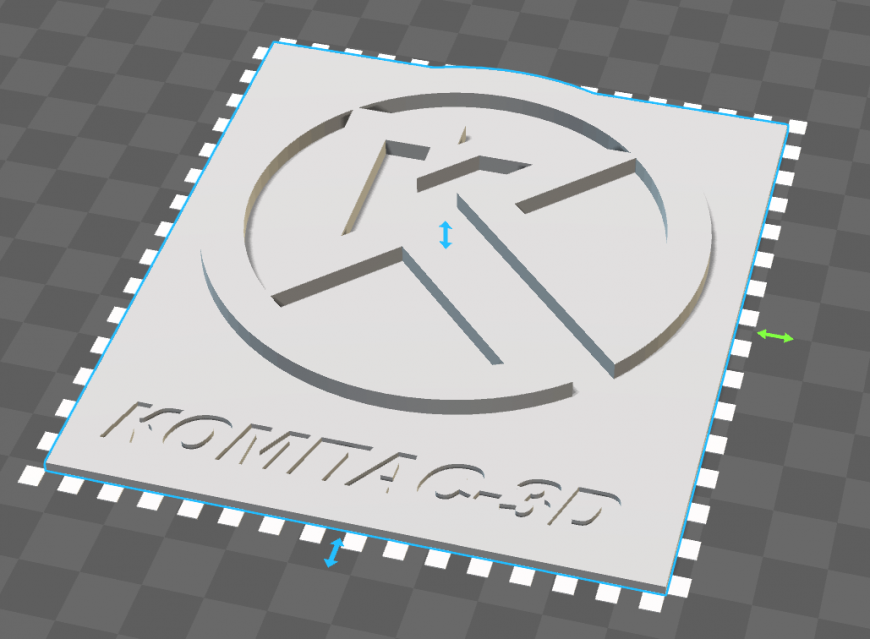
Поздравляю! Вы создали свою первую модель на основе изображения с использованием функционала слоев!
Скачать КОМПАС-3D Home можно по ссылке:
Подпишитесь на автора
Подпишитесь на автора, если вам нравятся его публикации. Тогда вы будете получать уведомления о его новых статьях.
Отписаться от уведомлений вы всегда сможете в профиле автора.