ERR SSL VERSION OR CIPHER MISMATCH в браузере — как исправить?

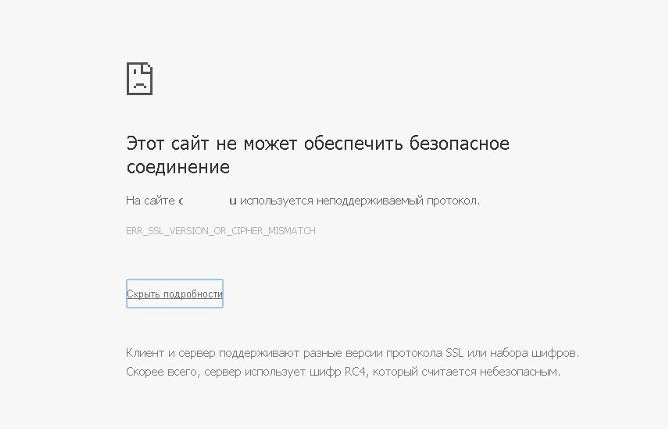
Среди наиболее распространенных ошибок в браузере Google Chrome, Microsoft Edge, Opera, Яндекс Браузер при открытии сайтов или определенных разделов в них — сообщение «Этот сайт не может обеспечить безопасное соединение. На сайте используется неподдерживаемый протокол» с кодом ошибки ERR_SSL_VERSION_OR_CIPHER_MISMATCH, а в подробностях — «Клиент и сервер поддерживают разные версии протокола SSL и набора шифров».
В этой инструкции подробно о том, как исправить ошибку ERR_SSL_VERSION_OR_CIPHER_MISMATCH для различных ситуаций и браузеров: как для «обычных» сайтов, так и для различных государственных сайтов, где проблема может иметь иной характер.
- Решение проблемы ERR SSL VERSION OR CIPHER MISMATCH
- Ошибка ERR SSL VERSION OR CIPHER MISMATCH для государственных сайтов с шифрованием по ГОСТ
- Видео инструкция
Решение проблемы «Неподдерживаемый протокол» ERR_SSL_VERSION_OR_CIPHER_MISMATCH

В общем случае ошибка возникает при установке зашифрованного соединения с сайтом на этапе TLS Handshake. Если на сайте используется протокол шифрования или длина ключа, не поддерживаемые вашим браузером, результат — ошибка ERR_SSL_VERSION_OR_CIPHER_MISMATCH.
В случае, если ошибка появляется при доступе к обычному сайту в Интернете: не являющемуся сайтом госструктуры, банка, сервиса закупок, вы можете использовать следующие методы для исправления проблемы (способы описаны для Windows 10, Windows 11 и предыдущих версий):
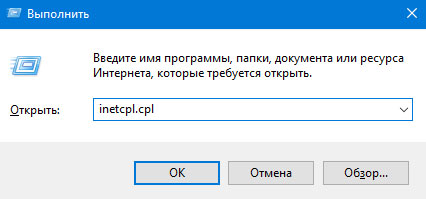
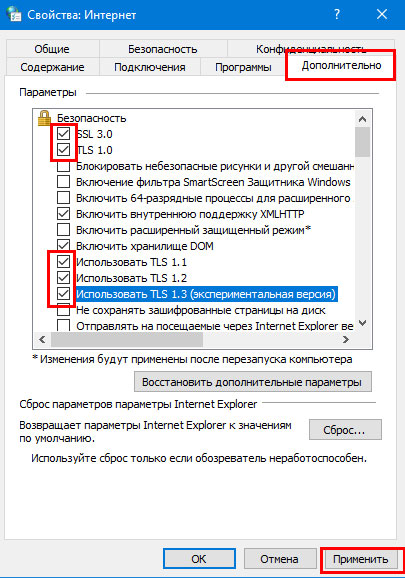
- Нажмите клавиши Win+R на клавиатуре (Win — клавиша с эмблемой Windows), введите inetcpl.cpl и нажмите Enter. На вкладке «Дополнительно» включите TLS 1.0, 1.1, 1.2 и 1.3, если они не активны. Также попробуйте включить SSL 3.0.

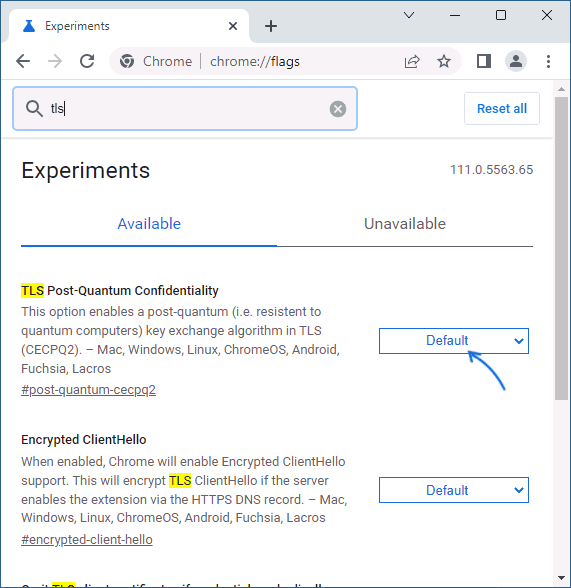
- Для браузера Google Chrome: откройте страницу chrome://flags (введите этот адрес в адресную строку и нажмите Enter), выполните поиск (поле вверху страницы) по слову TLS и отключите параметр «Enforce deprecation of legacy TLS versions» (установите в Disabled), выполните то же самое для параметра «Experimental QUIC protocol». После этого нажмите по появившейся кнопке перезапуска браузера.

- Ещё одна опция, в Chrome последних версий, отключить которую можно тем же способом и способная вызывать рассматриваемую ошибку — TLS Post-Quantum Confidentiality, попробуйте отключить (установить в Disabled) и её тоже
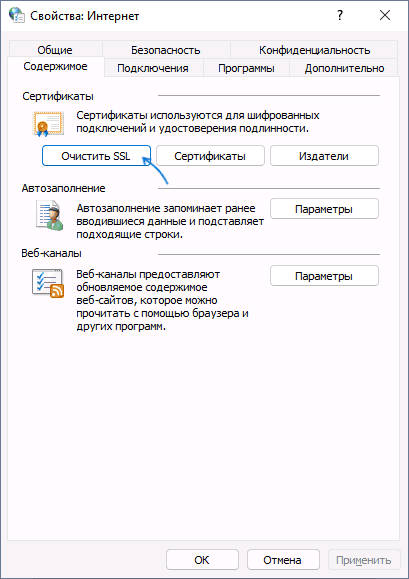
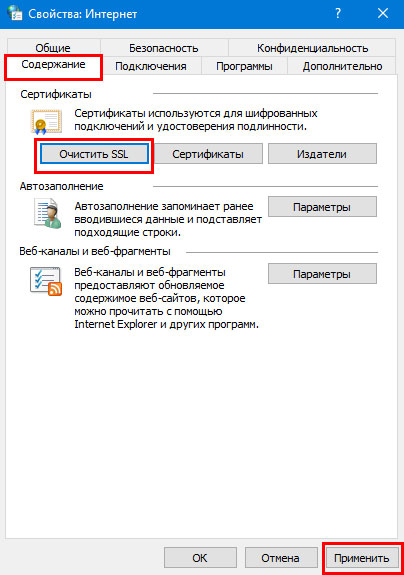
- Очистите SSL: также как на первом шаге откройте окно свойств Интернета (Win+R — inetcpl.cpl) и нажмите «Очистить SSL» на вкладке «Содержание».
- Если на компьютере используется VPN или прокси, отключите их. Причем для системных параметров прокси отключите опцию «Автоматическое определение параметров» — в том же окне, что и на предыдущем шаге перейдите на вкладку «Подключения», нажмите «Настройка сети» и снимите отметку, если она установлена.

- Функции защиты сети в сторонних антивирусах тоже могут оказаться причиной проблемы — попробуйте временно отключить их при наличии.
- Попробуйте очистить кэш и куки браузера. В Google Chrome это можно сделать, нажав клавиши Ctrl+Shift+Delete и подтвердив удаление данных. Либо в разделе «Конфиденциальность и безопасность в настройках браузера.

- Использование старой операционной системы (например, Windows XP) без возможности новых версий браузеров и без встроенной поддержки новых протоколов шифрования может приводить к указанной ошибке. Можно попробовать получить доступ к сайту по протоколу http, для этого в адресе сайта вручную измените https:// на http://
Если описываемые методы не помогли, то в теории причиной проблемы может оказаться очень старая версия браузера (особенно если вы используете portable-версию), или проблемы с самим сайтом, в частности с используемым им SSL-сертификатом и шифрованием. Но в этом случае могут помочь способы, описанные в следующем разделе для сайтов с шифрованием по ГОСТ.
Внимание: если проблема возникла с единственным сайтом и ранее она не наблюдалась, проблема может быть временной, например, при смене IP-адреса сайта, замене сертификата безопасности и других действиях со стороны администратора. В такой ситуации проблема обычно исчезает через некоторое время.
Ошибка ERR SSL VERSION OR CIPHER MISMATCH для государственных сайтов с шифрованием по ГОСТ
Среди сайтов, при доступе к которым браузер может выдавать указанную ошибку — различные сайты госструктур, иногда — банков, в рекомендациях по доступу к которым обычно указан браузер Internet Explorer (кстати, его использование действительно может решить проблему, но это не всегда возможно). Если вы также столкнулись с ошибкой при открытии такого сайта, возможные варианты действий:
- Использовать Яндекс.Браузер (он поддерживает шифрование по российским ГОСТам) или Chromium Gost — https://www.cryptopro.ru/products/chromium-gost
- Внимательно изучить информацию на проблемном сайте: в частности, в справке может быть указано на необходимость установке сертификатов на компьютере с инструкцией о том, как именно это выполнить.
Видео инструкция
Если в вашей ситуации работоспособным оказался какой-то иной способ, буду благодарен комментарию с его описанием: возможно, он сможет помочь кому-то из читателей.
А вдруг и это будет интересно:
- Лучшие бесплатные программы для Windows
- Как открыть параметры быстродействия Windows 11 и 10
- Ноутбук тормозит на зарядке или без неё — причины и варианты решения
- 403 Forbidden — что это за ошибка и как исправить?
- Непредвиденная ошибка компонента службы теневого копирования томов — как исправить?
- Ошибка 0x00000005 в Microsoft Store — как исправить?
- Windows 11
- Windows 10
- Android
- Загрузочная флешка
- Лечение вирусов
- Восстановление данных
- Установка с флешки
- Настройка роутера
- Всё про Windows
- В контакте
- Одноклассники
-
Михаил 12.10.2021 в 07:45
- Dmitry 12.10.2021 в 12:39
Ошибка ERR SSL VERSION OR CIPHER MISMATCH и как ее исправить

Как правило, ошибка 113 «Этот сайт не может обеспечить безопасное соединение. На сайте используется неподдерживаемый протокол. ERR SSL VERSION OR CIPHER MISMATCH» появляется при заходе на не безопасный ресурс (по мнению обозревателя), полностью предотвращая его загрузку.
При этом не важно, какой при этом браузер используется, Google Chrome, Яндекс Браузер, Opera или любой другой. Способы исправления универсальны, давайте разберем каждый из них подробнее, чтобы иметь четкое представление о том, как действовать при возникновении рассматриваемой ошибки.
Предварительные действия
Часто, решить проблему получается с помощью выполнения простых действий. Поэтому, прежде всего:
- Проверьте, открываются ли другие ресурсы. Если нет, то, скорее всего, сбой вызывает плохое интернет-подключение. При необходимости обратитесь в службу поддержки провайдера, чтобы та предоставила разъяснения касательно текущего статуса предоставляемой сети.
- Попробуйте зайти на нужный сайт, воспользовавшись другим браузером. Если получилось, значит, проблема кроется в искомом поисковике. Рекомендуется удалить его с ПК, после чего снова загрузить с официального сайта разработчика.
- Выполните перезагрузку роутера. Выключите его, подождите 10–15 минус и включите снова. Очень часто такое простое действие позволяет избавиться от проблемы. Перезагружать роутер может путем использования кнопок «ON/Вкл» или «Reset».
- Убедитесь, что на компьютере установлено актуальное время, дата и пояс.

- Отключите антивирус или добавьте адрес в исключения. Держать защитное ПО отключенным все время не рекомендуется, но так можно выяснить причину, чтобы в дальнейшем ее устранить. Также помогает отключение проверки безопасного трафика или установка соответствующего SSL сертификата, предлагаемого разработчиками антивируса.

- Выключите расширения, включая блокировщики рекламы, такие как «Adblock» или «Adguard».
Если представленные действия не помогли справиться с ошибкой, то проведите дополнительные настройки
Включение SSL 3, TLS и отключение QUIC
Не стоит исключать неисправность на стороне SSL3 / TLS и QUIC. Предлагаю проверить это и включить, или наоборот, отключить лишние функции.
Google Chrome и Яндекс.Браузер
Откройте браузер и в адресную строку введите «chrome://flags» и нажмите «Enter».

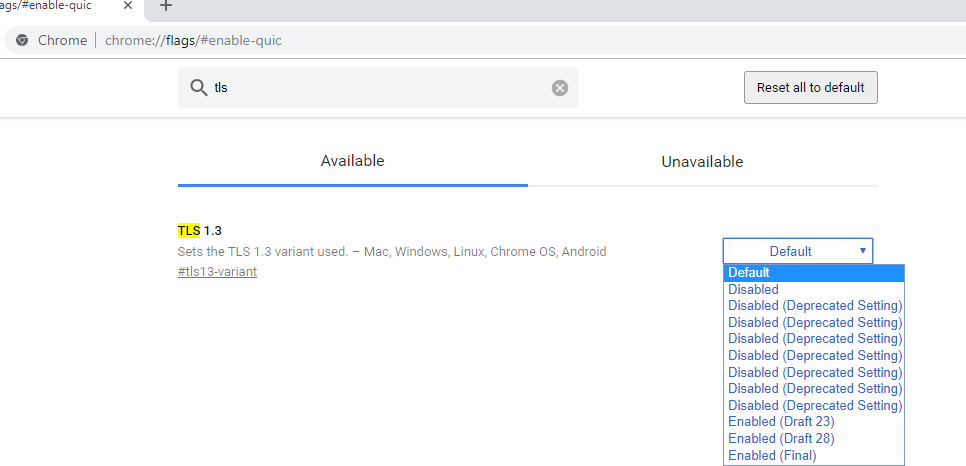
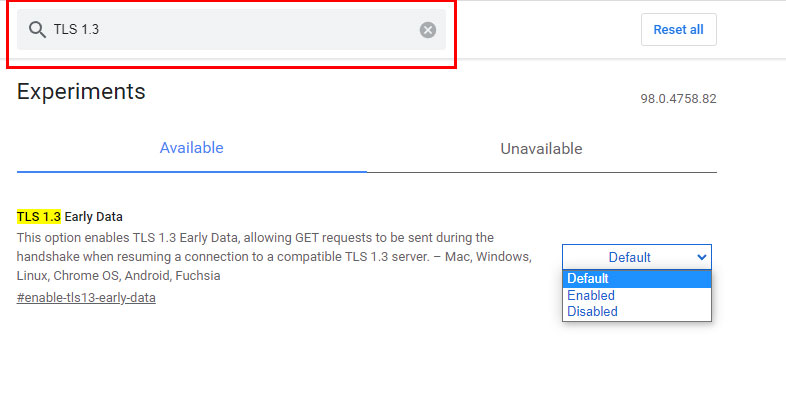
Затем, используя поиск, найдите «TLS 1.3» и укажите значение «Enabled».

Теперь найдите «Experimental QUIC protocol» и выставите для него значение «Disabled».

Перезапустите веб-браузер, и проверьте результат.
Firefox
В адресной строке укажите «about:config» и щелкните «Enter». Отобразится уведомление об осторожности, примите его, нажав «Принять риск».

Через поисковую строку найдите параметр «security.tls.version.min», нажмите «Изменить» и задайте значение «3». Сохраните настройки, щелкнув по галочке.

Теперь найдите параметры «SSL3». У первых двух, должно стоять значение «False», у остальных «True». Если это не так, то измените.

Firefox начнет работать в режиме TLS 1.3 после перезапуска. Вновь проверьте, загружается ли нужный интернет-ресурс.
Opera, Edge, Спутник и другие браузеры
Вызовите окно выполнения с помощью сочетания «Win + R», введите «inetcpl.cpl» и щелкните «Ок». Откроются «Свойства: Интернет».

Переместитесь во вкладку «Дополнительно», в разделе «Безопасность» активируйте «TLS 1.0 / 1.1 / 1.2» и сохраните настройки.

Если это не сработало, то вернитесь в панель настроек и активируйте «SSL 3.0».
Внимание! Выполнять перезагрузку компьютера после каждого из представленных действий не обязательно.
Очистка кэша SSL
С помощью одновременного нажатия клавиш «Win + R» вызовите окно выполнения, укажите inetcpl.cpl и нажмите «Ок».
Переместитесь во вкладку «Содержание» и щелкните по кнопке очистки.

Очистка кэша браузера
Чтобы увидеть результат выполнения предыдущих способов, необходимо очистить кэш веб-обозревателя.
Как это сделать:

- В окне веб-обозревателя нажмите «SHIFT + CTRL + DELETE».
- Выберите опцию за «Все время» и проставьте галочки рядом с другими пунктами.
- Выполните очистку, и перезапустите веб-обозреватель.
Это должно помочь.
Сброс настроек
Некоторые настройки и расширения способны вызывать сбои. Поэтому их рекомендуется сбросить к значению по умолчанию, даже если вы их не меняли. Ведь это могло сделать вредоносное ПО.

- Войдите в панель настроек, воспользуйтесь строкой поиска для того, чтобы функцию сброса.
- Щелкните по пункту сброса и подтвердите действие.
После завершения процедуры, перезапустите браузер.
Для владельцев сайтов
Теперь поговорим о том, что делать, если ошибка с кодом NET::ERR_SSL_VERSION_OR_CIPHER_MISMATCH начала появляться у владельца сайта с установленным SSL сертификатом.

- После выпуска SSL сертификата нужно немного подождать. Обычно он начинает действовать в течении одного часа.
- Проверьте, правильно ли он установлен.
- Если неожиданно перестал работать старый SSL сертификат, то скорее всего истек его срок годности. К счастью, полно онлайн-сервисов, позволяющих проверить актуальность сертификата. То же самое можно сделать, щелкнув по иконке замка рядом с адресом.
- При использовании CDN необходимо убедиться, что она поддерживает безопасное соединение.
- RC4 Cipher — старый и простой инструмент для шифрования трафика. В нем были обнаружены серьезные уязвимости, в следствии которых новые веб-обозреватели перестали его поддерживать. Поэтому если ресурс работает по протоколу RC4, переведите его на TLS.
Один из указанных способов непременно должен оказаться действенным.
Решение для государственных сайтов (zakupki.gov.ru, bus.gov.ru, nalog.ru, egisso, minfin.ru) и других
Как правило, государственные сайты или интернет-ресурсы банков используют более сложное шифрование, поэтому при заходе может появляться указанная ошибка. Чаще всего это происходит в браузерах Internet Explorer и Edge. Выхода из ситуации здесь два:
- Использовать Yandex Browser с поддержкой нужного шифрования или Chromium Gost.
- Внимательно прочитать информацию в окне с ошибкой или на требуемом сайте в разделе часто задаваемых вопросов.
Для информации! Есть большая вероятность, что необходимо просто установить определенный сертификат на компьютер, после чего сайты начнут нормально функционировать.
Дополнительные способы устранения неполадки
Если ничего из вышеописанного не помогло, воспользуйтесь дополнительными методами решения проблемы.
- В адресной строке вместо протокола https, укажите http.

- Если вы используете старую операционную систему, то скорее всего, она не поддерживает новые технологии, включая установку актуальных версий браузеров. Поэтому рекомендуется обновиться до Windows 10 или 11. Особенно, если речь идет о Windows XP. Сделать это можно, перейдя на официальный сайт Microsoft.
- Проведите полную проверку системы на наличие вредоносного ПО. Для этих целей лучше всего использовать антивирусные сканеры в сочетании с комплексным антивирусом или защитником.
- Обновите, или полностью удалите браузер, после чего установите его заново. Для удаления рекомендую использовать «Revo Uninstaller» или аналогичный деинсталлятор. Скачать его можно с официального сайта разработчика.

- Проведите очистку системы от временных файлов и исправьте проблемы в реестре. Для этого можно использовать «CCleaner» (скачать с официального сайта) или «Reg Organizer» (скачать с официального сайта). До начала процедуры рекомендуется активировать пункт «Кэш DNS».

- Возможно, проблема на стороне сайта. Поэтому, подождите некоторое время пока он заработает.
Также можно воспользоваться другим веб-обозревателем, например, «UR Browser».
Надеюсь, что статья помогла устранить ошибку ERR_SSL_VERSION_OR_CIPHER_MISMATCH. Если же нет, или вы нашли другое решение, пишите в комментариях. Ваш опыт может быть полезен другим пользователям.
Ошибка «Этот сайт не может обеспечить безопасное соединение» в Chrome, Opera и Яндекс Браузер

31.03.2022

itpro

Windows 10, Windows 11

комментария 44
У меня почему-то перестали открываться некоторые HTTPS сайты (не все!). При попытке открыть такой сайт в браузере появляется окно с ошибкой «Этот сайт не может обеспечить безопасное соединение». Сайты не отображаются как в Google Chrome, так и в Opera, Яндекс Браузере и Microsoft Edge. Без HTTPS некоторые сайты открываются, но не все, только те, у которых страницы доступны и по протоколу HTTPS и по протоколу HTTP. В Google Chrome ошибка при открытии HTTPS сайт выглядит так:
Этот сайт не может обеспечить безопасное соединение. Сайт sitename.ru отправил недействительный ответ. ERR_SSL_PROTOCOL_ERROR.
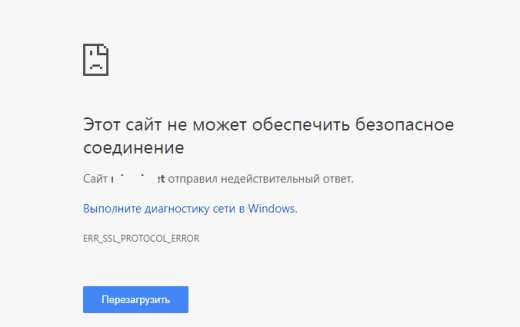
Этот сайт не может обеспечить безопасное соединение. На сайте sitename.ru используется неподдерживаемый протокол. ERR_SSL_VERSION_OR_CIPHER_MISMATCH.
Клиент и сервер поддерживают разные версии протокола SSL и набора шифров. Скорее всего, сервер использует шифр RC4, который считается небезопасный.» [/alert]
Или в Mozilla Firefox :
Secure Connection Failed
В Opera и Яндекс Браузере ошибки выглядит примерно также.
Как мне открыть такие сайты?
Ответ
Как вы уже вероятно поняли, проблема связана с проблемами при SSL взаимодействии между вашим компьютеров и HTTPS сайтом. Причины такой ошибки могут быть довольно разные. В этой статье я попробовал собрать все методы исправления ошибки «Этот сайт не может обеспечить безопасное соединение» (This site can’t provide a secure connection, ERR_SSL_PROTOCOL_ERROR) в различных браузерах.
Сразу хочется отметить, что несмотря на то, что браузеры Google Chrome, Opera, Яндекс Браузер и Edge выпускаются разными компаниями, на самом деле все эти браузеры основаны на одном и том же движке — WebKit (Chromium) и проблема с ошибками при открытии HTTPS сайтов в них решается одинаково.
В первую очередь нужно убедиться, что проблема не на стороне самого HTTPS сайта. Попробуйте открыть его с других устройств (телефон, планшет, домашний/рабочий компьютер и т.д.). Также проверьте, открывается ли в других браузерах, например, IE/Edge или Mozilla Firefox. В Firefox похожая ошибка обсуждалась в статье Ошибка при установлении защищённого соединения в Mozilla Firefox.
Очистите в брайзере кэш и куки, сбросьте SSL кэш
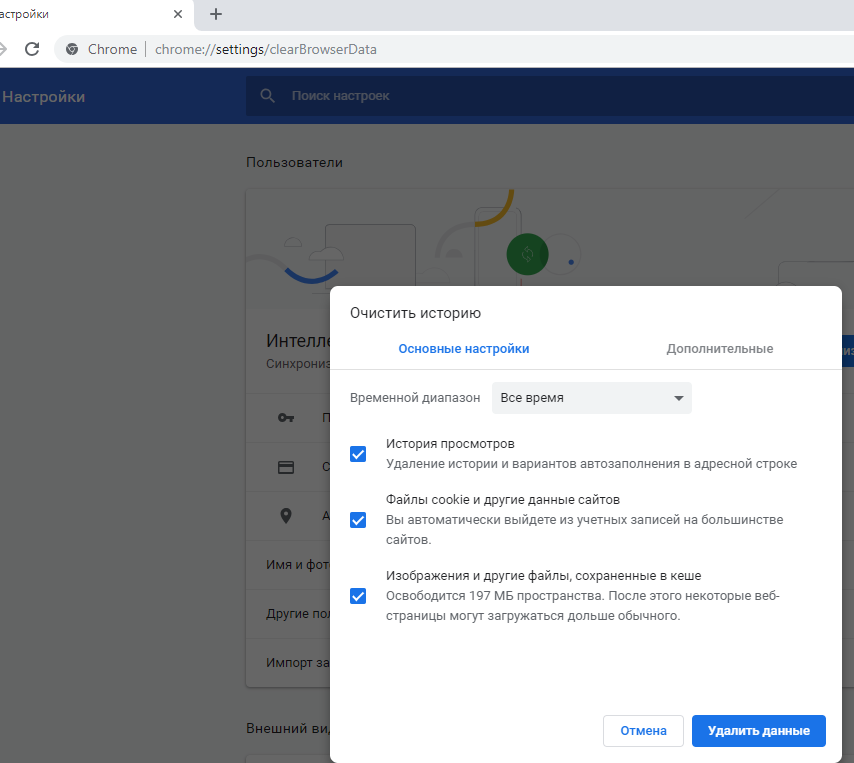
Кэш и куки браузера могут быть частой причиной возникновения ошибок с SSL сертификатами. Рекомендуем сначала очистить в браузере кэш и куки. В Chrome нужно нажать сочетание клавиш Ctrl + Shift + Delete, выберите промежуток времени (Все время) и нажмите кнопку очистки данных (Удалить данные / Clear Data).
Чтобы очистить SSL кэш в Windows:
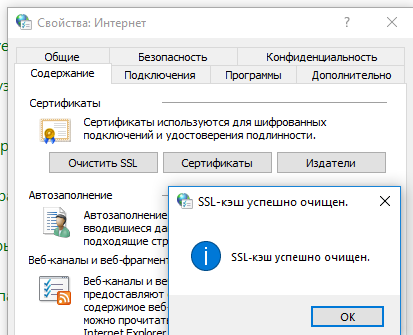
- Перейдите в раздел Панель управления ->Свойства браузера;
- Щелкните по вкладке Содержание;
- Нажмите на кнопку Очистить SSL (Clear SSL State);
- Должно появится сообщение “SSL-кэш успешно очищен”;
- Осталось перезапустить браузер и проверить, осталась ли ошибка ERR_SSL_PROTOCOL_ERROR.
Отключите сторонние расширения в браузере
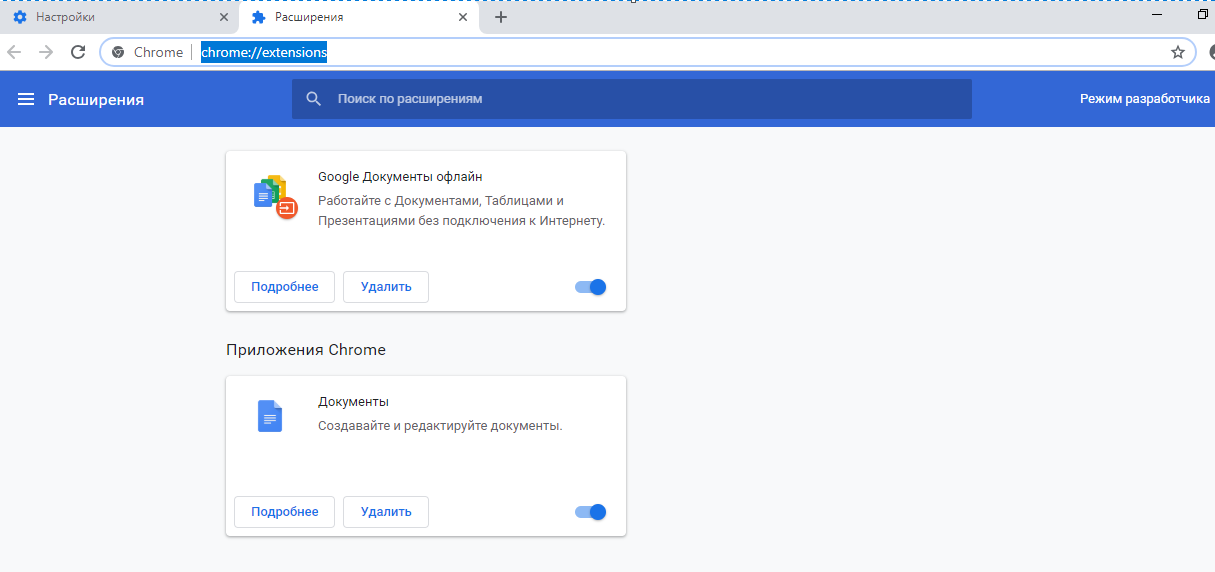
Рекомендуем отключить (удалить) сторонние расширения браузера, особенно всякие анонимайзеры, прокси, VPN, расширения антивируса и другие подобные Addon-ы, которые могут вмешиваться в прохождение трафика до целевого сайта. Посмотреть список включенных расширения в Chrome можно, перейдя в Настройки -> Дополнительные инструменты -> Расширения, или перейдя на страницу chrome://extensions/ . Отключите все подозрительные расширения.
Проверьте настройки антивируса и файрвола
Если на вашем компьютере установлены антивирусная программа или межсетевой экран (часто он встроен в антивирус), возможно доступ к сайту блокируется именно ими. Чтобы понять, ограничивают ли доступ к сайту антивирусы или файрволы, попробуйте на время приостановить их работу.
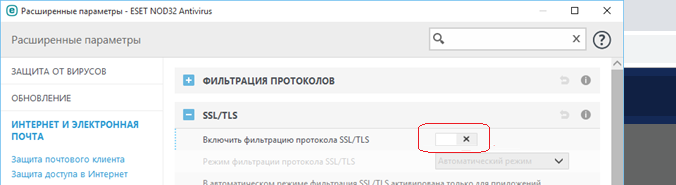
Во многих современных антивирусах по-умолчанию присутствует модуль проверки SST/TLS сертификатов сайтов. Если антивирус обнаружит, что сайт использует недостаточно защищенный (или самоподписанный) сертификат или устаревшую версию протокола SSL (тот же SSL 3.0 или TLS 1.0), доступ к пользователя к такому сайту может быть ограничен. Попробуйте отключить сканирование HTTP/HTTPS трафика и SSL сертификатов. В различных антивирусах эта опция может называть по-разному. Например:
- В Dr.Web блокировать доступ к сайтам может встроенный сетевой экран (SpIDer Gate);
- В ESET NOD32 нужно отключить опцию «Включить фильтрацию протокола SSL/TLS»;
- В Avast опция называется «Включить сканирование HTTPs» (находится в разделе Настройки -> Активная защита -> Веб экран -> Настройки -> Основные настройки).

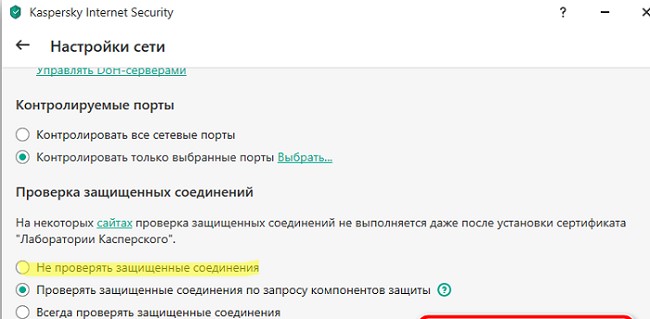
- В Kaspersky Internet Security нужно перейти в Настройки -> Дополнительно -> Сеть -> добавьте сайт в исключения или выберите опцию Не проверять защищенные соединения.
Проверьте настройки даты и времени
Неправильная дата и время (и часового пояса) на компьютере также может быть причиной ошибки при установке защищенного соединения с HTTPS сайтами. Ведь при выполнении аутентификации система проверяет срок создания и дату истечения сертификата сайта и вышестоящего центра сертификации.
Проверьте что у вас установлено правильно время и часовой пояс. Если время постоянно сбивается – смотри статью “Сбивается время на компьютере при выключении: что делать?”.
Обновите корневые сертификаты Windows
Если ваш компьютер находится в изолированном сегменте, давно не обновлялся или на нем совсем отключена служба автоматического обновления, на вашем компьютере могут отсутствовать новые корневые доверенные сертификаты (TrustedRootCA). Рекомендуем выполнить обновление системы: установить последние обновления безопасности и обновления часовых поясов.
Вы можете вручную обновить корневые сертификаты по статье: Как вручную обновить корневые сертификаты в Windows (так же рекомендуем проверить хранилище сертификатов на предмет недоверенных сертификатов, это позволит предотвратить перехват вашего HTTPs трафика и ряд других проблем).
Отключите поддержку протокола QUIC
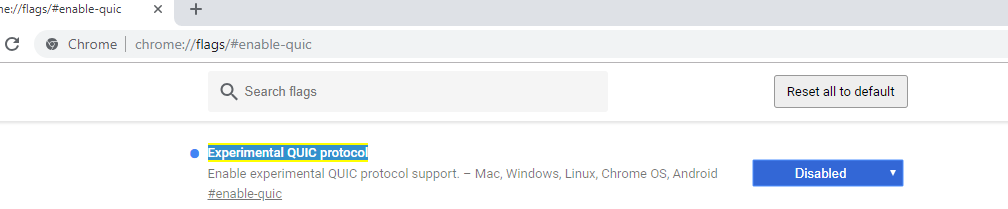
Проверьте, не включена ли в Chrome поддержка протокола QUIC (Quick UDP Internet Connections). Протокол QUIC позволяет гораздо быстрее открыть соединение и согласовать все параметры TLS (HTTPs) при подключении к сайту. Однако в некоторых случая он может вызывать проблемы с SSL подключениями. Попробуйте отключить QUIC:
- Перейдите на страницу: chrome://flags/#enable-quic;
- Найдите опцию Experimental QUIC protocol;
Проверьте версии протоколов TLS, поддерживаемых вашим браузером и сайтом
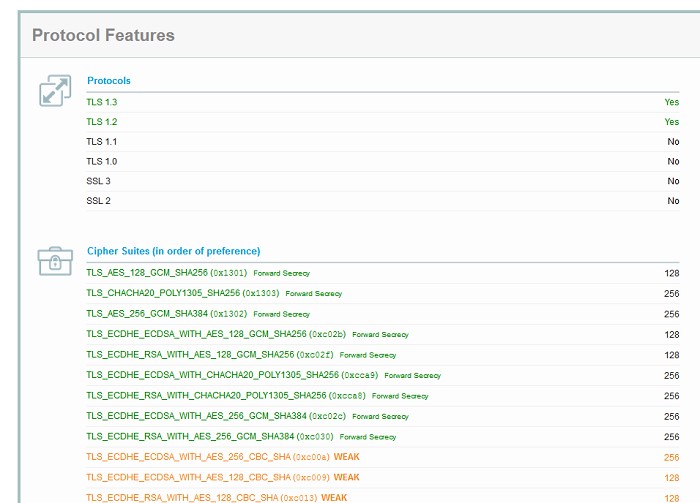
Проверьте, какие версии протоколов TLS/SSL и методы шифрования (Cipher Suite ) поддерживаются вашим браузером. Для этого просто откройте веб страницу https://clienttest.ssllabs.com:8443/ssltest/viewMyClient.html
Онлайн сервис SSL Labs вернет список протоколов и методов шифрования, которые поддерживает ваш блаузер. Например, в моем примере Chrome поддерживает TLS 1.3 и TLS 1.2. Все остальные протоколы (TLS 1.1, TLS 1.0, SSL3 и SSL 2) отключены.
Чуть ниже указан список поддерживаемых методов шифрования.
Cipher Suites (in order of preference)
- TLS_AES_128_GCM_SHA256
- TLS_CHACHA20_POLY1305_SHA256
- TLS_AES_256_GCM_SHA384
- TLS_ECDHE_ECDSA_WITH_AES_128_GCM_SHA256
- TLS_ECDHE_RSA_WITH_AES_128_GCM_SHA256
- TLS_ECDHE_ECDSA_WITH_CHACHA20_POLY1305_SHA256
- TLS_ECDHE_RSA_WITH_CHACHA20_POLY1305_SHA256
- TLS_ECDHE_ECDSA_WITH_AES_256_GCM_SHA384
- TLS_ECDHE_RSA_WITH_AES_256_GCM_SHA384
- TLS_ECDHE_ECDSA_WITH_AES_256_CBC_SHA
- TLS_ECDHE_ECDSA_WITH_AES_128_CBC_SHA
- TLS_ECDHE_RSA_WITH_AES_128_CBC_SHA
- TLS_ECDHE_RSA_WITH_AES_256_CBC_SHA
- TLS_RSA_WITH_AES_128_GCM_SHA256
- TLS_RSA_WITH_AES_256_GCM_SHA384
- TLS_RSA_WITH_AES_128_CBC_SHA
- TLS_RSA_WITH_AES_256_CBC_SHA
Полный список методов шифрования, включенных в Windows можно вывести с помощью PowerShell:
Get-TlsCipherSuite | Format-Table -Property CipherSuite, Name
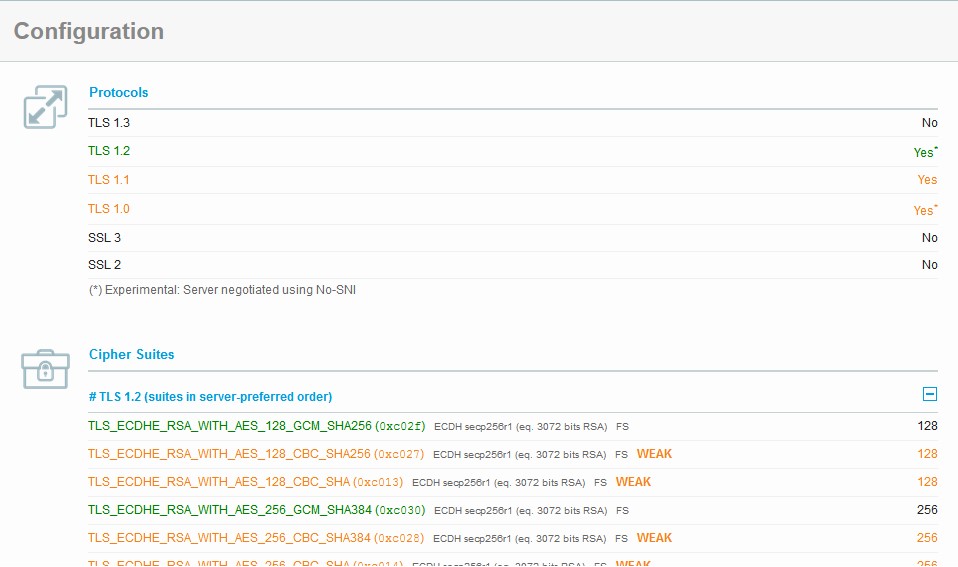
Затем проверьте список протоколов TLS/SSL, которые поддерживает ваш сайт. Для этого воспользуйтесь онлайн сервисом проверки SSL https://www.ssllabs.com/ssltest/analyze.html?d=domain.ru (замените domain.ru на адрес сайта, который вы хотите проверить).
Проверьте, все ли версии TLS/SSL поддерживаемые сайтом доступны в вашем браузере.
В этом примере видно, что сайт не поддерживает TLS 3.1 и SSL3/2. Аналогично сравните список Cipher Suite.
Если метод шифрования не поддерживается вашим браузером, возможно нужно включить его в Windows.
Если сайт не поддерживает SSL протоколы, которые требует использовать клиент, то при подключении вы увидите ошибку “ Этот сайт не может обеспечить безопасное соединение”.
Включите поддержку старых версий протоколов TLS и SSL
И самый последний пункт. Cкорее всего для решения проблемы вам достаточно будет включить поддержку старых версий протоколов TLS и SSL. В большинстве случае он окажется самым эффективным, но я намеренно перенес его в конец статьи. Объясню почему.
Старые версии протоколов TLS и SSL отключены не по простой прихоти разработчиков, а в связи с наличием большого количества уязвимостей, которые позволяют злоумышленникам перехватить ваши данные в HTTPS трафике и даже видоизменить их. Бездумное включение старых протоколов существенно снижает вашу безопасность в Интернете, поэтому к этому способу нужно прибегать в последнюю очередь, если все другое точно не помогло.
Современные браузеры и ОС уже давно отказались от поддержки устаревших и уязвимых протоколов SSL/TLS (SSL 2.0, SSL 3.0 и TLS 1.1). Стандартном сейчас считаются TLS 1.2 и TLS 1.3
Если на стороне сайта используется более старая версия протокола SSL/TLS, чем поддерживается клиентом/браузером, пользователь видит ошибку установки безопасного подключения ERR_SSL_VERSION_OR_CIPHER_MISMATCH. Такая ошибка появляется, если клиент на этапе TLS Handshake обнаружил, что на сайте используется протокол шифрования или длина ключа, которая не поддерживается вашим браузером. Выше мы показали, как определить набор протоколов и шифров, поддерживаемых сервером.
Чтобы разрешить использовать старые версии протоколов SSL/TLS в Windows (еще раз отмечаю – это небезопасно!):
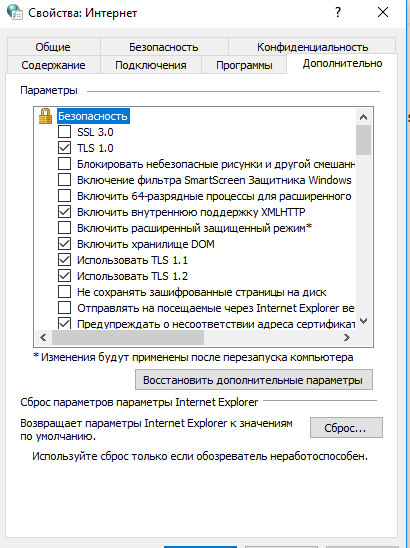
- Откройте Панель Управления ->Свойства браузера;
- Перейдите на вкладку Дополнительно;
- Включите опции TLS 1.0, TLS 1.1 и TLS 1.2 (если не помогло, включите также SSL 3.0,2.0).
- Перезапустите браузер.
Если все рассмотренные способы не помогли избавиться от ошибки «Этот сайт не может обеспечить безопасное соединение» также попробуйте:
-
- Проверить, что в файле C:\Windows\System32\drivers\etc\hosts отсутствуют статические записи. Файл hosts может использоваться в Windows в том числе для блокировки доступа к сайтам. Выведите содержимое файла hosts с помощью PowerShell: Get-Content $env:SystemRoot\System32\Drivers\etc\hosts
- Попробуйте использовать публичные DNS сервера, например – DNS сервер Google. В настройках сетевого подключения в качестве предпочитаемого DNS сервера укажите IP адрес 8.8.8.8;
- В Панели управления -> свойства браузера, убедитесь, что для зоны Интернет выбрана уровень безопасности Выше среднего или Средний. Если выбрана зона Высокий, некоторые SSL подключения могут блокироваться браузером.
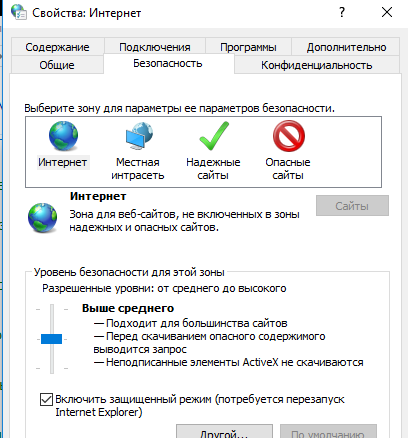
- Возможно проблема связана с сертификатом сайта. Проверьте его с помощью онлайн утилит SSL Checker;
- Если на компьютере используется VPN или задан прокси сервер в Windows, попробуйте отключите их;
- В тестовых целях, если вам нужно быстро просмотреть содержимое сайта, можно отключить ошибки проверки SSL сертификатов в Chrome. Для этого нужно запустить его с параметром —ignore-certificate-errors: «C:\Program Files (x86)\Google\Chrome\Application\chrome.exe» —ignore-certificate-errors (не работайте в таком режиме постоянно и не отправляйте конфиденциальные данные пароли/кредитки в такой сессии);
- В Chrome проверьте, включен ли протокол TLS 1.3. В адресной строке перейдите в раздел настроек chrome://flags, С помощью поиска найдите параметр TLS 1.3. Убедитесь, что он включен (Enabled) или находится в состоянии Default. Если отключен – его нужно включить;
- Если у вас используется одна из старых версий ОС (Windows XP или Windows 7), установите вместо Chrome браузер Mozilla Firefox. В отличии от движков на базе Chromium, Mozilla не использует собственные модули реализации протоколов шифрования SSL/TLS, а не встроенные в Windows.
 Предыдущая статья Следующая статья
На сайте eruz.zakupki.gov.ru используется неподдерживаемый протокол, как исправить

Довольно часто, сайт eruz.zakupki.gov.ru начал давать сбои, поэтому возникают сложности при входе на платформу. Что нужно выполнить, чтобы начать работу, если ресурс показывает надпись «Используется неподдерживаемый протокол». Возможные способы, решения проблемы изложены ниже.
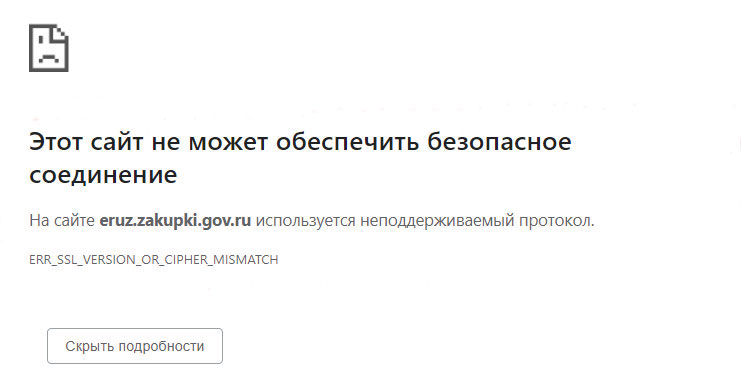
Не может обеспечить безопасное соединение
«На сайте используется неподдерживаемый протокол, что это за надпись?
Данная проблема может возникать при работе одного из стандартных браузеров системы. При переходе на дисплее появляется запись ERR_SSL_VERSION_OR_CIPHER_MISMATCH. Это является причиной блокировки платформы.
Главная причина заключается в безопасности подключения. По стандарту, подключение осуществляется с использованием сертификата SSL. Их задача – обеспечение безопасности при передаче материалов. Гугл обязует всех пользователей платформы прописывать стандартный протокол безопасности. В случае возникновения проблем, автоматически блокируется платформа, и система выдаёт запись «На сайте используется неподдерживаемый протокол». Данный сбой распространён на ресурсах:
- eruz.zakupki.gov.ruhttps://zakupki.gov.ru/epz/main/public/home.html
- https://lk.zakupki.gov.ru
- http://ikul.nalog.ru/
- http://ssl.budgetplan.minfin.ru/
- http://likpgost2.nalog.ru/
- https://bus.gov.ru/
Что можно предпринять, если на платформе найден неподдерживаемый протокол
При данной проблеме, есть основные настройки. Именно они отвечают за блокировку ресурсов. Ниже перечислены виды настроек и порядок работы с ними:
Функция TLS 1.3
В браузере необходимо вбить адрес: chrome://flags. На верху, в поисковой строке, нужно написать TLS 1.3. Стоит помнить, что замену настроек нужно делать только, в случае отключенной функции. (Disabled). В случае если показывает одну из надписей: Enabled, Default – перенастраивать ничего не нужно.
Включение протоколов
Пользователь компьютера может самостоятельно включить протоколы безопасности, независимо, от их версии. Чтобы это сделать нужно:
- Набрать одновременно Win+R;
- В диалоговом окне набрать inetcpl.cpl;
inetcpl
Свойства интернет
Очистить SSL
Для очищения SSL необходимо нажать, одновременно Win+R и набрать inetcp.cpl. Открыв графу « Содержание», нужно клацнуть по «Очистить SSL». Проведя все операции, необходимо перезапустить систему.
Сброс DNS
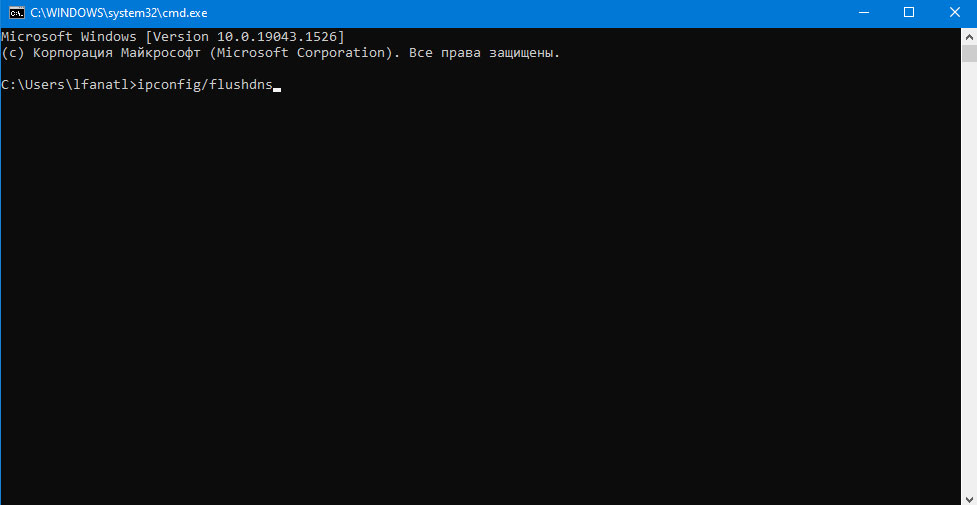
Для очистки памяти DNS, необходимо набрать одновременно Win+R, после написать cmd. В диалоговом окне, необходимо ввести ipconfig/flushdns и клацнуть клавишу Enter.
Незашифрованная версия
Можно самостоятельно выключить шифрование. Чтобы это сделать, нужно в адресной строке внести исправление, в адресе платформы. В надписи http нужно добавить s.

Операция контроля доступных расширений
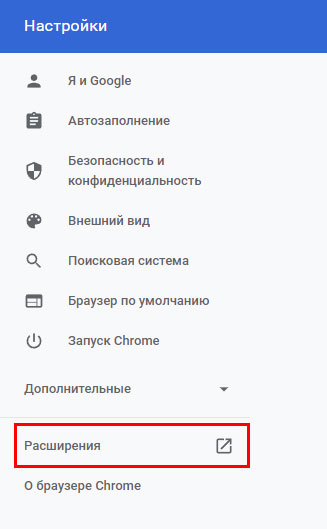
Иногда, сбой с подключением может возникать из-за действий самого пользователя. Сетевые расширения способны блокировать входящие сигналы навигации. Открыв раздел настроек браузера, необходимо клацнуть по графе «Расширение». Найдя в ней проблемные расширения, отключить их.
Выключение QUIC протокола
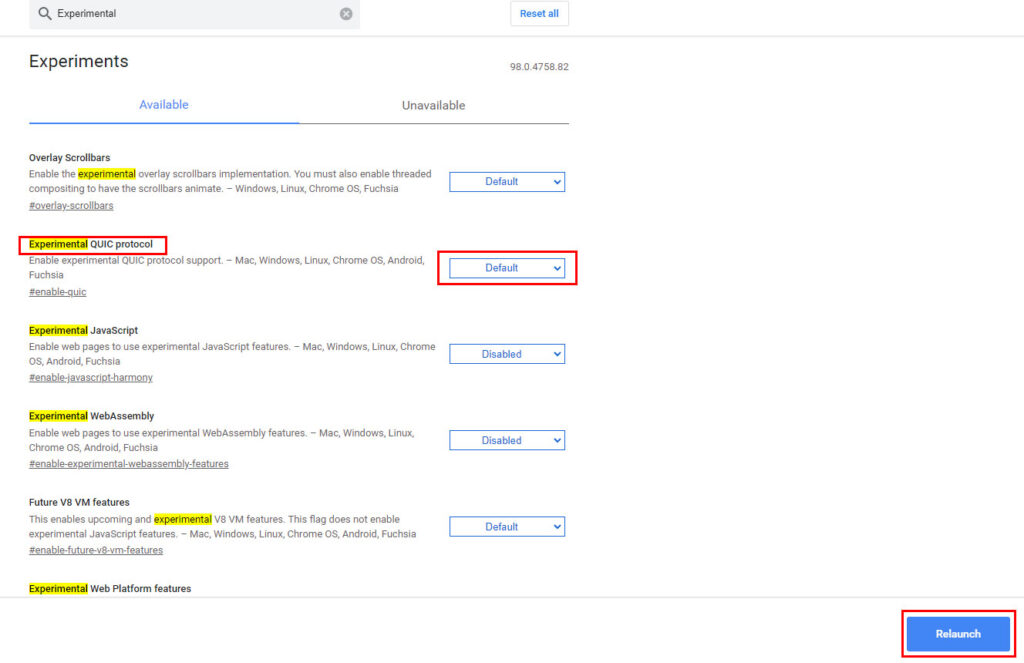
Выключить QUIC протокол можно следующим образом:
- В адресной строке необходимо набрать: chrom://flagsl.
- В представленном списке открыть Experimental QUIC protocol;
- Нужно переключиться на Disabled;
- Клацнуть по кнопке Relaunch.
Experimental QUIC protocol
Вирусные угрозы
Для того чтобы не стать жертвой вируса нужно найти заражённые данные. Для этого, придёт на помощь, программа антивируса. Запустив её и пройдя проверку нужно перезапустить ПК.
Очистка памяти
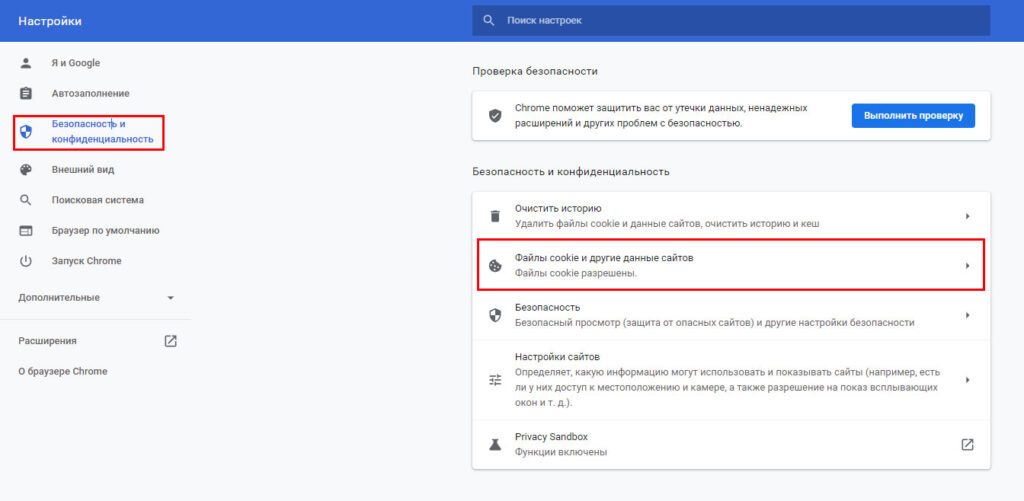
Может помочь очистка памяти браузера. Для этого необходимо открыть графу «Настройки». В ней клацнуть по разделу «Безопасность и конфиденциальность» и очистить память поисковика.
Отключение антивирусных программ
Возможной причиной блокировки может стать антивирусная программа. Нужно открыть антивирусную программу, найти на главном экране графу «Защита». Открыв её, нажать на клавишу «Отключить защиту».
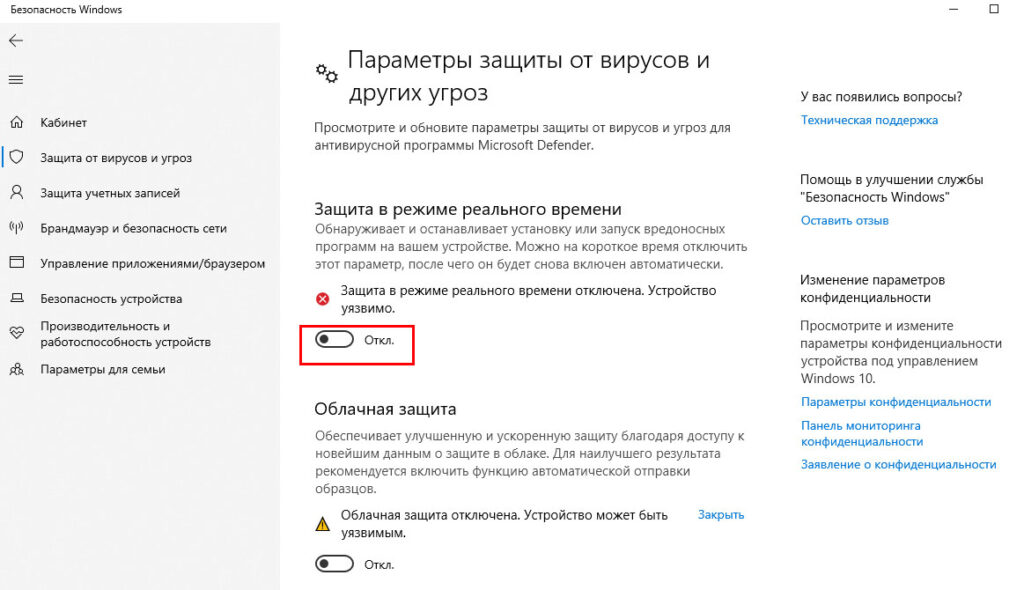
Отключаем защиту Антивируса
Возврат к заводским настройкам браузера
В случае если, вышеперечисленные методы, не принесли результата, то можно сделать сброс настроек браузера. Это делается следующим образом:
- Открыв браузер, нужно набрать в поисковой строке: chrome://settings/.
- В графе «Дополнительно» клацнуть по клавише «Сброс настроек и удаление вредоносного ПО»
- Клацнуть по кнопке «Восстановление настроек по умолчанию»
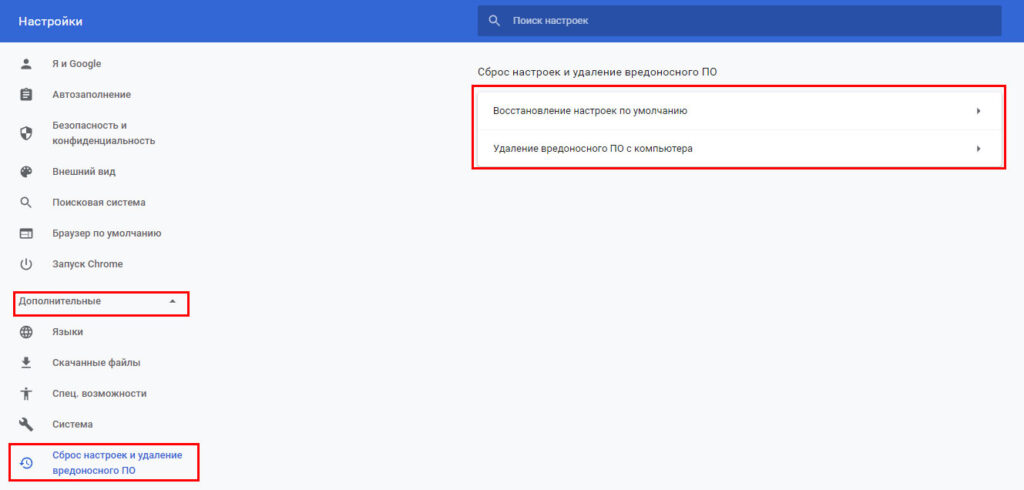
Сброс настроек браузера
Заключение
Не верно, настроенные протоколы, являются причиной блокировки платформы eruz.zakupki.gov.ru. Способы решения, возникшей проблемы, перечисленные выше, могут помочь восстановить работу платформы.