Вставка примечаний и заметок

В Excel для Microsoft 365 можно использовать примечания, чтобы вести беседы с другими пользователями, или использовать заметки для создания комментариев.
Добавление примечания для начала беседы
- Щелкните ячейку правой кнопкой мыши и выберите Создать примечание.
- Введите примечание и нажмите Опубликовать. Теперь другие пользователи смогут ответить, чтобы продолжить беседу.
Изменение примечания
- Наведите курсор на ячейку, затем на примечание и нажмите Изменить.
Устранение при коммента
- Наведите курсор на ячейку, затем на примечание и щелкните «. » Дополнительные действия.
- Выберите Закрыть цепочку.
Удаление примечания
- Щелкните примечание правой кнопкой мыши и выберите Удалить примечание.
Добавление комментариев к ячейкам с помощью заметок
- Щелкните ячейку правой кнопкой мыши и выберите Создать заметку.
- Введите заметку и щелкните за пределами ячейки.
Просмотр дополнительных действий
- Щелкните ячейку правой кнопкой мыши и выберите параметр:
- Изменить заметку
- Удалить заметку
- Показать или скрыть заметку
Как добавить примечания в Microsoft Excel

В этой статье разберемся с тем, как работают примечания в Microsoft Excel. Я покажу три метода добавления подобных комментариев, а в завершение – инструменты для управления ими. Все это поможет другим юзерам быстрее разобраться в содержимом таблицы, а вам – не забыть, что именно вы хотели бы рассказать при презентации или какие изменения внести при следующем редактировании документа.
Методы добавления примечаний в Excel
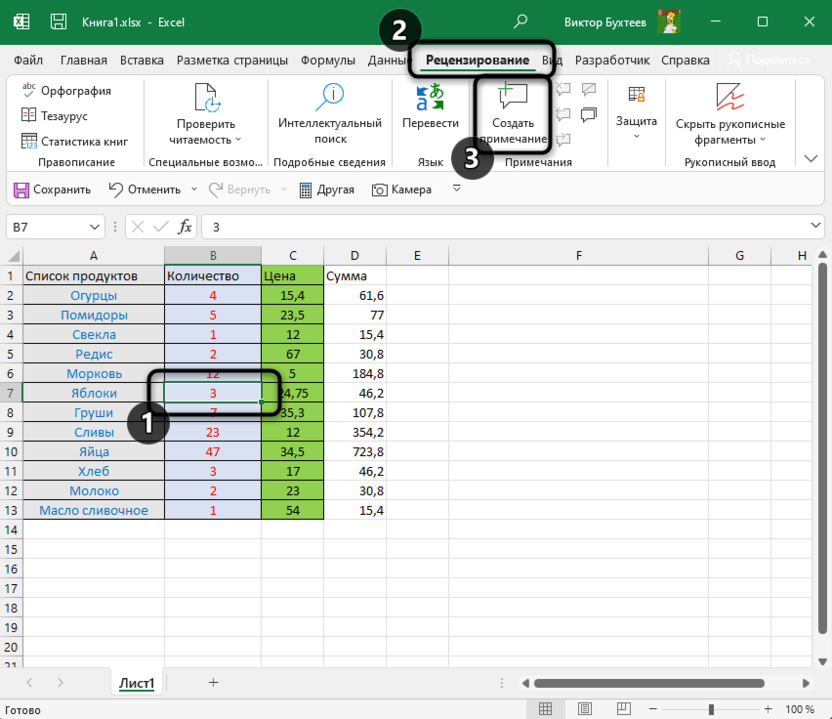
Сначала давайте остановимся на том, как добавить примечания в своей таблице. Если вы не любите использовать горячие клавиши, обратитесь к специально отведенным кнопкам, поиск которых осуществляется следующим образом:
- Выберите ячейку для добавления примечания, перейдите на вкладку «Рецензирование» и нажмите на кнопку «Добавить примечание».
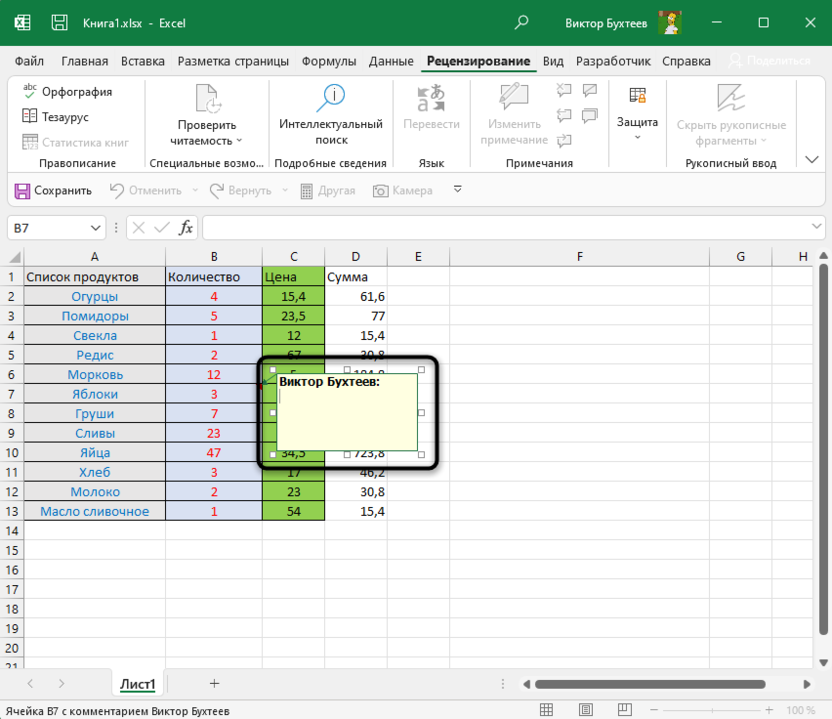
- Впишите его в появившемся поле. Нажимайте Enter для перехода к новой строке, если это понадобится.
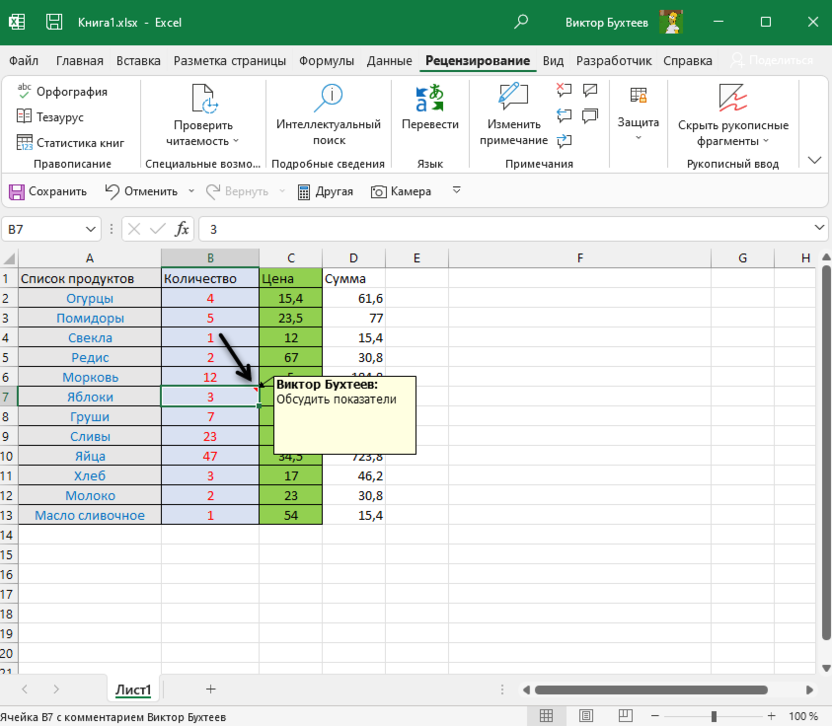
- Теперь достаточно кликнуть левой кнопкой мыши в любом месте за границей примечания, чтобы изменения вступили в силу. В правом верхнем углу ячейки появится красная стрелка. Если навести на нее курсор мыши, можно прочитать добавленное описание.
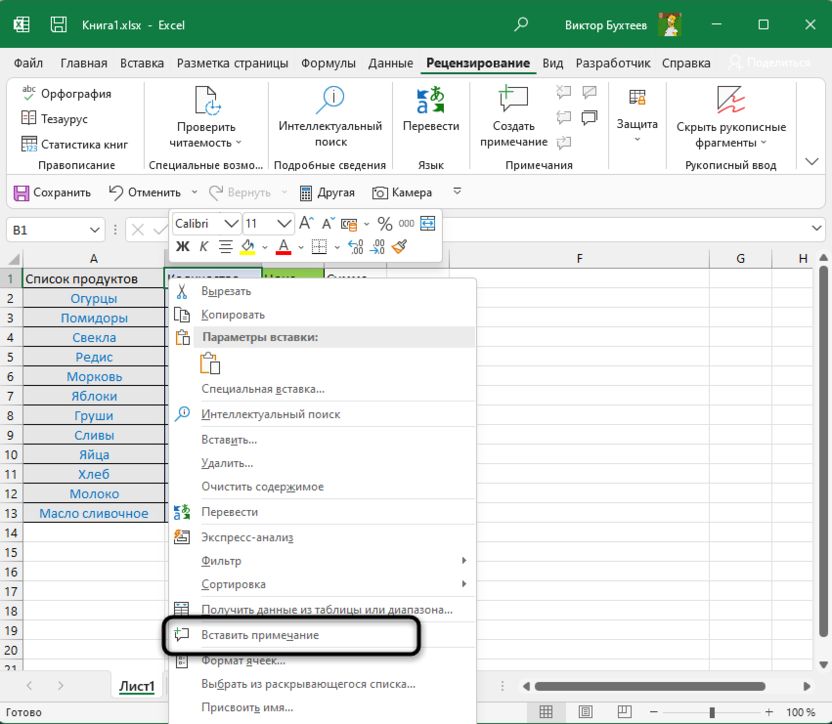
Следующий вариант добавления комментария – использование контекстного меню ячейки. Оно вызывается кликом ПКМ по ней. В списке вас интересует кнопка «Вставить примечание».
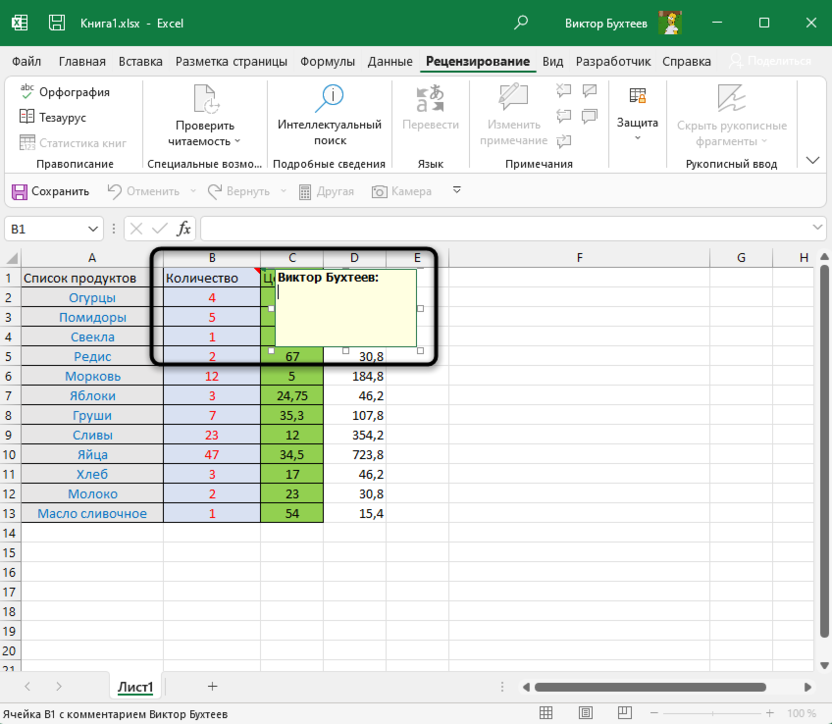
На экране отобразится точно такая же форма для заполнения, которую вы видели ранее. Создайте первый комментарий и переходите к другим ячейкам для заполнения новых примечаний, если это понадобится.
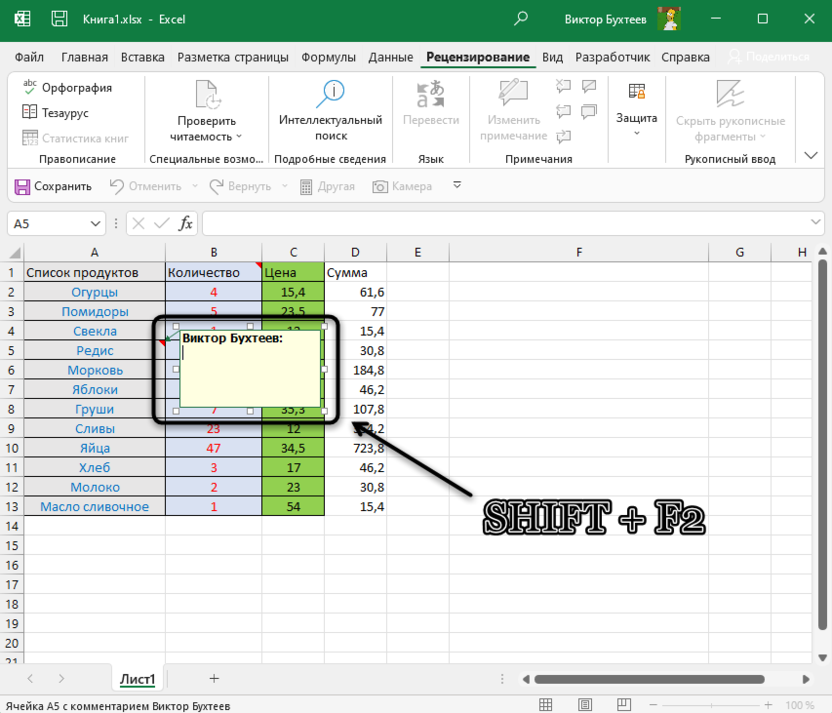
Самый быстрый способ реализации поставленной задачи – использование горячей клавиши, которая по умолчанию настроена в Экселе. Для этого вам понадобится сначала выделить ячейку для комментария, а затем нажать Shift + F2. Появится уже знакомое поле, в котором нужно ввести требуемый текст.
Комьюнити теперь в Телеграм
Подпишитесь и будьте в курсе последних IT-новостейУправление созданными примечаниями
С созданием комментариев к ячейкам все понятно, вы можете выбрать любой метод или обращаться к каждому из них, когда это будет наиболее удобно. Теперь затронем тему управления текстом, чтобы у вас не возникало проблем при его просмотре или в тех случаях, когда возникнет необходимость удалить примечания.
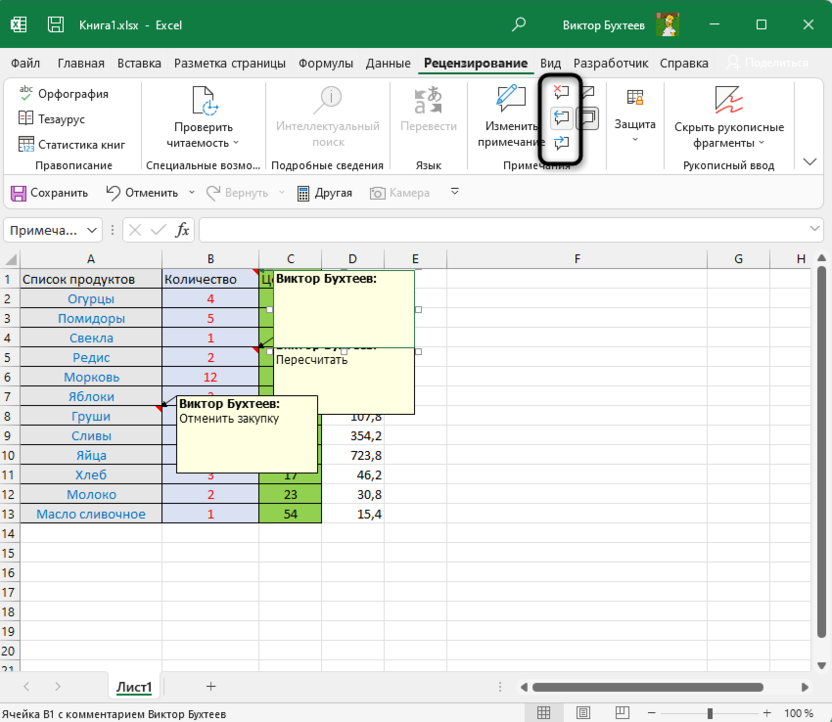
- На вкладке «Рецензирование» есть отдельная кнопка, показывающая одновременно все созданные на листе примечания. Используйте ее, чтобы не потерять некоторые из строчек. Такой подход особенно актуален, когда на листе используется красный цвет или добавленные стрелки в ячейках не видно по другим причинам.
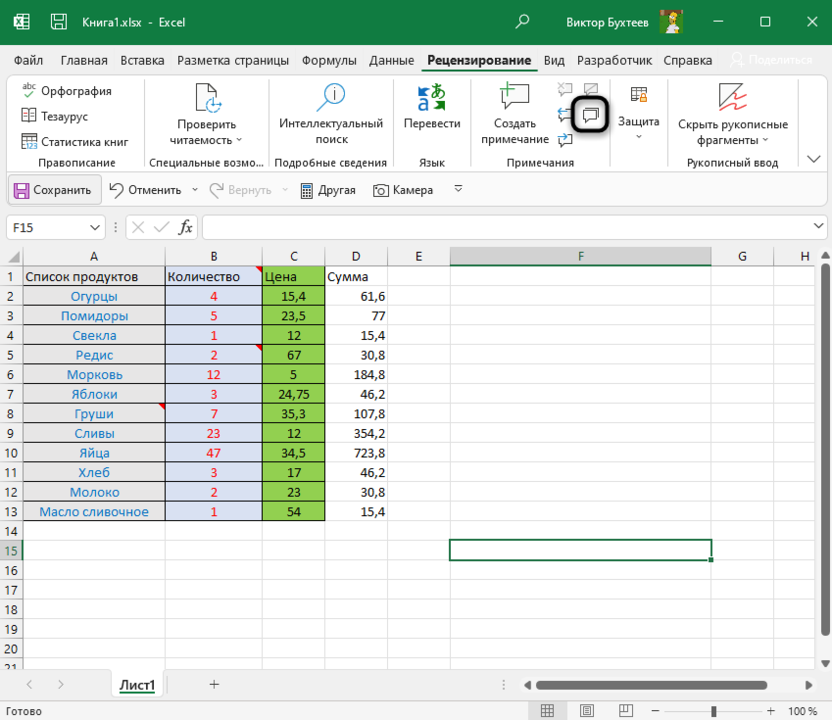
- Все они отобразятся единовременно, а вы можете редактировать любое из примечаний, щелкнув по нему левой кнопкой мыши.
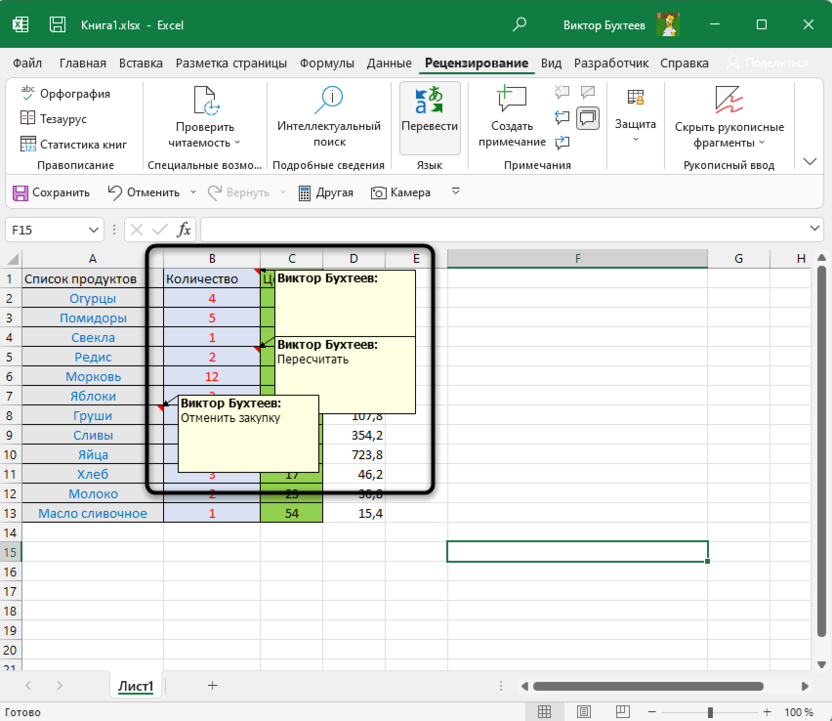
- Следующие три кнопки, отмеченные на скриншоте ниже, позволяют удалить примечания и переключаться между ними. Переключение тоже поможет не потерять что-либо и быстро посмотреть все созданные комментарии.
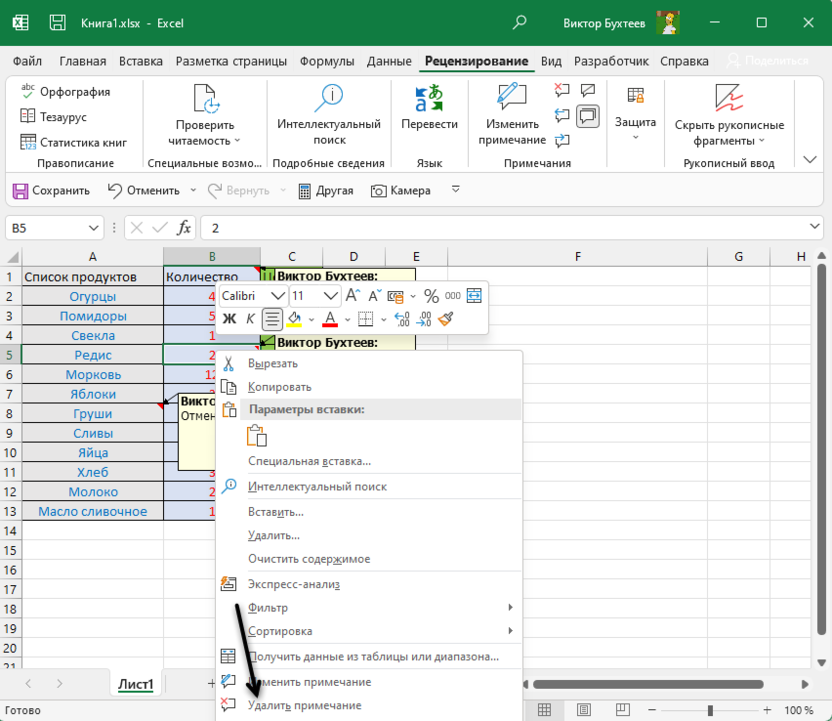
- Если удаление при помощи кнопки на вкладке «Рецензирование» вам не подходит, кликните ПКМ по ячейке с примечанием и выберите опцию «Удалить примечание».
Теперь вы видите, что в добавлении заметок в Microsoft Excel нет ничего сложного. К тому же подобные комментарии часто оказываются полезными, особенно в тех случаях, когда вы передаете лист другим юзерам, у которых могут возникнуть проблемы с пониманием конкретного содержимого.
Вставка примечаний и заметок в Excel
Excel для Microsoft 365 Excel для Microsoft 365 для Mac Excel для Интернета Excel 2021 Excel 2021 для Mac Excel 2019 Excel 2019 для Mac Excel 2016 Excel 2016 для Mac Excel 2013 Excel для iPad Excel для iPhone Excel для планшетов с Android Excel 2010 Excel 2007 Excel для Mac 2011 Excel для телефонов с Android Excel Mobile Еще. Меньше
Вы можете добавлять примечания к ячейкам. В углу ячейки, содержащей примечание, отображается индикатор. При наведении курсора на ячейку появляется комментарий.
Вставка цепочек примечаний для обсуждений
- Щелкните ячейку правой кнопкой мыши и выберите пункт Создать примечание.
- Введите примечание. Вы можете @mention кому-либо адресовать комментарий— при этом ему будет отправлено уведомление о комментарии по электронной почте.
- Нажмите кнопку Опубликовать (или нажмите клавиши CTRL+ВВОД).
- Если другие пользователи хотят что-то добавить, они могут щелкнуть ячейку правой кнопкой мыши и выбрать пункт Ответить на примечание.
- Если нужно изменить цепочку примечаний, наведите указатель мыши на ячейку. Затем наведите указатель мыши на текст примечания и выберите пункт Изменить.
- Если нужно удалить цепочку примечаний, щелкните ячейку правой кнопкой мыши и выберите пункт Удалить примечание.
- Если нужно удалить ответ, наведите указатель мыши на ячейку. Затем наведите указатель мыши на текст ответа и выберите пункт Удалить.
- Если цепочка приметок завершена, ее можно пометить как разрешенную : найдите курсор на ячейке, а затем щелкните . >Разрешить цепочку. Комментарий по-прежнему будет виден, но в него нельзя будет в него в добавлении, пока оно не будет открыто повторно. Любой, у кого есть доступ к книге, может разрешить или снова открыть комментарии.
Примечание: Обратите внимание, что другие пользователи могут изменять ваши примечания. При комментарии Office сохраняются в файле, поэтому любой человек, у кого есть доступ к файлу для редактирования, может редактировать ваше комментарий.
Вставка простых заметок для целей пояснения
- Щелкните ячейку правой кнопкой мыши и выберите пункт Вставить примечание (или нажмите клавиши SHIFT+F2). Если вы используете Excel для Office 365, щелкните ячейку правой кнопкой мыши и выберите пункт Создать заметку.
- Введите текст пояснения.
- Щелкните любое место за пределами ячейки.
Если нужно изменить заметку, щелкните ячейку правой кнопкой мыши и выберите пункт Изменить примечание. Если вы используете Excel для Office 365, щелкните ячейку правой кнопкой мыши и выберите пункт Изменить заметку.
Если нужно удалить заметку, щелкните ячейку правой кнопкой мыши и выберите пункт Удалить примечание. Если вы используете Excel для Office 365, щелкните ячейку правой кнопкой мыши и выберите пункт Удалить заметку.
Просмотр всех комментариев в книге
В области задач Прикомменты вы можете просмотреть все приметки на текущем сайте и перейти на другие таблицы.
- Выберите первый таблицу с прикомментами, а затем на ленте рядом с меню Редактирование выберите Пункт Приметки.
- Просмотрите перечисленные комментарии. Выберите комментарий, чтобы увидеть ячейку, содержащую его, и внести изменения в комментарий.
- Просмотрев все приметки на листе, в нижней части списка выберите Просмотреть другие приметки, чтобы увидеть следующее приметие на другом листе.
- После просмотра последнего набора комментариев можно вернуться к началу работы: в нижней части списка выберите вернуться к первому при комментарию.
В чем разница между примечаниями и заметками?
В Excel для Office 365 есть два типа примечаний на выбор: примечания и заметки. Дополнительные сведения см. в статье Цепочки примечаний и заметки.
Копирование цепочек примечаний или заметок в другие ячейки
- Выделите ячейки с примечаниями, которые нужно скопировать.
- Нажмите CTRL+C.
- На вкладке Главная щелкните стрелку рядом с кнопкой Вставить и выберите пункт Специальная вставка.
- В диалоговом окне Специальная вставка в разделе Вставить установите переключатель примечания и нажмите кнопку ОК.
- Чтобы отменить перемещение границы, щелкните другую ячейку или нажмите клавишу ESC.
- Не нажимайте клавишу ВВОД после нажатия кнопки ОК. В противном случае в область вставки будет скопировано не только примечание, но и содержимое ячейки.
- Скопированные примечания заменят существующие примечания в конечной области.
Отображение и скрытие индикаторов
По умолчанию индикатор отображается, если ячейка содержит примечание или заметку. Отображением примечаний и индикаторов в ячейках можно управлять, изменяя параметры по умолчанию, чтобы всегда отображать или скрывать примечания.
- На вкладке Файл выберите Параметры.
- Выберите категорию Дополнительно и в разделе Экран выполните одно из указанных ниже действий.
- Чтобы скрыть примечания и их индикаторы во всей книге, в группе Для ячеек с примечаниями показывать: установите переключатель ни примечания, ни индикаторы.
- Чтобы были видны все индикаторы, а примечания отображались только при наведении указателя мыши на ячейки, в группе Для ячеек с примечаниями показывать: установите переключатель только индикаторы (и всплывающие примечания).
- Чтобы всегда отображать все примечания и индикаторы, в группе Для ячеек с примечаниями показывать: установите переключатель примечания и индикаторы. Обратите внимание, что в Excel для Office 365 этот параметр применяется только к заметкам, а не цепочкам примечаний.
Изменение отображаемого имени по умолчанию
В Excel все цепочки примечаний помечаются именем пользователя, вошедшего в данный момент в систему с помощью своей учетной записи. Его нельзя изменить путем ввода замещающего текста. Но с заметками дело обстоит иначе. В Excel заметки помечаются именем, указанным в диалоговом окне «Параметры». В указанной ниже процедуре разъясняется, как изменить имя, отображаемое в заметках, но не цепочках примечаний.
- На вкладке Файл выберите пункт Параметры.
- В категории Общие в разделе Личная настройка Microsoft Office введите имя в поле Имя пользователя.
- Если поле Имя пользователя пусто, в качестве значения этого поля будет автоматически устанавливаться имя текущего пользователя, которое и будет использоваться в качестве метки.
- Невозможно отключить добавление имен в заметки, но можно удалить их из заметок.
См. также
Вставка цепочек примечаний для обсуждений
- Щелкните ячейку правой кнопкой мыши и выберите пункт Создать примечание.
- Введите примечание.
- Нажмите кнопку Опубликовать (или нажмите клавиши ⌘+ВВОД).
- Если другие пользователи хотят что-то добавить, они могут щелкнуть ячейку правой кнопкой мыши и выбрать пункт Ответить на примечание.
- Если вам нужно изменить цепочку комментариев или ответить на них, навейте курсор на ячейку. Затем найдите курсор на самом тексте приметок и нажмите кнопку Изменить. Вы можете редактировать только созданные при этом комментарии.
- Если нужно удалить цепочку примечаний, щелкните ячейку правой кнопкой мыши и выберите пункт Удалить примечание.
- Если нужно удалить ответ, наведите указатель мыши на ячейку. Затем найдите курсор на тексте ответа и нажмите кнопку Удалить.
- Если цепочка приметок завершена, ее можно пометить как разрешенную: найдите курсор на ячейке, а затем щелкните . >разрешить цепочку. Комментарий по-прежнему будет виден, но в него нельзя будет в него в добавлении, пока оно не будет открыто повторно. Любой, у кого есть доступ к книге, может разрешить или снова открыть комментарии.
Копирование при комментариев в другие ячейки
- Выделите ячейки с примечаниями, которые нужно скопировать.
- Нажмите ⌘+C.
- На вкладке Главная щелкните стрелку рядом с кнопкой Вставить и выберите пункт Специальная вставка.
- В диалоговом окне Специальная вставка в разделе Вставить установите переключатель примечания и нажмите кнопку ОК.
- Чтобы отменить перемещение границы, щелкните другую ячейку или нажмите клавишу ESC.
- Вы выберите пунктов назначения ячейку и нажмите ⌘ +V.
Примечание: Скопированные примечания заменят существующие примечания в конечной области.
Отображение и скрытие индикаторов
По умолчанию индикатор отображается, если ячейка содержит примечание или заметку. Отображением примечаний и индикаторов в ячейках можно управлять, изменяя параметры по умолчанию, чтобы всегда отображать или скрывать примечания.
- Выберите пункт Excel >Параметры >Представление (в разделе Работа с содержимым).
- В диалоговом окне Представление в разделе Для ячеек с примечаниями показывать выполните одно из следующих действий.
- Чтобы скрыть примечания и их индикаторы во всей книге, установите переключатель ни примечания, ни индикаторы.
- Чтобы были видны все индикаторы, а примечания отображались только при наведении указателя мыши на ячейки, установите переключатель только индикаторы (и всплывающие примечания).
- Чтобы всегда отображать все примечания и индикаторы, установите переключатель примечания и индикаторы.
Изменение отображаемого имени по умолчанию
В Excel все цепочки примечаний помечаются именем пользователя, вошедшего в данный момент в систему с помощью своей учетной записи. Его нельзя изменить путем ввода замещающего текста. Но с заметками дело обстоит иначе. В Excel заметки помечаются именем, указанным в диалоговом окне «Параметры». В указанной ниже процедуре разъясняется, как изменить имя, отображаемое в заметках, но не цепочках примечаний.
- Выберите пункт Excel >Параметры >Общие.
- В диалоговом окне Общие в разделе Личная настройка введите имя в поле Имя пользователя.
- Если поле Имя пользователя пусто, в качестве значения этого поля будет автоматически устанавливаться имя текущего пользователя, которое и будет использоваться в качестве метки.
- Невозможно отключить добавление имен в заметки, но можно удалить их из заметок.
Просмотр всех комментариев в книге
В области задач Прикомменты вы можете просмотреть все приметки на текущем сайте и перейти на другие таблицы.
- Выберите первый таблицу с прикомментами, а затем на ленте рядом с меню Редактирование выберите Пункт Приметки.
- Просмотрите перечисленные комментарии. Выберите комментарий, чтобы увидеть ячейку, содержащую его, и внести изменения в комментарий.
- Просмотрев все приметки на листе, в нижней части списка выберите Просмотреть другие приметки, чтобы увидеть следующее приметие на другом листе.
- После просмотра последнего набора комментариев можно вернуться к началу работы: в нижней части списка выберите вернуться к первому при комментарию.
См. также
Вставка цепочек примечаний для обсуждений
- Щелкните ячейку правой кнопкой мыши и выберите новый комментарий.
- Введите примечание. Вы можете @mention кому-либо адресовать комментарий— при этом ему будет отправлено уведомление о комментарии по электронной почте.
- Нажмите кнопку Опубликовать комментарий (или нажмите клавиши CTRL+ВВОД).
- Если другим людям нужно что-то добавить, они могут щелкнуть ячейку правой кнопкой мыши и выбрать новый ответ.
- Если нужно изменить цепочку примечаний, наведите указатель мыши на ячейку. Затем выберем комментарий, в меню Дополнительные действия цепочки выберите пункт Изменить комментарий.
- Если нужно удалить цепочку примечаний, щелкните ячейку правой кнопкой мыши и выберите пункт Удалить примечание.
- Если нужно удалить ответ, наведите указатель мыши на ячейку. Затем наведите указатель мыши на текст ответа и выберите пункт Удалить.
- Если цепочка приметок завершена, ее можно пометить как разрешенную : найдите курсор на ячейке, а затем выберите дополнительные действия цепочки> разрешить цепочку. Комментарий по-прежнему будет виден, но в него нельзя будет в него в добавлении, пока оно не будет открыто повторно. Любой, у кого есть доступ к книге, может разрешить или снова открыть комментарии.
Примечание: Обратите внимание, что другие пользователи могут изменять ваши примечания. При комментарии Office сохраняются в файле, поэтому любой человек, у кого есть доступ к файлу для редактирования, может редактировать ваше комментарий.
Вставка простых заметок для целей пояснения
- Щелкните ячейку правой кнопкой мыши и выберите пункт Вставить примечание (или нажмите клавиши SHIFT+F2). Если вы используете Excel для Office 365, щелкните ячейку правой кнопкой мыши и выберите пункт Создать заметку.
- Введите текст пояснения.
- Щелкните любое место за пределами ячейки.
Если нужно изменить заметку, щелкните ячейку правой кнопкой мыши и выберите пункт Изменить примечание. Если вы используете Excel для Office 365, щелкните ячейку правой кнопкой мыши и выберите пункт Изменить заметку.
Если нужно удалить заметку, щелкните ячейку правой кнопкой мыши и выберите пункт Удалить примечание. Если вы используете Excel для Office 365, щелкните ячейку правой кнопкой мыши и выберите пункт Удалить заметку.
В чем разница между примечаниями и заметками?
В Excel для Office 365 есть два типа примечаний на выбор: примечания и заметки. Дополнительные сведения см. в статье Цепочки примечаний и заметки.
Копирование цепочек примечаний в другие ячейки
Примечание: При копировании и добавлении цепочки комментариев в другие ячейки Excel в Интернете значения ячеек.
- Выделите ячейки с примечаниями, которые нужно скопировать.
- Нажмите CTRL+C.
- Вы выберите пустые ячейки и нажмите CTRL+V.
Примечание: Скопированные примечания заменят существующие примечания в конечной области.
Просмотр всех комментариев в книге
В области задач Прикомменты вы можете просмотреть все приметки на текущем сайте и перейти на другие таблицы.
- Выберите первый таблицу с прикомментами, а затем на ленте рядом с меню Редактирование выберите Пункт Приметки.
- Просмотрите перечисленные комментарии. Выберите комментарий, чтобы увидеть ячейку, содержащую его, и внести изменения в комментарий.
- Просмотрев все приметки на листе, в нижней части списка выберите Просмотреть другие приметки, чтобы увидеть следующее приметие на другом листе.
- После просмотра последнего набора комментариев можно вернуться к началу работы: в нижней части списка выберите вернуться к первому при комментарию.
Вставка цепочки примечаний для обсуждений в Excel на планшете с Android
- Коснитесь листа в книге Excel.
- Нажмите Рецензирование.
- Нажмите Примечание.
- Введите примечание и нажмите кнопку «Опубликовать».
- Чтобы ответить на примечание, коснитесь ячейки (с примечанием), коснитесь над ней фиолетового значка примечания, в текстовом поле Ответ введите ответ и нажмите кнопку «Опубликовать».
Дополнительные действия, которые можно выполнять с цепочкой примечаний на планшете с Android:
- Чтобы просмотреть определенную цепочку, коснитесь ячейки, а затем коснитесь фиолетового значка примечания.
- Чтобы просмотреть все цепочки на листе, коснитесь пункта Рецензирование и нажмите Показать примечания.
- Чтобы изменить определенное примечание в цепочке, коснитесь ячейки (с примечанием), коснитесь над ней фиолетового значка примечания, щелкните определенное примечание, которое нужно изменить, и нажмите Изменить. Внесите необходимые изменения и нажмите кнопку Сохранить.
- Чтобы удалить определенное примечание в цепочке, коснитесь ячейки (с примечанием), коснитесь над ней фиолетового значка примечания, щелкните определенное примечание, которое нужно удалить, и нажмите Удалить.
- Чтобы удалить всю цепочку, коснитесь ячейки (с примечанием), коснитесь над ней фиолетового значка примечания, щелкните значок . (многоточие) рядом с первым примечанием в цепочке и нажмите Удалить цепочку.
- Чтобы разрешить цепочку, коснитесь ячейки (с комментарием), коснитесь над ней фиолетового значка при комментариев, коснитесь значка . (значок многомерного нажатия) рядом с первым комментарием в цепочке и нажмите Разрешить цепочку.
Вставка цепочки примечаний для обсуждений в Excel на телефоне с Android
- Коснитесь значка »
 » на телефоне с Android.
- Выберите вкладку Главная и коснитесь пункта Рецензирование.
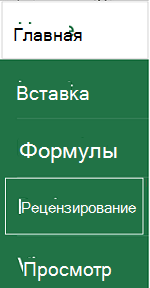
- Коснитесь пункта Примечание, введите примечание и нажмите кнопку «Опубликовать».
- Чтобы ответить на примечание, коснитесь ячейки (с примечанием), коснитесь над ней фиолетового значка примечания, в текстовом поле Ответ введите ответ и нажмите кнопку «Опубликовать».
Дополнительные действия, которые можно выполнять с цепочкой примечаний на телефоне с Android:
- Чтобы просмотреть определенную цепочку, коснитесь ячейки, а затем коснитесь фиолетового значка примечания.
- Чтобы просмотреть все цепочки на листе, коснитесь пункта Рецензирование и нажмите Показать примечания.
- Чтобы изменить определенное примечание в цепочке, коснитесь ячейки (с примечанием), коснитесь над ней фиолетового значка примечания, щелкните определенное примечание, которое нужно изменить, и нажмите Изменить. Внесите необходимые изменения и нажмите кнопку Сохранить.
- Чтобы удалить определенное примечание в цепочке, коснитесь ячейки (с примечанием), коснитесь над ней фиолетового значка примечания, щелкните определенное примечание, которое нужно удалить, и нажмите Удалить.
- Чтобы удалить всю цепочку, коснитесь ячейки (с примечанием), коснитесь над ней фиолетового значка примечания, щелкните значок . (многоточие) рядом с первым примечанием в цепочке и нажмите Удалить цепочку.
- Чтобы разрешить цепочку, коснитесь ячейки (с комментарием), коснитесь над ней фиолетового значка при комментариев, коснитесь значка . (значок многомерного нажатия) рядом с первым комментарием в цепочке и нажмите Разрешить цепочку.
Вставка цепочки примечаний для обсуждений в Excel на iPad
- Коснитесь листа в книге Excel.
- Выберите Вставка.
- Нажмите Примечание.
- Введите примечание и нажмите кнопку «Опубликовать».
- Чтобы ответить на примечание, коснитесь ячейки (с примечанием), коснитесь над ней фиолетового значка примечания, в текстовом поле Ответ введите ответ и нажмите кнопку «Опубликовать».
Дополнительные действия, которые можно выполнять с цепочкой примечаний на iPad:
- Чтобы просмотреть определенную цепочку, коснитесь ячейки, а затем коснитесь фиолетового значка примечания.
- Чтобы просмотреть все цепочки на листе, коснитесь пункта Рецензирование и нажмите Показать примечания.
- Чтобы изменить определенное примечание в цепочке, коснитесь ячейки (с примечанием), коснитесь над ней фиолетового значка примечания, щелкните определенное примечание, которое нужно изменить, и нажмите Изменить. Внесите необходимые изменения и нажмите кнопку Сохранить.
- Чтобы удалить определенное примечание в цепочке, коснитесь ячейки (с примечанием), коснитесь над ней фиолетового значка примечания, щелкните определенное примечание, которое нужно удалить, и нажмите Удалить.
- Чтобы удалить всю цепочку, коснитесь ячейки (с примечанием), коснитесь над ней фиолетового значка примечания, щелкните значок . (многоточие) рядом с первым примечанием в цепочке и нажмите Удалить цепочку.
Вставка цепочки примечаний для обсуждений в Excel на iPhone
- Коснитесь значка » » на iPhone.
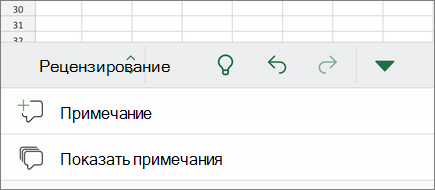
- Выберите вкладку Главная и коснитесь пункта Рецензирование.
- Коснитесь пункта Примечание, введите примечание и нажмите кнопку «Опубликовать».
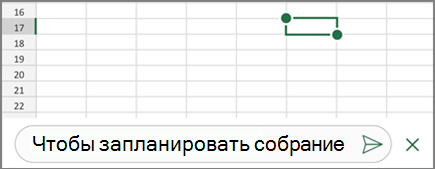
- Чтобы ответить на примечание, коснитесь ячейки (с примечанием), коснитесь над ней фиолетового значка примечания, в текстовом поле Ответ введите ответ и нажмите кнопку «Опубликовать».
- После завершения щелкните зеленую стрелку вниз.
Дополнительные действия, которые можно выполнять с цепочкой примечаний на iPhone:
- Чтобы просмотреть определенную цепочку, коснитесь ячейки, а затем коснитесь фиолетового значка примечания.
- Чтобы просмотреть все цепочки на листе, коснитесь пункта Рецензирование и нажмите Показать примечания.
- Чтобы изменить определенное примечание в цепочке, коснитесь ячейки (с примечанием), коснитесь над ней фиолетового значка примечания, щелкните определенное примечание, которое нужно изменить, и нажмите Изменить. Внесите необходимые изменения и нажмите кнопку Сохранить.
- Чтобы удалить определенное примечание в цепочке, коснитесь ячейки (с примечанием), коснитесь над ней фиолетового значка примечания, щелкните определенное примечание, которое нужно удалить, и нажмите Удалить.
- Чтобы удалить всю цепочку, коснитесь ячейки (с примечанием), коснитесь над ней фиолетового значка примечания, щелкните значок . (многоточие) рядом с первым примечанием в цепочке и нажмите Удалить цепочку.
Добавление примечаний в Excel на планшете с Windows
- Коснитесь листа в книге Excel.
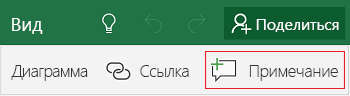
- Выберите Вставка.
- Нажмите Примечание.
- Введите комментарий.
- Коснитесь области за пределами поля примечания, чтобы закончить ввод.
- Чтобы просмотреть примечание, коснитесь его в книге. Чтобы удалить примечание, коснитесь его значка и нажмите X.
Добавление примечаний в Excel на телефоне с Windows
- Коснитесь еще
 на Windows телефоне.
- Выберите вкладку Главная и коснитесь пункта Рецензирование.
- Чтобы добавить примечание, коснитесь пункта Примечание на телефоне с Windows, введите примечание, а затем нажмите Готово.
- Чтобы просмотреть или изменить существующие примечания, коснитесь их. Чтобы изменить примечание, коснитесь значка Изменить примечание.
 Чтобы удалить примечание, коснитесь значка Удалить примечание.
 После завершения изменений закройте окно примечаний, коснувшись значка X на телефоне с Windows.
Важно: Обратите внимание, что другие пользователи могут изменять ваши примечания. При комментарии в Office сохраняются в файле, поэтому любой человек, у кого есть доступ к файлу для редактирования, может редактировать ваше комментарий.
Дополнительные сведения
Вы всегда можете задать вопрос эксперту в Excel Tech Community или получить поддержку в сообществах.
Вставка картинки в примечание
Помимо возможности пакетной вставки картинок в примечания из папки или по ссылкам, надстройка PastePictures позволяет вставить и одиночную картинку в примечание к выделенной ячейке.
Для вставки картинки в примечание сделайте следующее:
- выделите на листе Excel ячейку, куда надо вставить примечание с картинкой
- нажмите в меню программы Изображения — Выбрать и вставить картинку в примечание
Появится диалоговое окно выбора файла. Выбираем картинку, — и она вставляется в примечание:

Если был выделен диапазон ячеек, примечание будет добавлено к первой (левой верхней) ячейке.
Размеры примечания берутся из настроек программы на вкладке «Размеры»:

- Добавить комментарий
- 10456 просмотров