Редактирование текстур
3D View draw types, UV mapping, and texture painting work somewhat differently when Cycles is enabled. UV maps no longer get image textures assigned themselves; rather they must always be assigned by adding an image texture node to a material.
Методы отображения в области 3D-просмотра
Режимы отображения текстур, используемые встроенным рендером Blender, при использовании рендера Cycles заменяются на трое других:
Текстура Этот режим отображения используется для редактирования, рисования и развёртки отдельных текстур. Освещение такое же, как и в режиме «Сплошной», так что этот режим очень похож на одноимённый для рендера Blender. В этом режиме рисуется изображение с активного узла материала «Изображение-текстура». Материал Упрощённая версия материала, отрисовываемая при помощи GLSL-шейдеров. Этот режим использует такое же освещение, как и режим «Сплошной», и он так же в основном полезен для редактирования, рисования и развёртки текстур, но в отличие от предыдущего, он показывает, как текстура интегрируется в материал. С визуализацией In this draw mode the renderer does the drawing, interactively refining the full rendered image by taking more samples. Unlike offline rendering, objects still use the viewport rather than render resolution and visibility.

Методы отображения материала (Текстура, Материал, С визуализацией)
Параметры текстуры

В свойствах текстуры текстуру теперь можно выбрать не только из списка, содержащего все узлы текстур для мира, ламп и материалов, но так же, например, из модификаторов, кистей и физических полей.
Для узлов из группы «Шейдеры» доступны только текстуры Cycles. Для других узлов всё ещё используются текстуры рендера Blender, но в будущем это будет изменено.
Рисование и редактирование UV

В режиме текстурирования изображение, по которому производится рисование, берётся из активного узла «Изображение-текстура». Он может быть выбран в редакторе узлов или в свойствах текстуры и в свойствах материала будет отображаться голубым цветом.
При редактировании UV используется активная UV-развёртка, указанная в свойствах полисетки. Присваивание изображения в редакторе UV/изображений так же изменяет активный узел «Изображение-текстура».
© Copyright : This page is licensed under a CC-BY-SA 4.0 Int. License.
Использование библиотеки материалов / Блендер
Библиотека материалов «Вердж3Д» — это коллекция готовых к использованию материалов, которые вы можете назначить своей модели в «Блендере». Ниже, вы можете ознакомиться с процессом установки и эффективным методом использования данных материалов.

- Установка
- Добавление материалов в проект
- Настройка окружения
- Развёртка
- Настройка материалов
- Разрешение изображений
- Перемещение текстур в папку приложения
Установка
В магазине «Софт Эйт Софт» доступны следующие библиотеки материалов:
- Базовая.
- Ювелирная.
- Набор материалов для техники (в разработке).
Просто распакуйте архив с библиотекой материалов в любую папку на вашем компьютере. Внутри распакованной папки вы найдете несколько файлов расширения blend (по одному на каждый материал). Текстуры используемые в материалах расположены в папке с названием material_maps. Папка environments содержит три варианта ХДР-изображений, которые вы можете использовать для окружения (каждый вариант представлен в разрешении: 1k, 2k и 4k).
Добавление материалов в проект
Чтобы использовать библиотеки материалов в проекте, вызовите диалоговое окно File / Append.

Затем перейдите в папку библиотеки и один раз нажмите на файл blend с материалом, который вы хотите добавить.

Нажмите один раз на папку Material.

. выберите материал и нажмите кнопку Append from Library.

Как только материал будет добавлен, у вас появится возможность назначить его для своей модели. Выберите модель, перейдите во вкладку Material, нажмите на маленькую кнопку рядом с названием материала (или рядом с кнопкой New, если у модели нет назначенного материала) и выберите из списка добавленный материал.

Настройка окружения
Материалы сделанные под движок «Иви» нуждаются в настроенном окружении, иначе они будут выглядеть темно из-за отсутствия отражений. В проекте создаваемом в «Вердж3Д» по умолчанию уже настроено окружение, которое вы можете использовать для своего приложения. Кроме того, вы можете настроить окружающую среду с нуля как показано в этом видео уроке. Для этой цели вы можете использовать любую из ХДР-текстур, находящихся в пакете материалов в папке environments.
Развёртка
Большинство материалов библиотеки требуют, чтобы у моделей была развёртка. Подумайте о том, чтобы развернуть свои модели для достижения наилучшего результата.
Настройка материалов
Большинство шейдеров предлагают наборы входных данных, путем настройки которых вы можете создать уникальный материал, подходящий под ваши нужды.

Кроме того, в материале имеются специальные входы для удобного подключения карты нормалей и эмбиент окклюжн.
Разрешение изображений
Некоторые материалы используют текстуры высокого разрешения (до 8k), которые могут существенно повлиять на скорость загрузки и производительность. Если необходимости в высоком разрешении текстур в вашем проекте нет, рассмотрите возможность ужать изображения.
Перемещение текстур в папку приложения
Для обеспечения целостности вашего приложения (что важно, если вы передаете исходные данные проекта третьим лицам), можно сохранить текстуры, используемые добавленными материалами, в папке приложения, как описано ниже.
Откройте Image Editor (или UV Editor) в «Блендере». Выберите текстуру из выпадающего списка и проверьте её путь к файлу.

Если окажется, что путь к текстуре указан из папки библиотеки материалов, используйте меню Image / Save As, чтобы сохранить её в папке приложения.

Найдите другие текстуры библиотеки материалов и повторяйте эту операцию до тех пор, пока все текстуры не будут перемещены.
Вы можете проверить целостность вашего приложения, переместив его папку в другое место в вашей файловой системе. Откройте blend файл и вызовите диалоговое окно File / External Data / Report Missing Files.

Если какие-то текстуры, используемые в blend-файле утеряны, внизу экрана появится соответствующее жёлтое предупреждение.

Остались вопросы?
Задавайте их на нашем форуме!
Как загрузить текстуру в модификатор Blender 3d?
Ну в модификаторе Wave есть текстура Wood — для известного построения волн.
А как свою текстуру закрузить? а то там вместе с Wood всего 9-10 текстур предлагается.
- Вопрос задан более двух лет назад
- 497 просмотров
1 комментарий
Простой 1 комментарий

1. В модификаторе Wave текстуры нет — там есть ссылка на текстуру из вкладки Texture Properties, где формируется список созданных текстур.
2. Во вкладке Texture Properties для каждой созданной текстуры по умолчанию имеется 11 пунктов шаблонов, 10 из которых — действительно штатные текстуры, включая Wood, а вот 11-я (не по порядку) — «Image or Movie» и есть искомая своя текстура. При её активации ниже появится вариант «New» и «Open» вместо настроек стандартных текстур.
Текстуры в Blender
Текстуры в Blender позволяют делать материалы более реалистичными, моделировать вещества, из которых состоят объекты реального мира. Кроме того, с помощью текстур можно накладывать готовые изображения на поверхности, создавать рельефные карты и др.
В случае mesh-объектов текстура применяется как бы поверх материала. Здесь нельзя использовать текстуру, не привязав к объекту материал. С другой стороны, с материалом может быть связано несколько текстур. Каждая из них окажет свой эффект на совокупный результат.
Настройки текстур в Blender еще многообразнее, чем материалов. Для более полного освещения этой темы требуется отдельный курс. В данном уроке рассматриваются основные моменты.
Для использования текстур придется освоить работу еще как минимум в одном редакторе Blender. Это будет Shader Editor – редактор шейдеров.
Разделим область 3D Viewport по вертикали на две части и в одну загрузим Shader Editor | Редактор шейдеров .
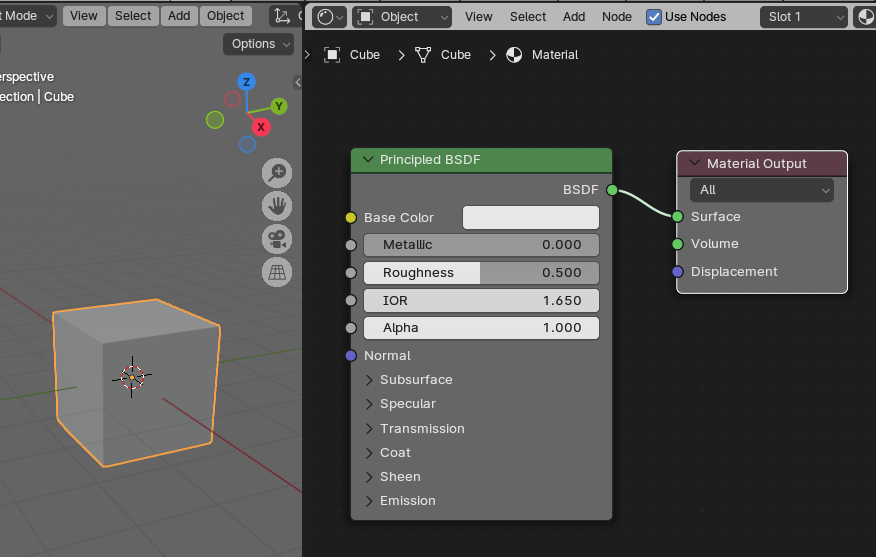
В этом редакторе масштабировать главный регион можно так же как в 3D Viewport, для перемещения в пределах рабочей области надо зажать колесо мыши и двигать ее. Чтобы скрыть боковую панель, надо нажать N .
Если объекту добавлен материал, то у него уже будут две ноды. Настройки основной, в данном случае Principled BSDF | Принципиальный BSDF , дублируются на вкладке материалов, если не выключать там кнопку Use Nodes | Использовать ноды .
У нод есть сокеты – маленькие точки по бокам. Через них происходит соединение нод. Так одна нода оказывает влияние на какое-то свойство другой.
Если мы хотим добавить текстуру, нужна соответствующая нода. Добавить ее можно через меню заголовка Add → Texture → … | Добавить → Текстура → … . Также работает Shift + A .
Добавим Brick Texture | Текстура плитки и соединим ноду со свойством Base Color | Основной цвет главной ноды. Мы как бы заменяем цвет на текстуру. Чтобы увидеть эффект в 3D Viewport, не забываем в нем переключиться на затенение Rendered | Рендер ( Z → 8 ).

У данной текстуры много настроек, которые позволяют гибко ее изменять. Однако здесь нельзя сделать так, чтобы кирпичи были со всех сторон объекта.
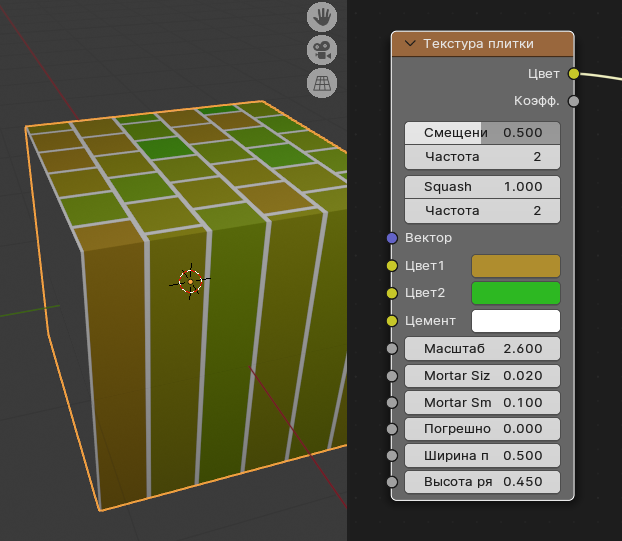
Для этого нужно добавить еще одну ноду: Add → Input → Texture Coordinate | Добавить → Ввод → Текстурные координаты . В данном случае соединим ее сокет UV с сокетом Vector | Вектор в текстуре плитки.

Рассмотрим ноду Image Texture | Изображение-текстура – наложение на поверхность собственной картинки.

Исходно в ноде есть кнопки New | Создать и Open | Открыть . С помощью последней загружается готовое изображение. После этого заголовок Image Texture меняется на имя файла.
Сама по себе Image Texture позволит так или иначе обернуть картинкой объект, но скорее всего не даст нужного результата.
Если мы хотим определенным образом позиционировать изображение на гранях, повторить его, придется добавить еще пару нод: Texture Coordinate | Текстурные координаты и Mapping | Отображение . Первая находится в группе Input | Ввод , вторая – в Vector | Вектор .
С помощью Mapping изображение подгоняется под грани объекта. Например, чем больше значение полей Scale | Масштаб , тем мельче будет картинка, и тем чаще она будет повторена. Location | Положение перемещает картинку по грани, что позволяет совместить ее края с краями грани или выравнять по центру.
Курс с инструкционными картами к части практических работ:
pdf-версия
X Скрыть Наверх
Введение в Blender. Курс